ตั้งค่าร้าน
ชื่อร้าน·โลโก้·ข้อมูลบนใบเสร็จ
- หน้าจอจัดการ → “ตั้งค่า” → ข้อมูลร้าน
- ใส่ชื่อร้าน·ที่อยู่·เบอร์โทร·เว็บ → มีผลกับหน้าจอขายและใบเสร็จ
💡 ที่ “📍 ใส่ข้อมูลจาก Google Maps” ด้านบนสุดของการ์ด ค้นหาด้วยชื่อร้านแล้วเลือก ข้อมูลจะใส่ลงช่องด้านล่างให้ ตรวจดูแล้วกด “บันทึก”
การลงโลโก้ กับ เปิด/ปิดว่าอะไรขึ้นหัวใบเสร็จ อยู่ที่หน้าจอจัดการ → “พิมพ์ · ใบเสร็จ” → หัวใบเสร็จ·โลโก้
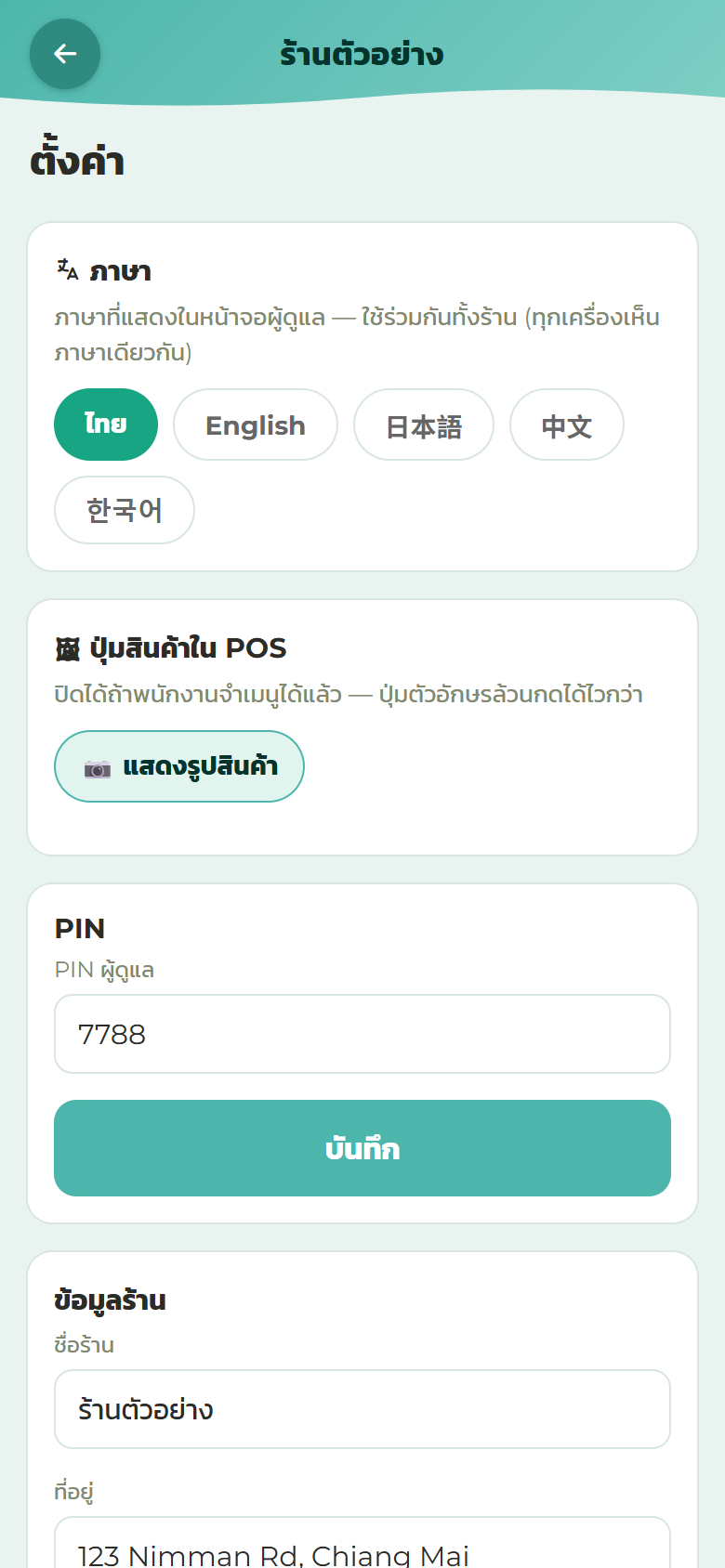 ↑ ชื่อร้าน·ที่อยู่·เบอร์โทร เริ่มตรงนี้
ร้านที่จด VAT ใส่ “เลขประจำตัวผู้เสียภาษี (13 หลัก)” ในการ์ดเดียวกัน แล้วติ๊ก “ยืนยันว่าร้านจดทะเบียน VAT แล้ว (ภ.พ.20)” (ใบเสร็จ จะเป็นใบกำกับภาษีอย่างย่อ) ติ๊กแล้ว จะมีอีก 3 ช่อง ขึ้นด้านล่าง:
- “สำนักงาน (ตาม ภ.พ.20)” = สำนักงานใหญ่ หรือเลขสาขา 5 หลัก
- “ชื่อผู้ประกอบการ (ตาม ภ.พ.20)” “ที่อยู่ (ตาม ภ.พ.20)” = ตามที่เขียนใน ภ.พ.20 ถ้าว่างไว้ จะใช้ชื่อร้าน กับที่อยู่ร้าน
3 ช่องนี้ จะขึ้นในฝั่งร้าน ของใบกำกับภาษีเต็มรูป ใส่แล้ว กด “บันทึก”
ร้านที่ไม่บวกภาษีเพิ่มจากราคา (ภาษี % เป็น 0 → เซอร์วิสชาร์จ·ภาษี) ระบบถือว่าราคา รวม VAT แล้ว และคิด VAT ทีละใบเสร็จ (ถ้าแยกจ่าย คิดทีละรอบ) = ยอด × 7 ÷ 107 (ทศนิยม 2 ตำแหน่ง) ร้านที่บวกภาษีเพิ่มจากราคา ภาษีที่บวก คือ VAT
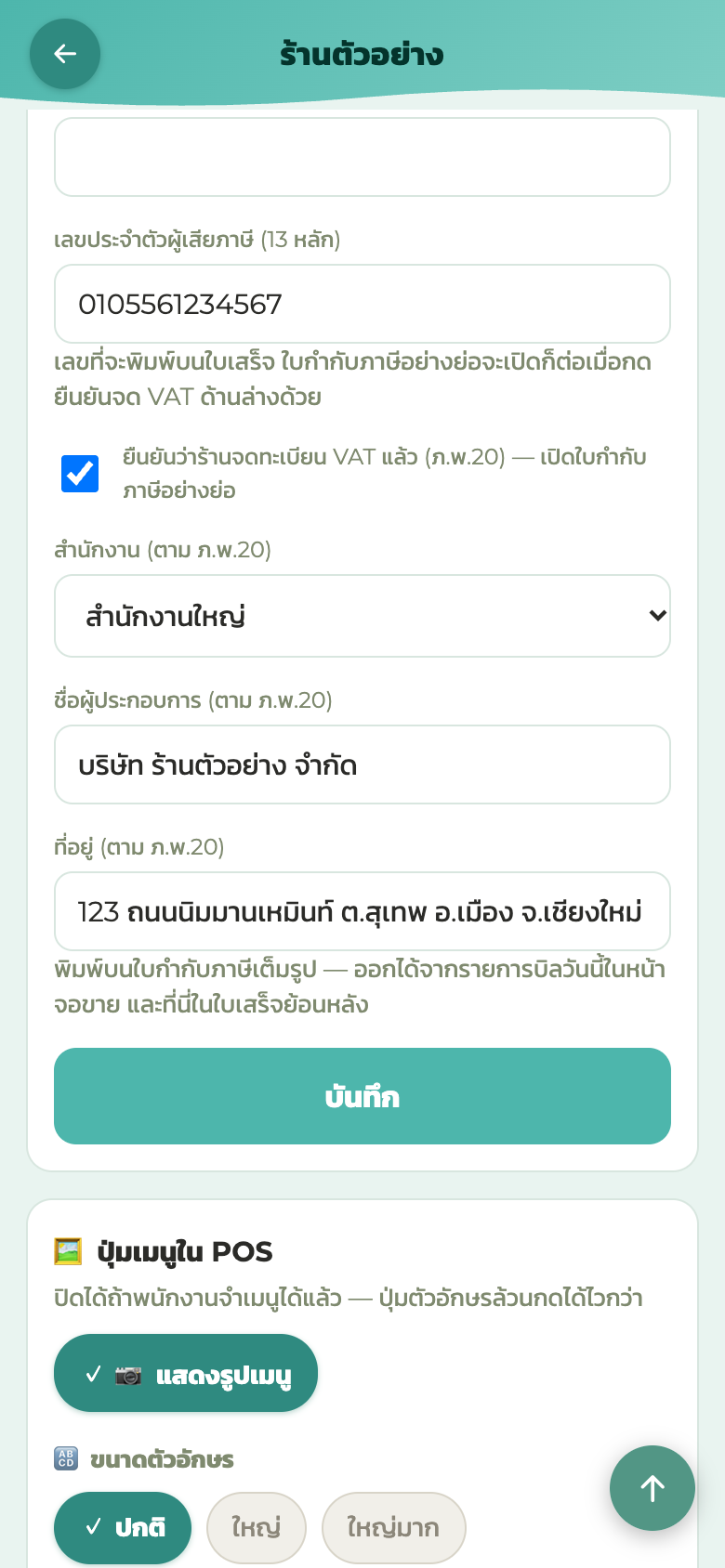 ↓ ติ๊กตรงนี้ แล้วจะมี 3 ช่องด้านล่าง
ตั้งค่า PromptPay
ตั้งครั้งเดียวจบ เพื่อใช้รับเงินด้วย QR (ยอดใส่ให้อัตโนมัติ)
- หน้าจอจัดการ → “ตั้งค่า” → PromptPay (จะขึ้นเมื่อเปิด 📱 QR (PromptPay) ใน “วิธีรับเงิน”)
- ใส่ PromptPay ID ของบัญชีรับเงิน (เบอร์มือถือหรือเลขบัตรประชาชนก็ได้)
- บันทึก → หน้าคิดเงินออก QR พร้อมยอดได้เลย
- ลงทะเบียนกี่บัญชีก็ได้ อันที่เลือก “ใช้” คืออันที่ขึ้นหน้าคิดเงิน
- ไม่รู้เลข มีแต่รูป QR จากแอปธนาคาร ก็ใช้ “รูป QR” ลงทะเบียนได้เลย
💡 บางธนาคาร QR ของ PromptPay บุคคลธรรมดาใส่ยอดอัตโนมัติไม่ได้ ถ้าเปลี่ยนเป็น PromptPay นิติบุคคล (เลขภาษี) ก็จะใช้ได้
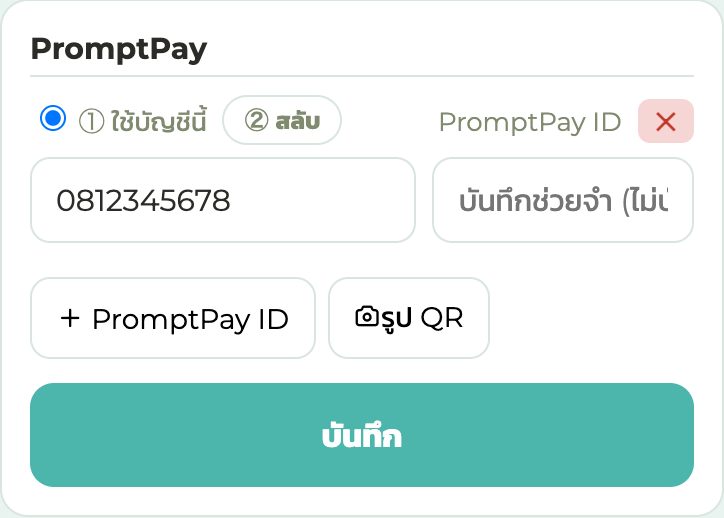 ↓ ใส่เบอร์มือถือหรือเลขบัตรประชาชนตรงนี้
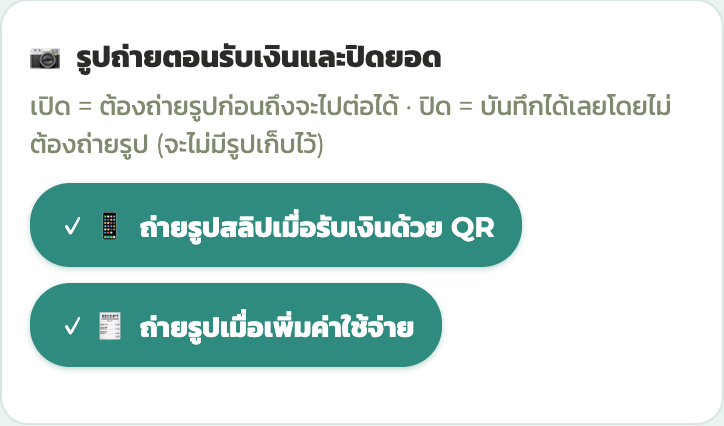
รูปถ่ายตอนรับเงินและปิดยอด
ร้านเลือกได้ว่าจะถ่ายรูปสลิปตอนรับเงินด้วย QR และถ่ายรูปตอนเพิ่มค่าใช้จ่ายในหน้าปิดยอดหรือไม่ ตอนเริ่มต้นถ่ายทั้งสองอย่าง
- หน้าจอจัดการ → “ตั้งค่า” → “📷 รูปถ่ายตอนรับเงินและปิดยอด”
- แตะ “ถ่ายรูปสลิปเมื่อรับเงินด้วย QR” หรือ “ถ่ายรูปเมื่อเพิ่มค่าใช้จ่าย” เพื่อสลับเปิด/ปิด (สีที่มี ✓ = ถ่าย·สีเทา = ไม่ถ่าย) แตะแล้วบันทึกทันที
- ถ้าปิด ตอนรับเงินด้วย QR กด “ยืนยัน” ได้เลยโดยไม่ต้องถ่ายรูป และค่าใช้จ่ายในหน้าปิดยอดบันทึกแค่รายการกับจำนวนเงิน จะไม่มีรูปเก็บไว้
- เปลี่ยนได้เฉพาะตอนเข้าด้วย PIN เจ้าของร้าน
- ในแอปก็ใช้ได้เหมือนกัน
→ รับด้วย PromptPay QR·ปิดยอด
จำนวนโต๊ะและการเรียง
สร้างโต๊ะให้ตรงกับร้านจริง
- หน้าจอจัดการ → “โต๊ะ”
- เพิ่ม·ลบ·เปลี่ยนชื่อโต๊ะ ลำดับแค่กดค้างแล้วลาก (ไม่มีปุ่มบันทึก ระบบบันทึกเอง)
- จำนวนช่องกลับบ้าน (take out) ก็ตั้งตรงนี้ → ออเดอร์กลับบ้าน
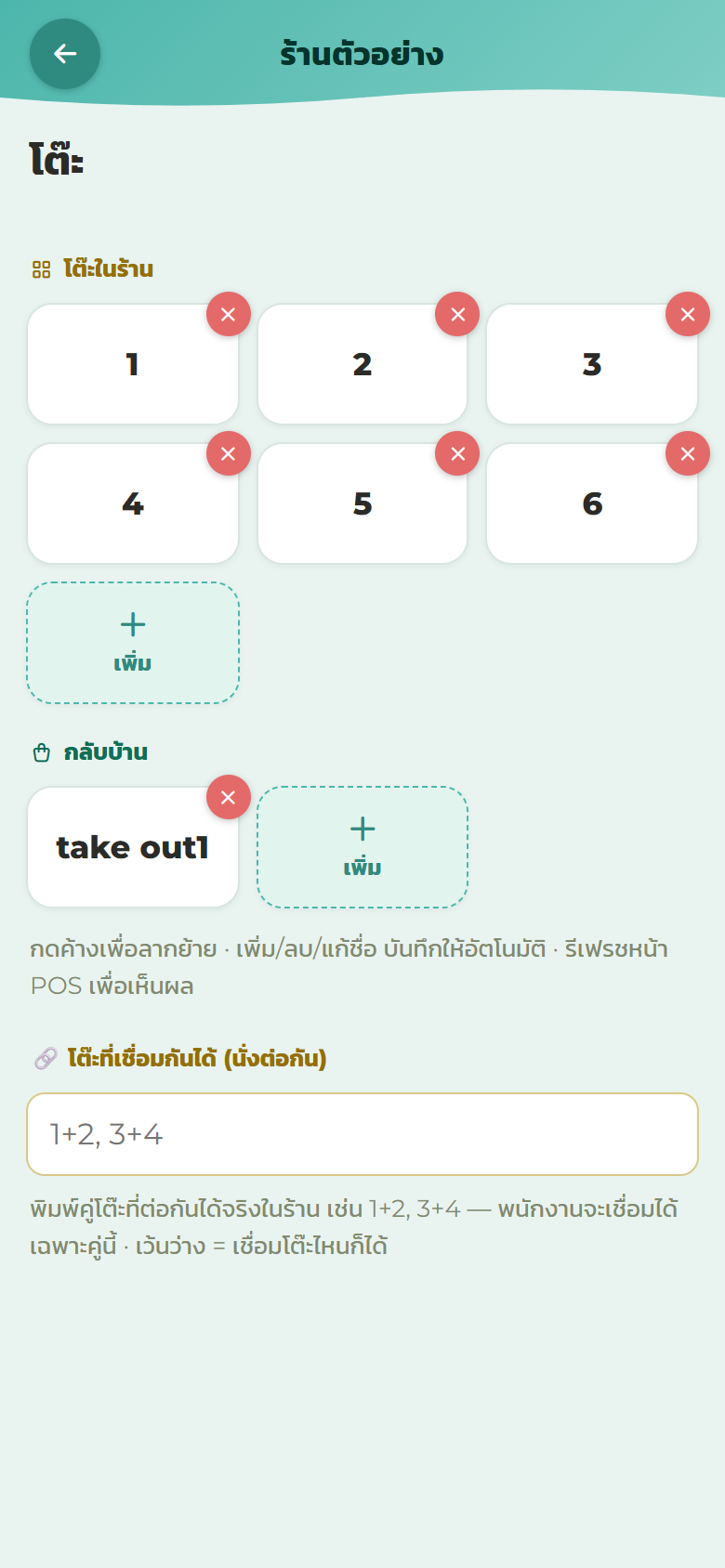 123456
- 1ลบโต๊ะ
- 2แก้ชื่อ (แตะแล้วพิมพ์)
- 3เพิ่มโต๊ะ
- 4เพิ่มช่องกลับบ้าน
- 5ใส่คำว่า "โต๊ะ" หน้าหมายเลข
- 6คู่โต๊ะที่รวมกันได้
เซอร์วิสชาร์จ·ภาษี
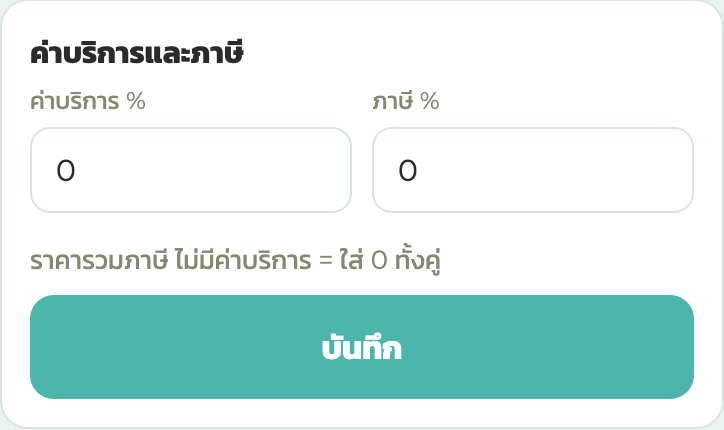
ตั้งเซอร์วิสชาร์จ (%) กับภาษี (%) ได้ ตั้งแล้วขึ้นในบิลกับใบเสร็จอัตโนมัติ ร้านที่ขายราคารวมทุกอย่างแล้ว ใส่ 0 ทั้งคู่ได้เลย (ร้านเล็กในไทยส่วนใหญ่เป็นแบบนั้น)
ในหมวด “💰เงิน” เดียวกัน มีช่องเงินทอนตั้งต้น = เงินสดที่ใส่ลิ้นชักตอนเปิดร้าน ร้านที่ยังไม่ตั้งค่าจะเป็น ฿6,000 เปลี่ยนเป็นจำนวนของร้านคุณได้ แล้วจะกลายเป็นค่าตั้งต้นของหน้าปิดยอด (ที่หน้าปิดยอดยังแก้เฉพาะวันนั้นได้)
ภาษาของหน้าจอ
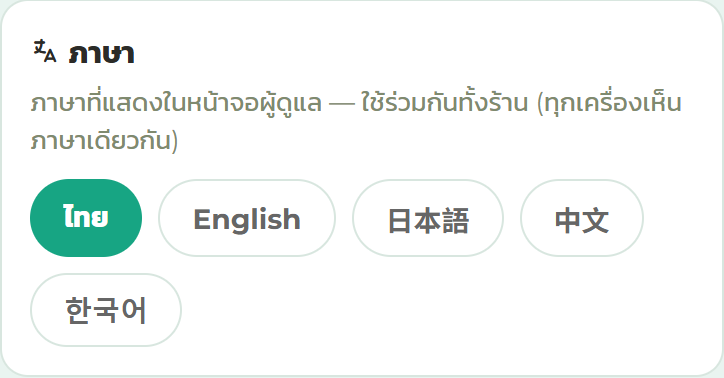
FriPos รองรับ 5 ภาษา: ไทย·อังกฤษ·จีน·ญี่ปุ่น·เกาหลี ภาษาเลือกแยกตามเครื่อง เครื่องละ 1 ภาษา
- แยกตามเครื่อง = ทุกหน้าจอในเครื่องนั้นเป็นภาษาเดียวกัน (หน้าจอขาย · ปิดยอด · หน้าจอจัดการ · ลงเวลา · ครัว · เสิร์ฟ): เปลี่ยนได้จาก “ภาษาของเครื่องนี้” ในการตั้งค่าของหน้าจอจัดการ ปุ่ม 🌐 ของหน้าจอขาย (มุมขวาล่างของหน้าใส่ PIN และในเมนู “⋮” มุมขวาบนของหน้าเลือกโต๊ะ) หรือปุ่ม 🌐 ของหน้าปิดยอด · ลงเวลา · ครัว เปลี่ยนที่ไหนก็เปลี่ยนทุกหน้าจอในเครื่องนั้น เครื่องอื่นไม่เปลี่ยน (เจ้าของร้านใช้ภาษาอังกฤษ มือถือของพนักงานใช้ภาษาไทย แยกกันได้)
- ใช้ร่วมกันทั้งร้าน = ข้อความที่ส่งทาง LINE (สรุปยอดขาย · การแจ้งเตือน · การออก PIN ใหม่): เลือกที่ “ภาษาของข้อความทาง LINE” ใน “📊 สรุปยอดขายทาง LINE” ของการตั้งค่าในหน้าจอจัดการ (ในแอปอยู่ใต้ “ภาษาของเครื่องนี้”) เปลี่ยนภาษาของหน้าจอก็ไม่เปลี่ยน
- เครื่องที่ยังไม่ได้เลือกภาษา: จะเปิดเป็นภาษาของเครื่องนั้น (ถ้า FriPos ไม่มีภาษานั้น จะเป็นภาษาอังกฤษ)
- มือถือเครื่องเดียวกันแต่คนละเบราว์เซอร์ (เช่น Chrome กับเบราว์เซอร์ใน LINE) นับเป็นคนละเครื่อง
- ชื่อเมนูแสดงตามที่พิมพ์ไว้ (ไม่ถูกแปล) ที่เปลี่ยนคือปุ่ม·ข้อความ·รายงาน
- หน้า QR ของลูกค้าเป็นอีกระบบ เริ่มต้นเป็นภาษาของมือถือลูกค้า (ถ้า FriPos ไม่มีภาษานั้น จะเป็นภาษาอังกฤษ) ลูกค้าเปลี่ยนภาษาเองได้จากธงมุมขวาบน → ลูกค้าต่างชาติ
เป้ารายเดือน·วันหยุดประจำ
- เป้ารายเดือน: ใส่เป้ายอดขายเดือนนี้ หน้ายอดขายจะมีแถบความคืบหน้า (เส้นเป้า+คาดการณ์สิ้นเดือน) (฿299 ขึ้นไป) ตั้งเป้าแบบ “จำนวนคงที่” “◯% ของเดือนก่อน” “◯% ของเดือนเดียวกันปีก่อน” ก็ได้
- วันหยุดประจำ: ลงทะเบียนวันหยุดประจำสัปดาห์ไว้ ค่าเฉลี่ยและคาดการณ์ในรายงานจะแม่น (วันหยุดไม่ถูกนับเป็น “วันที่ขายได้ 0”)
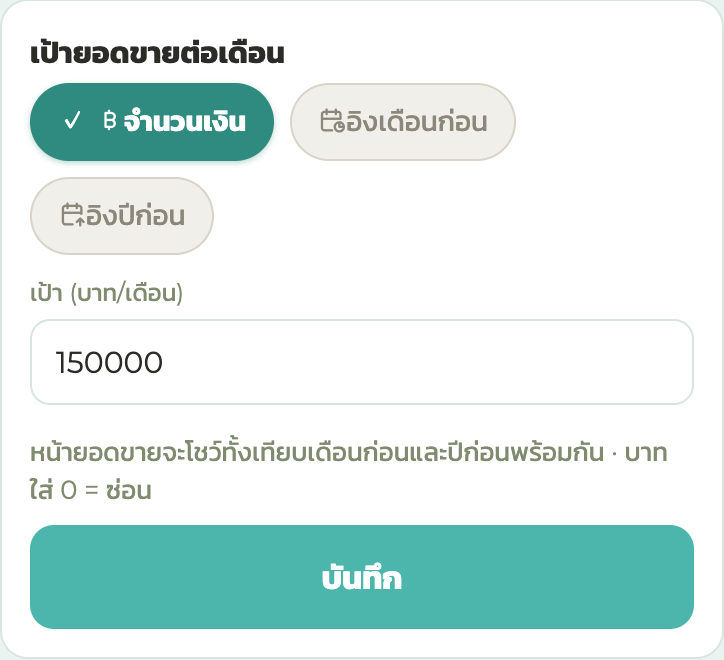 ↑ เลือก จำนวนเงิน·อิงเดือนก่อน·อิงปีก่อน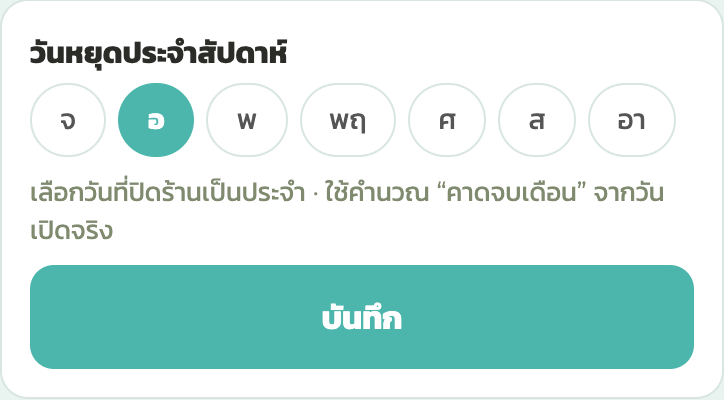
เปลี่ยน PIN
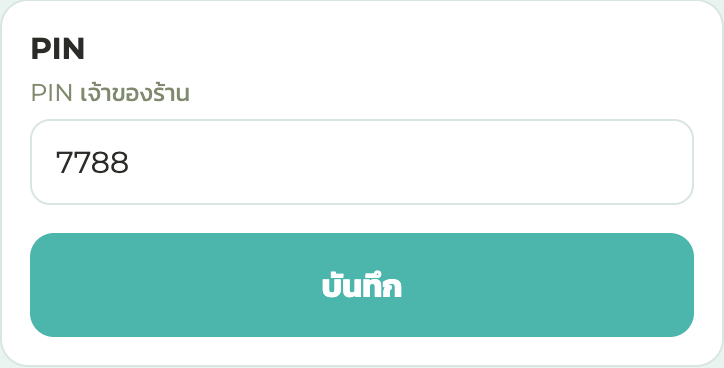
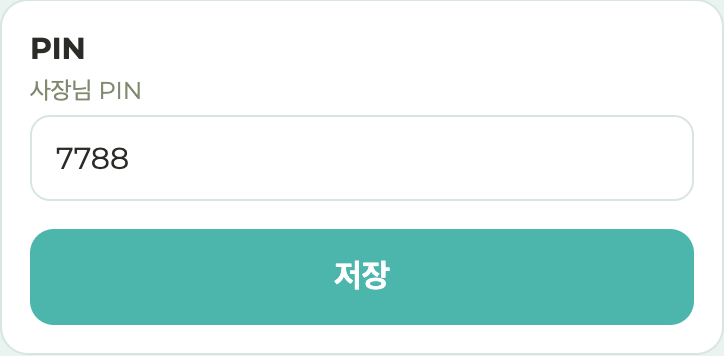
PIN เจ้าของร้านเปลี่ยนได้ในตั้งค่าหน้าจอจัดการ PIN ของพนักงานแต่ละคนอยู่ที่ตั้งค่าพนักงาน
PIN เจ้าของร้านคือ PIN ที่ตั้งครั้งแรกสุดตอนเริ่มใช้ เป็นรหัสที่สำคัญที่สุดของร้าน จดเก็บไว้ในแชท LINE ตัวเองให้ชัวร์ ลืมแล้ว → แก้ปัญหา
สวิตช์ต่าง ๆ เช่นอนุญาตยกเลิกหลังคิดเงิน
สวิตช์ในหน้าจอจัดการ → “ตั้งค่า” → “ตัวเลือกการใช้งาน” (ทั้งคู่ค่าเริ่มต้น = ปิด):
- รายการอิสระ … ขายของที่ไม่มีในเมนู ใส่ราคาเองได้ที่หน้าจอขาย
- อนุญาตยกเลิกบิลหลังชำระ … เปิดแล้วยกเลิกบิลได้จาก “ใบเสร็จ” ในหน้าจอจัดการ (ยืนยัน 2 ครั้ง+ต้องใส่เหตุผล) → คิดเงินผิด
เปลี่ยนแล้วให้กด “บันทึก” ด้านล่างของการ์ด (ถ้ายังไม่กด จะยังไม่บันทึก)
นอกจากนี้ยังมีสวิตช์วิธีชำระที่ใช้ (เปิด/ปิด PromptPay/เงินสด/บัตร) กับบันทึกสภาพอากาศ (บันทึกสภาพอากาศแต่ละวันคู่กับยอดขาย จะได้รู้ว่า “วันฝนตกขายได้น้อย”)
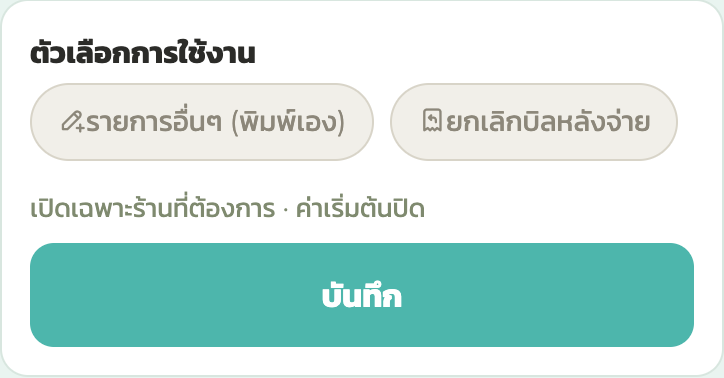 ↓ แตะแล้วมี ✓ = เปิด↓ สุดท้ายกด “บันทึก”
Shop settings
Shop name, logo & receipt info
- Admin screen → "Settings" → shop info
- Enter the shop name, address, phone number and website → they appear on the register screen and on receipts
💡 At the top of the card, "📍 Fill in from Google Maps": search by shop name and pick yours — it fills the boxes below. Check them, then press "Save".
Logo upload and the per-item ON/OFF for the receipt header live in admin screen → "Printing" → Receipt header · Logo
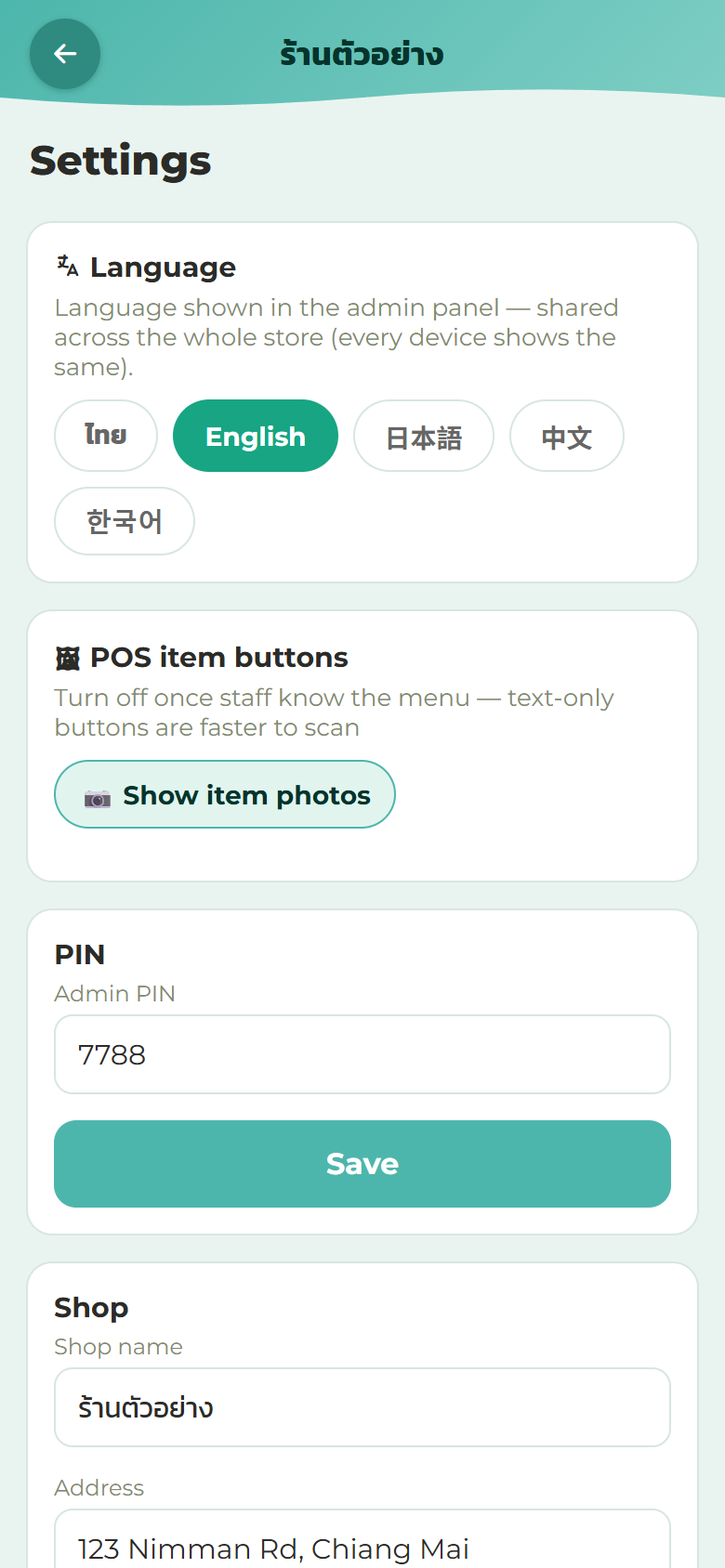 ↑ Shop name, address and phone start here
VAT-registered shops: enter the "Tax ID (13 digits)" on the same card and tick "Shop is VAT-registered" (receipts then become abbreviated tax invoices). Three more boxes appear right below:
- "Office (as on VAT registration)" = head office, or the 5-digit branch number
- "Registered business name" and "Registered address" = as written on your VAT registration. If left empty, the shop name and address are used
These three appear on your side of a full tax invoice. Then press "Save".
If you don't add tax on top of your prices (the tax % is 0 → Service charge & tax), your prices are treated as including VAT, and the VAT is worked out for each receipt (for each payment when a bill is split) as amount × 7 ÷ 107, to two decimals. If you add tax on top of your prices, the tax you add is the VAT.
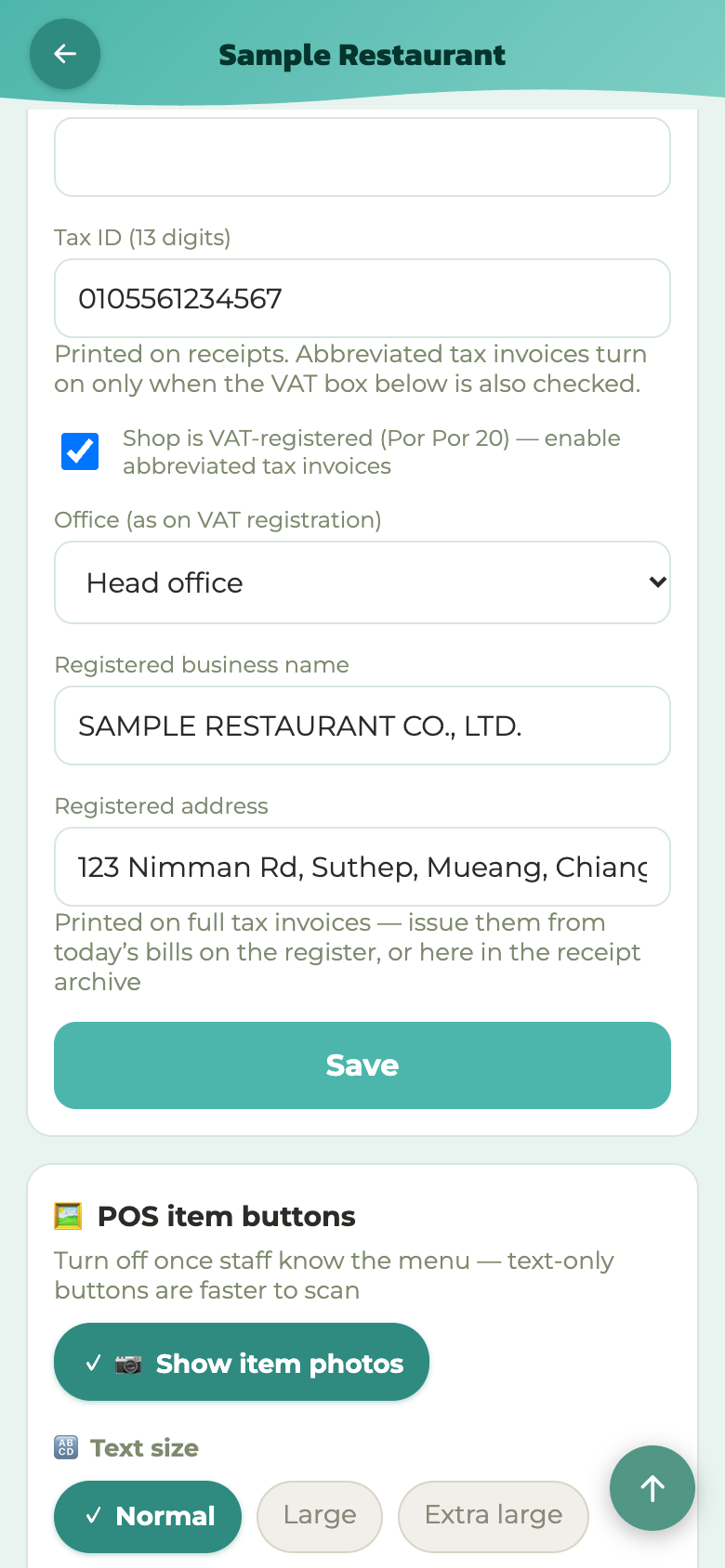 ↓ Tick this and the three boxes below appear
PromptPay setup
Set this up once to accept QR payments with the amount filled in automatically.
- Admin screen → "Settings" → PromptPay (shown when 📱 QR (PromptPay) is on under "Payment methods")
- Enter the receiving account's PromptPay ID (phone number or ID number)
- Save → the payment screen can now show QR codes with the amount filled in
- Register as many accounts as you like; the one marked "in use" appears at checkout
- Don't know the number and only have the QR image from your banking app? "QR image" registers it as is
💡 With some banks, a personal PromptPay QR can't include the amount automatically. In that case, switching to corporate PromptPay (tax ID) solves the problem.
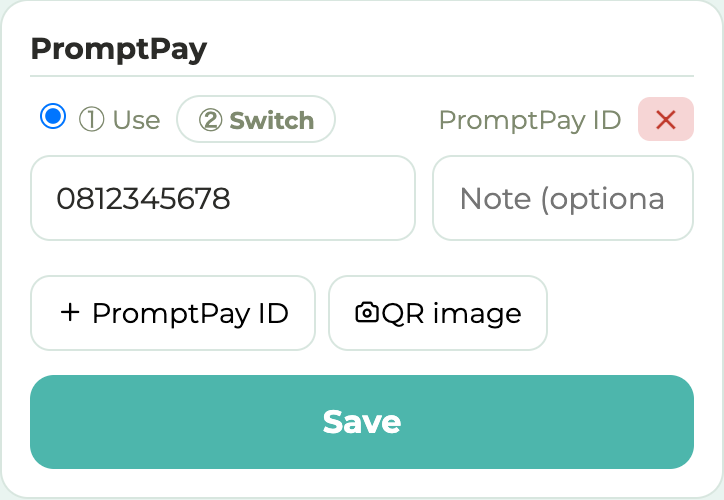 ↓ Phone number or ID number goes here
Photos at checkout & cash-up
Each shop can decide whether to take the slip photo for QR payments and the photo when adding an expense at cash-up. At first, both are on.
- Admin screen → "Settings" → "📷 Photos at checkout & cash-up"
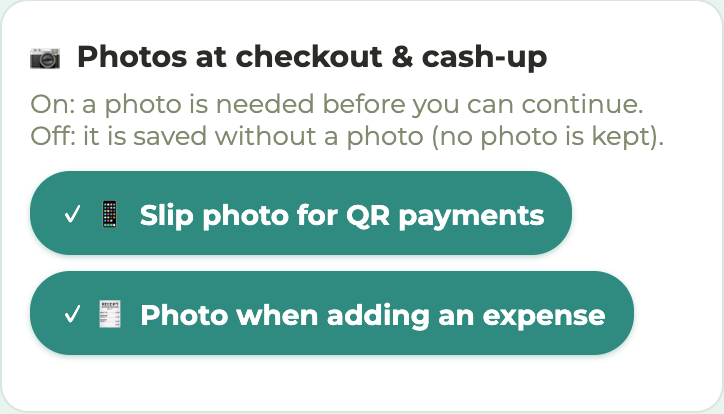
- Tap "Slip photo for QR payments" or "Photo when adding an expense" to switch (colored with ✓ = take a photo · grey = no photo). It saves the moment you tap
- When it's off, QR payments can be confirmed with "Confirm" without a photo, and cash-up expenses are saved with just the item and amount. No photo is kept
- Only the owner PIN can change these
- It works the same way in the app
→ Taking PromptPay QR · Cash-up
Tables — count & order
Set up your tables to match your actual shop.
- Admin screen → "Tables"
- Add, delete or rename tables. To change the order, long-press and drag (there is no save button — changes are saved automatically)
- The number of takeaway slots (take out) is set here too → Takeaway
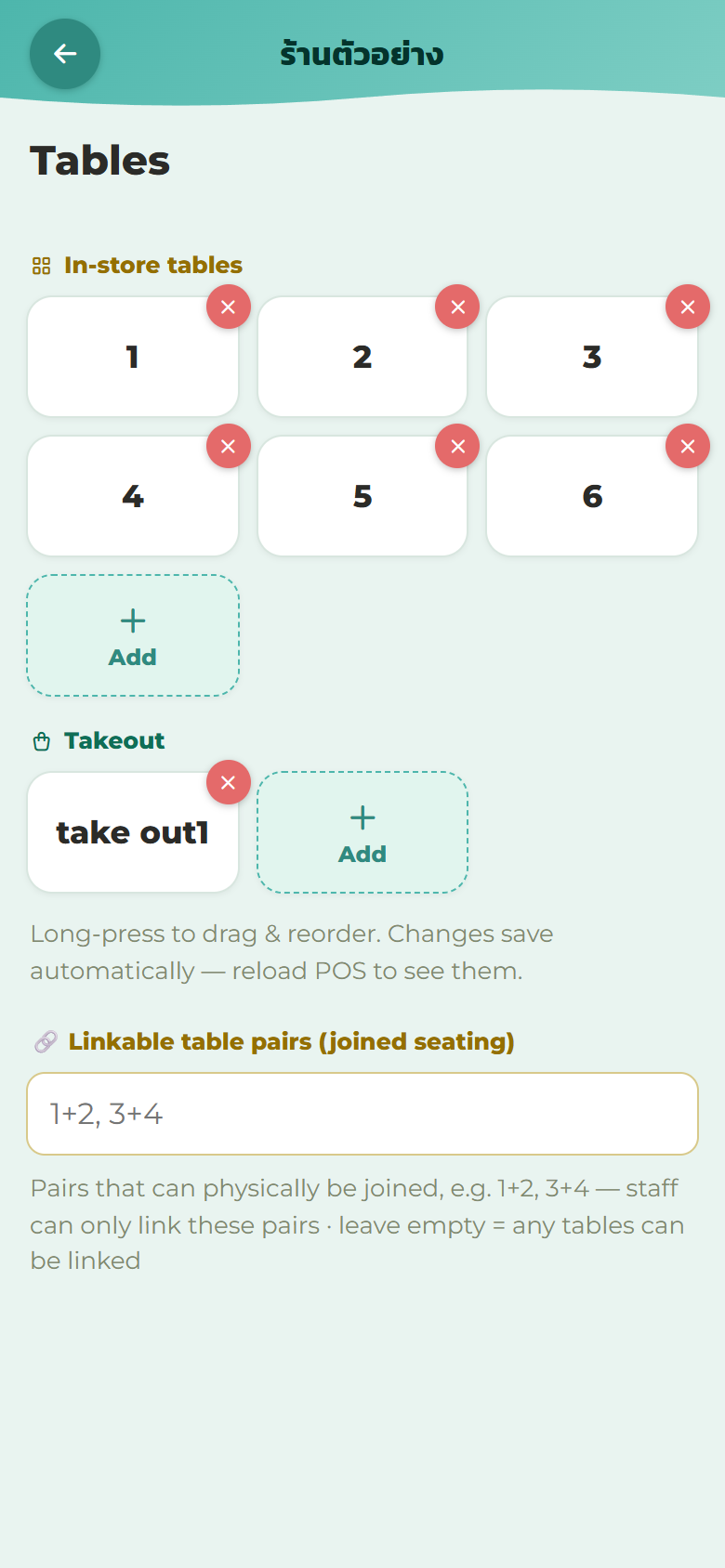 123456
- 1Delete a table
- 2Rename (tap and type)
- 3Add a table
- 4Add a takeaway slot
- 5Put "Table" before the number
- 6Tables that can be joined
Service charge & tax
Set a service charge (%) and tax (%), and they appear on bills and receipts automatically. If your prices already include everything, leave both at 0 (this is normal for small shops in Thailand).
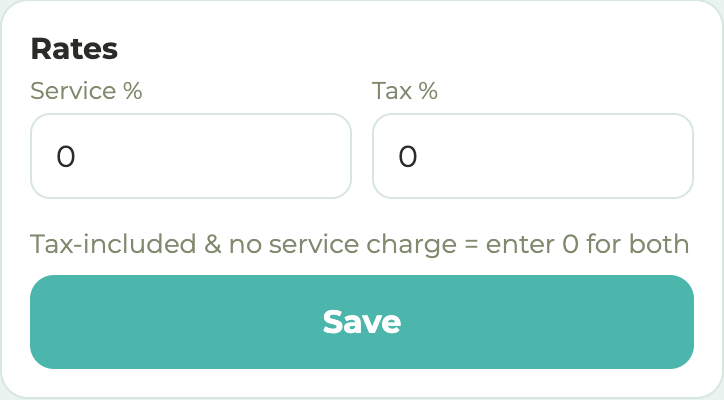
The same "💰 Money" section has a cash float field — the cash you put in the drawer at opening. Shops that have not set it use ฿6,000. Change it to your own amount and it becomes the default on the cash-up screen (you can still override it there for a single day).
Screen language
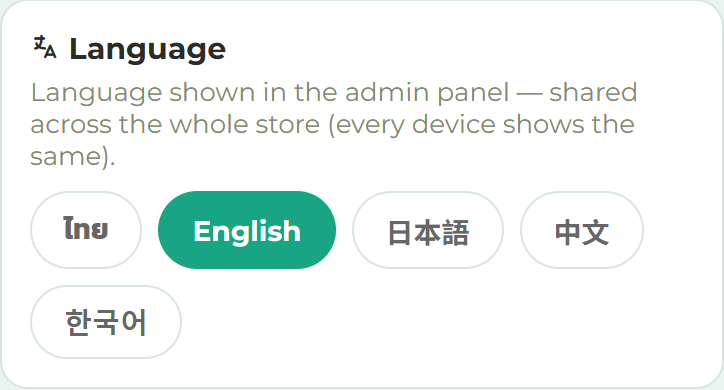
FriPos is available in five languages: Thai, English, Chinese, Japanese, Korean. Each device has one language.
- Per device = every screen on that device uses the same language (the register, cash-up, admin panel, clock-in, kitchen and serving screens): change it with "Language on this device" in the admin settings, with the 🌐 on the register (bottom right of the PIN screen and inside the "⋮" at the top right of the table list), or with the 🌐 on the cash-up, clock-in or kitchen screen — every screen on that device changes. Other devices do not change (the owner can use English while staff phones stay in Thai)
- One per shop = messages sent on LINE (sales summary, alerts, PIN reset): choose "Language of LINE messages" inside "📊 Sales summary on LINE" in the admin settings (in the app, right below "Language on this device"). Changing the screen language does not change it
- A device that has not picked a language opens in its own language (English if FriPos does not have it)
- Different browsers on the same phone (for example Chrome and the browser inside LINE) count as different devices
- Menu item names stay exactly as you typed them (they are not translated). Buttons, messages and reports change language
- The customer QR ordering page is separate — it opens in the customer's phone language (English if FriPos does not have it), and customers can switch language with the flags at the top right → Foreign customers
Monthly target & closed days
- Monthly target: enter this month's sales goal and a progress bar (pace line + month-end projection) appears on the sales screen (฿299 and up). Targets can be a fixed amount, "◯% of last month", or "◯% of the same month last year"
- Closed days: set your regular days off so that report averages and projections are accurate (closed days aren't counted as zero-sales days)
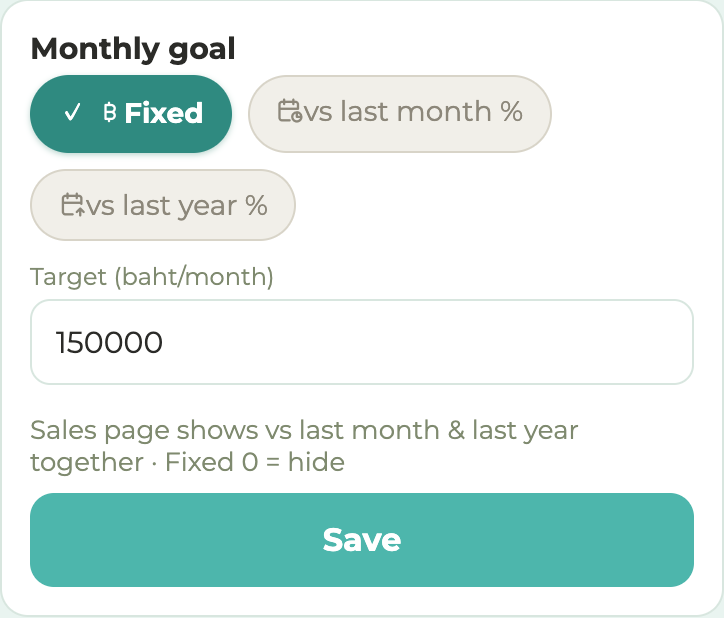 ↑ Choose Fixed, vs last month or vs last year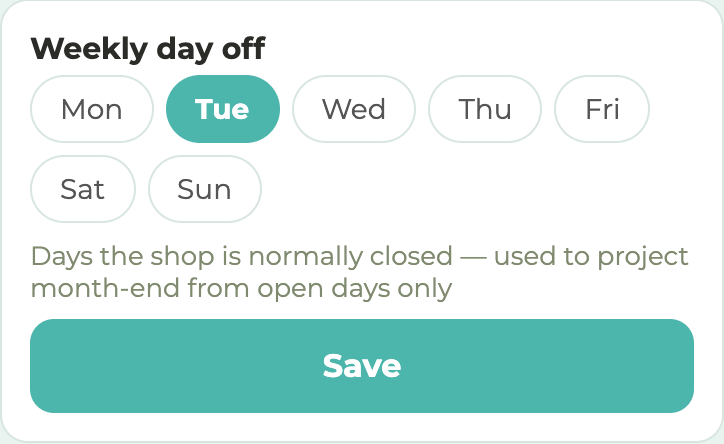
Changing PINs
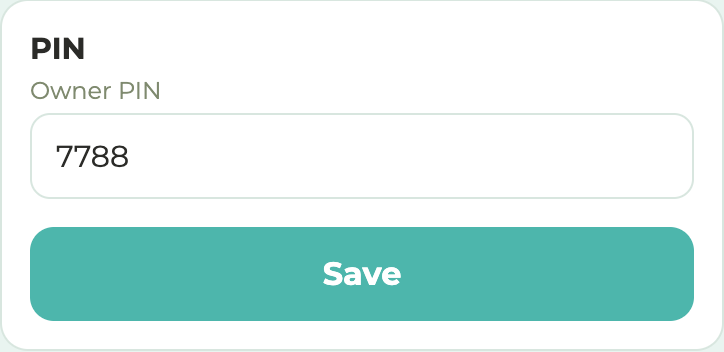
You can change the owner PIN in the admin screen's settings. Staff PINs are changed in Staff settings.
The owner PIN is the first PIN you set when you start using FriPos. It's the most important PIN for your shop, so be sure to keep a copy, for example in your own LINE chat. If you forget it → Troubleshooting
Other switches, such as allowing post-payment voids
These switches are under admin screen → "Settings" → "usage options" (both are off by default):
- Open items … lets you sell items that are not on the menu, entering the price at the register
- Allow post-payment void … when on, payments can be voided from "Receipts" in the admin screen (two confirmations + required reason) → Wrong payment
After switching, tap "Save" at the bottom of the card (nothing is saved until you do).
Settings also have switches for the accepted payment methods (PromptPay / cash / card ON/OFF) and the weather log (records each day's weather alongside sales, so you can see patterns such as lower sales on rainy days).
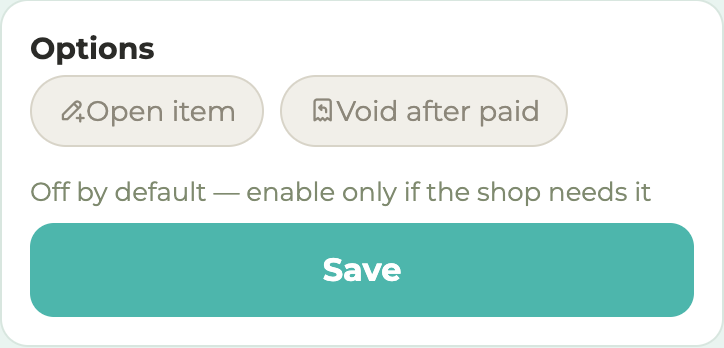 ↓ Tap: a ✓ means on↓ Then tap "Save"
店の設定
店名・ロゴ・レシートに載る情報
- 管理画面 → 「設定」→ 店の情報
- 店名・住所・電話番号・Webを入れる → レジ画面の表示とレシートに反映されます
💡 カードの一番上の「📍 Googleマップから入れる」で店名を探して選ぶと、下の欄に入ります。確かめて「保存」を押します。
ロゴの登録と、レシートの頭にどれを載せるかのON/OFFは、管理画面 →「印刷・レシート」です → レシートの頭・ロゴ
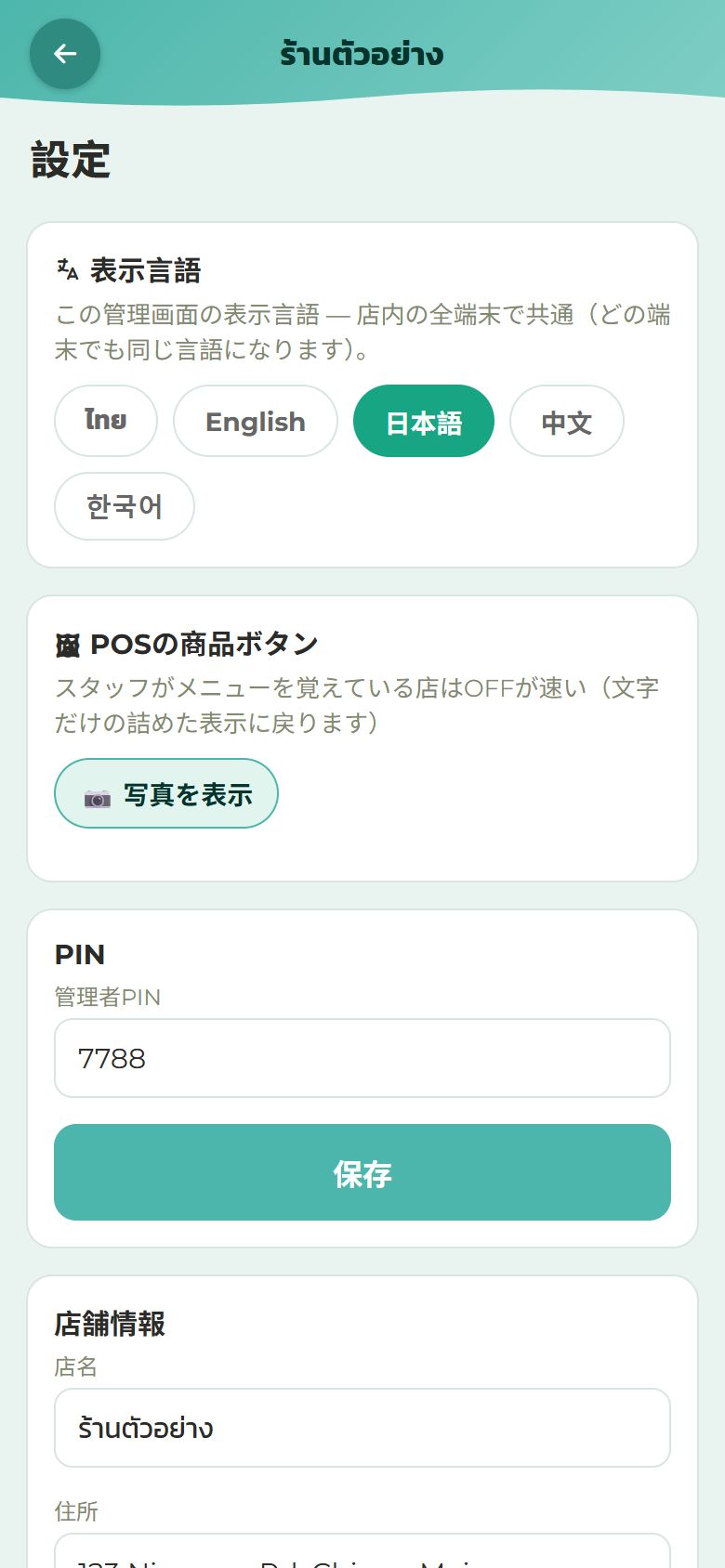 ↑ 店名・住所・電話はここから
VAT 登録の店は、同じカードの「税番号(13桁)」を入れて「VAT登録済み」に印を付けます(レシートが簡易タックスインボイスになります)。印を付けると、すぐ下に3つの欄が出ます:
- 「本店・支店(VAT 登録のとおり)」=本店か、支店なら5桁の番号
- 「登録の名前(VAT 登録のとおり)」「登録の住所(VAT 登録のとおり)」=VAT 登録の書類に書いてある名前と住所。空のままなら、店の名前と住所を使います
この3つは フルのタックスインボイス の店の欄に載ります。入れたら「保存」。
値段に税を足さない店(税の%が 0 → サービス料・税)は、値段を VAT 込みとして扱い、レシート1枚ごと(分けて払った時は払った回ごと)に VAT=額×7÷107(小数2桁まで)を数えます。値段に税を足す店は、足した税が VAT です。
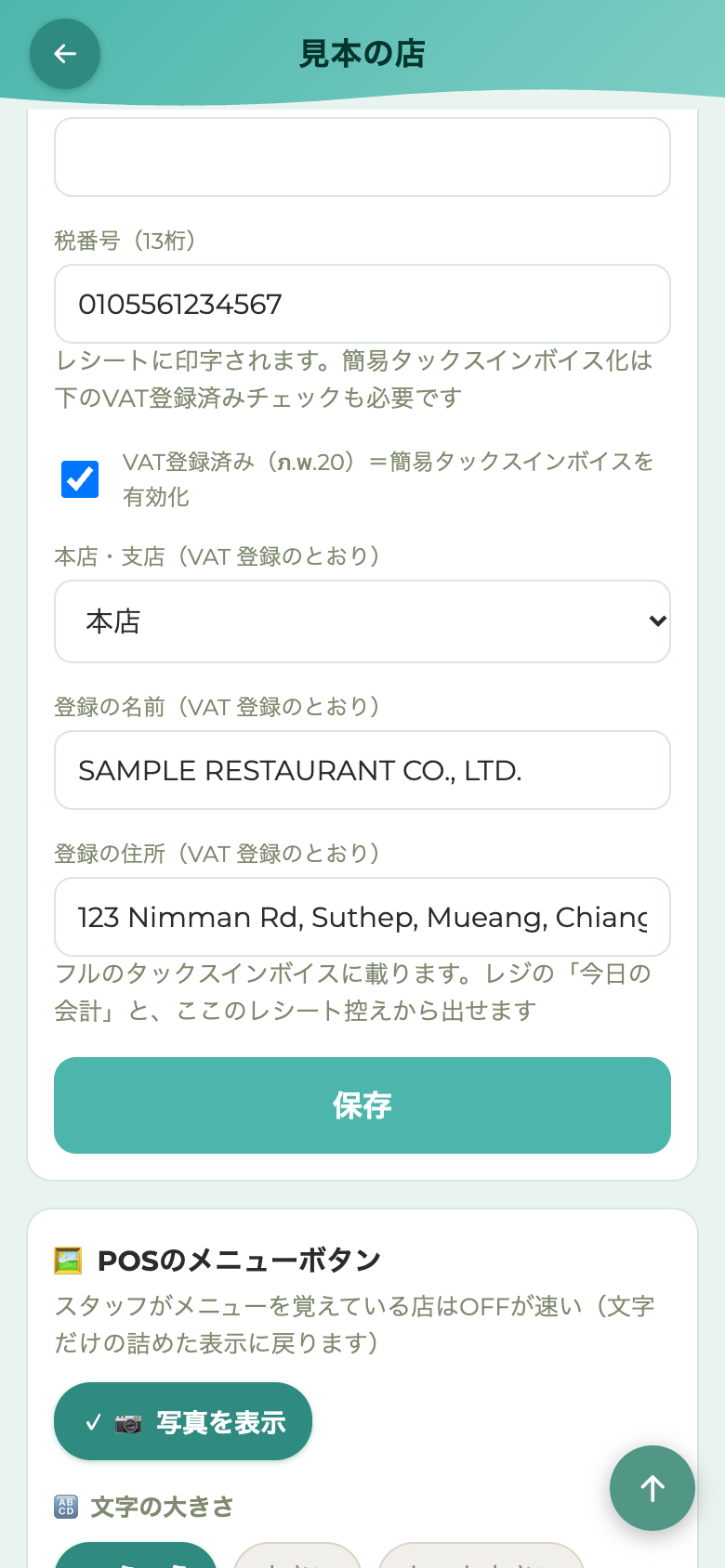 ↓ 印を付けると、下の3つの欄が出る
PromptPay設定
QR決済(金額自動入力)を使うための設定です。1回だけやれば終わり。
- 管理画面 → 「設定」→ PromptPay(「支払い方法」で 📱 QR(PromptPay)をオンにしている時に出ます)
- 受け取り口座のPromptPay ID を入れる(携帯番号・ID番号のどちらでも)
- 保存 → 会計画面で金額入りQRが出せるようになります
- 口座は何件でも登録でき、「使う」に選んだ1件が会計画面に出ます
- 番号が分からず銀行アプリのQR画像しか無い場合は、「QR画像」でそのまま登録できます
💡 銀行によっては個人番号のQRだと金額の自動指定ができないことがあります。その場合は法人PromptPay(税番号)に切り替えると解決します。
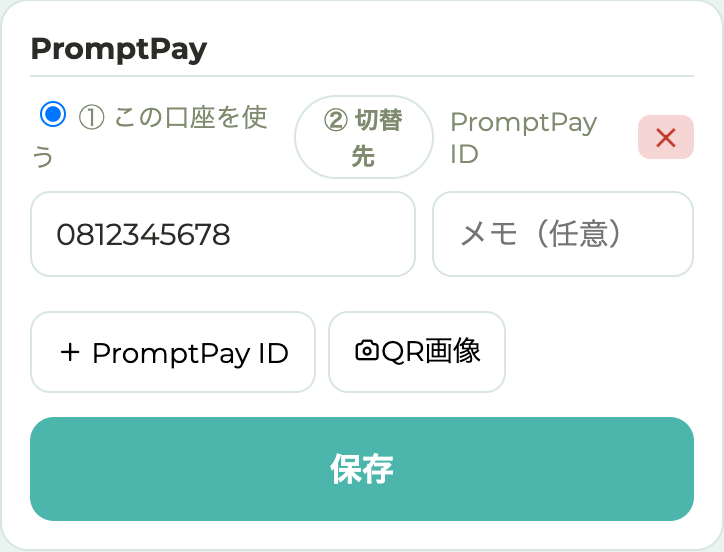 ↓ ここに携帯番号かID番号
会計とレジ締めの写真
QR払いのスリップの写真と、レジ締めで経費を足す時の写真を、撮るかどうか店で決められます。最初はどちらも撮るになっています。
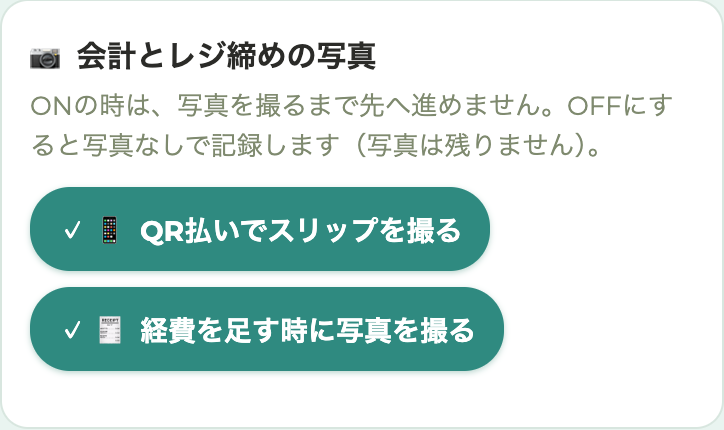
- 管理画面 → 「設定」→「📷 会計とレジ締めの写真」
- 「QR払いでスリップを撮る」「経費を足す時に写真を撮る」を押して切り替える(✓が付いた色=撮る・灰色=撮らない)。押した瞬間に保存されます
- 撮らないにすると、QR払いは📷を押さずにそのまま「確定」でき、レジ締めの経費は品目と金額だけで保存できます。写真は残りません
- 切り替えられるのはオーナーのPINで入った時だけです
- アプリのレジとレジ締めにも同じように効きます
→ PromptPay QRで受ける・レジ締め
テーブルの数と並び
実際の店に合わせてテーブルを作ります。
- 管理画面 → 「テーブル」
- テーブルの追加・削除・名前の変更。並び順は長押しして動かすだけ(保存ボタンはなく、自動で保存されます)
- 持ち帰り枠(take out)の数もここで決めます → 持ち帰り注文
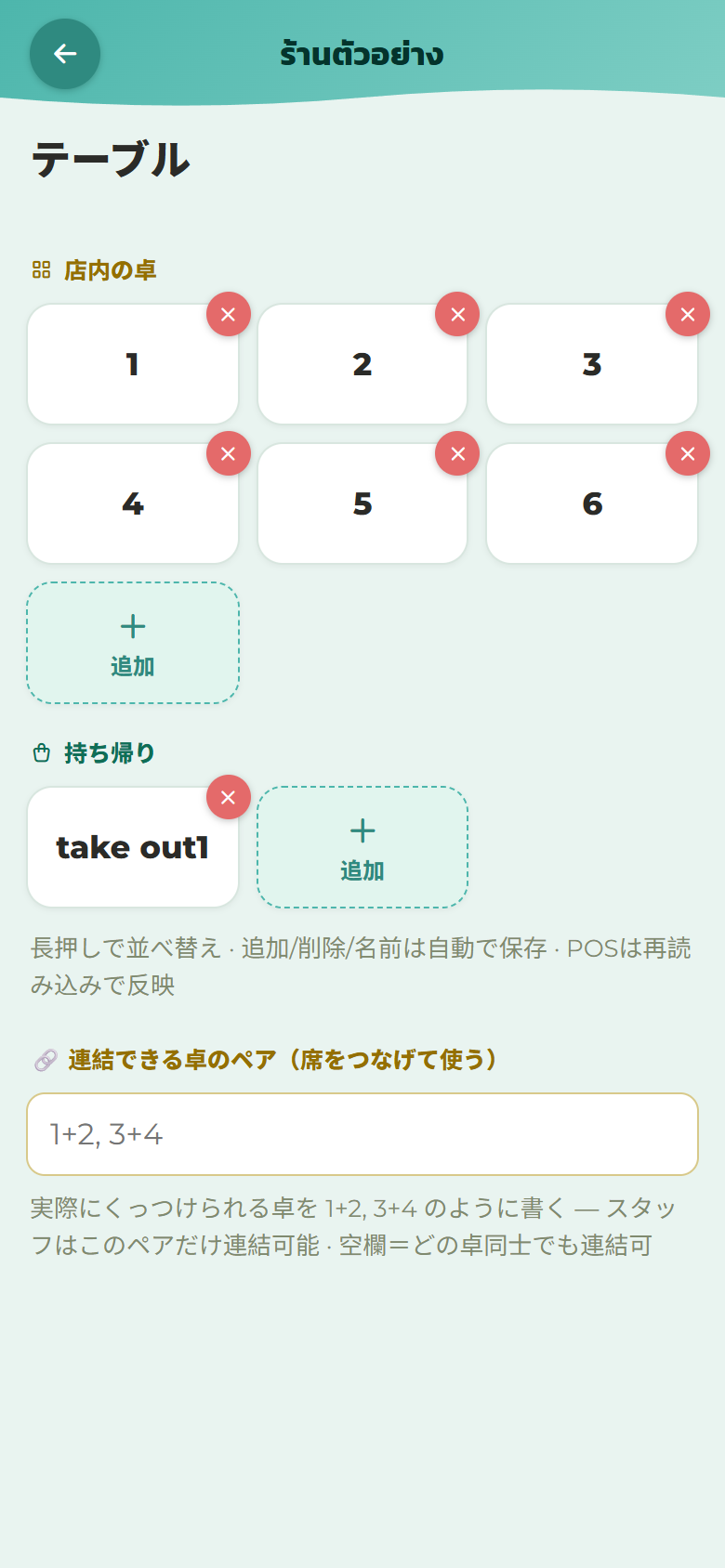 123456
- 1テーブルを消す
- 2名前を直す(押して打つ)
- 3テーブルを足す
- 4持ち帰りを足す
- 5番号の前に「テーブル」を付ける
- 6くっつけて使えるテーブルの組
サービス料・税
サービス料(%)と税(%)を設定できます。設定すると会計とレシートに自動で載ります。全部込みの値段で商売している店は、両方0のままでOK(タイの小さい店はそれが普通です)。
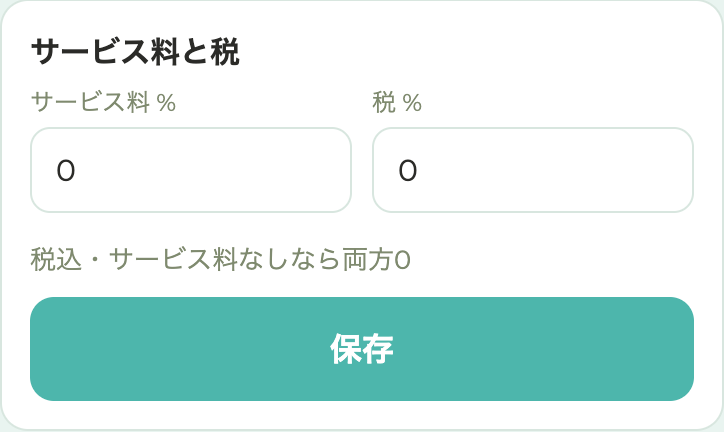
同じ「💰お金」の節に釣銭準備金の欄があります。開店時に引き出しに入れる現金の額で、何も入れていない店は ฿6,000 です。ここを店に合った額に変えると、レジ締め画面の初期値になります(締めの画面で、その日だけ違う額に直すこともできます)。
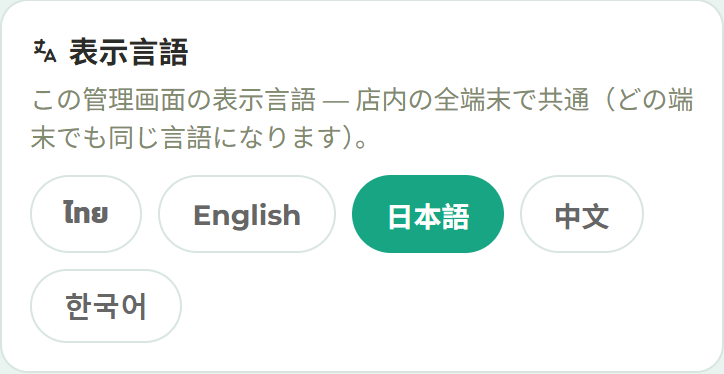
画面の言語
FriPosはタイ語・英語・中国語・日本語・韓国語の5言語に対応しています。言語は端末ごとに1つです。
- 端末ごと=その端末の画面は全部同じ言語(レジ・レジ締め・管理画面・打刻・キッチン・料理を運ぶ画面):管理画面の設定の「この端末の言語」、レジの🌐(PINの画面の右下と、テーブル一覧の右上の「⋮」の中)、レジ締め・打刻・キッチンの画面の🌐のどれで替えても、その端末の全部の画面が替わります。ほかの端末は変わりません(オーナーのスマホは英語、スタッフのスマホはタイ語、のように分けて使えます)
- 店に1つ=LINEで届く文(売上のまとめ・知らせ・PINの出し直し):管理画面の設定の「📊 LINEの売上のまとめ」の中の「LINEで届く文の言語」で選びます(アプリでは「この端末の言語」のすぐ下)。画面の言語を替えても変わりません
- まだ選んでいない端末は、その端末の言語で開きます(FriPosに無い言語なら英語)
- 同じスマホでも、別のブラウザ(ChromeとLINEの中のブラウザなど)は別の端末として覚えます
- メニューの品名は打った文字のまま(翻訳されません)。ボタン・案内・レポートの文言が切り替わります
- お客さんのQR注文画面は別で、お客さんのスマホの言語で開きます(FriPosに無い言語なら英語)。お客さんが右上の国旗で切り替えられます → 外国人のお客さん
月間目標・定休日
- 月間目標:今月の売上目標を入れると、売上画面に達成バー(目安ライン・月末見込みつき)が出ます(฿299プラン以上)。目標は「固定額」のほか「先月の◯%」「去年の同じ月の◯%」でも決められます
- 定休日:休みの曜日を登録しておくと、レポートの平均や見込みが正しくなります(休みの日を「売上ゼロの日」として数えない)
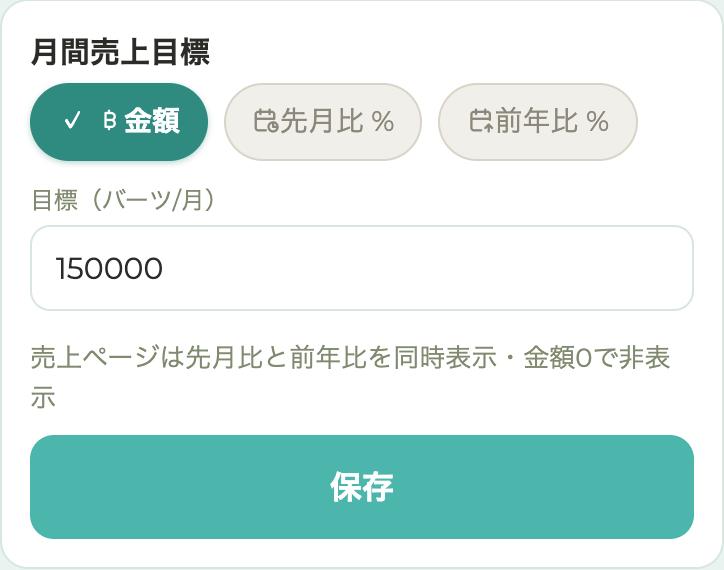 ↑ 金額・先月比・前年比から選ぶ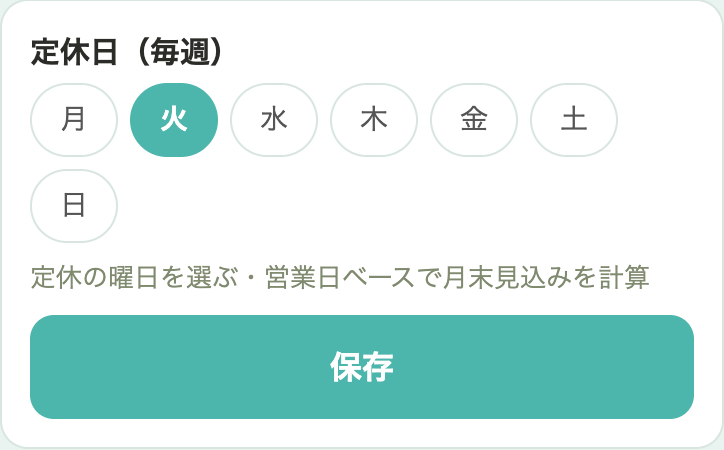
PINの変更
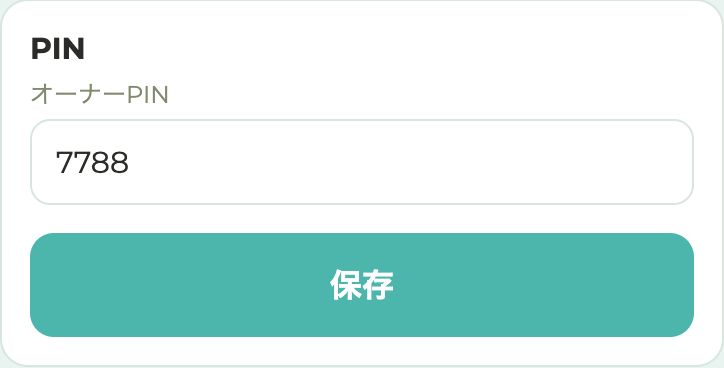
オーナーPINは管理画面の設定から変更できます。スタッフ各自のPINは スタッフ設定 で。
オーナーPINは、使用開始のいちばん最初に決めたPINです。 店の金庫の鍵にあたるので、LINEの自分宛てトークなどに必ず控えておいてください。忘れたときは → 困ったとき
会計後取消の許可などのスイッチ
管理画面 → 「設定」→「レジの使い方」にあるスイッチ(どちらも既定オフ):
- メニューに無いものを打つ … メニューに無いものを、レジでその場の値段で売れるようにする
- 会計後の取消を許可 … オンにすると、管理画面の「レシート」から会計を取り消せるようになります(確認2回+理由の入力必須) → 会計を間違えた
切り替えたら、カードの下の「保存」を押します(押すまで保存されません)。
このほか設定には、使える支払い方法(PromptPay/現金/カードのON/OFF)と、天気の記録(毎日の天気を売上と一緒に残して「雨の日に弱い」等が分かる)のスイッチもあります。
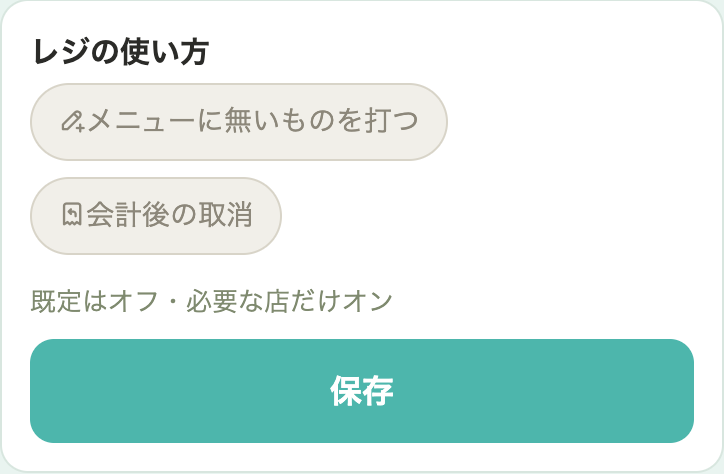 ← 押すと✓が付いてオン↓ 最後に「保存」を押す
店铺设置
店名·Logo·收据信息
- 管理界面 →“设置”→ 店铺信息
- 输入店名、地址、电话、网址 → 会显示在收银界面和收据上
💡 卡片最上面的“📍 从 Google 地图填入”:用店名搜索并选择您的店,会填入下面的栏。确认后按“保存”。
Logo 的上传和收据抬头各项的开关在管理界面 →“打印·收据”→ 收据抬头·Logo
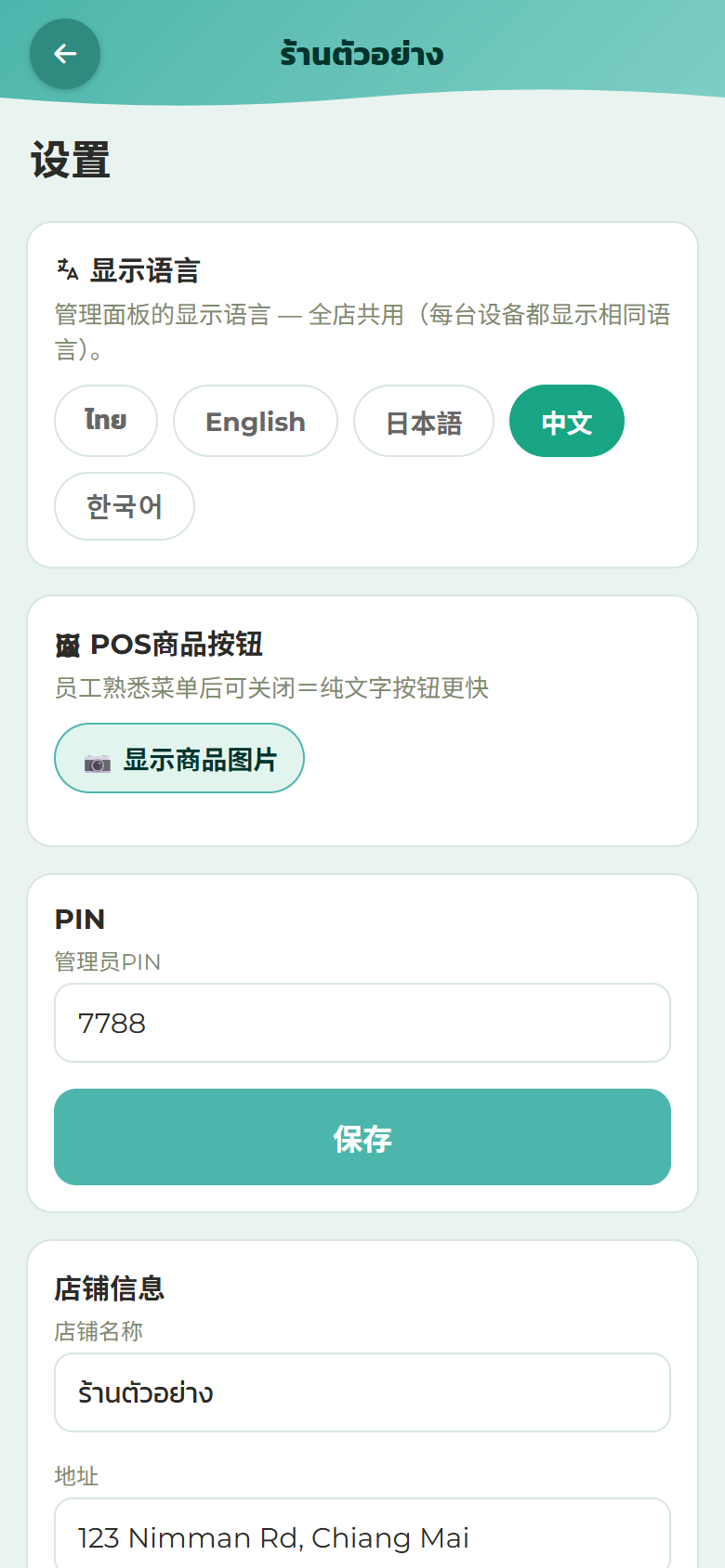 ↑ 店名·地址·电话从这里开始
已登记增值税的店,在同一张卡片里填“税号(13位)”,并勾选“本店已登记VAT”(收据会变成简式税务发票)。勾选后下方会多出3栏:
- “总部 / 分店(按增值税登记)”=总部,或5位分店号
- “登记名称”“登记地址”=按增值税登记文件上写的。留空时使用店名和店铺地址
这3栏会印在完整税务发票的店铺一方。填好后按“保存”。
价格上不另加税的店(税 % 为 0 → 服务费·税),价格按含增值税处理,每张收据(分开付时每次付款)计算 增值税=金额×7÷107(保留2位小数)。价格上另加税的店,加上的税就是增值税。
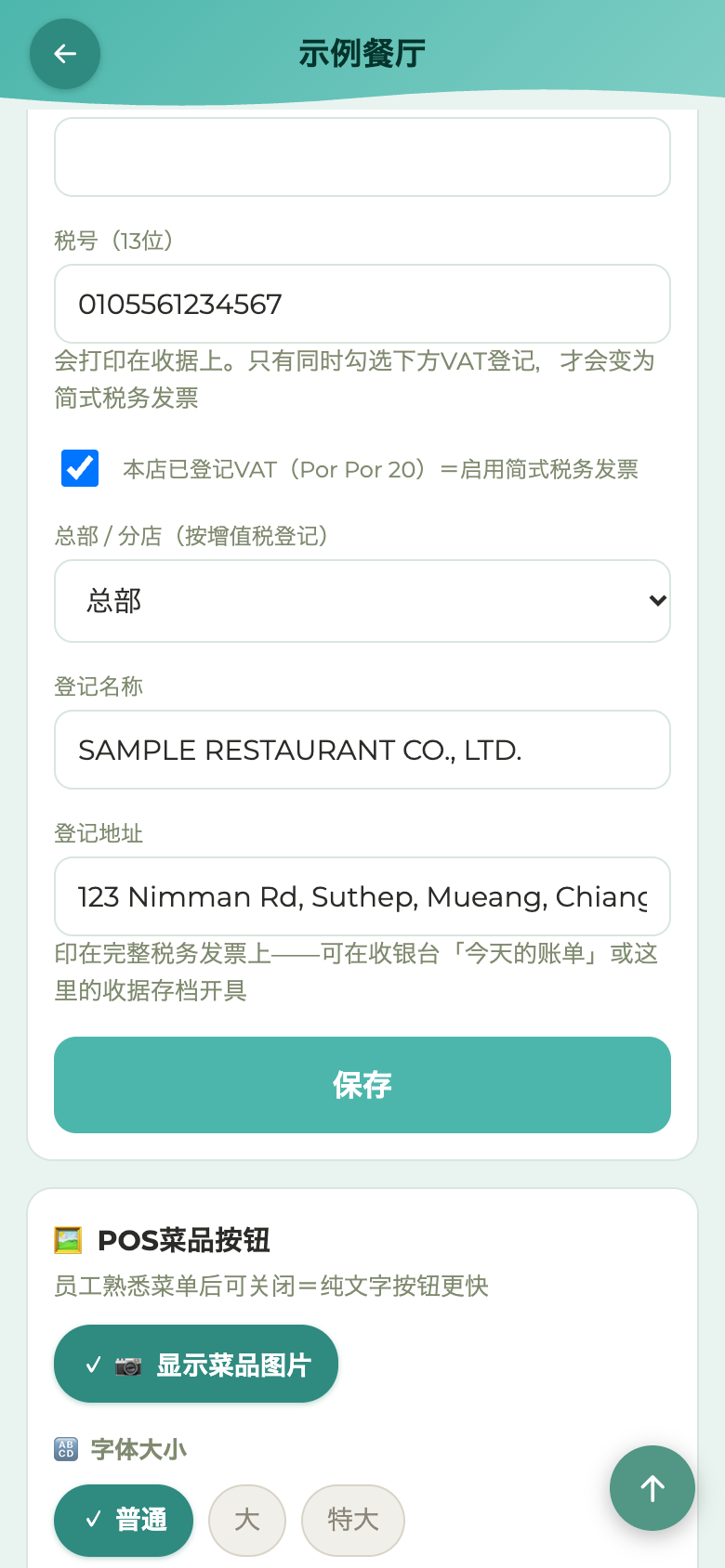 ↓ 勾选这里,下面就会出现3栏
PromptPay 设置
用二维码收款(金额自动填入)的设置,做一次就好。
- 管理界面 →“设置”→ PromptPay(在“收款方式”里打开 📱 QR(PromptPay)时才会出现)
- 输入收款账户的 PromptPay ID(手机号或身份证号都行)
- 保存 → 结账页面就能显示带金额的二维码了
- 可以添加多个账户,“使用中”的那个会显示在结账页面
- 不知道号码、只有银行 App 里的二维码图片时,用“QR图片”也能直接添加
💡 有些银行个人号码的二维码无法自动指定金额。换成法人 PromptPay(税号)即可解决。
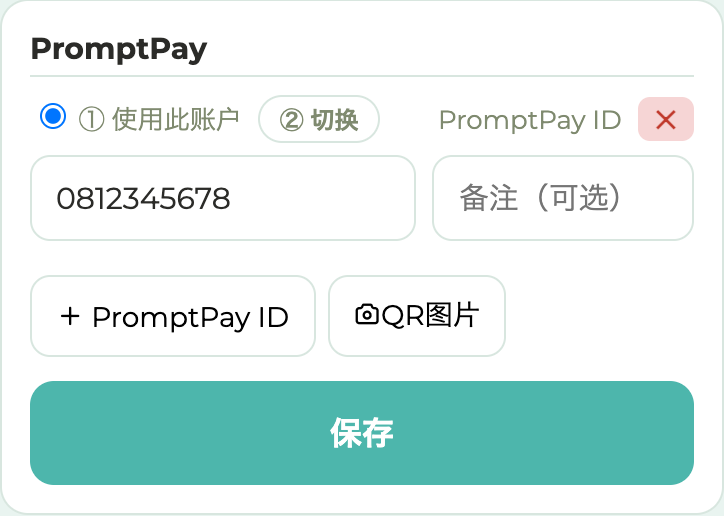 ↓ 在这里填手机号或身份证号
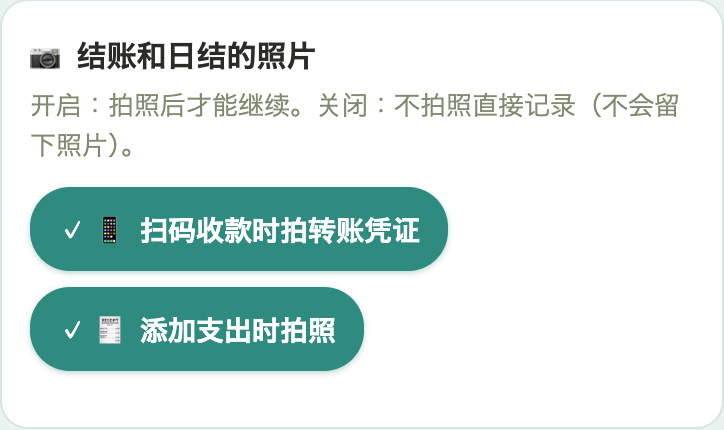
结账和日结的照片
扫码收款时拍转账凭证、打烊结账添加支出时拍照,店里可以自己决定要不要拍。一开始两项都要拍。
- 管理界面 →“设置”→“📷 结账和日结的照片”
- 点“扫码收款时拍转账凭证”“添加支出时拍照”切换(带 ✓ 的颜色=拍·灰色=不拍)。点一下就保存
- 关掉后,扫码收款不用拍照,直接点“确认”;打烊结账的支出只记品名和金额。不会留下照片
- 只有用店主 PIN 进入时才能切换
- App 里也同样有效
→ 收 PromptPay 二维码·打烊结账
桌子的数量与排列
按实际店面建桌。
- 管理界面 →“桌台”
- 加桌、删桌、改名。顺序长按拖动即可(没有保存按钮,自动保存)
- 外带位(take out)的数量也在这里定 → 外带订单
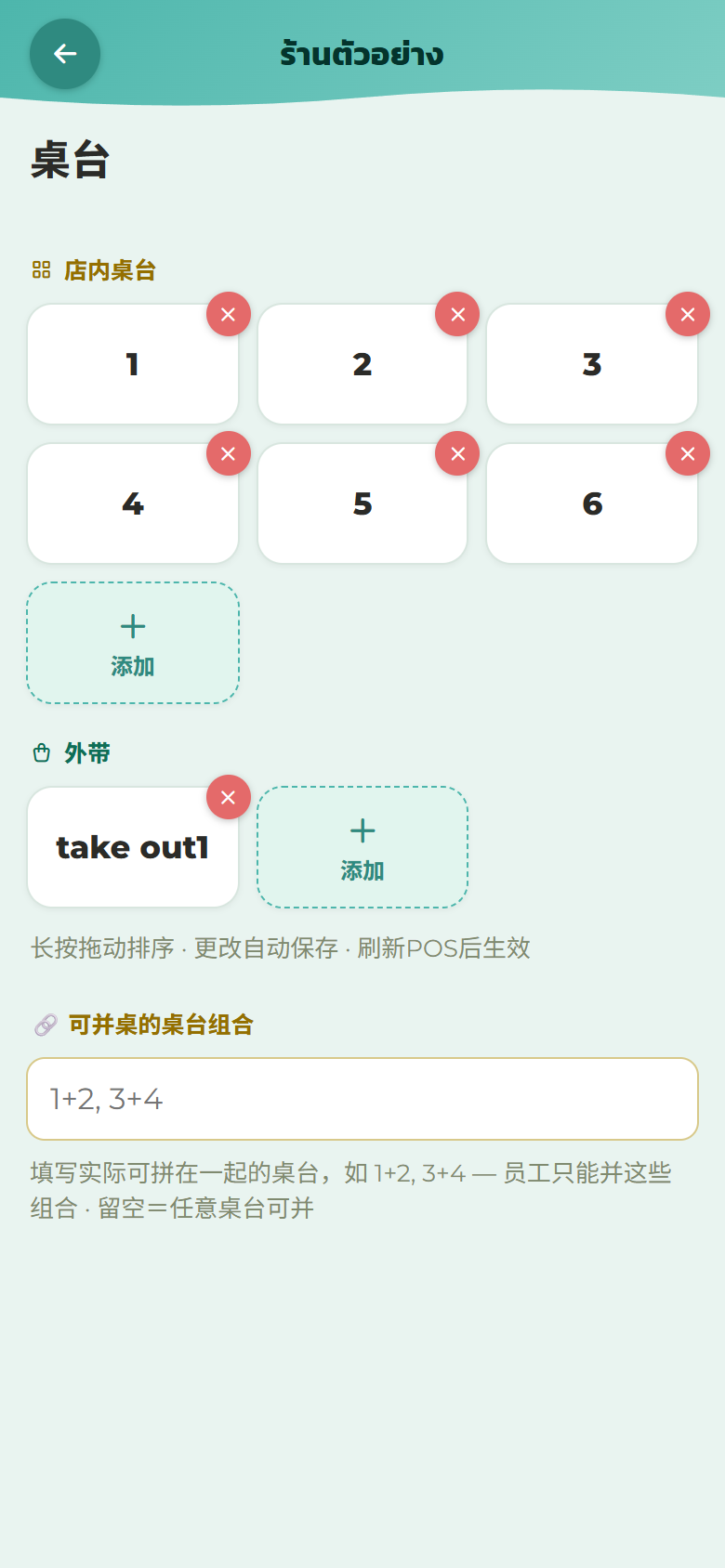 123456
- 1删除桌台
- 2改名(点一下输入)
- 3添加桌台
- 4添加外带
- 5号码前加“桌”
- 6可以拼在一起用的桌台
服务费·税
可设置服务费(%)和税(%)。设置后自动出现在账单和收据上。价格已经包含税和服务费的店,两个都保持0即可(泰国小店大多如此)。
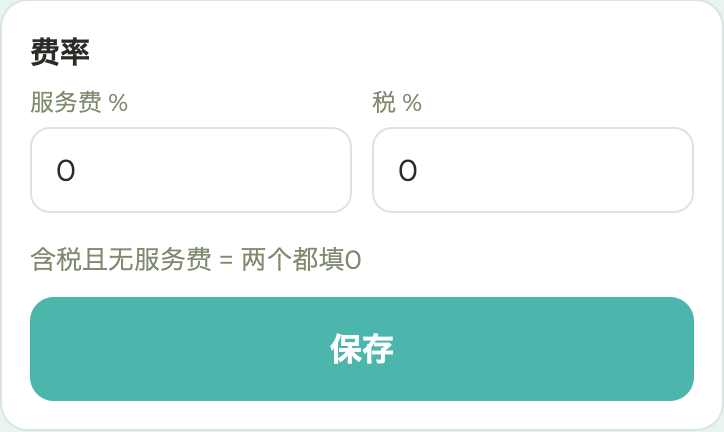
同一个“💰收款”栏目里有备用零钱一栏=开店时放进钱箱的现金,未设置时为 ฿6,000。改成本店的金额后,就会作为打烊结账页的默认值(结算页也能只改当天)。
界面语言
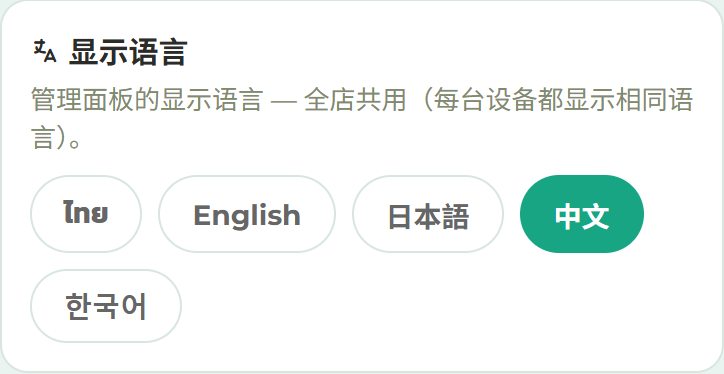
FriPos 支持5种语言:泰语·英语·中文·日语·韩语。每台设备一个语言。
- 每台设备=这台设备上的所有界面都是同一个语言(收银、打烊结账、管理界面、打卡、厨房、传菜的界面):在管理界面设置里的“本设备的语言”、收银界面的 🌐(PIN 界面的右下角,和桌台列表右上角的“⋮”里)、打烊结账·打卡·厨房界面的 🌐,在哪里切换,这台设备的所有界面都会一起切换。其他设备不变(可以分开用:店主用英语,员工的手机用泰语)
- 全店一个=LINE 发来的消息(营业汇总、通知、PIN 重新发放):在管理界面设置的“📊 LINE 营业汇总”里的“LINE 消息的语言”选(App 里在“本设备的语言”的正下方)。切换界面的语言也不会变
- 还没选过语言的设备:用设备本身的语言打开(FriPos 没有的语言就用英语)
- 同一部手机上的不同浏览器(例如 Chrome 和 LINE 里的浏览器)算作不同的设备
- 菜名按输入的原样显示(不被翻译)。切换的是按钮、提示、报表文字
- 客人的扫码点单页面另算,默认用客人手机的语言(FriPos 没有的语言就用英语),客人可以点右上角的国旗切换 → 外国客人
月度目标·固定休息日
- 月度目标:输入本月销售目标,营业额页面会显示达成进度条(含参考线和月末预测)(฿299 以上)。目标可用“固定金额”“上月的◯%”“去年同月的◯%”
- 固定休息日:设置每周的休息日后,报表的平均值和预测会更准确(休息日不按“销售为零的日子”计算)
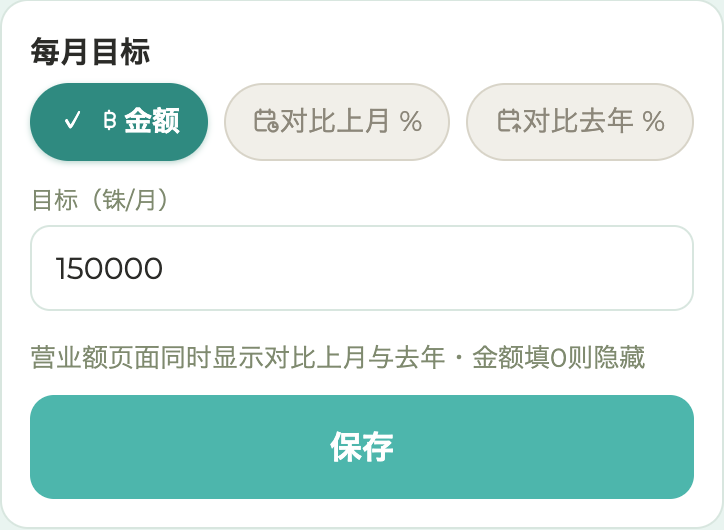 ↑ 从金额·对比上月·对比去年中选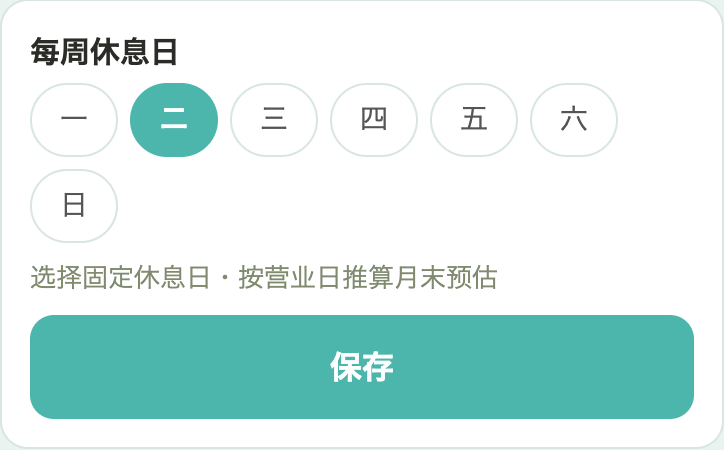
修改 PIN
店主 PIN 在管理界面的设置里改。员工各自的 PIN 在员工设置。
店主 PIN 就是最开始设的那个 PIN。 这是店铺最重要的 PIN,请务必保存一份(例如发到自己的 LINE 聊天里)。忘了 → 常见问题
允许结账后作废等开关
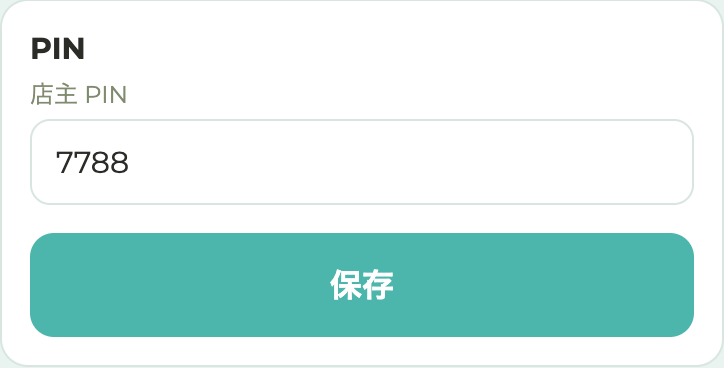
管理界面 →“设置”→“使用选项”里的开关(默认都关):
- 自由输入项目 … 菜单上没有的菜品,也能在收银台输入价格后销售
- 允许结账后作废 … 打开后可从管理界面“收据存根”作废已结的账(确认2次+必填原因)→ 结错账
切换后,点卡片下方的“保存”(不点就不会保存)。
设置里还有可用的付款方式(PromptPay/现金/刷卡的开关)和天气记录(每天的天气和营业额一起保存,可以看出“下雨天生意差”这类规律)。
 ↓ 点了出现✓=打开↓ 最后点“保存”
매장 설정
상호·로고·영수증 정보
- 관리 화면 → ‘설정’ → 매장 정보
- 상호·주소·전화번호·웹 입력 → 계산대 표시와 영수증에 반영
💡 카드 맨 위 ‘📍 Google 지도에서 가져오기’에서 상호로 검색해 매장을 고르면 아래 칸에 들어갑니다. 확인 후 ‘저장’을 누르세요.
로고 등록과 영수증 상단에 넣을 항목의 ON/OFF는 관리 화면 → ‘인쇄·영수증’ → 영수증 상단·로고
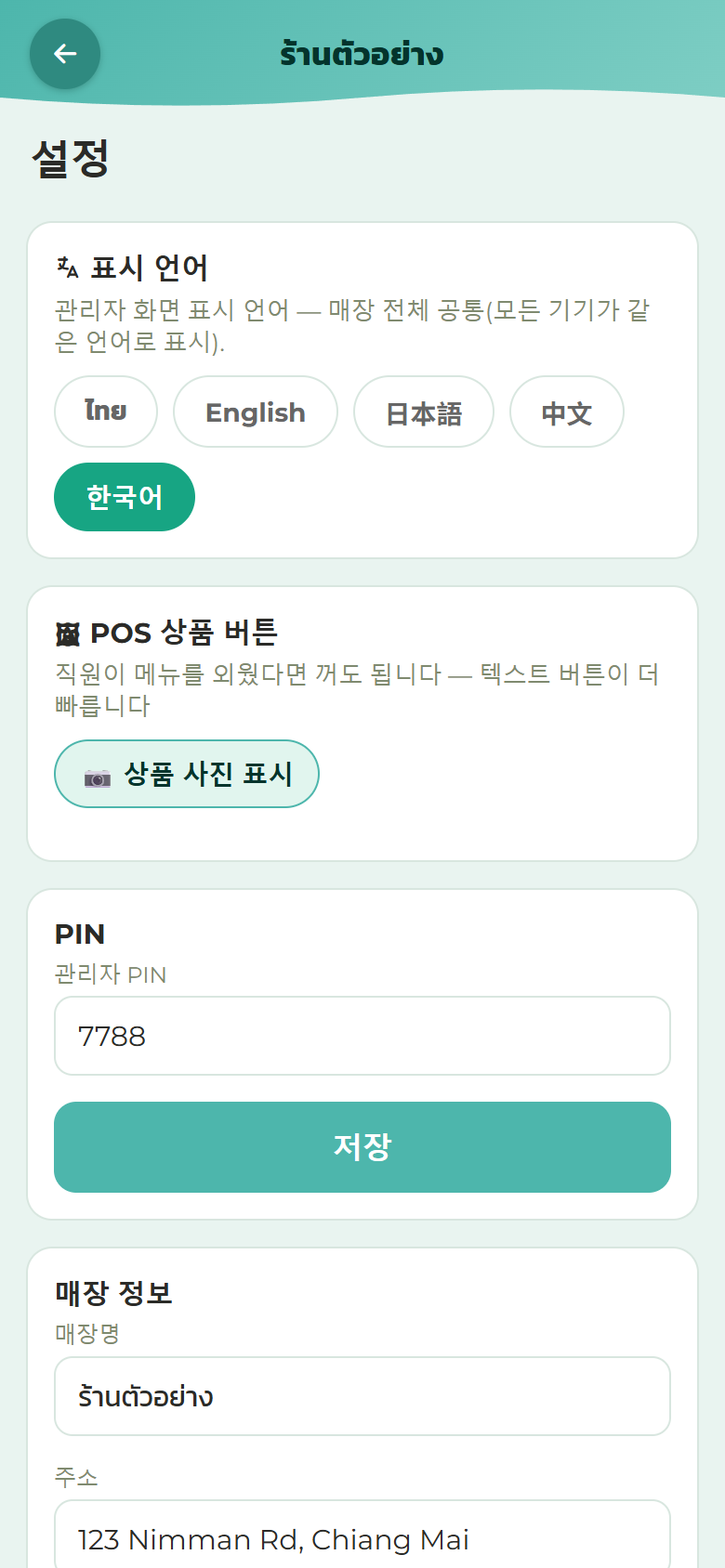 ↑ 상호·주소·전화는 여기부터
VAT 등록 매장은 같은 카드의 ‘납세자번호(13자리)’를 넣고 ‘VAT 등록 매장’에 체크합니다(영수증이 간이 세금계산서가 됩니다). 체크하면 바로 아래에 칸 3개가 나옵니다:
- ‘본점 / 지점 (VAT 등록대로)’ = 본점, 또는 지점이면 5자리 번호
- ‘등록 상호’‘등록 주소’ = VAT 등록 서류에 적힌 그대로. 비워 두면 매장 이름과 주소를 씁니다
이 3칸은 정식 세금계산서의 매장 쪽에 들어갑니다. 넣은 뒤 ‘저장’.
가격에 세금을 더하지 않는 매장(세금 %가 0 → 서비스료·세금)은 가격을 VAT 포함으로 보고, 영수증 1장마다(나눠서 낼 때는 회차마다) VAT = 금액×7÷107(소수 둘째 자리까지)을 계산합니다. 가격에 세금을 더하는 매장은 더한 세금이 VAT입니다.
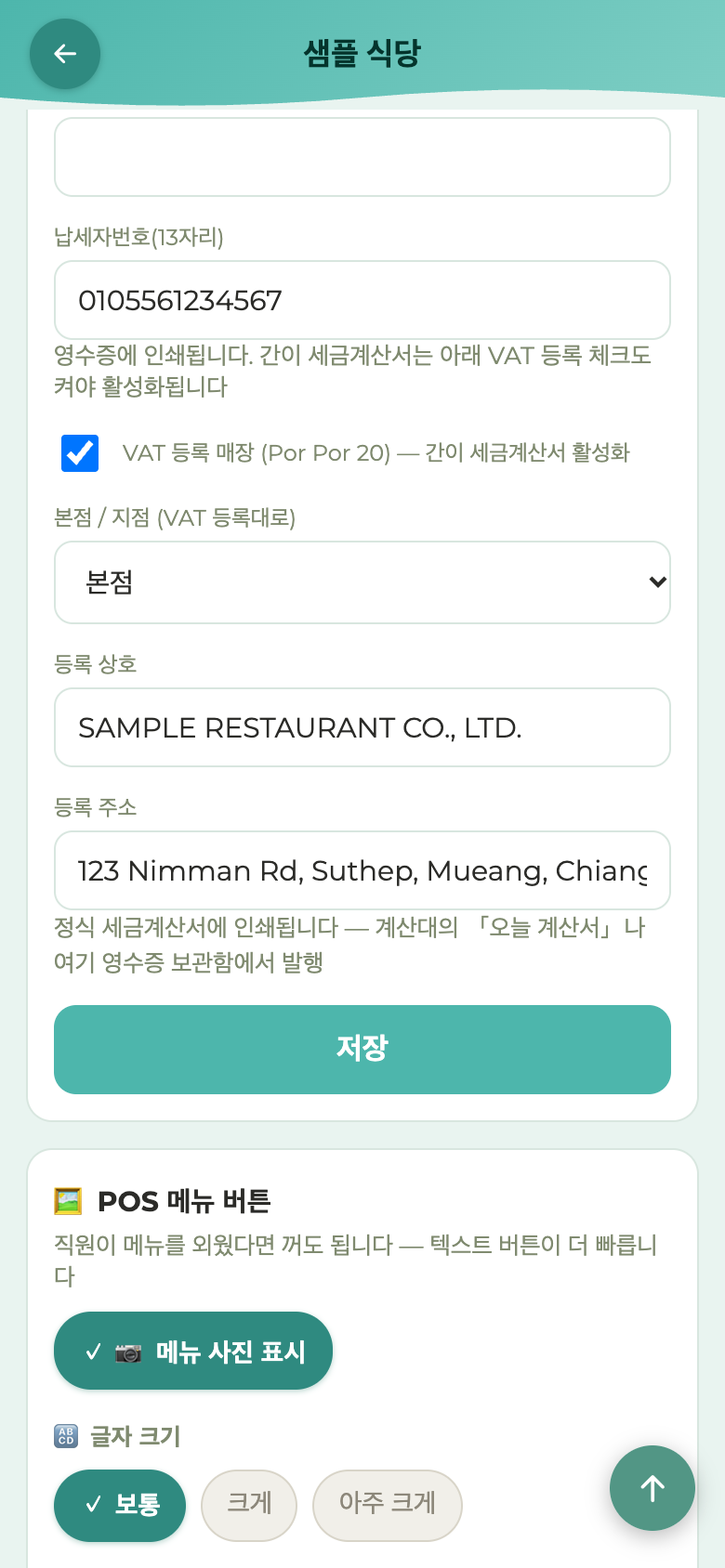 ↓ 여기에 체크하면 아래 3칸이 나옵니다
PromptPay 설정
QR 결제(금액 자동 입력)를 쓰기 위한 설정. 한 번만 하면 끝.
- 관리 화면 → ‘설정’ → PromptPay(‘결제 수단’에서 📱 QR (PromptPay)를 켰을 때 나옵니다)
- 받을 계좌의 PromptPay ID 입력(휴대폰 번호·신분증 번호 중 하나)
- 저장 → 결제 화면에서 금액이 들어간 QR을 띄울 수 있습니다
- 계좌는 몇 개든 등록 가능. ‘이 계좌 사용’으로 고른 1개가 결제 화면에 나옵니다
- 번호는 모르고 은행 앱의 QR 이미지만 있는 경우, ‘QR 이미지’로 그대로 등록 가능
💡 은행에 따라 개인 번호 QR은 금액이 자동으로 들어가지 않는 경우가 있습니다. 법인 PromptPay(세금 번호)로 바꾸면 해결됩니다.
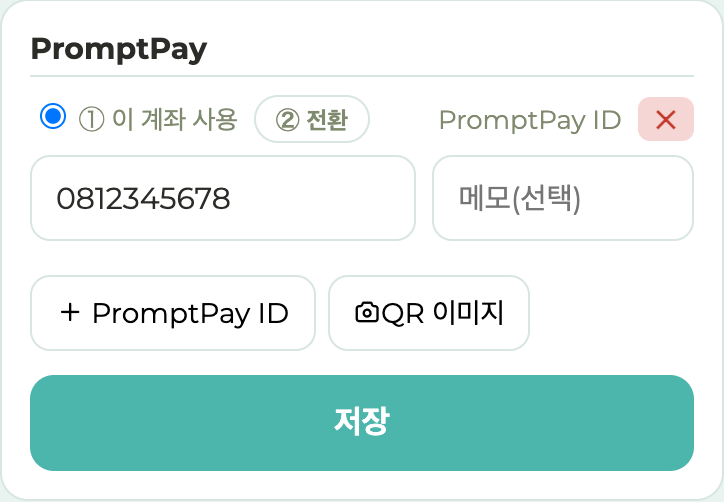 ↓ 여기에 휴대폰 번호나 신분증 번호
결제·마감 사진
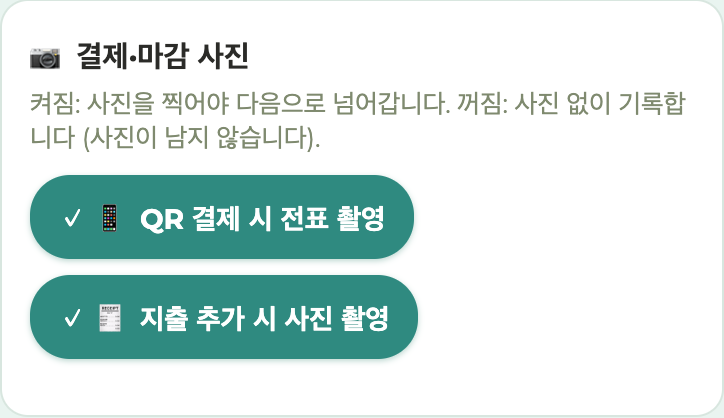
QR 결제 때 전표 사진과, 마감에서 지출을 추가할 때 사진을 찍을지 매장에서 정할 수 있습니다. 처음에는 둘 다 찍기로 되어 있습니다.
- 관리 화면 → ‘설정’ → ‘📷 결제·마감 사진’
2.‘QR 결제 시 전표 촬영’‘지출 추가 시 사진 촬영’을 눌러 바꿉니다(✓가 있는 색 = 찍기·회색 = 안 찍기). 누르는 순간 저장됩니다
- 끄면 QR 결제는 사진 없이 바로 ‘확인’을 누를 수 있고, 마감의 지출은 품목과 금액만으로 저장됩니다. 사진은 남지 않습니다
- 사장님 PIN으로 들어왔을 때만 바꿀 수 있습니다
- 앱에서도 똑같이 적용됩니다
→ PromptPay QR로 받기·마감
테이블 수와 순서
실제 매장에 맞춰 테이블을 만듭니다.
- 관리 화면 → ‘테이블’
- 테이블 추가·삭제·이름 변경. 순서는 길게 눌러 이동(저장 버튼 없이 자동 저장)
- 포장 자리(take out)의 수도 여기서 → 포장 주문
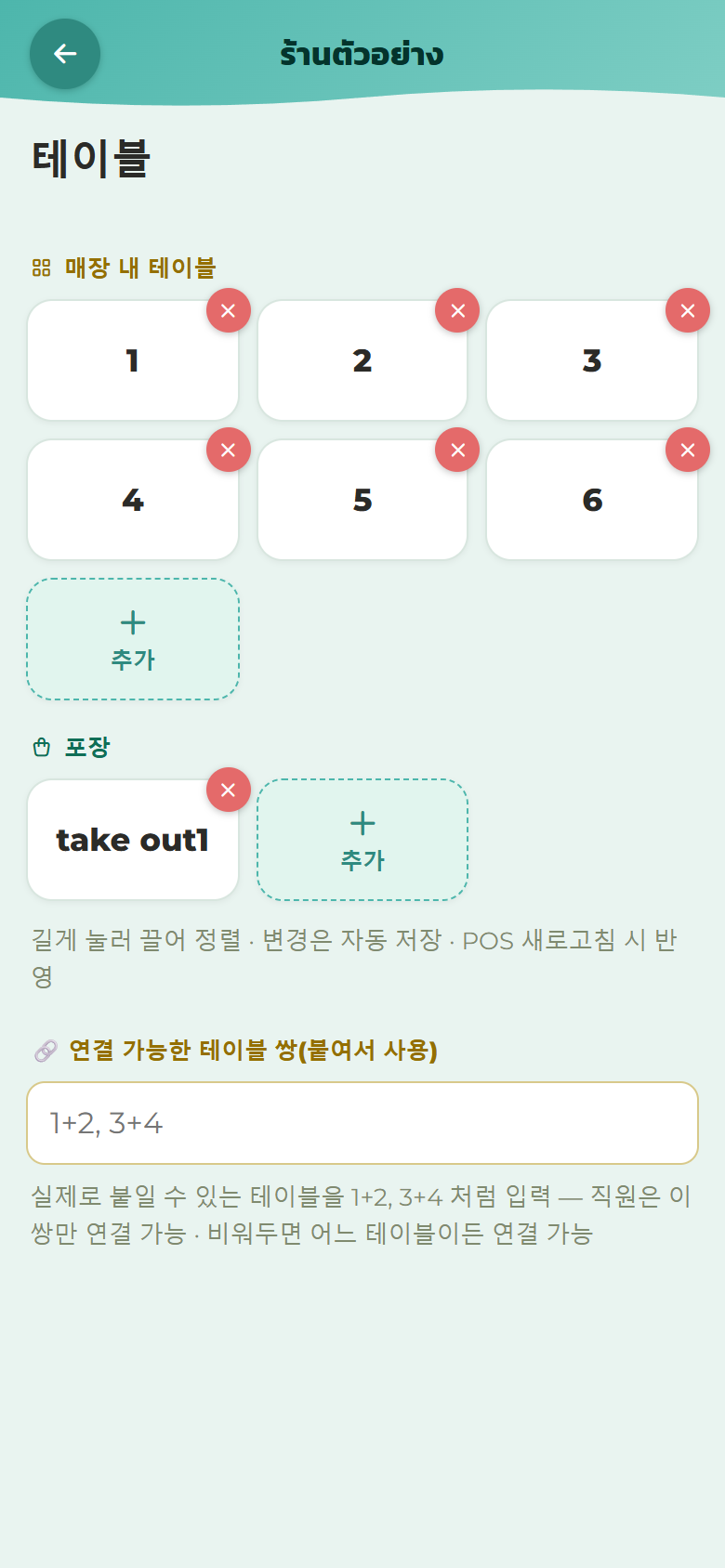 123456
- 1테이블 삭제
- 2이름 고치기 (눌러서 입력)
- 3테이블 추가
- 4포장 추가
- 5번호 앞에 "테이블" 붙이기
- 6붙여서 쓸 수 있는 테이블 조합
서비스료·세금
서비스료(%)와 세금(%)을 설정할 수 있습니다. 설정하면 계산서와 영수증에 자동 반영. 세금·서비스료를 가격에 포함해서 파는 매장은 둘 다 0 그대로 두면 됩니다(태국 작은 가게는 그게 보통입니다).
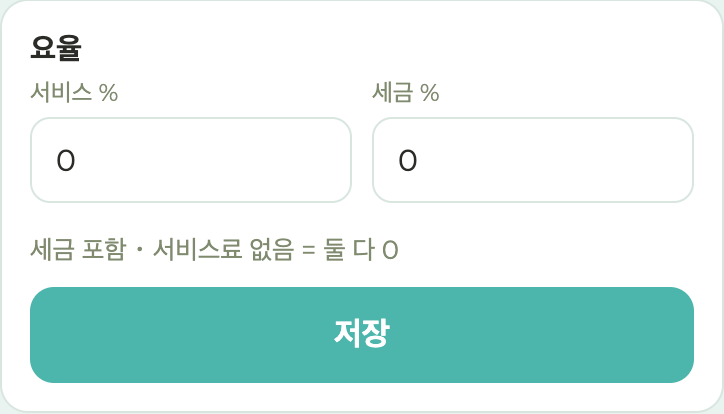
같은 ‘💰결제’ 섹션에 시재금 칸이 있습니다. 개점 때 서랍에 넣는 현금으로, 설정하지 않은 매장은 ฿6,000입니다. 매장에 맞는 금액으로 바꾸면 마감 화면의 기본값이 됩니다(마감 화면에서 그날만 다르게 고칠 수도 있음).
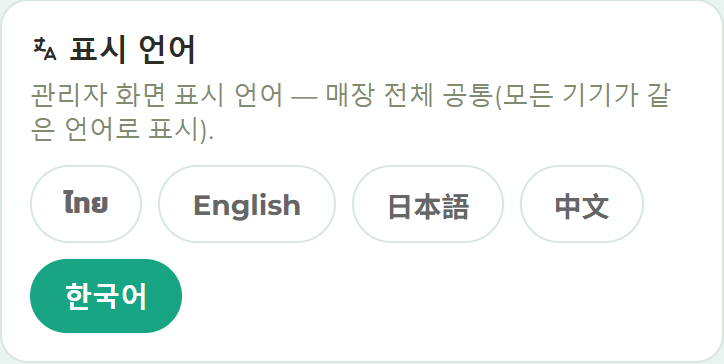
화면 언어
FriPos는 태국어·영어·중국어·일본어·한국어 5개 언어를 지원합니다. 언어는 기기마다 하나입니다.
- 기기마다 = 그 기기의 모든 화면이 같은 언어(계산·마감·관리 화면·출퇴근·주방·서빙 화면): 관리 화면 설정의 ‘이 기기의 언어’, 계산 화면의 🌐(PIN 화면의 오른쪽 아래와, 테이블 목록 오른쪽 위의 ‘⋮’ 안), 마감·출퇴근·주방 화면의 🌐 중 어디서 바꿔도 그 기기의 모든 화면이 바뀝니다. 다른 기기는 바뀌지 않습니다(사장님은 영어, 직원 폰은 태국어처럼 나눠 쓸 수 있습니다)
- 매장에 하나 = LINE으로 오는 메시지(매출 요약·알림·PIN 재발급): 관리 화면 설정의 ‘📊 LINE 매출 요약’ 안의 ‘LINE 메시지 언어’에서 고릅니다(앱에서는 ‘이 기기의 언어’ 바로 아래). 화면 언어를 바꿔도 바뀌지 않습니다
- 아직 언어를 고르지 않은 기기는 그 기기의 언어로 열립니다(FriPos에 없는 언어면 영어)
- 같은 폰이라도 다른 브라우저(Chrome과 LINE 안의 브라우저 등)는 다른 기기로 기억합니다
- 메뉴명은 입력한 글자 그대로(번역되지 않음). 버튼·안내·리포트 문구가 바뀝니다
- 손님의 QR 주문 화면은 별개로, 처음에는 손님 폰의 언어로 열리고(FriPos에 없는 언어면 영어) 손님이 오른쪽 위 국기로 언어를 바꿀 수 있습니다 → 외국인 손님
월 목표·정기휴일
- 월간 목표: 이번 달 매출 목표를 넣으면 매출 화면에 달성 바(기준선·월말 예상 포함)가 나옵니다(฿299 이상). 목표는 ‘고정 금액’ 외에 ‘지난달의 ◯%’‘작년 같은 달의 ◯%’로도 가능
- 정기휴일: 쉬는 요일을 등록해 두면 리포트의 평균·예상이 정확해집니다(휴일을 ‘매출 0인 날’로 세지 않음)
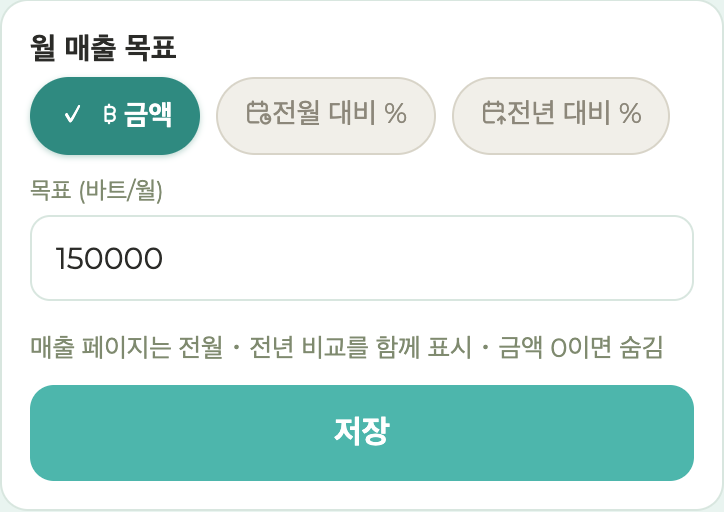 ↑ 금액·전월 대비·전년 대비 중에서 고릅니다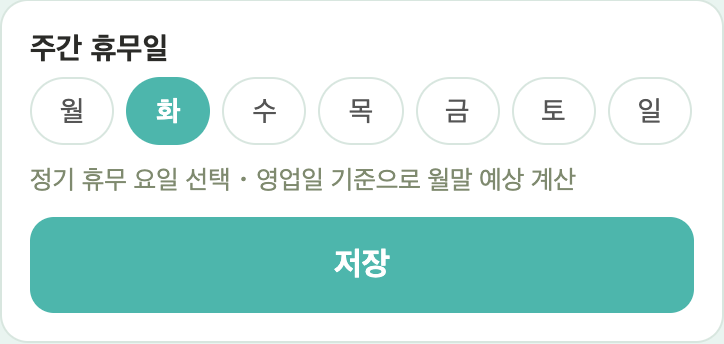
PIN 변경
사장님 PIN은 관리 화면 설정에서 변경 가능. 직원 각자의 PIN은 직원 설정에서.
사장님 PIN은 처음 사용을 시작할 때 정한 PIN입니다. 매장에서 가장 중요한 PIN이니 나에게 보내는 LINE 채팅 등에 꼭 적어 두세요. 잊었을 때는 → 문제 해결
결제 후 취소 허용 등 스위치
관리 화면 → ‘설정’ → ‘사용 옵션’의 스위치(둘 다 기본 꺼짐):
- 자유 입력 항목 … 메뉴에 없는 품목을 계산대에서 가격을 바로 입력해 팔 수 있게
- 결제 후 취소 허용 … 켜면 관리 화면 ‘영수증 내역’에서 결제를 취소할 수 있게 됩니다(확인 2번+이유 입력 필수) → 계산 실수
바꾼 뒤에는 카드 아래의 ‘저장’을 누릅니다(누르기 전에는 저장되지 않습니다).
이 밖에 설정에는 쓸 수 있는 결제 수단(PromptPay/현금/카드 ON/OFF)과 날씨 기록(매일 날씨를 매출과 함께 남겨 ‘비 오는 날은 매출이 낮다’ 등을 알 수 있음) 스위치도 있습니다.
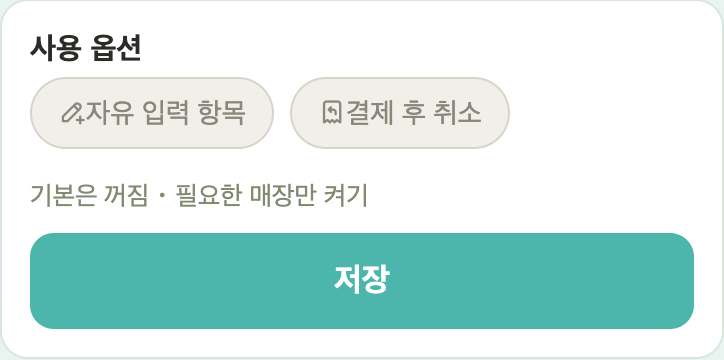 ↓ 누르면 ✓가 붙고 켜집니다↓ 마지막에 ‘저장’을 누릅니다