QR สั่งเองที่โต๊ะ
คืออะไร
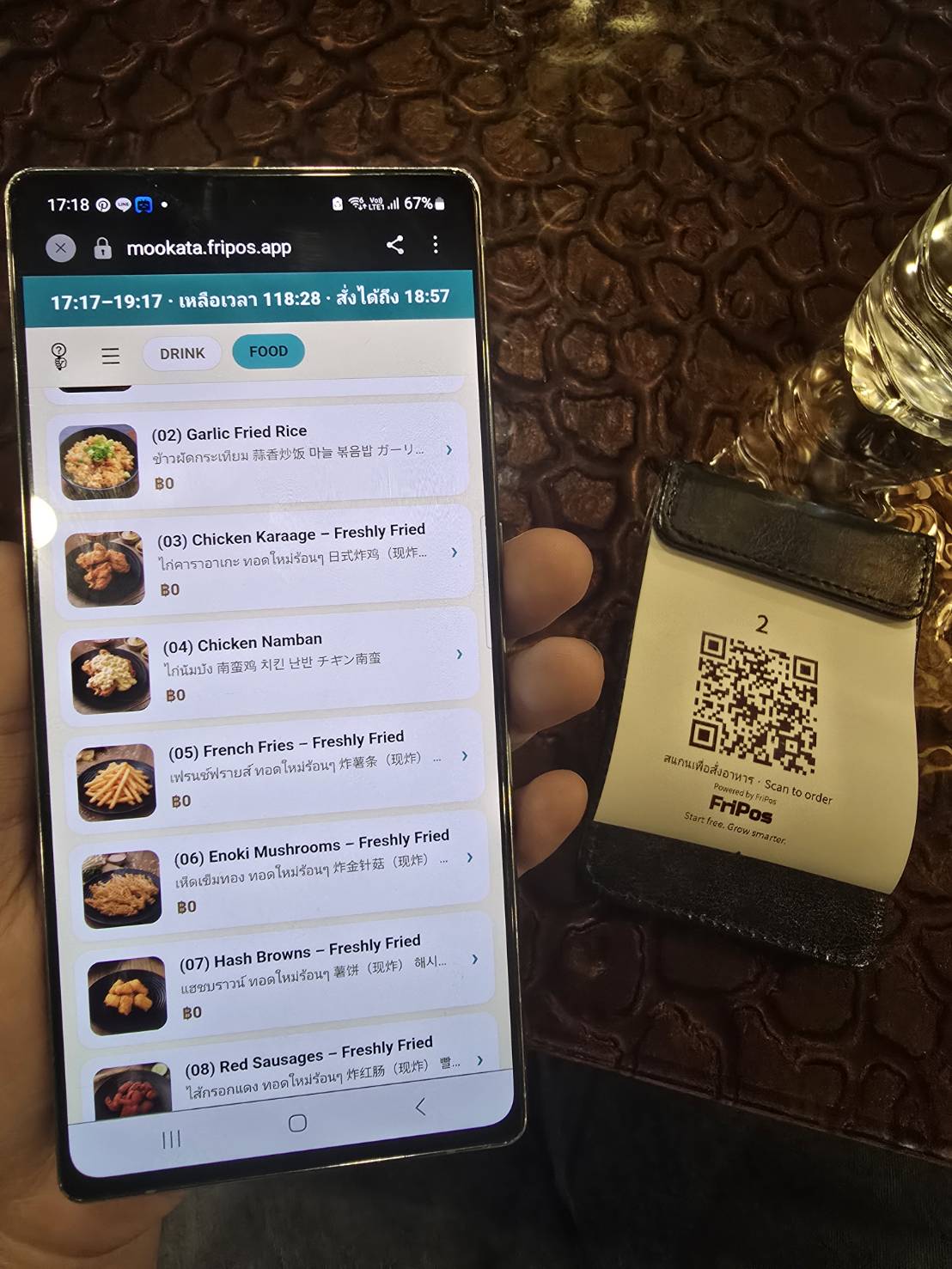
ลูกค้าใช้มือถือตัวเองสแกน QR บนโต๊ะ ดูเมนูแล้วสั่งเอง
- ออเดอร์วิ่งเข้าหน้าขายกับครัวทันที(พนักงานไม่ต้องกดอะไร)
- ชั่วโมงพีค「เดินไปรับออเดอร์ไม่ทัน」หายไป
- ลูกค้าไม่ต้องลงแอป สแกน QR อย่างเดียว
เริ่มยังไง
- อัปเป็นแพ็กเกจ ฿499 ขึ้นไป → เปลี่ยนแพ็กเกจ(อัปแล้วใช้ได้เลยอัตโนมัติ ไม่มีสวิตช์ต้องกด)
- พิมพ์QR โต๊ะวางแต่ละโต๊ะ
- ใส่รูปให้เมนูแล้วยอดสั่งจะดีขึ้น → รูปเมนู
จำนวนโต๊ะที่วาง QR ได้: ฿499 = 15 โต๊ะ · ฿999 = 30 โต๊ะ · แพ็กเกจรับเชิญ = 50 โต๊ะ
นับเฉพาะ「โต๊ะที่วาง QR」ร้าน 20 โต๊ะที่ใช้ QR แค่ 10 โต๊ะด้านใน ก็อยู่ ฿499 ได้สบาย เลือกโต๊ะไหนใช้ QR ได้ในหน้าจัดการ(ไม่เลือกระบบจะไล่ตามลำดับโต๊ะให้)ช่องกลับบ้านก็นับรวมในจำนวนเดียวกัน
เตรียม QR โต๊ะ
QR เป็นแบบตายตัวประจำโต๊ะ(QR โต๊ะ 1 ใช้กับโต๊ะ 1 ตลอด)ทำการ์ดวางครั้งเดียว ไม่ต้องเปลี่ยนเรื่อย ๆ
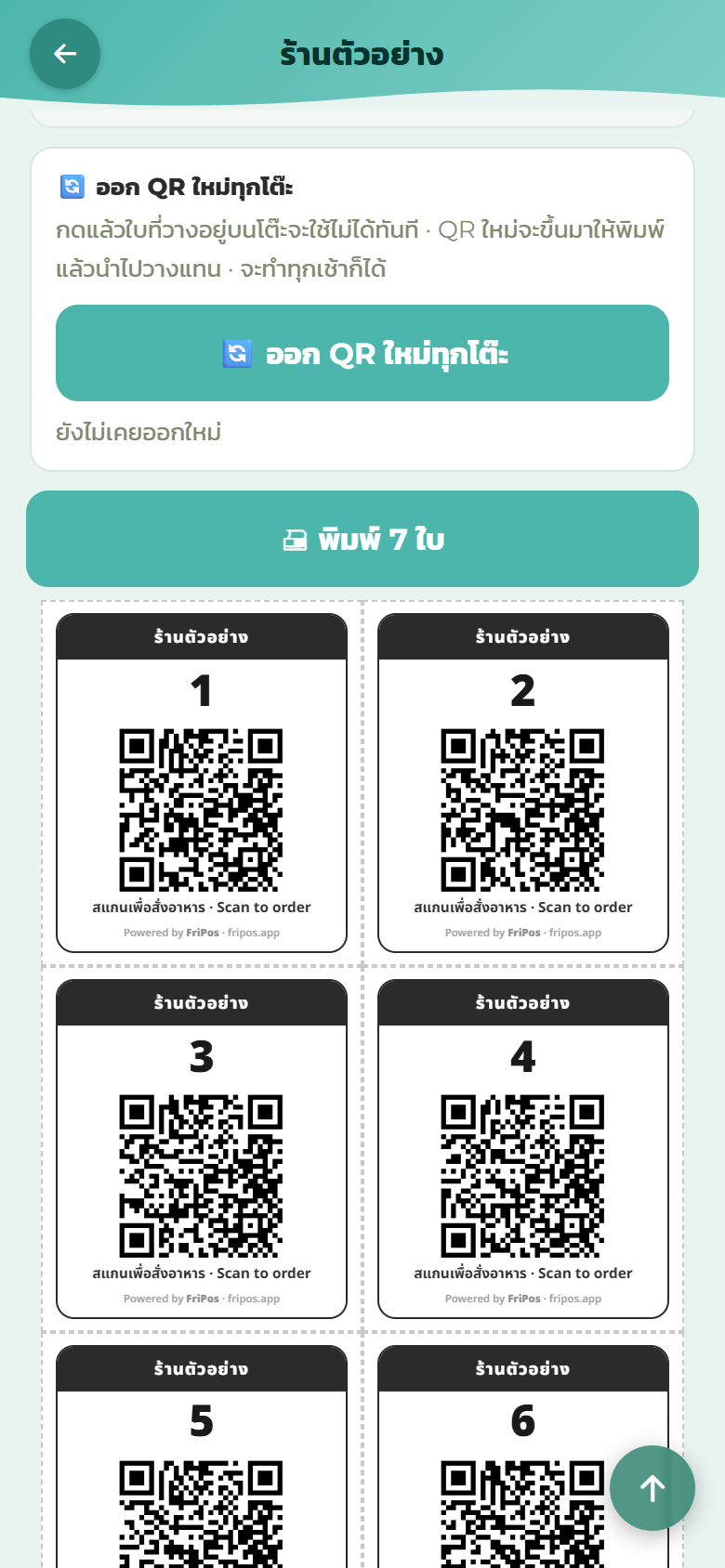
สร้าง QR ทุกโต๊ะอัตโนมัติจากหน้าจัดการ(รวมช่องกลับบ้าน):
- หน้าแรกหน้าจัดการ →「QR โต๊ะ」(ข้าง ๆ「โต๊ะ」)
- เลือกแบบ(🎴 การ์ด = ชื่อร้าน+เลขโต๊ะ+QR / ⬜ QR เท่านั้น / 🎨 ป๊อป·✨ พรีเมียม = การ์ดลายสวยตามสไตล์ร้าน)เลือกแล้วมีพรีวิวข้างล่าง
- กด「พิมพ์」หน้าพิมพ์เปิดในแท็บใหม่(บางทีต้องอนุญาตป๊อปอัปของเบราว์เซอร์)→ พิมพ์ A4 → ตัดวางแต่ละโต๊ะ
เคล็ดลับ: เคลือบพลาสติก หรือเสียบแท่นอะคริลิกใสตั้งโต๊ะจะทน ไม่เปื้อน ดูดี หาใน Shopee/Lazada คำว่า「acrylic table sign A6」ไม่กี่สิบบาท(ไม่ซื้อก็ได้ แค่แนะแนว)ลิงก์ค้นหาเดียวกันมีในหน้าออก QR ด้วย
ฝั่งลูกค้าทำยังไง
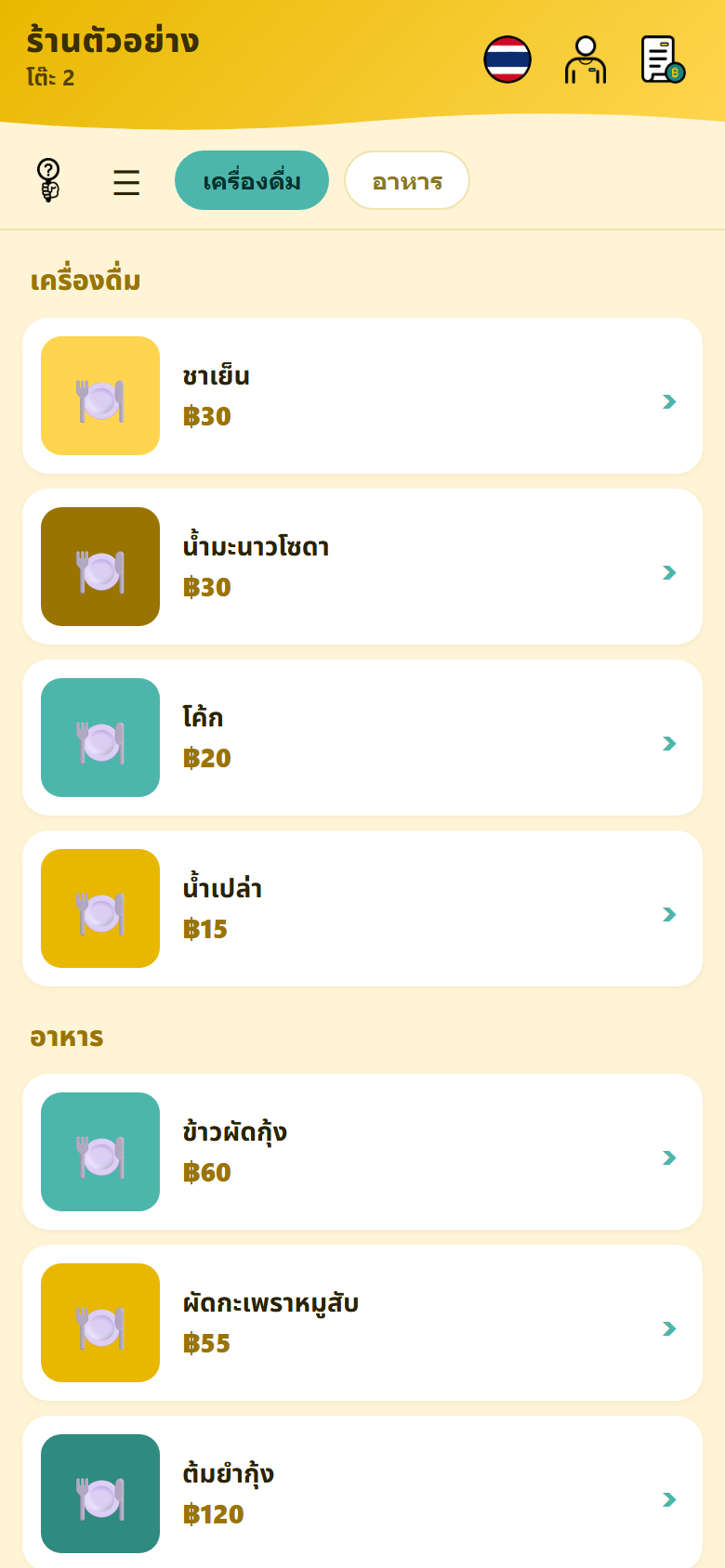
หน้าจอลูกค้าเป็นแบบนี้(ให้พนักงานอธิบายได้):
- สแกน QR → หน้าเมนูเฉพาะโต๊ะนั้นเปิด(เริ่มเป็นภาษาไทย แตะธงมุมขวาบนเปลี่ยนภาษาได้ มือถือเครื่องนั้นจะจำภาษาที่เลือก)
- เลือกเมนูแล้ว「สั่งอาหาร」
- ออเดอร์ตรงเข้าครัว สั่งเพิ่มจาก QR เดิมได้ไม่จำกัด
เลือกว่าเมนูไหนขึ้น / ไม่ขึ้น
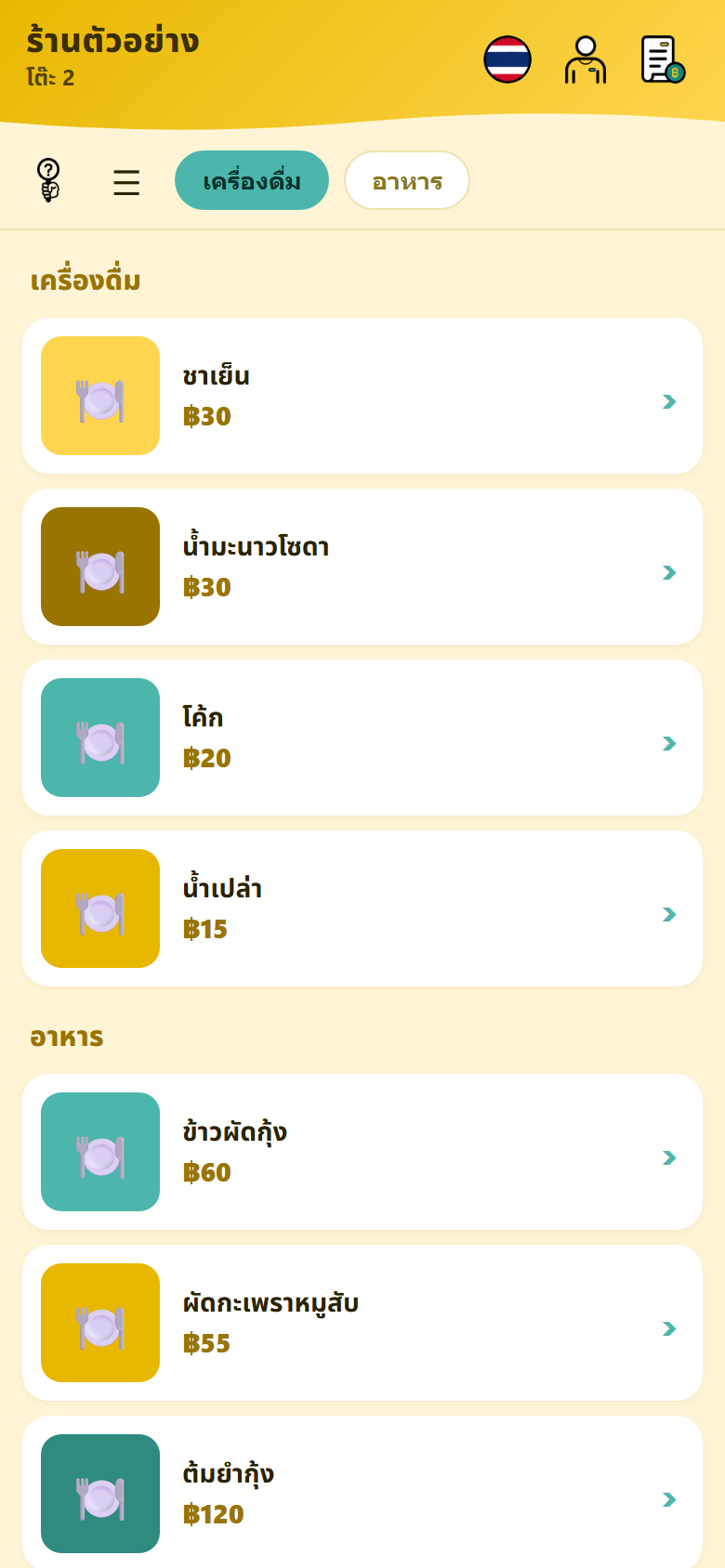
เลือกได้ทีละเมนูว่าจะให้ขึ้นบนเมนู QR หรือไม่ ถ้าไม่ทำอะไรเลยก็ขึ้นทั้งหมด
ตัวอย่าง: ไม่ให้เหล้าขึ้นบน QR แล้วให้พนักงานเป็นคนรับ (เพราะต้องตรวจอายุ) ปิดแล้วที่ POS ก็ยังสั่งได้ตามปกติ
วิธีทำและข้อควรระวัง → แสดง / ไม่แสดงบนเมนู QR
ในร้านบุฟเฟ่ต์ ค่าหัว (ผู้ใหญ่ · เด็ก · เด็กเล็ก) และการต่อเวลา จะไม่ขึ้นบน QR ตั้งแต่แรก (แก้ไม่ได้) หน้าจอลูกค้าจะขึ้นแถบเวลาที่เหลือแทน
ฝั่งร้านรับยังไง — กันเสิร์ฟตก
- ออเดอร์จาก QR เข้าโต๊ะเหมือนที่พนักงานกดเอง บิลครัวออกตามปกติ
- มีหน้าเสิร์ฟสำหรับพนักงาน เห็นรายการ「ยังไม่ได้เสิร์ฟ」ทั้งหมด เอาไปเสิร์ฟแล้วแตะ「เสิร์ฟแล้ว」— ของตกหล่นหายไป เปิดจากเบราว์เซอร์「URL ร้าน + /serve」
ปุ่ม「เช็คบิล」「เรียกพนักงาน」
หน้าสั่งของลูกค้ามีปุ่มเรียก 2 แบบ:
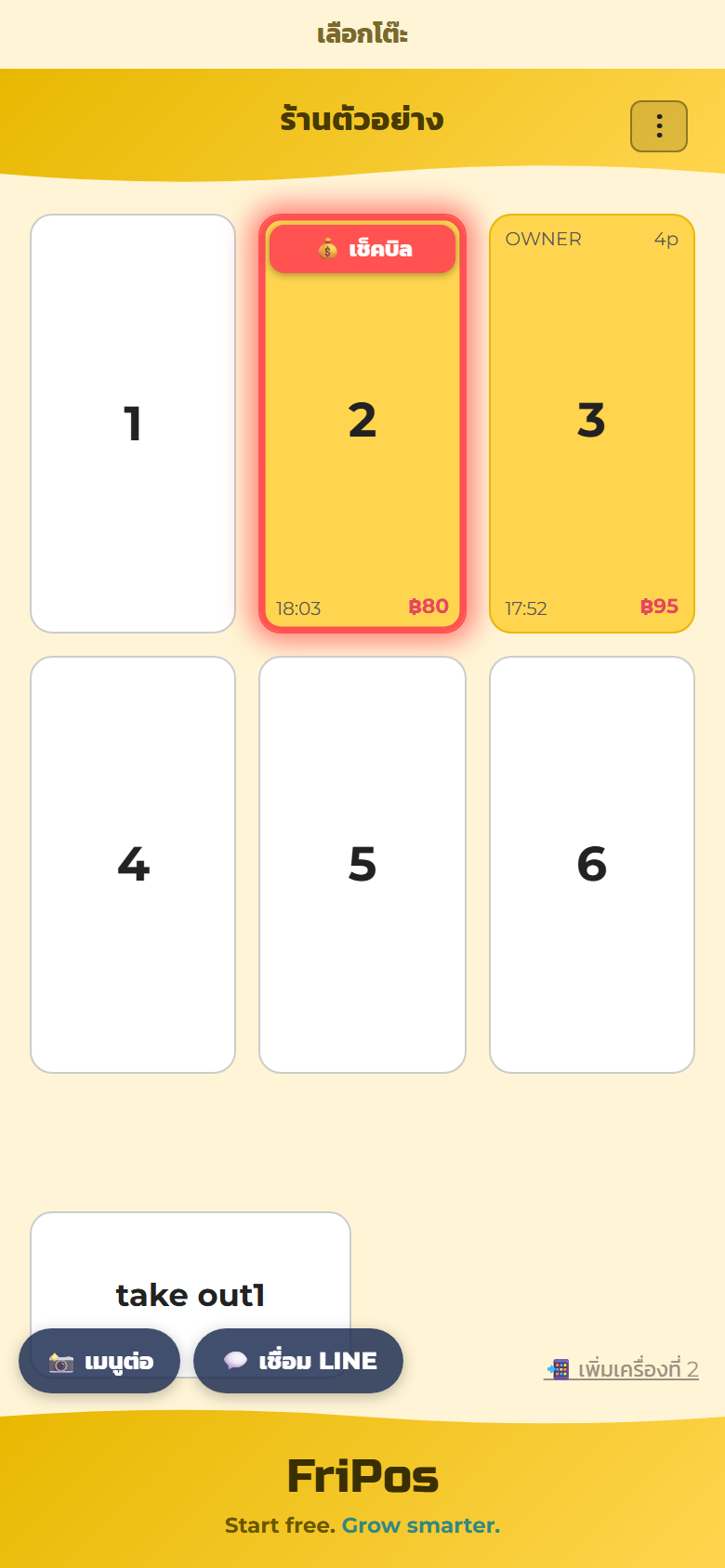
- เช็คบิล … หน้าขายขึ้นแถบแดง+เสียง ผังโต๊ะก็มีเครื่องหมาย
- เรียกพนักงาน … แทนการตะโกน「น้องคะ~」ขึ้นแถบเขียว+อีกเสียงแยกกันฟังออก
บนแอป เสียงเรียกพวกนี้ดังซ้ำทุก 30 วินาทีจนกว่าจะมีคนแตะแถบปิด ถือเป็นเสียงปลุก มือถือเงียบอยู่ก็ดัง — กันเคส「ยุ่งจนไม่ได้ยิน ปล่อยลูกค้ารอ」
ลูกค้าต่างชาติ
หน้าจอฝั่งลูกค้า ปุ่มและข้อความมี 5 ภาษา(ไทย·อังกฤษ·จีน·ญี่ปุ่น·เกาหลี)แตะธงเลือกได้เลย
ชื่อเมนูแสดงตามที่ลงไว้ ร้านที่ลูกค้าต่างชาติเยอะ ใส่รูปให้เมนูช่วยได้มากที่สุด(→ รูปเมนู)
กันออเดอร์แกล้ง
- QR ของโต๊ะไหนใช้ได้เฉพาะโต๊ะนั้น สั่งข้ามโต๊ะไม่ได้
- คิดเงินเสร็จ QR โต๊ะนั้นจะใช้ไม่ได้อัตโนมัติ ลูกค้าที่กลับไปแล้วสั่งจากข้างนอกไม่ได้ พนักงานเปิดโต๊ะให้ลูกค้าใหม่ QR ก็กลับมาใช้ได้เอง
สมุดเมนูแบบพลิก
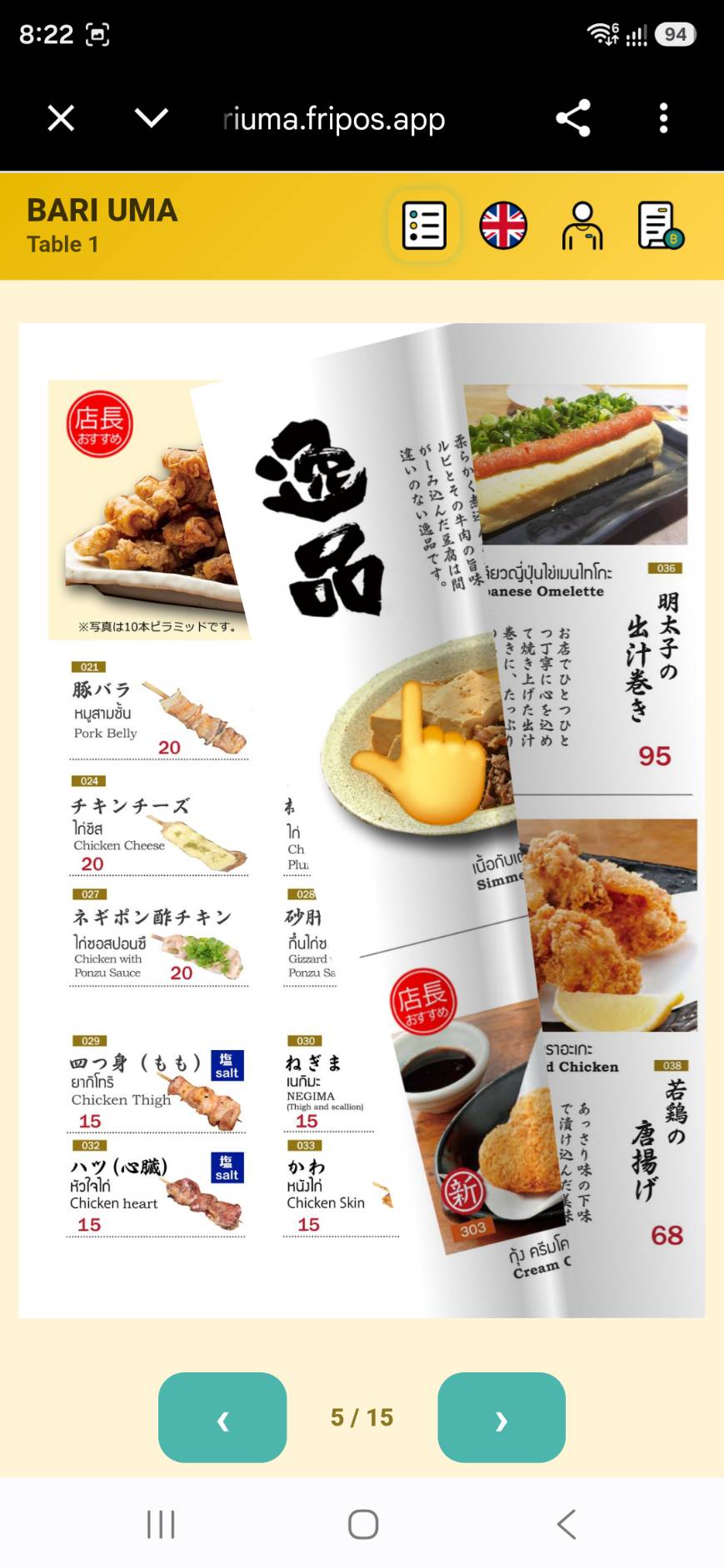
เอาสมุดเมนูกระดาษมาทำเป็นเวอร์ชัน「พลิกหน้าได้」บนจอ แตะอาหารในรูปเพื่อสั่งได้เลย เหมาะกับร้านที่รูปสวย ๆ เป็นพระเอก·ร้านที่ภูมิใจในสมุดเมนู
- หน้าจัดการ →「สมุดเมนู」ลงรูปภาพแต่ละหน้า
- AI หาตำแหน่งอาหารในหน้าให้อัตโนมัติ แล้วผูกกับเมนูในระบบ(ใช้ AI ต้องเชื่อมร้านกับ LINE ก่อน · ไม่เชื่อมก็ตีกรอบเองได้)
- ลงหน้าแล้ว หน้าสั่งของลูกค้าจะมีไอคอนหนังสือด้านบน แตะเพื่อสลับเป็นเมนูแบบพลิก
QR self-ordering
What it is
Customers scan the table QR with their own phone, browse the menu and order by themselves.
- Orders flow straight into the register and kitchen (zero staff input)
- "We can't get to the table to take orders" disappears at peak time
- Customers install nothing — they just scan
Getting started
- Move to the ฿499 plan or above → Change plan (it activates automatically — no switch to flip)
- Print the table QRs and place one on each table
- Items with photos sell better → Menu photos
How many tables can carry a QR: ฿499 = 15 tables, ฿999 = 30, the invite-only plan = 50.
Only "tables with a QR on them" count. A 20-table shop running QR on just its back 10 stays fine on ฿499. Pick which tables in the manage screen (or they fill in table order automatically). Takeaway slots count within the same number.
Preparing the table QRs
QRs are fixed per table (table 1's QR is table 1's forever). Make the cards once, place them, and never re-stick them.
Generate every table's QR from the manage screen (takeaway slots included):
- Manage home → the "Table QR" tile (next to "Tables")
- Pick a design (🎴 Card = shop name + table number + QR / ⬜ QR only / 🎨 Pop·✨ Premium = illustrated cards matching your shop's mood). A preview appears below
- "Print" opens the print page in a new tab (your browser may ask to allow pop-ups) → print on A4 → cut and place
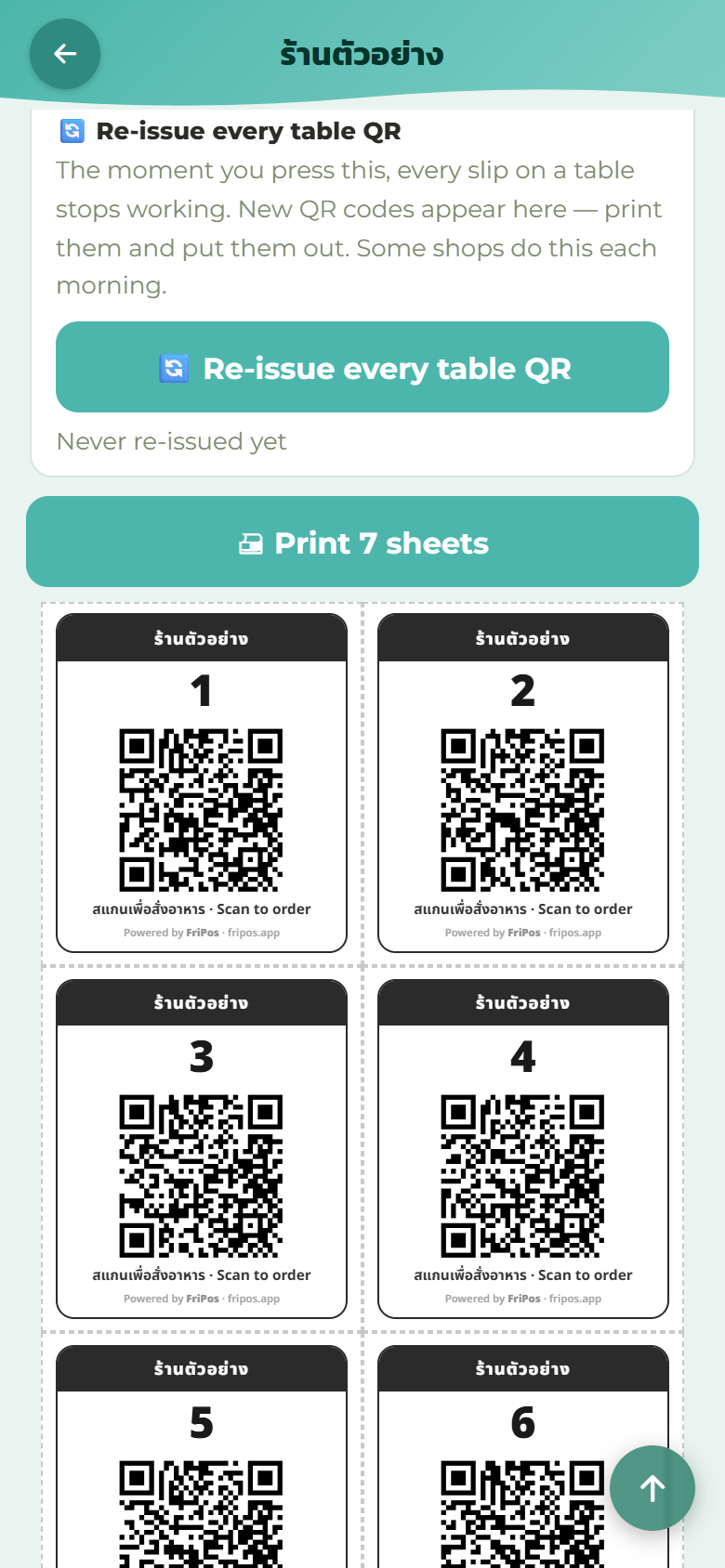
Tip: laminate them, or slide them into clear acrylic table stands — clean, reusable, and they look sharp. Search Shopee/Lazada for "acrylic table sign A6" (a few dozen baht). The generator page carries the same search link.
What customers see
So your staff can explain it:
- Scan the QR → that table's own ordering page opens (Thai at first; the flag icon at the top right switches language, and that phone remembers the choice)
- Pick from the menu and tap "Order"
- It goes straight to the kitchen. Re-ordering works from the same QR, any number of times
Choosing what appears
You can pick, item by item, what shows on the QR menu. Do nothing and everything shows.
Example: keep alcohol off the QR so staff take those orders (age needs checking). Turning it off does not stop the register from ordering it.
How to, and what to watch for → Show or hide on the QR menu
In a buffet shop, the head-count charges (adult, child, toddler) and extensions never appear on the QR and that cannot be changed. The customer's screen shows a time bar instead.
The shop side — no missed dishes
- QR orders land on the table exactly like staff-entered ones, and kitchen tickets print as usual
- A staff serving screen lists every "not yet served" dish; tap it as you deliver — no more forgotten plates. Open it in a browser at "your shop URL + /serve"
The "Check bill" and "Call staff" buttons
The customer page has two calls:
- Check bill … a red band + sound on the register; the table view gets a badge too
- Call staff … replaces shouting for service; a green band + a different sound, so you can tell them apart
On the app, these alerts re-ring every 30 seconds until someone taps the band away. They're treated like an alarm clock — they sound even on a silenced phone — so a busy floor never leaves a customer waiting unheard.
Foreign customers
The customer screen's buttons and prompts come in 5 languages (Thai, English, Chinese, Japanese, Korean) — just tap the flag.
Item names show as you registered them. For shops with many foreign guests, photos on items help most (→ Menu photos).
Protection against prank orders
- Each table's QR works for that table only — no cross-table orders
- When the bill is paid, that table's QR goes dead automatically. A departed customer can't order from outside. It revives when staff open the table for the next party
The flip-through menu book
Turn your paper menu book into a "flippable" on-screen version where tapping a dish orders it. For shops where photography is the star, or the menu book is a point of pride.
- Manage screen → "Menu book" and upload each page as an image
- AI finds the dishes on each page automatically; link each to an item (AI needs the shop connected to LINE first — without it, draw the frames by hand)
- Once pages exist, a book icon appears atop the customers' ordering screen; tapping it flips to the book view
QRセルフ注文
どんな機能か
お客さんが自分のスマホで卓のQRを読み、メニューを見て注文する仕組みです。
- 注文はそのままレジとキッチンに入ります(スタッフの入力ゼロ)
- ピーク時に「注文を取りに行けない」がなくなります
- お客さんのアプリインストールは不要。QRを読むだけ
始め方
- ฿499プラン以上にする → プラン変更(プランを上げると自動で使えるようになります。スイッチ操作は不要)
- 卓のQR を印刷して各卓に置く
- 商品に写真を付けると注文率が上がります → メニューの写真
QRを置ける卓の数:฿499は15卓まで、฿999は30卓まで、招待制プランは50卓まで。
数えるのは「QRを置いた卓」だけです。20卓ある店が「奥の10卓だけQR」にするのは฿499のままで大丈夫。どの卓をQRにするかは管理画面で選べます(選ばなければ卓の並び順に自動で埋まります)。持ち帰り用の枠も同じ数に含まれます。
卓のQRを用意する
QRは卓ごとの固定式です(卓1のQRは、ずっと卓1専用)。一度カードを作って各卓に置けば、貼り替えは不要です。
管理画面から全卓分のQRを自動生成できます(持ち帰り用の卓も含む):
- 管理画面ホーム → 「テーブルQR」タイル(「テーブル」の隣)
- デザインを選ぶ(🎴 カード=店名+卓番号+QR / ⬜ QRのみ / 🎨 ポップ・✨ プレミアム=店の雰囲気に合わせた絵柄カード)。選ぶと下にプレビューが出ます
- 「印刷」を押すと印刷ページが新しいタブで開きます(ブラウザのポップアップ許可が要ることがあります)→ A4で印刷 → 切って各卓へ
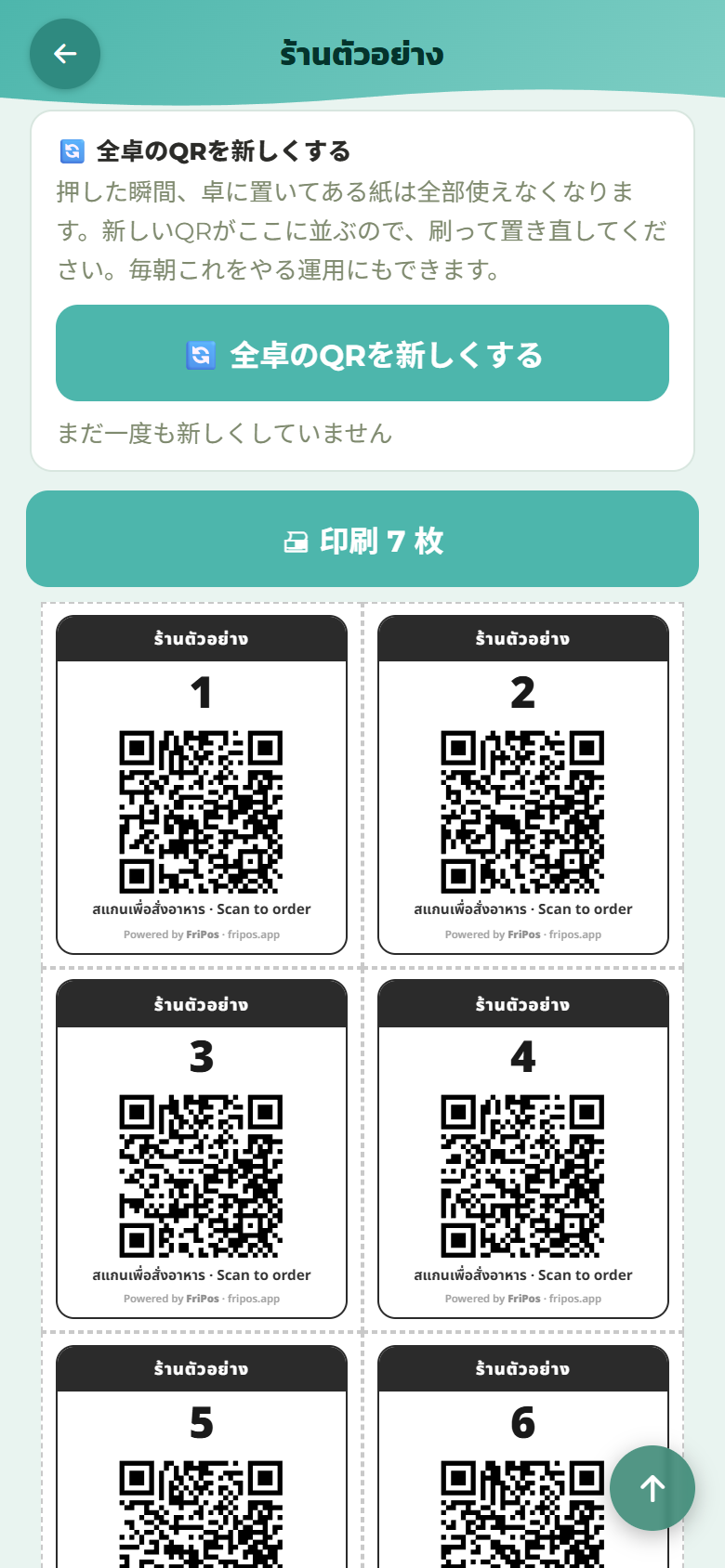
運用のコツ:印刷は店で各自。ラミネートするか、透明のアクリル卓上スタンドに挿すと、汚れず何度も使えて見栄えします。Shopee/Lazada で「acrylic table sign A6」などで検索すると数十バーツで見つかります(買わなくてもOK・雰囲気の参考に)。発行画面にも同じ検索リンクを置いてあります。
お客さんの操作
お客さんの画面はこう進みます(スタッフが説明できるように):
- QRを読む → その卓専用の注文ページが開く(最初はタイ語。右上の国旗マークで言語を選ぶと、そのスマホでは次から選んだ言語で開きます)
- メニューから選んで「注文する」
- 注文はキッチンに直行。追加注文も同じQRから何度でも
出す品・出さない品を選ぶ
QRのメニューに出す品は、1品ずつ選べます。何もしなければ全部出ます。
例:お酒だけQRに出さず、スタッフが受ける(年齢の確認があるため)。オフにしてもレジからは今までどおり注文できます。
やり方と注意 → QRに出す・出さない
食べ放題の店では、人数の料金(大人・子供・幼児)と延長は最初からQRに出ません(変えられません)。お客さんの画面には、代わりに残り時間の帯が出ます。
店側の受け方 — 出し漏れ防止
- QRからの注文は、スタッフが取った注文と同じように卓に入り、キッチン伝票が出ます
- スタッフ用の配膳画面があり、「まだ出していない料理」が一覧で見えます。持って行ったらタップで「提供済み」に——出し漏れがなくなります。配膳画面はブラウザで「店のURL+/serve」を開いて使います
「お会計」「スタッフ呼び出し」ボタン
お客さんの注文ページには2つの呼び出しがあります:
- お会計 … レジ画面に赤い帯+音で通知。卓の一覧にも印が付きます
- スタッフ呼び出し … 「すみませーん」の代わり。緑の帯+別の音で出るので、聞き分けられます
アプリのレジでは、この合図は誰かが帯をタップして消すまで30秒ごとに鳴り直します。目覚ましと同じ扱いなので、スマホがサイレントでも鳴ります——忙しい時間帯に「音に気づかずお客さんを待たせた」が起きないようにするためです
外国人のお客さん
お客さん側の画面のボタンや案内は5言語(タイ語・英語・中国語・日本語・韓国語)に切り替わります。国旗マークで選ぶだけ。
商品名は登録した表記のまま表示されます。外国人のお客さんが多い店は、商品に写真を付けておくのが一番効きます(→ メニューの写真)。
いたずら注文への守り
- 卓のQRはその卓専用。他の卓への注文はできません
- 会計が終わると、その卓のQRは自動で無効になります。帰った客が外から注文するいたずらは通りません。次のお客さんのためにスタッフが卓を開くと自動で復活します
めくるメニューブック
紙のメニューブックをそのまま画面で「めくれる」デジタル版にして、料理をタップすると注文できる機能です。写真が主役の店・メニューブックに思い入れがある店向け。
- 管理画面 →「メニューブック」でページの画像を登録する
- AIがページ内の料理の位置を自動で見つけるので、それぞれを商品と結びつける(AIを使うには先に店をLINEにつないでおきます。つないでいなくても枠は手で描けます)
- ページを登録すると、お客さんの注文画面の上に本のマークが出ます。タップするとめくるメニューに切り替わります
扫码自助点单
是什么功能
客人用自己的手机扫桌上的二维码,看菜单自己下单。
- 订单直接进收银和厨房(员工零输入)
- 高峰期「腾不出手去点单」的问题消失
- 客人无需装 App,扫码即可
怎么开始
- 升到 ฿499 以上套餐 → 更换套餐(升级后自动可用,无需开关)
- 打印桌面二维码放到每桌
- 给菜品配上照片,下单率会上升 → 菜品照片
可放二维码的桌数:฿499 最多 15桌,฿999 为 30桌,邀请制套餐 50桌。
只数「放了二维码的桌子」。20桌的店只给里面10桌用二维码,฿499 就够。哪些桌用二维码在管理界面选(不选则按桌子顺序自动填)。外带格也算在同一数量里。
准备桌面二维码
二维码是每桌固定式(1号桌的码永远属于1号桌)。做一次卡片放好,就不用再换贴。
在管理界面自动生成全部桌子的二维码(含外带格):
- 管理首页 →「桌面二维码」磁贴(在「桌台」旁边)
- 选设计(🎴 卡片=店名+桌号+二维码 / ⬜ 仅二维码 / 🎨 活泼·✨ 高级=配合店铺氛围的图案卡)。选中后下方出预览
- 按「打印」会在新标签页打开打印页(浏览器可能要求允许弹窗)→ A4打印 → 裁开放到各桌
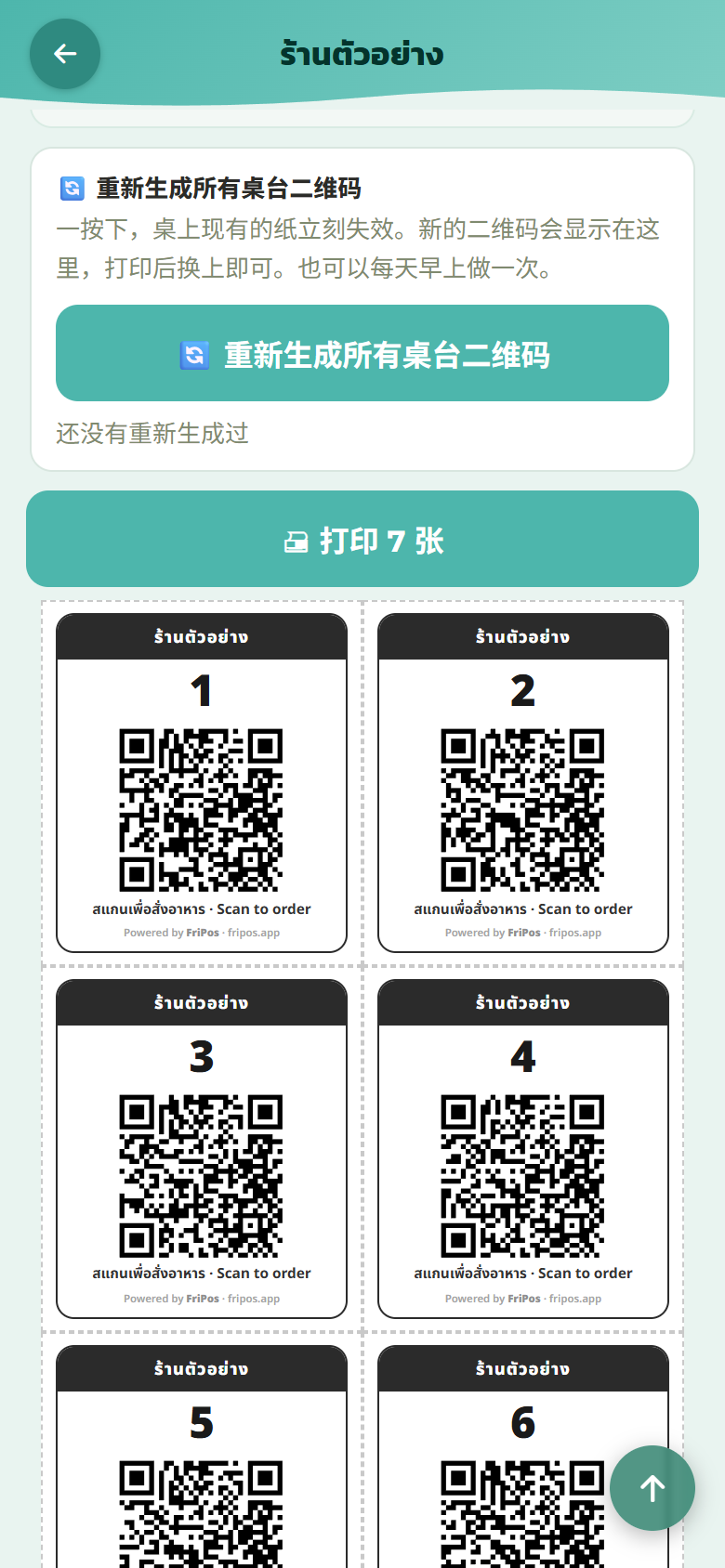
小技巧:过塑,或插进透明亚克力桌牌座,耐脏、反复用、好看。在 Shopee/Lazada 搜「acrylic table sign A6」,几十泰铢(不买也行,仅供参考)。生成页面上也放了同样的搜索链接。
客人的操作
客人的画面是这样走的(方便员工讲解):
- 扫码 → 打开该桌专属的点单页(默认泰语;点右上角国旗可切换语言,那部手机会记住选择)
- 从菜单选好点「下单」
- 订单直达厨房。加单也从同一个码,多少次都行
选择哪些菜出现
可以逐个菜品决定是否出现在QR菜单上。什么都不做就全部显示。
例子:酒类不放在QR上,让店员接单(需要确认年龄)。关掉之后收银台照样可以点。
做法和注意事项 → 在QR菜单上显示/不显示
在自助餐店里,人头费(大人·儿童·幼儿)和延时一开始就不会出现在QR上(不可更改)。顾客画面上出现的是剩余时间条。
店里怎么接 — 防漏上菜
- 扫码来的单和员工点的一样进桌台,厨房单照常打印
- 有员工用的出菜画面,能看到所有「还没上的菜」,端过去点一下变「已上」——不再漏菜。浏览器打开「店铺URL + /serve」使用
「买单」「呼叫服务员」按钮
客人的点单页有两种呼叫:
- 买单 … 收银界面出红色横条+声音,桌台一览也有标记
- 呼叫服务员 … 代替喊「服务员~」,绿色横条+另一种声音,能听出区别
在 App 上,这些提示音每30秒重响一次,直到有人点掉横条。按闹钟处理——手机静音也会响——防止忙起来没听见让客人干等。
外国客人
客人界面的按钮和提示有5种语言(泰、英、中、日、韩),点国旗就能切。
菜名按你登记的原样显示。 外国客人多的店,给菜品配照片最管用(→ 菜品照片)。
防恶作剧下单
- 每桌的二维码只对那一桌有效,不能跨桌下单
- 结账完成后该桌二维码自动失效。 已离店的客人无法从外面下单。员工为下一批客人开桌时自动恢复
翻页电子菜单册
把纸质菜单册原样做成屏幕上「能翻页」的版本,点图里的菜就能下单。适合照片是主角的店、对菜单册有感情的店。
- 管理界面 →「菜单册」上传每一页的图片
- AI 自动找出页面里每道菜的位置,把它们和商品关联(用 AI 需先把店连到 LINE;不连也可以手动画框)
- 登记好页面后,客人点单页上方出现书本图标,点一下切换成翻页菜单
QR 셀프 주문
어떤 기능인가
손님이 자기 스마트폰으로 테이블의 QR을 읽고, 메뉴를 보며 스스로 주문하는 구조입니다.
- 주문은 그대로 계산대와 주방에 들어갑니다(직원 입력 제로)
- 피크 때 「주문 받으러 못 간다」가 사라집니다
- 손님은 앱 설치 불필요. QR만 읽으면 끝
시작하는 법
- ฿499 이상 플랜으로 → 플랜 변경(올리면 자동으로 사용 가능. 스위치 조작 없음)
- 테이블 QR을 인쇄해 각 테이블에 두기
- 메뉴에 사진을 붙이면 주문율이 올라갑니다 → 메뉴 사진
QR을 둘 수 있는 테이블 수: ฿499는 15개까지, ฿999는 30개, 초대제 플랜은 50개.
세는 것은 「QR을 둔 테이블」뿐. 20개 테이블 매장이 안쪽 10개만 QR로 하는 건 ฿499 그대로 OK. 어느 테이블을 QR로 할지는 관리 화면에서(고르지 않으면 테이블 순서대로 자동). 포장용 칸도 같은 수에 포함.
테이블 QR 준비
QR은 테이블별 고정식(1번 테이블의 QR은 영원히 1번 전용). 카드를 한 번 만들어 두면 다시 붙일 일 없음.
관리 화면에서 전 테이블분 자동 생성(포장 칸 포함):
- 관리 홈 →「테이블 QR」타일(「테이블」옆)
- 디자인 선택(🎴 카드=상호+번호+QR / ⬜ QR만 / 🎨 팝·✨ 프리미엄=매장 분위기에 맞춘 그림 카드). 고르면 아래에 미리보기
- 「인쇄」를 누르면 인쇄 페이지가 새 탭으로(브라우저 팝업 허용이 필요할 수 있음)→ A4 인쇄 → 잘라서 각 테이블로
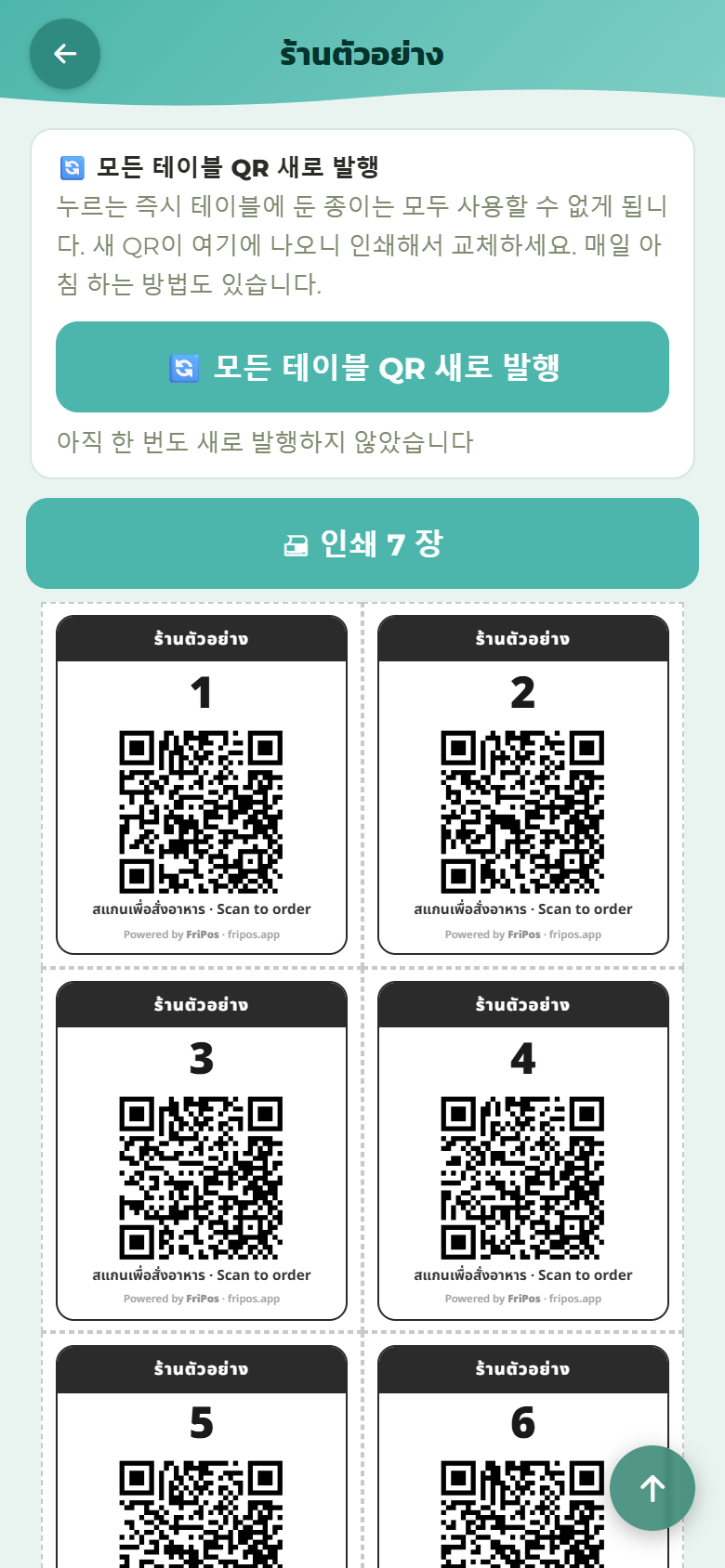
운용 팁: 코팅하거나 투명 아크릴 테이블 스탠드에 꽂으면 더러워지지 않고 오래 쓰며 보기 좋습니다. Shopee/Lazada에서 「acrylic table sign A6」로 검색하면 몇십 바트(안 사도 OK·참고용). 발행 화면에도 같은 검색 링크가 있습니다.
손님의 조작
손님 화면은 이렇게 진행됩니다(직원이 설명할 수 있게):
- QR 읽기 → 그 테이블 전용 주문 페이지가 열림(처음엔 태국어. 오른쪽 위 국기로 언어 선택, 그 폰은 다음부터 그 언어로 열림)
- 메뉴에서 골라 「주문」
- 주문은 주방 직행. 추가 주문도 같은 QR에서 몇 번이든
어떤 메뉴를 내보낼지 고르기
QR 메뉴에 나올 메뉴를 하나씩 고를 수 있습니다. 아무것도 하지 않으면 전부 나옵니다.
예: 주류는 QR에 내보내지 않고 직원이 받습니다 (나이 확인이 필요하므로). 꺼도 계산대에서는 그대로 주문할 수 있습니다.
방법과 주의점 → QR 메뉴에 표시 / 미표시
뷔페 매장에서는 인원 요금(성인·어린이·유아)과 연장이 처음부터 QR에 나오지 않습니다 (변경 불가). 고객 화면에는 대신 남은 시간 표시가 나옵니다.
매장 쪽 받는 법 — 서빙 누락 방지
- QR 주문은 직원이 받은 주문과 똑같이 테이블에 들어가고 주방 전표가 나옵니다
- 직원용 서빙 화면이 있어 「아직 안 나간 요리」가 한눈에. 가져다주면 탭해서 「서빙 완료」——누락이 사라집니다. 브라우저에서 「매장 URL + /serve」로 엽니다
「계산서」「직원 호출」버튼
손님 주문 페이지에는 호출이 2가지:
- 계산서 … 계산대에 빨간 띠+소리. 테이블 목록에도 표시
- 직원 호출 … 「저기요~」대신. 초록 띠+다른 소리라 구분됩니다
앱에서는 이 알림이 누가 띠를 탭해 지울 때까지 30초마다 다시 울립니다. 알람시계 취급이라 무음이어도 울립니다——바쁜 시간에 「소리를 못 들어 손님을 기다리게 했다」를 막기 위해서입니다.
외국인 손님
손님 화면의 버튼·안내는 5개 언어(태국어·영어·중국어·일본어·한국어). 국기 마크로 선택.
메뉴명은 등록한 표기 그대로 나옵니다. 외국 손님 많은 매장은 메뉴에 사진을 붙이는 게 가장 효과적(→ 메뉴 사진).
장난 주문 방어
- 테이블 QR은 그 테이블 전용. 다른 테이블로 주문 불가
- 계산이 끝나면 그 테이블의 QR은 자동 무효. 떠난 손님이 밖에서 주문하는 장난은 통하지 않습니다. 다음 손님을 위해 직원이 테이블을 열면 자동 부활
넘기는 메뉴북
종이 메뉴북을 그대로 화면에서 「넘길 수 있는」 디지털판으로. 요리를 탭하면 주문됩니다. 사진이 주역인 매장·메뉴북에 애착 있는 매장용.
- 관리 화면 →「메뉴북」에서 페이지 이미지 등록
- AI가 페이지 속 요리 위치를 자동으로 찾아주므로 각각을 메뉴와 연결(AI를 쓰려면 먼저 매장을 LINE에 연결. 연결 안 해도 틀은 손으로 그릴 수 있음)
- 페이지를 등록하면 손님 주문 화면 위에 책 아이콘이 나타나고, 탭하면 넘기는 메뉴로 전환