จอครัว (KDS)
หน้าจอที่ใช้
คืออะไร
ตั้งแท็บเล็ต (หรือมือถือ) ไว้ในครัว แล้วออเดอร์จะขึ้นมาเรียงให้เอง ใช้แทนบิลที่พิมพ์ออกมา หรือใช้คู่กันก็ได้
- หน้าทำ…รวมเมนูเดียวกันให้เห็น (“ข้าวมันไก่ ×3”) ทำทีเดียวหลายจานได้
- หน้าเสิร์ฟ…แต่ละจานที่ทำเสร็จ บอกว่าต้องส่งโต๊ะไหน ลืมส่งจะน้อยลง
- ทำเสร็จ·ส่งแล้ว แตะเพื่อตัดออกไปเรื่อย ๆ
จอครัวบนแท็บเล็ตกับมือถือ หน้าตาเหมือนกัน (แค่จำนวนที่เรียงในแนวนอน จะเปลี่ยนตามความกว้างของจอ)
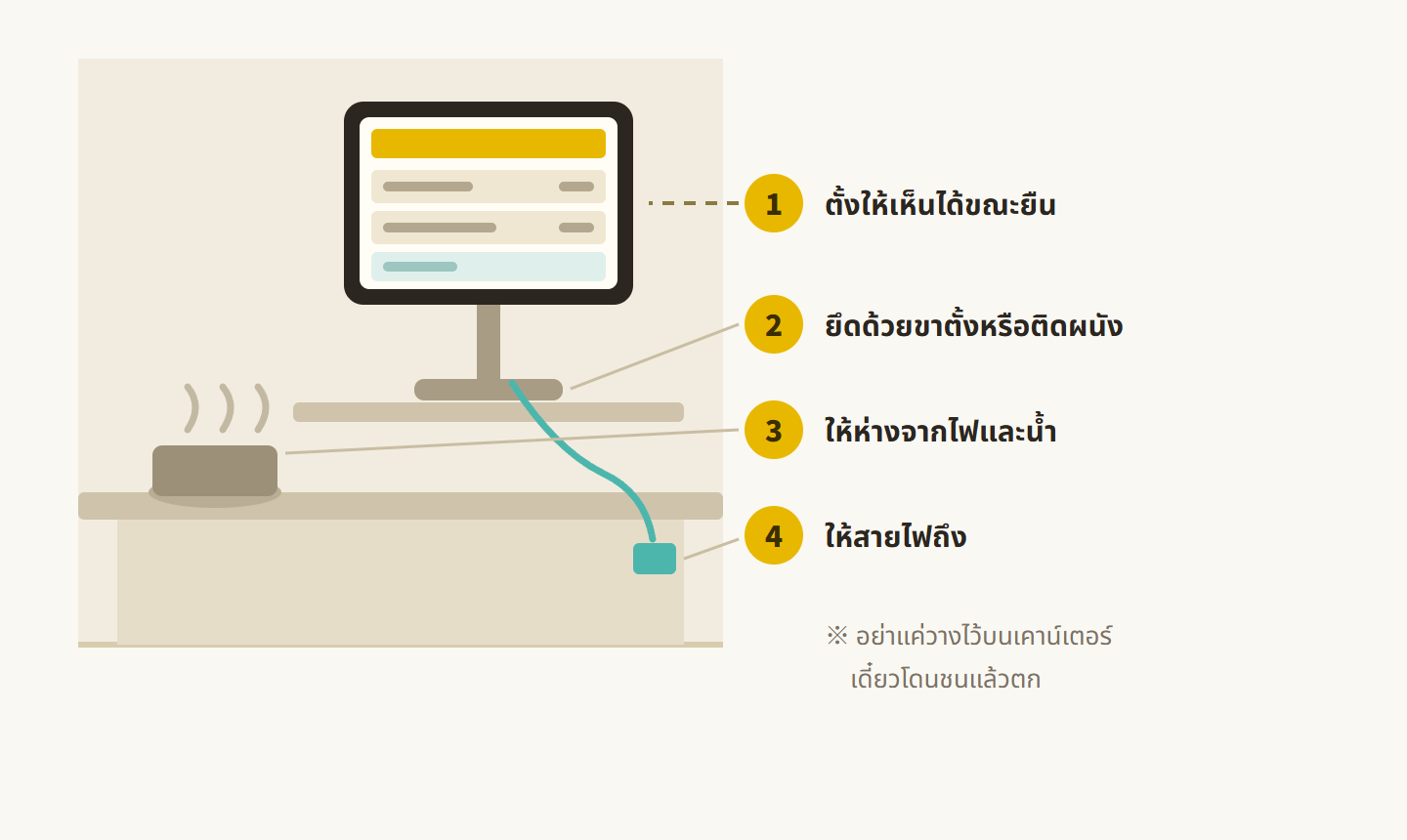
เริ่มยังไง
- อัปเป็นแพ็กเกจ ฿399 ขึ้นไป → เปลี่ยนแพ็กเกจ
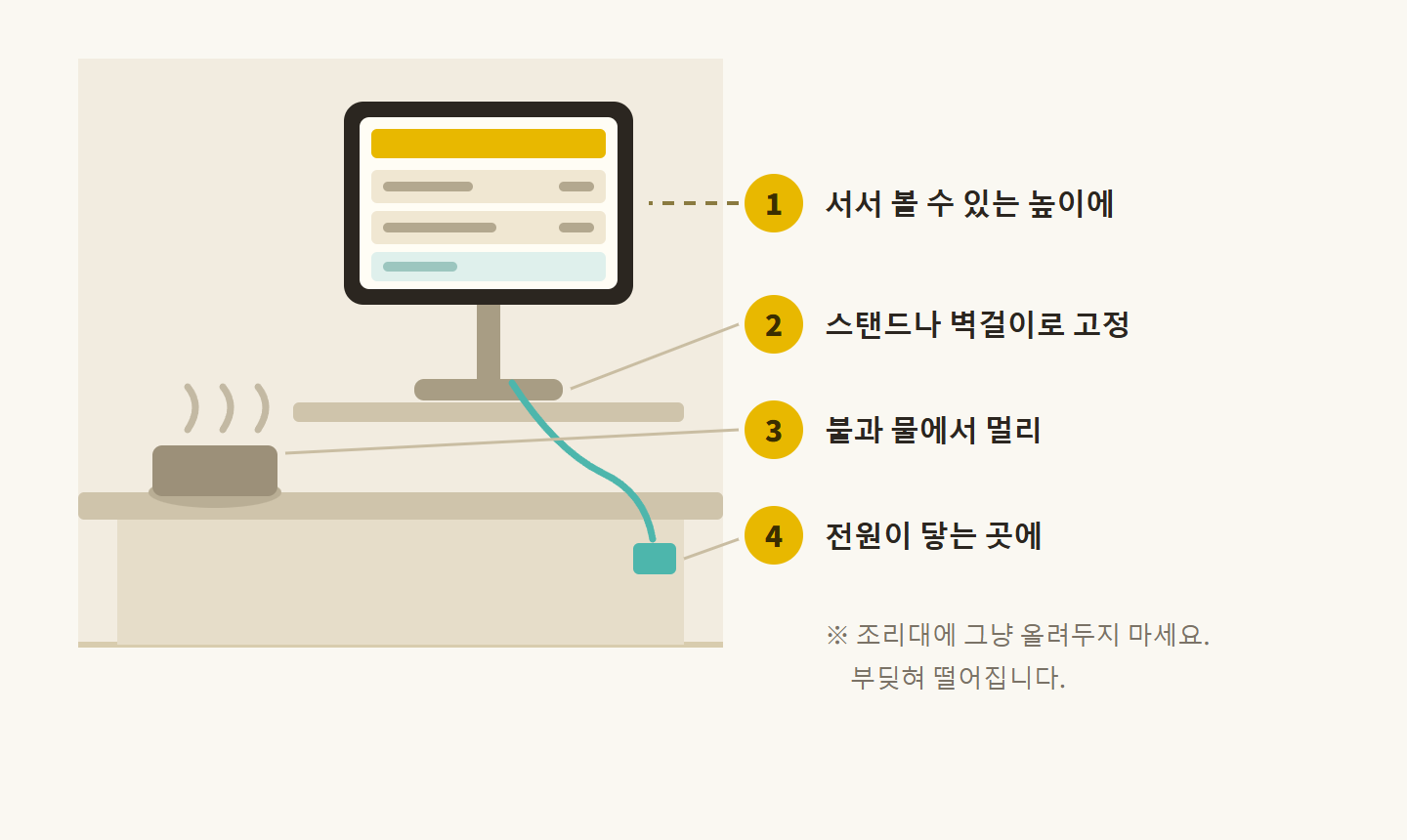
- ที่เครื่องที่จะตั้งไว้ในครัว เปิด “เกมครัว” ใน “หน้างาน” ของหน้าแรกหน้าจอจัดการ
- ที่เครื่องที่จะตั้งไว้ในครัว เปิด “เกมครัว” ในแถบด้านซ้ายของหน้าจอจัดการ
- เครื่องที่เปิดครั้งแรก จะถามว่า “แท็บเล็ตนี้ทำโซนไหน?” (ครั้งแรกครั้งเดียว) แตะโซนที่จะให้ขึ้นจอเครื่องนี้ (ถ้าจะให้ขึ้นทั้งหมด เลือก “ทุกโซน”)
- ที่ “ใครทำวันนี้?” (แบบมาตรฐานเป็น “ใครทำครัวนี้”) แตะชื่อคนที่เข้าครัว แล้วกด “▶ เริ่ม” (แบบมาตรฐานเป็น “▶ เข้าจอครัว”) ไม่เลือกก็ใช้ได้ ถ้าเปิดแล้วไม่แตะอะไรเลย จะเริ่มเองใน 10 วินาที
- ในเบราว์เซอร์จะเปิดในแท็บใหม่ ในแอปจะเปิดเต็มจอ ปิดด้วย ✕ มุมขวาบน
- ถ้าเปิดในเบราว์เซอร์ของแท็บเล็ตเครื่องใหม่ ด้านบนจะมี “ลงทะเบียนเครื่องนี้เป็นเครื่องของร้าน (PIN พนักงาน)” ใส่ PIN พนักงานแล้วกด “ตกลง” เครื่องนั้นจะถูกลงทะเบียน (ครั้งเดียว · ไม่ใส่ก็ใช้หน้าจอได้)
- ภาษาของหน้าจอ เลือกได้ทีละเครื่อง (จอครัวอยู่ใน “⋮” หน้าเสิร์ฟและหน้าเร่งด่วนอยู่มุมขวาบน)
ใครขึ้นจอ·หน้าตา·แสดง/ไม่แสดง ปรับได้ที่ “ตั้งค่าเกมครัว”:
- หน้าแรกของหน้าจอจัดการ → “ตั้งค่าร้าน” → “ตั้งค่าเกมครัว”
- “ตั้งค่าร้าน” ในแถบด้านซ้าย → “ตั้งค่าเกมครัว” ตรงกลาง
- เปิดจาก “⋮” ของจอครัว → “⚙ ตั้งค่า KDS” ก็ได้ (หน้าจอจัดการจะเปิดในอีกแท็บ · ต้องใช้ PIN)
หน้า “ทำ”
- ออเดอร์เข้ามา เมนูเดียวกันจะรวมแล้วเรียงให้ (“×3”)
- ทำเสร็จแตะตัดออก (แตะพลาด กดปุ่ม “↩” ที่ขึ้นมาหลังจากนั้น เพื่อย้อนกลับได้)
- ของที่ออกได้ทันทีอย่างเครื่องดื่ม ให้เปิด “ให้ครัวทำก่อน” ในหน้าแก้ไขเมนูของหน้าจอจัดการ ที่จอครัวจะมี⚡ ขึ้นบนสุด และมีเสียงเตือน 1 ครั้ง
- ใน “⋮”: รายการ (เกม)· อันดับ (เกม)· รูปแบบการ์ด (มาตรฐาน = ตัวอักษร/รูป+ตัวอักษร/รูปอย่างเดียว · ตั้งทีละเครื่อง)· ใครทำครัวนี้ · เปลี่ยนโซน · ตั้งค่า KDS · ภาษา
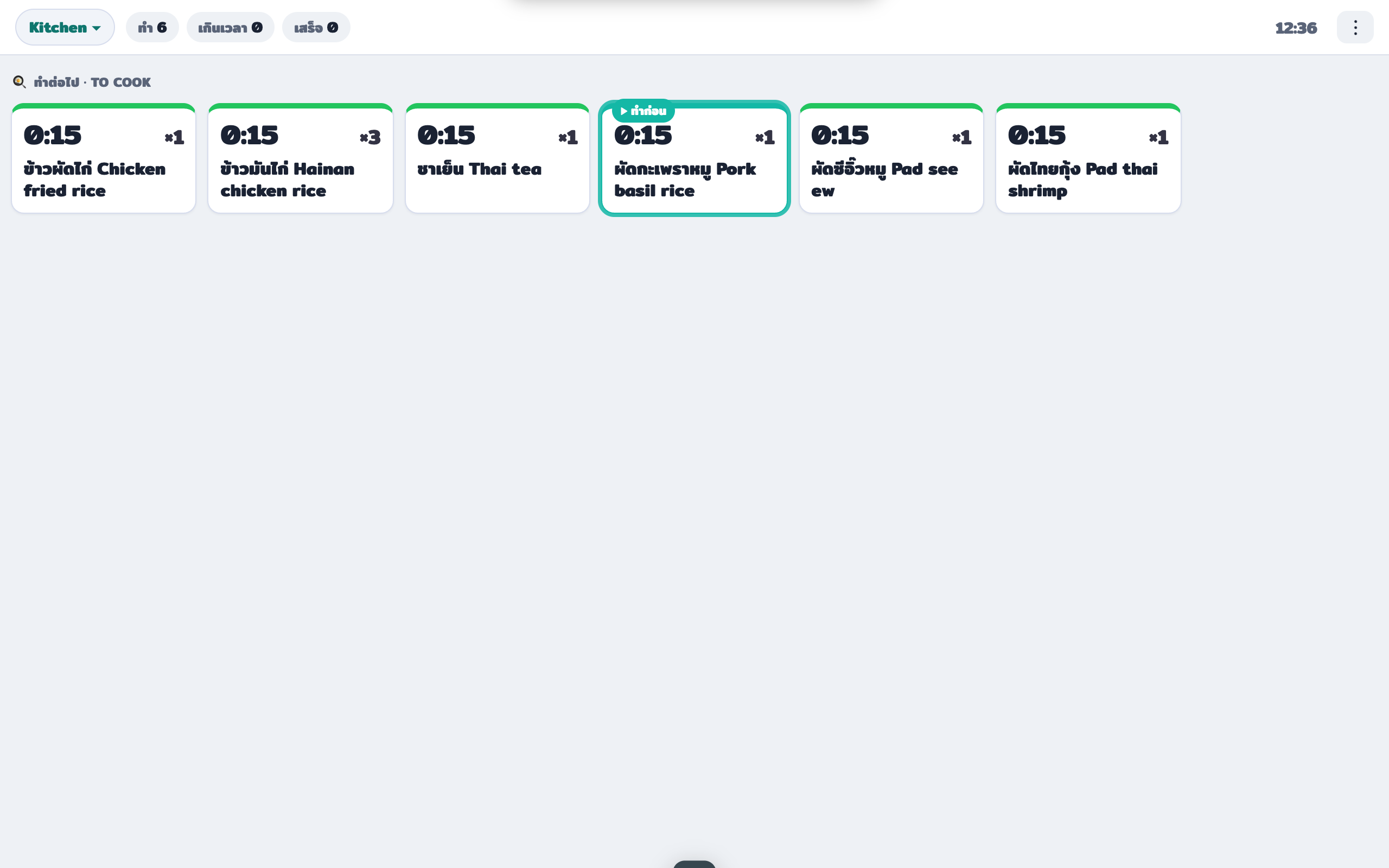 ↑ เมนูเดียวกันรวมเป็น “×3”
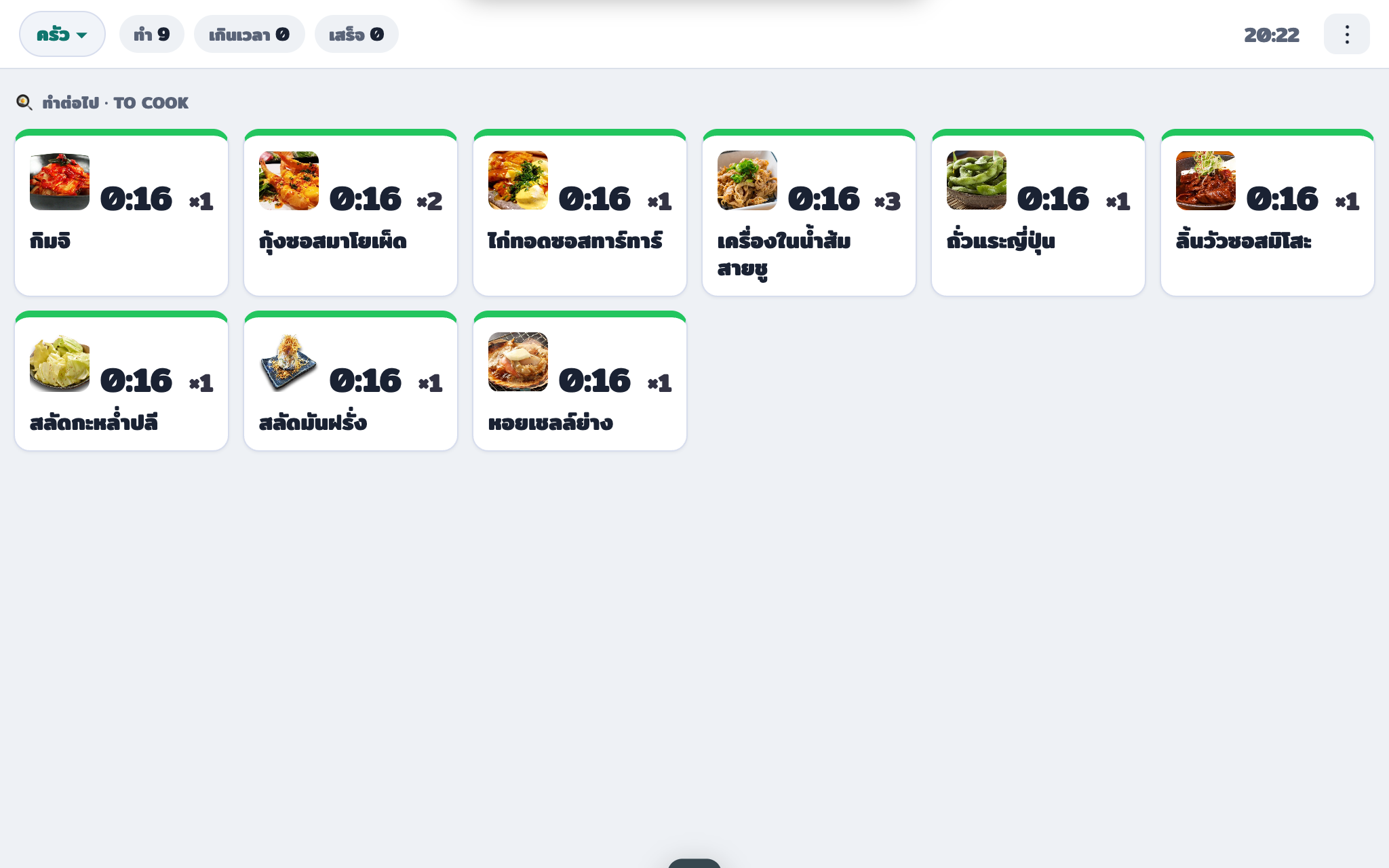 ↑ เมนูเดียวกันรวมเป็น “×3”
หน้า “เสิร์ฟ”
- อาหารที่ทำเสร็จจะเรียงแยกตามเมนู แต่ละอย่างมีปุ่มบอกว่าต้องส่งโต๊ะไหน (“โต๊ะ 2 ×1 ส่งแล้ว”)
- ส่งถึงโต๊ะแล้ว ให้กดปุ่มของโต๊ะนั้น
- อาหารที่ถูกยกเลิกหลังทำเสร็จ จะขึ้นใน “⚠ ยกเลิกหลังทำเสร็จ (ไม่ต้องส่ง)” ไม่ต้องเอาไปส่ง
- หน้าเสิร์ฟ เปิดในเบราว์เซอร์ที่ “URL ร้าน + /dishup”
- มีหน้าเสิร์ฟที่เรียง “อาหารที่ยังไม่ได้เสิร์ฟ” แยกตามโต๊ะด้วย → ฝั่งร้านรับยังไง
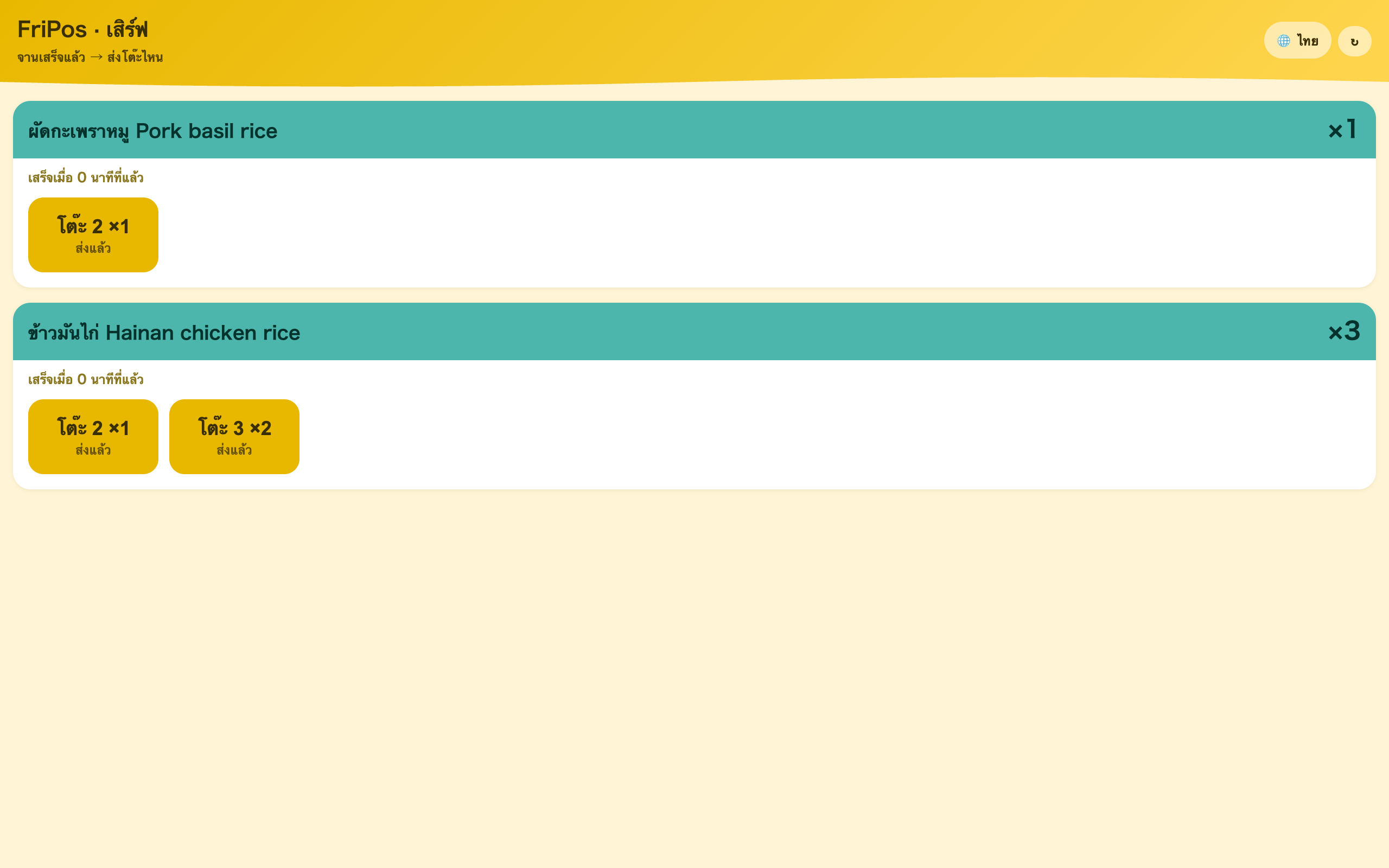 ← ส่งถึงโต๊ะแล้ว กดปุ่มนี้
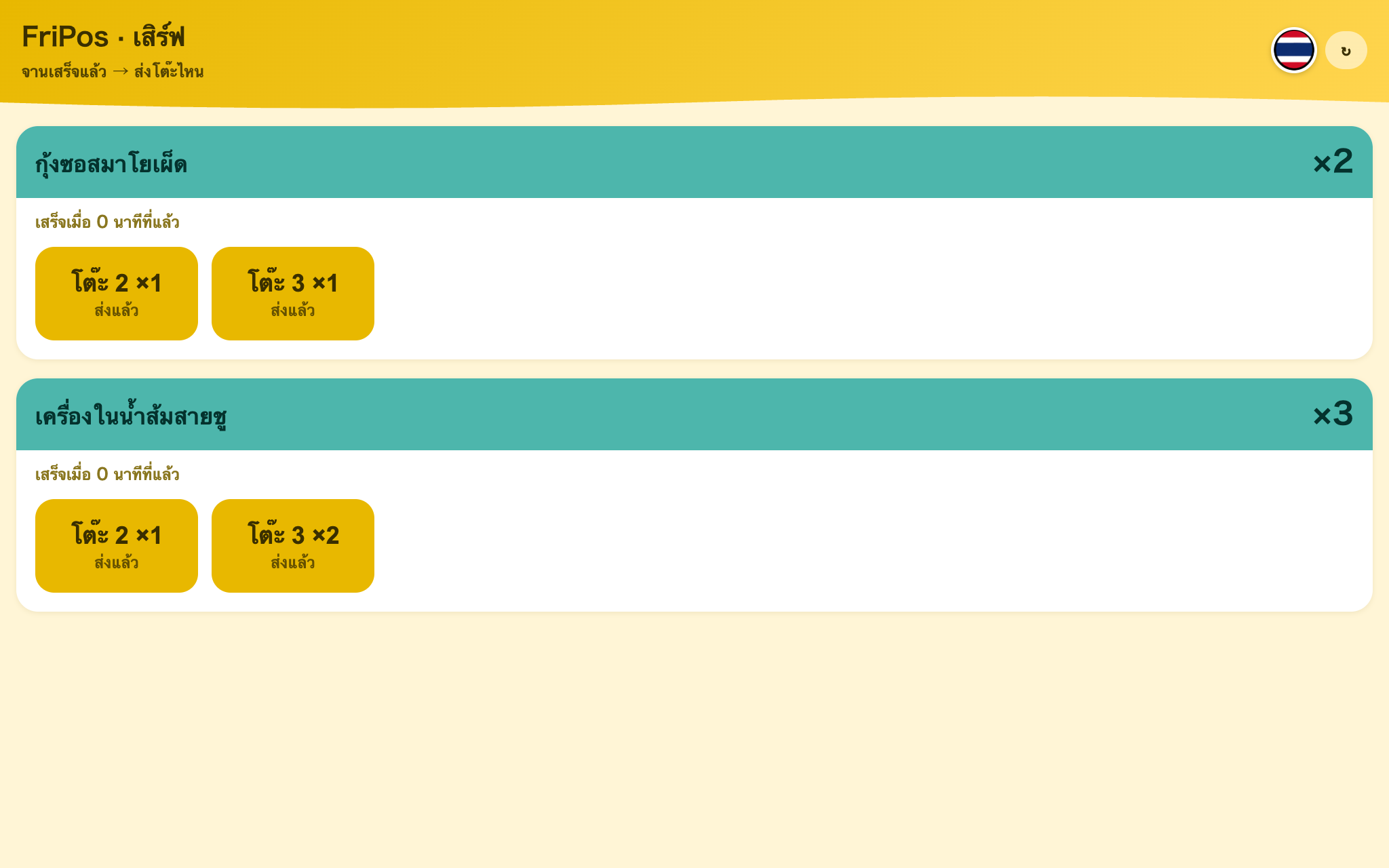 ← ส่งถึงโต๊ะแล้ว กดปุ่มนี้
หน้าตา 2 แบบ
ฟังก์ชันเดียวกัน เลือกหน้าตาได้ 2 แบบ:
- 🎮 เกม (ค่าเริ่มต้น)…จานที่ทำเสร็จจะกองสูงขึ้น เป็นหน้าจอแบบเกม
- 📋 มาตรฐาน…หน้าจอเรียบ ๆ สำหรับทำงาน
สลับได้ที่ “รูปแบบจอครัว” บนสุดของ “ตั้งค่าเกมครัว” ในหน้าจอจัดการ ตั้งครั้งเดียวใช้ทั้งร้าน (พนักงานเลือกเองไม่ได้) เลือกแล้วแต่ละจอเปลี่ยนตอนรีเฟรชถัดไป เนื้อหา·ข้อมูลเหมือนกันทุกอย่าง
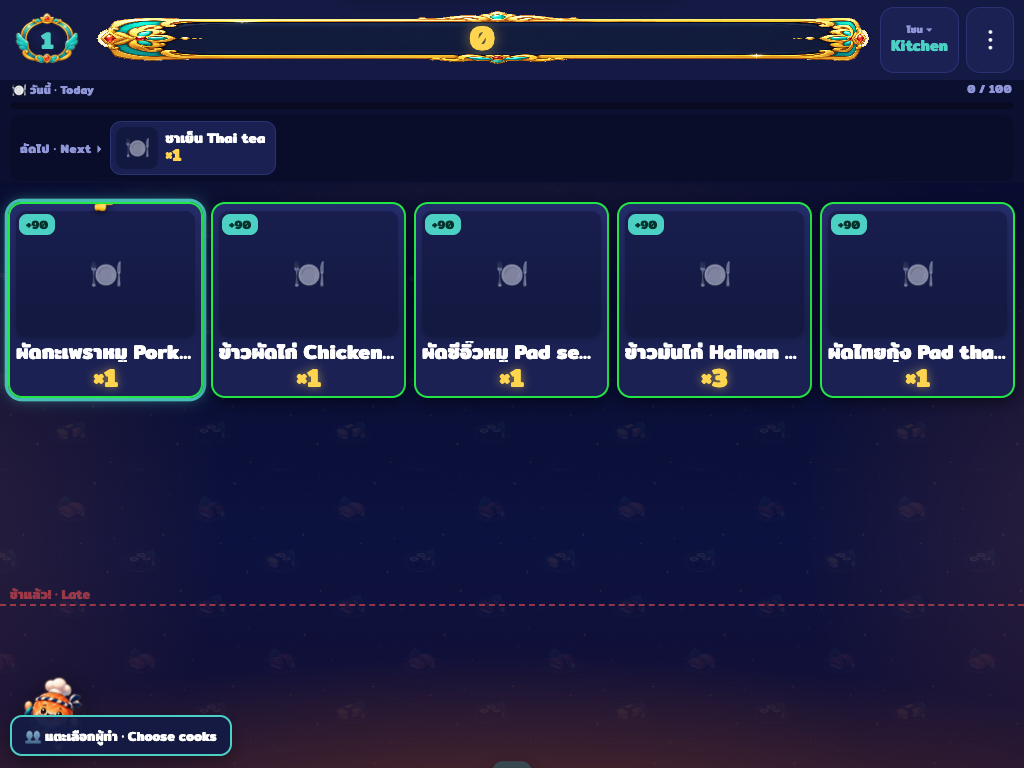 ↑ จำนวนจานที่ทำเพิ่มขึ้นตรงนี้
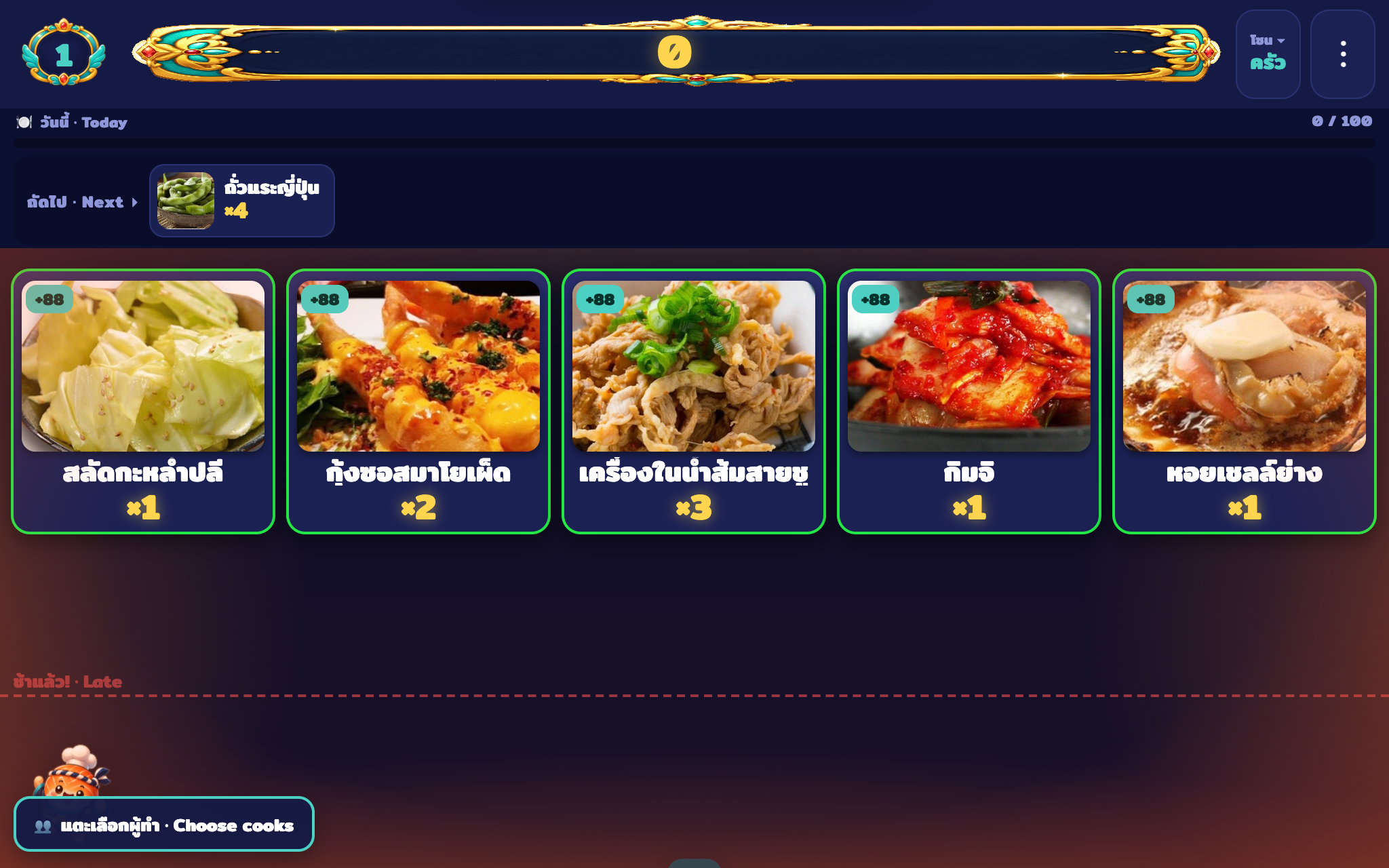 ↑ จำนวนจานที่ทำเพิ่มขึ้นตรงนี้
แยกตามโซน
ตั้งแท็บเล็ตแยกตามโซน เช่น เตาย่าง · เตาทอด · เครื่องดื่ม ให้แต่ละจอขึ้นเฉพาะออเดอร์ของโซนนั้น
- โซนของเครื่อง เลือกที่ “แท็บเล็ตนี้ทำโซนไหน?” ตอนเปิดครั้งแรก จะเปลี่ยนทีหลัง “⋮” → “เปลี่ยนโซน”
- เมนูไหนอยู่โซนไหน ขึ้นอยู่กับ “เครื่องพิมพ์” ของเมนูนั้น (→ ออกบิลที่เครื่องพิมพ์ไหน) เลือกทีละหลายเมนูได้ที่ “🖨 เครื่องพิมพ์” ในหน้าเมนู
- ใน “ตั้งค่าเกมครัว” ของหน้าจอจัดการ สลับได้ทีละโซน·ทีละเมนูว่า “ขึ้นจอครัว/ไม่ขึ้น” (ไม่ขึ้น = ใช้บิลที่พิมพ์ออกมาอย่างเดียว)
เร่งด่วน·ทำก่อน
โดนถาม “โต๊ะนั้นอาหารยังคะ?” ฝั่งหน้าร้านเปิดหน้าเร่งด่วน (เบราว์เซอร์ “URL ร้าน + /rush”) จะมีอาหารที่กำลังทำเรียงแยกตามโต๊ะ กด “⚡ เร่ง” ของอาหารนั้น (กดแล้วจะเป็น “⚡ ด่วน ✓”) ที่จอครัว อาหารนั้นจะมี🔔และมีเสียงเร่ง ทำก่อนได้เลย 🔔ติดค้างไว้ ระหว่างนั้นจอรีเฟรชก็ไม่หาย
จอค้าง·จอหยุด
เน็ตหลุด จอครัวจะขึ้นแถบ “📵 ขาดการเชื่อมต่อ · ออเดอร์ใหม่อาจไม่ขึ้น” ระหว่างที่แถบขึ้นอยู่ ให้เช็กออเดอร์จากบิลที่พิมพ์ออกมา หรือหน้าจอขาย พอเน็ตกลับมา จอจะอัปเดตให้เองอัตโนมัติ
Kitchen display (KDS)
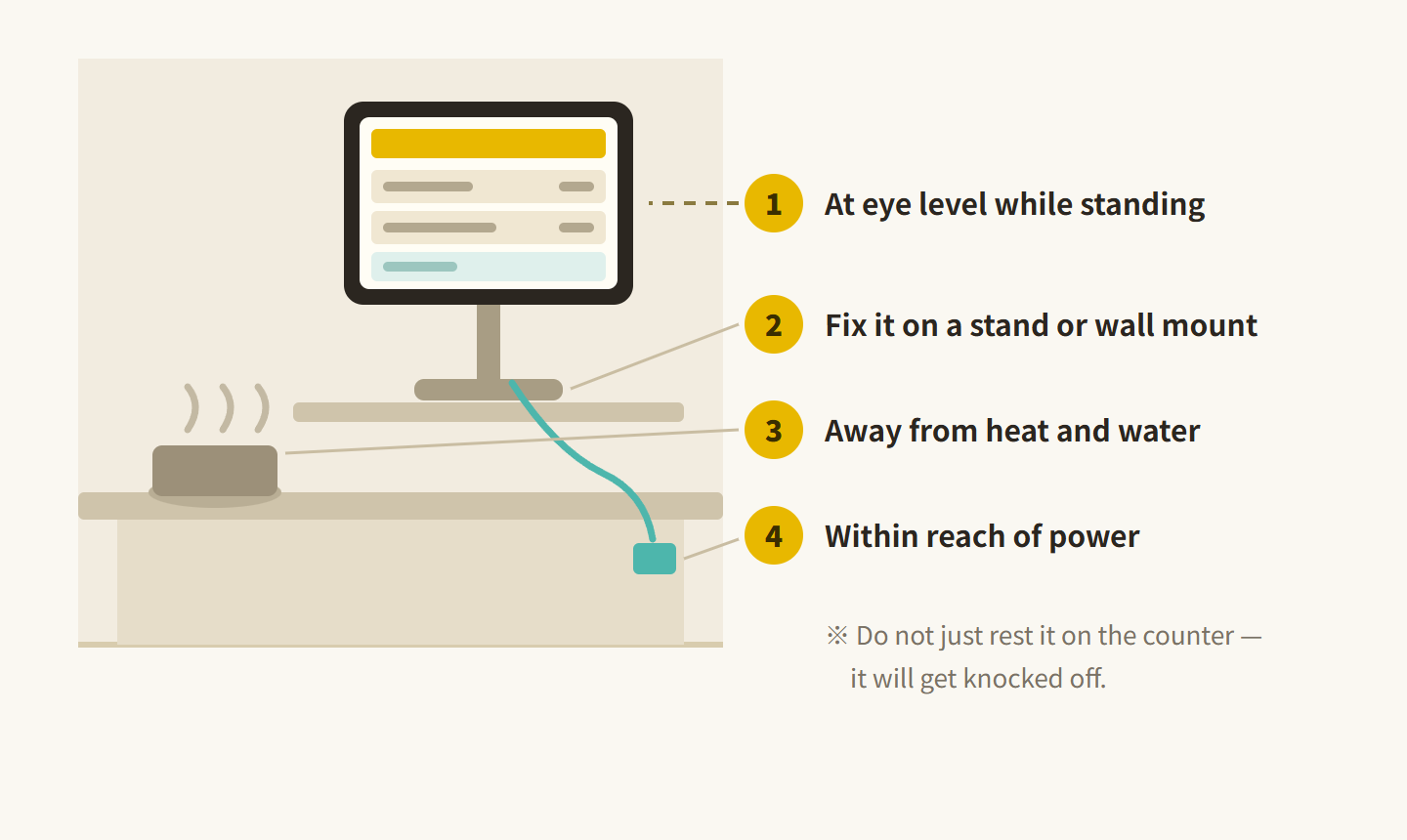
Your screen
What it is
A screen on a tablet (or phone) in the kitchen where orders line up automatically. Use it instead of printed tickets, or alongside them.
- Cook view … the same dish is shown together ("Khao man gai ×3"), so you can cook them together
- Serve view … for each finished dish, it shows which table it goes to. Fewer dishes are forgotten
- Tap to clear each one once it's cooked or served
The kitchen screen looks the same on a tablet and a phone (only how many fit side by side changes with the screen width).
Getting started
- Move to the ฿399 plan or above → Change plan
- On the device for the kitchen, open "Kitchen" under "Front of house" on the admin home
- On the device for the kitchen, open "Kitchen" in the list on the left of the admin screen
- A new device asks "Which zone is this tablet for?" (only the first time). Tap the zone to show on this device ("All zones" to show everything)
- On "Who's cooking today?" ("Choose cook" in the Standard list), tap the names of the people in the kitchen and tap "▶ Start" ("▶ Open kitchen screen" in the Standard list). It works without choosing anyone. If nobody touches anything when it opens, it starts after 10 seconds
- In the browser it opens in a new tab. In the app it opens full screen; close it with ✕ at the top right
- When you open it in the browser on a new tablet, "Register this device as a shop device (staff PIN)" appears at the top. Enter a staff PIN and tap "OK" and the device is registered (only once; the screen works without it too)
- Each device can choose its own screen language (on the kitchen screen it's inside "⋮"; on the serve and rush screens it's at the top right)
Who appears on the list, the look, and what to show or hide are set in "Kitchen setup":
- Admin home → "Setup" → "Kitchen setup"
- "Setup" in the list on the left → "Kitchen setup" in the middle
- You can also open it from "⋮" → "⚙ Kitchen setup" on the kitchen screen (the admin screen opens in another tab; a PIN is needed)
The Cook view
- When orders come in, the same dish is lined up together ("×3")
- Tap to clear it when it's cooked (tapped by mistake? the "↩" button that appears afterwards brings it back)
- For items that can go out quickly, like drinks, turn on "Kitchen: make first" in the item's edit screen in the admin screen. On the kitchen screen they get ⚡, go to the top, and a sound plays once
- From "⋮": All orders (Game) · Ranking (Game) · Card style (Standard list = text / photo + text / photo only; per device) · Cooks · Change zone · Kitchen setup · language
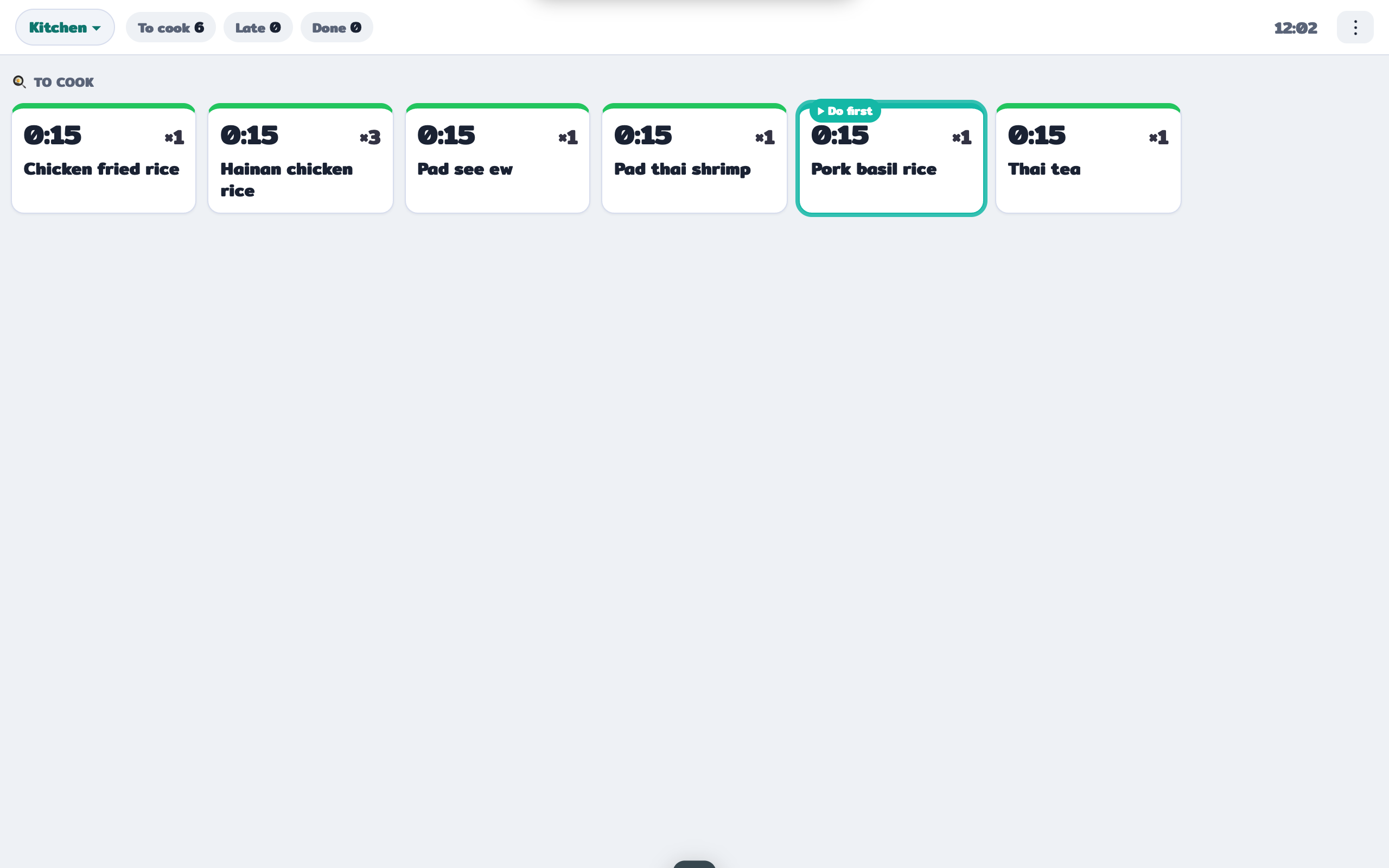 ↑ Same dishes are combined: "×3"
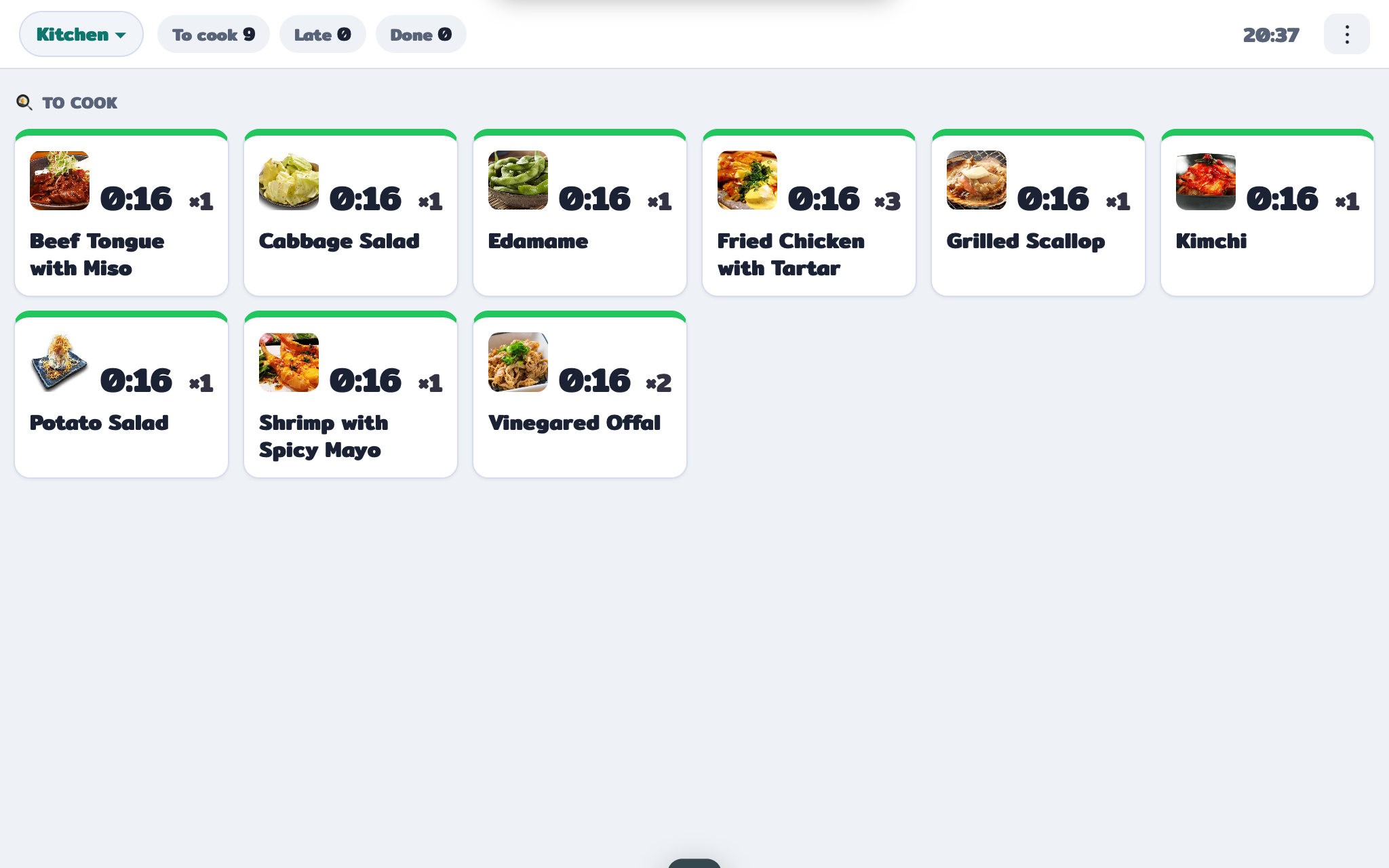 ↑ Same dishes are combined: "×3"
The Serve view
- Finished dishes are listed by dish, with a button for each table it goes to ("Table 2 ×1 Served")
- After you take it to the table, tap that table's button
- Dishes cancelled after they were cooked show under "⚠ Cancelled after cooking (don't serve)". Don't take them out
- Open the serve view in a browser at "your shop URL + /dishup"
- There is also a serving screen that lists "not yet served" dishes by table → The shop side
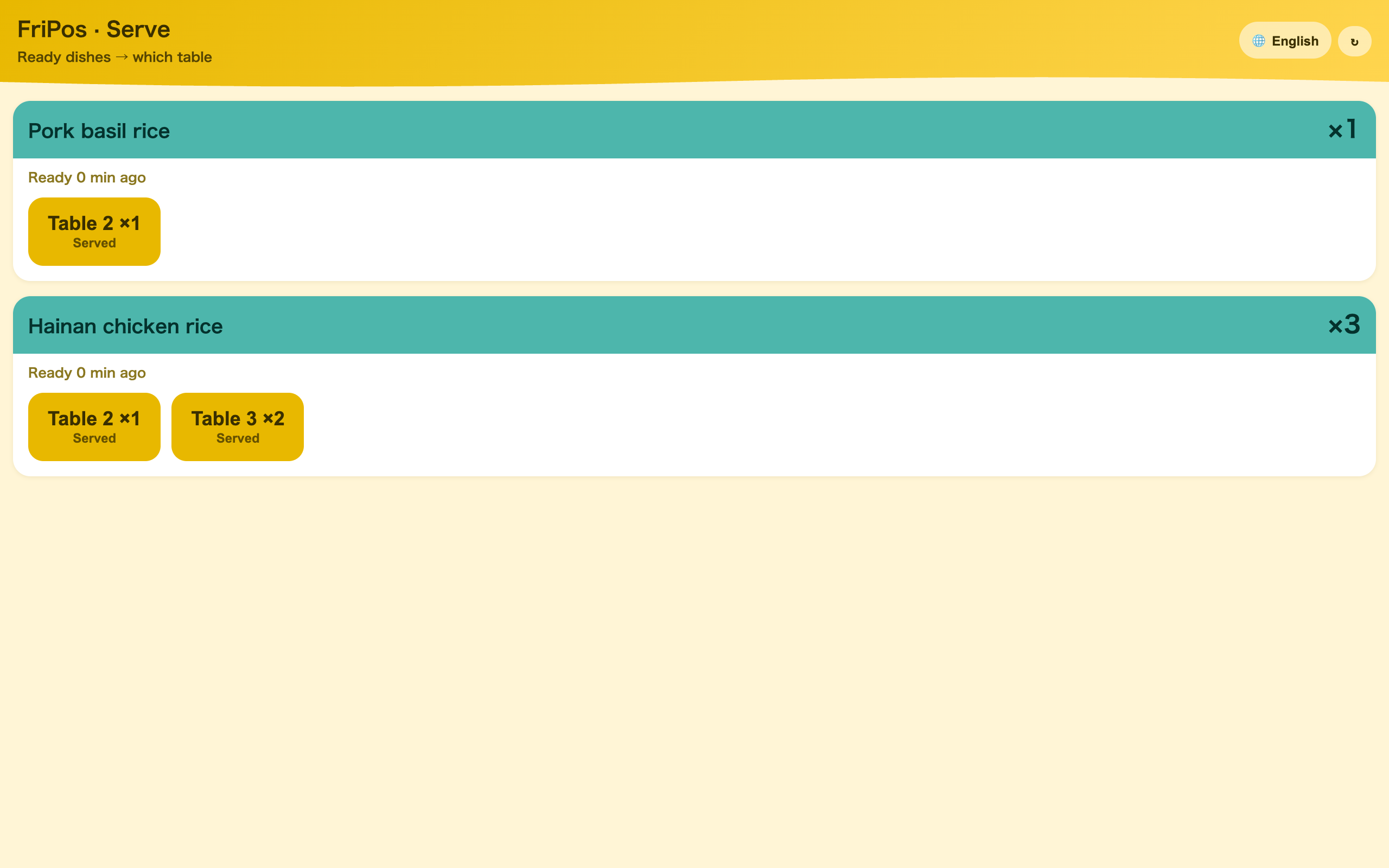 ← Tap this button after serving
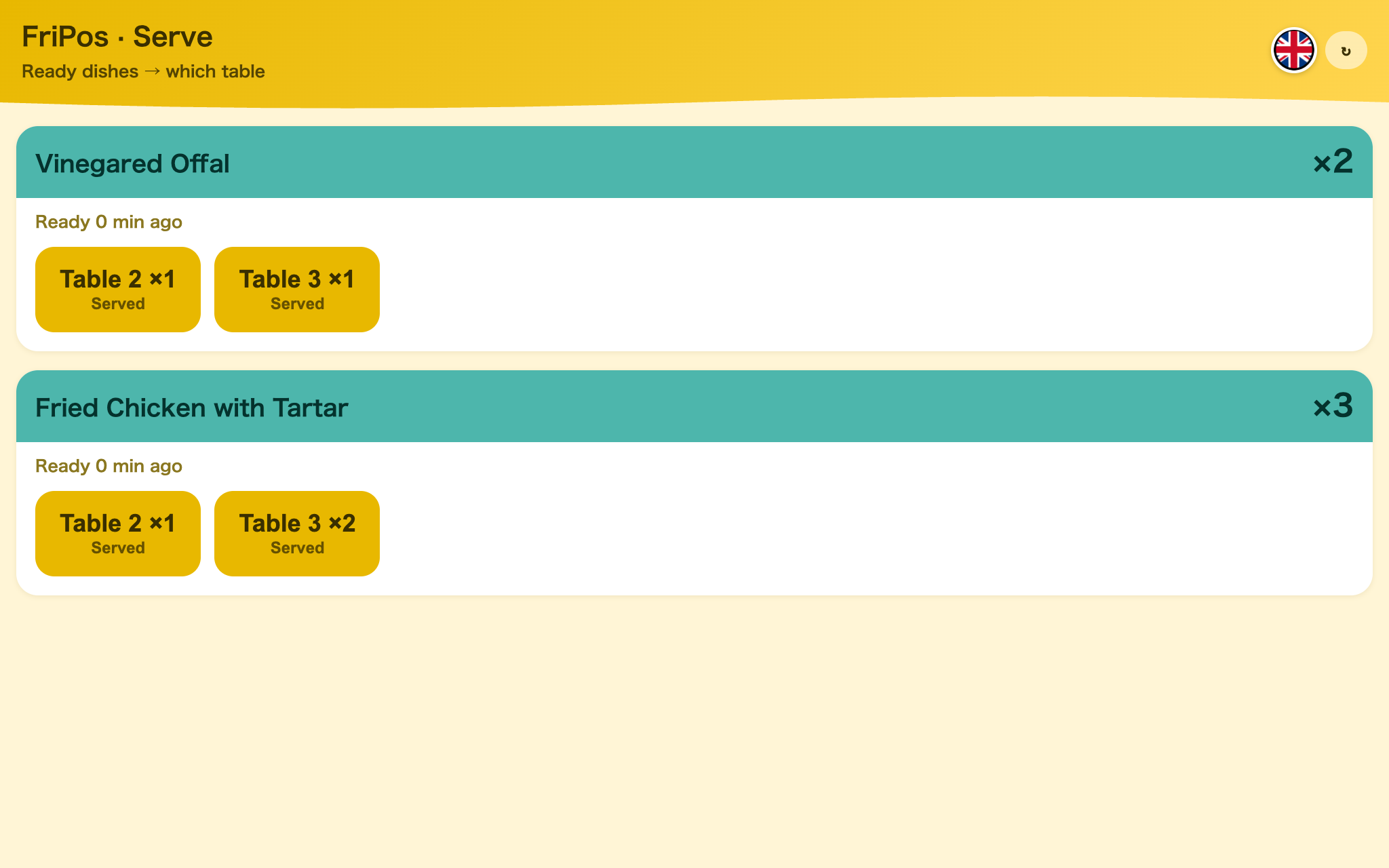 ← Tap this button after serving
Two looks
The features are the same, but you can choose between two looks:
- 🎮 Game (the default) … a game-style screen where the plates you've cooked stack up
- 📋 Standard list … a calm, business-style screen
Switch it with "Kitchen screen style" at the very top of "Kitchen setup" in the admin screen — the shop decides (staff can't choose their own). Each device switches the next time its screen refreshes; the content and data are the same.
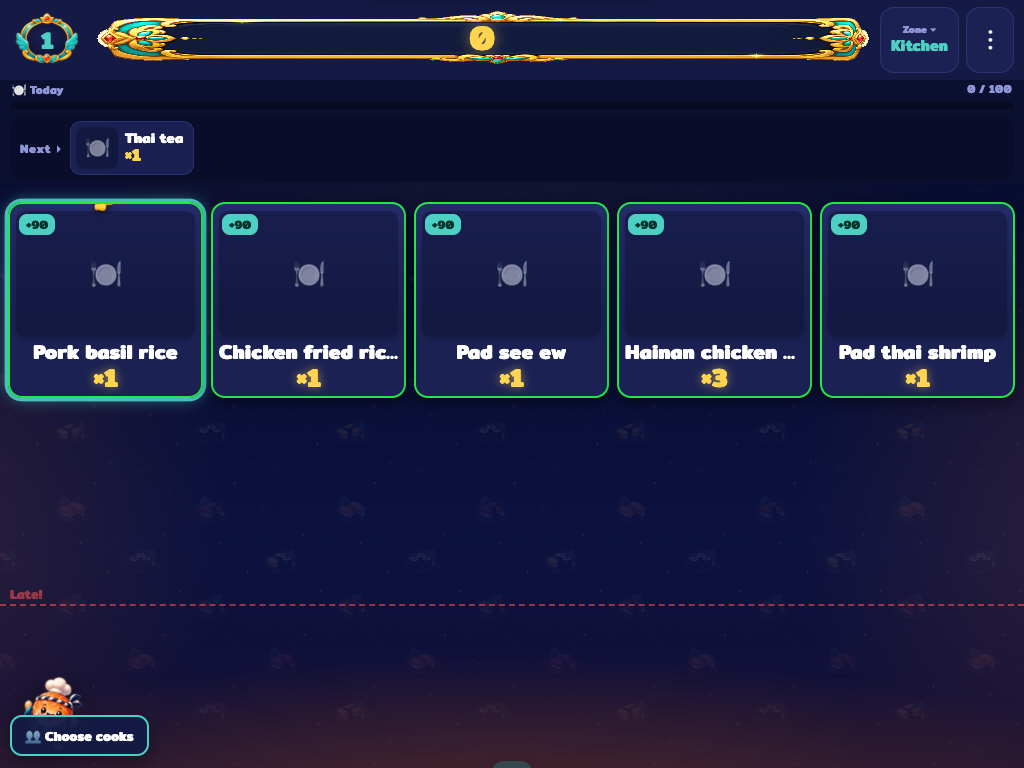 ↑ The number of plates cooked goes up here
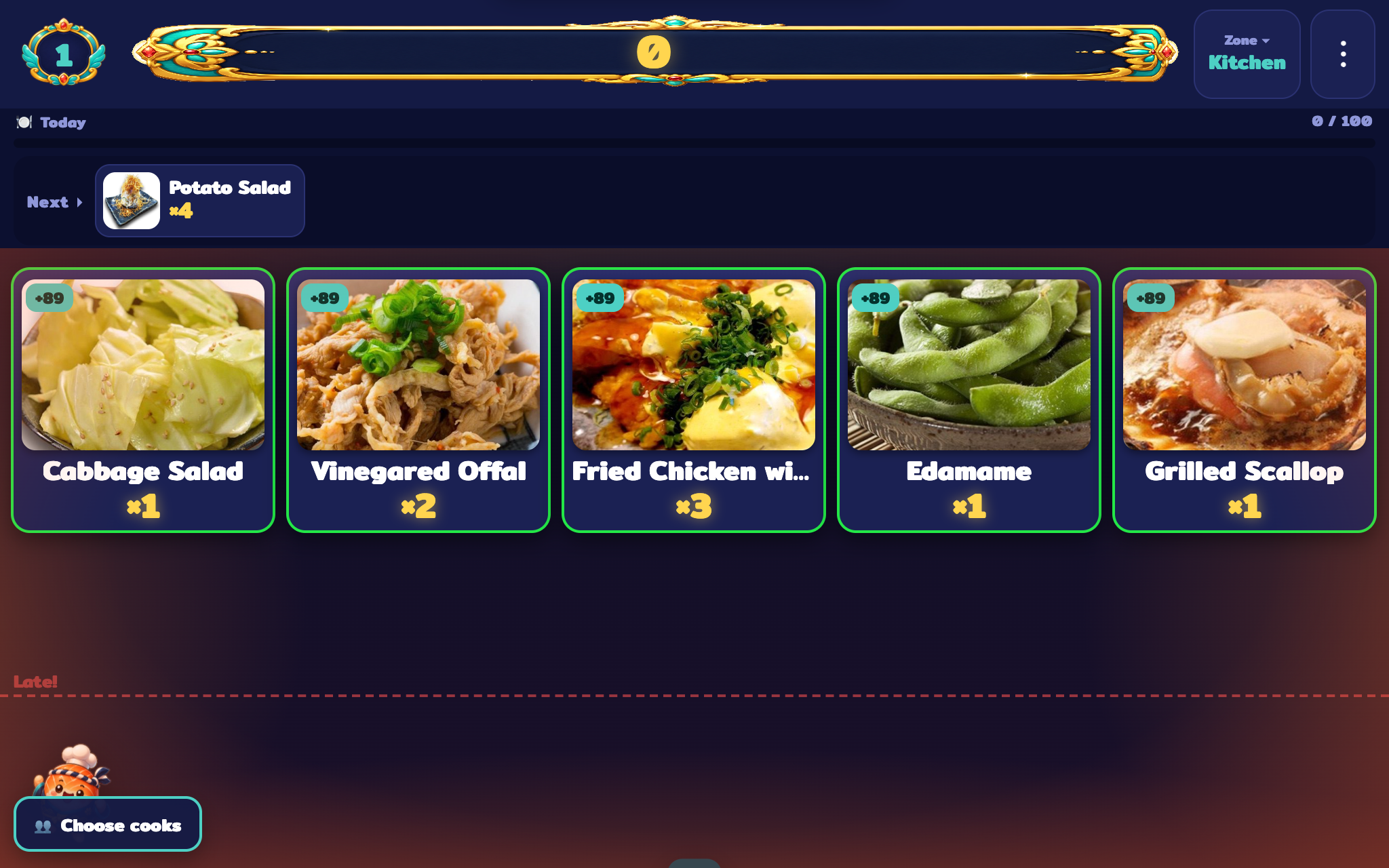 ↑ The number of plates cooked goes up here
Splitting by zone
Put a tablet in each zone — grill, fryer, drinks, etc. — and each shows only its own zone's orders.
- A device's zone is chosen with "Which zone is this tablet for?" the first time it opens. To change it later: "⋮" → "Change zone"
- Which zone an item belongs to is set by the item's "Printer" (→ Which printer prints it). You can also set many at once with "🖨 Printer" on the menu screen
- In "Kitchen setup" in the admin screen, you can switch "show on the kitchen screen / don't" per zone and per item (not shown = printed tickets only)
Rush · priority
When a guest asks "where's our food?", floor staff open the rush screen (in a browser, "your shop URL + /rush"). It lists the dishes being cooked for each table; tap "⚡ Rush" on that dish (it turns into "⚡ Rushed ✓"). On the kitchen screen, the dish gets a 🔔 and the rush sound plays, so it can be made first. The 🔔 stays on, so it doesn't disappear even if the screen reloads.
If the screen stops updating
When the connection drops, the kitchen screen shows the banner "📵 Offline · new orders may not show". While it shows, check orders on the printed tickets or the register. It catches up automatically when the connection comes back.
厨房显示屏 (KDS)
使用的设备
是什么功能
在厨房的平板(或手机)上显示订单的屏幕,新订单会自动排列出来。可以代替打印的单据,也可以一起用。
- 制作界面…同一道菜合并显示(“海南鸡饭 ×3”)。可以一起做
- 出菜界面…按做好的菜显示要送到哪一桌。少漏送
- 做好了、送到了,就点一下消掉
厨房屏幕在平板和手机上是同样的样子(只是横向排列的数量会随屏幕宽度变化)。
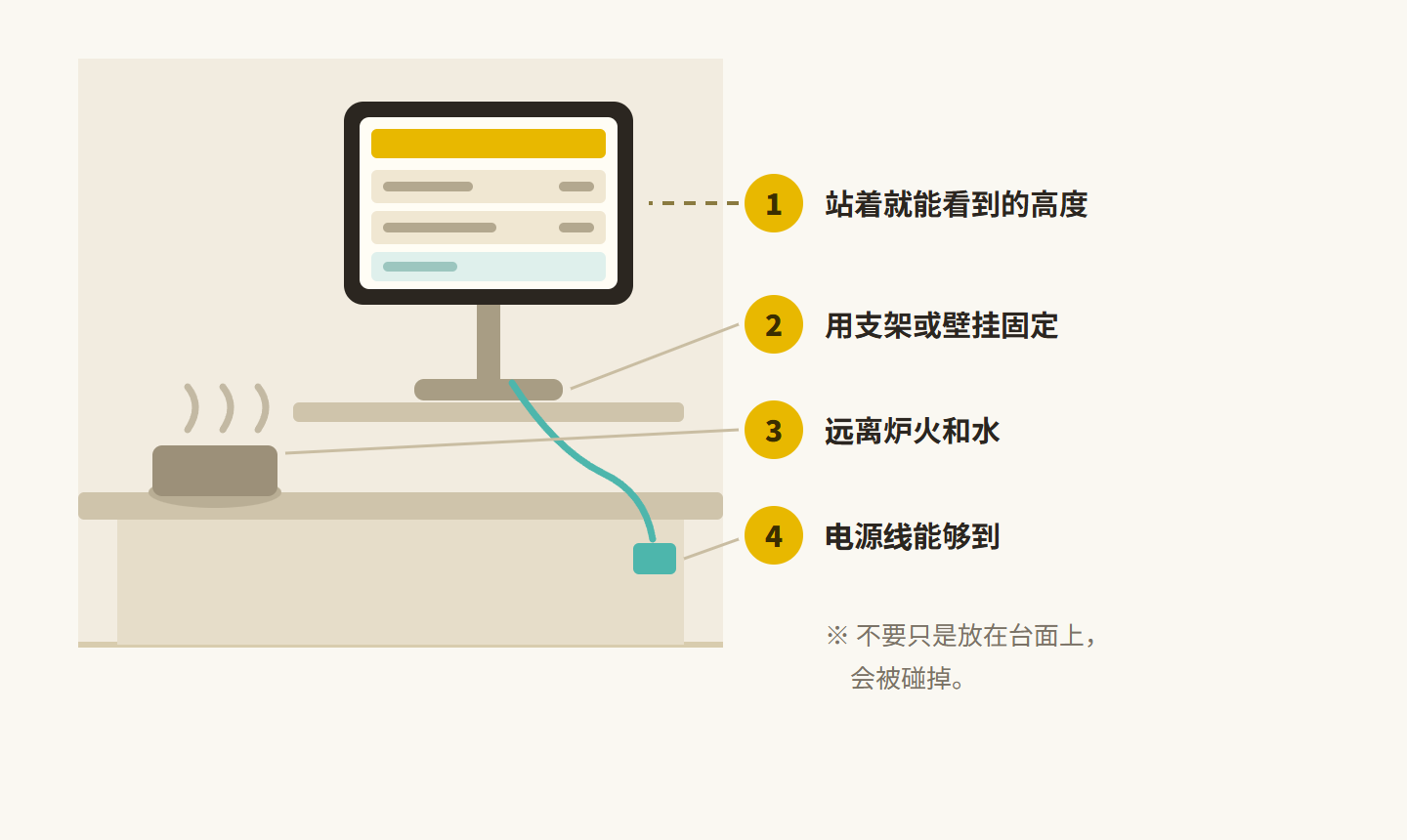
怎么开始
- 升到 ฿399 以上套餐 → 更换套餐
- 用放在厨房的设备,打开管理界面首页“前台”里的“厨房”
- 第一次使用的设备会问“这台平板负责哪个区域?”(只在最开始问一次)。点要在这台设备上显示的区域(全部显示就点“全部区域”)
- 在“今天谁做菜?”(标准列表是“选择做菜的人”)点进厨房的人的名字,再按“▶ 开始”(标准列表是“▶ 打开厨房屏幕”)。不选也能用。打开后什么都不碰的话,10秒后自动开始
- 在浏览器里会用新标签页打开。在 App 里会全屏打开,用右上角的 ✕ 关闭
- 在新平板的浏览器里打开时,上方会出现“将这台设备登记为本店设备(员工PIN)”。输入员工 PIN 按“确定”,这台设备就登记好了(只需一次·不输入也能用这个屏幕)
- 屏幕的语言每台设备可以分别选择(厨房屏幕在“⋮”里,出菜和加急界面在右上角)
名单上显示谁、外观、显示或不显示的调整,在“厨房设置”里:
- 也可以从厨房屏幕的“⋮”→“⚙ 厨房设置”打开(会在另一个标签页打开管理界面·需要 PIN)
“制作”界面
- 订单进来后,同一道菜会合并排列(“×3”)
- 做完点一下消掉(点错了,可以用之后出现的“↩”按钮恢复)
- 饮料等马上能上的菜品,在管理界面编辑菜单时打开“让厨房先做”。厨房屏幕上会标上⚡排在最前面,并响一声
- “⋮”里有:全部订单(游戏)·排行榜(游戏)·卡片样式(标准列表=文字/图片+文字/仅图片·每台设备分别设置)·谁在厨房·更换区域·厨房设置·语言
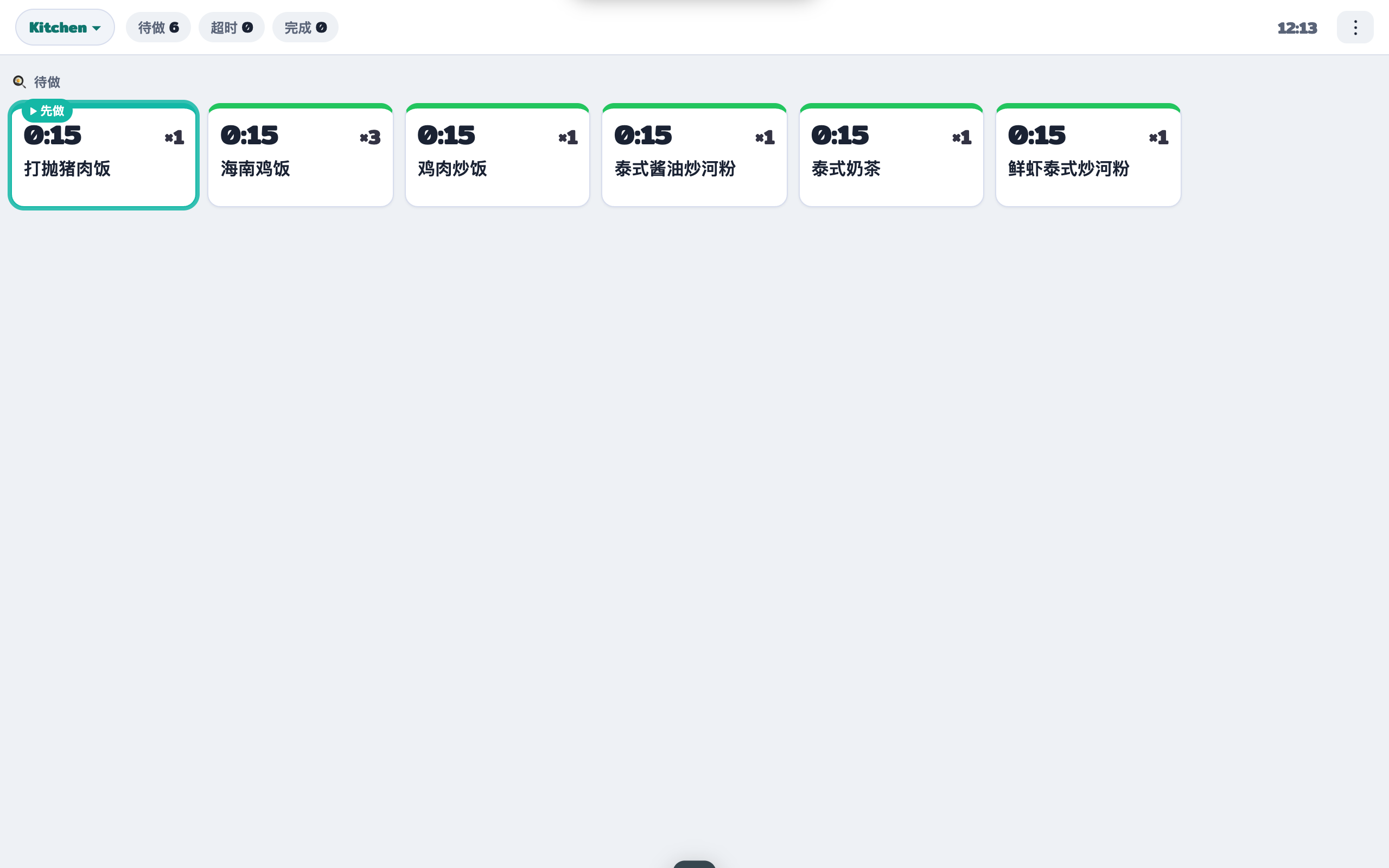 ↑ 同样的菜合在一起“×3”
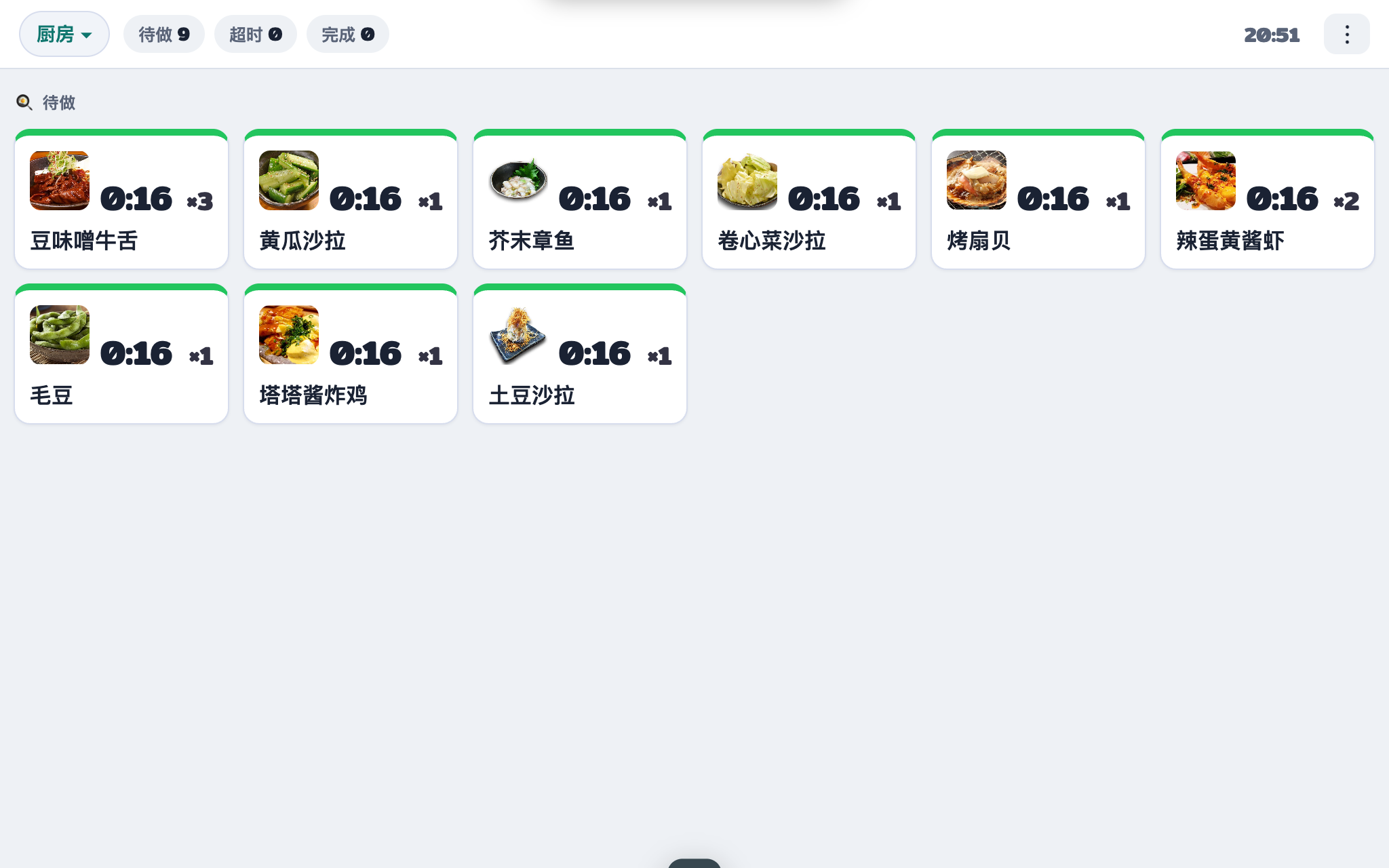 ↑ 同样的菜合在一起“×3”
“出菜”界面
- 做好的菜按菜品排列,要送到哪一桌会显示成按钮(“桌 2 ×1 已送”)
- 送到后,点那一桌的按钮
- 做好后才被取消的菜会显示在“⚠ 做好后被取消(不要送)”里。请不要送
- 浏览器打开“店铺URL + /dishup”使用
- 也有按桌列出“还没上的菜”的上菜界面 → 店里怎么接单
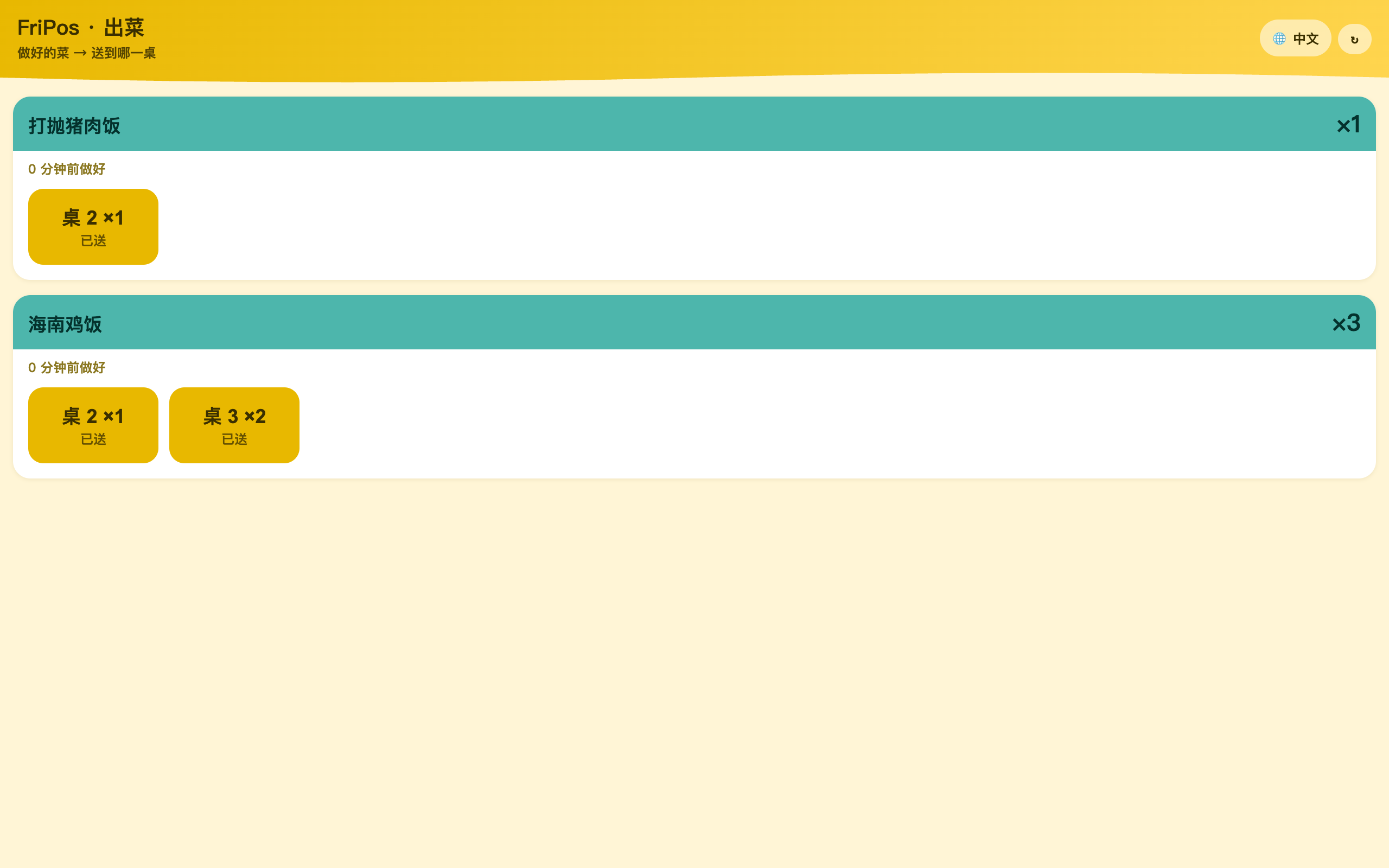 ← 送到后点这个按钮
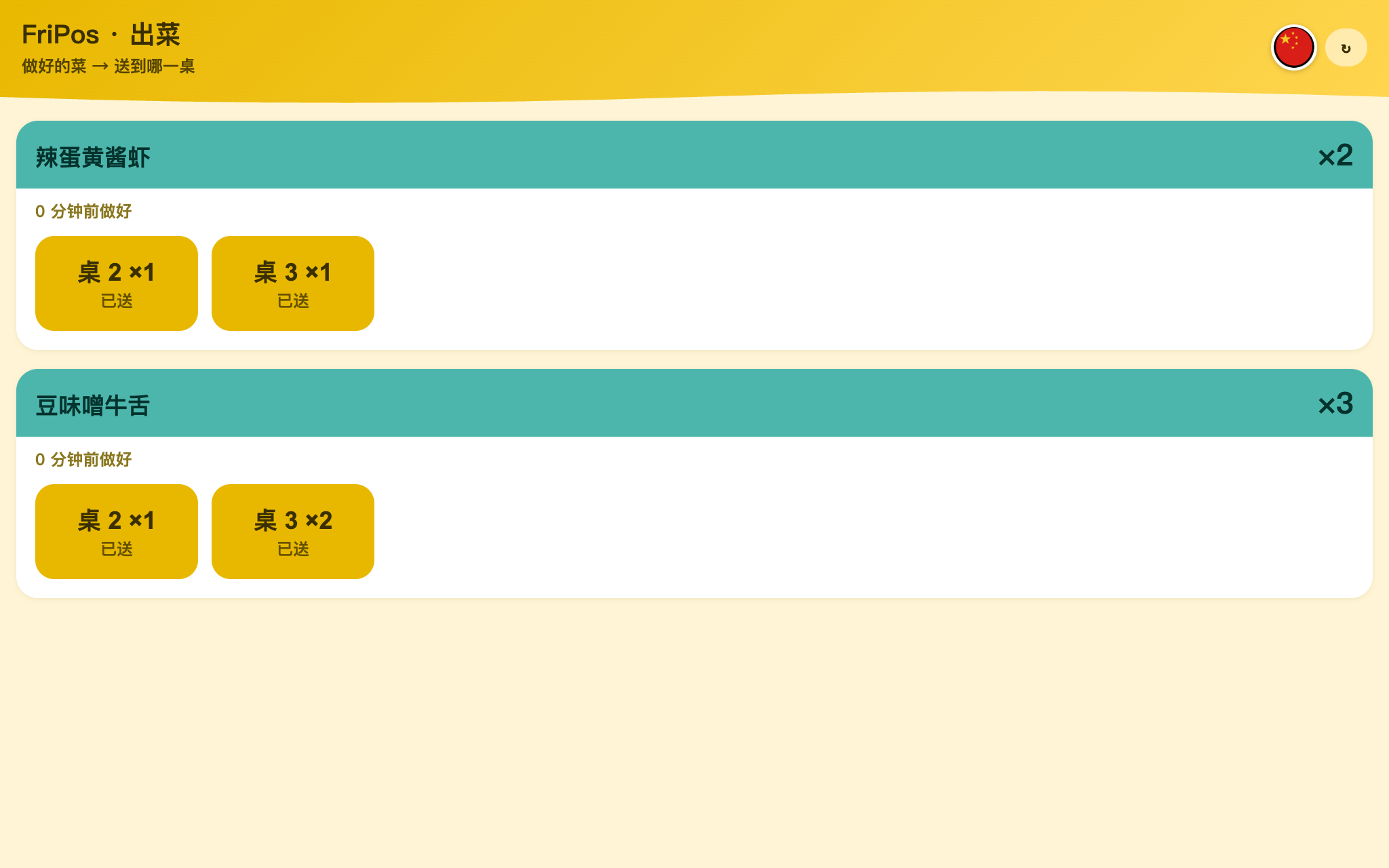 ← 送到后点这个按钮
两种外观
同样的功能,外观二选一:
- 🎮 游戏(默认)…做好的盘数不断堆高,游戏样式的界面
- 📋 标准列表…简洁的普通业务界面
在管理界面“厨房设置”最上方的“厨房屏幕样式”里切换,全店统一(员工个人不能选)。选好后各屏在下次刷新时切换,内容和数据完全一样。
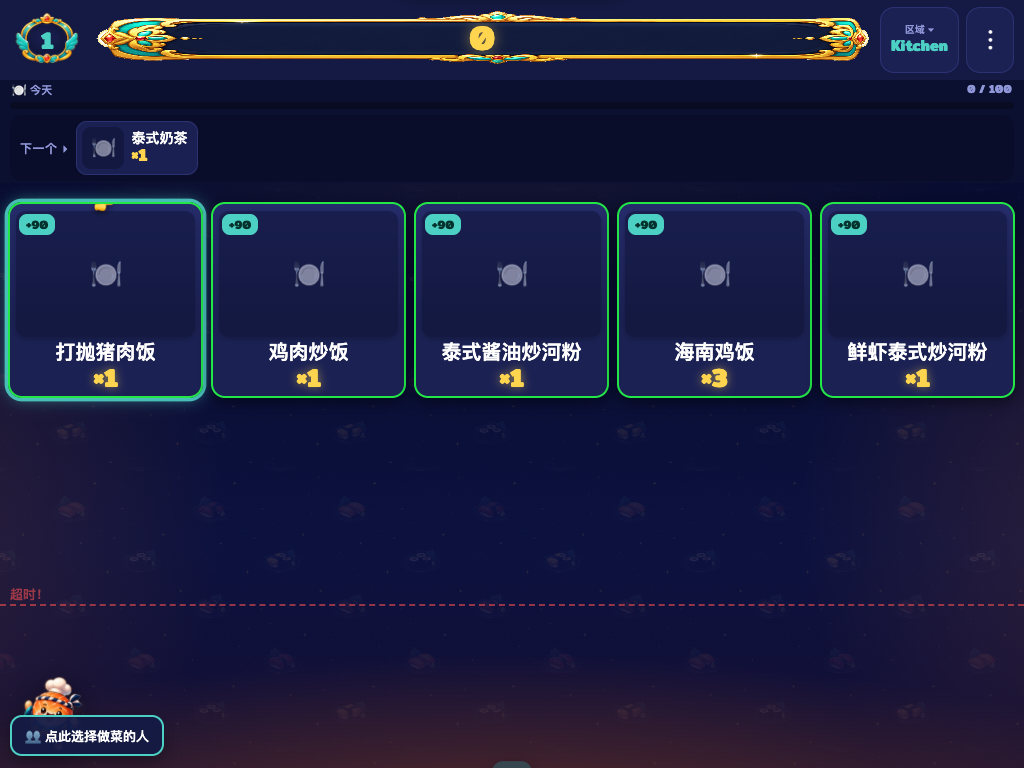 ↑ 今天做好的盘数在这里增加
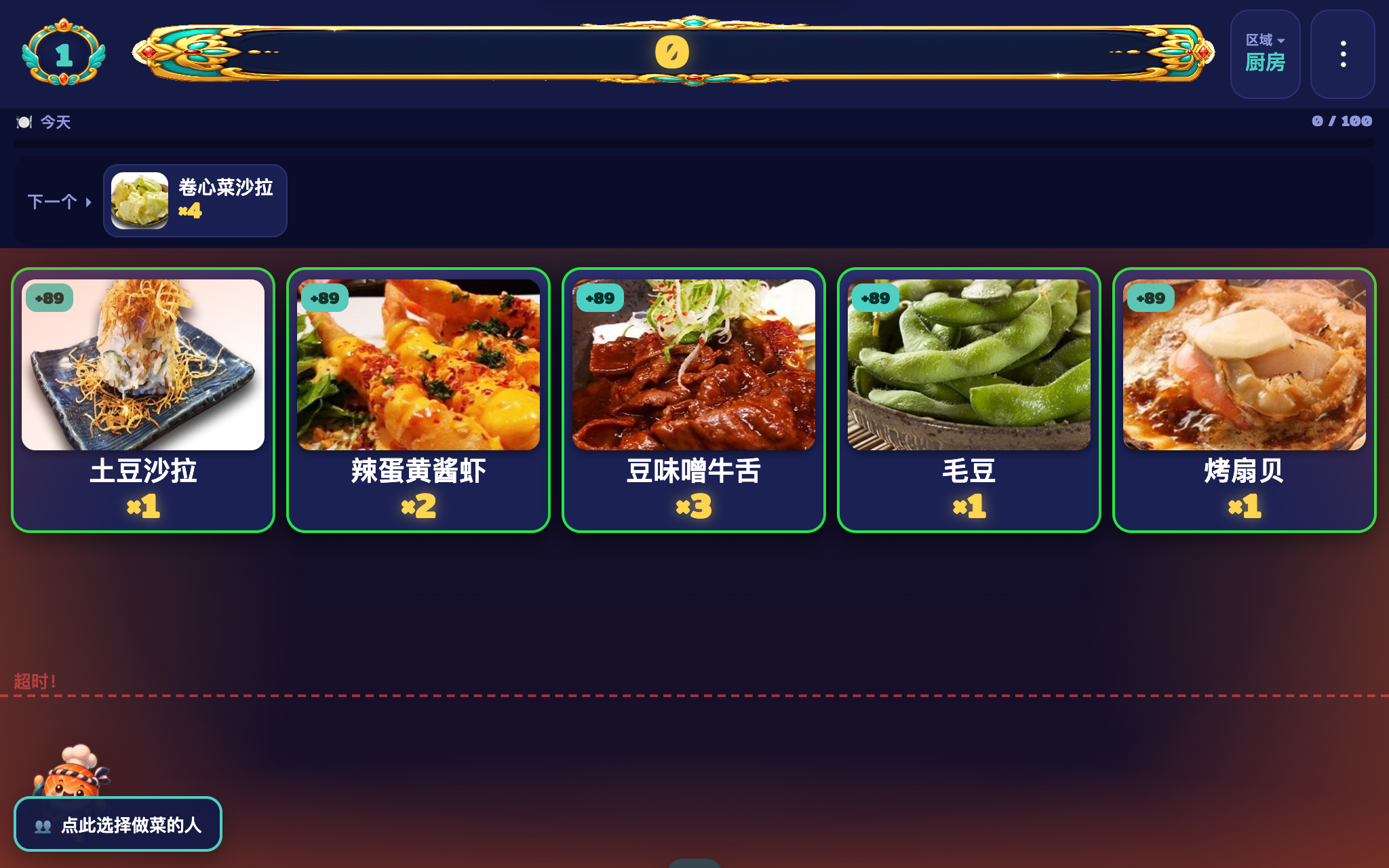 ↑ 今天做好的盘数在这里增加
按区域分屏
烤台、炸台、水吧等,每个区域各放一台平板,各自只显示自己区域的订单。
- 设备负责的区域,在第一次打开时的“这台平板负责哪个区域?”里选择。之后要改,点“⋮”→“更换区域”
- 哪道菜属于哪个区域,由菜品的“打印机”决定(→ 从哪台打印机打印)。也可以在菜单页面的“🖨 打印机”里一次选好
- 管理界面的“厨房设置”里,可以按区域、按菜品设置是否显示在厨房屏幕上(不显示=只用打印的单据)
加急·优先
被问“那桌的菜好了吗?”时,前厅打开加急界面(浏览器“店铺URL + /rush”)。正在做的菜按桌排列,点那道菜的“⚡ 加急”(点后变成“⚡ 已加急 ✓”)。厨房屏幕上那道菜会标上🔔并响起加急提示音,可以优先做。🔔会一直保留,刷新页面也不会消失。
界面卡住时
断网时,厨房屏幕上会出现“📵 离线 · 新订单可能不会显示”的横条。横条显示期间,请用打印的单据或收银界面确认订单。网络恢复后会自动更新。
주방 디스플레이 (KDS)
사용하는 기기
어떤 기능인가
주방에 둔 태블릿(또는 폰)에 주문이 자동으로 표시되는 화면입니다. 인쇄한 전표 대신 쓰거나 함께 쓸 수 있습니다.
- 만들기 화면…같은 요리를 모아서 표시합니다(‘카오만까이 ×3’). 모아서 만들 수 있습니다
- 내보내기 화면…완성된 요리마다 어느 테이블로 가져갈지 나옵니다. 가져다 드리는 것을 잊는 일이 줄어듭니다
- 다 만든 요리·가져다 드린 요리는 눌러서 지워 나갑니다
주방 화면은 태블릿에서도 폰에서도 같은 모양입니다(화면 너비에 맞춰 가로로 놓이는 개수만 바뀝니다).
시작하는 법
- ฿399 이상 플랜으로 → 플랜 변경
- 주방에 둘 기기에서 관리 화면 홈의 ‘매장’에 있는 ‘주방’을 엽니다
- 주방에 둘 기기에서 관리 화면 왼쪽 목록의 ‘주방’을 엽니다
- 처음 쓰는 기기에서는 ‘이 태블릿은 어느 구역인가요?’라고 묻습니다(처음 한 번만). 이 기기에 표시할 구역을 누릅니다(전부 표시하려면 ‘전체 구역’)
- ‘오늘은 누가 요리하나요?’ (표준 목록에서는 ‘요리할 사람 선택’)에서 주방에 들어가는 사람의 이름을 누르고 ‘▶ 시작’ (표준 목록에서는 ‘▶ 주방 화면 열기’). 고르지 않아도 쓸 수 있습니다. 열었을 때 아무것도 누르지 않으면 10초 뒤에 시작됩니다
- 브라우저에서는 새 탭으로 열립니다. 앱에서는 화면 가득 열리고, 오른쪽 위 ✕로 닫습니다
- 새 태블릿의 브라우저로 열면 위에 ‘이 기기를 매장 기기로 등록 (직원 PIN)’이 나옵니다. 직원 PIN을 넣고 ‘OK’를 누르면 그 기기가 등록됩니다(한 번만·넣지 않아도 화면은 쓸 수 있습니다)
- 화면 언어는 기기마다 고를 수 있습니다(주방 화면은 ‘⋮’ 안, 내보내기·급한 요리 화면은 오른쪽 위)
명단에 나올 사람·화면 스타일·표시/비표시 조정은 ‘주방 설정’입니다:
- 관리 화면 홈 → ‘설정·준비’ → ‘주방 설정’
- 왼쪽 목록의 ‘설정·준비’ → 가운데의 ‘주방 설정’
- 주방 화면의 ‘⋮’ → ‘⚙ 주방 설정’에서도 열 수 있습니다(다른 탭에서 관리 화면이 열립니다·PIN이 필요합니다)
‘만들기’ 화면
- 주문이 들어오면 같은 요리는 모아서 나열됩니다(‘×3’)
- 다 만들면 눌러서 지웁니다(잘못 눌렀으면 그 뒤에 나오는 ‘↩’ 버튼으로 되돌릴 수 있습니다)
- 음료처럼 바로 낼 수 있는 메뉴는 관리 화면의 메뉴 편집에서 ‘주방에서 먼저 만들기’를 켭니다. 주방 화면에서 ⚡가 붙어 맨 앞에 나오고, 소리가 한 번 울립니다
- ‘⋮’에서: 전체 주문(게임)·랭킹(게임)·카드 스타일(표준 목록 = 글자/사진 + 글자/사진만·기기별)·주방 담당자·구역 변경·주방 설정·언어
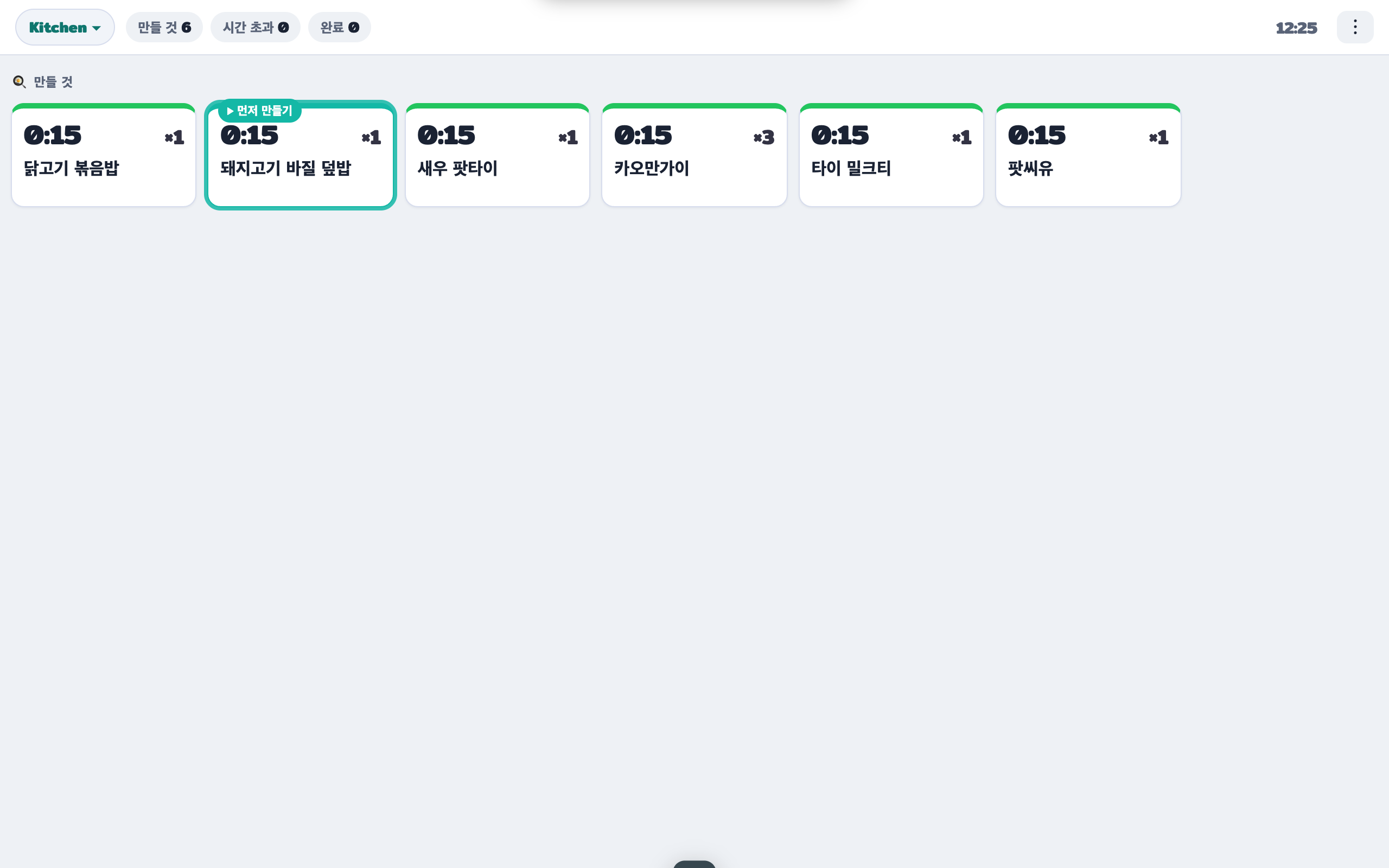 ↑ 같은 요리는 합쳐서 ‘×3’
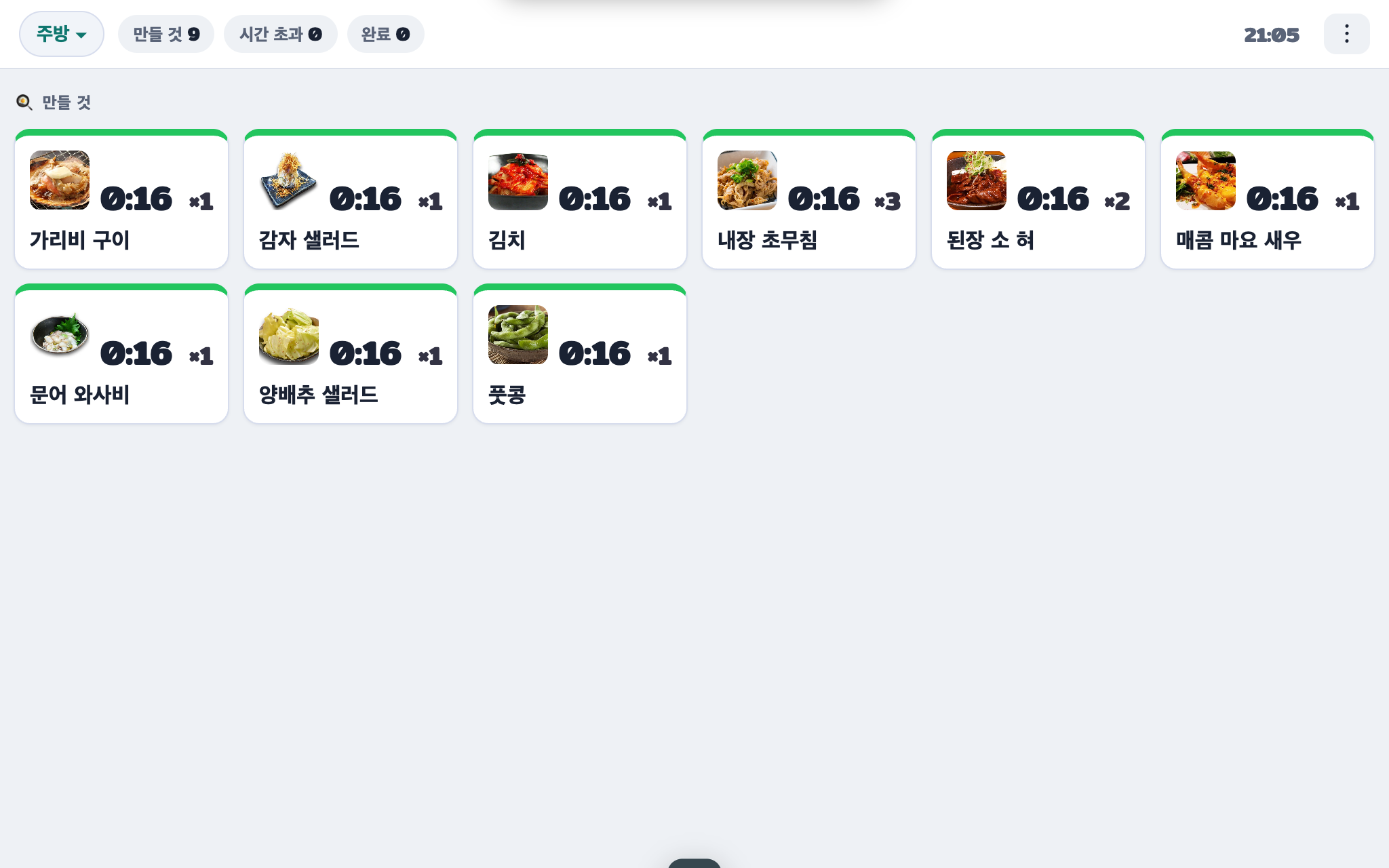 ↑ 같은 요리는 합쳐서 ‘×3’
‘내보내기’ 화면
- 완성된 요리가 요리별로 나란히 나오고, 어느 테이블로 가져갈지 버튼으로 나옵니다(‘테이블 2 ×1 서빙 완료’)
- 가져다 드렸으면 그 테이블 버튼을 누릅니다
- 완성된 뒤에 취소된 요리는 ‘⚠ 완성 후 취소됨 (내보내지 마세요)’에 나옵니다. 가져가지 마세요
- 브라우저에서 ‘매장 URL + /dishup’로 엽니다
- 테이블별로 ‘아직 내지 않은 요리’를 나열하는 서빙 화면도 있습니다 → 매장 쪽에서 받는 법
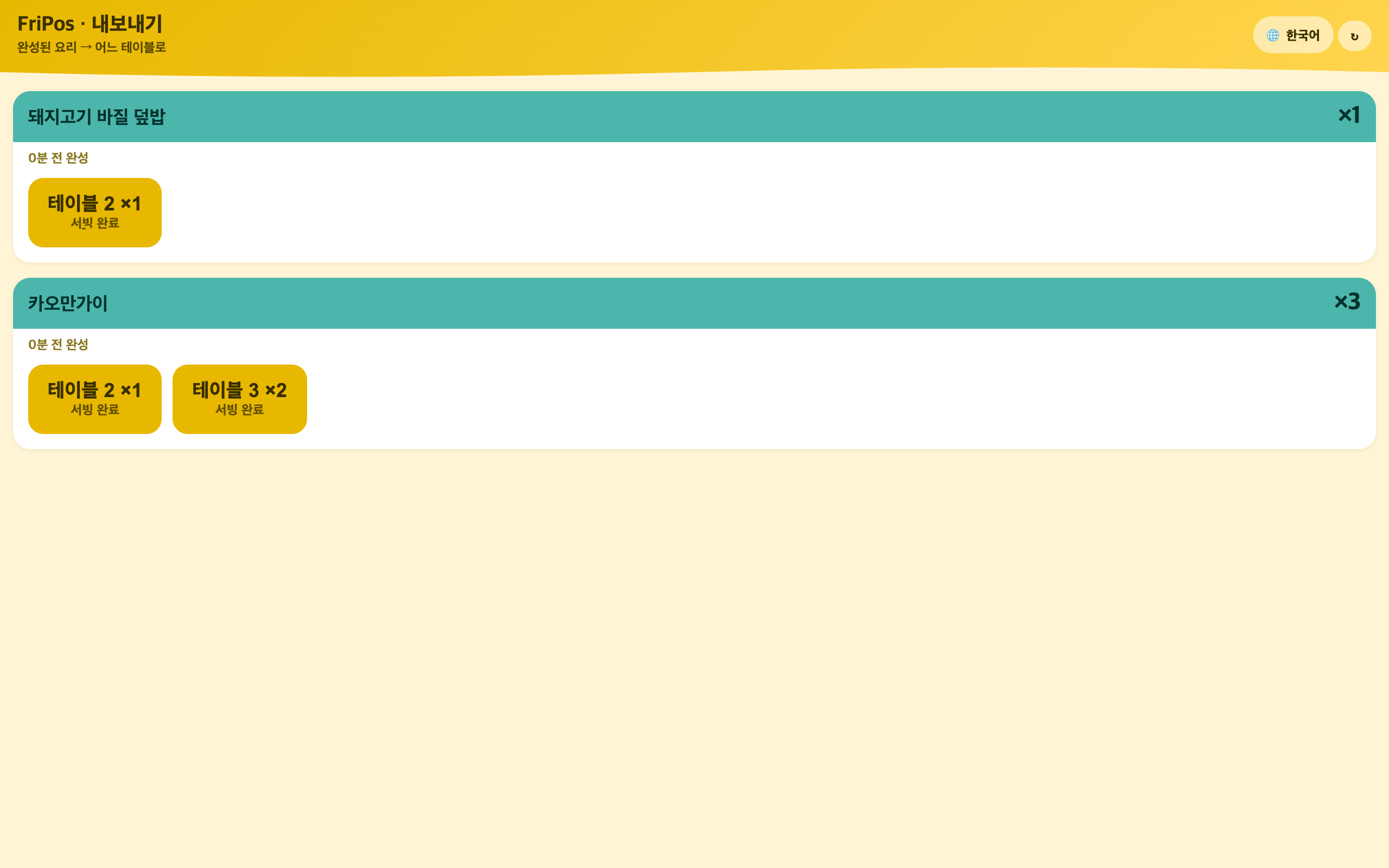 ← 가져다 드린 후 이 버튼을 누릅니다
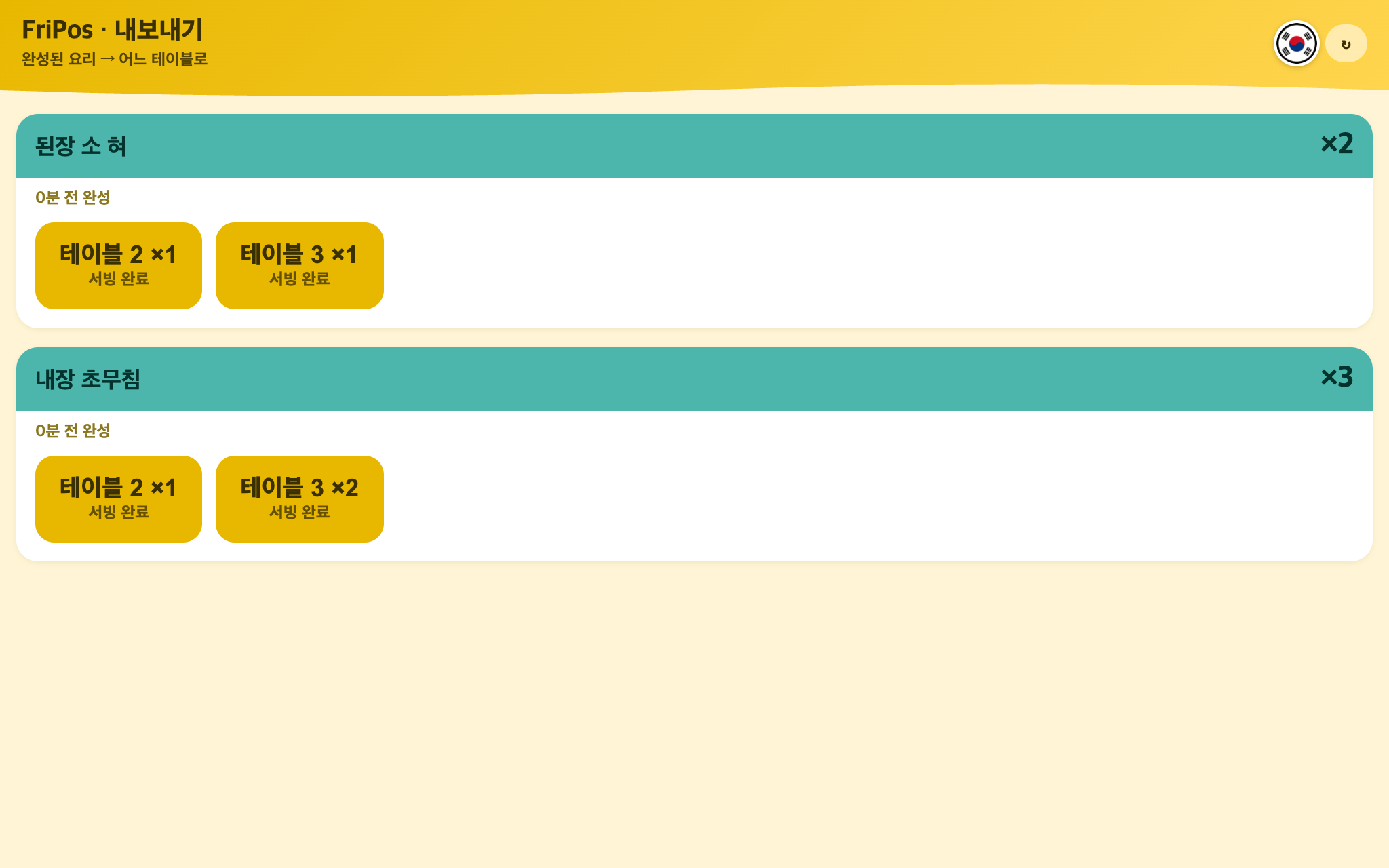 ← 가져다 드린 후 이 버튼을 누릅니다
2가지 화면 스타일
기능은 같고, 화면 스타일을 2가지 중에서 고를 수 있습니다:
- 🎮 게임(기본)…만든 접시 수가 쌓여 가는 게임 모양의 화면
- 📋 표준 목록…차분한 업무 화면
전환은 관리 화면 ‘주방 설정’ 맨 위의 ‘주방 화면 스타일’에서 매장 단위로 정합니다(직원이 각자 고를 수는 없습니다). 고르면 각 기기는 다음에 화면이 새로고침될 때 바뀝니다. 내용·데이터는 같습니다.
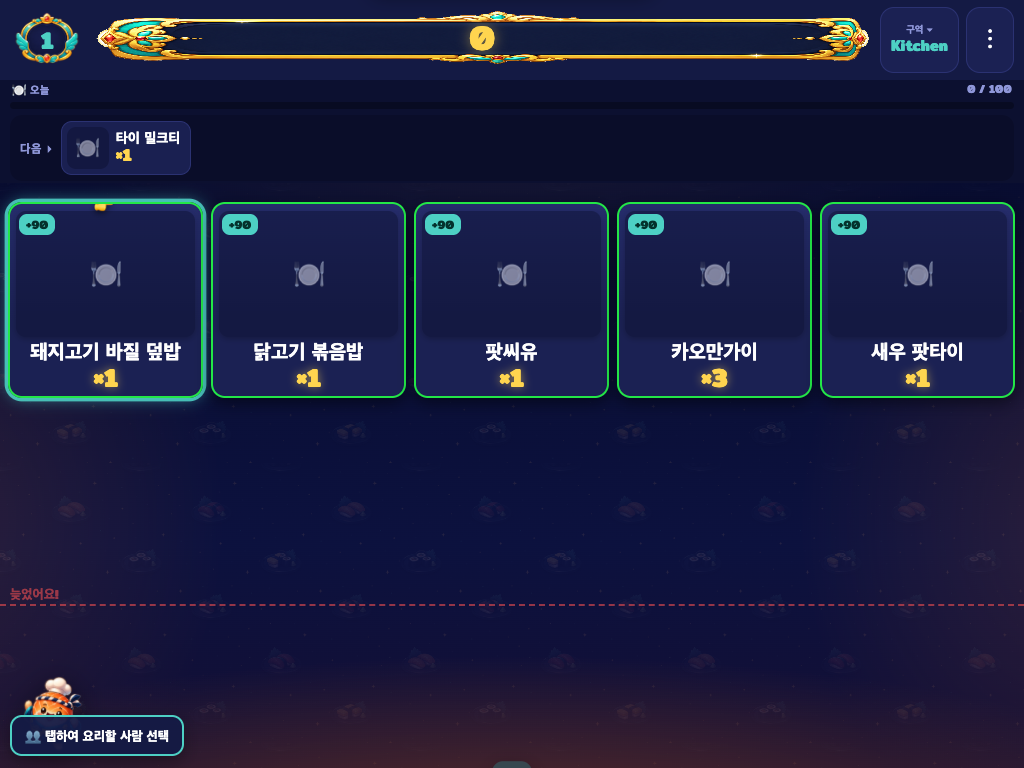 ↑ 만든 접시 수가 여기서 늘어납니다
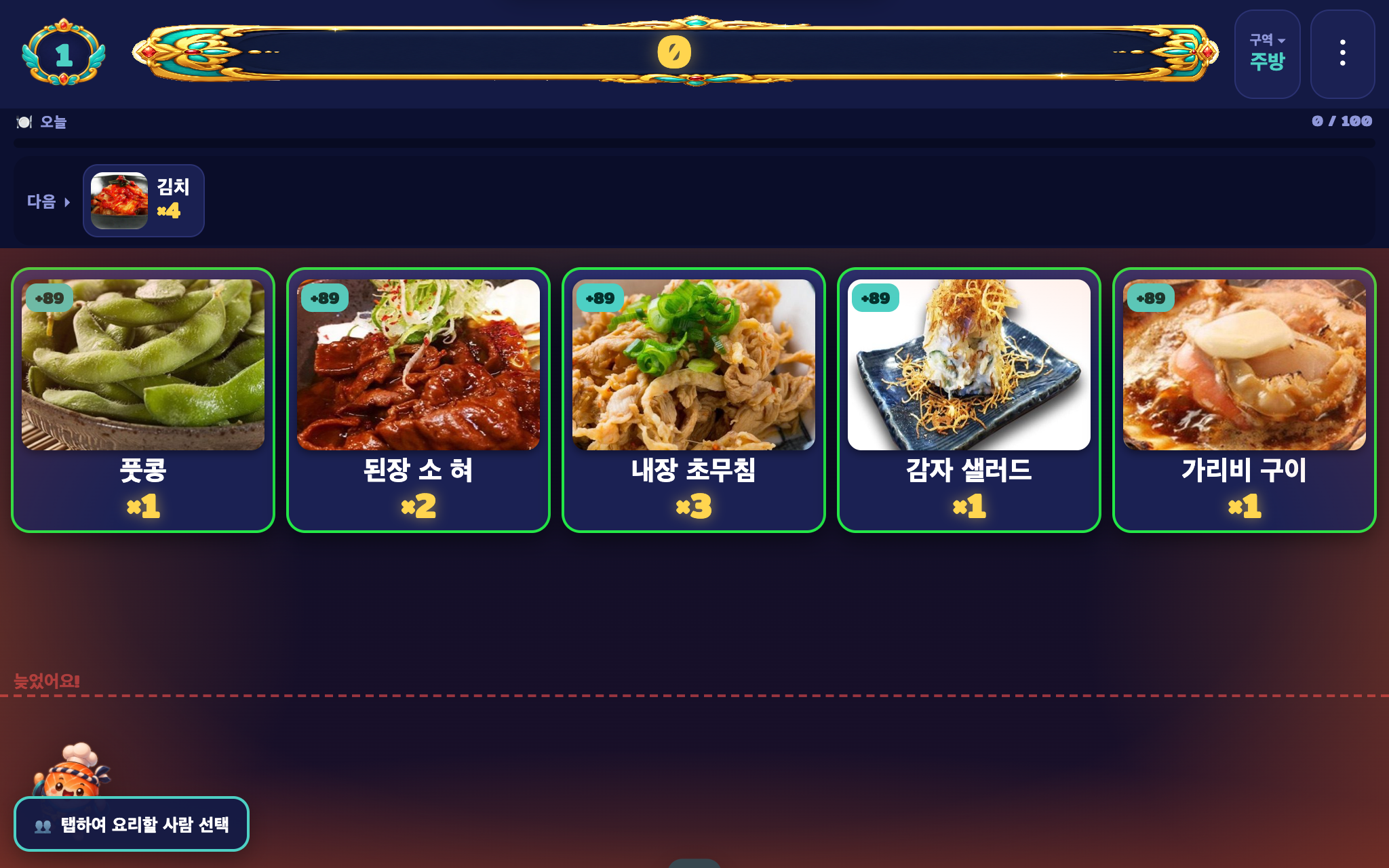 ↑ 만든 접시 수가 여기서 늘어납니다
구역별로 나누기
구이·튀김·음료 등 구역별로 태블릿을 두고, 각 구역의 주문만 표시할 수 있습니다.
- 기기의 구역은 처음 열었을 때의 ‘이 태블릿은 어느 구역인가요?’에서 고릅니다. 나중에 바꿀 때는 ‘⋮’ → ‘구역 변경’
- 어느 메뉴가 어느 구역인지는 메뉴의 ‘프린터’로 정해집니다( → 어느 프린터로 낼지). 메뉴 화면의 ‘🖨 프린터’에서 한꺼번에 고를 수도 있습니다
- 관리 화면의 ‘주방 설정’에서는 구역별·메뉴별로 ‘주방 화면에 표시/비표시’를 전환할 수 있습니다(비표시 = 인쇄한 전표만)
급한 요리 우선 처리
‘저희 음식 아직인가요?’라는 말을 들으면, 홀 직원이 급한 요리 화면(브라우저 ‘매장 URL + /rush’)을 엽니다. 테이블별로 지금 만들고 있는 요리가 나오므로, 그 요리의 ‘⚡ 재촉’을 누릅니다(누르면 ‘⚡ 급함 ✓’이 됩니다). 주방 화면에서 그 요리에 🔔이 붙고 급한 요리 소리가 울려, 우선해서 만들 수 있습니다. 🔔은 계속 붙어 있어 도중에 화면을 새로고침해도 사라지지 않습니다.
화면이 멈추면
인터넷 연결이 끊기면 주방 화면에 ‘📵 오프라인 · 새 주문이 안 보일 수 있습니다’ 띠가 나옵니다. 띠가 나와 있는 동안에는 인쇄한 전표나 계산대 화면으로 주문을 확인하세요. 연결이 돌아오면 자동으로 따라잡습니다.
キッチンディスプレイ
使う画面
どんな機能か
キッチンに置いたタブレット(またはスマホ)に、注文が自動で並ぶ画面です。印刷した伝票の代わりに、または一緒に使えます。
- 作る画面…同じ料理をまとめて表示します(「カオマンガイ ×3」)。まとめて作れます
- 出す画面…できあがった料理ごとに、どのテーブルへ運ぶかが出ます。運び忘れが減ります
- 作った・運んだは、押して消していきます
キッチンの画面は、タブレットでもスマホでも同じ形です(画面の幅に合わせて、横に並ぶ数が変わるだけです)。
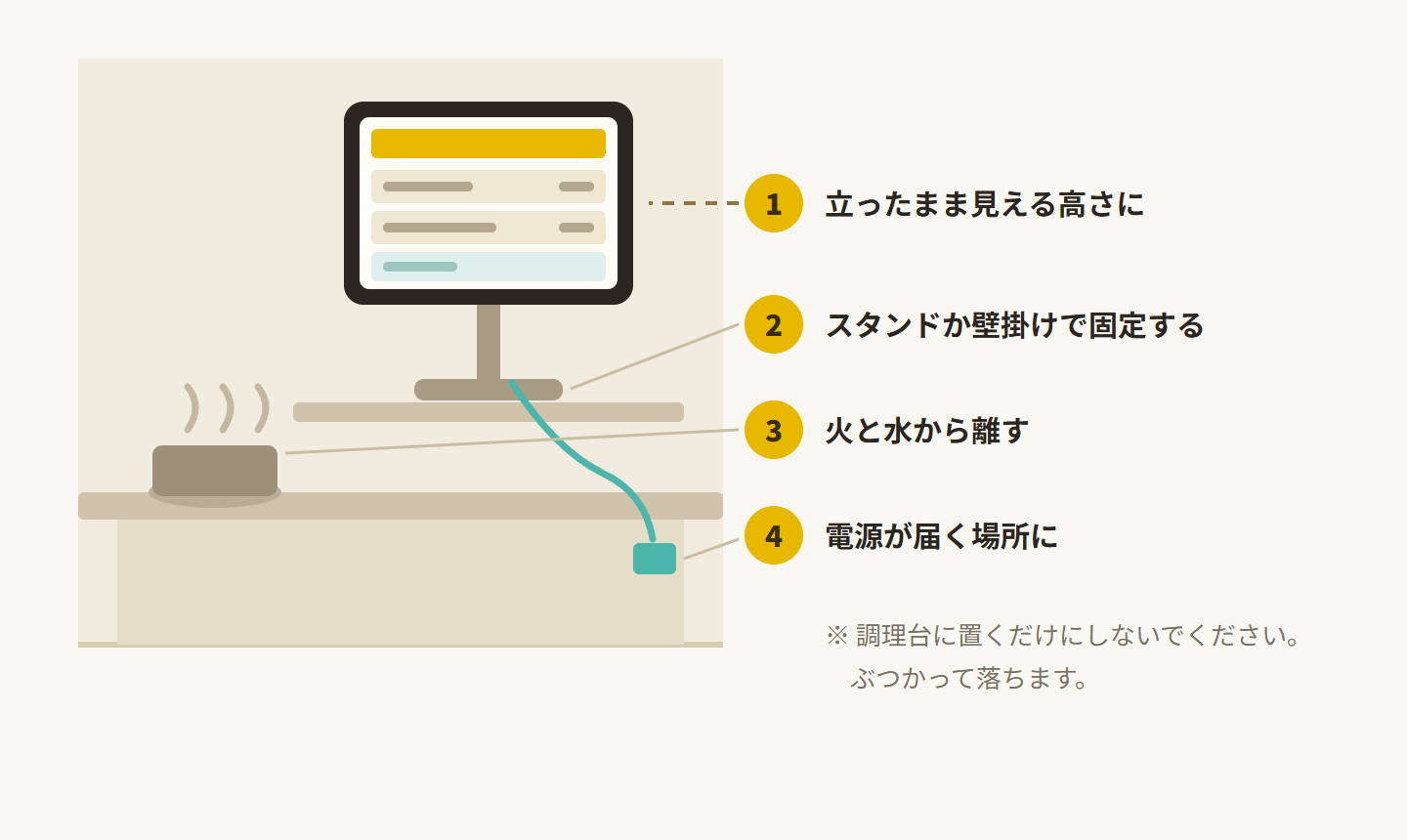
始め方
- ฿399プラン以上にする → プラン変更
- キッチンに置く端末で、管理画面のホームの「現場」の「キッチン」を開く
- キッチンに置く端末で、管理画面の左の並びの「キッチン」を開く
- 初めての端末は「このタブレットはどのゾーン?」と聞かれます(最初に一度だけ)。この端末に出すゾーンを押します(全部出すなら「全ゾーン」)
- 「今日は誰が作りますか?」(標準リストは「作る人を選ぶ」)で、キッチンに入る人の名前を押して「▶ はじめる」(標準リストは「▶ キッチン画面を開く」)。選ばなくても使えます。開いた時に何も触らなければ、10秒で始まります
- ブラウザでは新しいタブで開きます。アプリでは画面いっぱいに開き、右上の ✕ で閉じます
- 新しいタブレットのブラウザで開くと、上に「この端末を店の端末として登録(スタッフのPIN)」が出ます。スタッフのPINを入れて「OK」を押すと、その端末は登録されます(1回だけ・入れなくても画面は使えます)
- 画面の言語は端末ごとに選べます(キッチンの画面は「⋮」の中、出す・急ぎの画面は右上)
名簿に出す人・見た目・出す/出さないの調整は「キッチン設定」です:
- 管理画面のホーム →「設定・準備」→「キッチン設定」
- 左の並びの「設定・準備」→ 真ん中の「キッチン設定」
- キッチンの画面の「⋮」→「⚙ キッチン設定」からも開けます(別のタブで管理画面が開きます・PINが要ります)
「作る」画面
- 注文が入ると、同じ料理はまとめて並びます(「×3」)
- 作り終えたら押して消します(間違えて押したら、その後に出る「↩」のボタンで戻せます)
- ドリンクなど、すぐ出せるメニューは、管理画面のメニューの編集で「キッチンで先に作る」をオンにします。キッチンの画面で⚡が付いて先頭に出て、音が1回鳴ります
- 「⋮」から:注文の一覧(ゲーム)・ランキング(ゲーム)・カードの表示(標準リスト=文字/写真+文字/写真だけ・端末ごと)・キッチンに入る人・ゾーンを変える・キッチン設定・言語
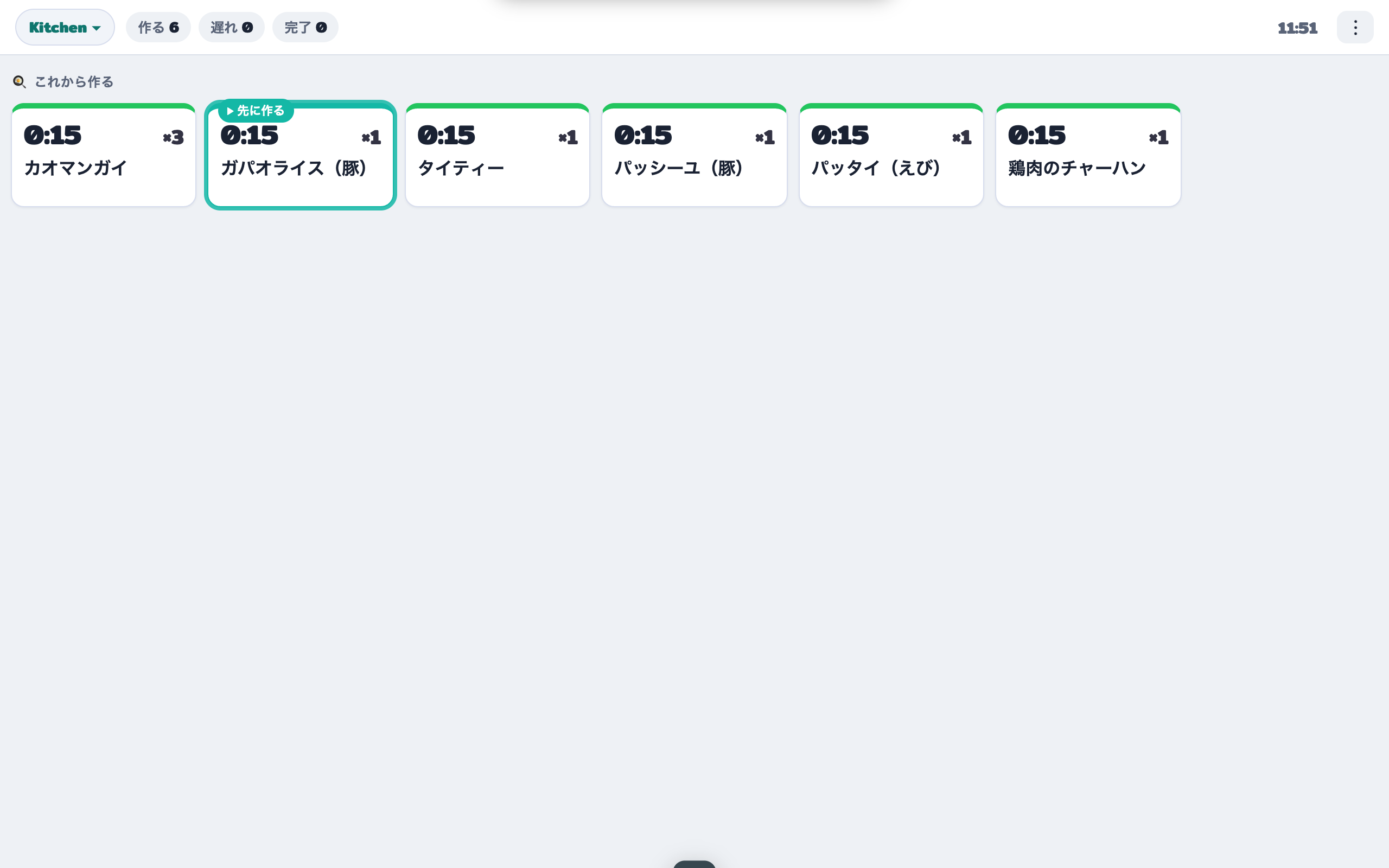 ↑ 同じ料理は合わせて「×3」
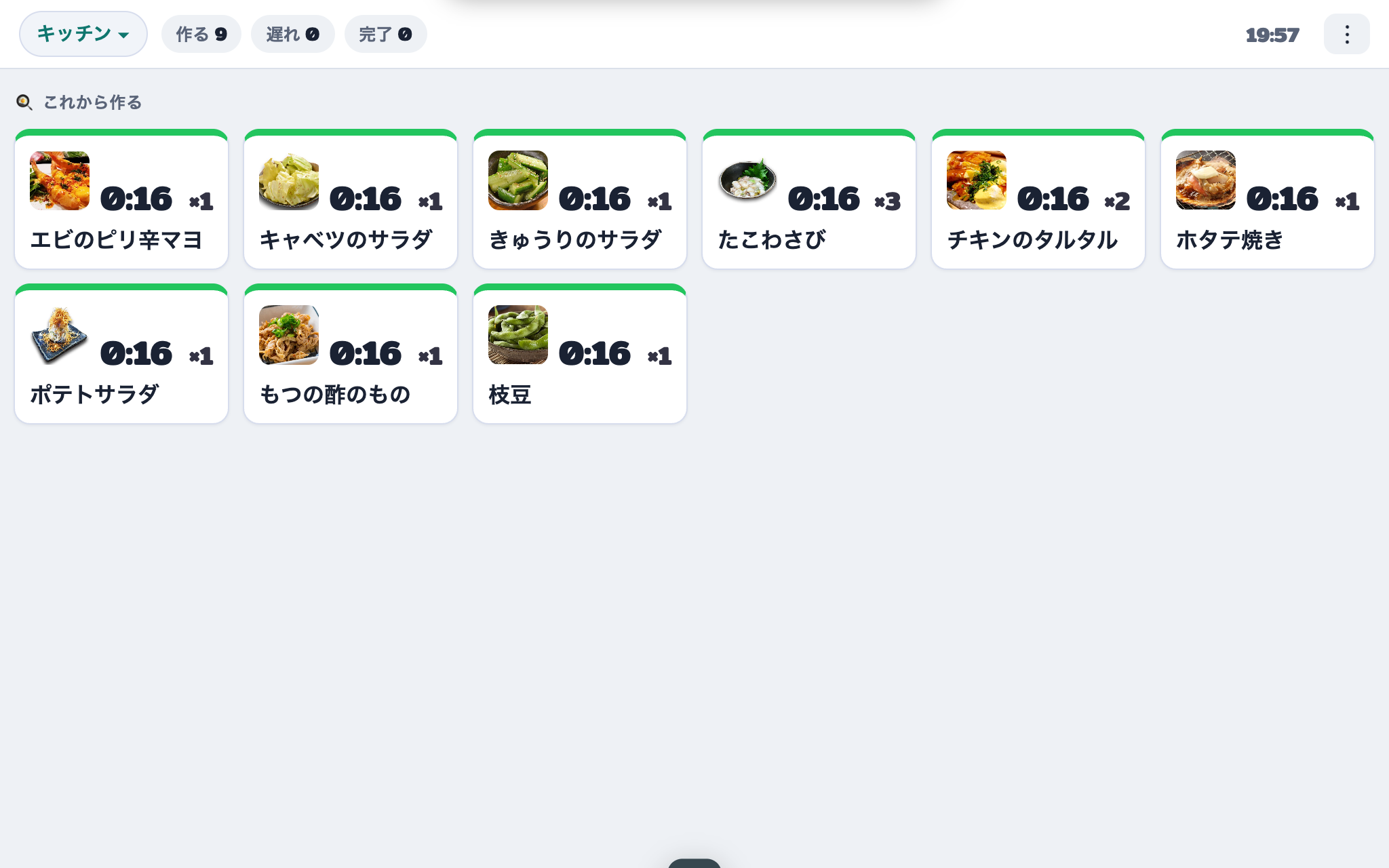 ↑ 同じ料理は合わせて「×3」
「出す」画面
- できあがった料理が料理ごとに並び、どのテーブルへ運ぶかがボタンで出ます(「テーブル 2 ×1 運んだ」)
- 運んだら、そのテーブルのボタンを押します
- できあがった後に取り消された料理は「⚠ できあがった後に取消(運ばない)」に出ます。運ばないでください
- 出す画面はブラウザで「店のURL+/dishup」を開きます
- テーブルごとに「まだ出していない料理」を並べる配膳の画面もあります → 店側の受け方
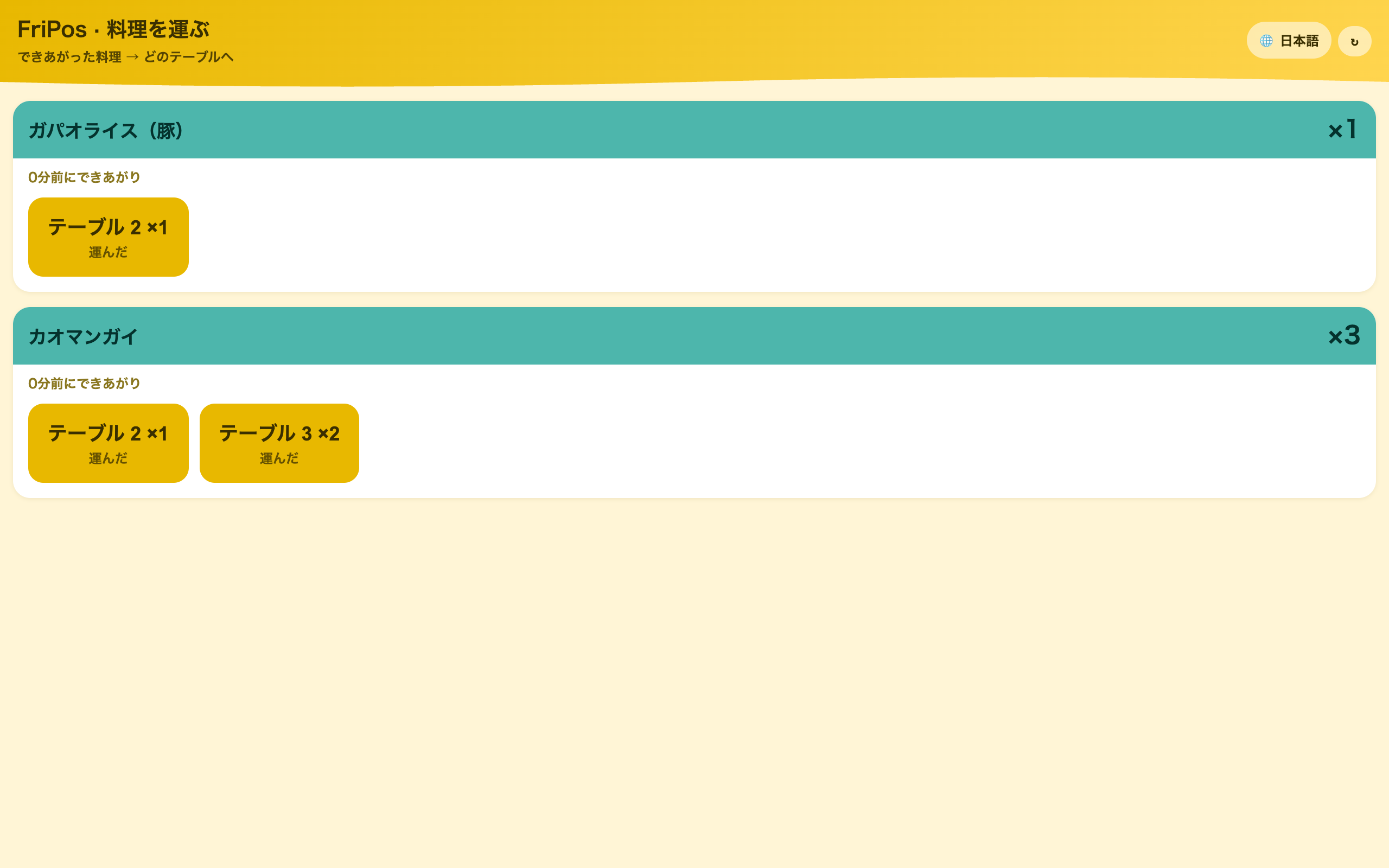 ← 運んだら、このボタンを押す
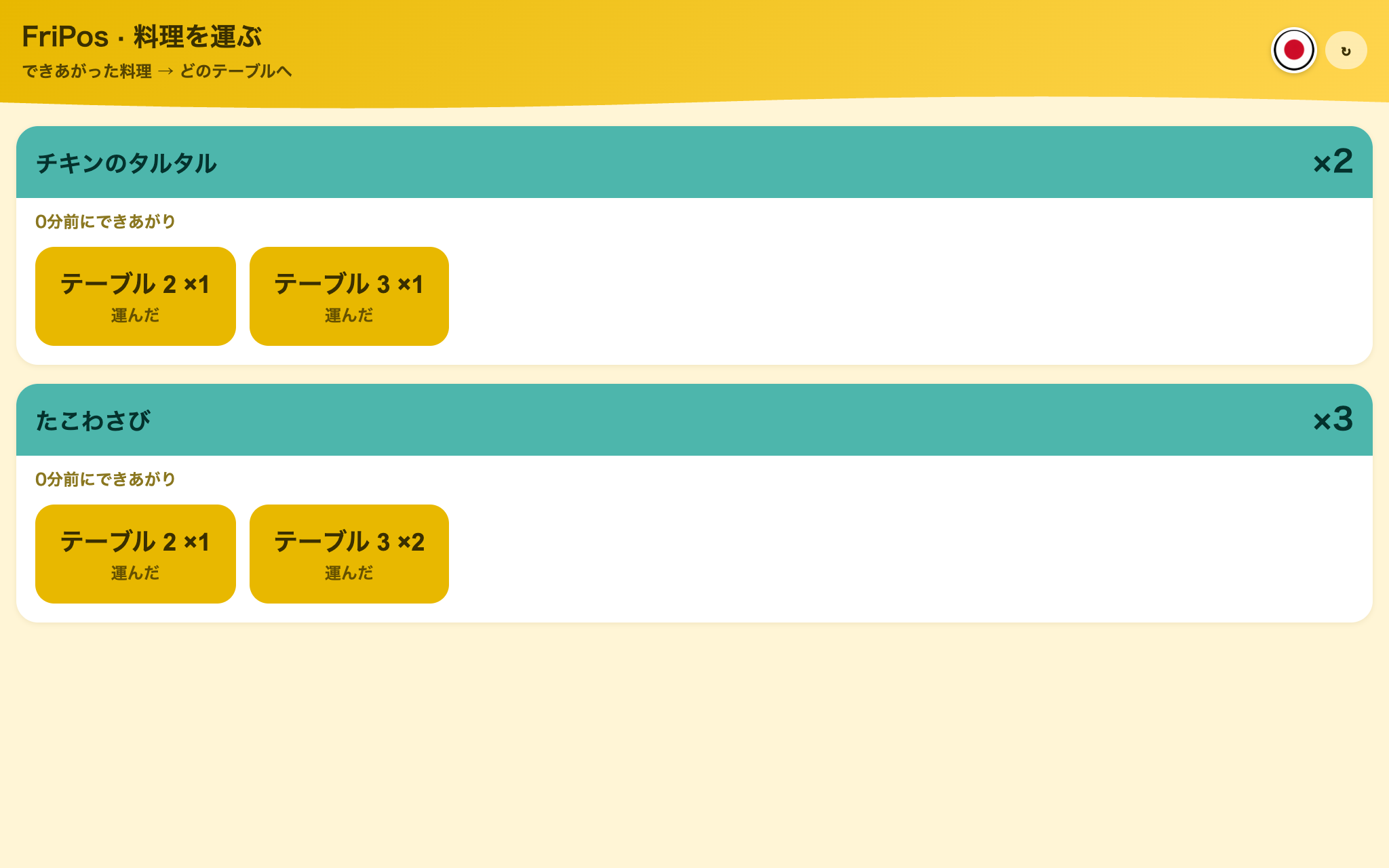 ← 運んだら、このボタンを押す
2つの見た目
同じ機能で、見た目を2種類から選べます:
- 🎮 ゲーム(最初はこちら)…作った皿の数が積み上がっていく、ゲームの形の画面
- 📋 標準リスト…落ち着いた業務画面
切り替えは管理画面の「キッチン設定」のいちばん上の「キッチン画面のスタイル」で、店として決めます(スタッフ個人は選べません)。選ぶと各端末は次の画面更新で切り替わり、中身・データは同じです。
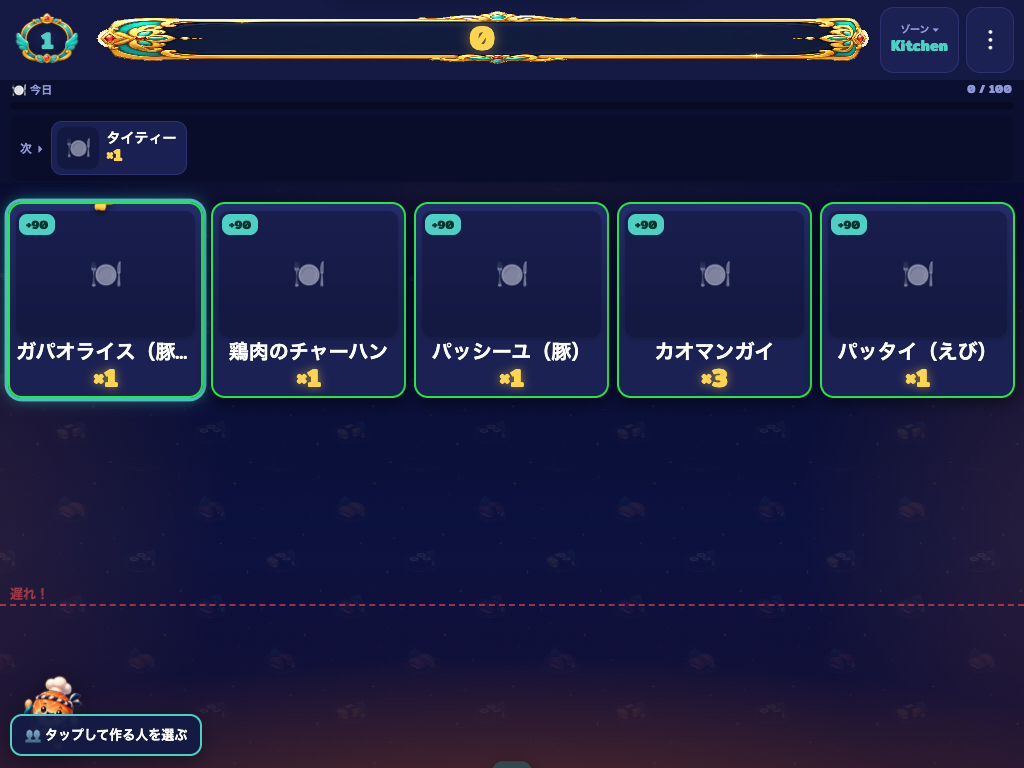 ↑ 作った皿の数がここで増える
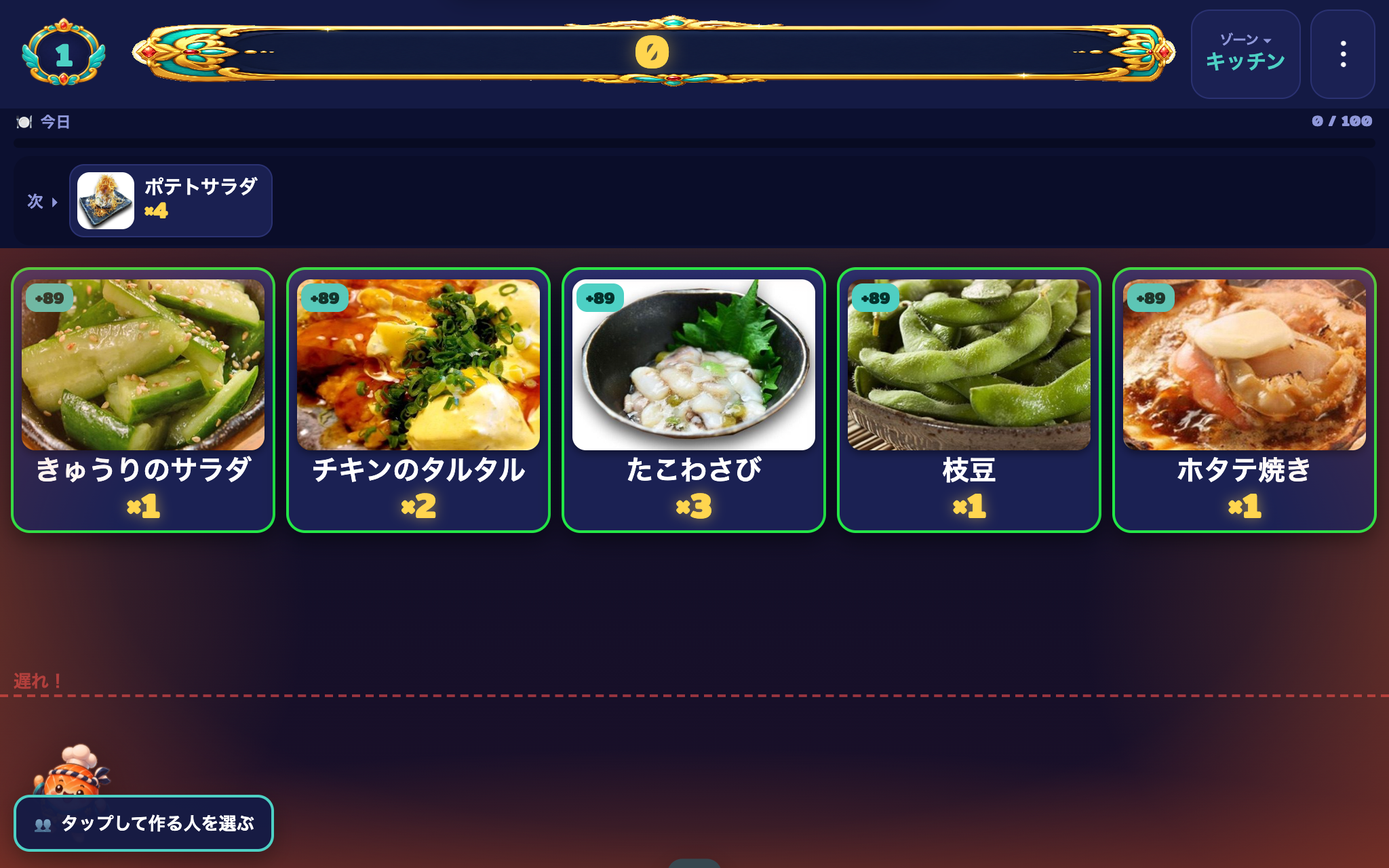 ↑ 作った皿の数がここで増える
ゾーンごとに分ける
焼き場・揚げ場・ドリンクなど、ゾーンごとにタブレットを置き、それぞれのゾーンの注文だけを出せます。
- 端末のゾーンは、初めて開いた時の「このタブレットはどのゾーン?」で選びます。あとから変える時は「⋮」→「ゾーンを変える」
- どのメニューがどのゾーンかは、メニューの「印刷するプリンター」で決まります(→ どのプリンターから出すか)。メニューの画面の「🖨 印刷するプリンター」で、まとめて選ぶこともできます
- 管理画面の「キッチン設定」では、ゾーンごと・メニューごとに「キッチンの画面に出す/出さない」を切り替えられます(出さない=印刷した伝票だけ)
急ぎ・優先
「あのテーブルの料理まだ?」と言われたら、ホール側で急ぎの画面(ブラウザで「店のURL+/rush」)を開きます。テーブルごとに今作っている料理が並ぶので、その料理の「⚡ 急ぐ」を押します(押すと「⚡ 急ぎ ✓」になります)。キッチンの画面でその料理に🔔が付いて急ぎの音が鳴り、優先して作れます。🔔は付けたまま残るので、途中で画面が読み直されても消えません。
画面が止まったら
通信が切れると、キッチンの画面に「📵 オフライン · 新しい注文が出ないことがあります」の帯が出ます。帯が出ている間は、印刷した伝票かレジの画面で注文を確かめてください。通信が戻れば自動で追いつきます。
Skrin dapur (KDS)
Skrin anda
Apa itu
Skrin pada tablet (atau telefon) di dapur yang memaparkan pesanan baharu secara automatik. Gunakannya sebagai ganti slip bercetak, atau bersama-sama.
- Paparan Masak … hidangan yang sama dipaparkan bersama (“Nasi ayam ×3”), jadi anda boleh memasaknya sekali gus
- Paparan Hidang … bagi setiap hidangan yang sudah siap, ditunjukkan meja yang perlu dihantar. Kurang hidangan yang terlupa dihantar
- Tekan untuk mengosongkan setiap hidangan selepas siap dimasak atau dihantar
Skrin dapur kelihatan sama pada tablet dan telefon (hanya bilangan yang disusun sebaris berubah mengikut lebar skrin).
Cara bermula
- Naik taraf ke pelan ฿399 ke atas → Tukar pelan
- Pada peranti di dapur, buka “Dapur” di bawah “Operasi kedai” pada laman utama skrin pengurusan
- Pada peranti di dapur, buka “Dapur” pada bar sisi kiri skrin pengurusan
- Peranti baharu bertanya “Tablet ini untuk zon mana?” (sekali sahaja, kali pertama). Tekan zon yang hendak dipaparkan pada peranti ini (untuk semua zon, “Semua zon”)
- Dalam “Siapa memasak hari ini?” (dalam Senarai biasa: “Pilih tukang masak”), tekan nama orang yang bekerja di dapur, kemudian “▶ Mula” (dalam Senarai biasa: “▶ Buka skrin dapur”). Anda juga boleh tidak memilih sesiapa. Jika tiada apa yang disentuh selepas skrin dibuka, ia bermula dalam 10 saat
- Dalam penyemak imbas, ia dibuka dalam tab baharu. Dalam aplikasi, ia dibuka pada skrin penuh; tutup dengan ✕ di kanan atas
- Apabila dibuka dalam penyemak imbas pada tablet baharu, “Daftar peranti ini sebagai peranti kedai (PIN kakitangan)” muncul di bahagian atas. Masukkan PIN kakitangan dan tekan “OK” untuk mendaftarkan peranti itu (sekali sahaja · skrin boleh digunakan walaupun anda tidak memasukkannya)
- Bahasa skrin boleh dipilih bagi setiap peranti (skrin dapur: dalam “⋮”; Paparan Hidang dan skrin Segera: di kanan atas)
Untuk menetapkan staf yang dipaparkan, gaya paparan, dan apa yang dipaparkan atau disembunyikan, gunakan “Tetapan dapur”:
- Laman utama skrin pengurusan → “Persediaan” → “Tetapan dapur”
- Pada bar sisi kiri, “Persediaan” → “Tetapan dapur” di tengah
- Anda juga boleh membukanya dari “⋮” → “⚙ Tetapan dapur” pada skrin dapur (skrin pengurusan dibuka dalam tab lain · PIN diperlukan)
Paparan Masak
- Apabila pesanan masuk, hidangan yang sama disenaraikan bersama (“×3”)
- Tekan untuk mengosongkan apabila siap dimasak (jika tersalah tekan, kembalikan dengan butang “↩” yang muncul selepas itu)
- Untuk item yang boleh dihidangkan dengan cepat seperti minuman, hidupkan “Dapur: buat dahulu” semasa mengedit item dalam menu di skrin pengurusan. Pada skrin dapur, item itu mendapat ⚡ dan muncul paling atas, dan bunyi berbunyi sekali
- Dari “⋮”: “Semua pesanan” (Permainan) · “Kedudukan” (Permainan) · “Gaya kad” (Senarai biasa = Teks / Gambar + teks / Gambar sahaja · bagi setiap peranti) · “Tukang masak” · “Tukar zon” · “Tetapan dapur” · “Bahasa”
↑ Hidangan yang sama digabungkan: “×3” ↑ Hidangan yang sama digabungkan: “×3”
Paparan Hidang
- Hidangan yang sudah siap disenaraikan mengikut hidangan, dan butang menunjukkan meja yang perlu dihantar (“Meja 2 ×1 Dihidangkan”)
- Selepas menghantarnya, tekan butang meja itu
- Hidangan yang dibatalkan selepas siap dimasak muncul di bawah “⚠ Dibatalkan selepas dimasak (jangan hidangkan)”. Jangan hidangkannya
- Buka paparan ini dalam penyemak imbas di "URL kedai anda + /dishup"
- Ada juga skrin hidang yang menyenaraikan “hidangan yang belum dihantar” bagi setiap meja → Di pihak kedai
← Tekan butang ini selepas menghidangkan ← Tekan butang ini selepas menghidangkan
Dua rupa
Fungsinya sama, tetapi anda boleh memilih antara dua rupa:
- 🎮 Permainan (lalai) … skrin gaya permainan, dengan bilangan pinggan yang siap dimasak bertimbun
- 📋 Senarai biasa … skrin kerja yang ringkas
Pilih dalam “Gaya skrin dapur” di bahagian paling atas “Tetapan dapur” di skrin pengurusan — tetapan ini untuk seluruh kedai (staf tidak boleh memilih sendiri). Setiap skrin bertukar apabila dimuat semula kali seterusnya; kandungan dan datanya sama.
↑ Bilangan hidangan yang dibuat hari ini bertambah di sini ↑ Bilangan hidangan yang dibuat hari ini bertambah di sini
Mengasingkan mengikut zon
Letakkan tablet di setiap zon — panggang, goreng, minuman — dan setiap tablet hanya memaparkan pesanan zonnya sendiri.
- Zon peranti dipilih dalam “Tablet ini untuk zon mana?” apabila dibuka kali pertama. Untuk menukarnya kemudian, “⋮” → “Tukar zon”
- Zon bagi setiap item ditentukan oleh “Pencetak” item itu (→ Pencetak mana yang mencetaknya). Anda juga boleh memilih untuk banyak item sekali gus dengan “🖨 Pencetak” pada skrin menu
- Dalam “Tetapan dapur” di skrin pengurusan, anda boleh menetapkan “papar di skrin dapur / jangan papar” mengikut zon dan mengikut item (jika tidak dipaparkan, item itu dicetak pada slip sahaja)
Segera · keutamaan
Apabila pelanggan bertanya "makanan kami belum siap?", staf di ruang makan membuka skrin Segera (penyemak imbas, "URL kedai anda + /rush"). Hidangan yang sedang dimasak disenaraikan mengikut meja — tekan “⚡ Segerakan” pada hidangan itu (selepas ditekan, ia menjadi “⚡ Disegerakan ✓”). Hidangan itu mendapat 🔔 pada skrin dapur dan bunyi segera berbunyi, supaya boleh dibuat dahulu. 🔔 itu kekal — memuat semula skrin tidak membuangnya.
Jika skrin berhenti dikemas kini
Apabila sambungan terputus, jalur “📵 Luar talian · pesanan baharu mungkin tidak dipaparkan” muncul pada skrin dapur. Semasa jalur itu dipaparkan, semak pesanan pada slip bercetak atau skrin kaunter. Skrin dikemas kini secara automatik apabila sambungan pulih.
မီးဖိုချောင် မျက်နှာပြင် (KDS)
အသုံးပြုသည့် စက်
ဤလုပ်ဆောင်ချက်က ဘာလဲ
မီးဖိုချောင်တွင် ထားသော တက်ဘလက် (သို့မဟုတ် ဖုန်း) ပေါ်တွင် အော်ဒါများ အလိုအလျောက် စီပေါ်လာသော မျက်နှာပြင် ဖြစ်ပါသည်။ ပရင့်ထုတ်သော အော်ဒါစာရွက်များအစား သုံးနိုင်သလို တွဲသုံးလည်း ရပါသည်။
- ချက်ရန် မျက်နှာပြင် … တူညီသော ဟင်းပွဲများကို စုပေါင်း ပြပါသည် (“ကြက်ဆီထမင်း ×3”)။ တစ်ခါတည်း စုချက်နိုင်ပါသည်
- ချပေးရန် မျက်နှာပြင် … ချက်ပြီးသော ဟင်းပွဲတစ်ခုစီအတွက် မည်သည့် စားပွဲသို့ ပို့ရမည်ကို ပြပါသည်။ ချပေးရန် မေ့ခြင်း နည်းသွားပါသည်
- ချက်ပြီးသည်၊ ချပေးပြီးသည်ကို နှိပ်၍ ဖယ်သွားပါ
မီးဖိုချောင် မျက်နှာပြင်သည် တက်ဘလက်တွင်ရော ဖုန်းတွင်ပါ ပုံစံ အတူတူ ဖြစ်ပါသည် (မျက်နှာပြင် အကျယ်အလိုက် ဘေးတိုက် စီပြသော အရေအတွက်သာ ပြောင်းပါသည်)။
စတင်ရန်
- ฿399 အစီအစဉ် သို့မဟုတ် ၎င်းထက် မြင့်သော အစီအစဉ်သို့ ပြောင်းပါ → အစီအစဉ် ပြောင်းရန်
- မီးဖိုချောင်တွင် ထားမည့် စက်တွင် စီမံခန့်ခွဲမှု မျက်နှာပြင် ပင်မစာမျက်နှာ၏ “ဆိုင် လုပ်ငန်း” ရှိ “မီးဖိုချောင်” ကို ဖွင့်ပါ
- မီးဖိုချောင်တွင် ထားမည့် စက်တွင် စီမံခန့်ခွဲမှု မျက်နှာပြင်၏ ဘယ်ဘက် စာရင်းရှိ “မီးဖိုချောင်” ကို ဖွင့်ပါ
- ပထမဆုံး ဖွင့်သော စက်တွင် “ဤတက်ဘလက်က ဘယ်ဇုန်အတွက်လဲ?” ဟု မေးပါမည် (ပထမဆုံး တစ်ကြိမ်သာ)။ ဤစက်တွင် ပြမည့် ဇုန်ကို နှိပ်ပါ (အားလုံး ပြလိုလျှင် “ဇုန် အားလုံး”)
- “ယနေ့ ဘယ်သူ ချက်မလဲ?” (ပုံမှန် စာရင်းတွင် “ချက်သူ ရွေးရန်”) တွင် မီးဖိုချောင်ထဲ ဝင်မည့်သူ၏ နာမည်ကို နှိပ်ပြီး “▶ စတင်ရန်” (ပုံမှန် စာရင်းတွင် “▶ မီးဖိုချောင် မျက်နှာပြင် ဖွင့်ရန်”) ကို နှိပ်ပါ။ မရွေးလည်း သုံးနိုင်ပါသည်။ ဖွင့်ချိန်တွင် ဘာမှ မထိလျှင် 10 စက္ကန့်အကြာတွင် စတင်ပါသည်
- ဘရောက်ဇာတွင် တဘ်အသစ်ဖြင့် ဖွင့်ပါသည်။ အက်ပ်တွင် မျက်နှာပြင် အပြည့် ဖွင့်ပြီး ညာဘက်အပေါ်ရှိ ✕ ဖြင့် ပိတ်ပါ
- တက်ဘလက်အသစ်၏ ဘရောက်ဇာတွင် ဖွင့်လျှင် အပေါ်တွင် “ဤစက်ကို ဆိုင်၏ စက်အဖြစ် မှတ်ပုံတင်ရန် (ဝန်ထမ်း PIN)” ပေါ်ပါသည်။ ဝန်ထမ်း PIN ထည့်ပြီး “OK” ကို နှိပ်လျှင် ထိုစက်ကို မှတ်ပုံတင်ပြီး ဖြစ်ပါသည် (တစ်ကြိမ်သာ · မထည့်လည်း မျက်နှာပြင်ကို သုံးနိုင်ပါသည်)
- မျက်နှာပြင်၏ ဘာသာစကားကို စက်တစ်ခုချင်း ရွေးနိုင်ပါသည် (မီးဖိုချောင် မျက်နှာပြင်တွင် “⋮” ထဲတွင်၊ ချပေးရန်နှင့် အမြန် မျက်နှာပြင်တွင် ညာဘက်အပေါ်တွင်)
စာရင်းတွင် ပြမည့်သူများ၊ ပုံစံနှင့် ပြမည်/မပြမည် ချိန်ညှိခြင်းကို “မီးဖိုချောင် ဆက်တင်” တွင် လုပ်ပါ:
- စီမံခန့်ခွဲမှု မျက်နှာပြင် ပင်မစာမျက်နှာ → “ဆက်တင်နှင့် ပြင်ဆင်မှု” → “မီးဖိုချောင် ဆက်တင်”
- ဘယ်ဘက် စာရင်းရှိ “ဆက်တင်နှင့် ပြင်ဆင်မှု” → အလယ်ရှိ “မီးဖိုချောင် ဆက်တင်”
- မီးဖိုချောင် မျက်နှာပြင်၏ “⋮” → “⚙ မီးဖိုချောင် ဆက်တင်” မှလည်း ဖွင့်နိုင်ပါသည် (စီမံခန့်ခွဲမှု မျက်နှာပြင်ကို တဘ်အသစ်တွင် ဖွင့်ပါသည် · PIN လိုပါသည်)
ချက်ရန် မျက်နှာပြင်
- အော်ဒါ ဝင်လာလျှင် တူညီသော ဟင်းပွဲများကို ပေါင်း၍ စီပြပါသည် (“×3”)
- ချက်ပြီးလျှင် နှိပ်၍ ဖယ်ပါ (မှားနှိပ်မိလျှင် နောက်တွင် ပေါ်လာသော “↩” ခလုတ်ဖြင့် ပြန်ယူနိုင်ပါသည်)
- သောက်စရာ ကဲ့သို့ ချက်ချင်း ချပေးနိုင်သော မီနူးများအတွက် စီမံခန့်ခွဲမှု မျက်နှာပြင်၏ မီနူး ပြင်ဆင်ရာတွင် “မီးဖိုချောင်: အရင်ချက်ရန်” ကို ဖွင့်ပါ။ မီးဖိုချောင် မျက်နှာပြင်တွင် ⚡ ပါပြီး ထိပ်ဆုံးတွင် ပေါ်ကာ အသံ 1 ကြိမ် မြည်ပါသည်
- “⋮” မှ: အော်ဒါ အားလုံး (ဂိမ်း) · အဆင့်စာရင်း (ဂိမ်း) · ကတ် ပုံစံ (ပုံမှန် စာရင်း = စာ / ဓာတ်ပုံ + စာ / ဓာတ်ပုံသာ · စက်တစ်ခုချင်း) · ချက်သူများ · ဇုန် ပြောင်းရန် · မီးဖိုချောင် ဆက်တင် · ဘာသာစကား
↑ တူသော ဟင်းပွဲများကို ပေါင်းပြသည်: “×3” ↑ တူသော ဟင်းပွဲများကို ပေါင်းပြသည်: “×3”
ချပေးရန် မျက်နှာပြင်
- ချက်ပြီးသော ဟင်းပွဲများကို ဟင်းပွဲအလိုက် စီပြပြီး မည်သည့် စားပွဲသို့ ပို့ရမည်ကို ခလုတ်ဖြင့် ပြပါသည် (“စားပွဲ 2 ×1 ချပေးပြီး”)
- ချပေးပြီးလျှင် ထိုစားပွဲ၏ ခလုတ်ကို နှိပ်ပါ
- ချက်ပြီးမှ ပယ်ဖျက်ထားသော ဟင်းပွဲများသည် “⚠ ချက်ပြီးမှ ပယ်ဖျက်သည် (မချပေးပါနှင့်)” တွင် ပေါ်ပါသည်။ မချပေးပါနှင့်
- ဘရောက်ဇာတွင် “ဆိုင်လင့်ခ် + /dishup” ကို ဖွင့်ပါ
- စားပွဲအလိုက် “မချပေးရသေးသော ဟင်းပွဲ” များကို စီပြသော ဟင်းပွဲ ချပေးရေး မျက်နှာပြင်လည်း ရှိပါသည် → ဆိုင်ဘက်မှ လက်ခံပုံ
← ချပေးပြီးလျှင် ဤခလုတ်ကို နှိပ်ပါ ← ချပေးပြီးလျှင် ဤခလုတ်ကို နှိပ်ပါ
ပုံစံ 2 မျိုး
လုပ်ဆောင်ချက်များ အတူတူပင် ဖြစ်သော်လည်း ပုံစံ 2 မျိုးမှ ရွေးနိုင်ပါသည်:
- 🎮 ဂိမ်း (မူလ) … ချက်ပြီးသော ပွဲအရေအတွက် တဖြည်းဖြည်း စုပုံ တက်လာသော ဂိမ်းပုံစံ မျက်နှာပြင်
- 📋 ပုံမှန် စာရင်း … ရိုးရှင်းသော လုပ်ငန်းသုံး မျက်နှာပြင်
ပြောင်းရန် စီမံခန့်ခွဲမှု မျက်နှာပြင်ရှိ “မီးဖိုချောင် ဆက်တင်” ၏ အပေါ်ဆုံးရှိ “မီးဖိုချောင် မျက်နှာပြင် ပုံစံ” တွင် ဆိုင်တစ်ခုလုံးအတွက် ရွေးပါ (ဝန်ထမ်း တစ်ဦးချင်း ရွေး၍ မရပါ)။ ရွေးပြီးလျှင် စက်တစ်ခုစီသည် နောက်တစ်ကြိမ် မျက်နှာပြင် ပြန်ဖွင့်ချိန်တွင် ပြောင်းသွားပြီး အကြောင်းအရာနှင့် ဒေတာ အတူတူပင် ဖြစ်ပါသည်။
↑ ယနေ့ ချက်ပြီးသော ဟင်းပွဲ အရေအတွက် ဤနေရာတွင် တိုးလာပါသည် ↑ ယနေ့ ချက်ပြီးသော ဟင်းပွဲ အရေအတွက် ဤနေရာတွင် တိုးလာပါသည်
ဇုန်အလိုက် ခွဲရန်
ကင်ရာနေရာ၊ ကြော်ရာနေရာ၊ သောက်စရာ စသည့် ဇုန်တစ်ခုချင်းတွင် တက်ဘလက် ထားပြီး ဇုန်တစ်ခုစီ၏ အော်ဒါများကိုသာ ပြနိုင်ပါသည်။
- စက်၏ ဇုန်ကို ပထမဆုံး ဖွင့်ချိန်တွင် ပေါ်သော “ဤတက်ဘလက်က ဘယ်ဇုန်အတွက်လဲ?” တွင် ရွေးပါ။ နောက်မှ ပြောင်းလိုလျှင် “⋮” → “ဇုန် ပြောင်းရန်”
- မည်သည့် မီနူးသည် မည်သည့် ဇုန်ဖြစ်သည်ကို မီနူး၏ “ပရင်တာ” က ဆုံးဖြတ်ပါသည် (→ မည်သည့် ပရင်တာမှ ပရင့်ထုတ်မည်နည်း)။ မီနူး မျက်နှာပြင်ရှိ “🖨 ပရင်တာ” တွင် စုပေါင်း ရွေးနိုင်ပါသည်
- စီမံခန့်ခွဲမှု မျက်နှာပြင်၏ “မီးဖိုချောင် ဆက်တင်” တွင် ဇုန်အလိုက်နှင့် မီနူးအလိုက် “မီးဖိုချောင် မျက်နှာပြင်တွင် ပြရန် / မပြရန်” ကို ပြောင်းနိုင်ပါသည် (မပြလျှင် ပရင့်ထုတ်သော အော်ဒါစာရွက်တွင်သာ ထွက်ပါသည်)
အမြန် · ဦးစားပေး
ဧည့်သည်က “ဟိုစားပွဲက ဟင်း မရသေးဘူးလား?” ဟု မေးလျှင် ဧည့်ခံဘက်မှ အမြန် မျက်နှာပြင် (ဘရောက်ဇာတွင် “ဆိုင်လင့်ခ် + /rush”) ကို ဖွင့်ပါ။ စားပွဲအလိုက် ယခု ချက်နေသော ဟင်းပွဲများ စီပြထားသဖြင့် ထိုဟင်းပွဲ၏ “⚡ အမြန်” ကို နှိပ်ပါ (နှိပ်လျှင် “⚡ အမြန် ✓” ဖြစ်သွားပါသည်)။ မီးဖိုချောင် မျက်နှာပြင်တွင် ထိုဟင်းပွဲ၌ 🔔 ပါလာပြီး အမြန် အသံ မြည်ကာ ဦးစားပေး ချက်နိုင်ပါသည်။ 🔔 သည် ဆက်ရှိနေသဖြင့် မျက်နှာပြင် ပြန်ဖွင့်လည်း မပျောက်ပါ။
မျက်နှာပြင် အပ်ဒိတ် မဖြစ်တော့လျှင်
အင်တာနက် ပြတ်သွားလျှင် မီးဖိုချောင် မျက်နှာပြင်တွင် “📵 အော့ဖ်လိုင်း · အော်ဒါအသစ် မပေါ်နိုင်ပါ” တန်း ပေါ်ပါသည်။ ၎င်း ပေါ်နေစဉ် ပရင့်ထုတ်သော အော်ဒါစာရွက် သို့မဟုတ် အရောင်း မျက်နှာပြင်တွင် အော်ဒါကို စစ်ပါ။ အင်တာနက် ပြန်ရလျှင် အလိုအလျောက် ပြန်မီလာပါသည်။