รับออเดอร์ (หน้าขาย)
เข้าหน้าขาย
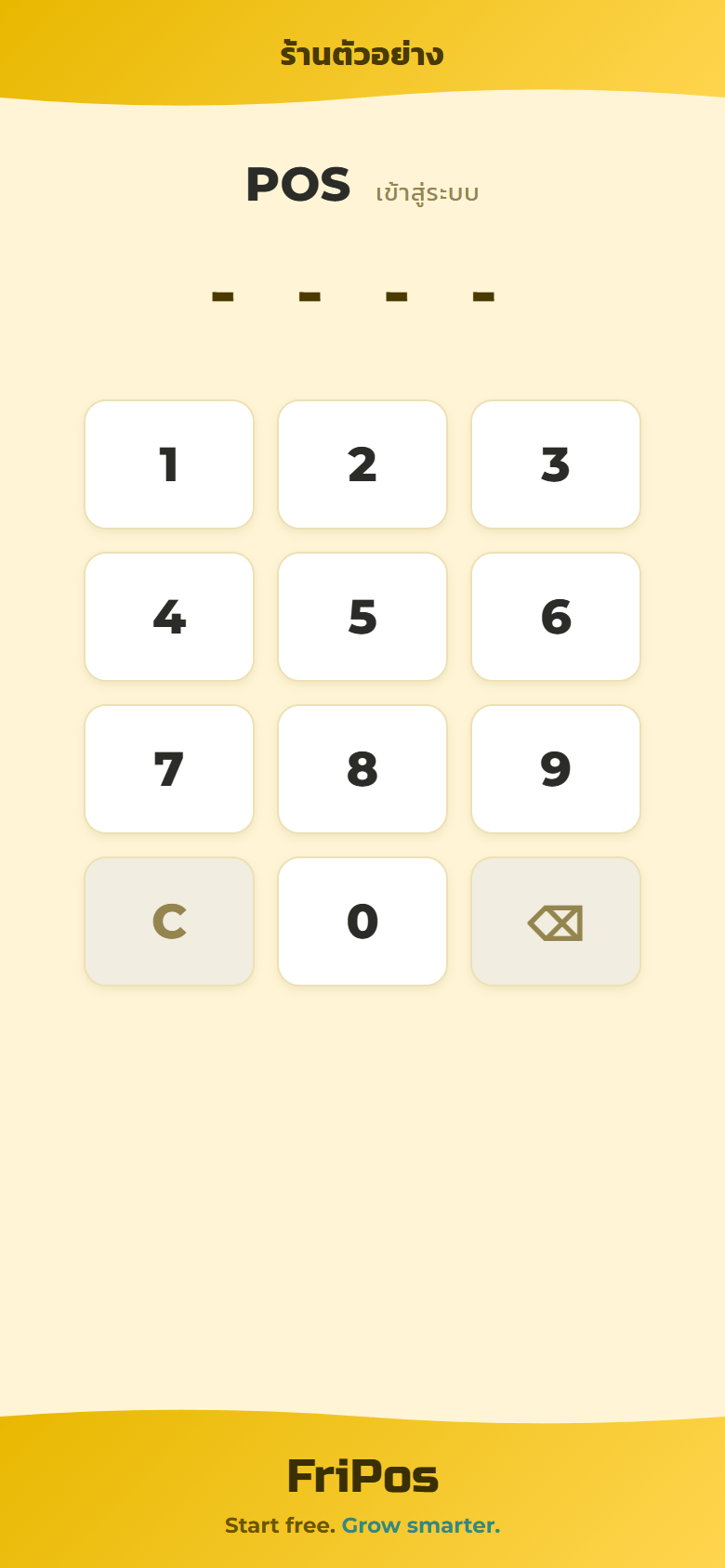
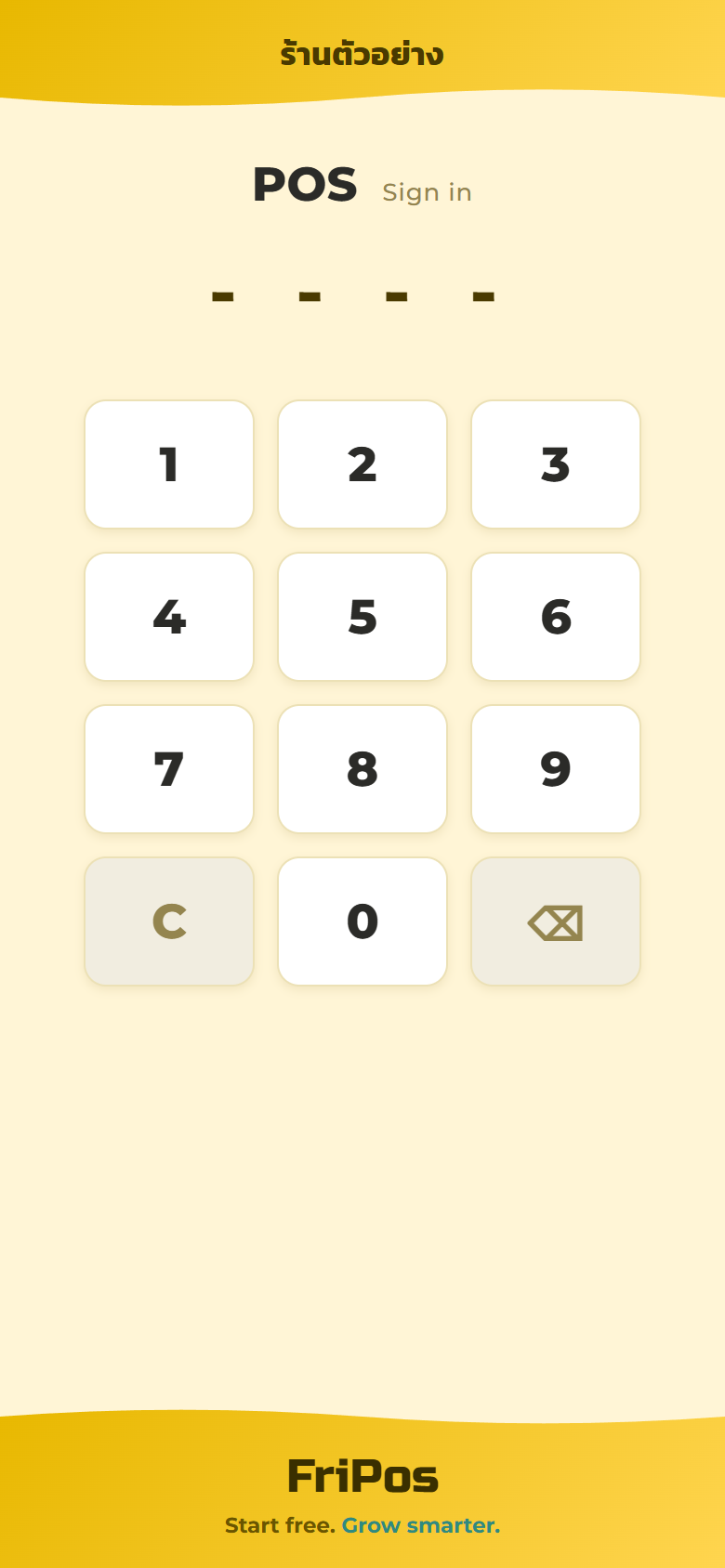
- เปิดแอปจะเจอหน้าใส่ PIN
- ใส่ PIN ของตัวเอง(4 หลัก) → เข้าสู่ผังโต๊ะ
- ใส่ผิดจะขึ้นแดง「PIN ผิด」แล้วช่องว่างให้ใส่ใหม่ ใส่อีกครั้งได้เลย
- ต้องใช้ PIN ของตัวเองเท่านั้น เพราะการยกเลิก·ส่วนลด·ยอดขายจะบันทึกชื่อ「ใครเป็นคนทำ」
- ลืม PIN → แก้ปัญหา
เปิดโต๊ะ
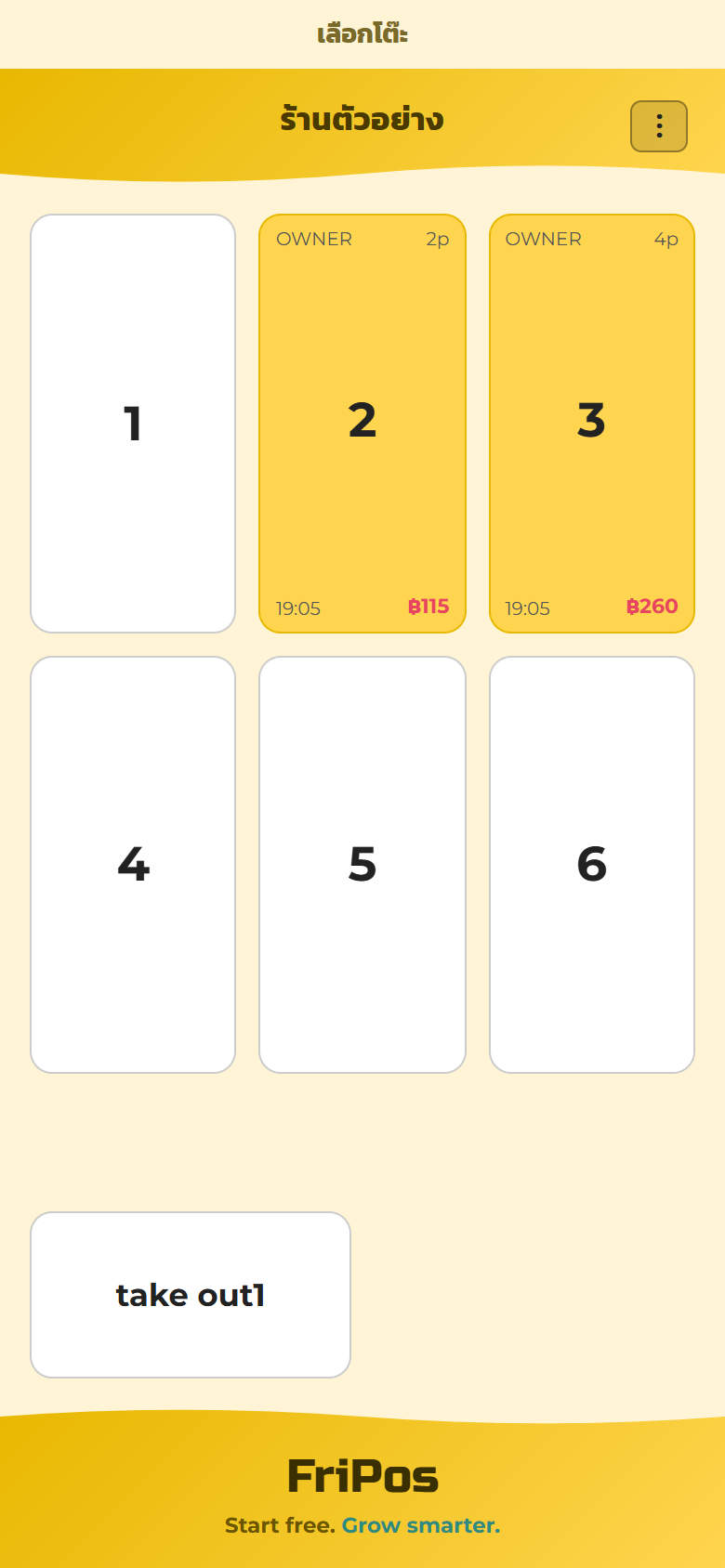
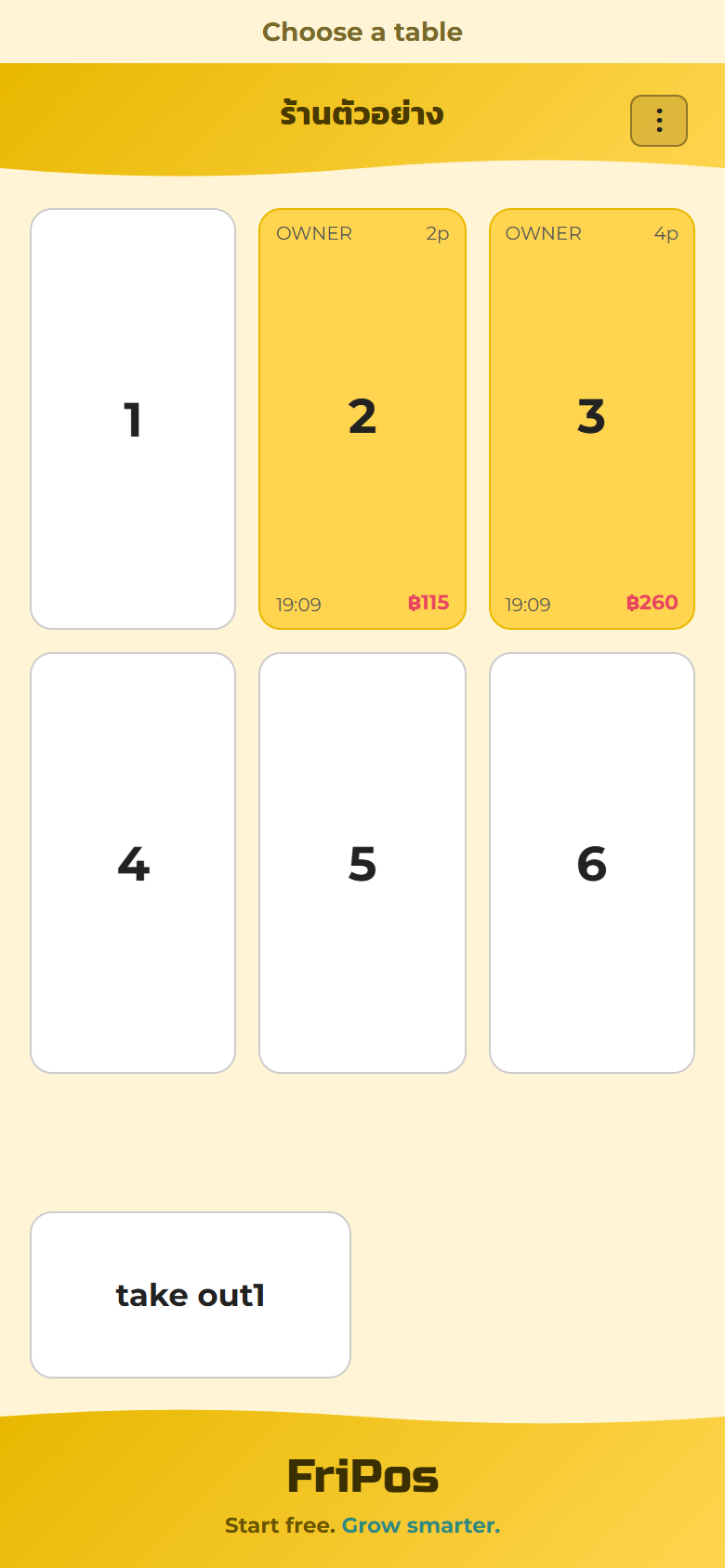
- แตะโต๊ะที่ลูกค้านั่งจากผังโต๊ะ
- แตะจำนวนลูกค้า(ปุ่ม 1–12)→ เข้าหน้าสั่งอาหารทันที
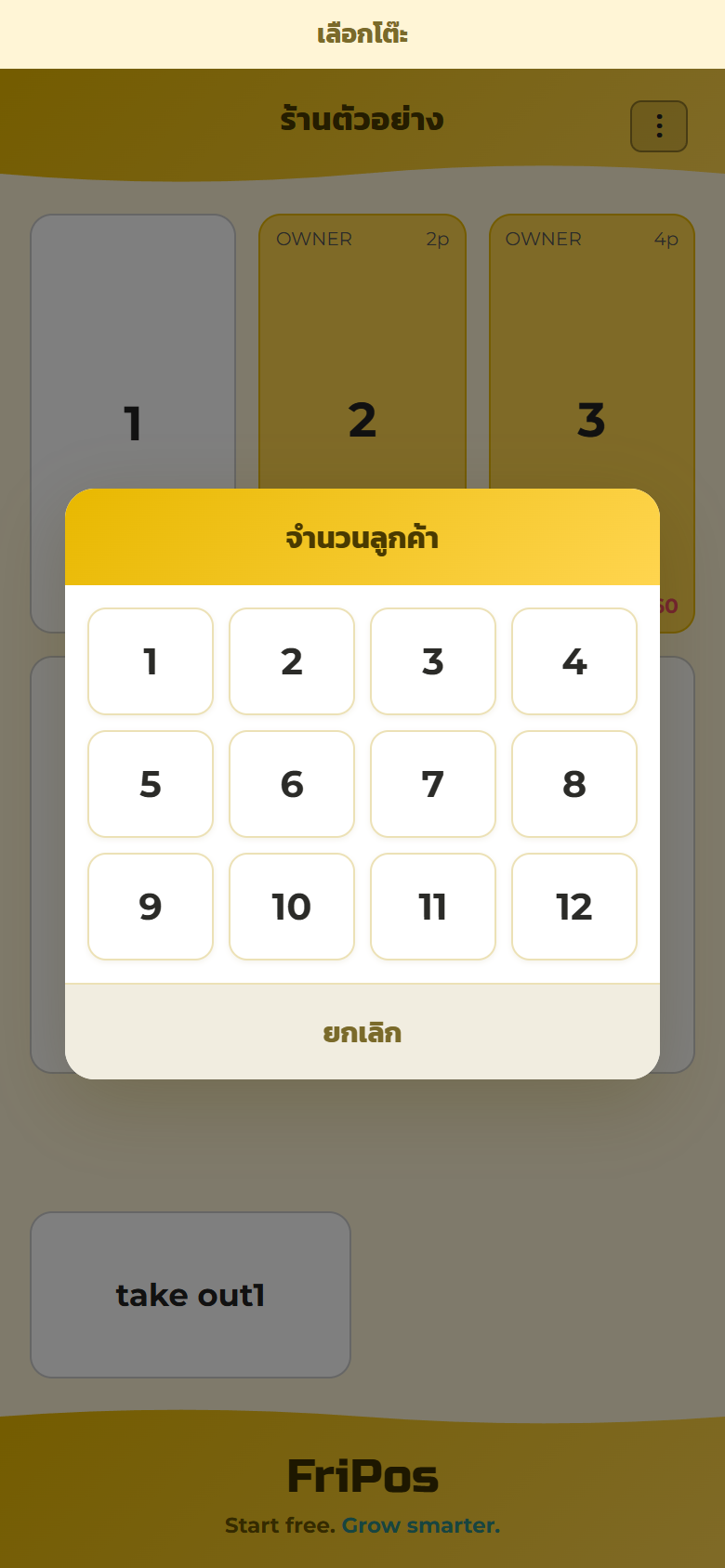
- จำนวนคนแก้ทีหลังได้(ปุ่ม 👥 ด้านบนหน้าสั่ง)
- โต๊ะที่ใช้อยู่สีจะเปลี่ยน โต๊ะที่จ่ายไปแล้วบางส่วนจะเป็นสีม่วง
ใส่ออเดอร์
- แตะหมวดด้านซ้าย → แตะเมนู(แตะทีเพิ่มทีละ 1)
- เมนูที่มีตัวเลือกเช่นความเผ็ด·ท็อปปิ้ง จะมีให้เลือกตอนแตะ(→ ตั้งค่าตัวเลือก)
- ยอดรวมปัจจุบันแสดงอยู่ล่างจอตลอด
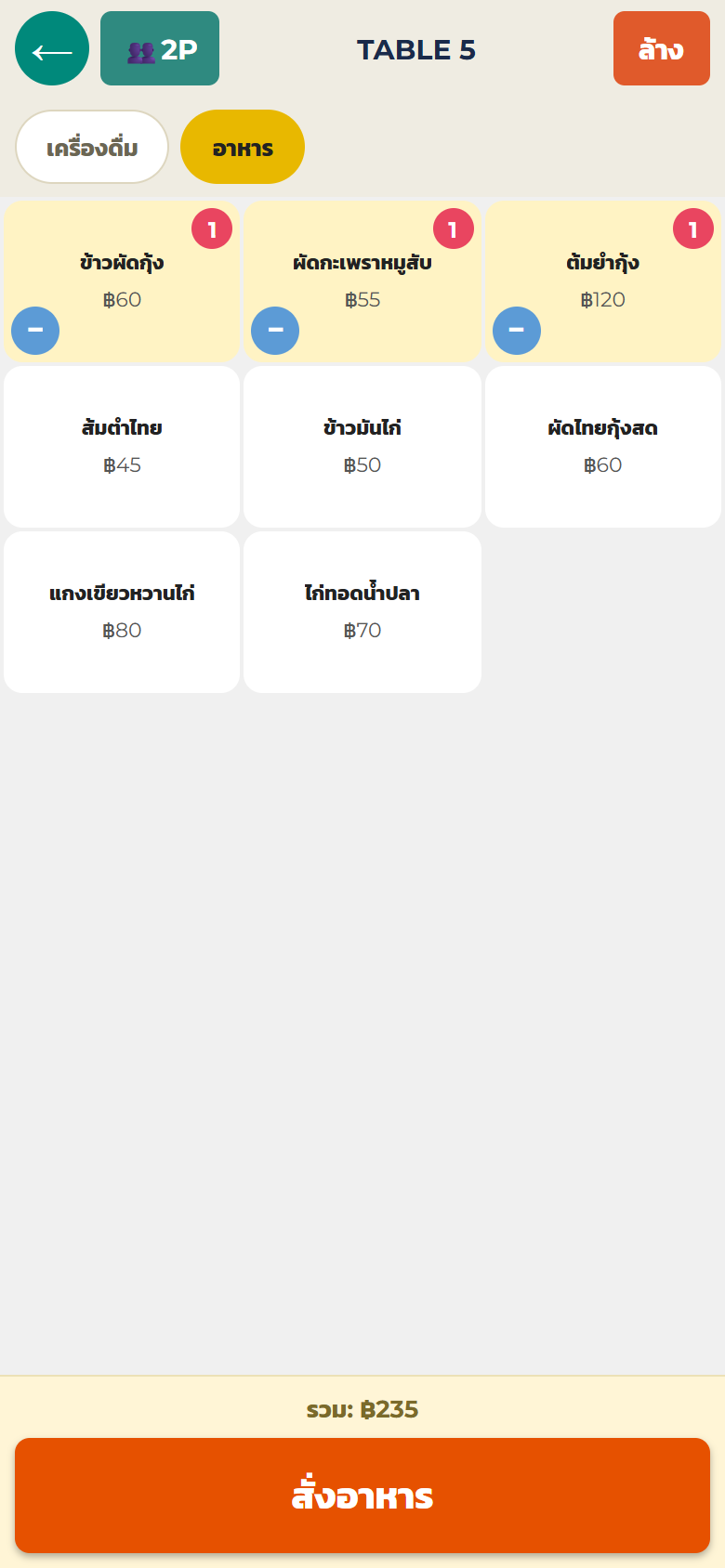
- ใส่เกินก็กด「−」ที่เมนูนั้นเพื่อลด
- ปุ่ม「ล้าง」ด้านบน = ล้างของที่ยังไม่ส่งทั้งหมดแล้วเริ่มใหม่
เมนูหมด · ทำให้หมด
- เมนูที่หมดจะเป็นสีเทาในหน้าสั่ง แตะไม่ได้
- ทำหมดจากหน้าขายได้เลย: กดค้างที่เมนู →「ทำให้หมด?」→ ตกลง กลับมาขายก็เหมือนกัน(กดค้าง →「เปิดขายอีกครั้ง?」)
- เปลี่ยนแล้วมีผลทุกเครื่องทันที
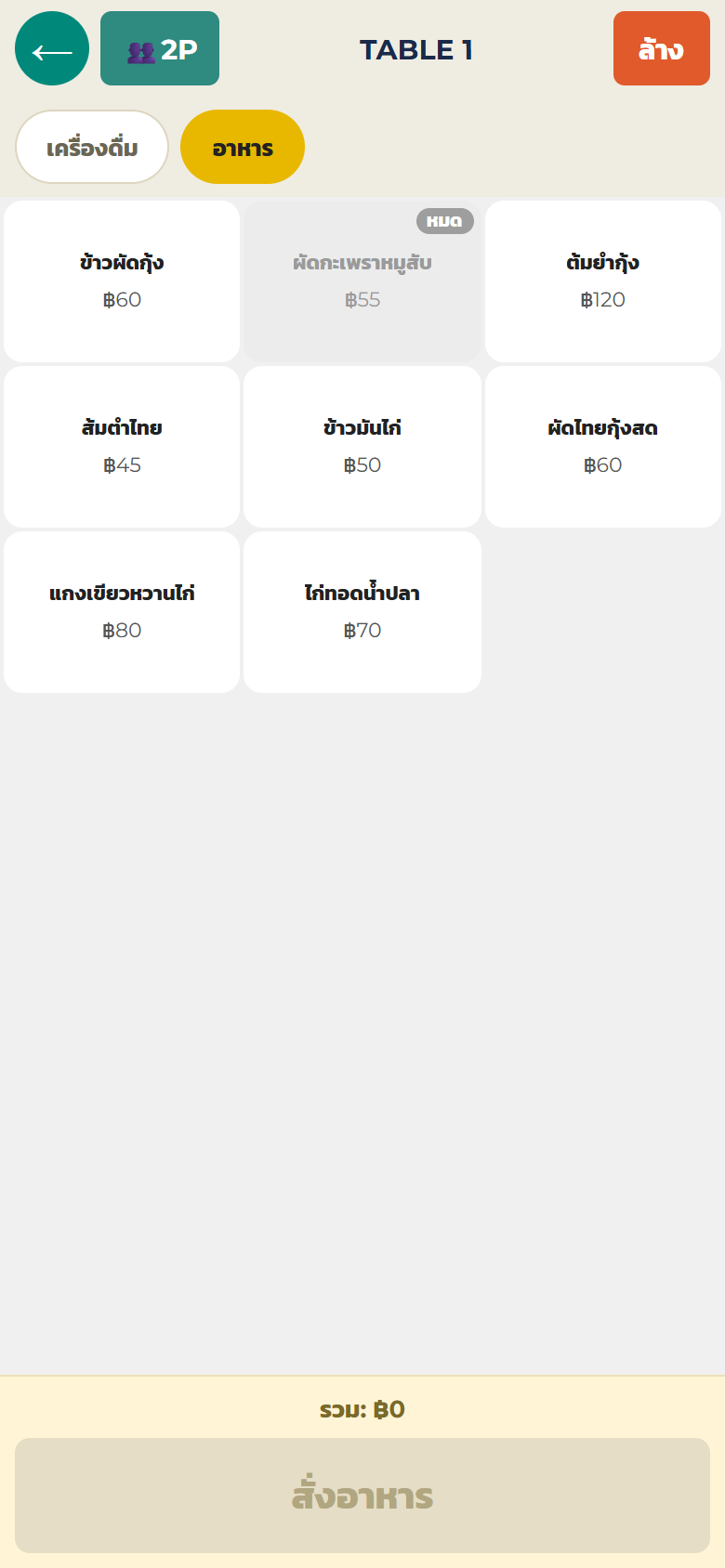
สลับหลายเมนูจากหน้าจัดการ → เมนูหมด
ยังไม่ส่ง · อยากยกเลิกก่อนส่ง
ก่อนกดส่ง ออเดอร์ยังไม่ไปถึงครัว
- มีของค้างอยู่แล้วกด「←」จะถาม「มีออเดอร์ที่ยังไม่ส่ง ทิ้งไหม?」
- ตกลง = ทิ้ง(ครัวไม่รู้เรื่องอะไรเลย)· ยกเลิก = กลับไปหน้าสั่ง
「ลูกค้าเปลี่ยนใจไม่เอาแล้ว」ถ้ายังไม่ส่ง จบแค่นี้ ส่งไปแล้วค่อยดู → ยกเลิกรายการ
ส่งเข้าครัว
- ใส่ครบแล้วแตะ「สั่งอาหาร」
- มีหน้ายืนยัน — เช็กเมนู·จำนวน·ยอดรวมกับลูกค้าอีกรอบ
- แตะ「ส่งออเดอร์」
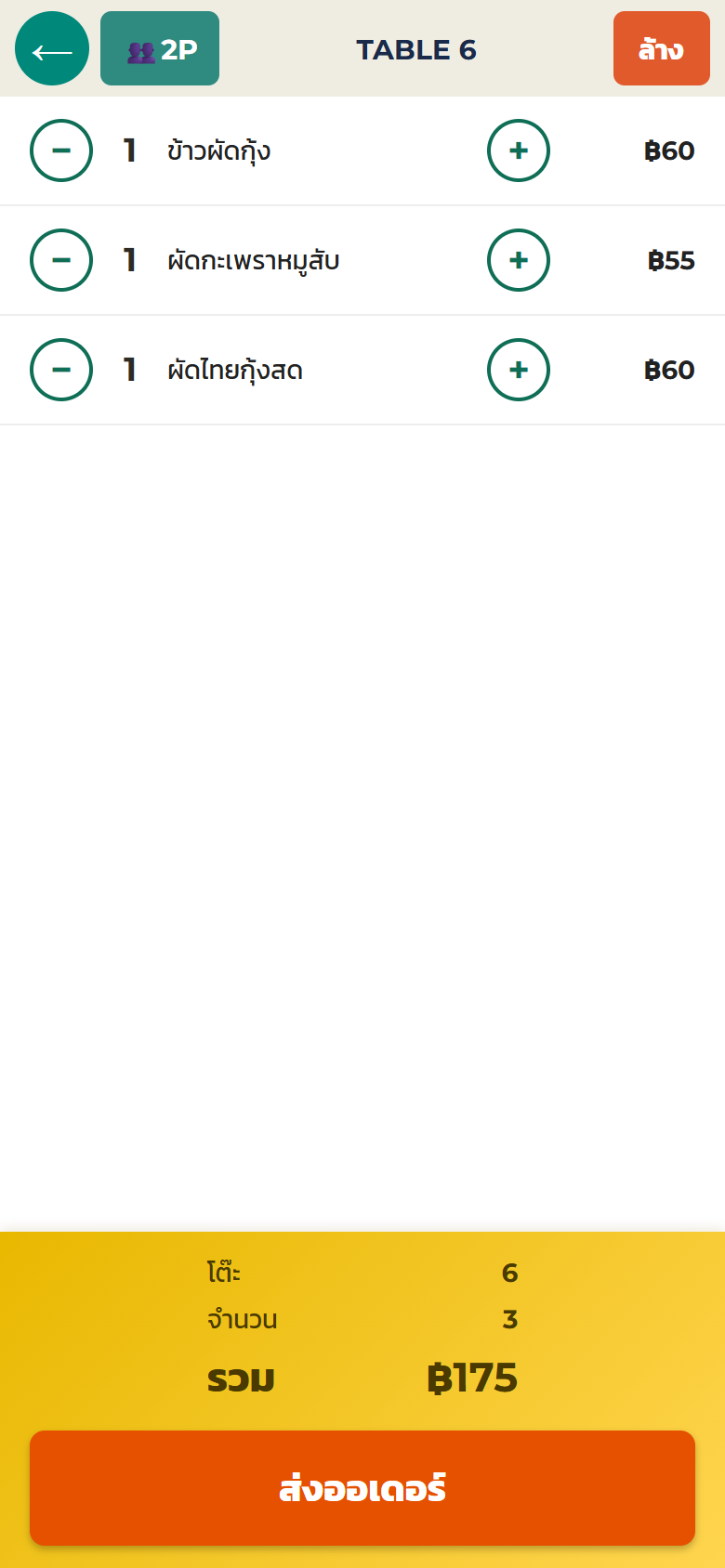
ทันทีที่ส่ง:
- บิลออกจากเครื่องพิมพ์ครัว(ถ้าต่อไว้)
- ขึ้นจอครัว(ถ้าใช้)
- ทุกเครื่องเห็นเหมือนกันทันที
สั่งเพิ่ม
- แตะโต๊ะเดิม →(เห็นรายการที่สั่งแล้ว)→「เพิ่ม」
- ใส่เมนูแล้วส่ง
บิลครัวออกเฉพาะส่วนที่เพิ่ม ยอดรวมระบบรวมให้เอง ไม่ต้องเขียนต่อท้ายหรือแม็กบิลซ้อนกัน
กลับบ้าน
ใต้ผังโต๊ะมีช่องสำหรับกลับบ้าน(take out)เรียงอยู่ ใช้เหมือนโต๊ะปกติ แตะช่องแล้วรับออเดอร์ได้เลย เพิ่มจำนวนช่องได้ที่ ตั้งค่าโต๊ะ
ดูสถานะโต๊ะ
แตะโต๊ะที่ใช้อยู่จะเห็นรายการที่สั่งแล้ว:
- เมนู·จำนวน·ยอดรวมปัจจุบัน(ร้านที่ตั้งเซอร์วิส/ภาษีจะเห็นรายละเอียดด้วย)
- ปุ่ม 3 อันด้านล่าง:「เพิ่ม」「เช็คบิล」「ชำระเงิน」
- 「เช็คบิล」ไม่ได้แค่พิมพ์กระดาษ — โชว์เนื้อหาเดียวกันบนจอให้ลูกค้าดูได้(ร้านไม่มีเครื่องพิมพ์ นี่คือทางเข้าการคิดเงิน)→ โชว์บนจอ
- แตะเลขโต๊ะด้านบน = ย้ายโต๊ะ(→ ย้ายโต๊ะ)
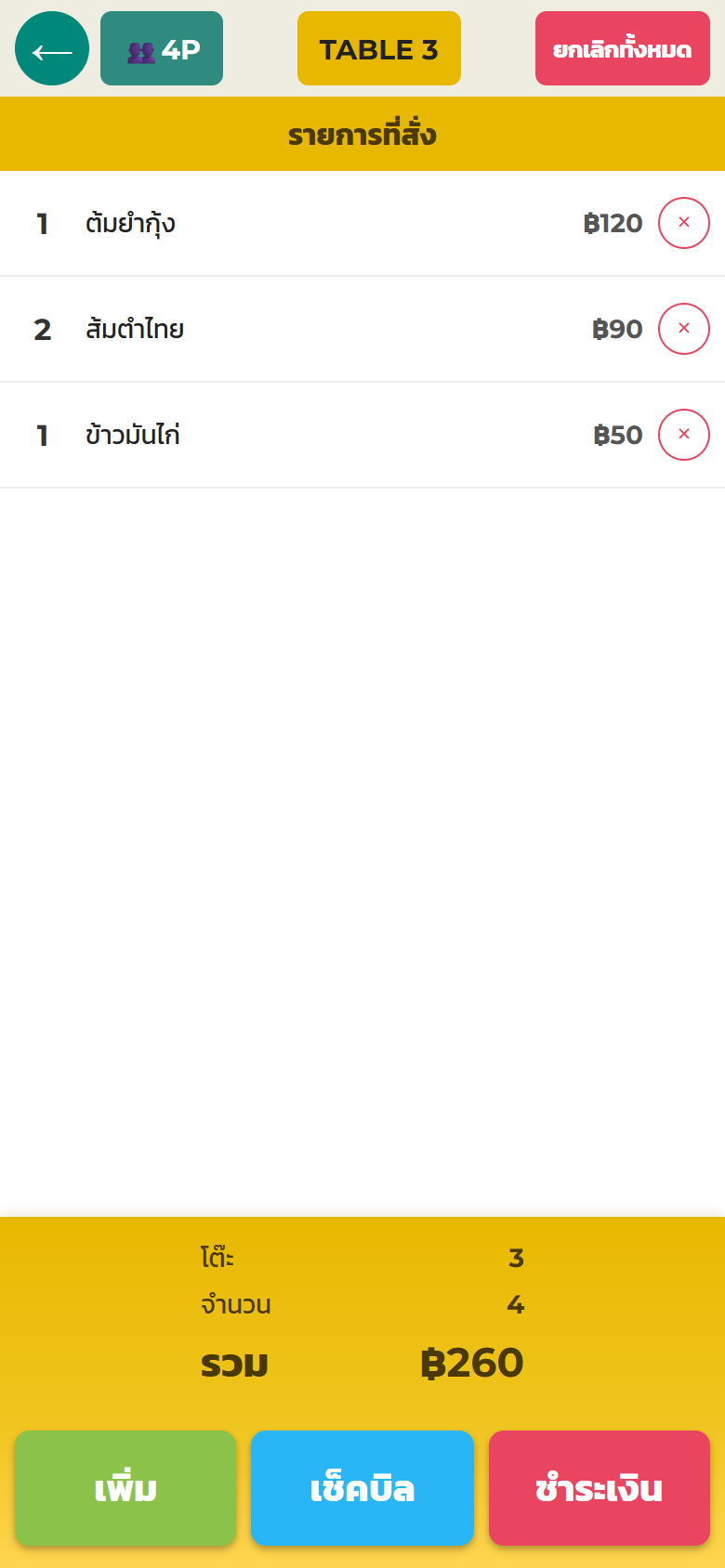
「โต๊ะนั้นสั่งอะไรไปนะ?」ดูมือถือก็รู้ ไม่ต้องเดินไปถามครัว
ยกเลิกทีละรายการ
จะยกเลิกเมนูที่ส่งไปแล้ว(ลูกค้ายกเลิก·กดผิด):
- เปิดโต๊ะ แตะ「✕」ที่เมนูนั้น
- เลือกกี่ชิ้น(ปรับด้วย −/+)
- แตะเหตุผล: 「สั่งผิด」「ลูกค้าเปลี่ยนใจ」「ของหมด」「อื่นๆ」
- ยืนยันด้วย PIN: PIN พนักงานหรือเจ้าของร้าน(บันทึกไว้ว่าใครอนุมัติ)
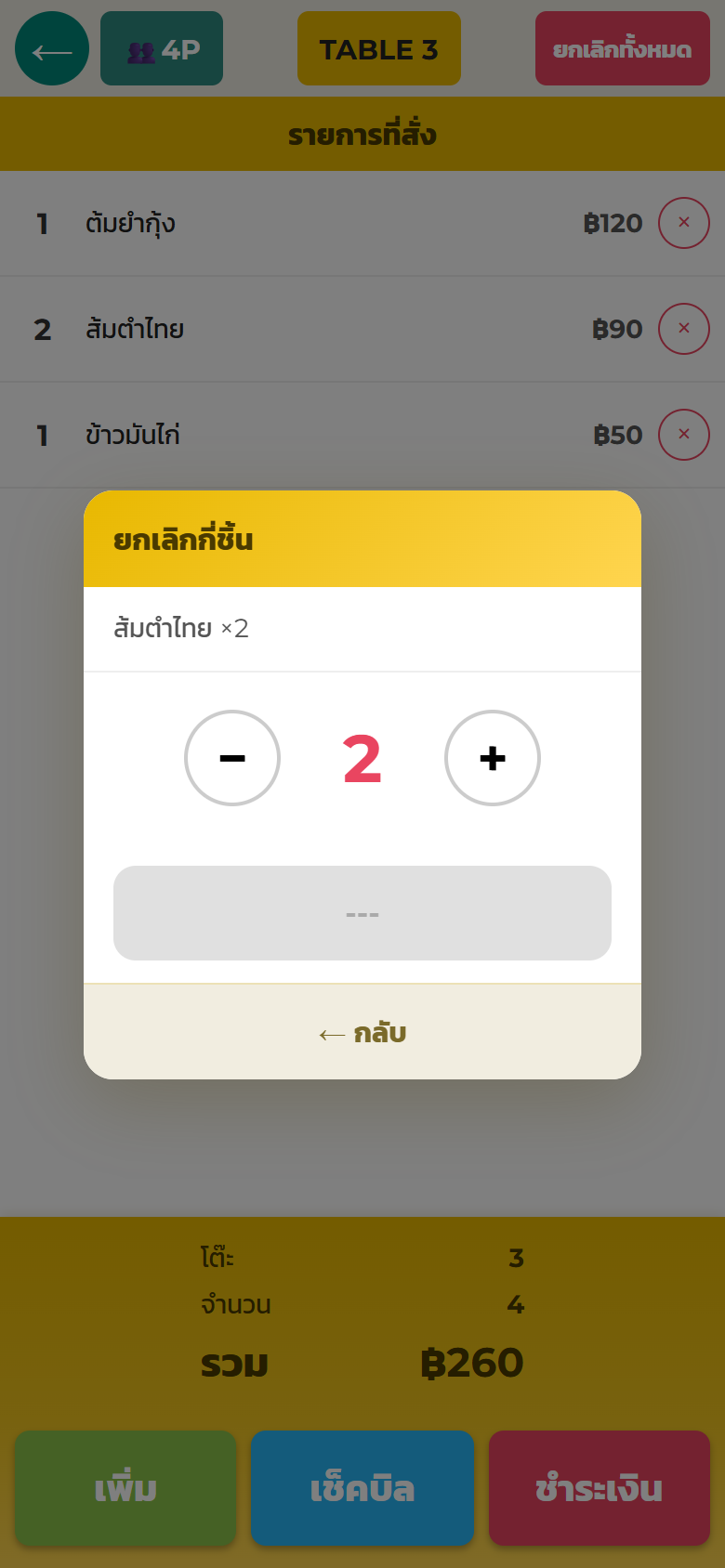
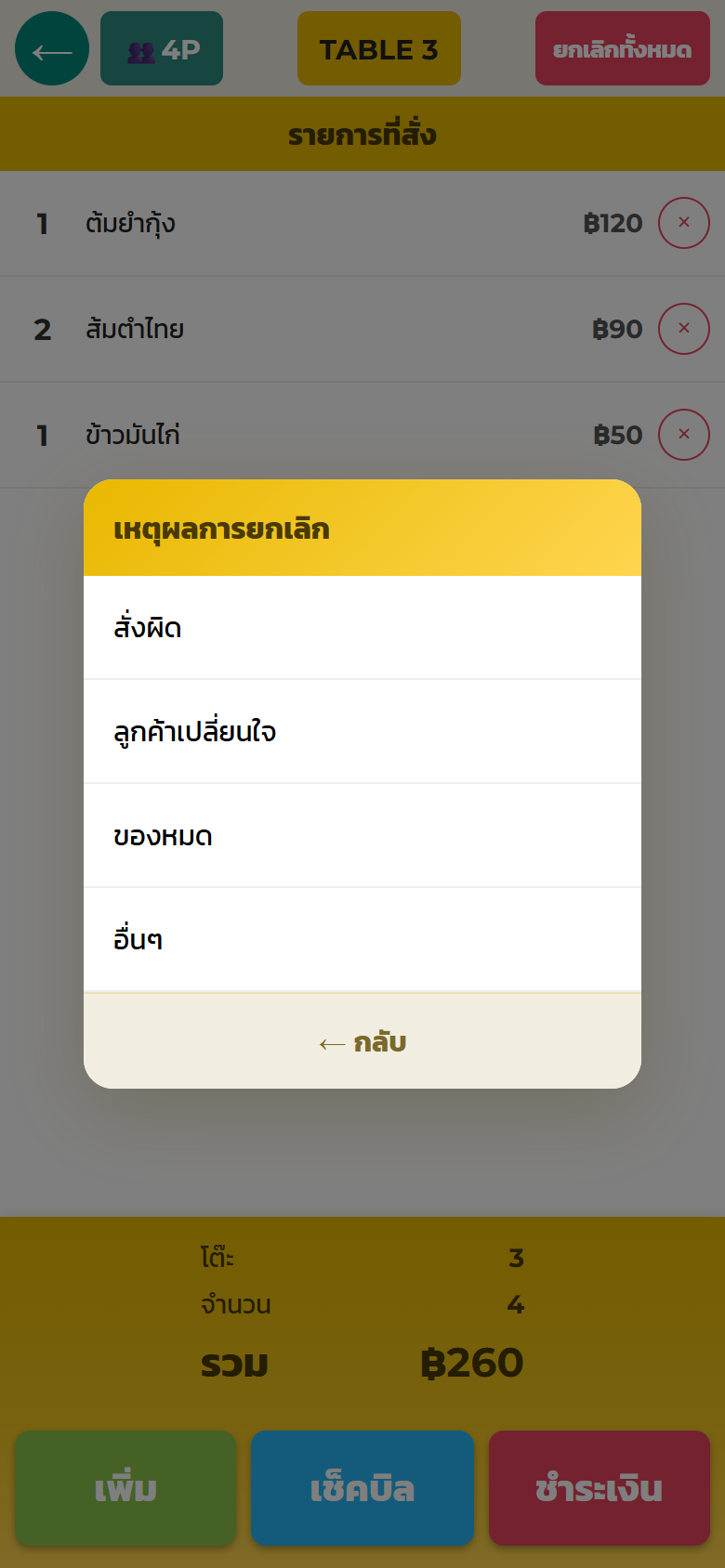
การยกเลิกบันทึกครบ「เมื่อไหร่·โต๊ะไหน·อะไรกี่ชิ้น·กี่บาท·ทำไม·ใครอนุมัติ」(→ บันทึกยกเลิก·ส่วนลด)เมนูที่นับสต๊อกไว้ สต๊อกจะคืนให้อัตโนมัติ
ยกเลิกหลังคิดเงินแล้ว → คิดเงินผิด
ยกเลิกทั้งโต๊ะ
「กรุ๊ปยกเลิก」「ใส่ผิดโต๊ะ」จะล้างทั้งโต๊ะ:
- เปิดโต๊ะ แตะ「ยกเลิกทั้งหมด」มุมขวาบน
- ยืนยัน → เลือกเหตุผล → ยืนยันด้วย PIN
- โต๊ะกลับเป็นว่าง
บันทึกครบทุกเมนูพร้อมเหตุผล·ผู้อนุมัติ เหมือนยกเลิกทีละรายการ
💡 ถ้าแค่ใส่ผิดโต๊ะ ไม่ต้องลบ —
ย้ายโต๊ะเร็วกว่า
ย้ายโต๊ะ
ลูกค้าย้ายที่นั่ง ก็ย้ายออเดอร์ตามไปทั้งโต๊ะได้
- เปิดโต๊ะ → แตะเลขโต๊ะด้านบน
- เลือกโต๊ะปลายทาง →「ย้ายไป…แล้ว」ออเดอร์·จำนวนคน·ยอดรวมย้ายไปครบ
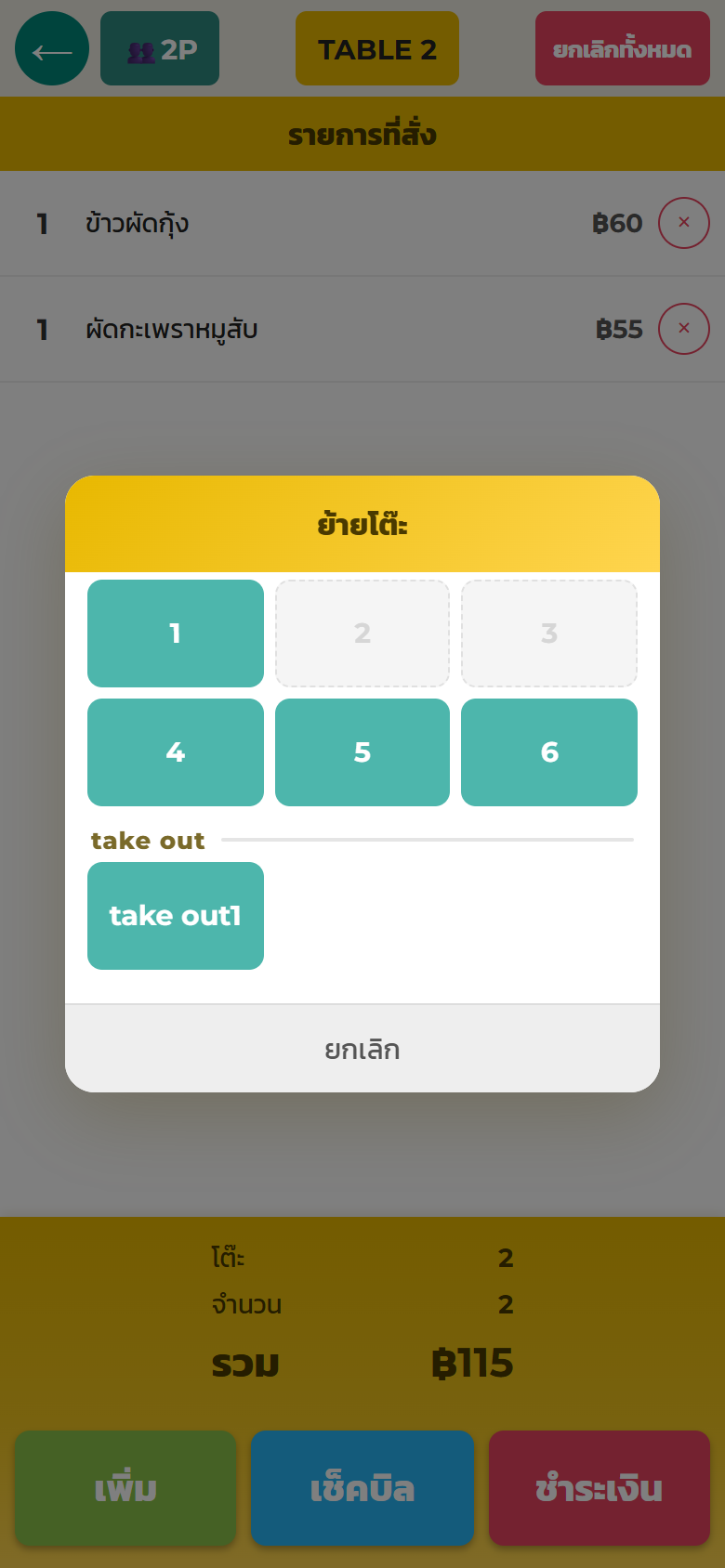
กรณีที่ย้ายไม่ได้(กันพลาด):
- โต๊ะปลายทางมีออเดอร์อยู่แล้ว →「โต๊ะนั้นมีออเดอร์อยู่」ไม่มีทางไปปนหรือทับของลูกค้าเดิม
- โต๊ะที่เครื่องอื่นเปิดอยู่ →「โต๊ะนี้กำลังใช้งานจากเครื่องอื่น」รอเขาทำเสร็จแล้วลองใหม่
ขึ้น「โต๊ะนี้กำลังใช้งานจากเครื่องอื่น」
กันข้อมูลพังจากการแก้โต๊ะเดียวกันพร้อมกัน 2 เครื่อง — โต๊ะที่มีคนเปิดอยู่ เครื่องอื่นเปิดไม่ได้
- อีกฝ่ายทำเสร็จ(ปิดโต๊ะ)ก็เปิดได้ทันที
- เผลอเปิดค้างไว้ก็ปลดล็อกเองอัตโนมัติสักพัก รอ 1 นาทีแล้วแตะใหม่
- 「คนละโต๊ะ」ใช้พร้อมกันกี่เครื่องก็ได้ ชนกันเฉพาะ「โต๊ะเดียวกันพร้อมกัน」เท่านั้น
ดูออเดอร์วันนี้
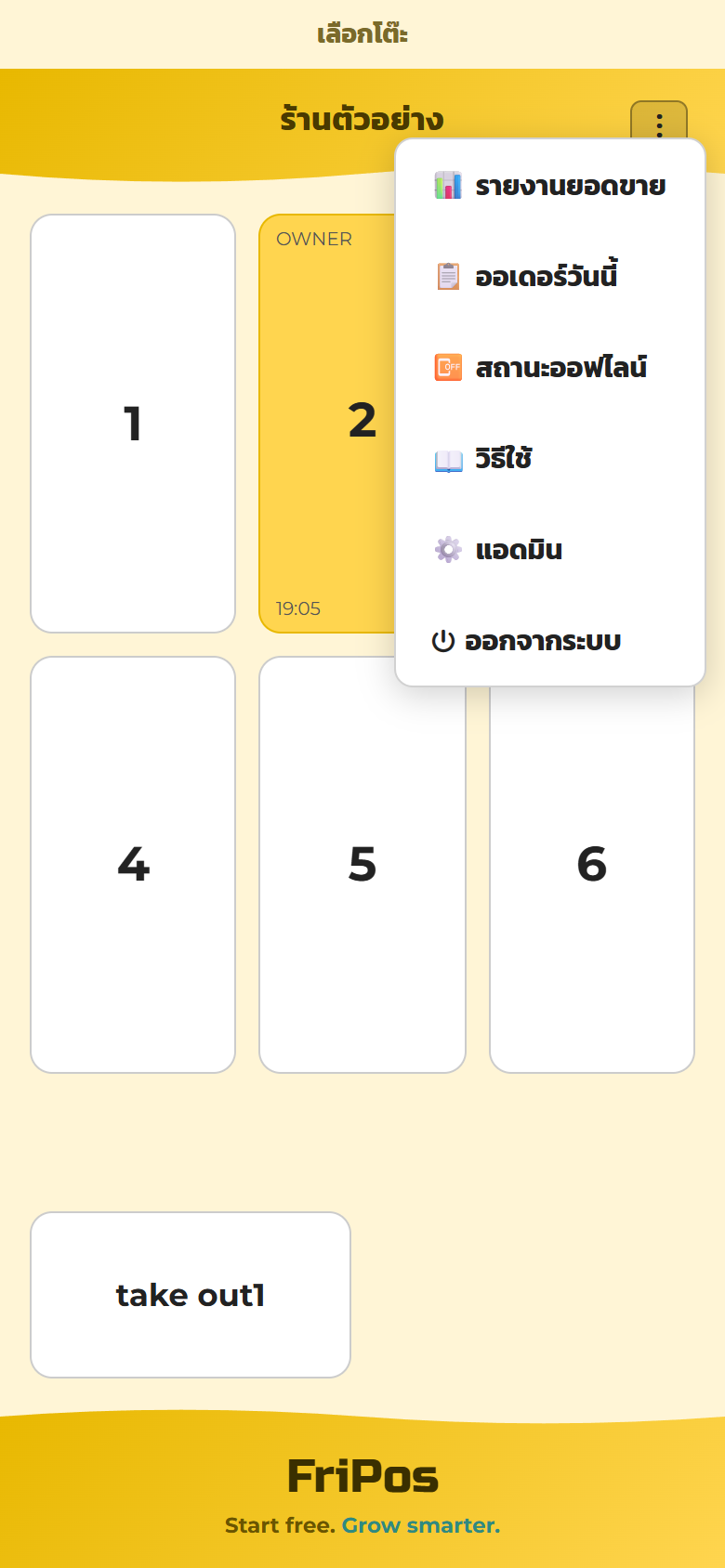
มุมขวาบนผังโต๊ะ「⋮」→「📋 ออเดอร์วันนี้」เห็นบิลที่คิดเงินแล้ววันนี้ทั้งหมด ไว้เช็ก「โต๊ะเมื่อกี้เท่าไหร่นะ?」
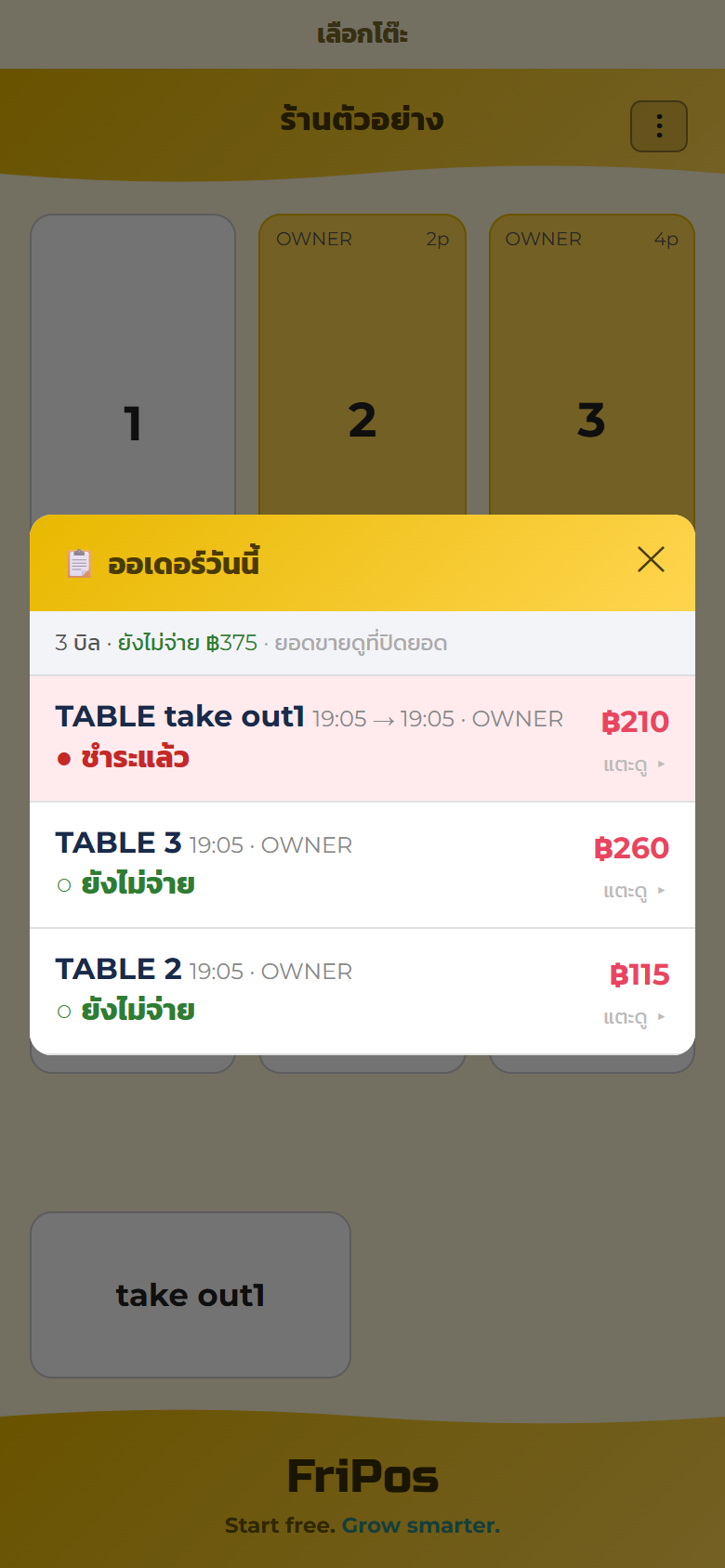
ตัวเลขละเอียดกว่านี้(รายงานรายวัน·ยอดขาย)→ ดูยอดขาย
ออกจากระบบ · เปลี่ยนกะ
「⋮」→「⏻ ออกจากระบบ」→ ยืนยัน → กลับหน้า PIN
- เปลี่ยนกะพนักงาน ให้ออกจากระบบแล้วคนต่อไปเข้าด้วย PIN ตัวเอง(ชื่อที่บันทึกจะเปลี่ยนตาม)
- ออกจากระบบแล้ว ออเดอร์·ยอดขายไม่หายอะไรทั้งนั้น
ระบบซิงก์ทุกเครื่อง
มือถือพนักงาน A·B·C เชื่อมร้านเดียวกันหมด
- A รับออเดอร์ ไม่กี่วินาที B·C ก็เห็น
- อุบัติเหตุแตะโต๊ะเดียวกันพร้อมกัน มีล็อกโต๊ะกันให้
- ไม่ต้องกดอะไรพิเศษ เปิดไว้ก็ซิงก์เอง
ถ้าจอดูค้างไม่อัปเดต → แก้ปัญหา
Taking orders (POS)
Sign in
- Open the app and the PIN screen appears
- Enter your own PIN (4 digits) → you're in the table view
- A wrong PIN shows "Wrong PIN" in red and clears the input — just type it again
- Always use your own PIN. Cancels, discounts and sales are recorded with your name as "who did it"
- Forgot your PIN → Troubleshooting
Open a table
- In the table view, tap the table your guests sat at
- Tap the number of guests (buttons 1–12) → straight into the order screen
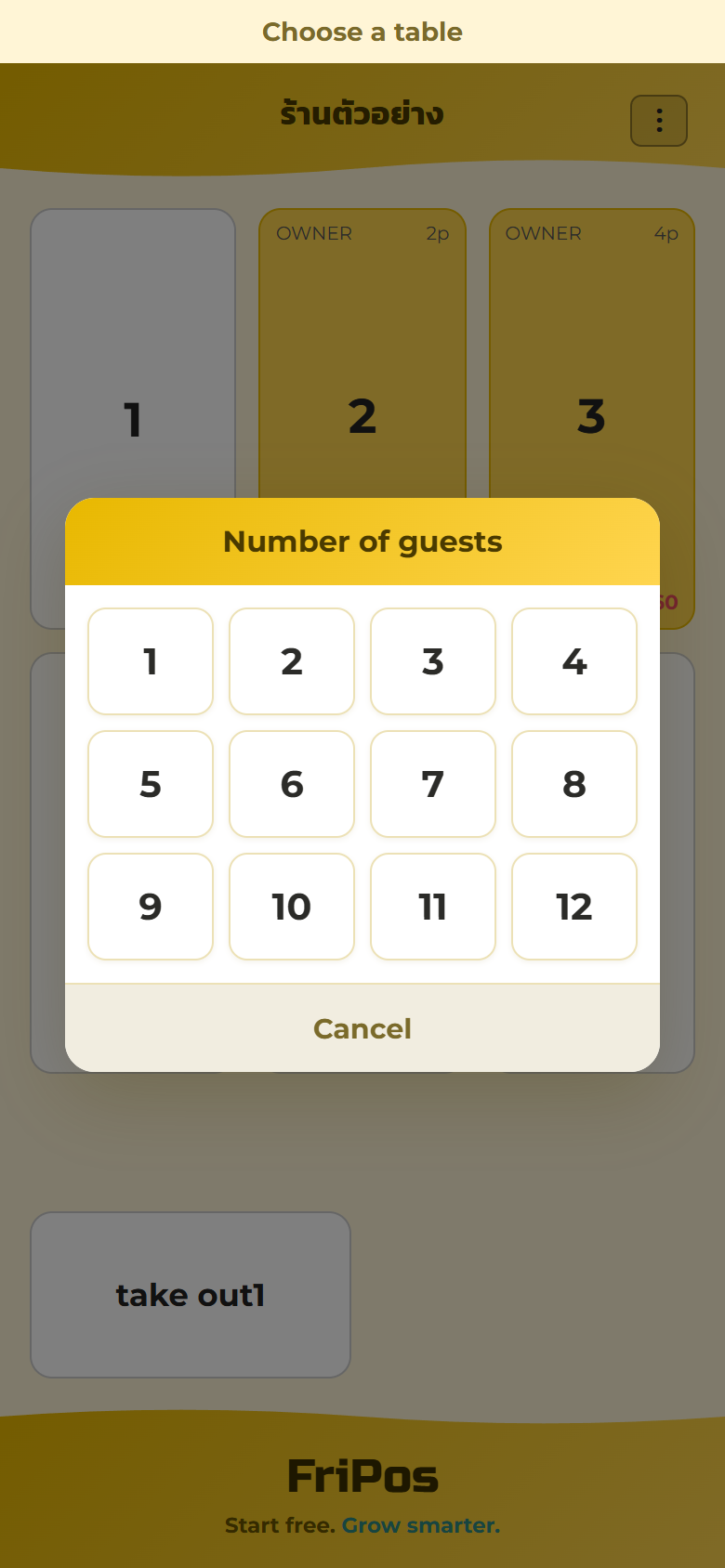
- The guest count can be changed later (the 👥 button at the top of the order screen)
- Occupied tables change colour. Tables that are partially paid turn purple
Enter the order
- Tap a category on the left → tap items (each tap adds one)
- Items with options like spice level or toppings show their choices when tapped (→ Setting up options)
- The running total stays visible at the bottom
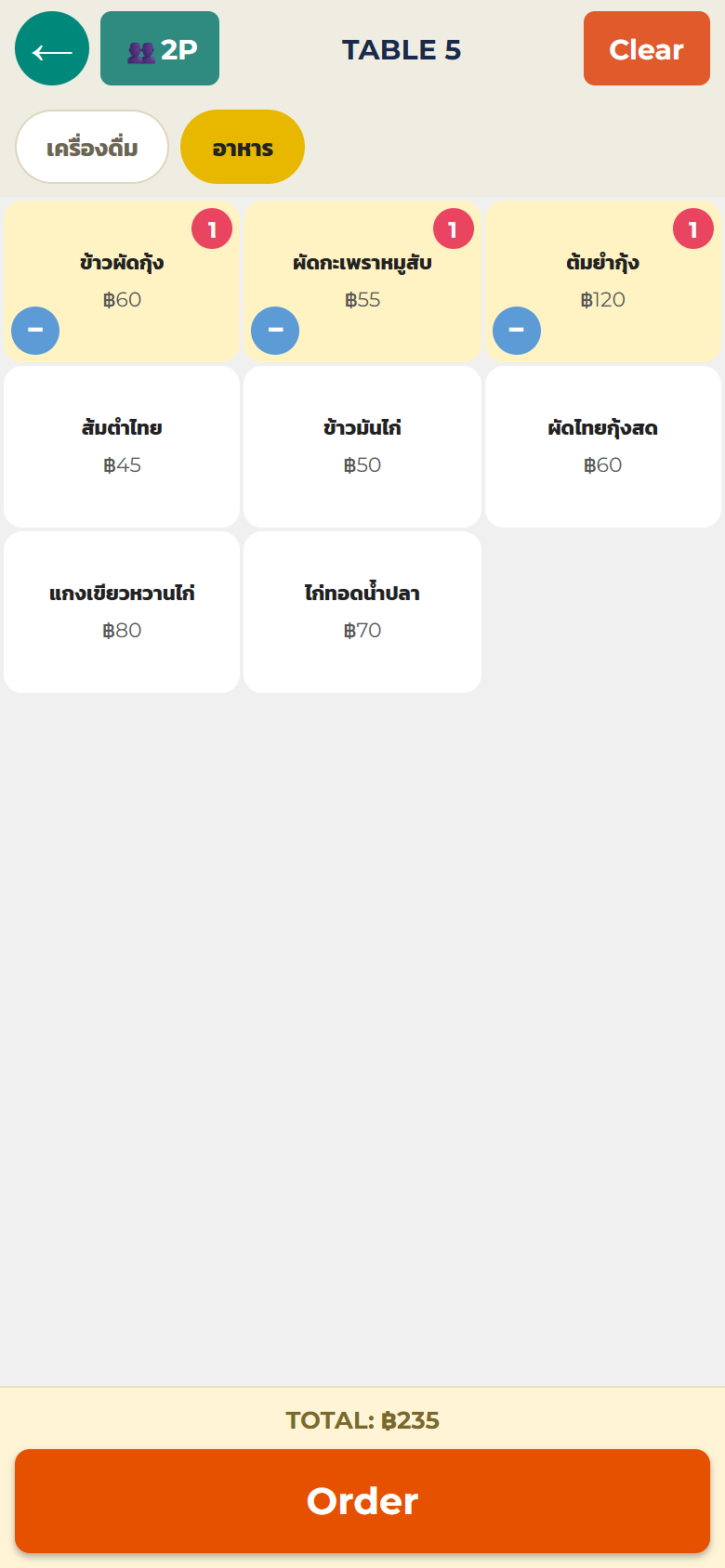
- Added one too many? Tap the item's "−"
- The "Clear" button at the top wipes everything not yet sent so you can start over
Sold-out items · marking sold out
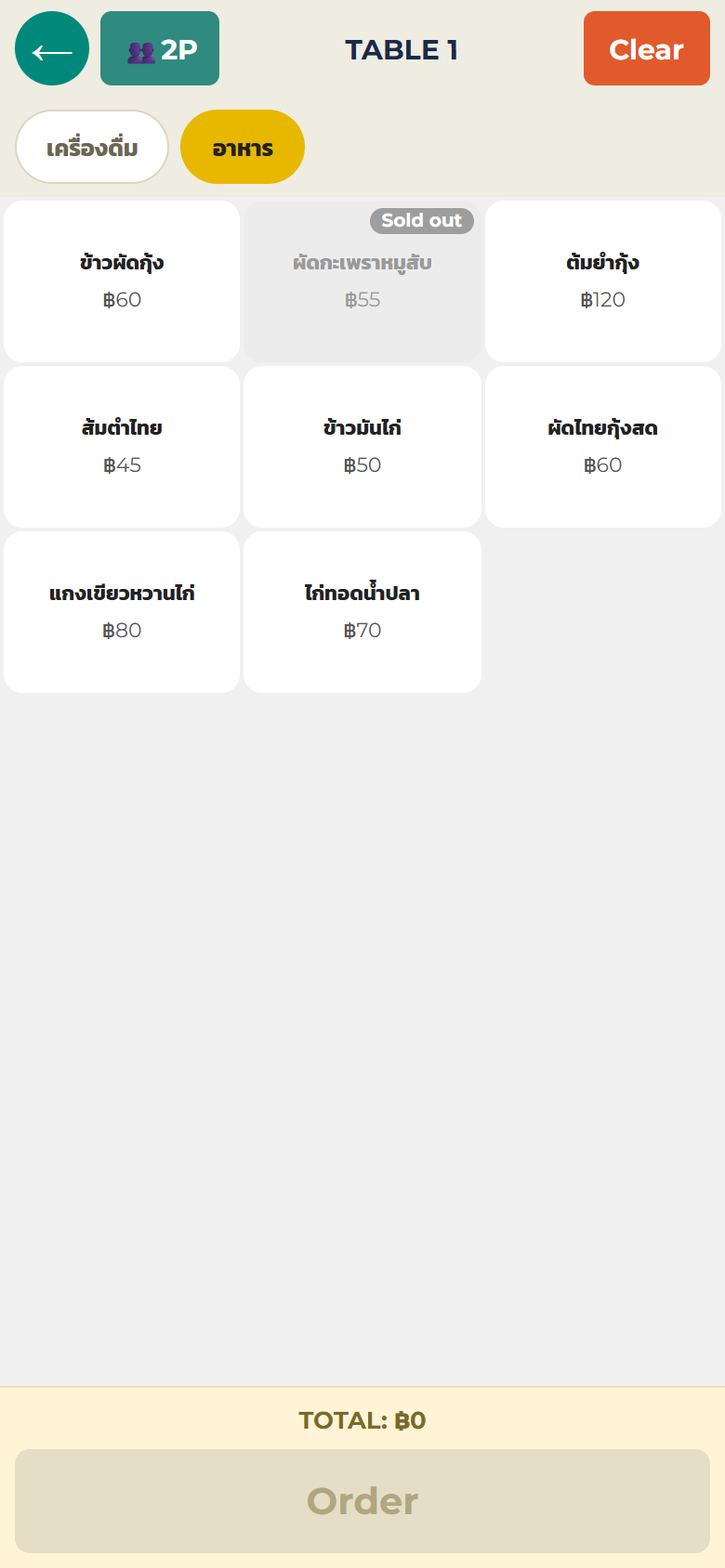
- Sold-out items appear grey on the order screen and can't be tapped
- You can mark items sold out right from the register: long-press the item → "Mark as sold out?" → OK. Bringing it back works the same way (long-press → "Resume selling?")
- The switch reaches every phone instantly
To flip several at once from the manage screen → Menu sold-out
Backing out before sending
Until you press send, nothing has reached the kitchen.
- If you tap "←" with unsent items, you'll be asked "There are unsent orders. Discard them?"
- OK discards (the kitchen never sees a thing) · Cancel returns to the order screen
"The customer changed their mind about everything" ends right here if you haven't sent. After sending → Cancel an item
Send to the kitchen
- When the order is complete, tap "Order"
- A confirmation screen appears — run through items, quantities and the total with the customer
- Tap "Send"
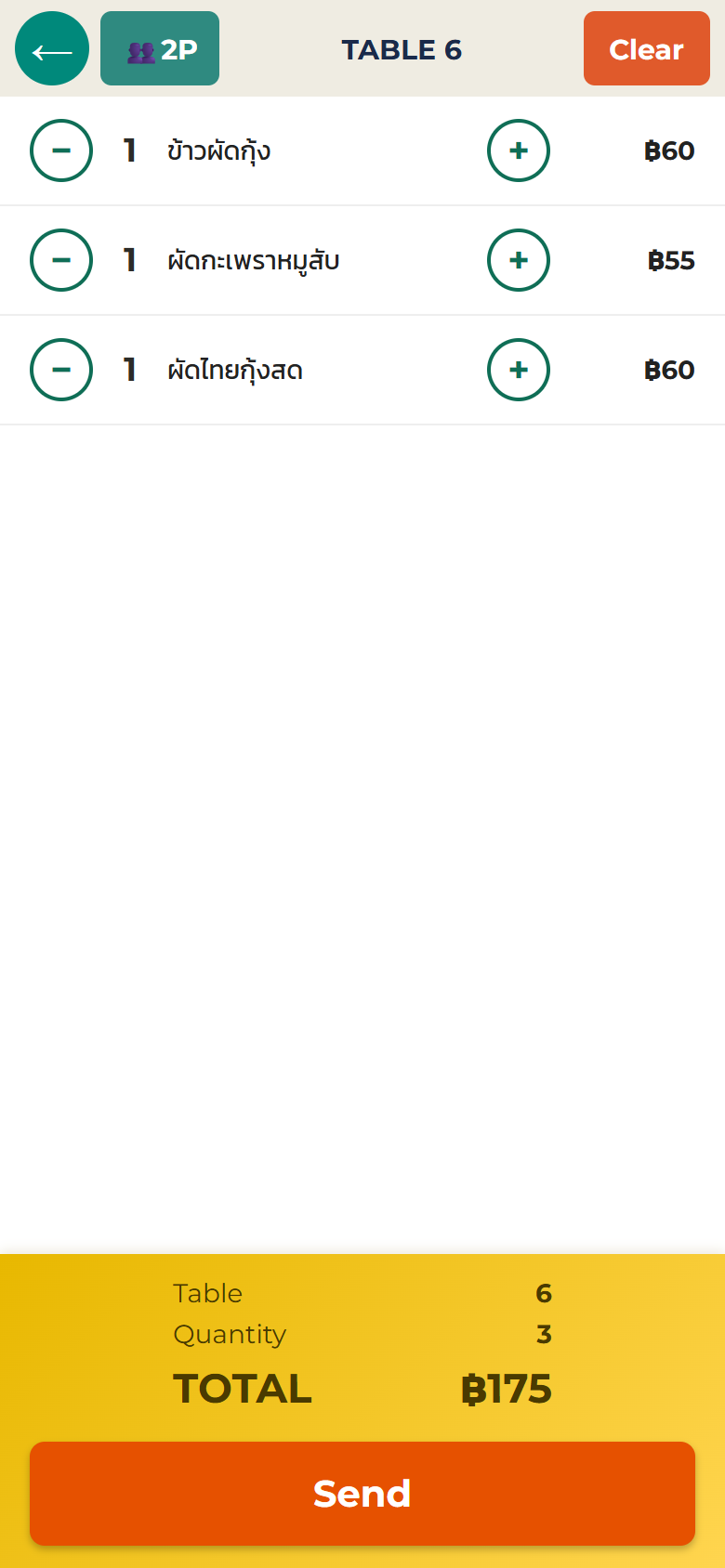
The moment you send:
- A ticket prints in the kitchen (if a printer is connected)
- It appears on the kitchen display (if you use one)
- Every other phone updates too
Additional orders
- Tap the same table → (the ordered list appears) → "Add"
- Enter the items and send
The kitchen gets a ticket for the new items only. Totals combine automatically — no handwritten additions, no stapled receipts.
Takeaway
Below the table view you'll find dedicated takeaway slots (take out). Tap a slot and take the order exactly like a table. Add more slots in Table settings.
Check a table's status
Tap an occupied table to see its ordered list:
- Current items, quantities and total (with a breakdown if you charge service/tax)
- Three buttons below: "Add", "Check bill", "Payment"
- "Check bill" doesn't just print — it can show the same contents on screen for the customer (for shops without a printer, this is the door into checkout) → Show it on screen
- Tapping the table number at the top moves the table (→ Move a table)
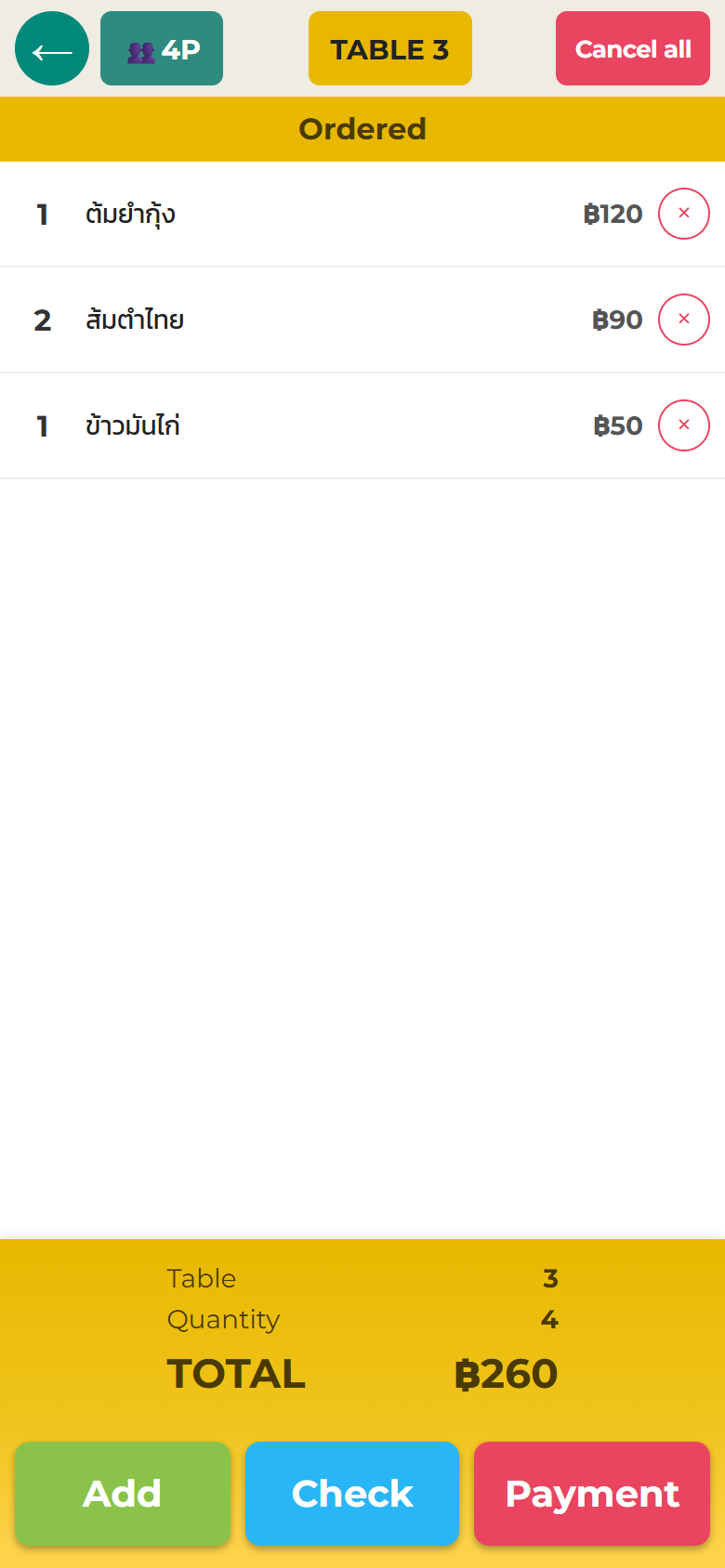
"What did that table order again?" — glance at the phone. No trips to the kitchen.
Cancel one item
To cancel an already-sent item (customer cancelled, wrong entry):
- Open the table and tap the item's "✕"
- Choose how many (adjust with −/+)
- Tap a reason: "Order mistake", "Customer changed", "Out of stock", "Other"
- Approve with a PIN: staff or owner PIN (who approved is recorded)
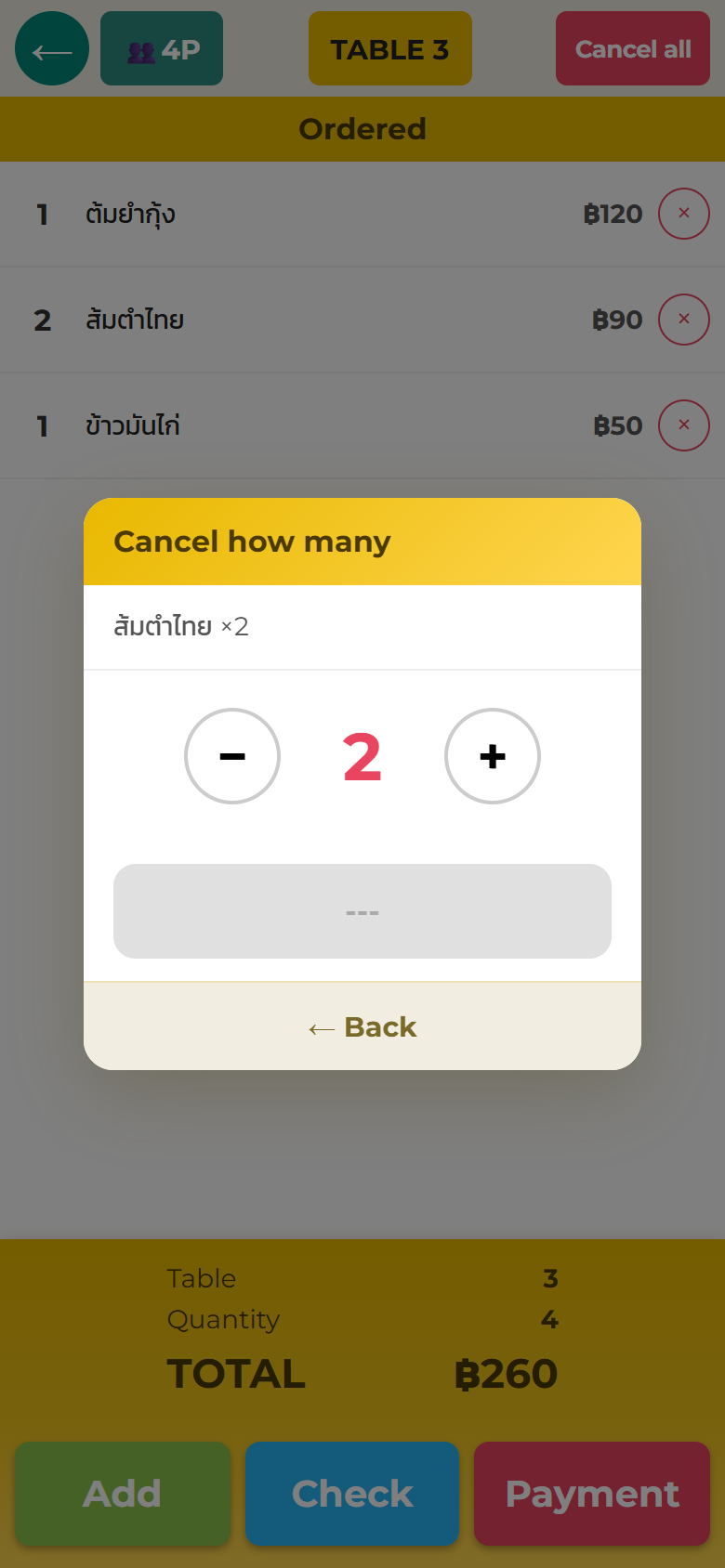
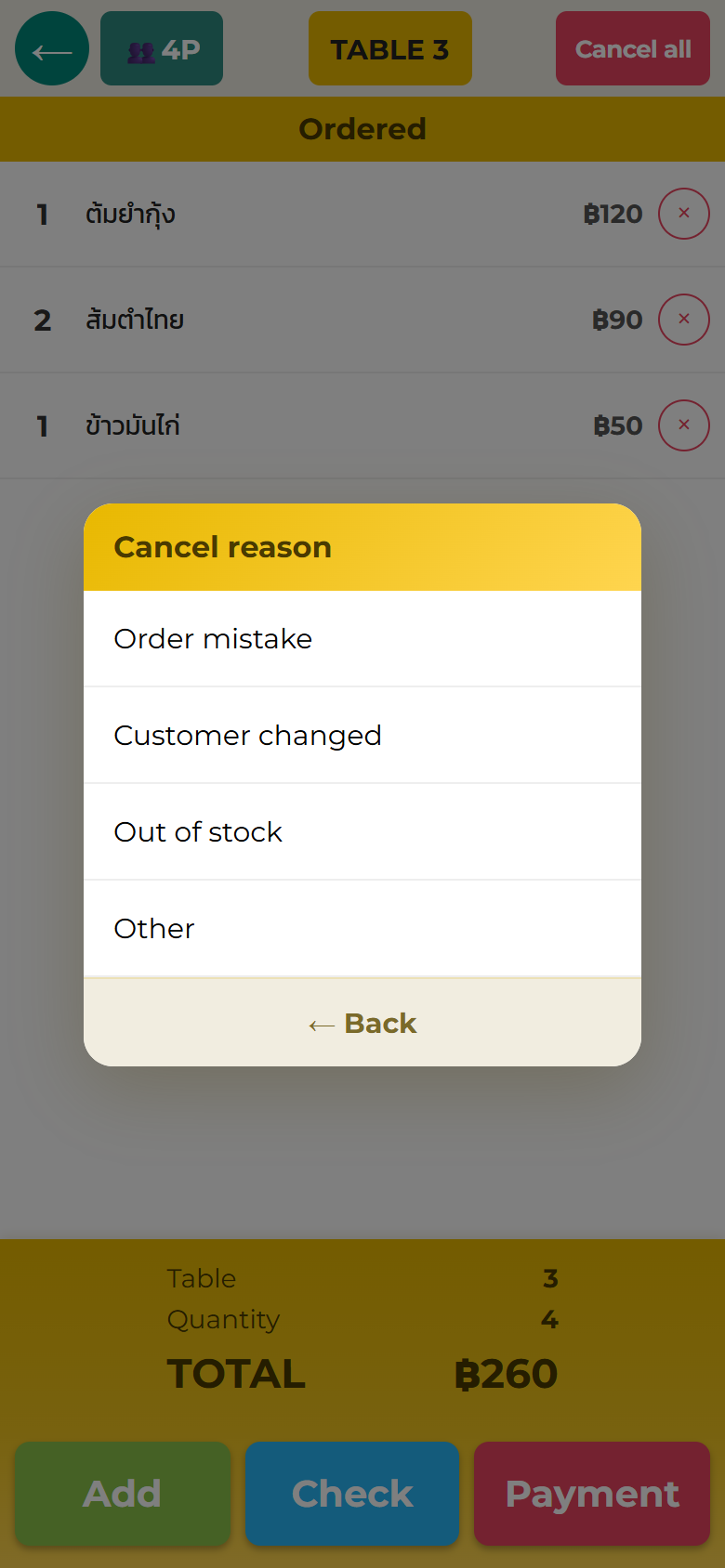
Every cancel records "when, which table, what and how many, how much, why, and on whose approval" (→ Cancel & discount log). Items with stock tracking get their stock back automatically.
Cancelling after payment → Wrong payment
Cancel a whole table
Group cancellations, or "I put it on the wrong table":
- Open the table → "Cancel all" at the top right
- Confirm → pick a reason → approve with a PIN
- The table returns to empty
Just like single-item cancels, every item is logged with the reason and approver.
Move a table
If guests change seats, the whole order moves with them.
- Open the table → tap the table number at the top
- Pick the destination → "Moved to …" — items, guest count and total transfer intact
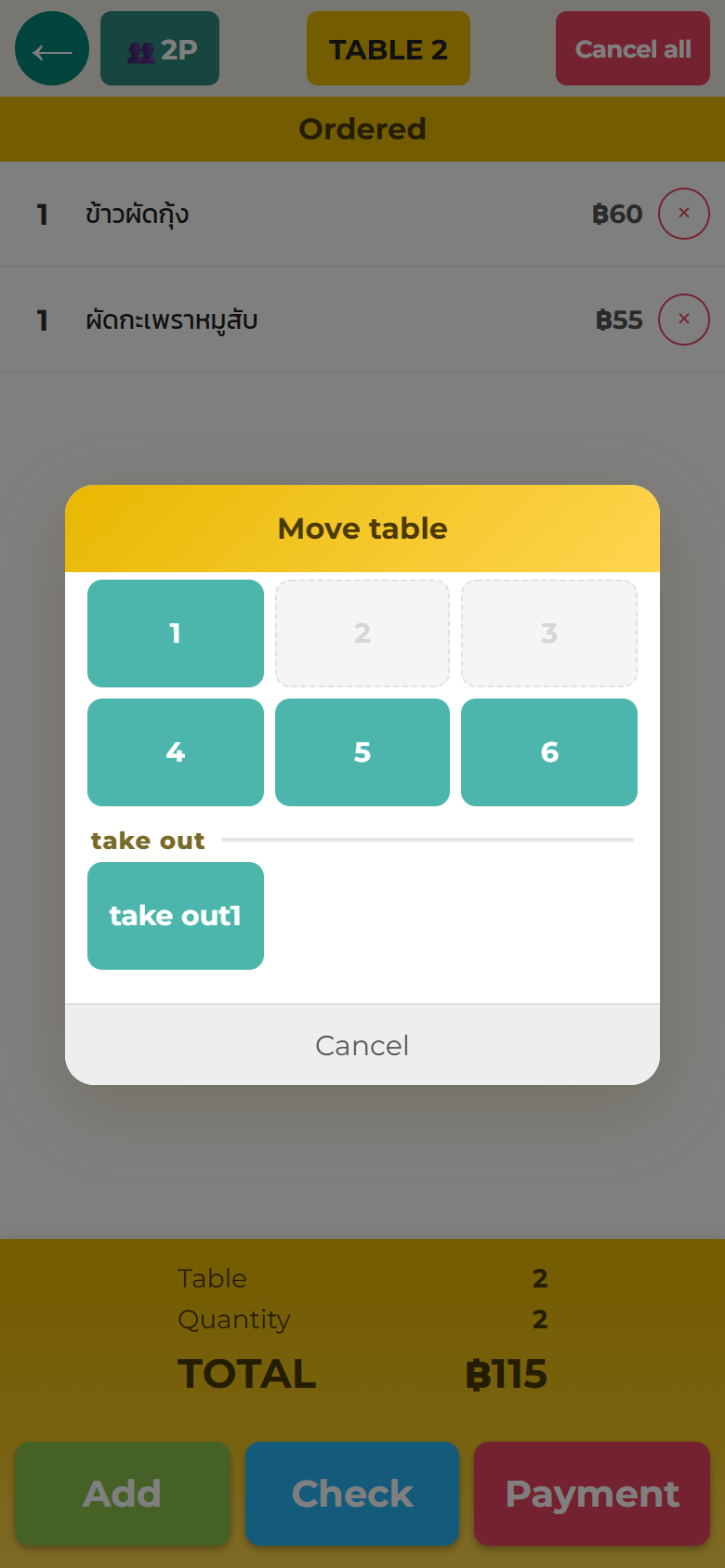
When a move is refused (safety guards):
- The destination already has orders → "That table has orders". Nothing ever mixes into or overwrites another party's bill
- Another phone has the table open → "In use on another device". Try again once they finish
"In use on another device"
So two phones can't corrupt the same table at once, a table someone has open can't be opened elsewhere.
- The moment they finish (close the table), you can open it
- If someone leaves it open and walks away, the lock releases itself shortly — wait a minute and tap again
- Different tables never collide; only "the same table at the same time" does
Today's orders
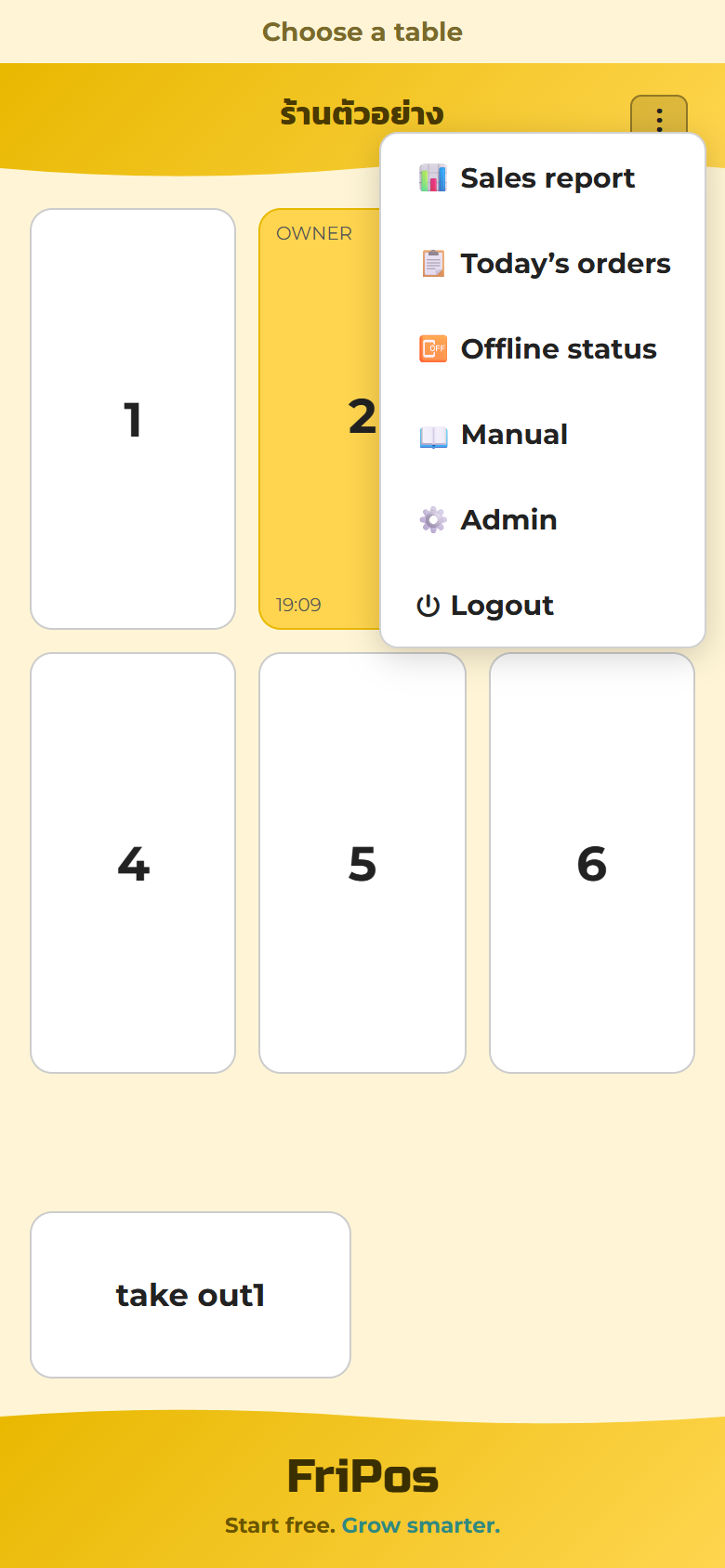
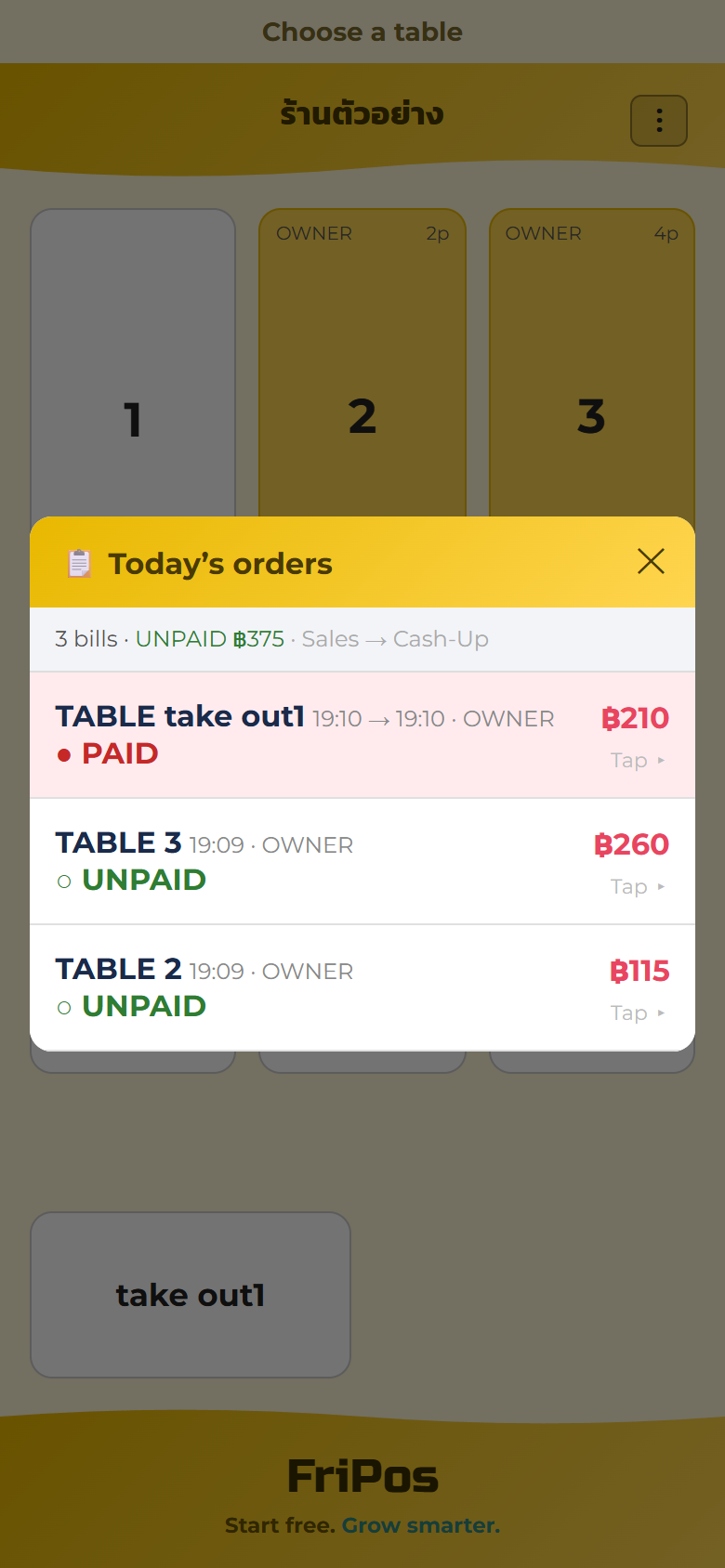
Table view, top right "⋮" → "📋 Today's orders" lists every bill paid today. Handy for "how much was that table just now?"
For real numbers (daily report, sales) → Sales & reports
Logout · shift change
"⋮" → "⏻ Logout" → confirm → back to the PIN screen.
- At shift change, log out and have the next person sign in with their own PIN (the recorded name switches to them)
- Logging out never deletes orders or sales
How every phone stays in sync
Staff phones A, B and C all connect to the same shop.
- An order taken on A shows up on B and C within seconds
- The table lock prevents two phones fighting over one table
- Nothing to operate — being open is enough
If a screen looks stale → Troubleshooting
注文を取る(レジ)
レジに入る
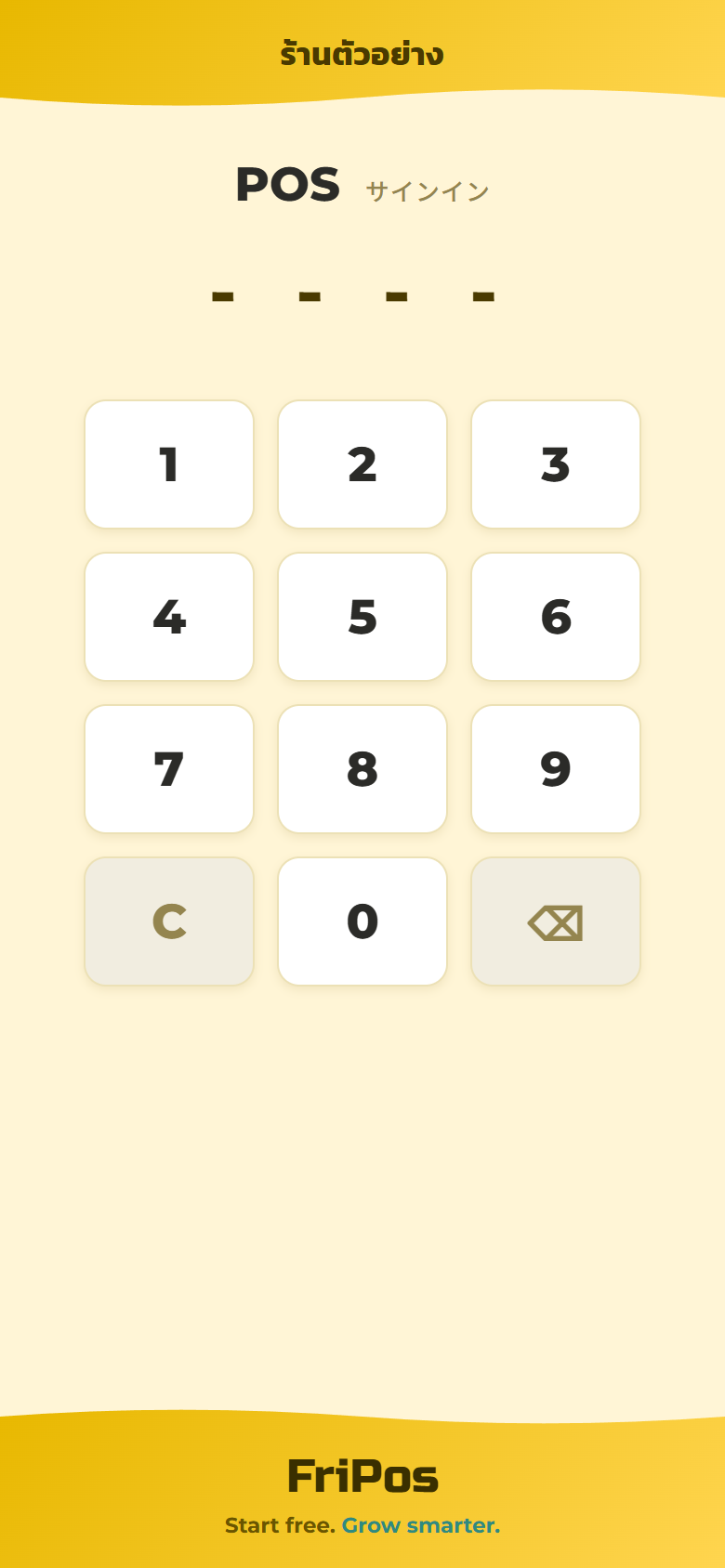
- アプリを開くとPIN画面が出ます
- 自分のPIN(4桁)を入力 → テーブル一覧に入ります
- PINを間違えると赤く「PINが違います」と出て、入力が消えます。もう一度入れ直すだけでOK
- 必ず自分のPINで入ってください。 取消・割引・売上の記録に「誰がやったか」として名前が残ります
- PINを忘れたら → 困ったとき
卓を開く
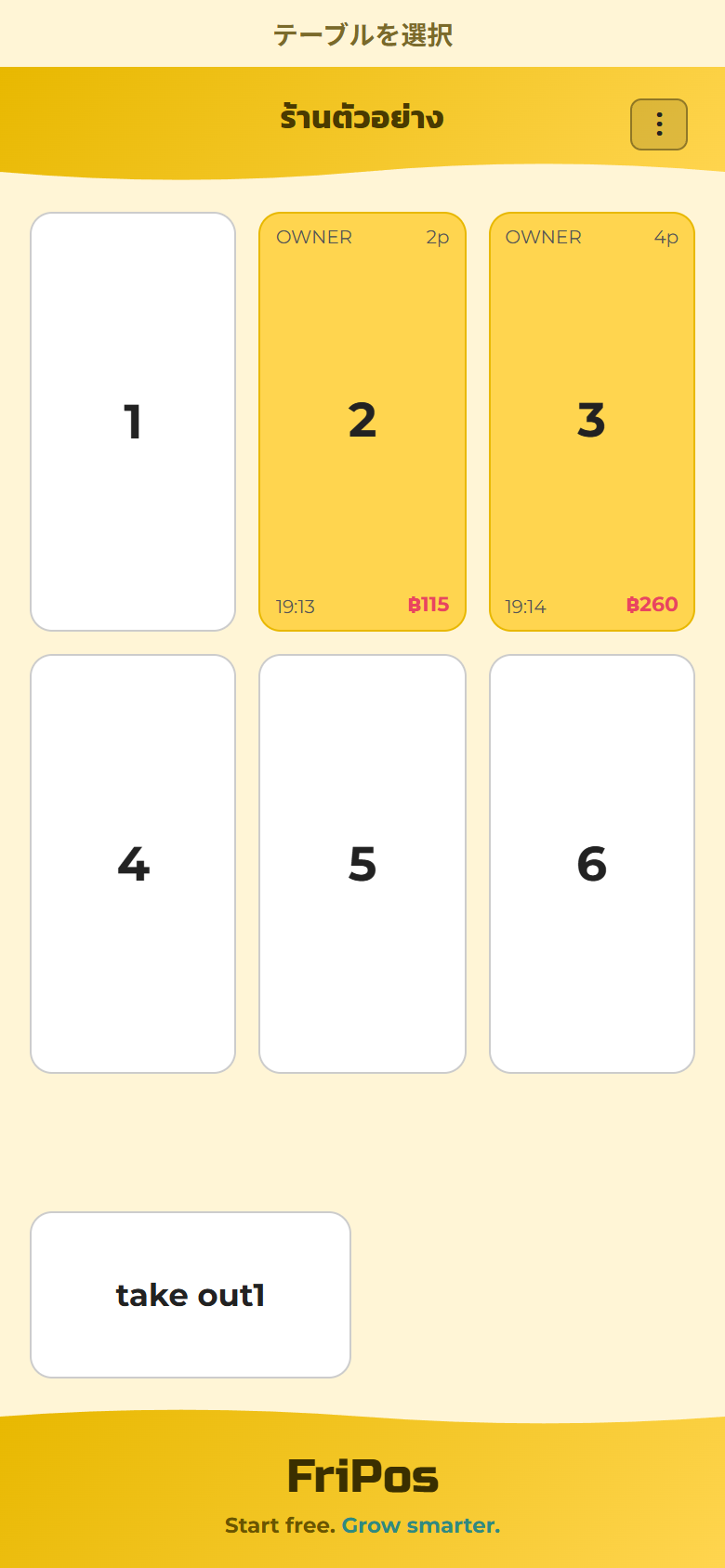
- テーブル一覧から、お客さんが座った卓をタップ
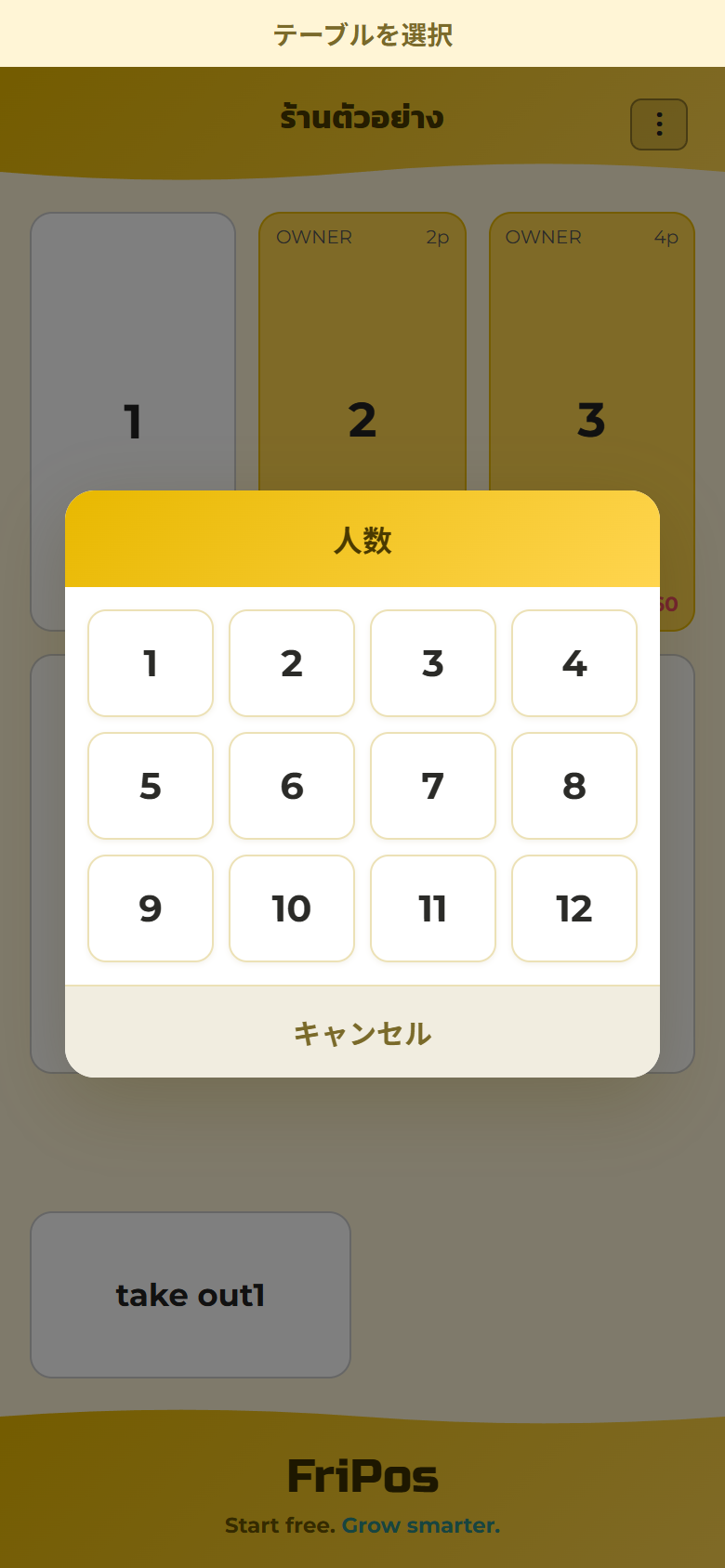
- 人数をタップ(1〜12のボタン)→ そのまま注文画面へ
- 人数はあとで直せます(注文画面の上の 👥ボタン)
- 使用中の卓は色が変わります。一部だけ支払い済みの卓は紫です
注文を入れる
- 左のカテゴリをタップ → 商品をタップ(タップするたびに1個増えます)
- 辛さ・トッピングなどのオプションがある商品は、タップ時に選択肢が出ます(→ オプションの設定)
- 画面の下にいまの合計が常に出ています
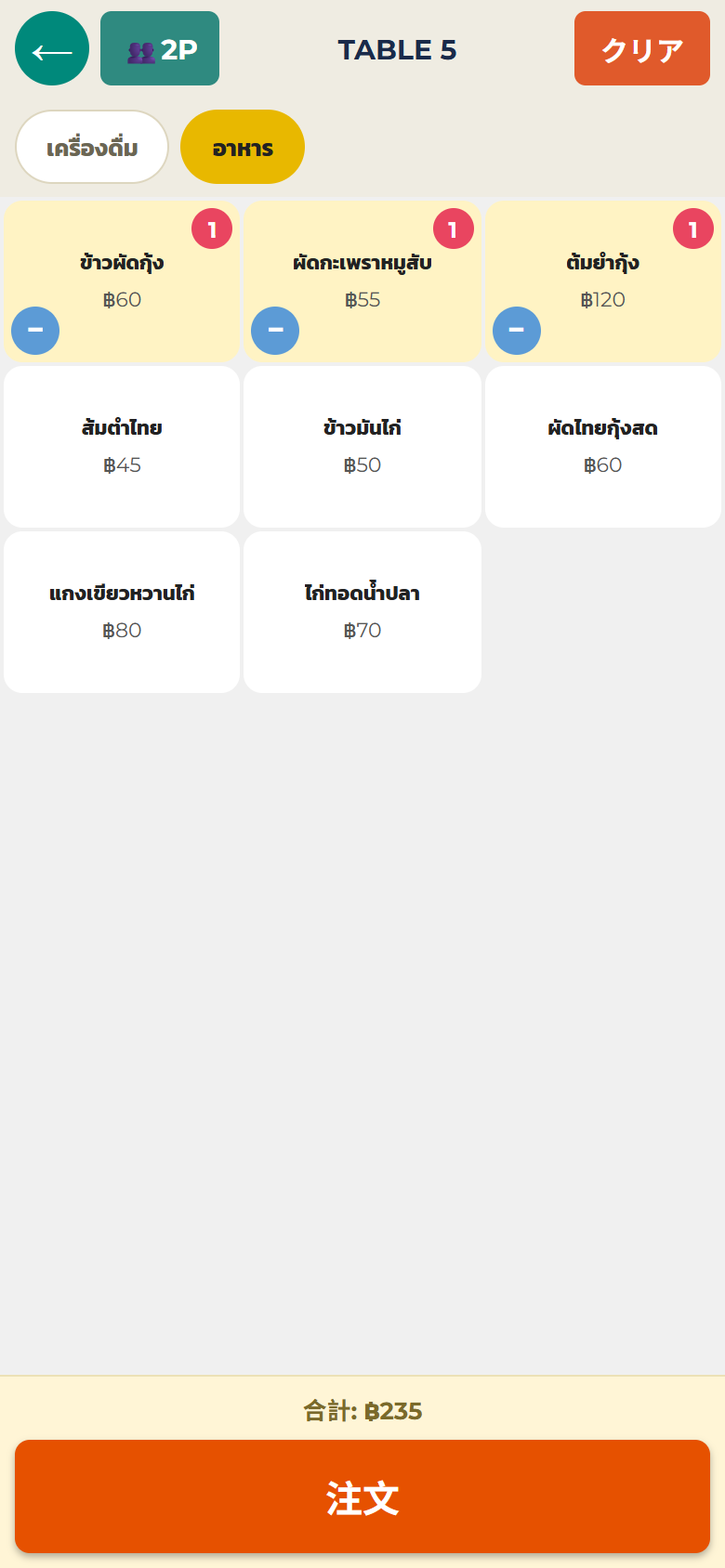
- 入れすぎた分は品の「−」で減らせます
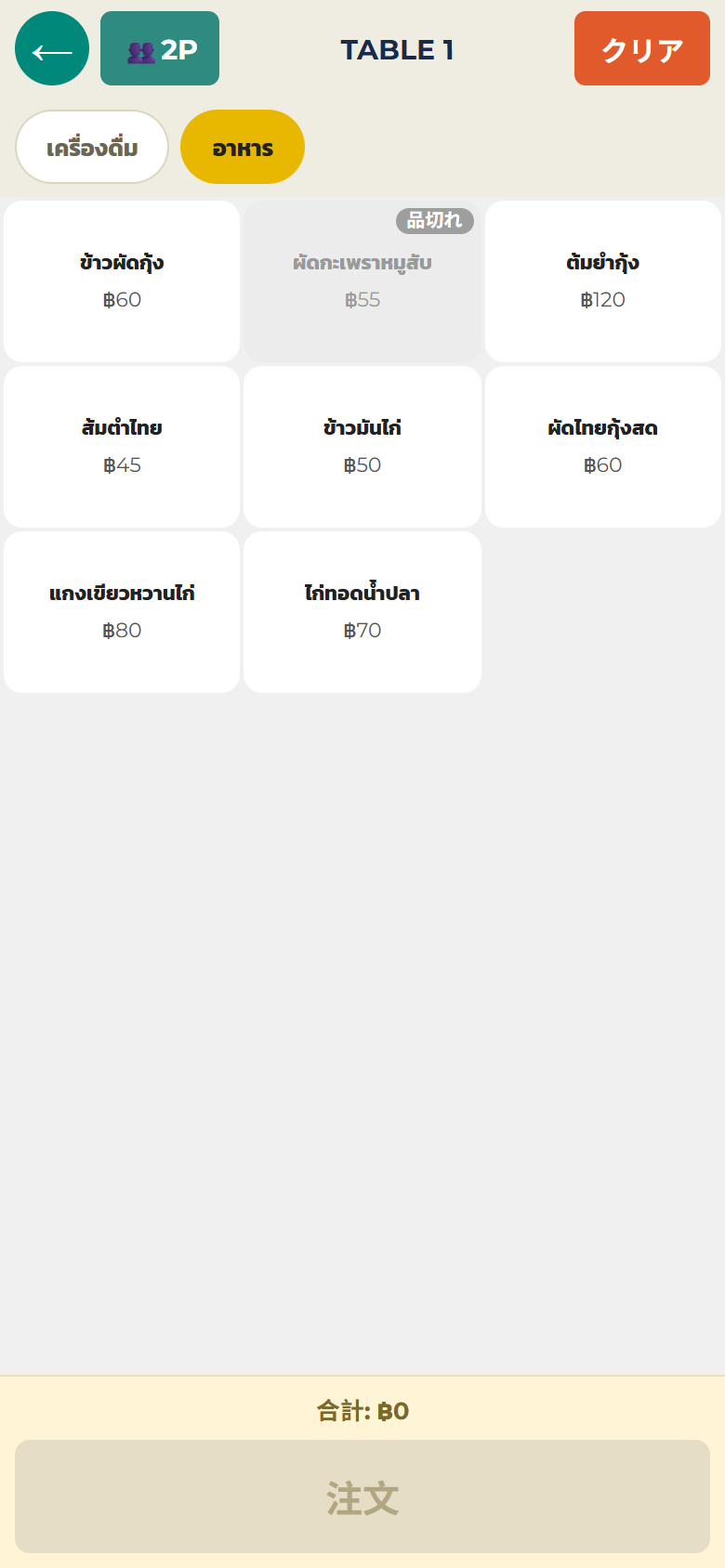
- 上の「クリア(ล้าง)」で、まだ送信していない分を全部消してやり直せます
品切れの品・品切れにする
- 品切れ中の商品は注文画面でグレーになり、タップしても入りません
- レジからその場で品切れにできます:注文画面でその商品を長押し →「品切れにしますか?」→ OK。復活も同じ(長押し →「販売再開しますか?」)
- 切り替えは全部のスマホにすぐ反映されます
管理画面からまとめて切り替えるなら → メニューの品切れ
送信前にやめる・戻る
送信するまで、注文はキッチンに流れていません。
- 注文を入れた状態で「←」で戻ろうとすると、「まだ送信していない注文があります。破棄しますか?」と確認が出ます
- OKで破棄(キッチンには何も流れない)・キャンセルで注文画面に戻ります
「お客さんがやっぱり全部やめた」は、送信前ならこれだけで終わりです。送信したあとの取消は → 注文を取り消す
キッチンに送る
- 注文を入れ終わったら「注文(สั่งอาหาร)」をタップ
- 確認画面が出ます — 品・個数・合計をお客さんと最終確認
- 「送信(ส่งออเดอร์)」をタップ
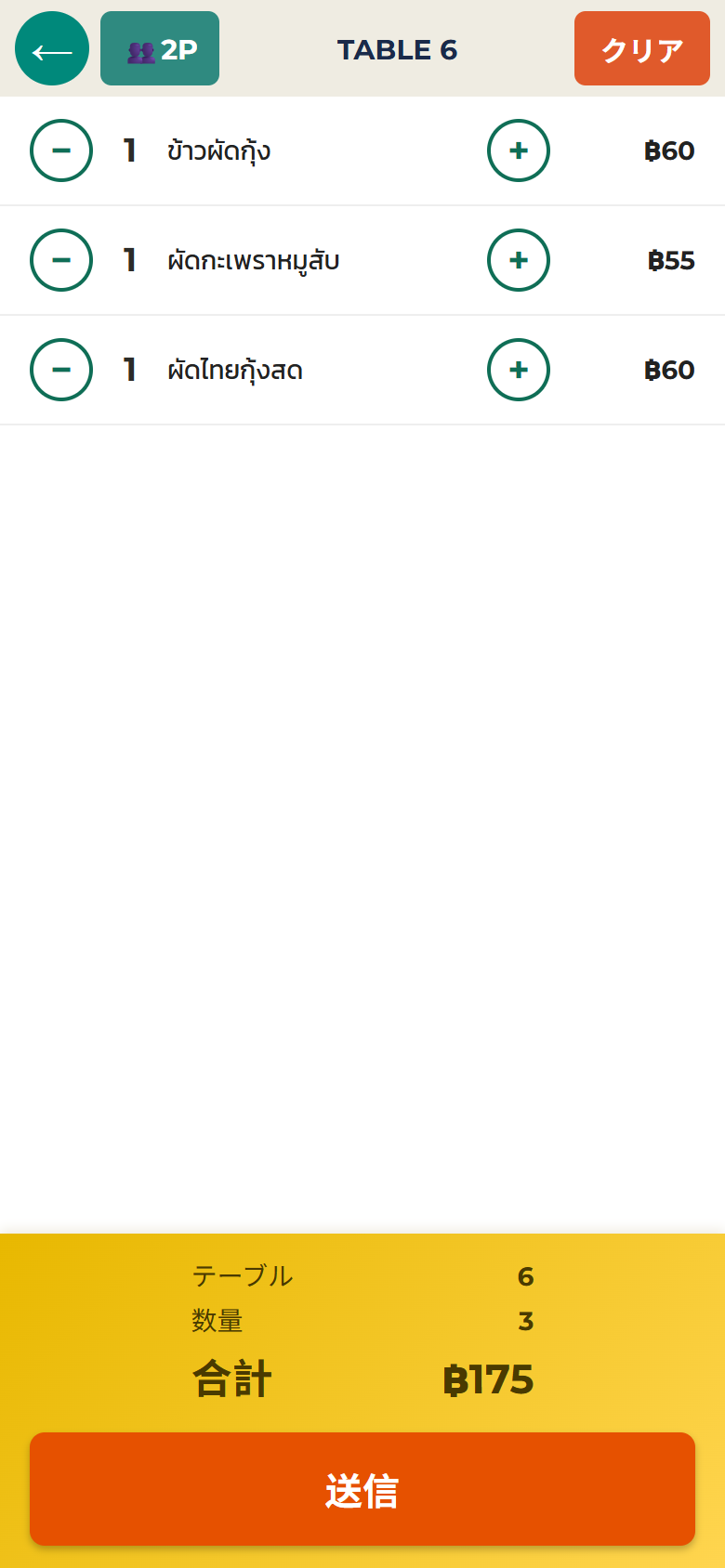
送信した瞬間に:
- キッチンプリンターから伝票が出ます(つないでいる場合)
- キッチンディスプレイに表示されます(使っている場合)
- 他の全スマホにも反映されます
追加注文
- 同じ卓をタップ →(注文済みの一覧が出る)→「追加(เพิ่ม)」
- 商品を入れて送信
伝票は追加分だけが新しくキッチンに出ます。合計は自動で合算されるので、手書きの書き足しやレシートのホチキス留めは不要です。
持ち帰り
テーブル一覧の下に持ち帰り専用の枠(take out)が並んでいます。店内の卓と同じように枠をタップして注文を取るだけ。枠の数は テーブル設定 で増やせます。
卓の状況を見る
使用中の卓をタップすると注文済みの一覧が出ます:
- いま入っている品・個数・合計(サービス料・税を設定している店は内訳も)
- 下に3つのボタン:「追加」「会計伝票(เช็คบิล)」「会計(ชำระเงิน)」
- 「会計伝票」は紙を出すだけでなく、同じ中身を画面に出してお客さんに見せられます(プリンターが無い店はこれが会計の入口)→ 画面でお見せする
- 上の卓番号をタップすると卓移動(→ 卓を移す)
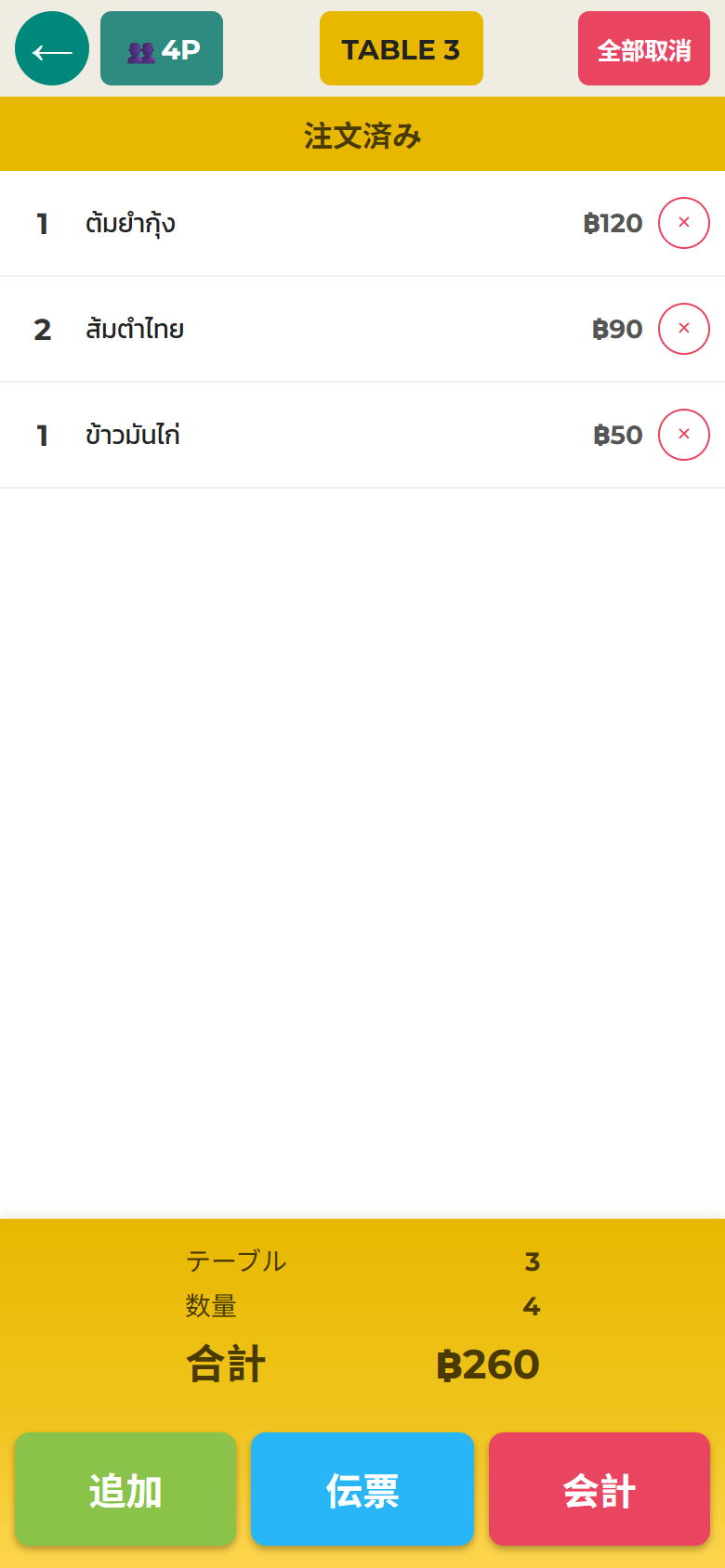
「あの卓、何頼んでたっけ?」はスマホを見れば済みます。厨房に聞きに行く必要はありません。
注文を1品取り消す
送信済みの品を取り消すとき(お客さんのキャンセル・入れ間違い):
- 卓を開いて、取り消したい品の「✕」をタップ
- 何個取り消すか(−/+で調整)
- 理由をタップ:「注文間違い」「お客さんの気が変わった」「品切れ」「その他」の4択
- PINで承認:スタッフかオーナーのPIN(誰が承認したか記録に残ります)
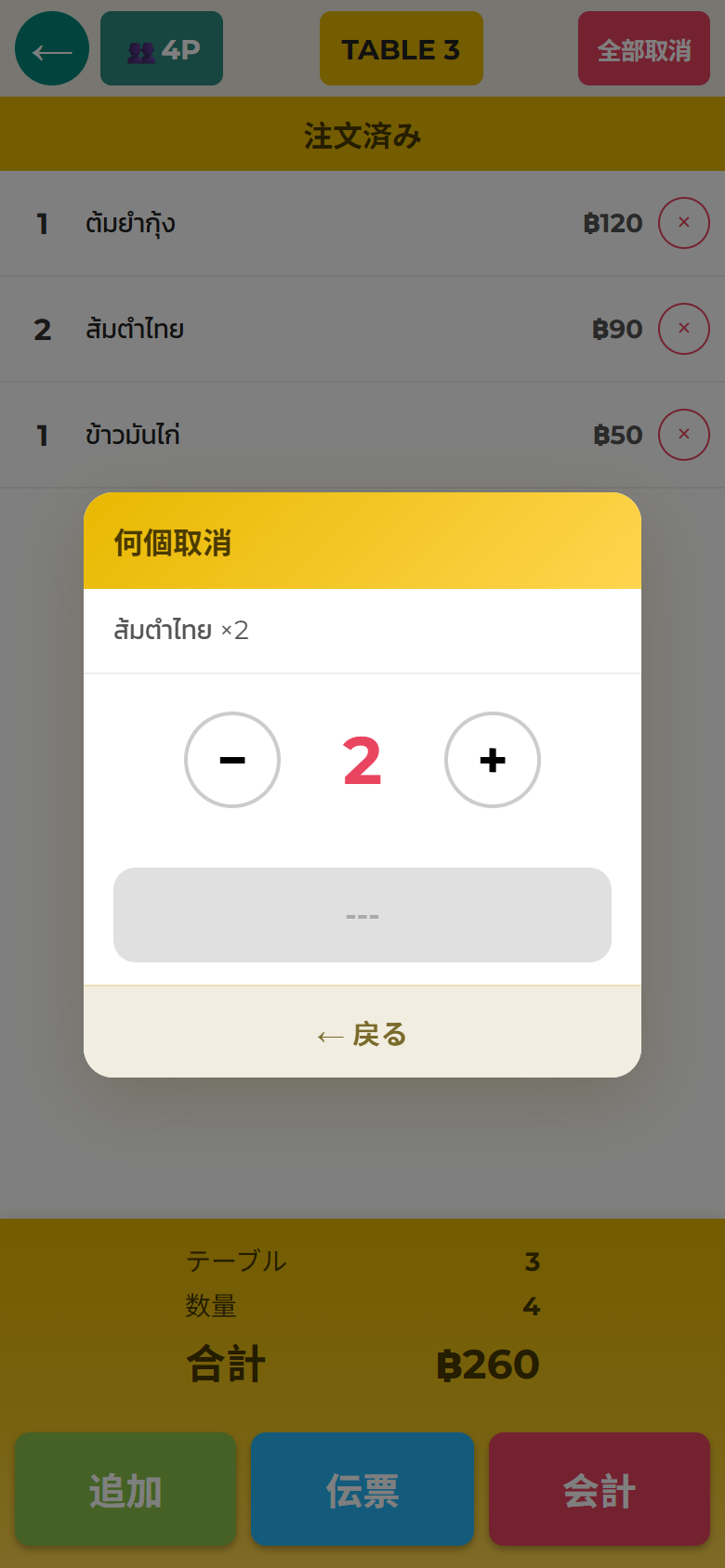
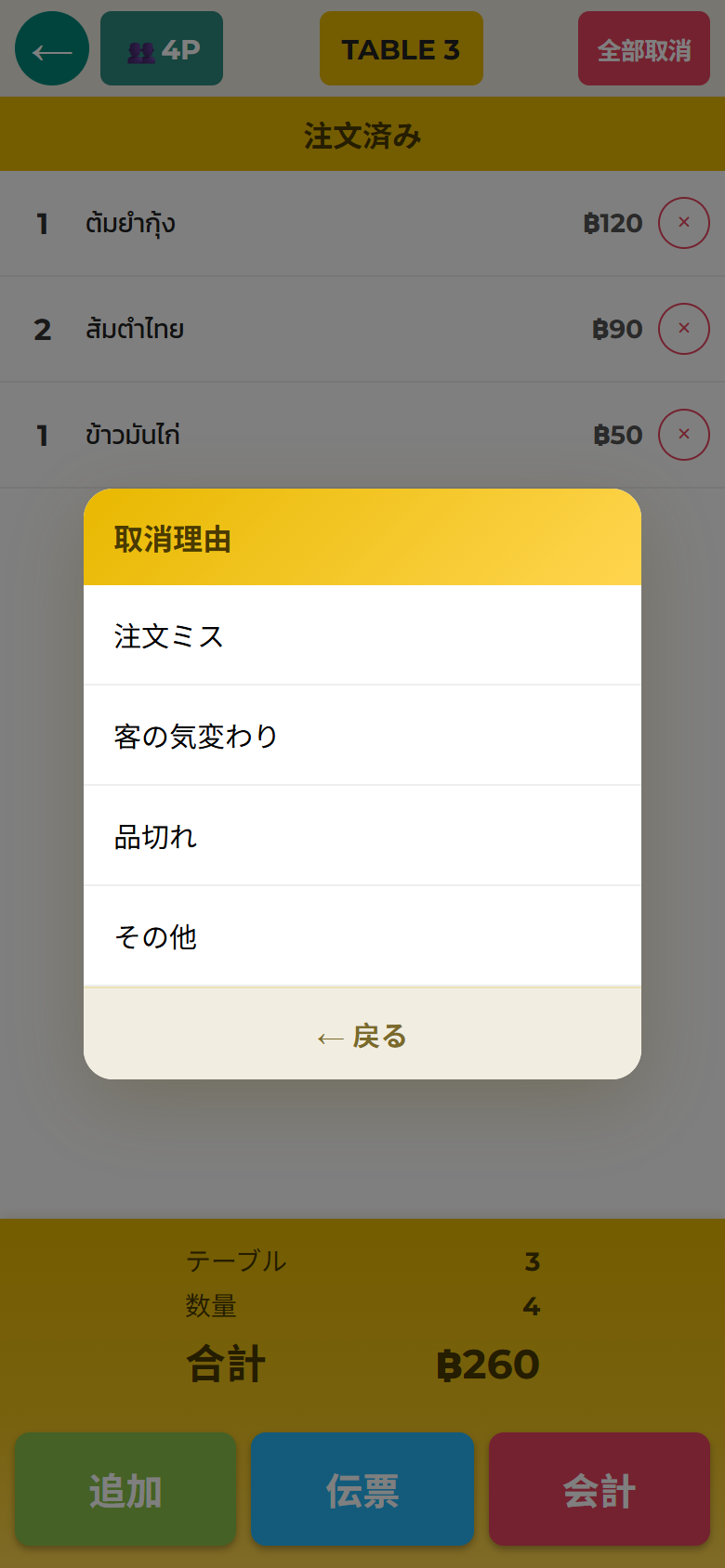
取消は「いつ・どの卓・何を何個・いくら分・なぜ・誰の承認で」が全部記録に残ります(→ 取消・割引の記録)。在庫数を管理している商品は、取り消した分の在庫が自動で戻ります。
会計が終わったあとの取消は → 会計を間違えた
卓ごと全部取り消す
「団体キャンセル」「間違えて別の卓に入れた」など、卓を丸ごと消すとき:
- 卓を開いて、右上の「全部取消(ยกเลิกทั้งหมด)」
- 確認 → 理由を選ぶ → PINで承認
- 卓が空きに戻ります
これも1品取消と同じように、卓の全品が理由・承認者つきで記録に残ります。
💡 間違えて別の卓に入れただけなら、消さずに
卓を移す のほうが早いです。
卓を移す
お客さんが席を移動したら、注文ごと卓を移せます。
- 卓を開く → 上の卓番号をタップ
- 移動先の卓を選ぶ →「〜へ移動しました」と出て、注文・人数・合計がそのまま移ります
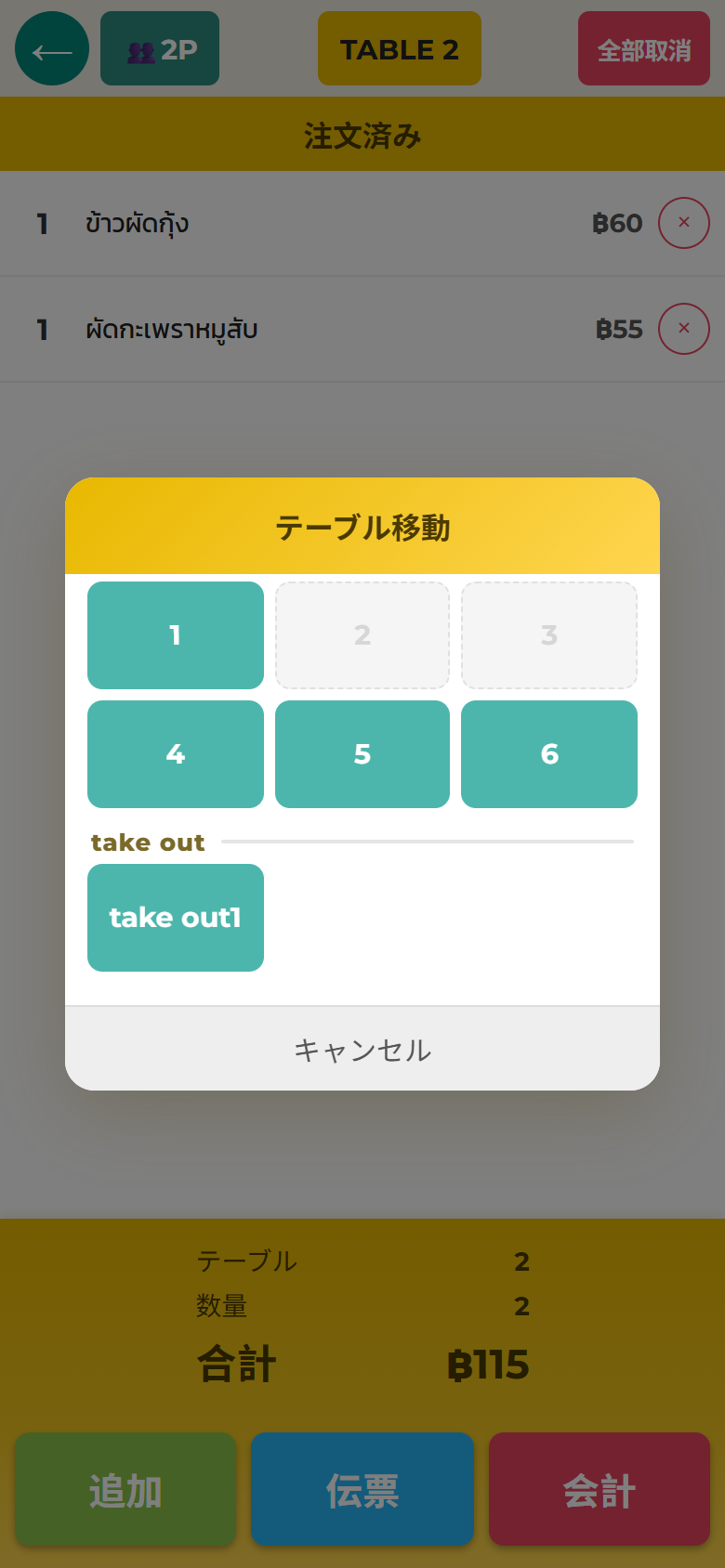
移せないケース(安全のためのガード):
- 移動先にすでに注文がある卓 →「その卓には注文があります」。先客の注文に混ざったり上書きされたりすることはありません
- 他のスマホが開いている最中の卓 →「他の端末が使用中」。相手の操作が終わってからもう一度
「他の端末が使用中」と出た
同じ卓を2台のスマホで同時にいじって壊れないよう、誰かが開いている卓は他のスマホから開けません。
- 相手が操作を終える(卓を閉じる)と、すぐ開けます
- 誰かが開いたまま放置しても、しばらくすると自動で解除されます。1分待ってもう一度タップしてください
- 「別々の卓」なら同時に何台でも使えます。ぶつかるのは「同じ卓を同時に」のときだけです
今日の注文を見る
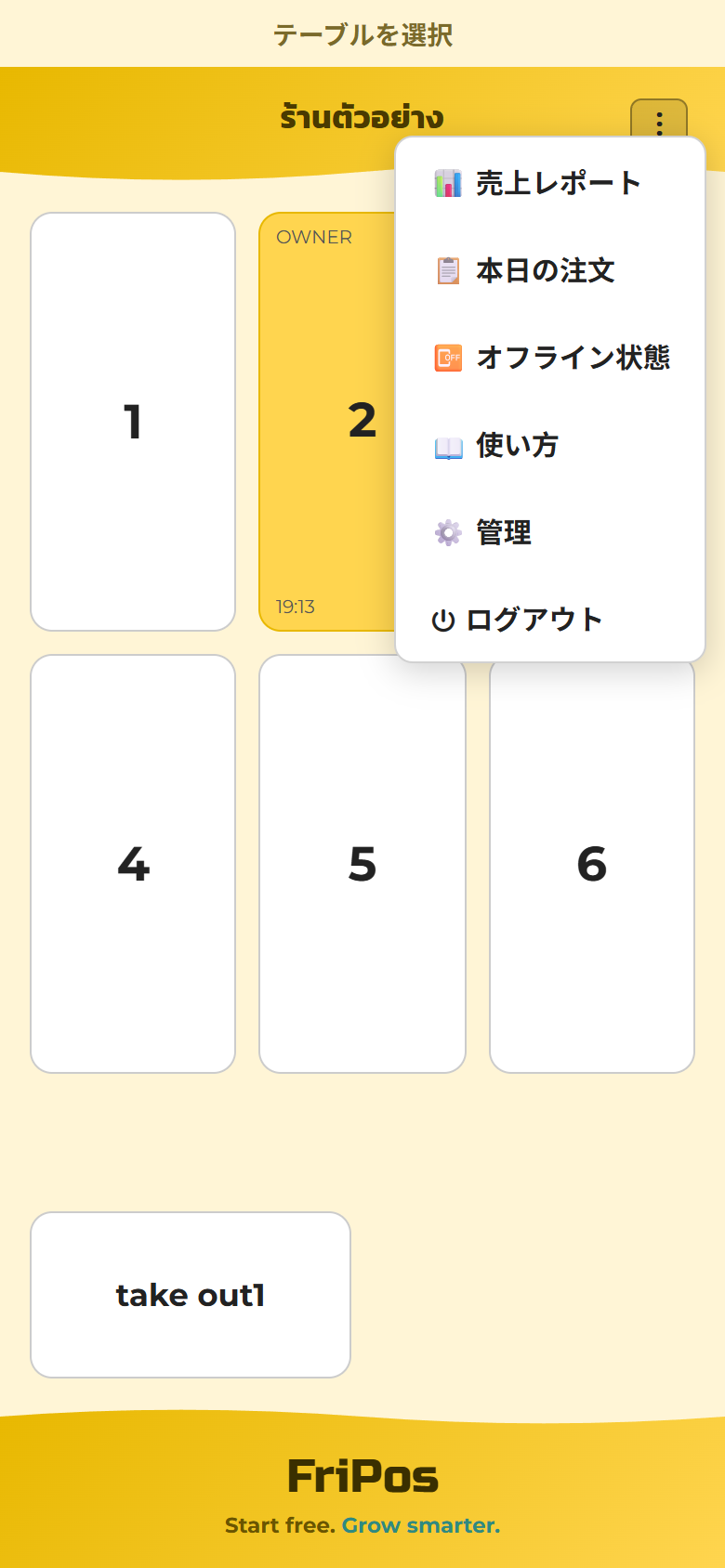
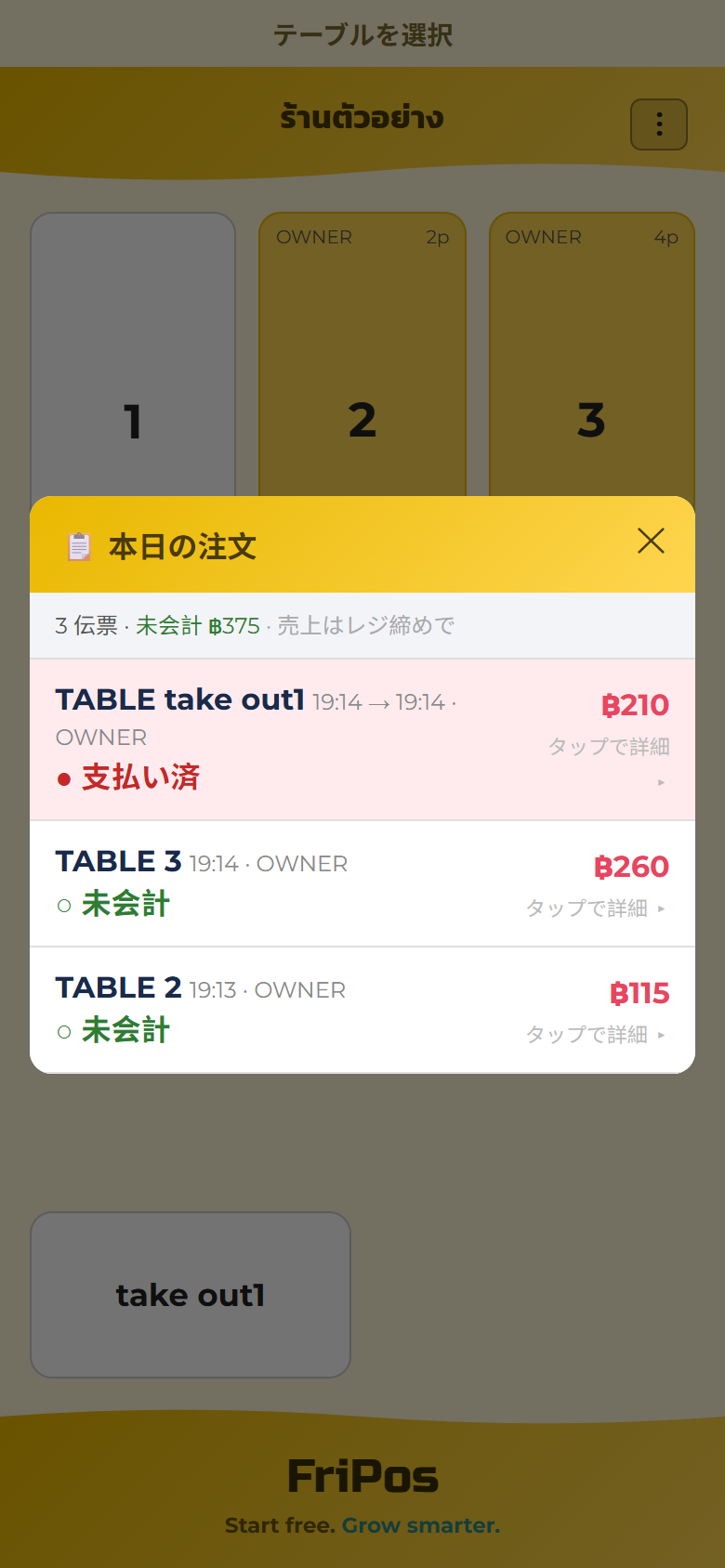
テーブル一覧の右上「⋮」→「📋 今日の注文」で、今日会計した伝票の一覧が見られます。「さっきの卓、いくらだったっけ?」の確認に。
もっと詳しい数字(日報・売上レポート)は → 売上を見る
ログアウト・スタッフ交代
「⋮」→「⏻ ログアウト」→ 確認が出ます → OKでログイン画面に戻ります。
- スタッフが交代するときはログアウトして、次の人が自分のPINで入ってください(記録に残る名前が変わります)
- ログアウトしても注文・売上のデータは何も消えません
全スマホ同期のしくみ
スタッフA・B・Cのスマホは全部同じ店につながっています。
- Aが取った注文は、B・Cのスマホにも数秒で映ります
- 同じ卓を同時に触る事故は 卓のロック が防ぎます
- 特別な操作は不要。開いているだけで同期されます
画面が古いままに見えるときは → 困ったとき
点单(收银)
登录收银
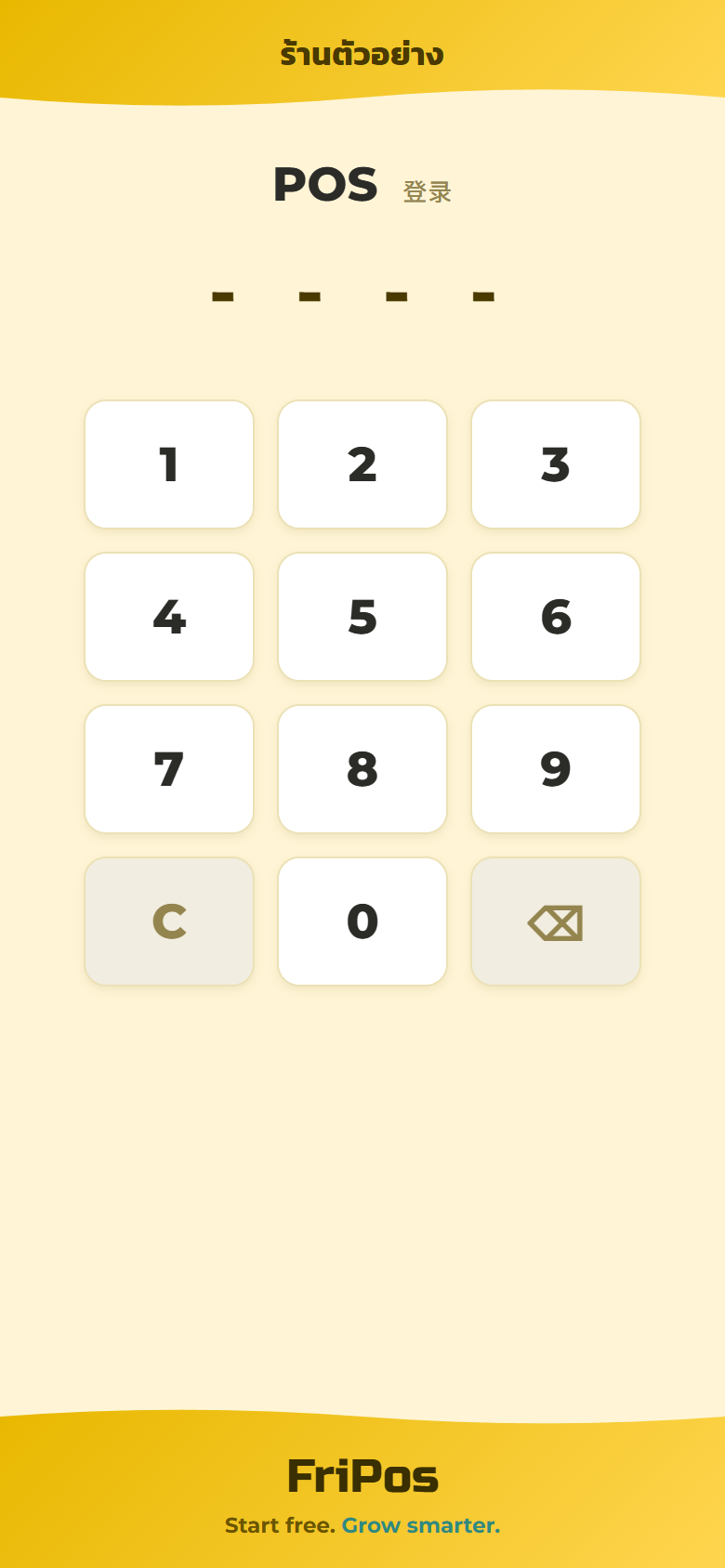
- 打开应用出现 PIN 界面
- 输入自己的 PIN(4位) → 进入桌台一览
- PIN 输错会红字提示「PIN 错误」并清空,重新输入即可
- 务必用自己的 PIN 登录。 取消、折扣、销售记录都会记下「是谁操作的」
- 忘了 PIN → 常见问题
开桌
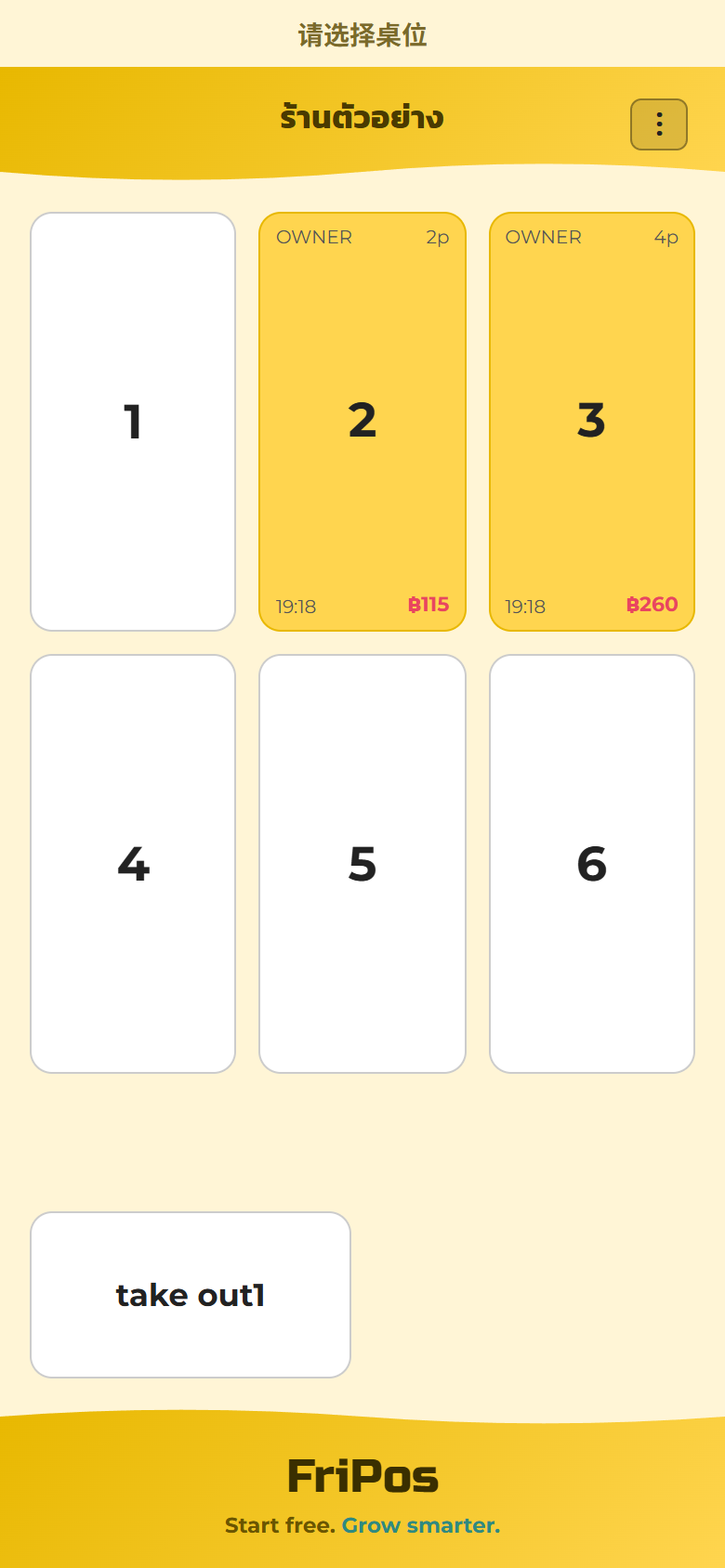
- 在桌台一览点客人坐的桌子
- 点人数(1〜12的按钮)→ 直接进入点单界面
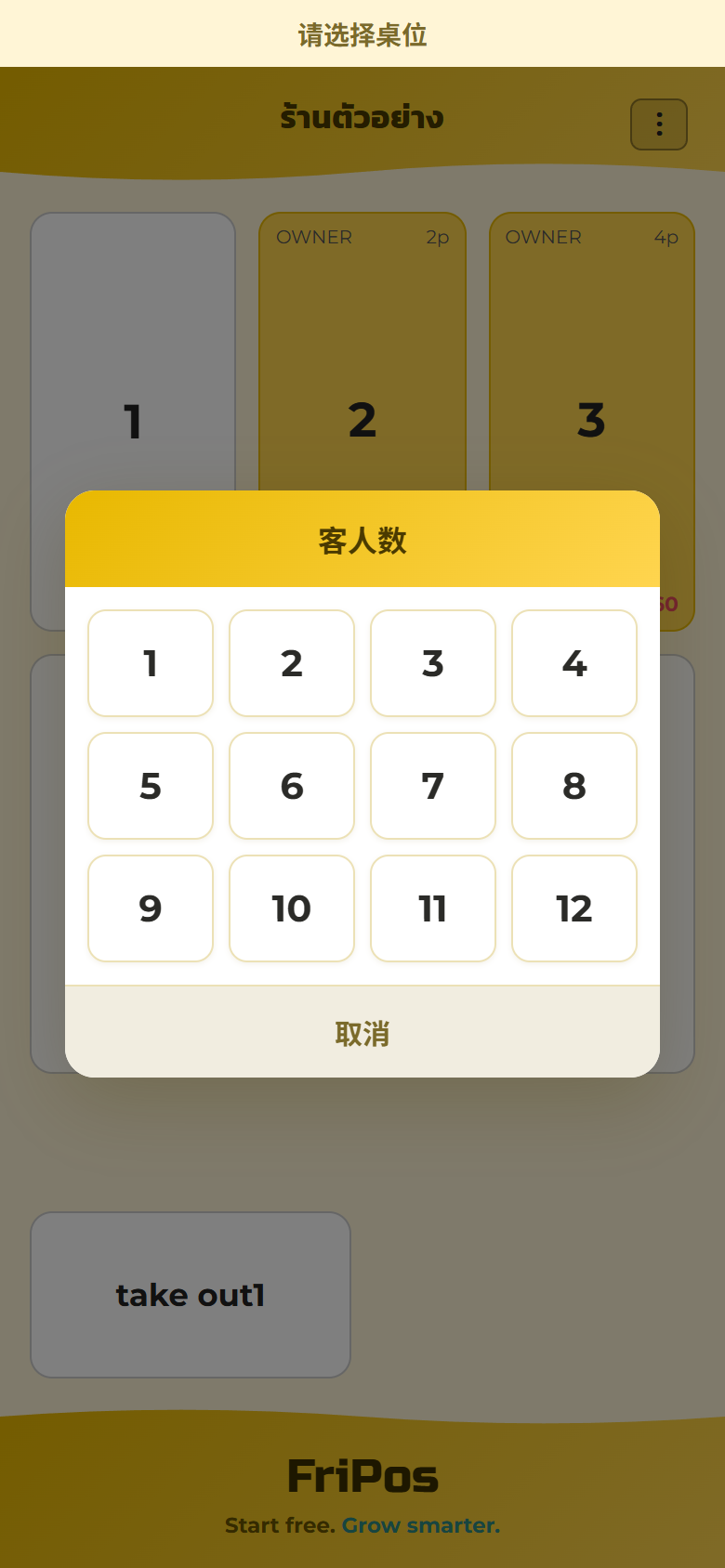
- 人数之后可以改(点单界面上方的 👥按钮)
- 使用中的桌子会变色。部分已付款的桌子是紫色
录入订单
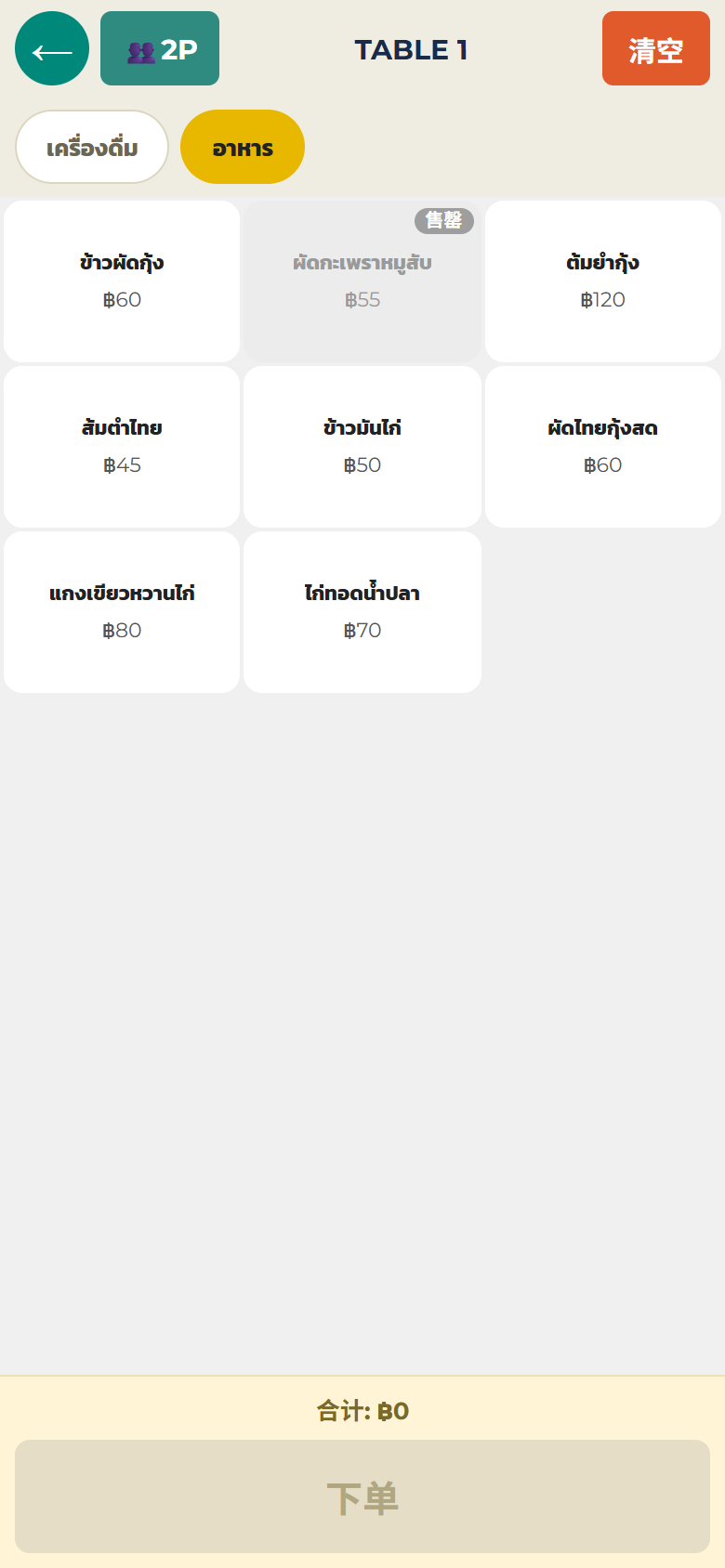
- 点左侧分类 → 点菜品(每点一次加1份)
- 有辣度、加料等选项的菜,点击时会弹出选择(→ 选项设置)
- 屏幕下方始终显示当前合计
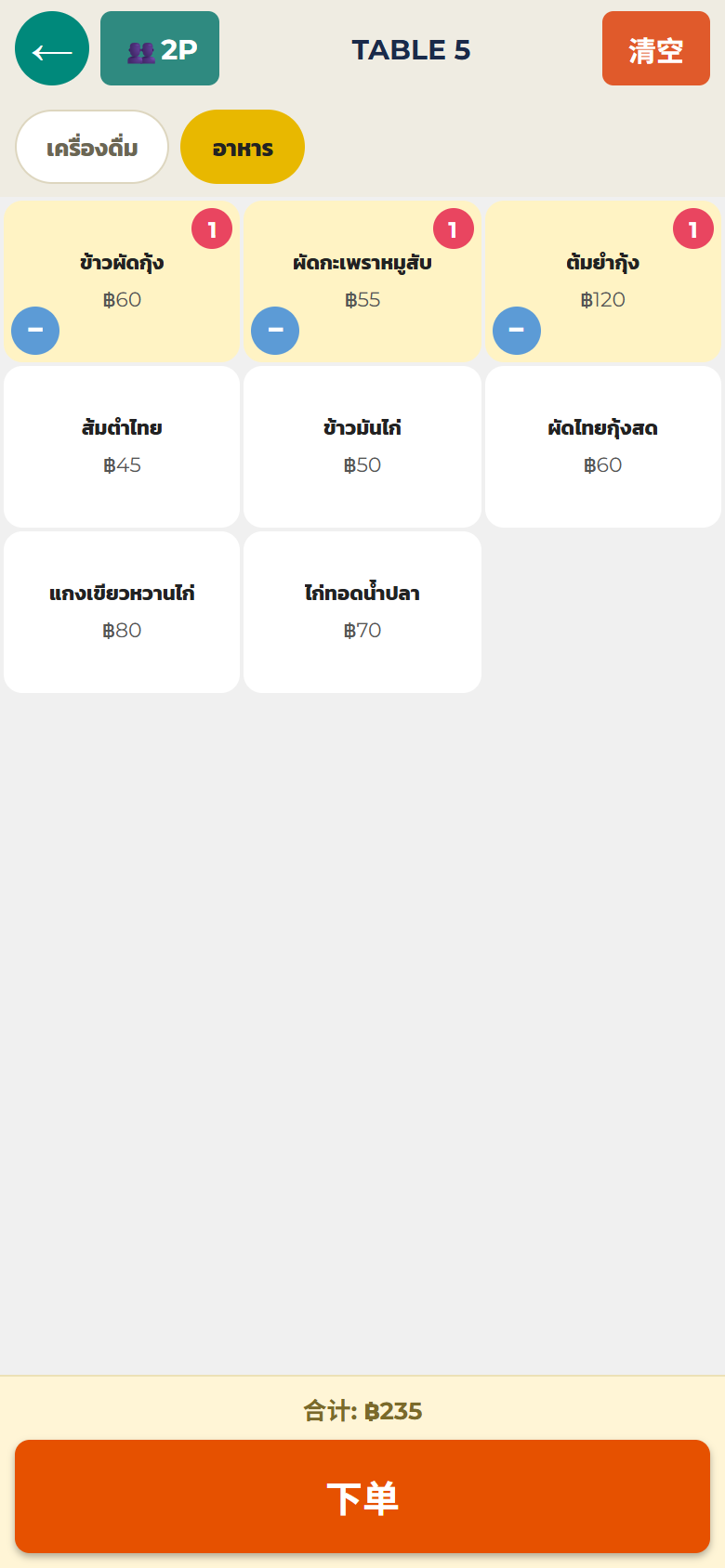
- 点多了按菜品的「−」减少
- 上方「清空」可把还没发送的全部清掉重来
售罄的菜·设为售罄
- 售罄中的菜在点单界面变灰,点不了
- 收银台当场就能设售罄:长按那道菜 →「设为售罄?」→ 确定。恢复也一样(长按 →「恢复售卖?」)
- 切换立刻同步到所有手机
要在管理界面批量切换 → 菜单售罄
发送前想放弃·返回
按发送之前,订单还没进厨房。
- 有未发送的菜时按「←」会问「有未发送的订单,丢弃吗?」
- 确定=丢弃(厨房什么都不知道)· 取消=回到点单界面
「客人全都不要了」——没发送的话到此为止。发送之后的取消 → 取消菜品
发送到厨房
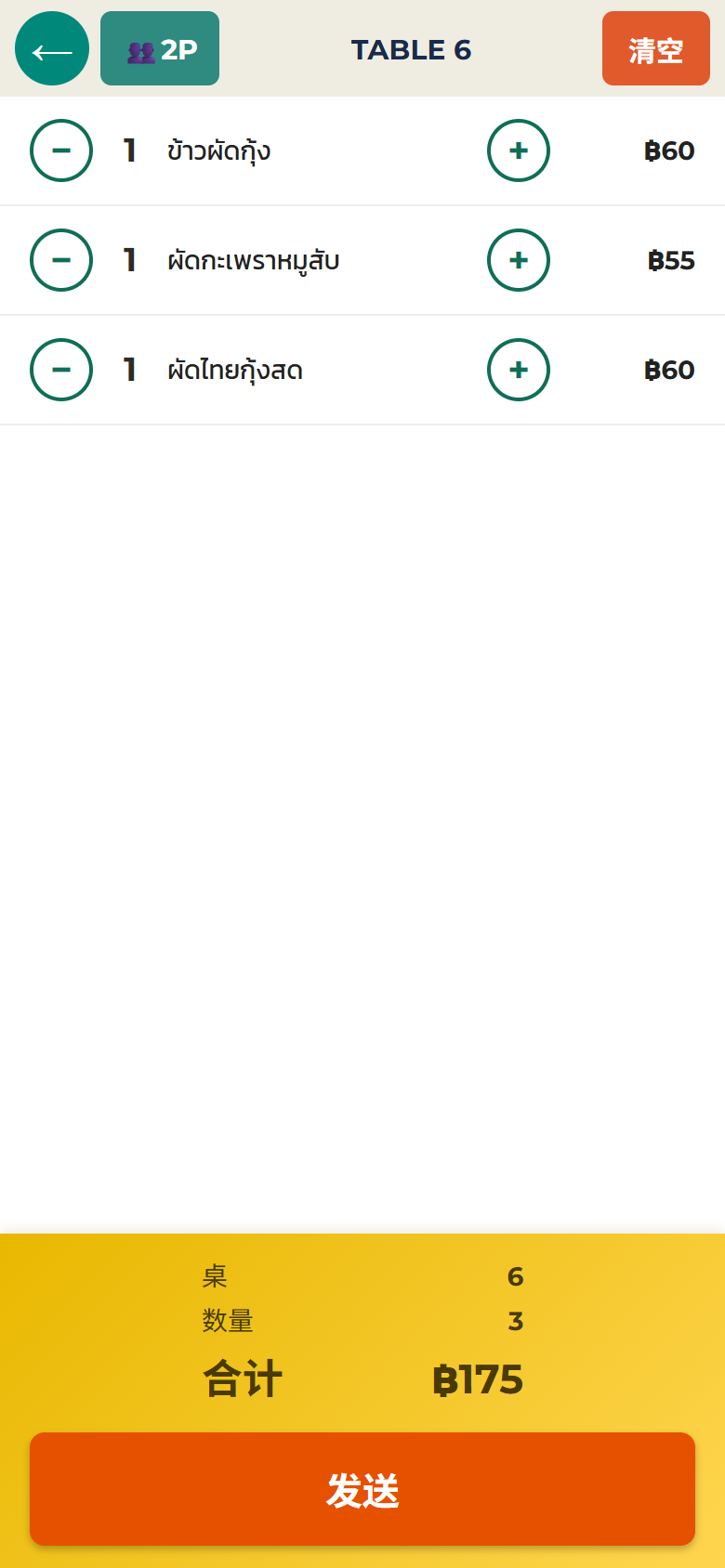
- 录完后点「下单」
- 出现确认界面——和客人最后核对菜品、数量、合计
- 点「发送」
发送的瞬间:
- 厨房打印机出单(有连接时)
- 显示到厨房屏幕(有使用时)
- 所有其他手机同步更新
加单
- 点同一桌 →(显示已点列表)→「添加」
- 录入菜品并发送
厨房只出新增部分的单。合计自动累加,不用手写补记、不用订书机钉小票。
打包外带
桌台一览下方排着外带专用格子(take out)。和店内桌子一样,点格子接单即可。格子数量在 桌台设置 里增加。
查看桌台状态
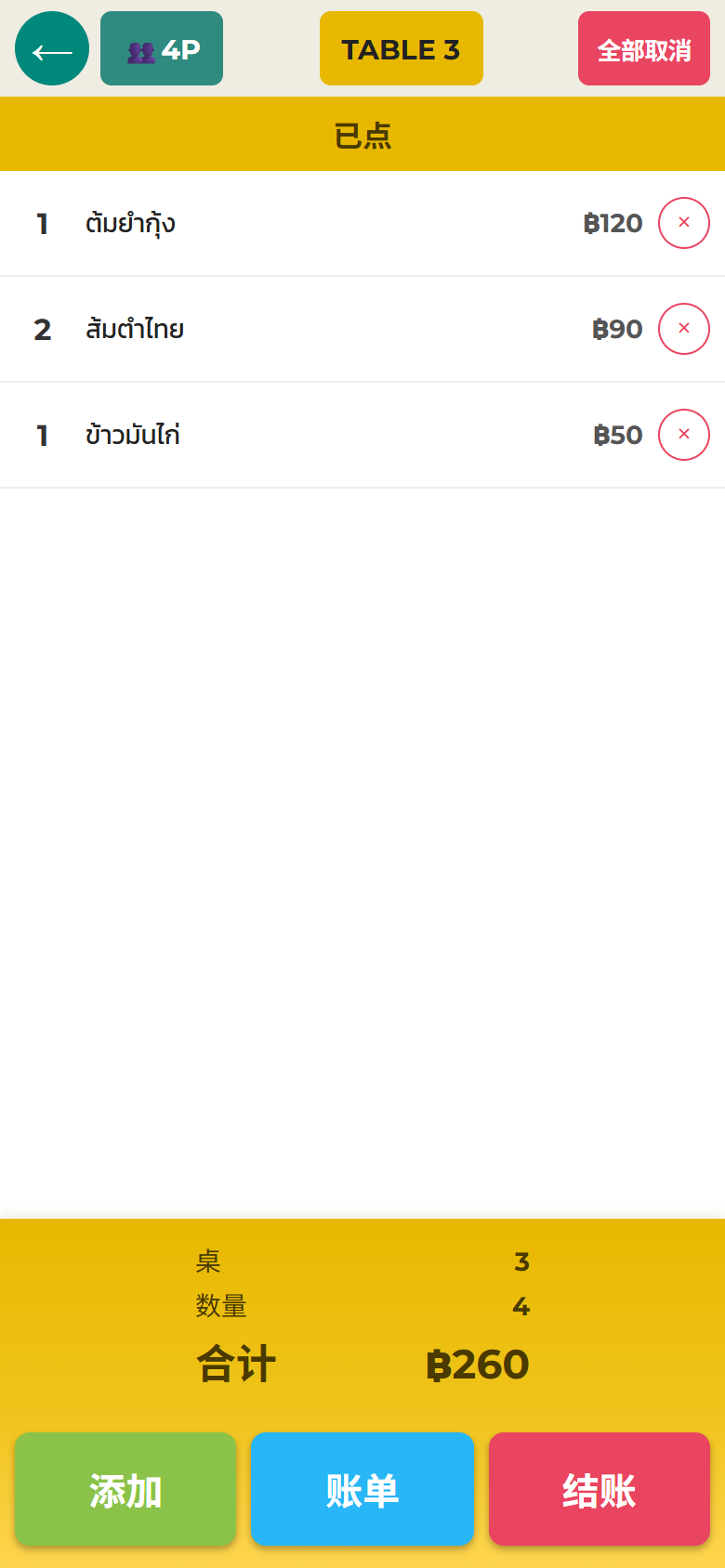
点使用中的桌子会显示已点列表:
- 当前的菜、数量、合计(设了服务费/税的店还有明细)
- 下方3个按钮:「添加」「账单」「结账」
- 「账单」不只是打印——还能把同样内容显示在屏幕上给客人看(没打印机的店,这就是结账的入口)→ 在屏幕上出示
- 点上方的桌号可以移桌(→ 移桌)
「那桌点了什么来着?」看手机就知道,不用跑去厨房问。
取消一道菜
要取消已发送的菜(客人取消、录错):
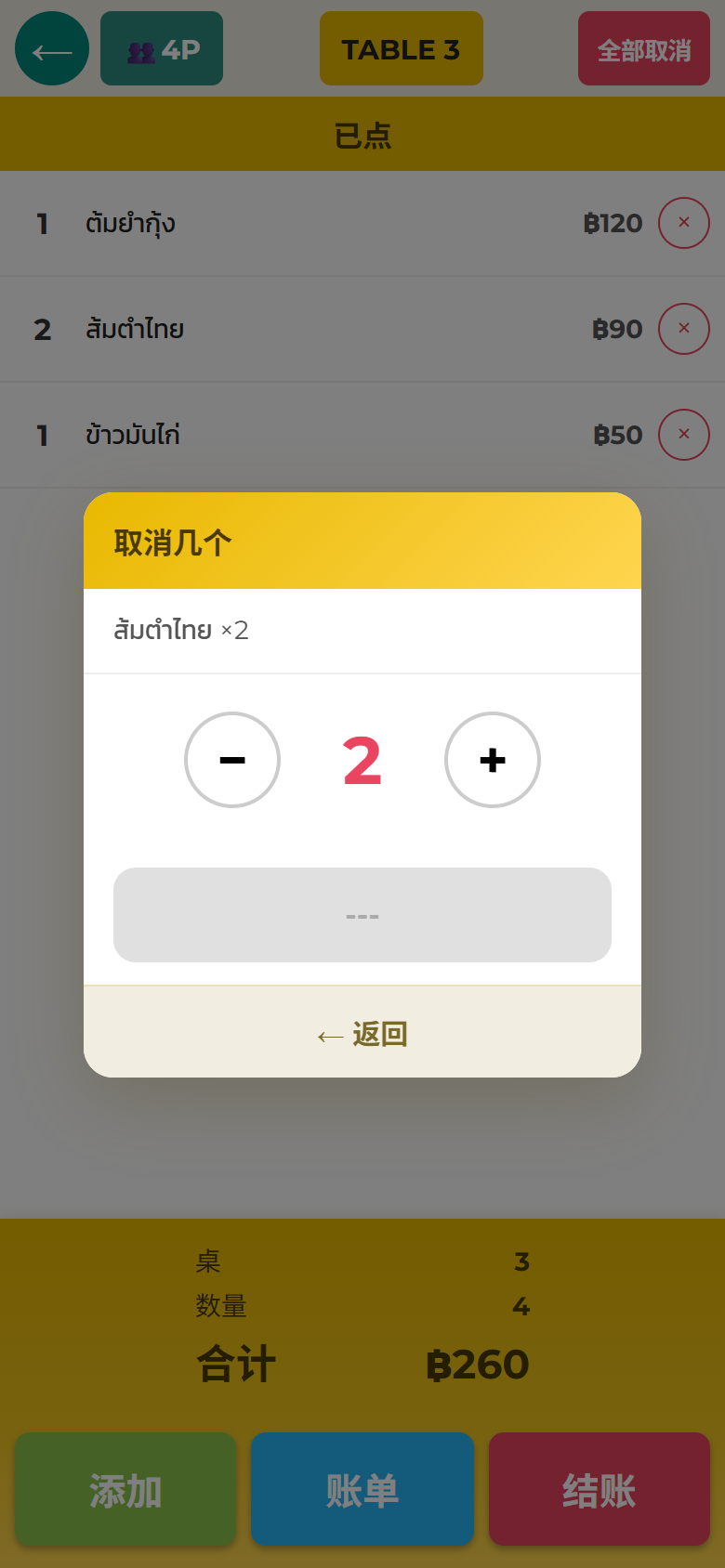
- 打开桌子,点那道菜的「✕」
- 选几份(用−/+调整)
- 点原因:「点错单」「顾客改主意」「售罄」「其他」
- 用 PIN 批准:员工或老板的 PIN(谁批准的会留在记录里)
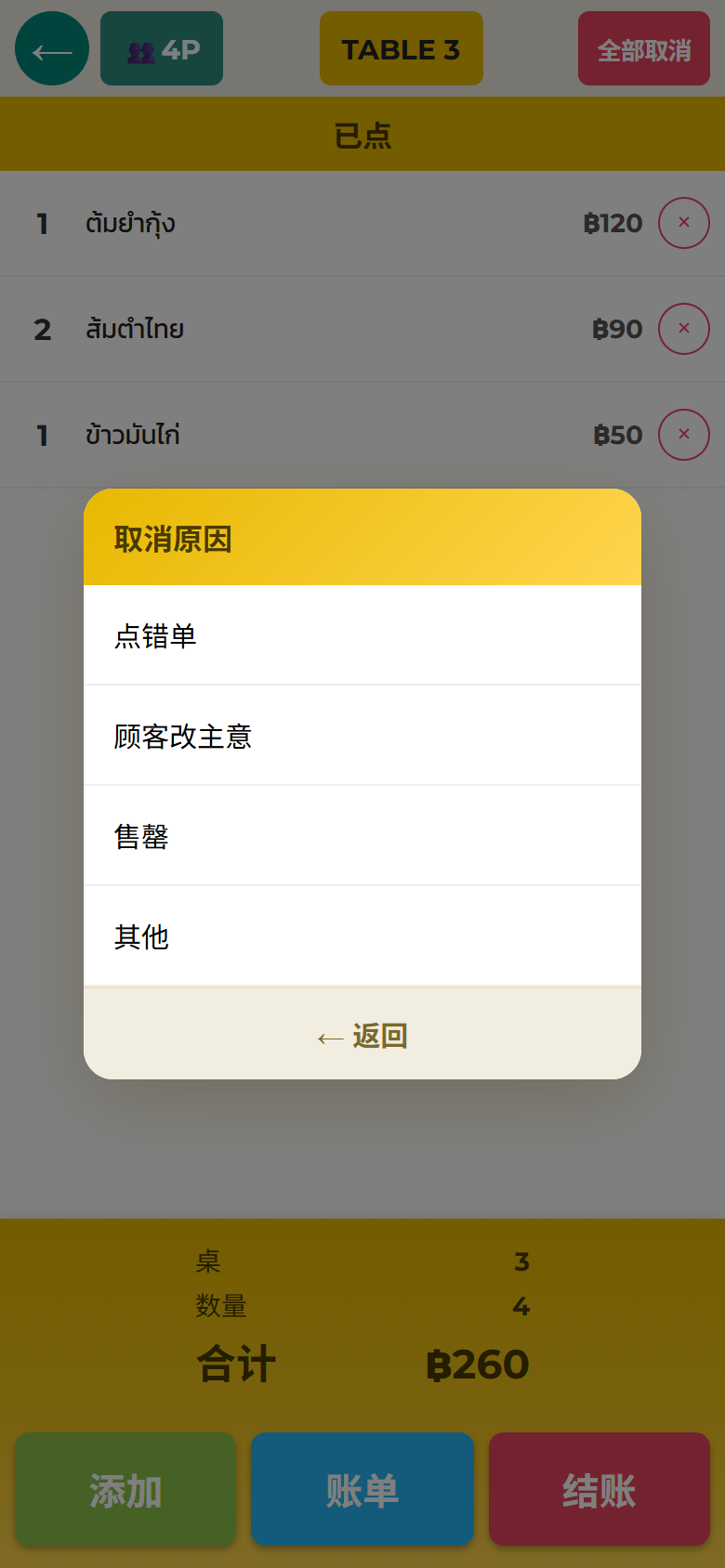
取消会完整记录「何时·哪桌·什么菜几份·多少钱·为何·谁批准」(→ 取消·折扣记录)。管理库存的菜品,取消的数量自动回库。
结账后的取消 → 结错账
整桌全部取消
「团体取消」「录到别的桌了」要整桌清掉时:
- 打开桌子,点右上「全部取消」
- 确认 → 选原因 → 用 PIN 批准
- 桌子恢复空桌
和单品取消一样,整桌菜品带着原因、批准人留在记录里。
移桌
客人换座位时,订单可以整桌搬过去。
- 打开桌子 → 点上方桌号
- 选目标桌 →「已移至…」——菜、人数、合计原样搬走
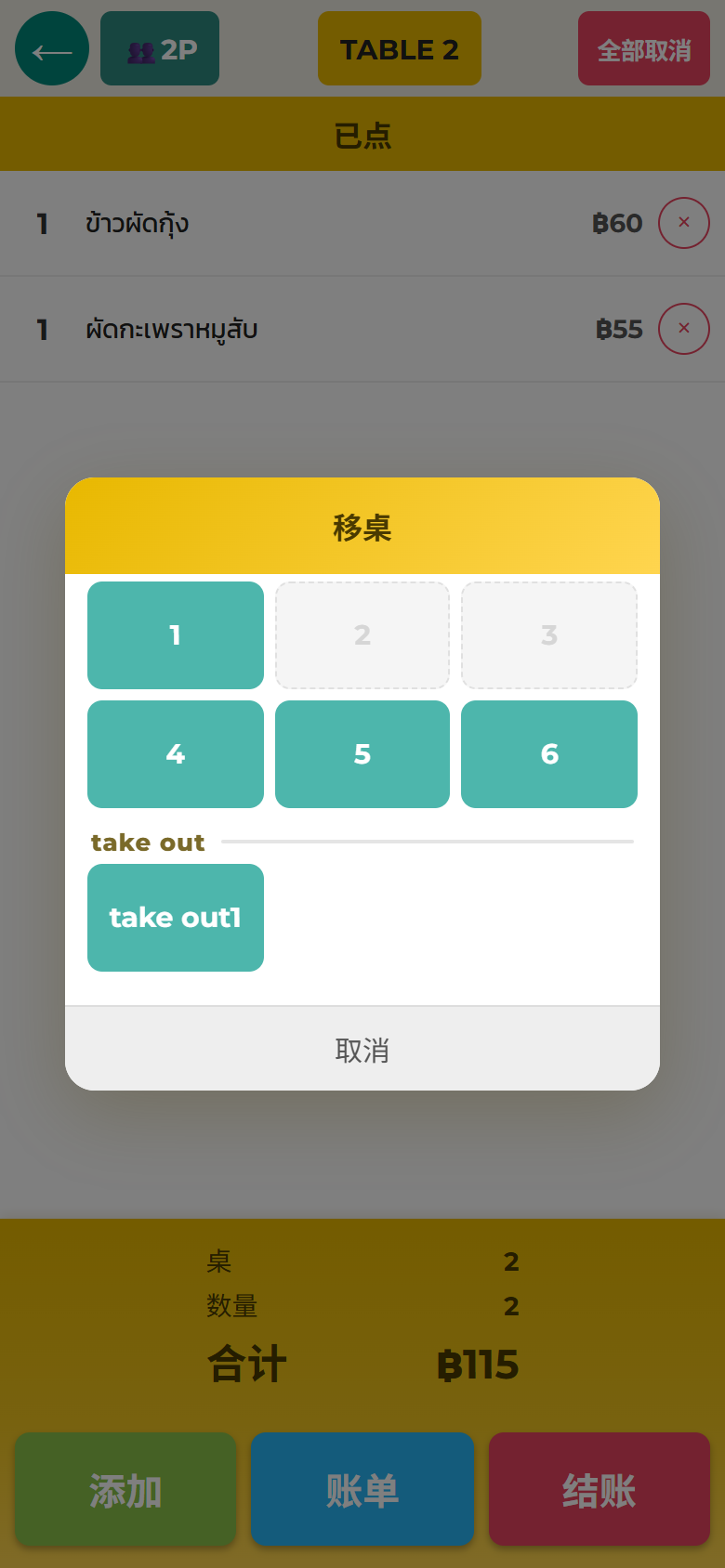
不能移的情况(安全保护):
- 目标桌已有订单 →「那桌有订单」。绝不会混进或覆盖别桌客人的单
- 别的手机正开着的桌 →「其他设备使用中」。等对方操作完再试
出现「其他设备使用中」
为防止两台手机同时改同一桌弄坏数据,有人开着的桌子其他手机打不开。
- 对方操作完(关闭桌子)就能马上打开
- 有人开着不管走掉了,过一会儿会自动解锁。等1分钟再点一次
- 「不同的桌子」多少台同时用都行,只有「同一桌同时」才会撞
看今天的订单
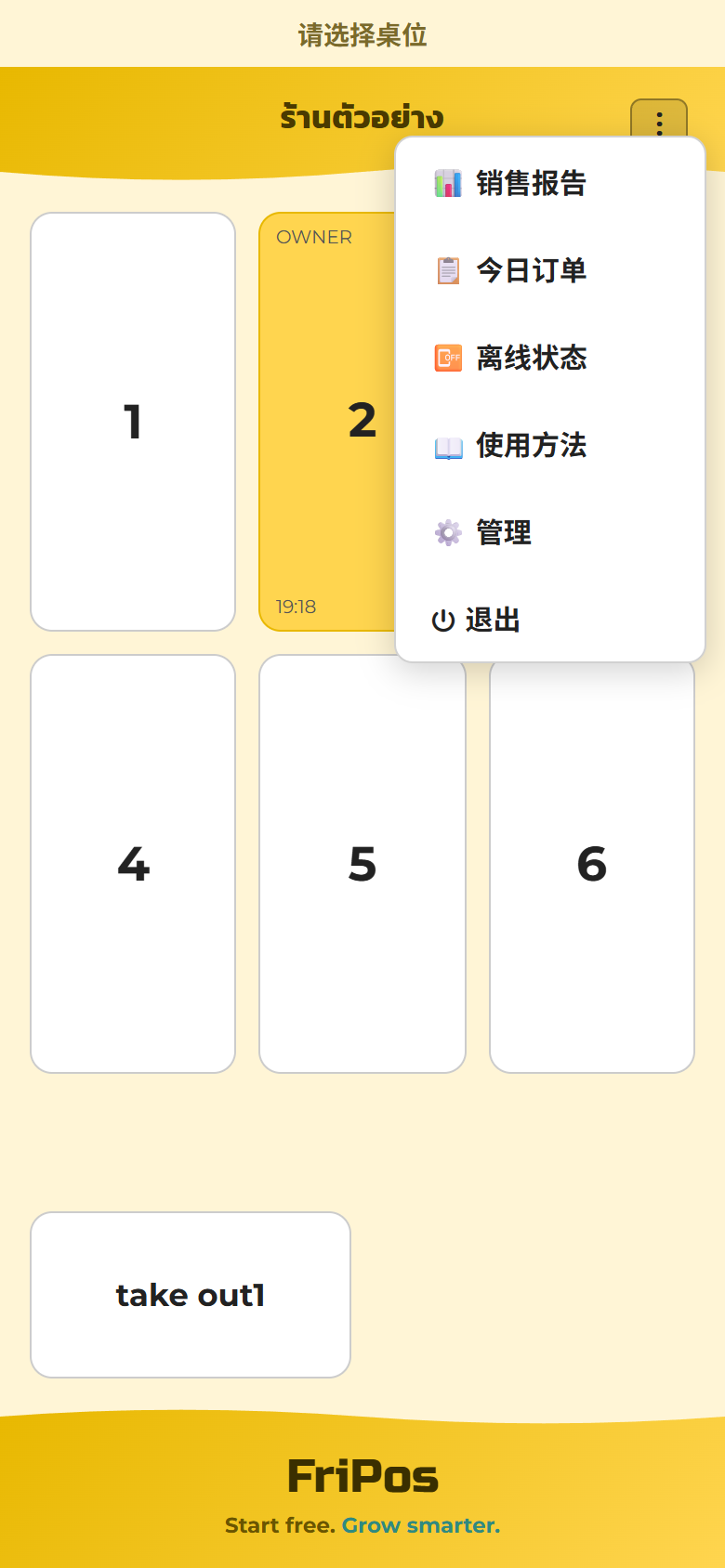
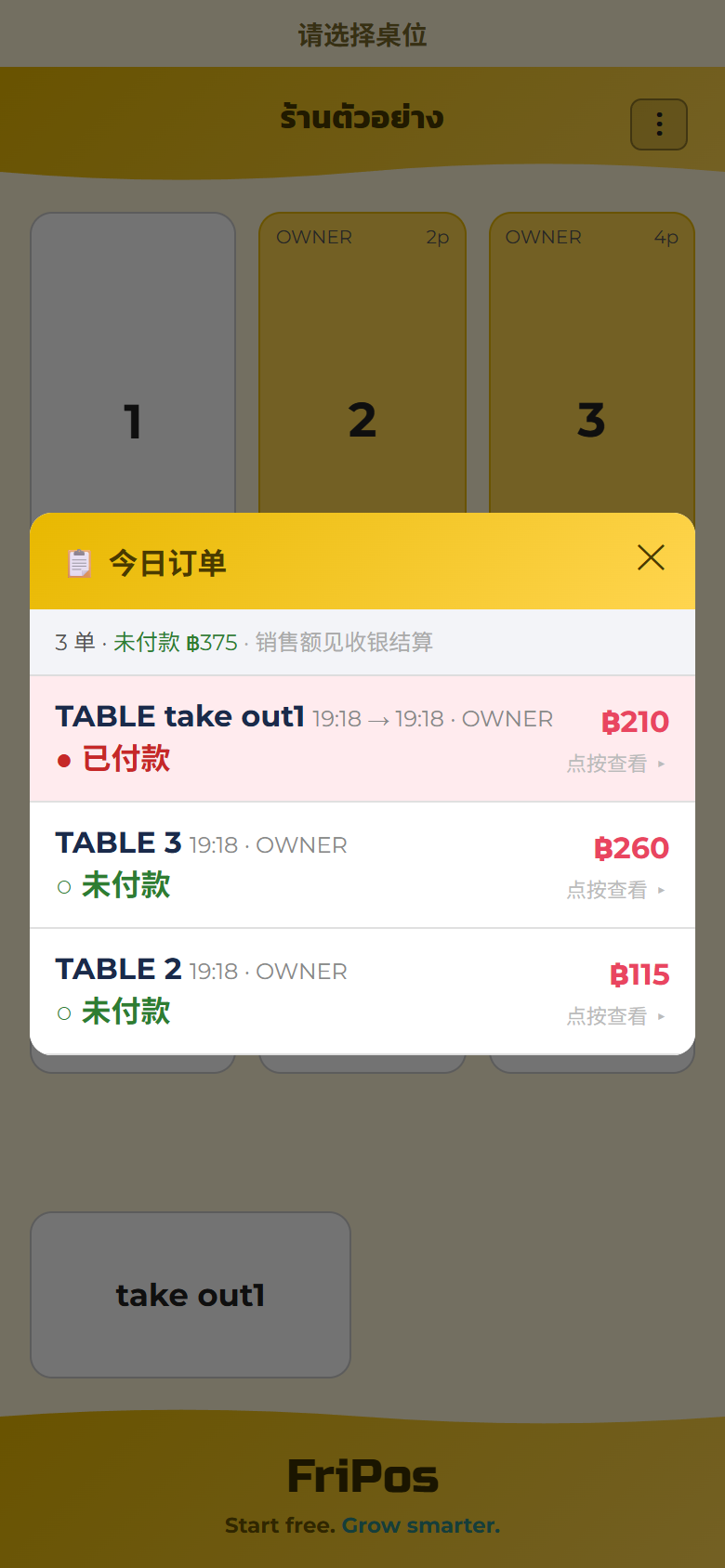
桌台一览右上「⋮」→「📋 今日订单」可以看今天已结账的账单列表。用来确认「刚才那桌多少钱?」
更详细的数字(日报、销售报表)→ 看营业额
退出登录·换班
「⋮」→「⏻ 退出」→ 确认 → 回到 PIN 界面。
- 员工换班时先退出,下一位用自己的 PIN 登录(记录里的名字随之改变)
- 退出登录不会丢失任何订单、营业数据
所有手机同步的原理
员工 A、B、C 的手机都连着同一家店。
- A 接的单几秒内就出现在 B、C 的手机上
- 同时碰同一桌的事故由桌台锁防住
- 不需要特别操作,开着就在同步
画面看起来没更新时 → 常见问题
주문 받기 (POS)
계산대 들어가기
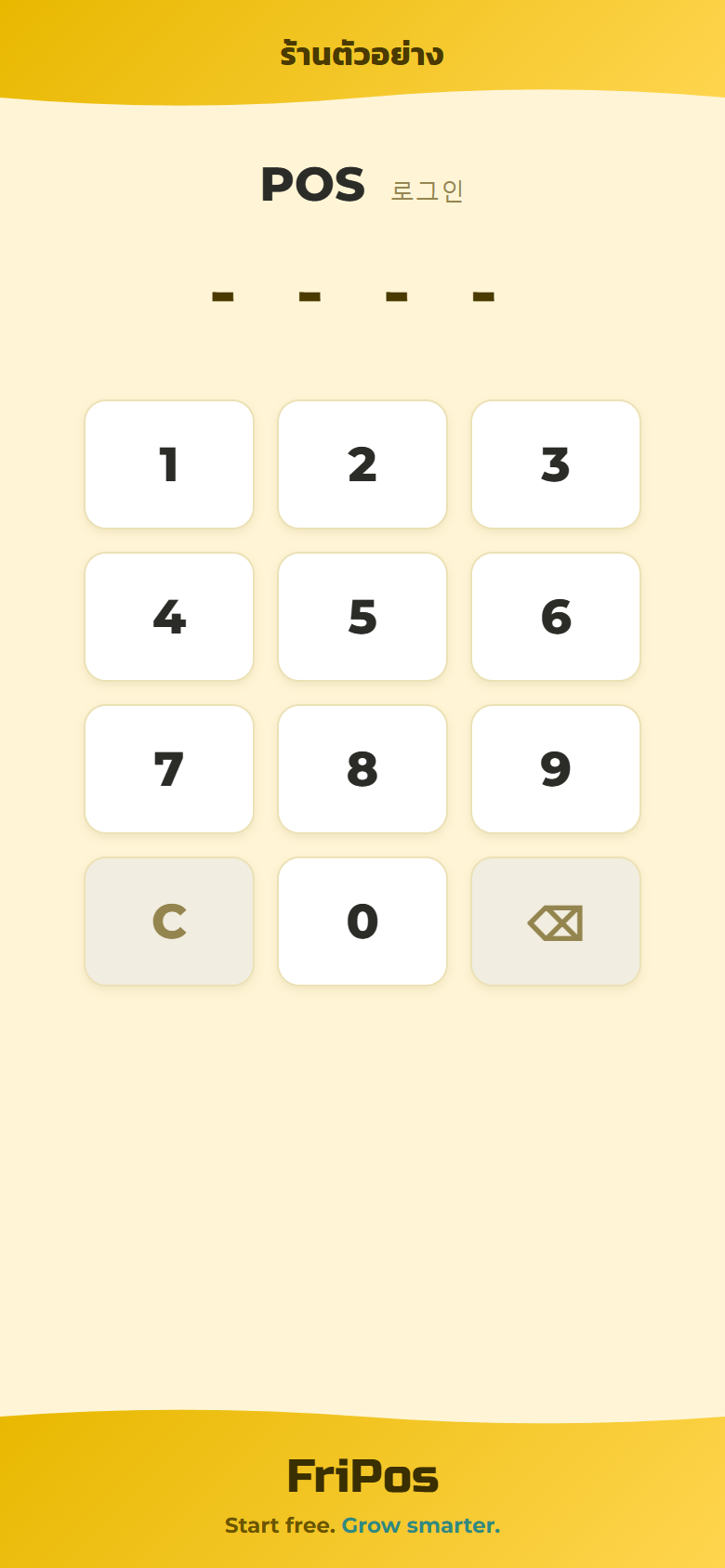
- 앱을 열면 PIN 화면이 나옵니다
- 자기 PIN(4자리)을 입력 → 테이블 목록으로 들어갑니다
- PIN이 틀리면 빨갛게「PIN이 다릅니다」가 나오고 입력이 지워집니다. 다시 넣으면 OK
- 꼭 자기 PIN으로 들어가세요. 취소·할인·매출 기록에「누가 했는지」이름이 남습니다
- PIN을 잊었다면 → 문제 해결
테이블 열기
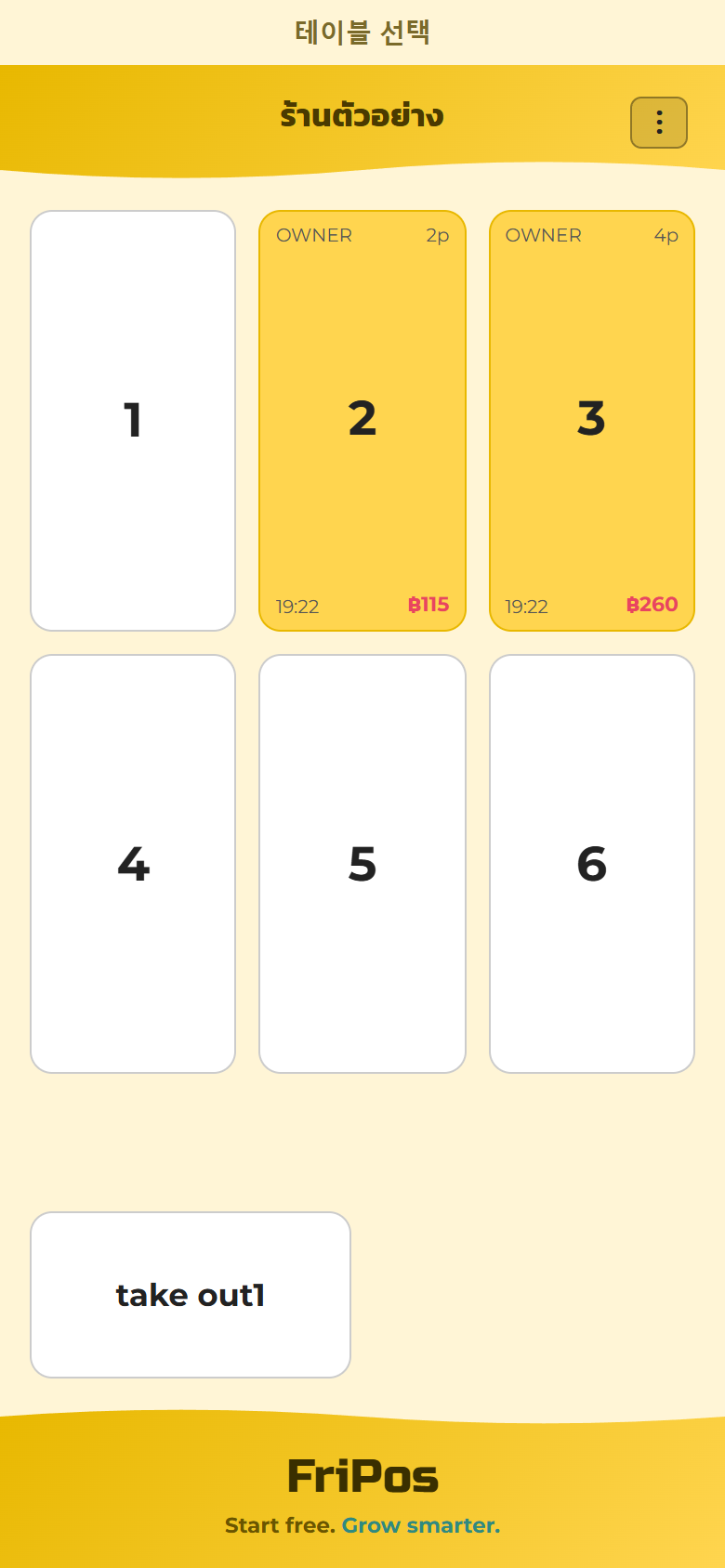
- 테이블 목록에서 손님이 앉은 테이블을 탭
- 인원수를 탭(1〜12 버튼)→ 그대로 주문 화면으로
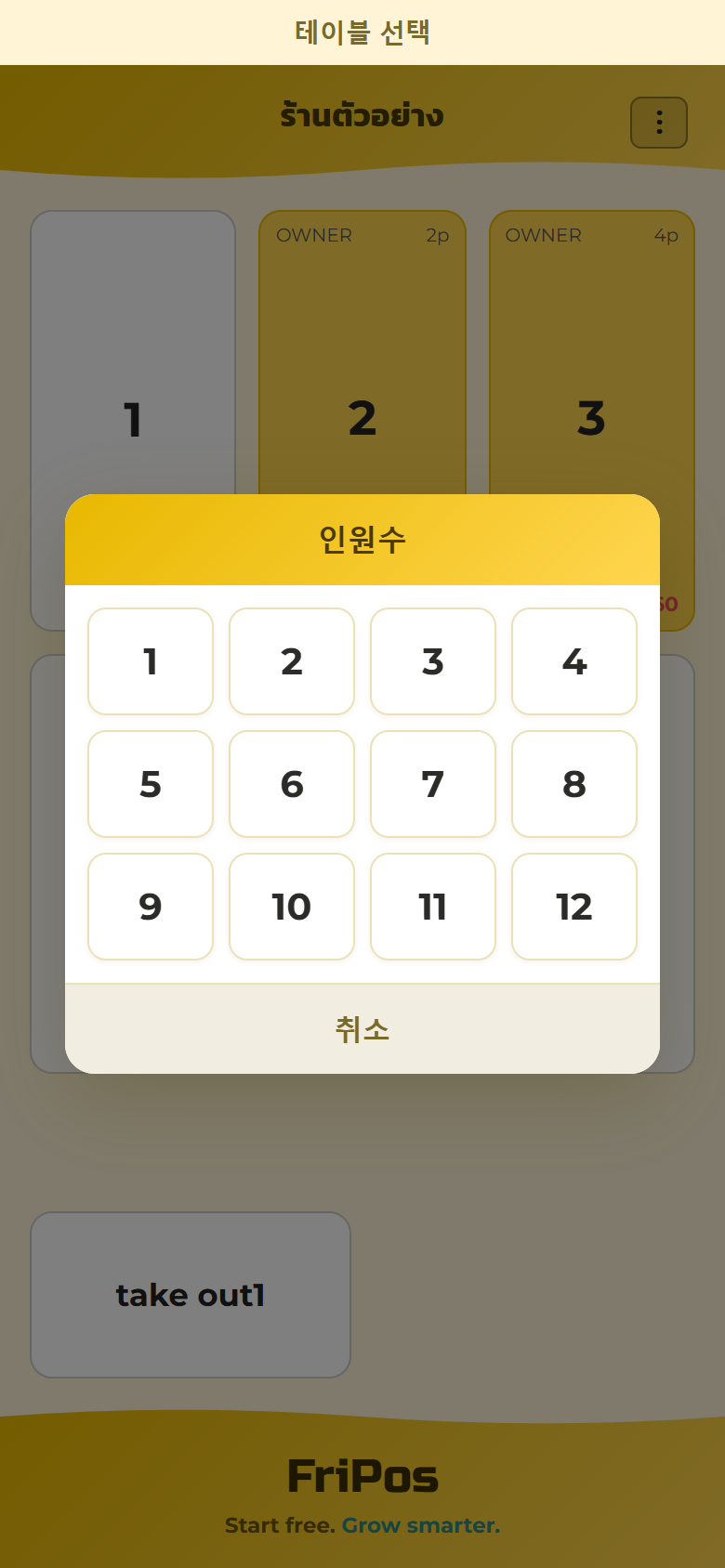
- 인원수는 나중에 고칠 수 있습니다(주문 화면 위의 👥버튼)
- 사용 중인 테이블은 색이 바뀝니다. 일부만 결제된 테이블은 보라색입니다
주문 넣기
- 왼쪽 카테고리 탭 → 메뉴 탭(탭할 때마다 1개씩 추가)
- 맵기·토핑 등 옵션이 있는 메뉴는 탭하면 선택지가 나옵니다(→ 옵션 설정)
- 화면 아래에 현재 합계가 항상 표시됩니다
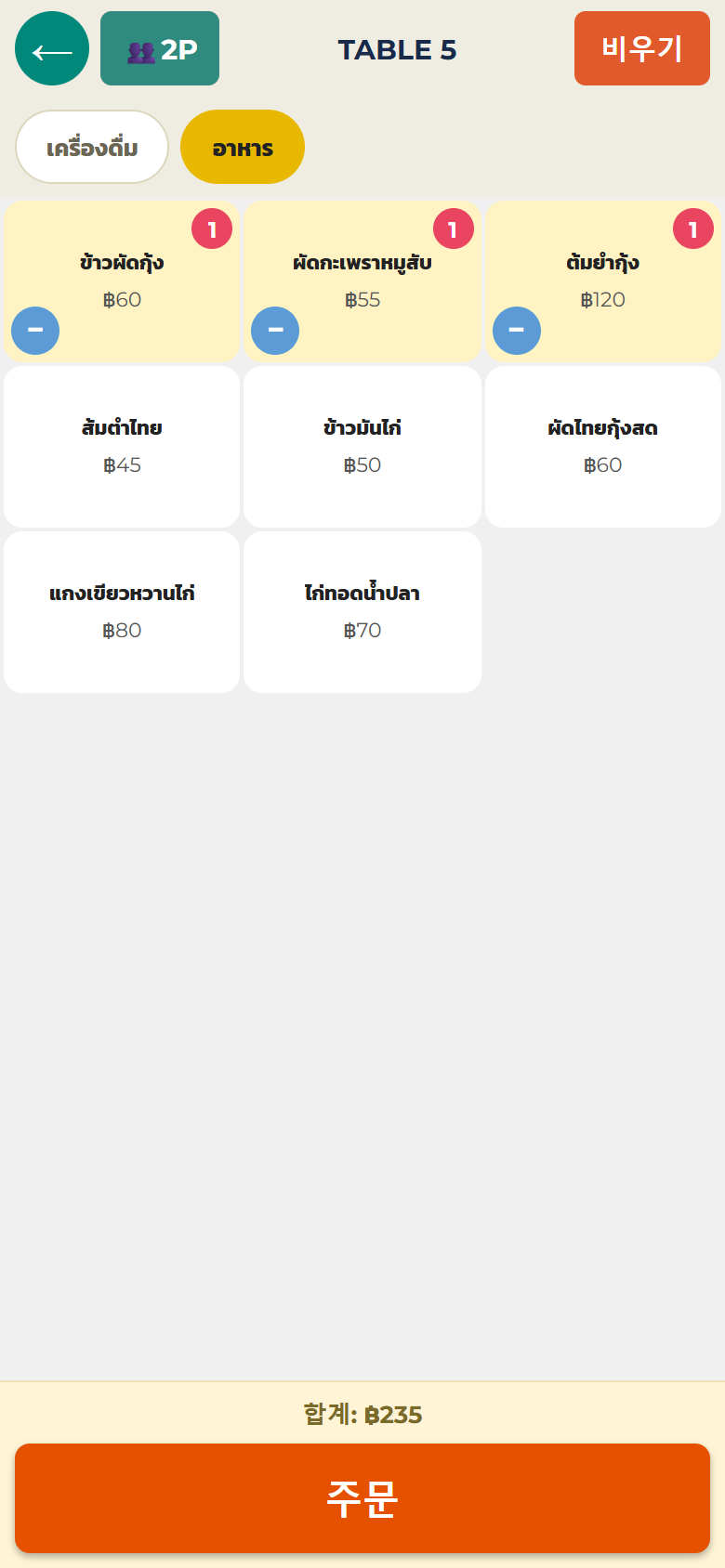
- 많이 넣었으면 메뉴의「−」로 줄이기
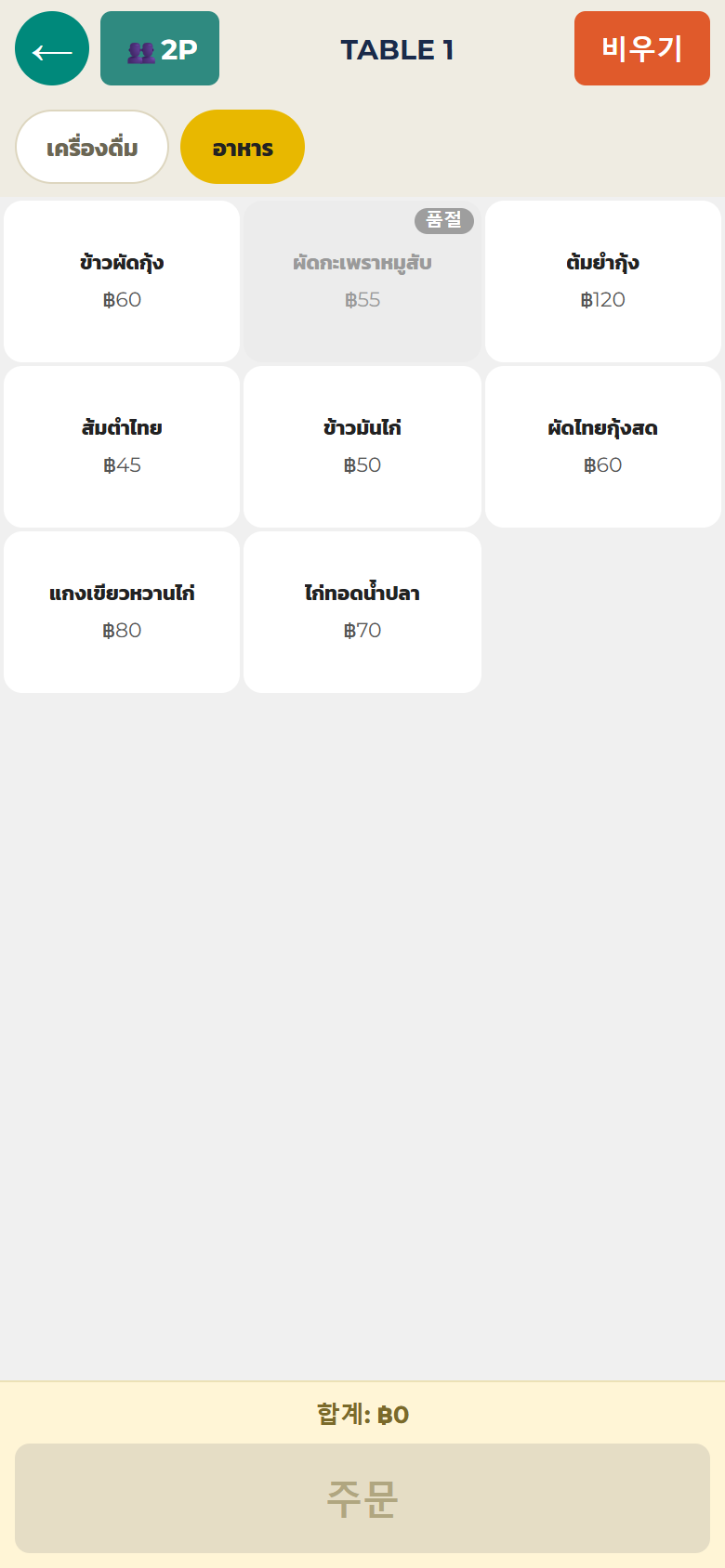
- 위의「비우기」로 아직 전송하지 않은 것을 전부 지우고 다시 시작할 수 있습니다
품절 메뉴·품절로 하기
- 품절 중인 메뉴는 주문 화면에서 회색이 되고 탭해도 들어가지 않습니다
- 계산대에서 그 자리에서 품절로: 주문 화면에서 그 메뉴를 길게 누르기 →「품절로 할까요?」→ OK. 되살리기도 같은 방법(길게 누르기 →「판매 재개할까요?」)
- 전환은 모든 폰에 즉시 반영됩니다
관리 화면에서 한꺼번에 바꾸려면 → 메뉴 품절
전송 전에 그만두기·돌아가기
전송하기 전까지 주문은 주방에 가지 않았습니다.
- 주문을 넣은 상태에서「←」로 돌아가려 하면「아직 전송하지 않은 주문이 있습니다. 버릴까요?」확인이 나옵니다
- OK=버리기(주방에는 아무것도 안 감)· 취소=주문 화면으로 복귀
「손님이 역시 전부 그만둔대요」는 전송 전이면 이걸로 끝. 전송 후의 취소는 → 주문 취소
주방에 보내기
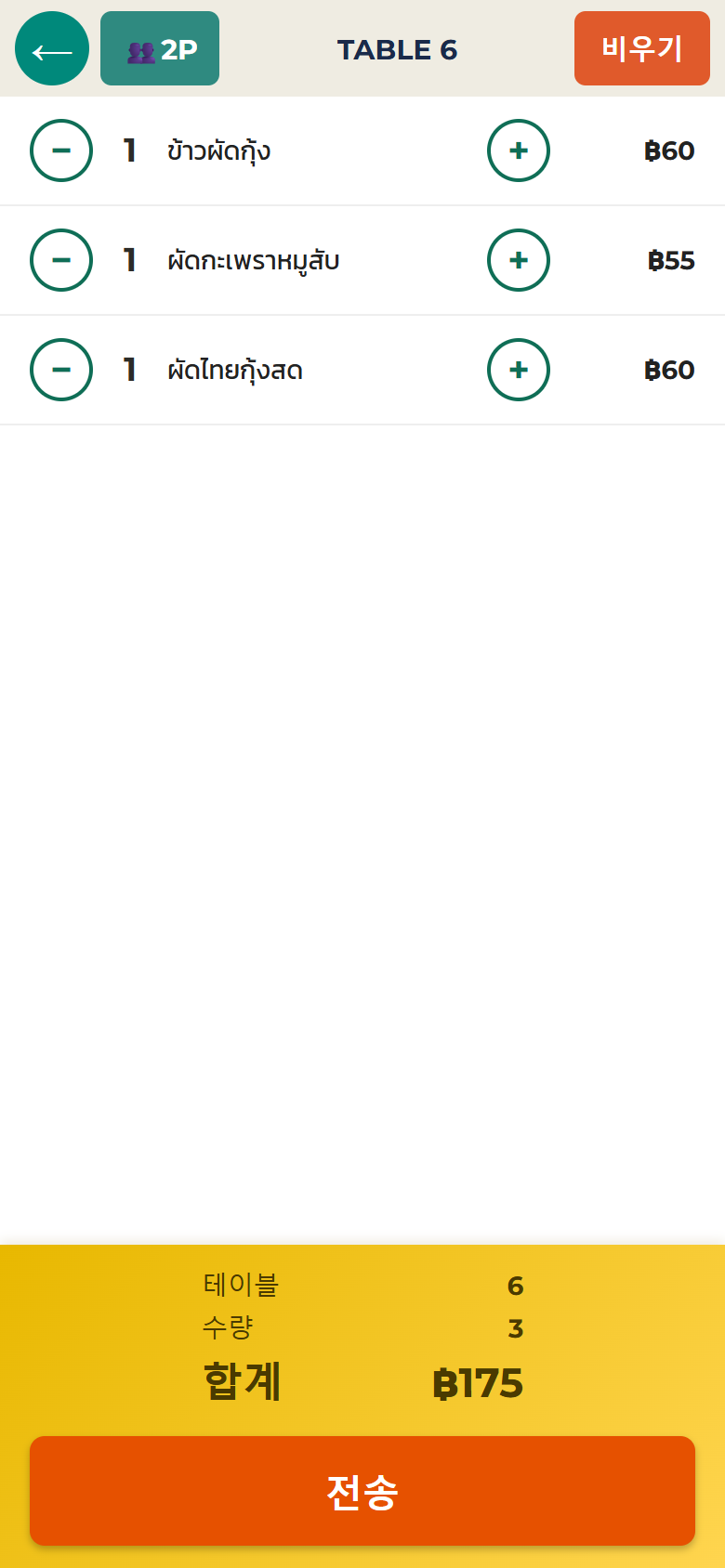
- 주문을 다 넣었으면「주문」탭
- 확인 화면이 나옵니다——메뉴·수량·합계를 손님과 최종 확인
- 「전송」탭
전송한 순간:
- 주방 프린터에서 전표가 나옵니다(연결한 경우)
- 주방 디스플레이에 표시됩니다(쓰는 경우)
- 다른 모든 폰에도 반영됩니다
추가 주문
- 같은 테이블 탭 →(주문된 목록이 나옴)→「추가」
- 메뉴 넣고 전송
전표는 추가분만 새로 주방에 나옵니다. 합계는 자동 합산이라 손으로 덧붙여 쓰거나 영수증을 스테이플러로 찍을 필요가 없습니다.
포장
테이블 목록 아래에 포장 전용 칸(take out)이 있습니다. 매장 테이블과 똑같이 칸을 탭해서 주문을 받으면 됩니다. 칸 수는 테이블 설정에서 늘릴 수 있습니다.
테이블 상황 보기
사용 중인 테이블을 탭하면 주문된 목록이 나옵니다:
- 지금 들어 있는 메뉴·수량·합계(서비스료/세금 설정 매장은 내역도)
- 아래에 버튼 3개:「추가」「계산서」「결제」
- 「계산서」는 종이를 내는 것만이 아니라 같은 내용을 화면에 띄워 손님에게 보여줄 수 있습니다(프린터 없는 매장은 이것이 계산의 입구)→ 화면으로 보여주기
- 위의 테이블 번호를 탭하면 테이블 이동(→ 테이블 옮기기)
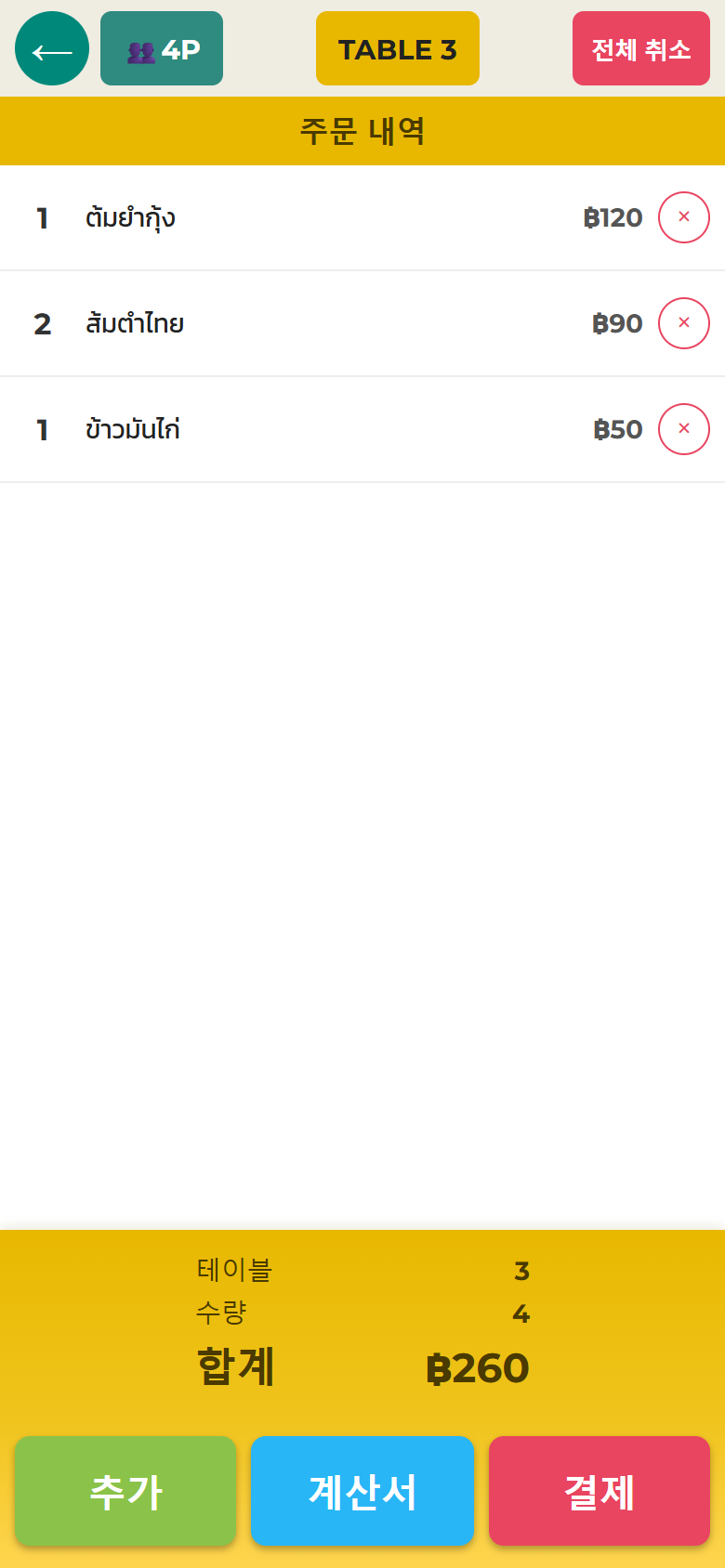
「저 테이블 뭐 시켰더라?」는 폰만 보면 됩니다. 주방에 물으러 갈 필요 없음.
주문 1개 취소
전송된 메뉴를 취소할 때(손님 취소·잘못 입력):
- 테이블을 열고 취소할 메뉴의「✕」탭
- 몇 개 취소할지(−/+로 조정)
- 이유 탭:「주문 실수」「손님 변심」「품절」「기타」4택
- PIN으로 승인: 직원 또는 오너의 PIN(누가 승인했는지 기록에 남습니다)
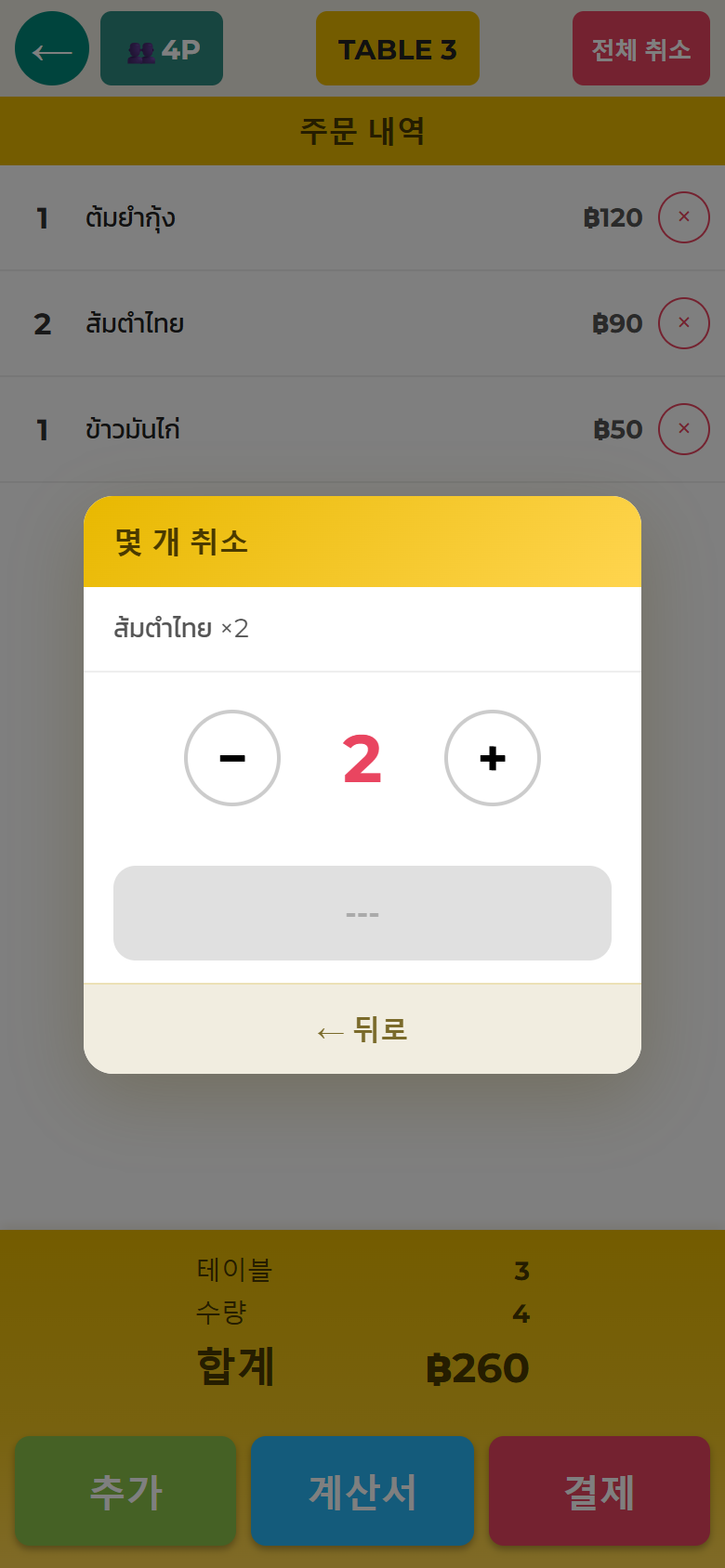
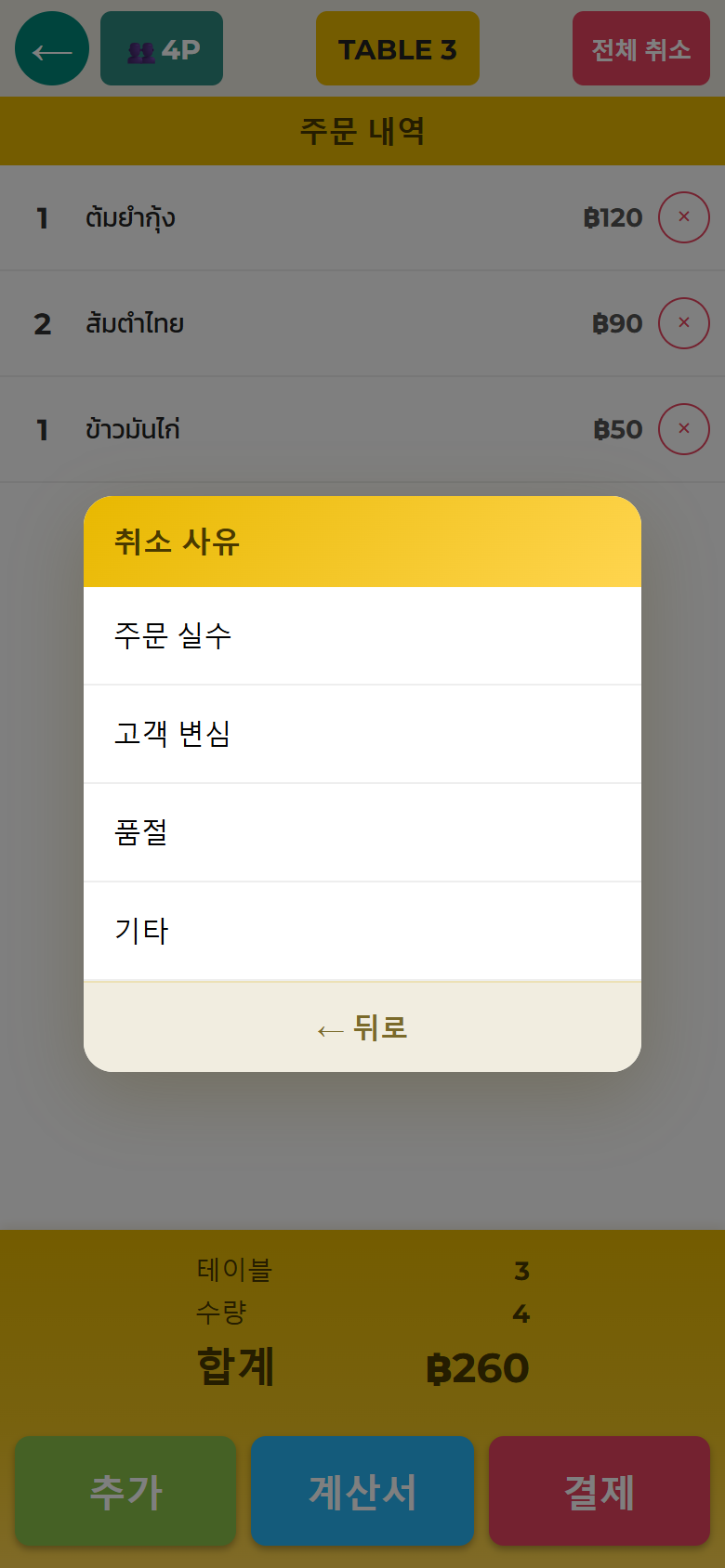
취소는「언제·어느 테이블·무엇을 몇 개·얼마어치·왜·누구 승인으로」가 전부 기록에 남습니다(→ 취소·할인 기록). 재고를 관리하는 메뉴는 취소분 재고가 자동 복구됩니다.
결제 후의 취소는 → 계산 실수
테이블째 전부 취소
「단체 취소」「다른 테이블에 잘못 넣었다」등 테이블을 통째로 지울 때:
- 테이블 열기 → 오른쪽 위「전체 취소」
- 확인 → 이유 선택 → PIN으로 승인
- 테이블이 빈자리로 돌아갑니다
이것도 1개 취소와 같이, 테이블의 전 메뉴가 이유·승인자와 함께 기록에 남습니다.
💡 그냥 다른 테이블에 잘못 넣은 거라면, 지우지 말고
테이블 옮기기가 빠릅니다.
테이블 옮기기
손님이 자리를 옮기면 주문째 테이블을 옮길 수 있습니다.
- 테이블 열기 → 위의 테이블 번호 탭
- 옮길 곳 선택 →「…로 이동했습니다」——주문·인원·합계가 그대로 이동
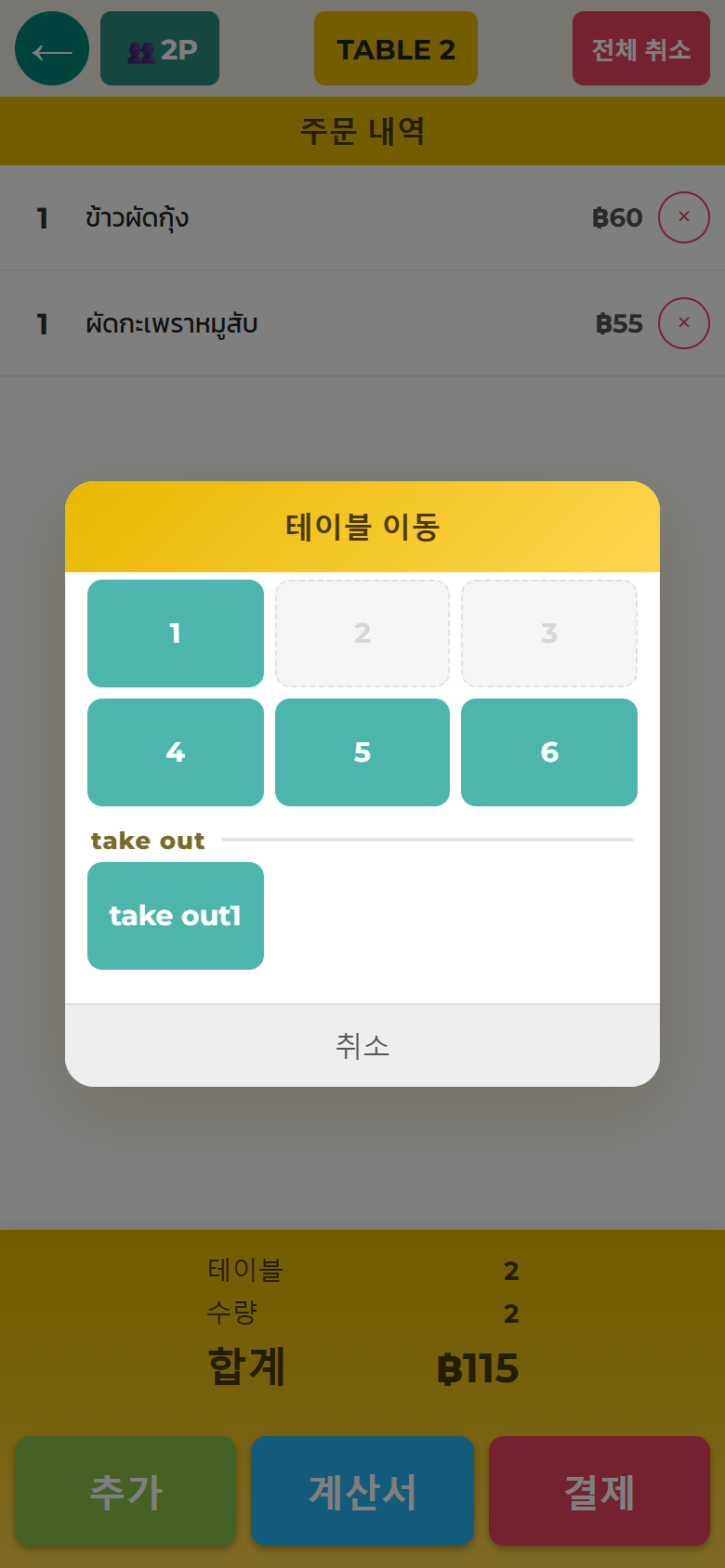
옮길 수 없는 경우(안전 가드):
- 옮길 곳에 이미 주문이 있는 테이블 →「그 테이블에는 주문이 있습니다」. 앞 손님의 주문에 섞이거나 덮어써지는 일은 없습니다
- 다른 폰이 열고 있는 테이블 →「다른 기기에서 사용 중」. 상대의 조작이 끝난 뒤 다시
「다른 기기에서 사용 중」이 떴다
같은 테이블을 2대가 동시에 만져 망가지지 않도록, 누가 열고 있는 테이블은 다른 폰에서 못 엽니다.
- 상대가 끝내면(테이블 닫기)바로 열립니다
- 열어 둔 채 방치해도 잠시 후 자동 해제됩니다. 1분 기다렸다가 다시 탭
- 「다른 테이블」이면 몇 대든 동시 사용 OK. 부딪히는 건「같은 테이블을 동시에」일 때만
오늘 주문 보기
테이블 목록 오른쪽 위「⋮」→「📋 오늘 주문」에서 오늘 결제한 계산서 목록을 볼 수 있습니다. 「아까 그 테이블 얼마였지?」확인용.
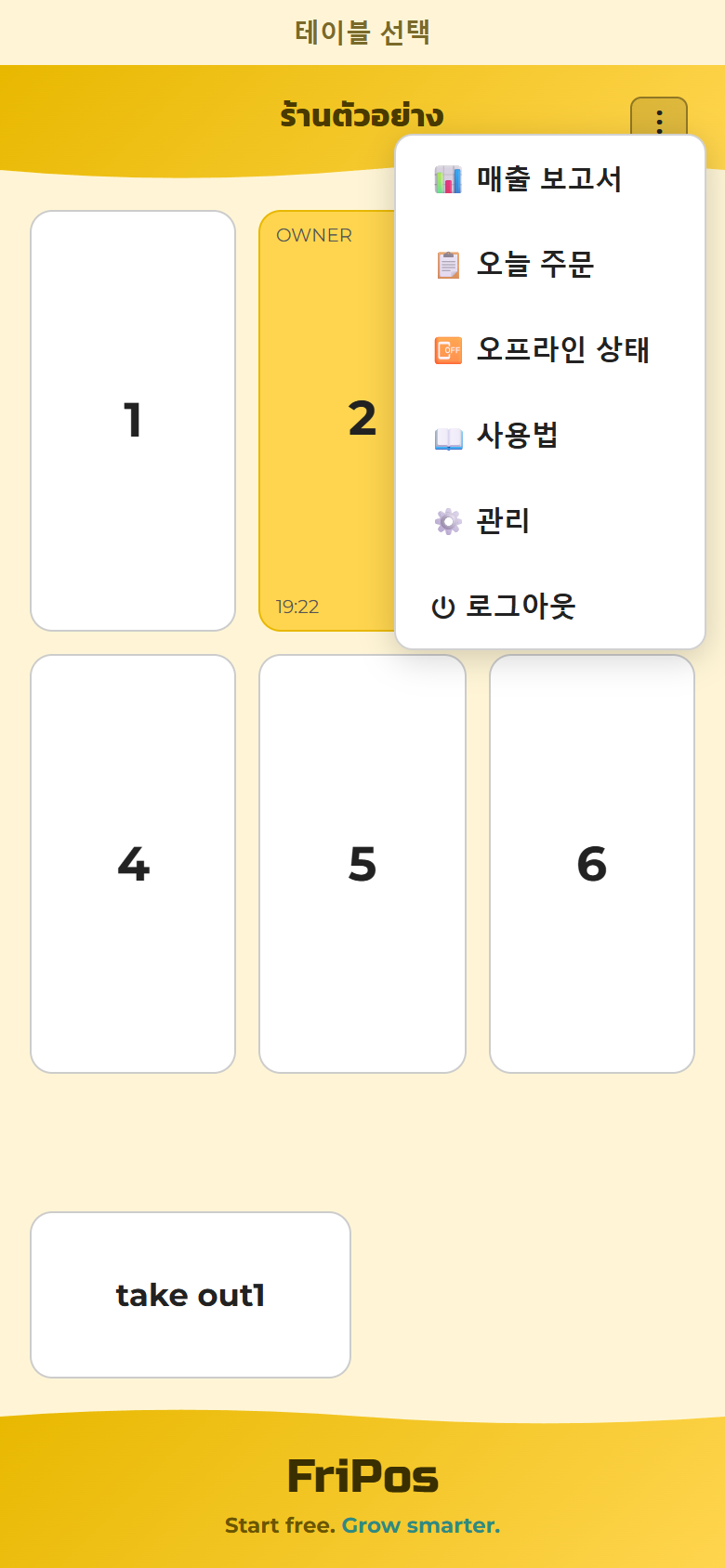
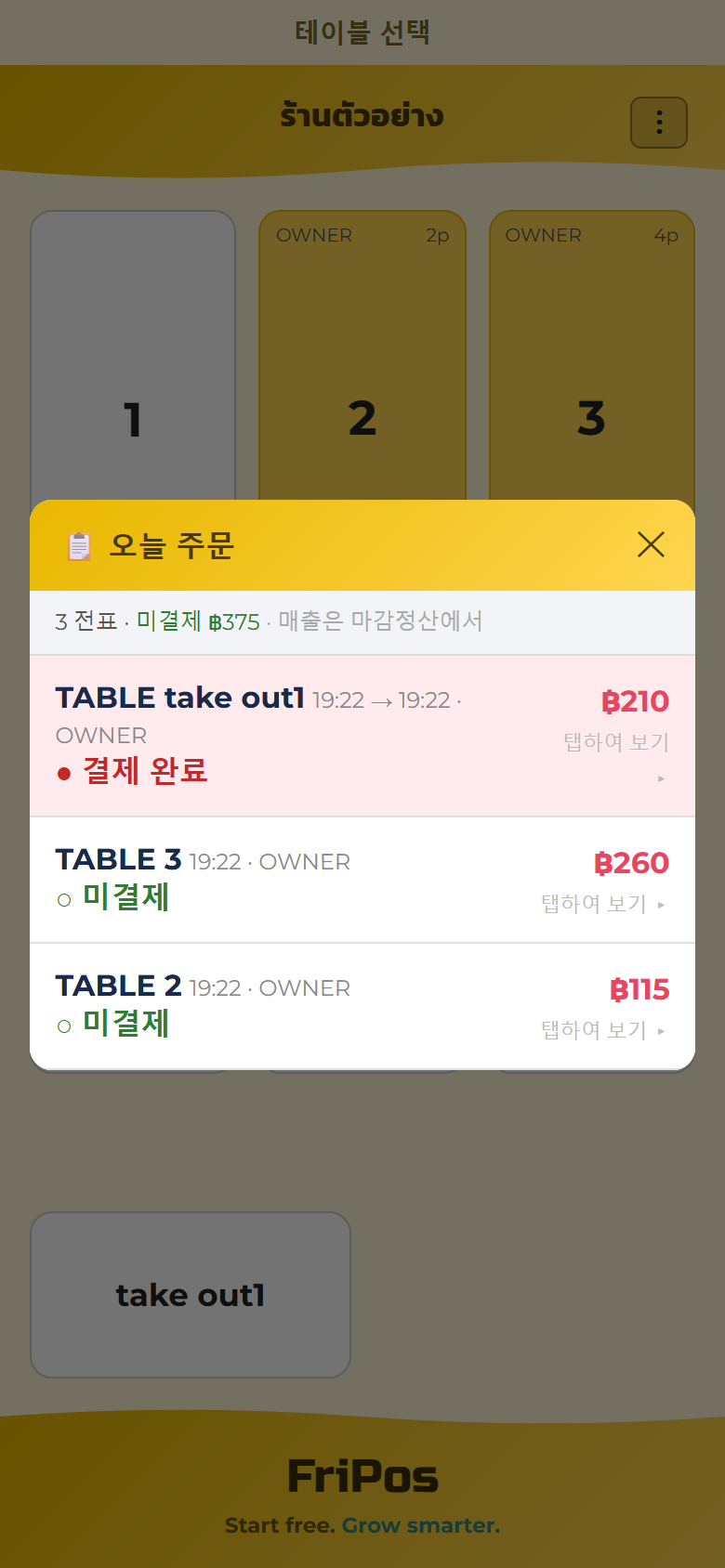
더 자세한 숫자(일일 리포트·매출)는 → 매출 보기
로그아웃·교대
「⋮」→「⏻ 로그아웃」→ 확인 → PIN 화면으로.
- 직원 교대 때는 로그아웃하고 다음 사람이 자기 PIN으로 들어가세요(기록에 남는 이름이 바뀝니다)
- 로그아웃해도 주문·매출 데이터는 아무것도 지워지지 않습니다
모든 폰이 동기화되는 구조
직원 A·B·C의 폰은 전부 같은 매장에 연결되어 있습니다.
- A가 받은 주문은 몇 초 안에 B·C 폰에도 보입니다
- 같은 테이블을 동시에 만지는 사고는 테이블 잠금이 막아줍니다
- 특별한 조작 불필요. 열려 있기만 하면 동기화됩니다
화면이 오래된 채로 보일 때는 → 문제 해결