คิดเงิน
เช็คบิล
ลูกค้าขอ「เช็คบิล」ให้เอาบิลไปให้ดูก่อนตามธรรมเนียม จะเป็นกระดาษหรือโชว์บนจอก็ได้
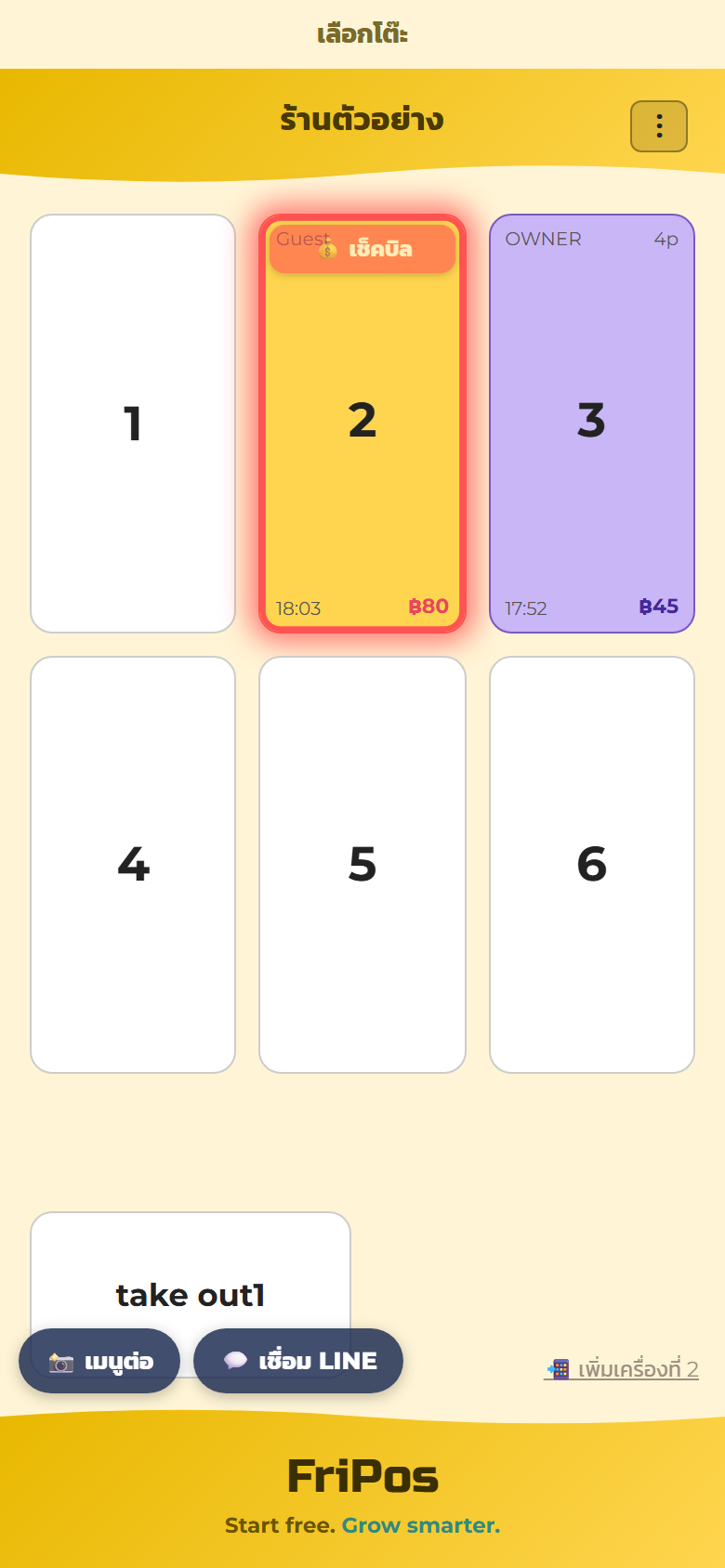
- เปิดโต๊ะ → แตะ「เช็คบิล」
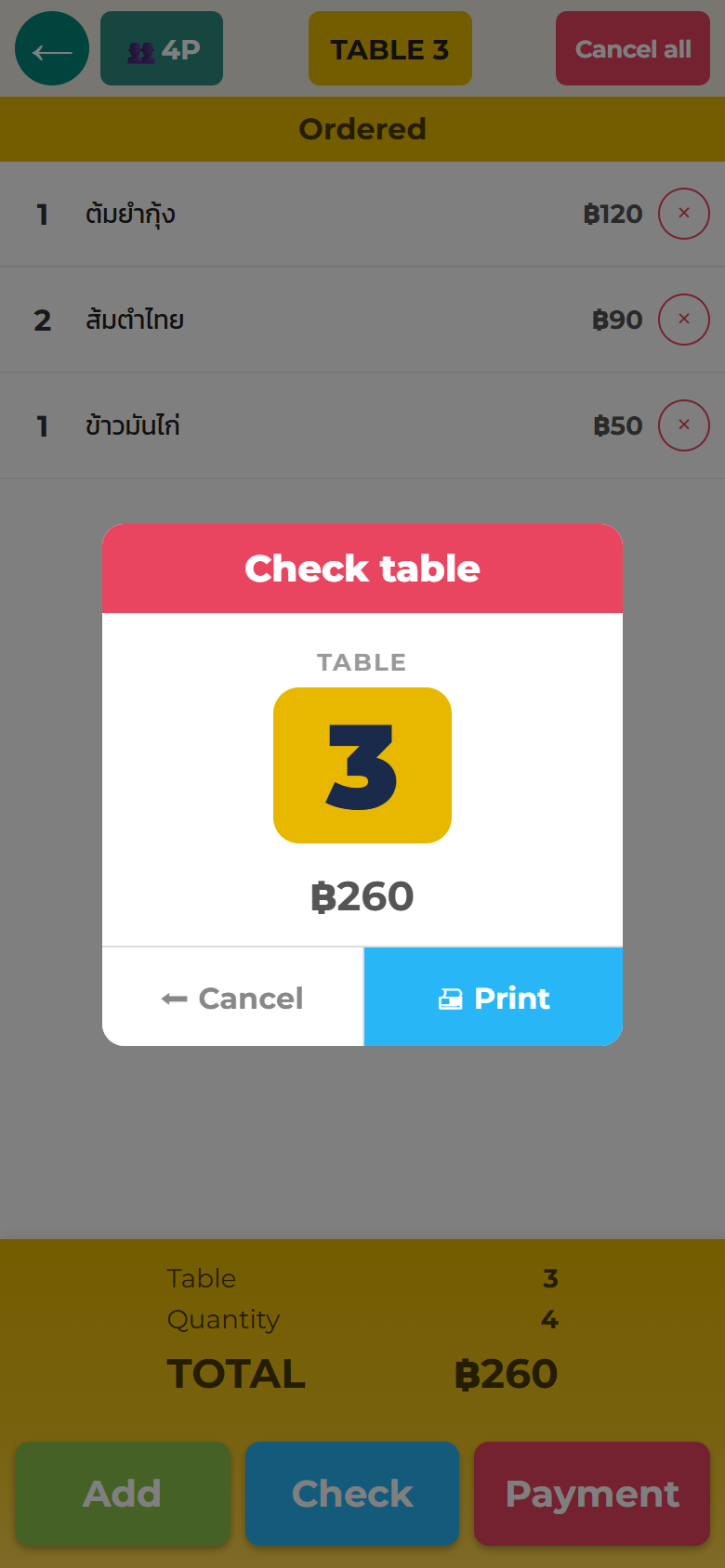
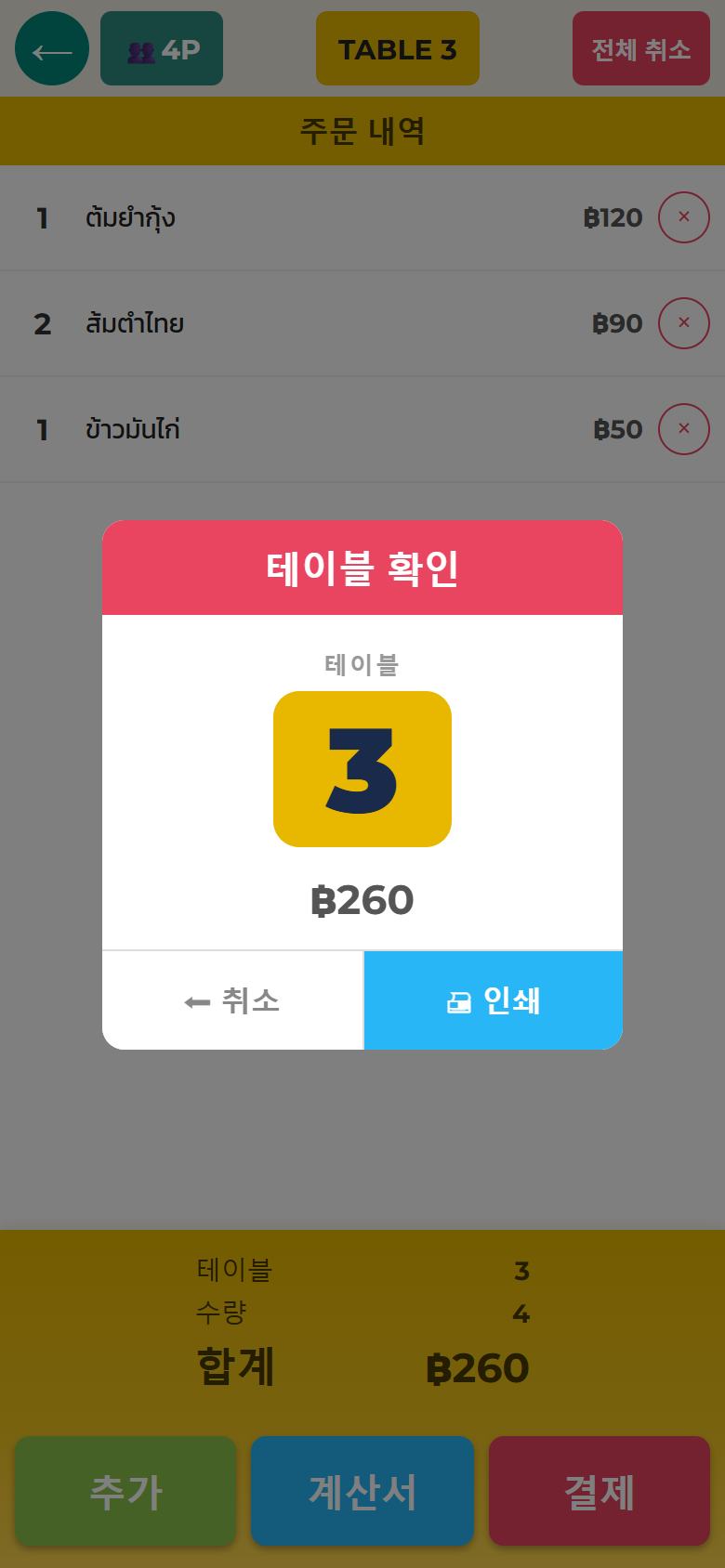
- มีหน้ายืนยันที่เลขโต๊ะตัวใหญ่ ๆ — กันผิดโต๊ะ เช็กเลขกับยอดแล้วตกลง
- บิลเช็คบิลพิมพ์ออกมา(ร้านที่ตั้งเซอร์วิส/ภาษีมีรายละเอียดให้)
- ต่อจากนั้น เนื้อหาเดียวกันขึ้นบนจอ → โชว์บนจอ
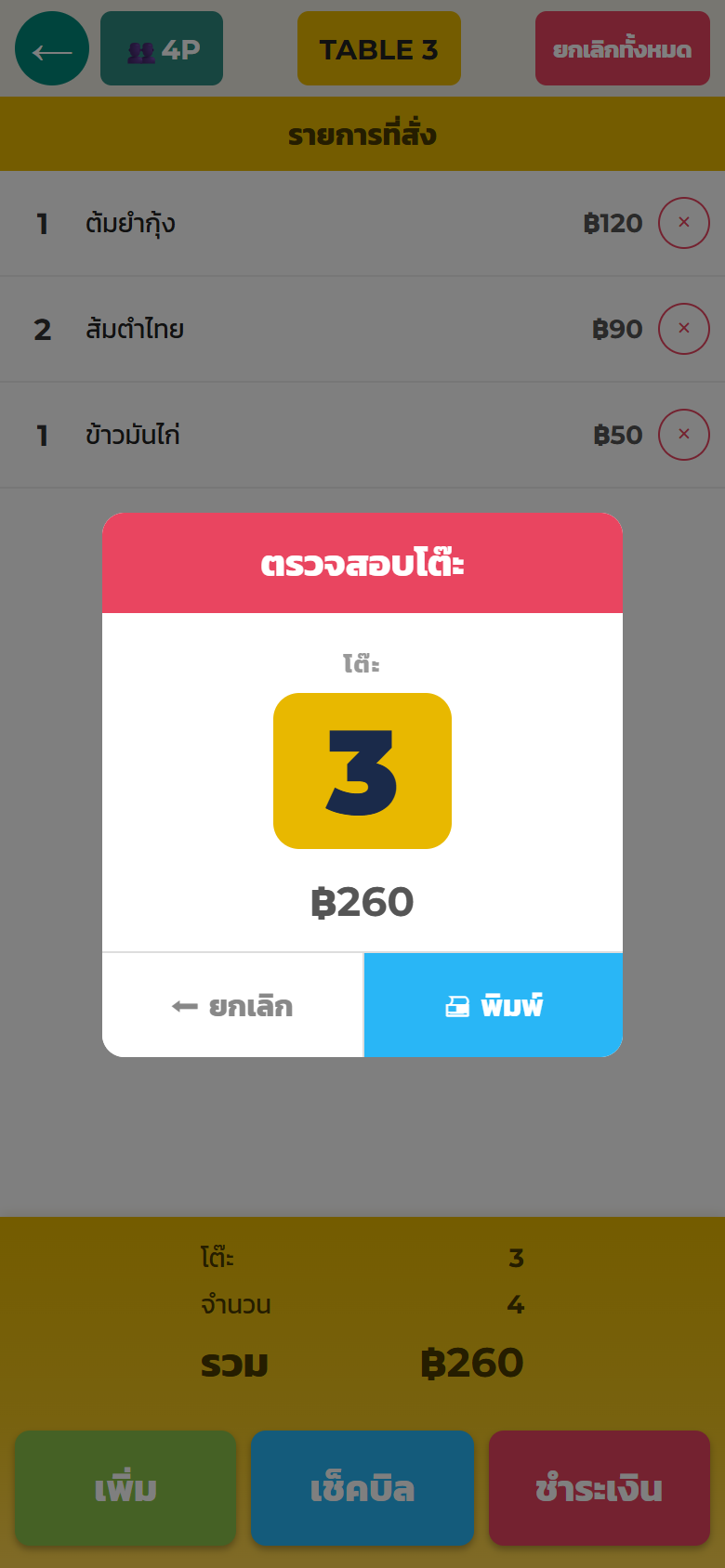
ร้านที่ไม่มีเครื่องพิมพ์(เวอร์ชันแอป)จะข้ามข้อ 2 ไปขึ้นจอทันที กดแค่「เช็คบิล」ครั้งเดียว
ตรงนี้ยังไม่ใช่การปิดบิล รับเงินแล้วค่อยไป「ชำระเงิน」
โชว์บนจอ — ไม่มีเครื่องพิมพ์ก็ได้
บิลกระดาษมีไว้ให้ลูกค้าเช็กยอดด้วยตาตัวเอง ร้านไม่มีเครื่องพิมพ์ก็ทำได้เหมือนกัน — หลังกดเช็คบิล เนื้อหาเดียวกันจะขึ้นเต็มจอ ยื่นจอนี้ให้ลูกค้าดูได้เลย
บนจอมี:
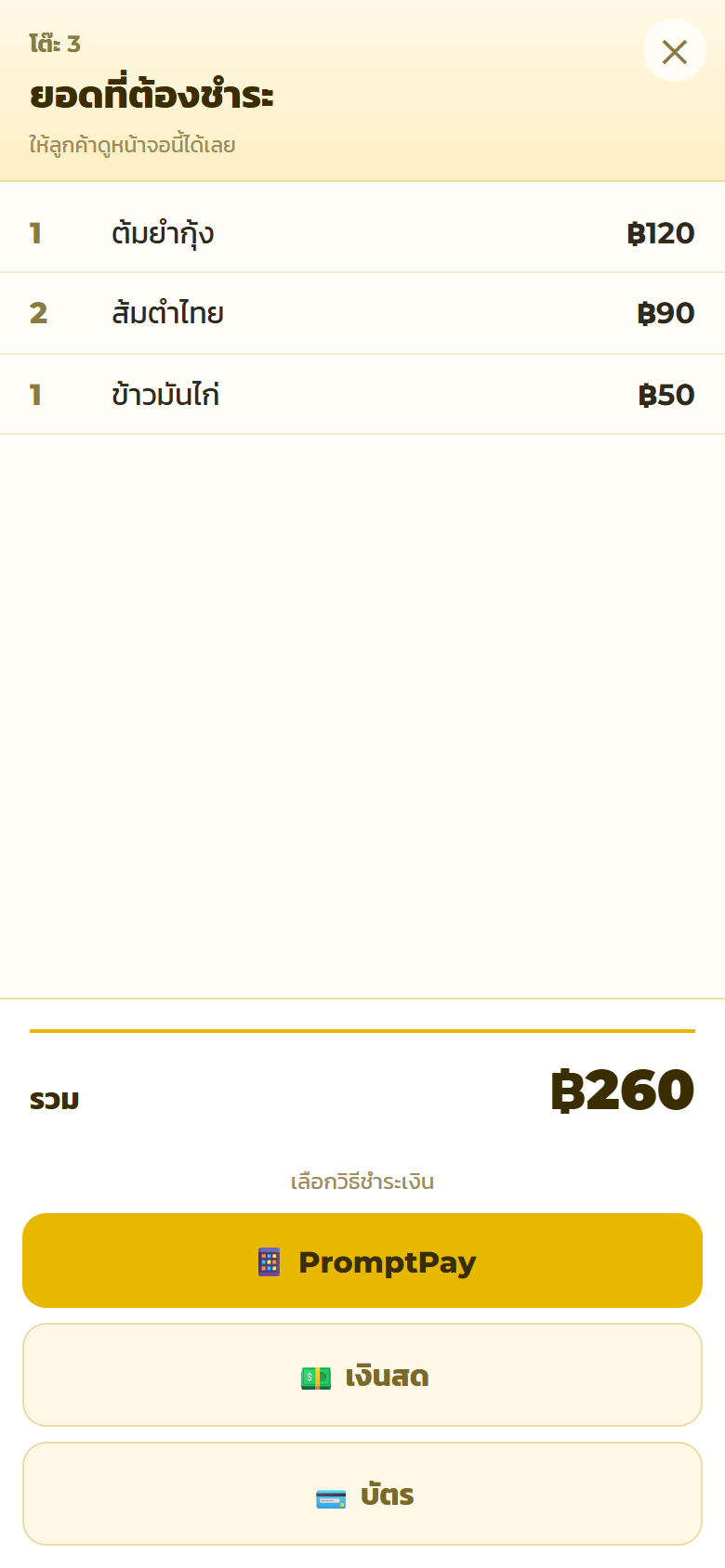
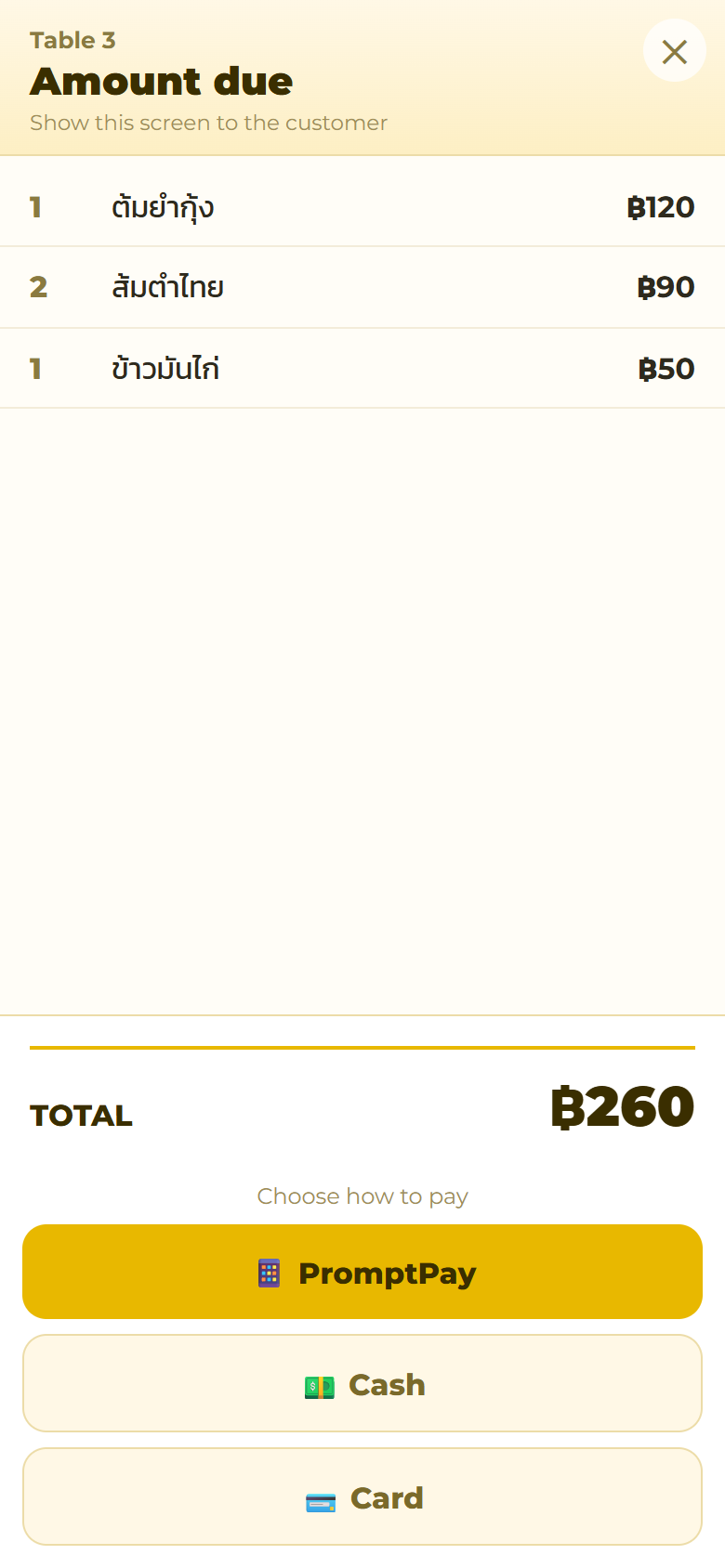
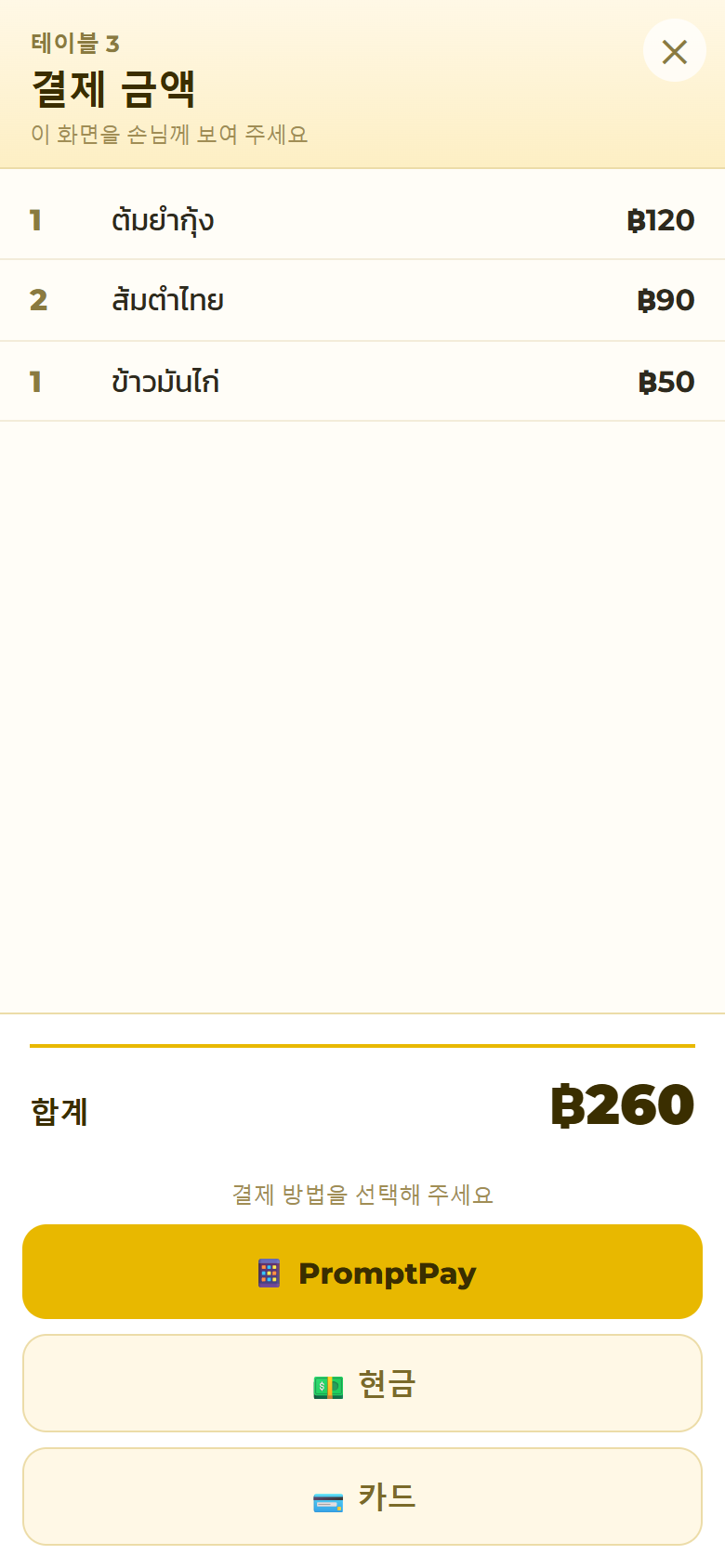
- ด้านบนเลขโต๊ะกับ「ยอดที่ต้องชำระ」และตัวเล็ก ๆ「ให้ลูกค้าดูหน้าจอนี้ได้เลย」
- เฉพาะเมนูที่ส่งครัวแล้วเรียงเป็น จำนวน·ชื่อ·ราคา(เหมือนบิลกระดาษเป๊ะ)
- ด้านล่างมี ยอดย่อย·ส่วนลด·เซอร์วิส·ภาษี และยอดรวมตัวใหญ่
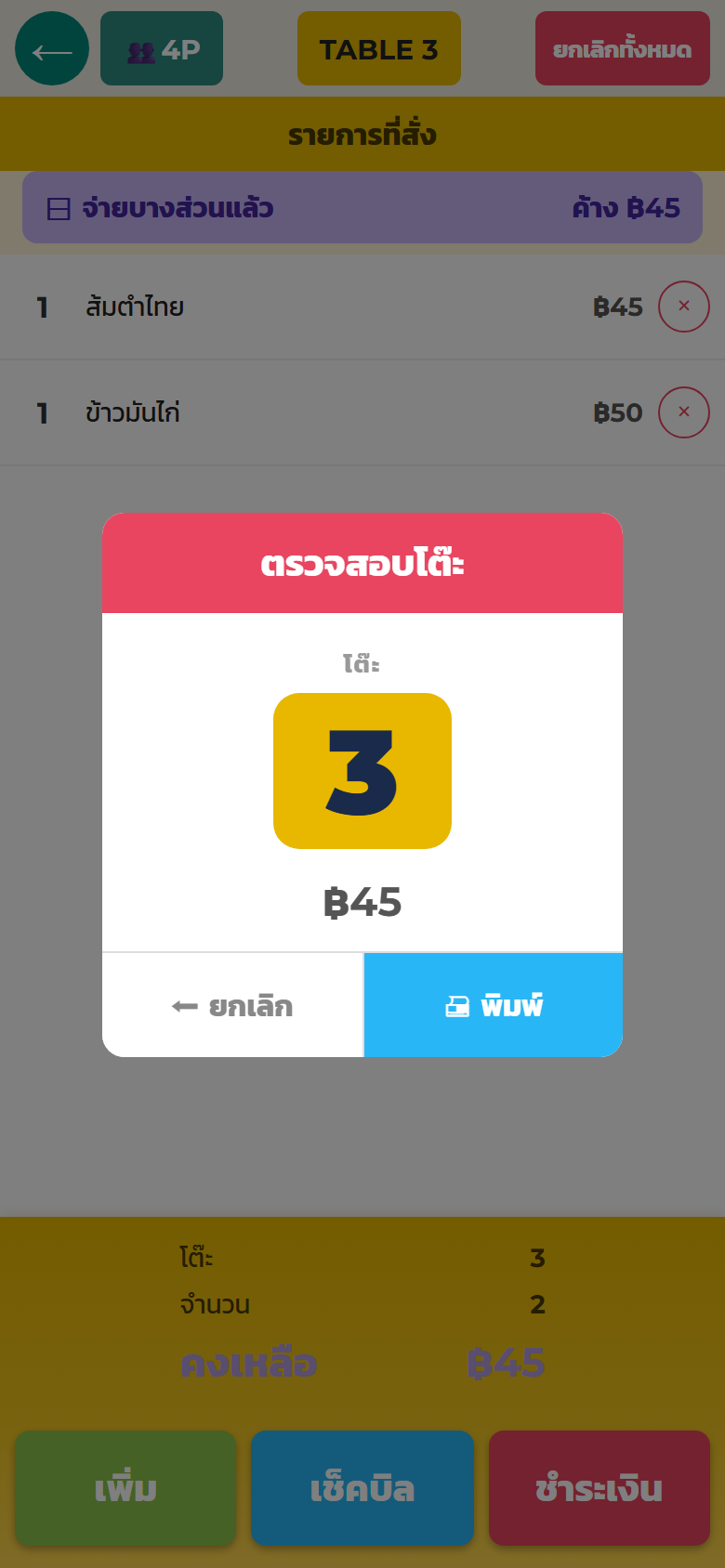
- โต๊ะที่จ่ายไปแล้วบางส่วนจะเห็น「จ่ายบางส่วนแล้ว」กับยอดที่ค้าง
ไปต่อที่จ่ายเงินได้เลย ล่างสุดของจอมีปุ่มวิธีชำระที่ร้านเปิดไว้(📱PromptPay/💵เงินสด/💳บัตร)ลูกค้าเลือกอันไหน แตะแล้วเข้าหน้าคิดเงินทันที — เลือก PromptPay ก็ได้ QR พร้อมยอดเลย
- จอนี้ไม่มีปุ่มยกเลิก·เพิ่ม·ย้ายโต๊ะ ยื่นให้ลูกค้าถือก็พังไม่ได้
- พนักงานจะกลับ แตะ✕เล็ก ๆ มุมขวาบน
- วิธีชำระเป็นไปตามการตั้งค่าร้าน(ปิดวิธีไหนไว้ก็ไม่ขึ้น → ตั้งค่าวิธีชำระ)
รับเงินสด
- เปิดโต๊ะ แตะ「ชำระเงิน」
- เลือก「เงินสด」
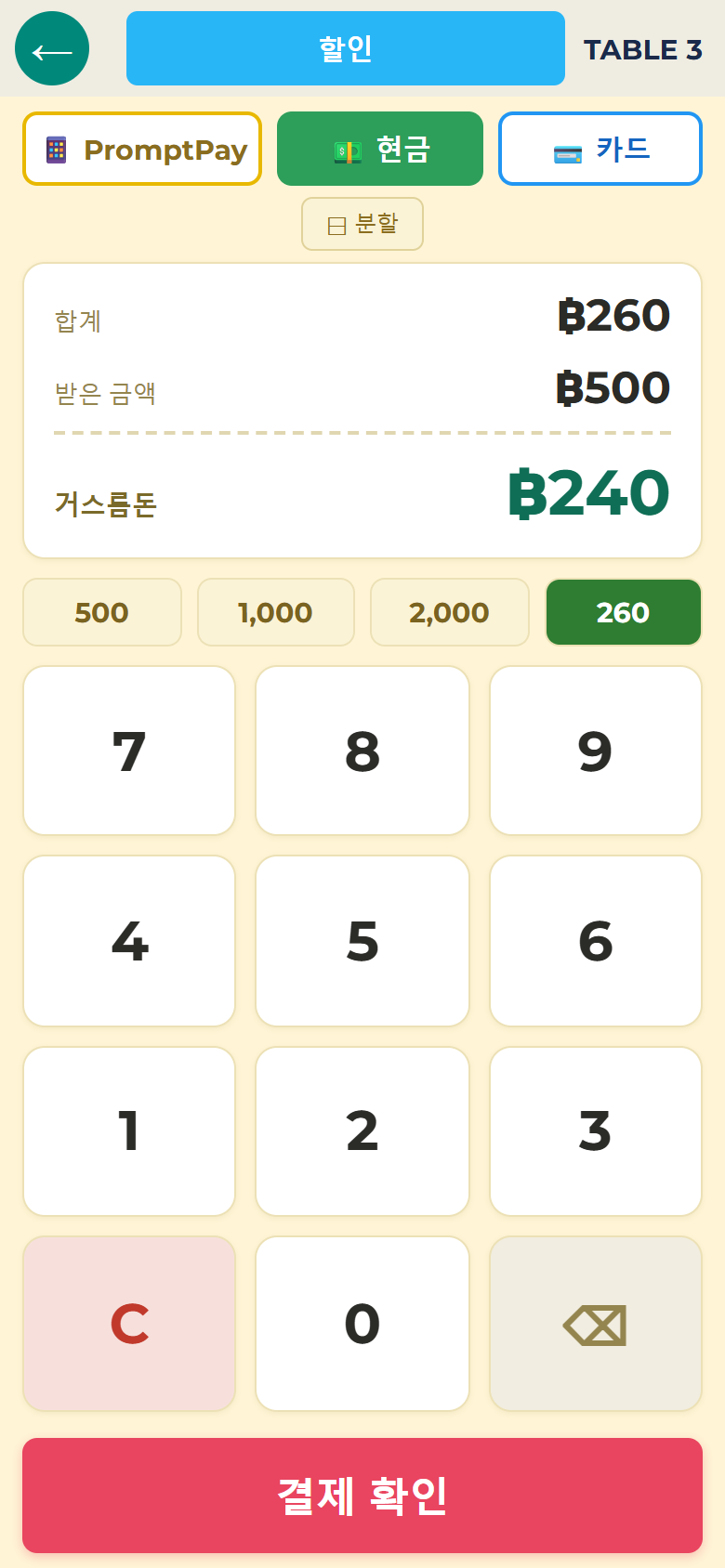
- ใส่เงินที่รับมา — มีปุ่ม 500 / 1,000 / 2,000 และปุ่มเขียวที่เขียนยอดรวมไว้เลย(สำหรับรับพอดี)กดทีเดียวจบ
- เงินทอนคำนวณให้อัตโนมัติ → ยืนยัน → โต๊ะกลับเป็นว่าง
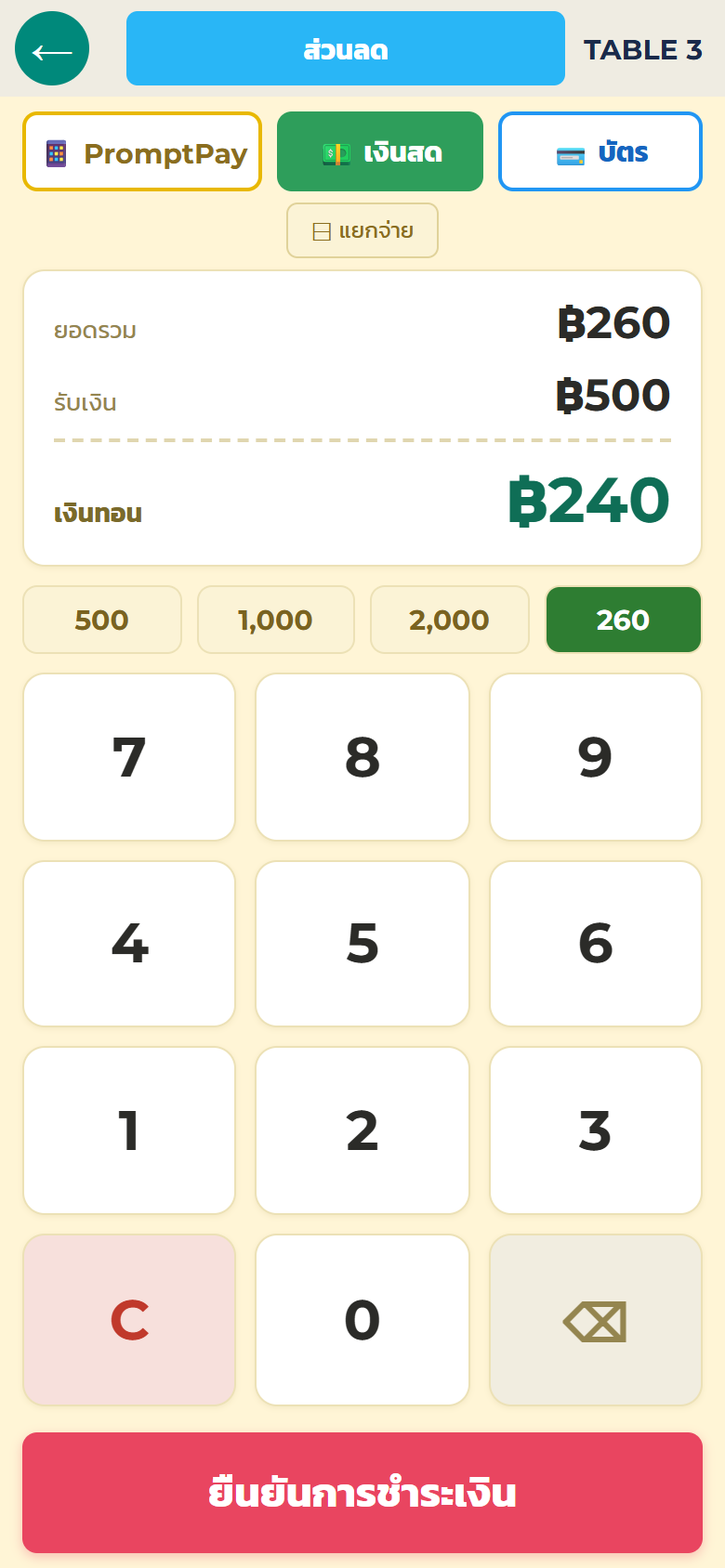
รับเงินยังไม่ถึงยอด ปุ่มยืนยันจะกดไม่ได้(กันกดพลาด)
รับด้วย PromptPay QR
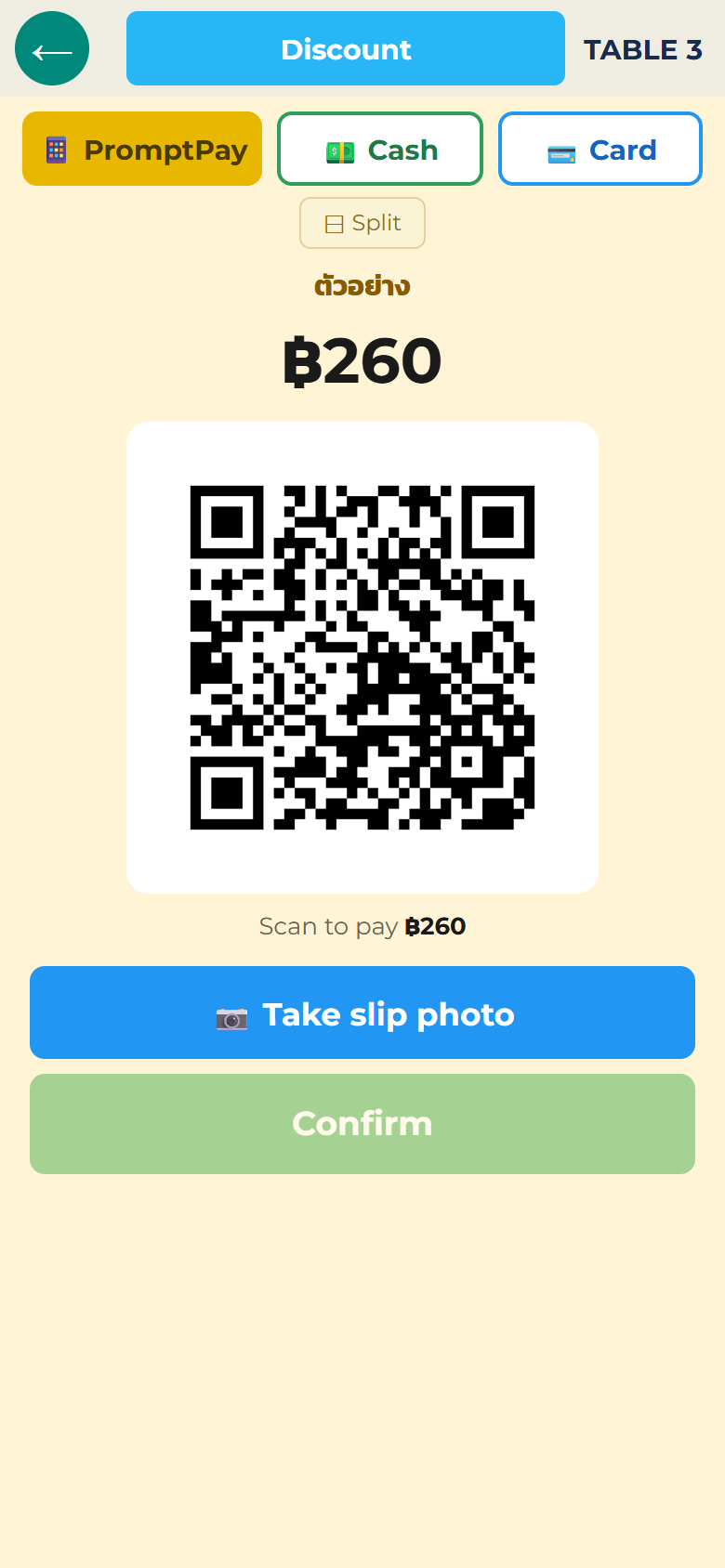
- 「ชำระเงิน」→ เลือก「PromptPay」
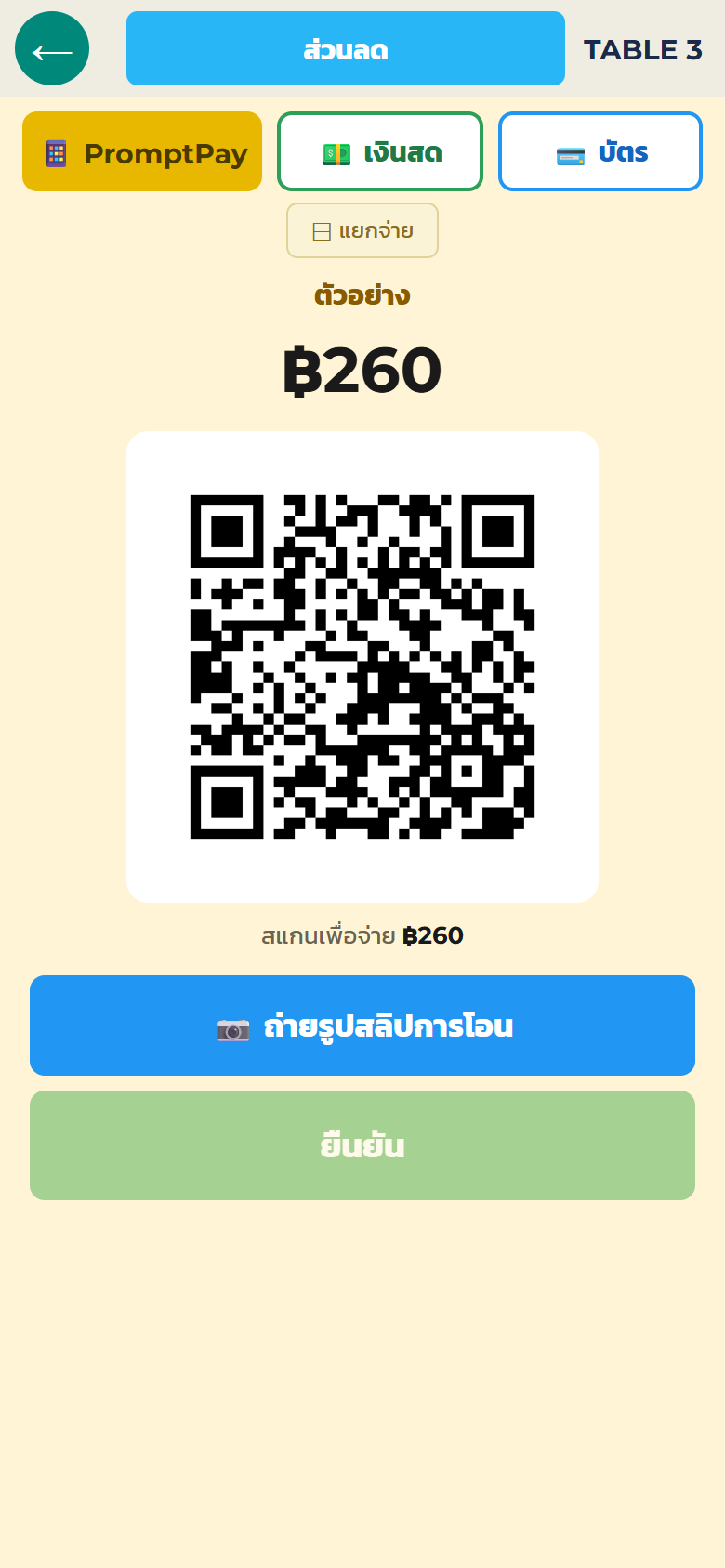
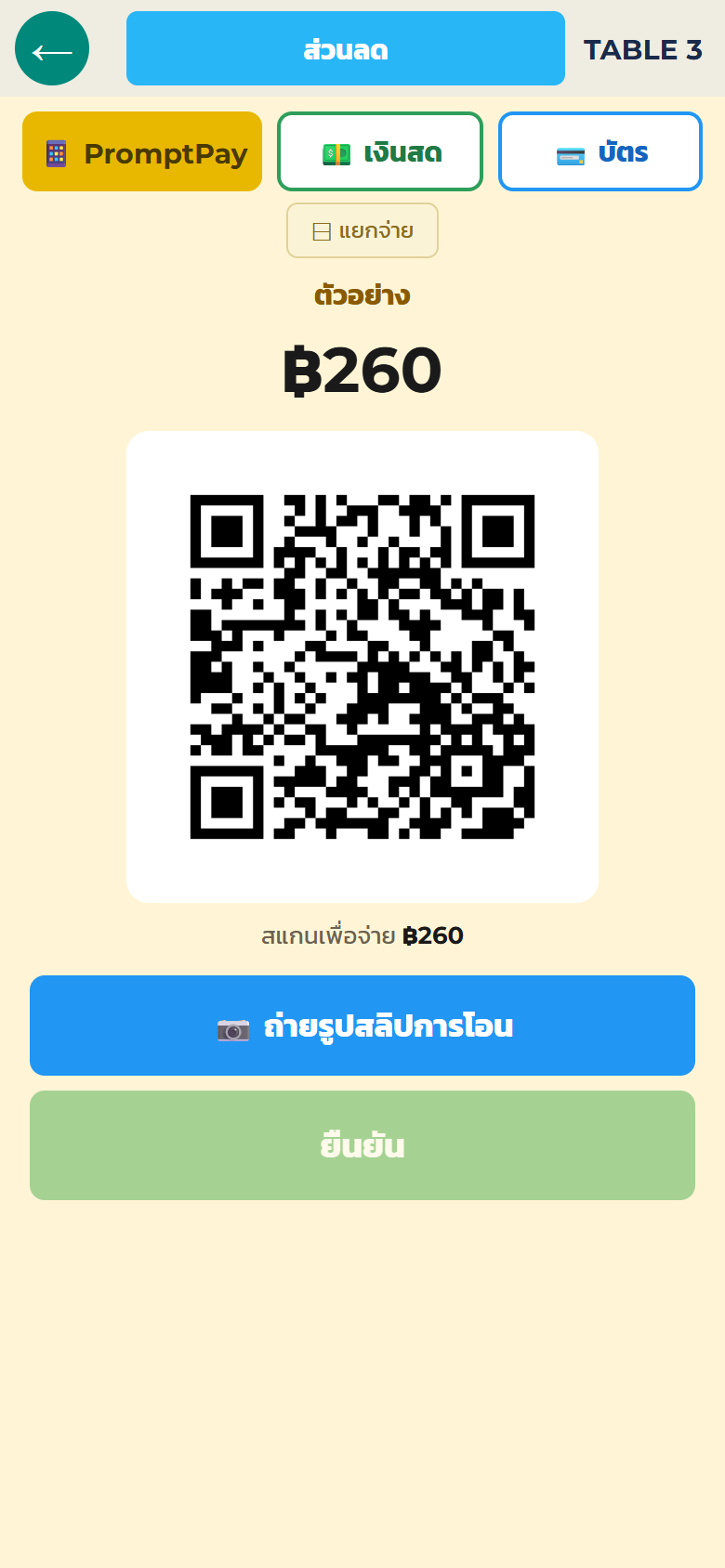
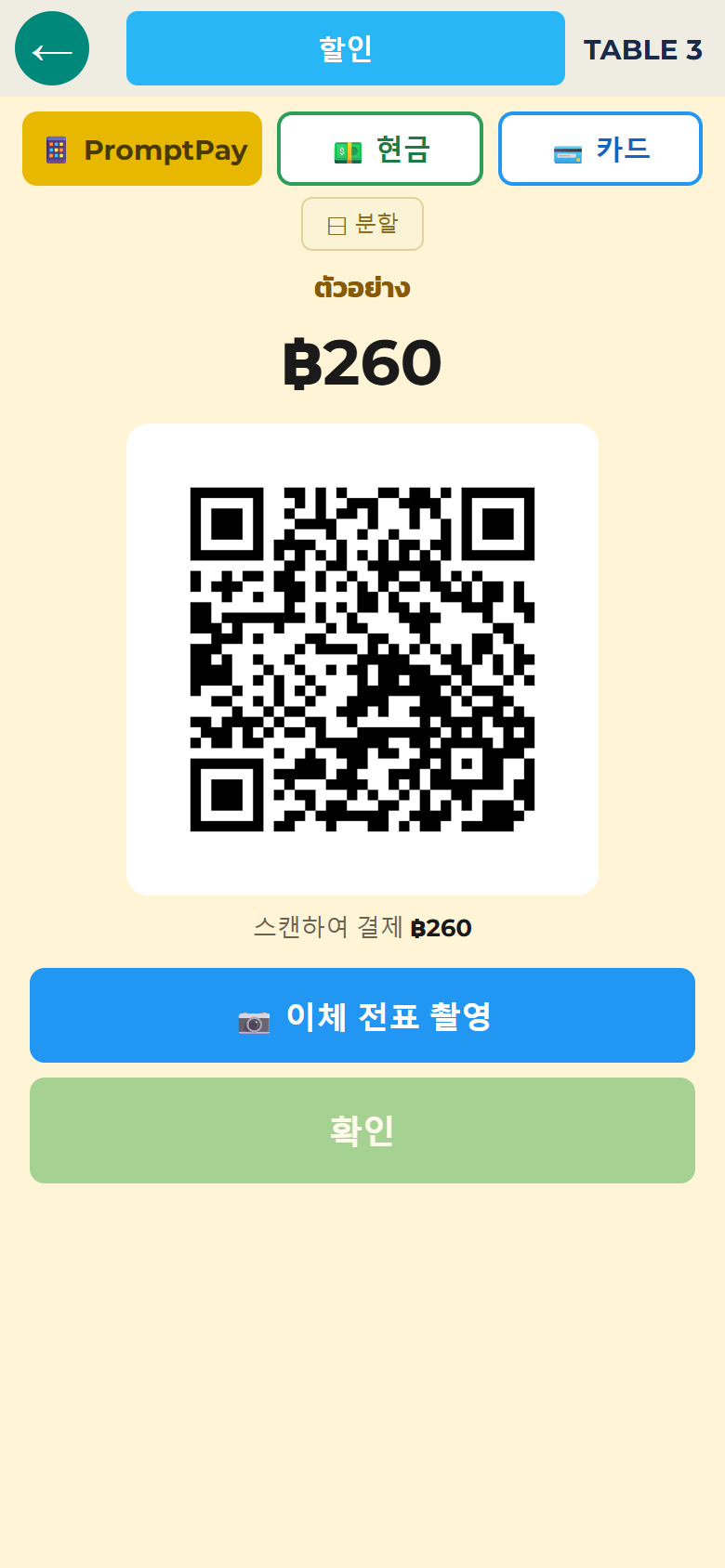
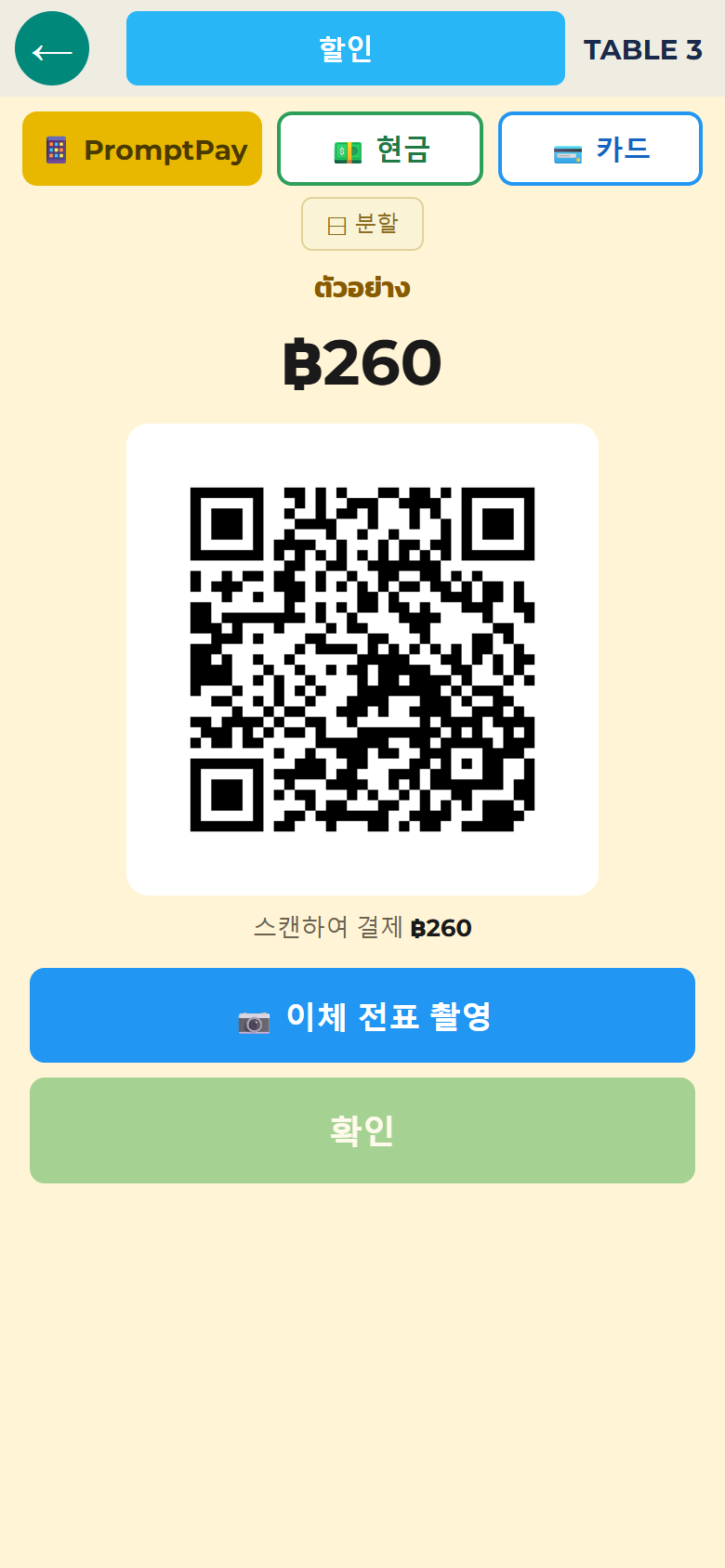
- QR ที่ใส่ยอดแล้วขึ้นบนจอ(ลูกค้าไม่ต้องพิมพ์ยอดเอง = ไม่มีพิมพ์ผิด)
- ลูกค้าสแกนด้วยแอปธนาคารแล้วโอน
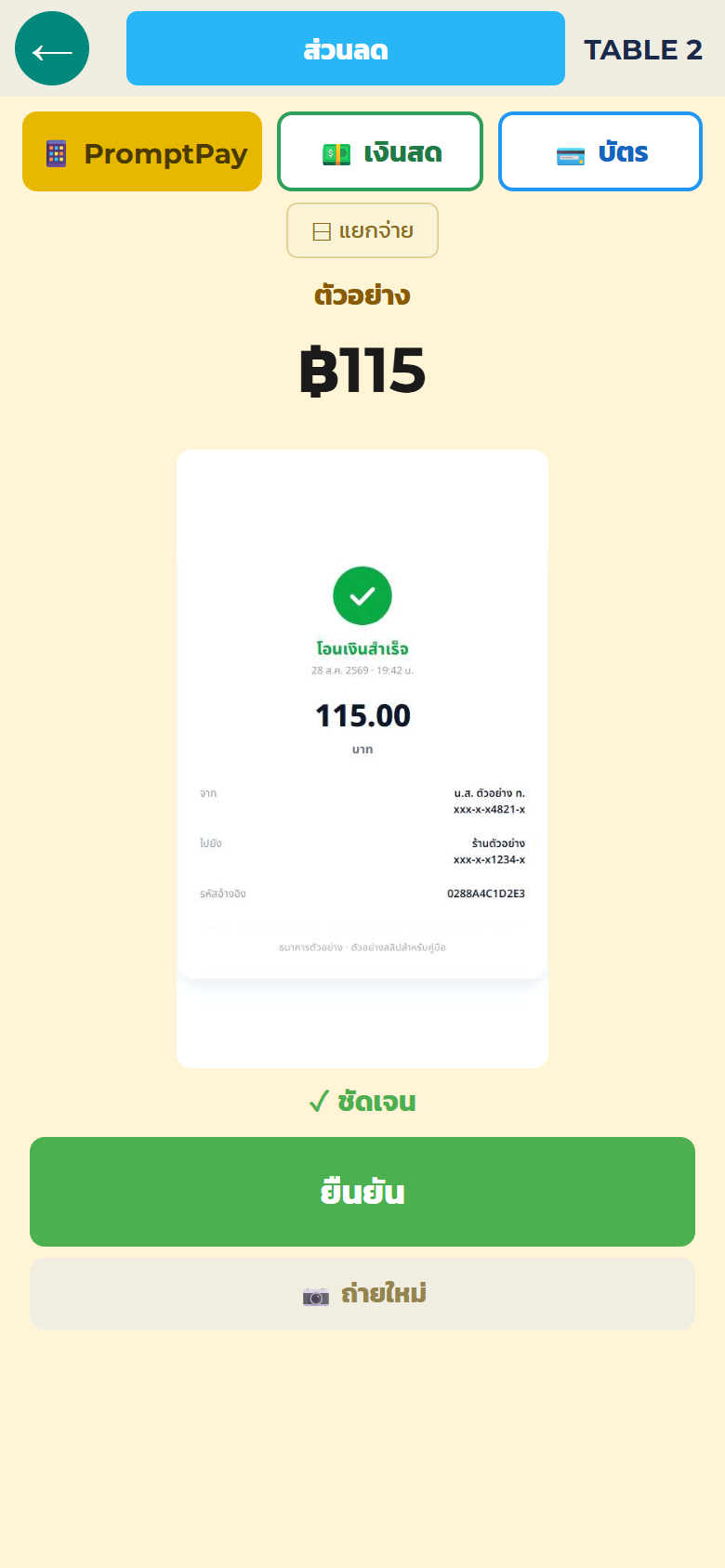
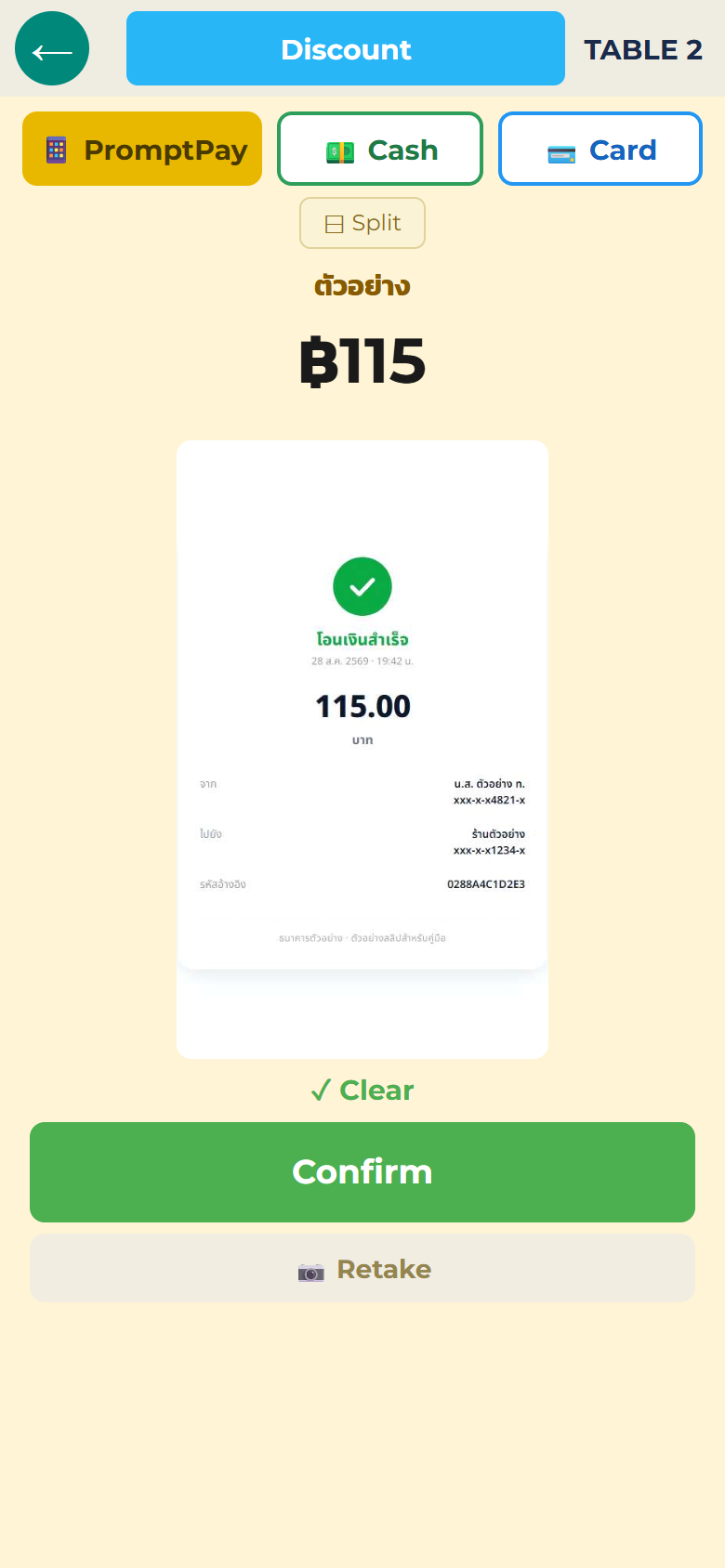
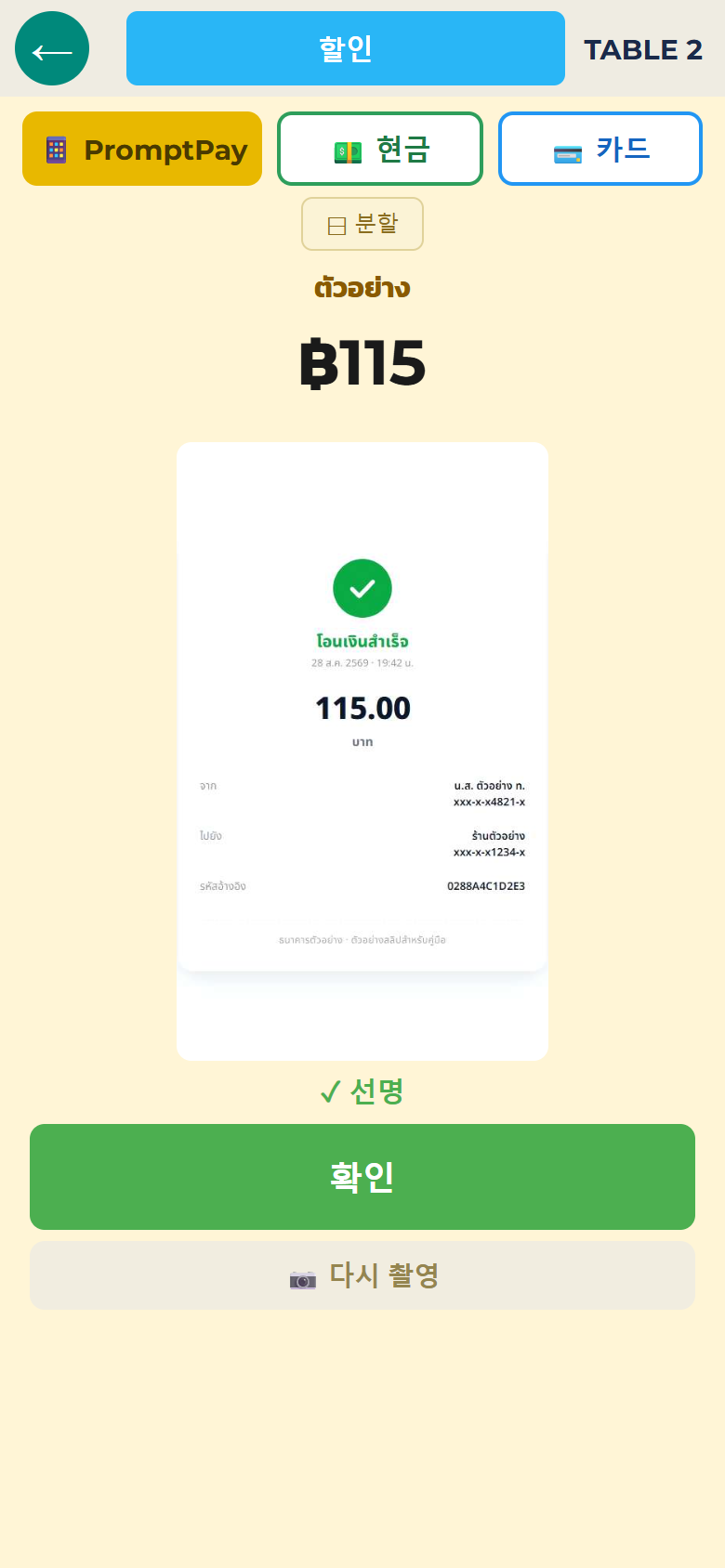
- ถ่ายสลิปที่ขึ้นบนจอลูกค้าด้วยปุ่ม「📷 ถ่ายรูปสลิปการโอน」
- ยืนยัน → โต๊ะกลับเป็นว่าง
จุดสำคัญ:
- ไม่ถ่ายสลิปจะยืนยันไม่ได้ — กันการ「ทำเป็นว่าจ่ายแล้ว」รูปเก็บคู่กับบันทึกการขาย
- รูปเบลอจะมีเตือน ถ่ายใหม่ตรงนั้นได้เลย
- ต้องตั้งค่า PromptPayก่อน(ครั้งเดียว)ลงบัญชีสำรองไว้ก็สลับได้ในหน้าคิดเงิน
บัตรและอื่น ๆ
จ่ายบัตรก็รูดที่เครื่องธนาคารตามปกติ แล้วใน FriPos เลือก「บัตร」เพื่อยืนยัน(= บันทึกว่ารับด้วยบัตร)ยอดรวมแยกตามวิธีชำระดูได้ในรายงานรายวัน
แยกจ่าย · หารกัน
แบ่ง 1 บิลเป็น 2 ส่วน รับทีละคนได้
- หน้าชำระเงิน แตะ「⊟ แยกจ่าย」
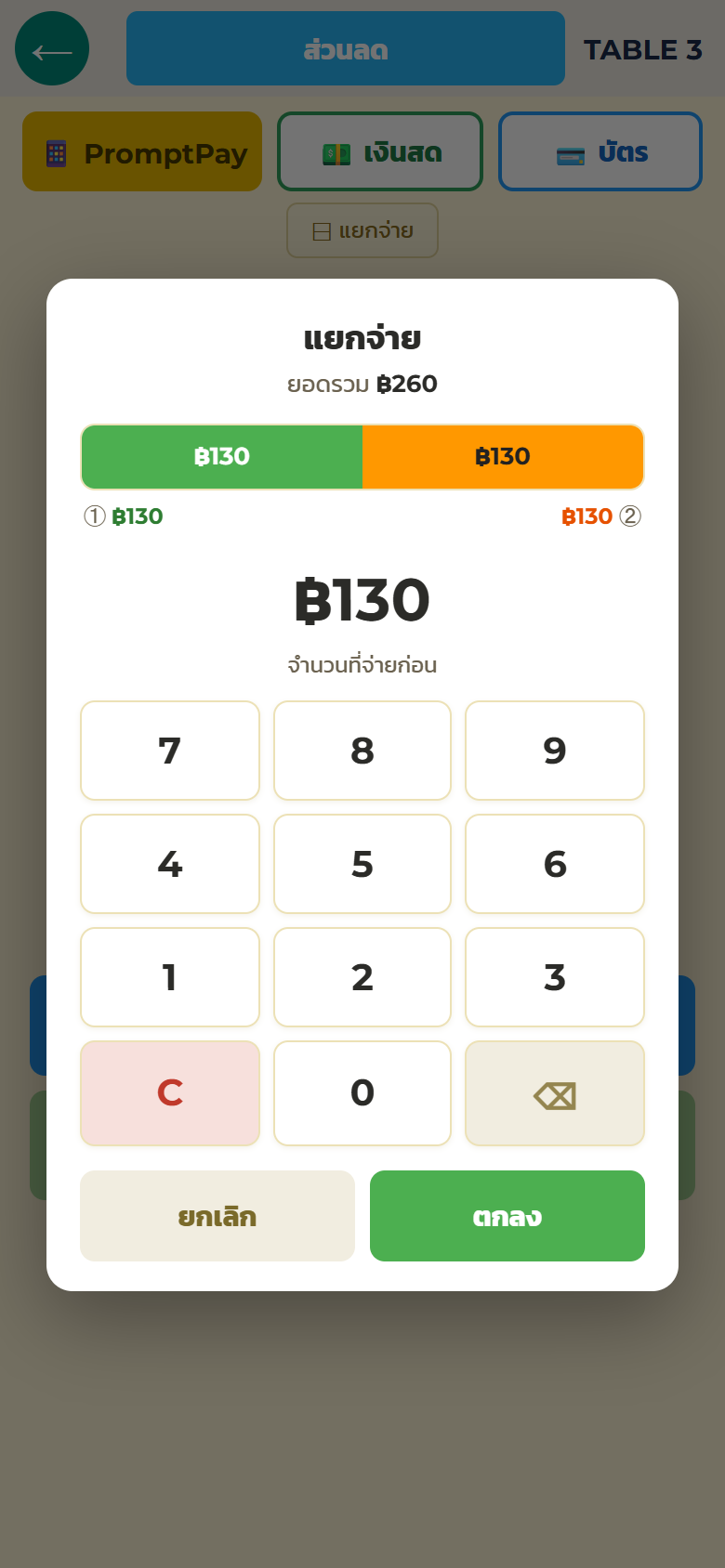
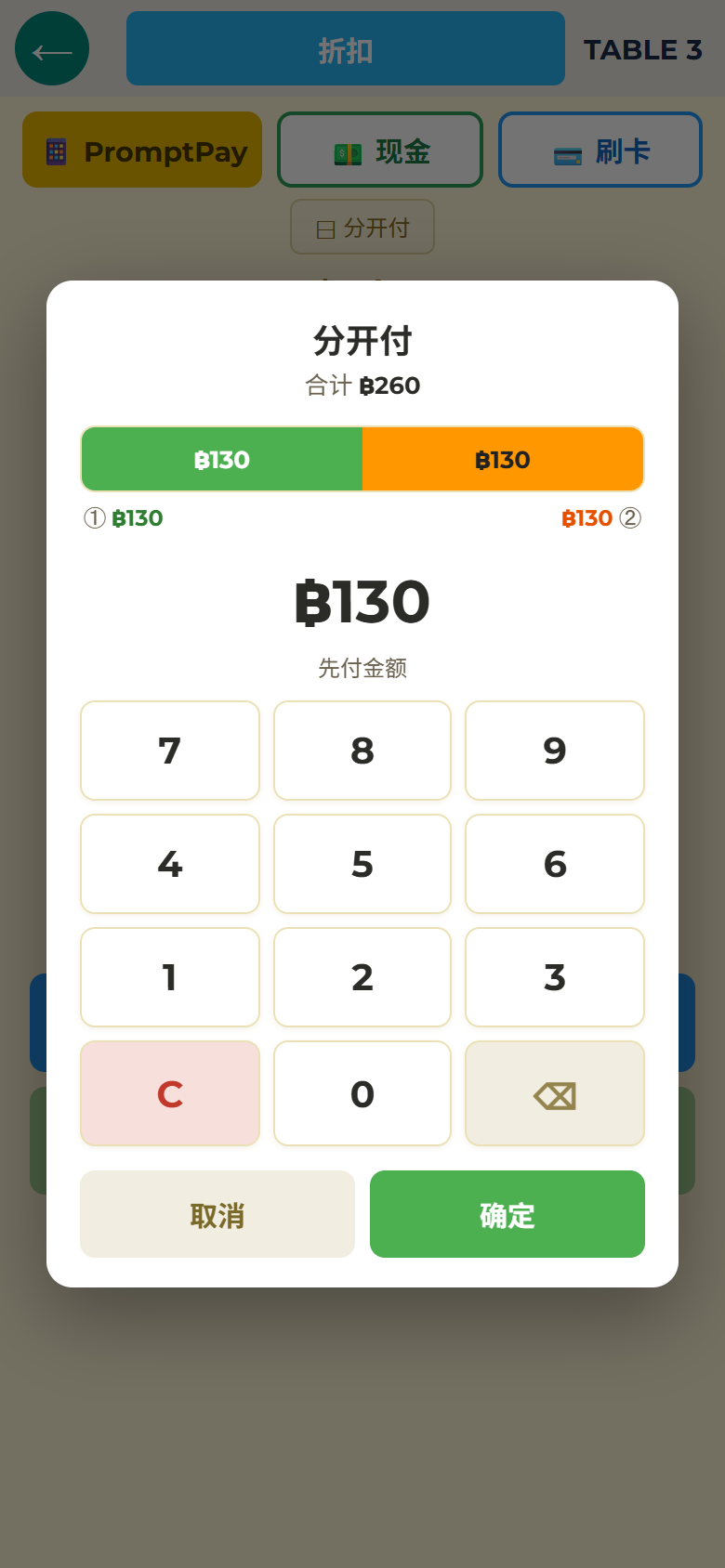
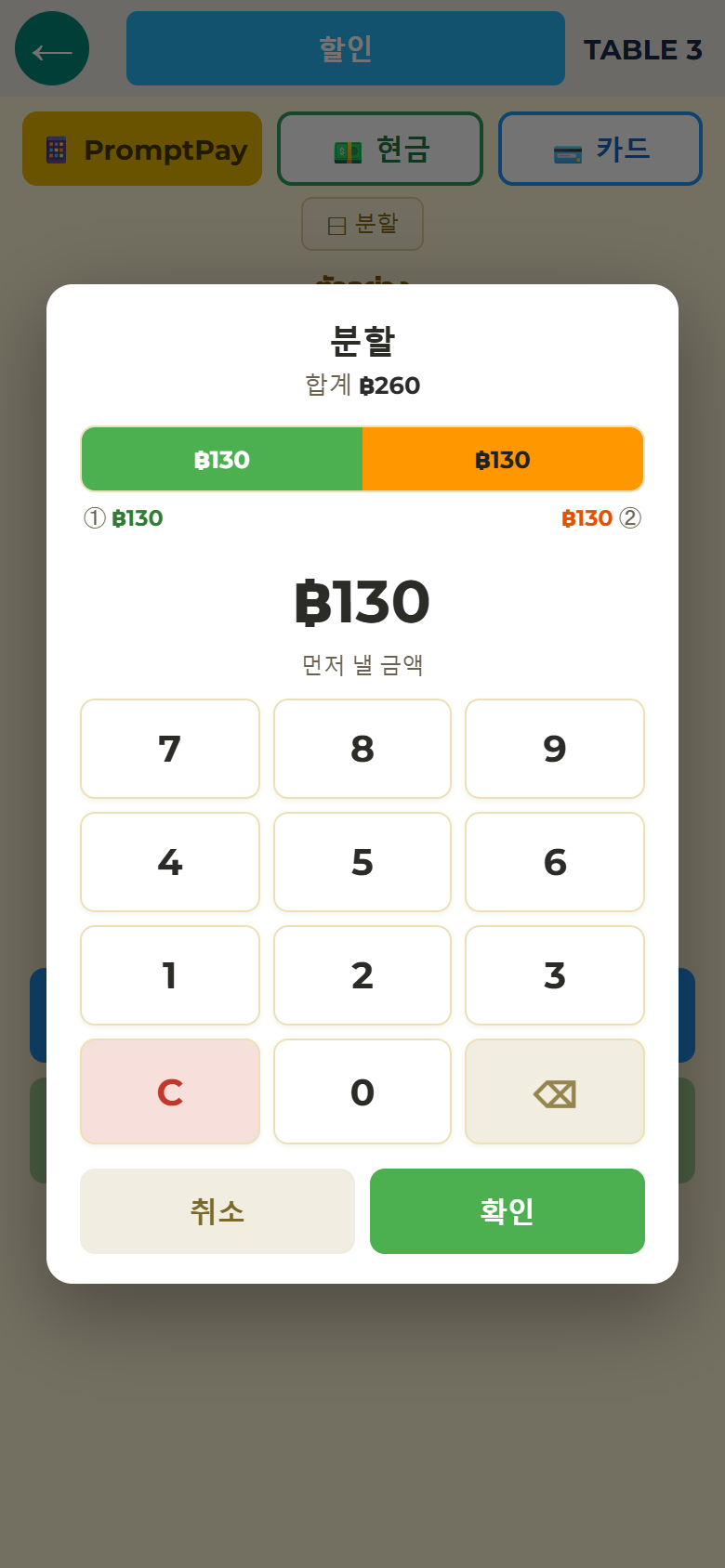
- ใส่ยอดที่คนแรกจ่าย — แถบกราฟบนจอโชว์สัดส่วน「คนแรก/ที่เหลือ」ให้เห็นทันที
- เช็กแล้วเริ่ม → จอขึ้น「①」รับเงินคนแรกก่อน(เงินสดหรือ QR ก็ได้ คนละวิธีกันได้)
- ต่อด้วย「②」= คนที่สอง(ยอดที่เหลือ)→ โต๊ะปิด
หมายเหตุ:
- บิลที่ใช้ส่วนลดจะแยกจ่ายไม่ได้(บอกยอดหารต่อหัว หรือเอาส่วนลดออกก่อน)
- 3 คนขึ้นไป ทำวน「รับคนแรก → เก็บไว้ก่อน → ที่เหลือแยกอีกรอบ」ได้
จ่ายก่อนบางคน — ที่เหลือทีหลัง
รองรับ「คนที่กลับก่อนขอจ่ายส่วนตัวเอง」
- รับเงินคนแรกด้วยแยกจ่าย
- แตะ「⏸ เก็บไว้ก่อน · จ่ายส่วนที่เหลือทีหลัง」
- โต๊ะยังเปิดเป็นจ่ายบางส่วนแล้ว(สีม่วง) คนที่เหลือสั่งเพิ่มต่อได้ตามปกติ
- เปิดชำระเงินอีกทีจะเริ่มจากยอดที่ค้างต่อเลย
ส่วนลด
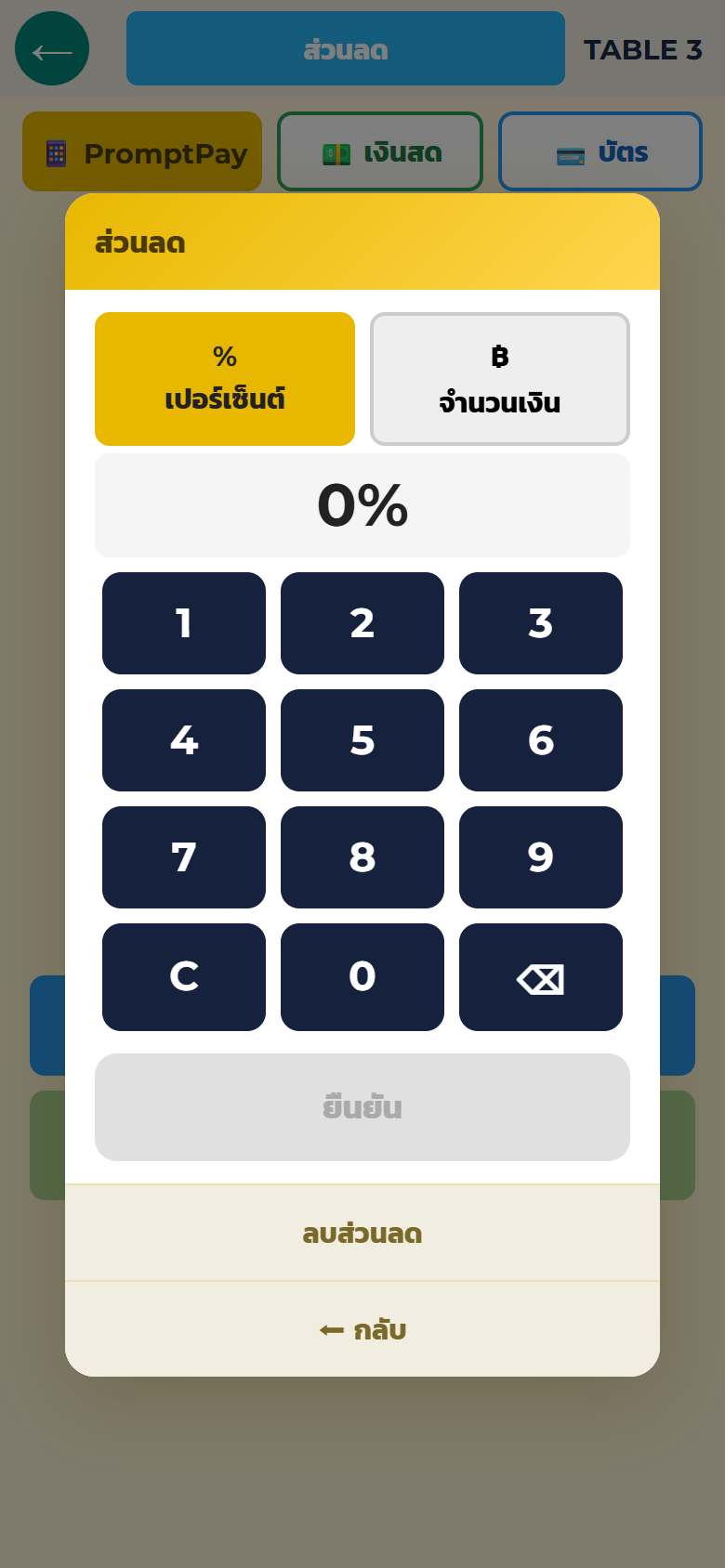
มุมซ้ายบนหน้าชำระเงิน「ส่วนลด」ลดเป็น%หรือจำนวนเงิน(฿)ก็ได้
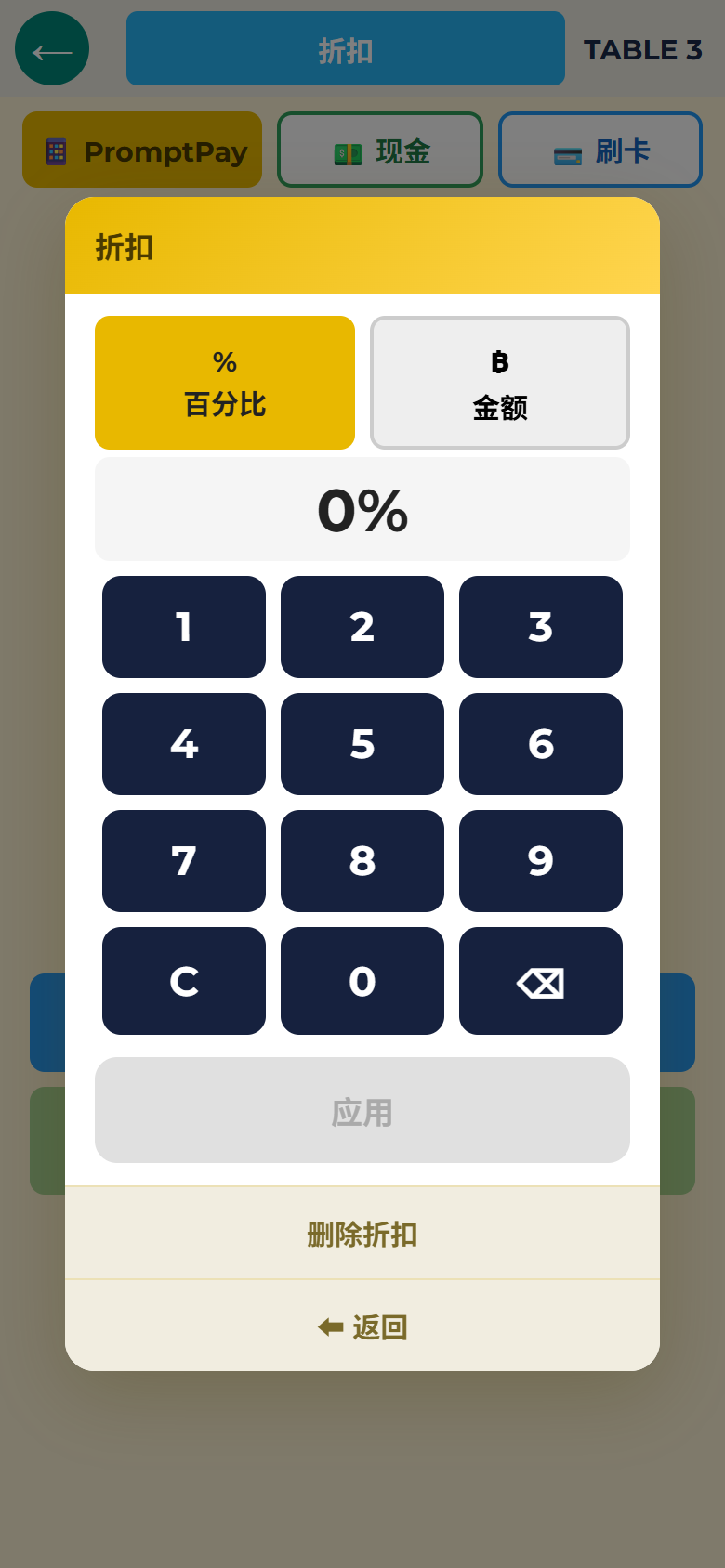
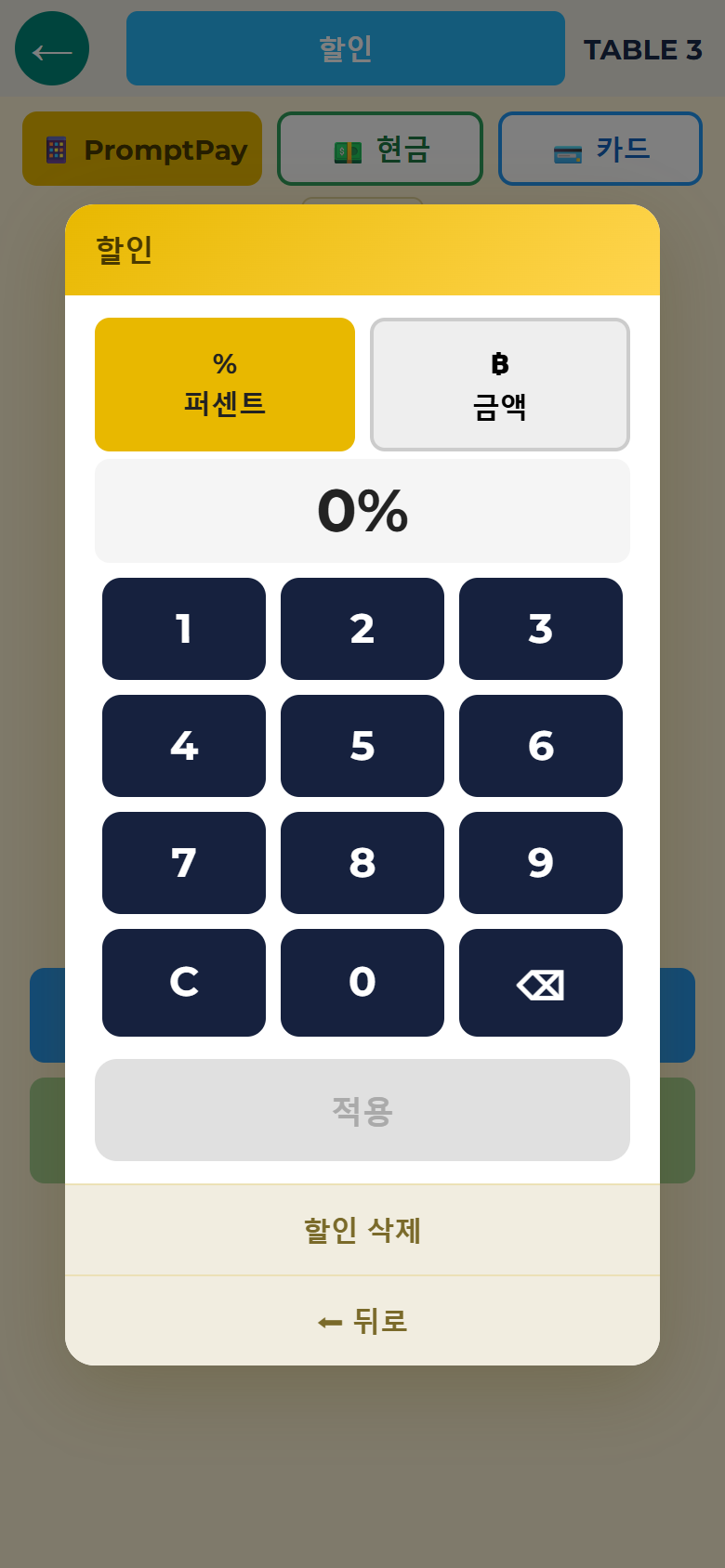
- แตะ「ส่วนลด」→ เลือก % หรือ ฿ แล้วใส่ตัวเลข
- ก่อนใช้ต้องยืนยันด้วย PIN(PIN พนักงานหรือเจ้าของร้าน · บันทึกว่าใครอนุมัติ)
- ใช้แล้วยอดรวมคำนวณใหม่ ปุ่มเปลี่ยนเป็น「แก้ส่วนลด」
- 「ใครลด เมื่อไหร่ เท่าไหร่」บันทึกครบ(→ บันทึกยกเลิก·ส่วนลด)
- จะแก้: 「แก้ส่วนลด」→ ตัวเลขใหม่ → ยืนยัน PIN อีกครั้ง
- จะเอาออกไม่ต้องใช้ PIN(เพราะเป็นทางที่ลูกค้าได้เปรียบ)
- ร้านที่ตั้งเซอร์วิส/ภาษี ระบบคำนวณใหม่จากยอดหลังลดให้อัตโนมัติ
- ส่วนลดใช้คู่กับแยกจ่ายไม่ได้
ใบเสร็จ
คิดเงินแล้วพิมพ์ใบเสร็จได้(ถ้าต่อเครื่องพิมพ์ใบเสร็จ)
คิดเงินผิด
ปิดบิลไปแล้วเพิ่งรู้ว่า「ยอดผิด」「บิลผิด」:
- เปิดสวิตช์「อนุญาตยกเลิกบิลหลังชำระ」ในตั้งค่าหน้าจัดการ(ค่าเริ่มต้น = ปิด → สวิตช์ตั้งค่า)
- หน้าจัดการ →「ใบเสร็จ」หาบิลนั้น แล้วกด「ยกเลิกบิล」
- มียืนยัน 2 ครั้ง และต้องใส่เหตุผล
- ยกเลิกแล้วยอดขายกับปิดยอดจะถูกหักออกให้ถูกต้อง คิดเงินใหม่ที่ถูกได้เลย
ไม่ใช่「ทำเหมือนไม่เคยเกิดขึ้น」— การยกเลิกอยู่ในบันทึกพร้อมเหตุผล·ผู้ทำ เพื่อให้ตามได้ทีหลังว่าเงินลิ้นชักไม่ตรงเพราะอะไร
Checkout
The check bill
When guests ask for the bill, showing them a check bill first is the Thai way. Paper or on-screen — both are fine.
- Open the table → tap "Check bill"
- A confirmation with the table number shown large appears — it prevents wrong-table bills. Check number and amount, then OK
- The check bill prints (with a breakdown if you charge service/tax)
- Right after, the same contents appear on screen → Show it on screen
Shops without a printer (app version) skip step 2 — the screen in step 3 appears straight away. One tap on "Check bill" is all.
This is not the final payment yet. Once you receive the money, go to "Payment".
Show it on screen — no printer needed
A paper check bill exists so customers can verify the amount with their own eyes. Shops without a printer get the same thing: after the check bill action, the identical contents fill the screen. Hand the phone over as it is.
What's on it:
- The table number and "Amount due" at the top, with a small "You can show this screen to the customer"
- Only items sent to the kitchen, with quantity, name and price (exactly what the paper bill would say)
- Below: subtotal, discount, service charge, tax — and the total, large
- Partially paid tables show "Partially paid" and how much remains
Payment continues right from here. At the very bottom sit the payment methods your shop accepts (📱PromptPay / 💵Cash / 💳Card). Tap the one the customer chose and you're in the payment screen — pick PromptPay and the amount-filled QR appears at once.
- This screen has no cancel, no add, no table move. Handing it to a customer can't break anything
- Staff return via the small ✕ at the top right
- Methods follow your shop settings (a method you disabled won't show → Payment method settings)
Taking cash
- Open the table and tap "Payment"
- Choose "Cash"
- Enter what you received — the 500 / 1,000 / 2,000 buttons, plus a green button showing the exact total (for exact change), make it one tap
- Change is calculated automatically → confirm → the table returns to empty
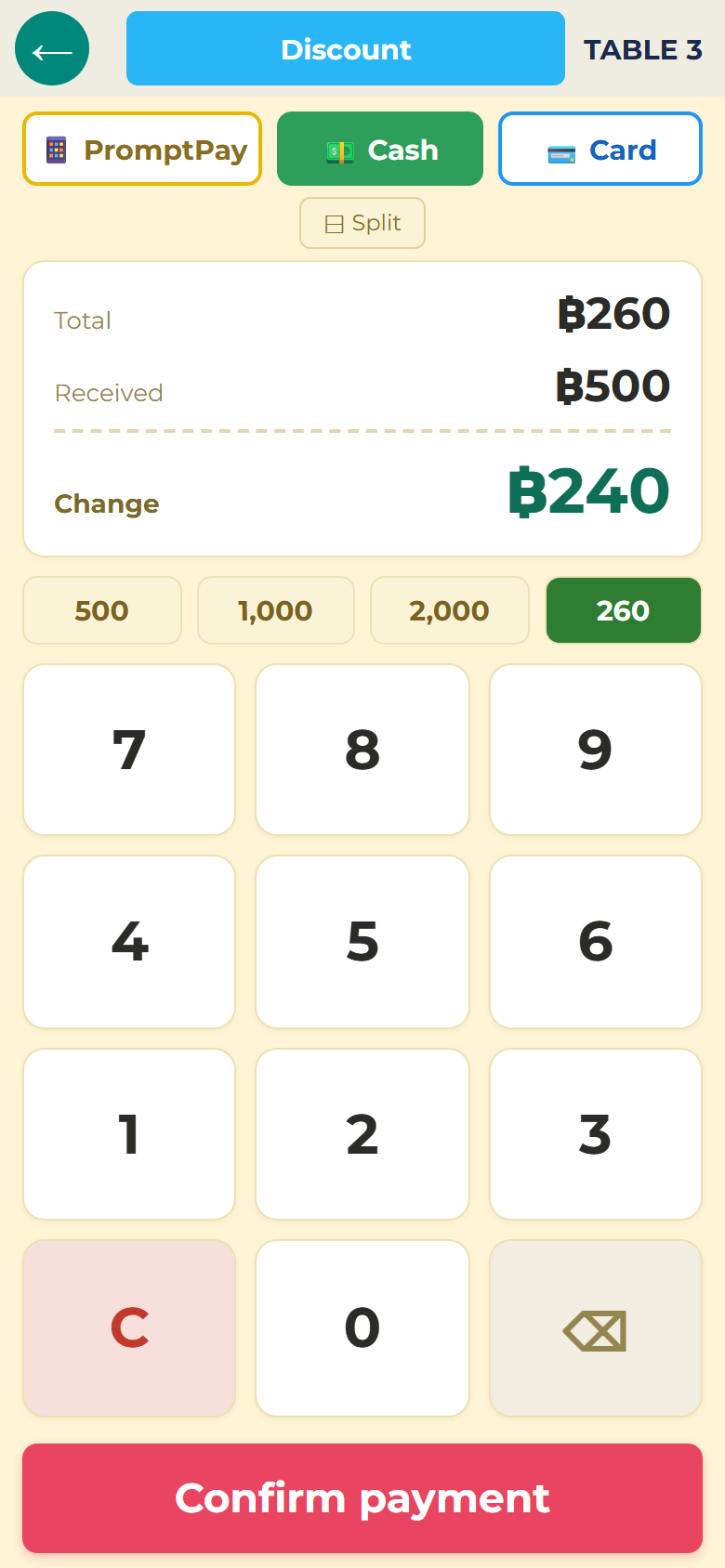
The confirm button stays disabled until the received amount covers the bill (typo protection).
Taking PromptPay QR
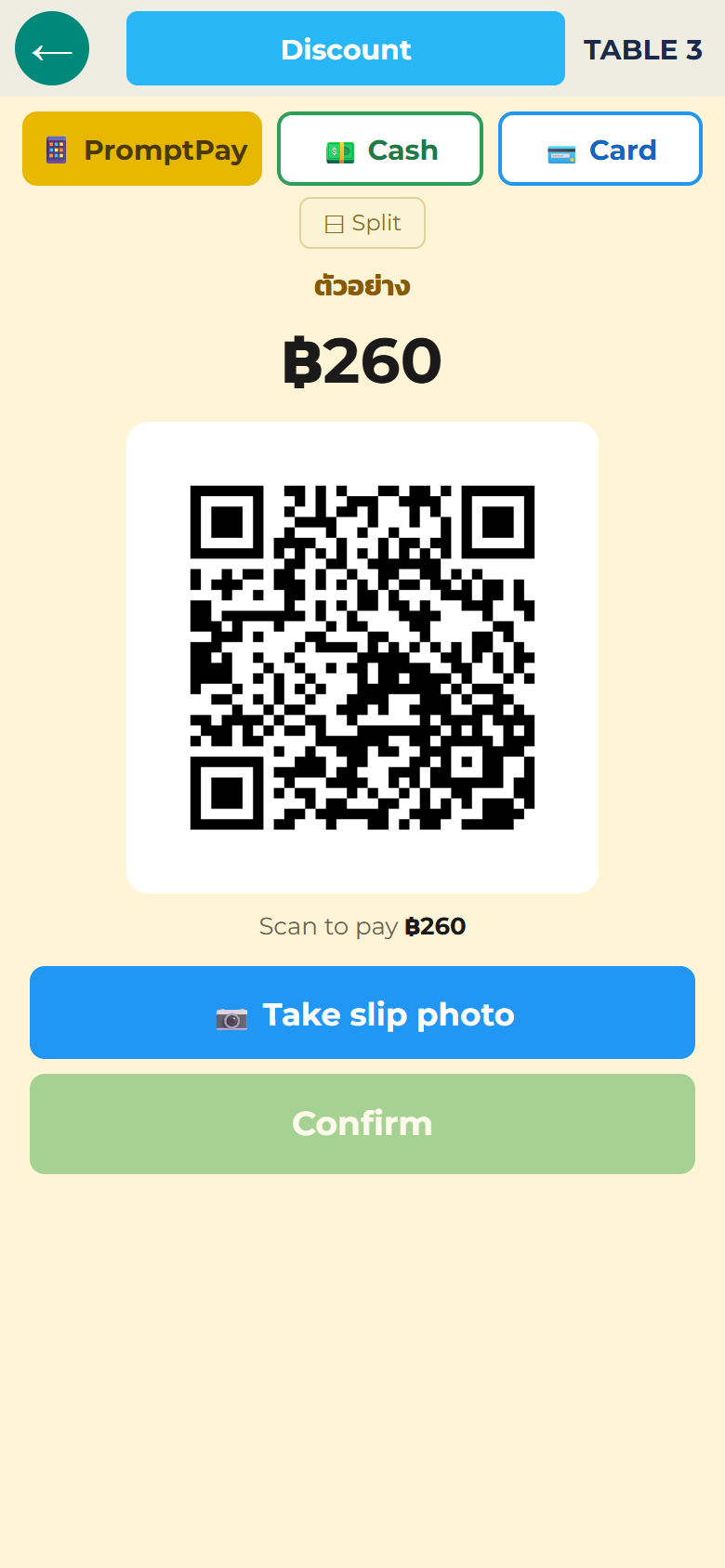
- "Payment" → choose "PromptPay"
- A QR with the amount already in it appears (the customer types nothing = zero typing mistakes)
- The customer scans it with their banking app and pays
- Photograph the transfer slip on the customer's screen with "📷 Take slip photo"
- Confirm → the table returns to empty
The important part:
- You can't confirm without the slip photo. It stops "pretend payments", and the photo is stored with the sale record
- Blurry photos trigger a warning — retake on the spot
- PromptPay setup is needed first (once). Register a backup account and you can switch at the payment screen
Card and others
For cards, charge the customer on your bank's card reader as usual, then choose "Card" in FriPos to confirm (so the sale is recorded as card). Totals per payment method are in the daily report.
Split the bill
One bill can be taken in two parts, one after another.
- On the payment screen tap "⊟ Split"
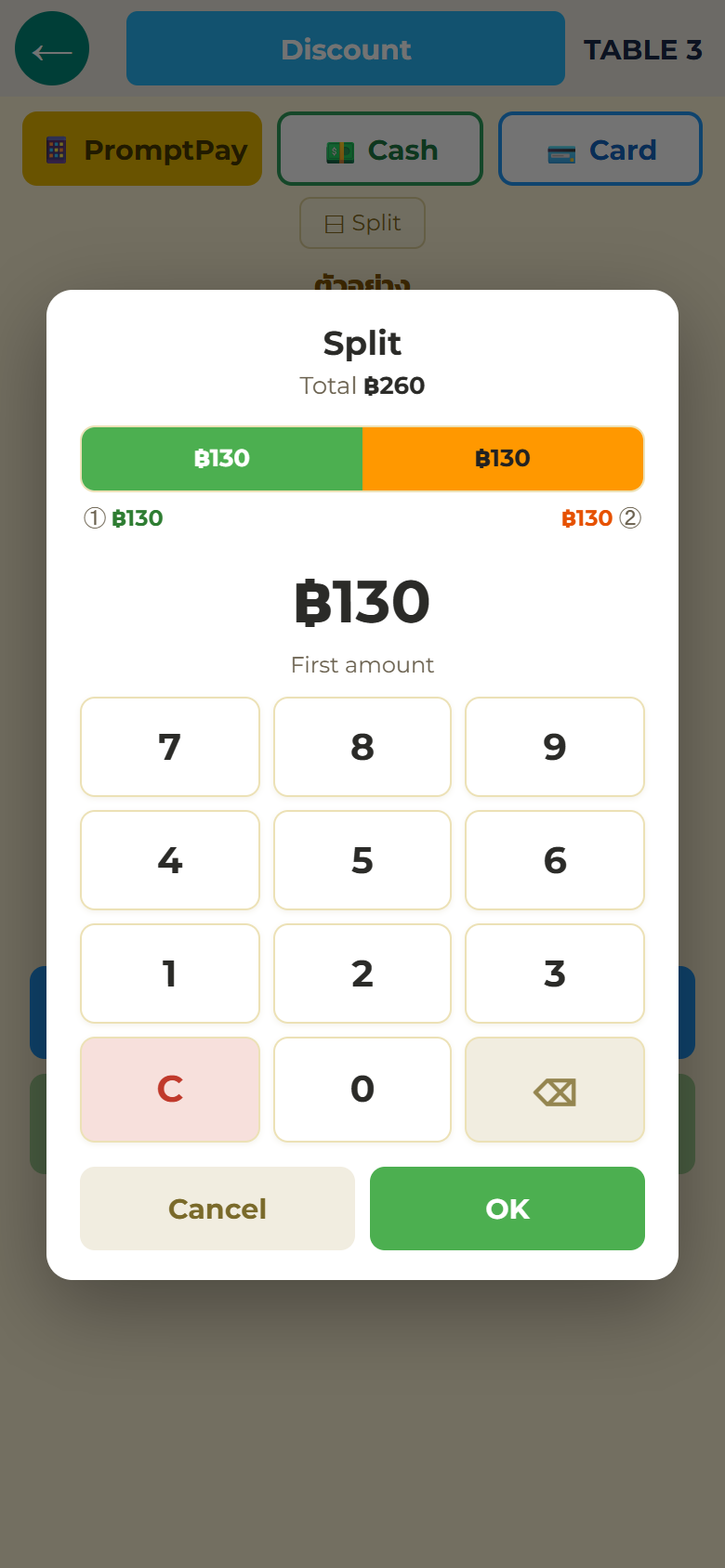
- Enter what the first person pays — a bar on screen shows the first/remainder breakdown live
- Check and start → "①" appears; take the first payment (cash or QR — different methods are fine)
- Then "②" = the second person (the remainder) → the table closes
Notes:
- Discounted bills can't be split (tell each person their share, or remove the discount first)
- Three or more people: repeat "first person → pay the rest later → split the remainder again"
One person pays first — pay the rest later
For "one guest is leaving early and wants to pay their share".
- Take the first payment via Split
- Tap "⏸ Keep the table · pay the rest later"
- The table stays open as partially paid (purple) — the remaining guests can even keep ordering
- Open payment on that table later and it resumes with just the remainder
Discounts
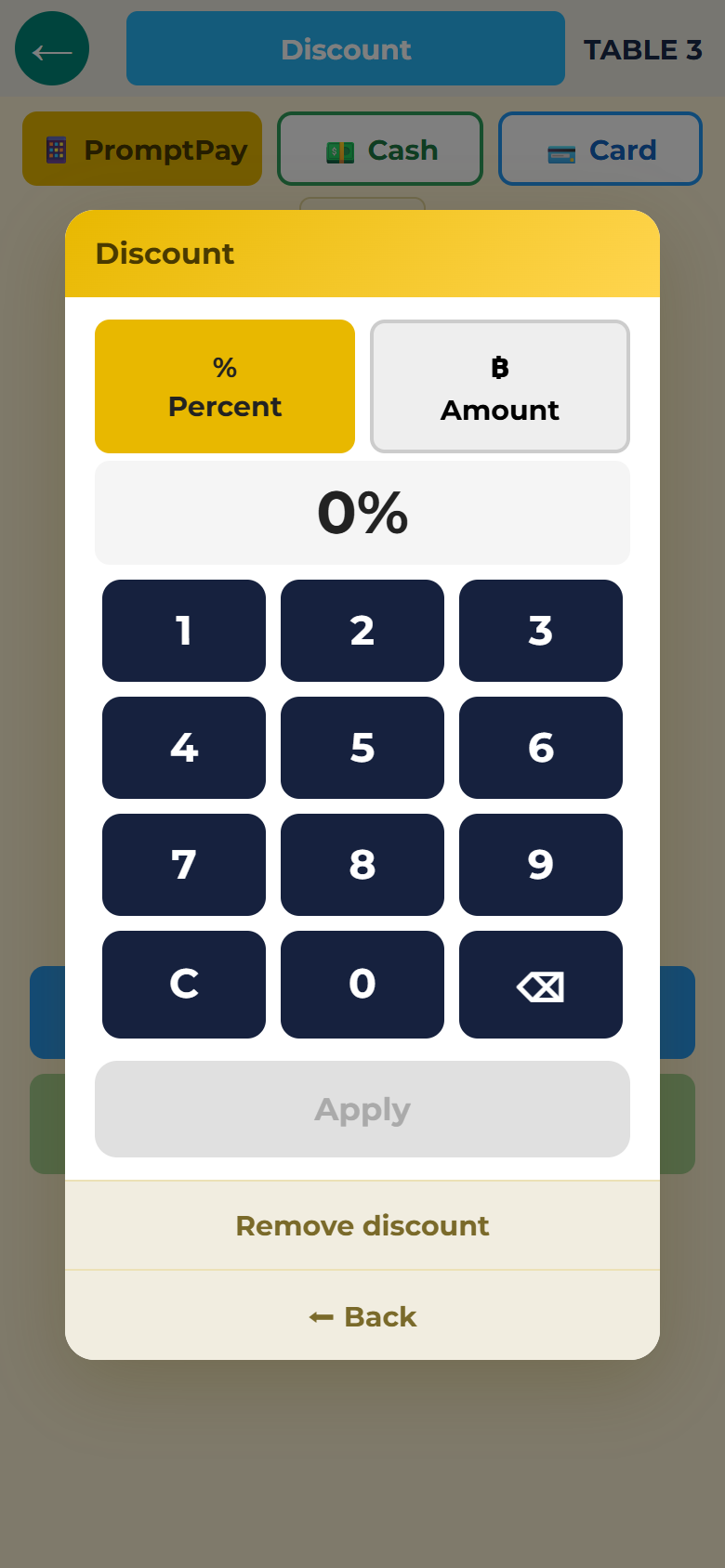
Top left of the payment screen: "Discount". Percent or amount (฿) — either works.
- Tap "Discount" → choose % or ฿ and enter the number
- A PIN approves it before it applies (staff or owner PIN; who approved is recorded)
- Once applied the total recalculates and the button becomes "Change discount"
- "Who discounted, when, how much" is fully logged (→ Cancel & discount log)
- To redo: "Change discount" → new number → PIN again
- Removing a discount needs no PIN (it only favours the customer)
- With service charge/tax configured, everything recalculates from the discounted amount
- Discounts can't be combined with Split
Receipts
After payment you can print a receipt (with a receipt printer connected).
Wrong payment
You confirmed a payment and then noticed the amount — or the whole bill — was wrong:
- Turn on "Allow post-payment void" in the manage-screen settings (off by default → Settings switches)
- Manage screen → "Receipts" → find the bill → tap "Void bill"
- Two confirmations and a required reason
- The void removes it cleanly from sales and the till count, and you can ring it up again correctly
It never becomes "as if nothing happened" — voids stay in the void log with reason and person, so a mismatched till can always be traced later.
会計する
会計伝票 — เช็คบิล
お客さんに「お会計お願い」と言われたら、まず会計伝票(チェックビル)を見せるのがタイの流儀です。紙で渡しても、画面で見せても構いません。
- 卓を開く →「会計伝票(เช็คบิล)」をタップ
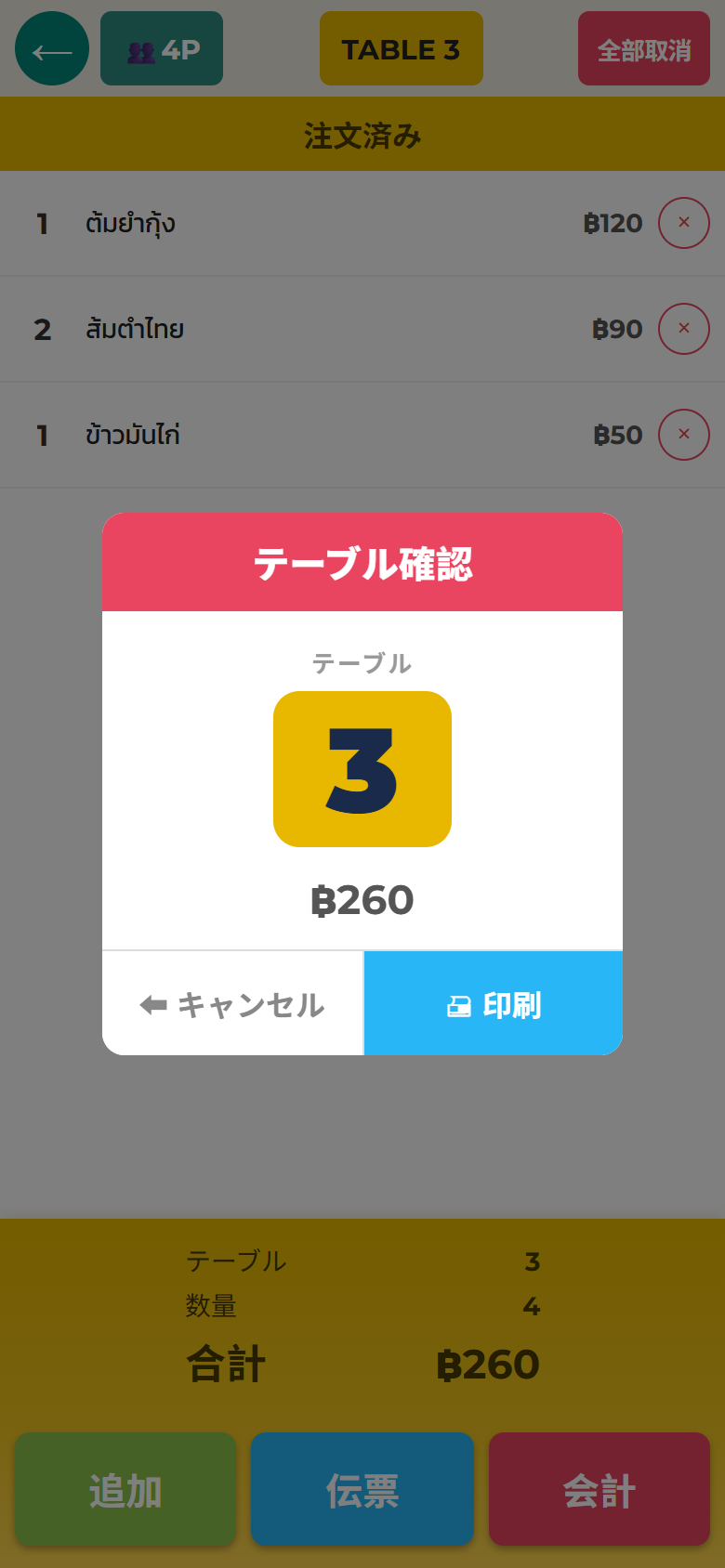
- 卓番号が大きく表示された確認が出ます — 卓の間違い防止です。番号と金額を見て OK
- 会計伝票が印刷されます(サービス料・税を設定している店は内訳つき)
- 続けて、同じ中身が画面に出ます → 画面でお見せする
プリンターが無い店(アプリ版)は、2の確認をとばしてすぐ3の画面が出ます。押すのは「会計伝票」の1回だけです。
これはまだ会計の確定ではありません。お金を受け取ったら次の「会計」へ。
画面でお見せする — プリンターが無くてもOK
紙のチェック伝票は「お客さんが自分の目で金額を確かめる」ためのものです。 プリンターが無い店でもそれができるように、会計伝票のあとに同じ中身が画面いっぱいに出ます。この画面をそのままお客さんに見せてください。
画面に出るもの:
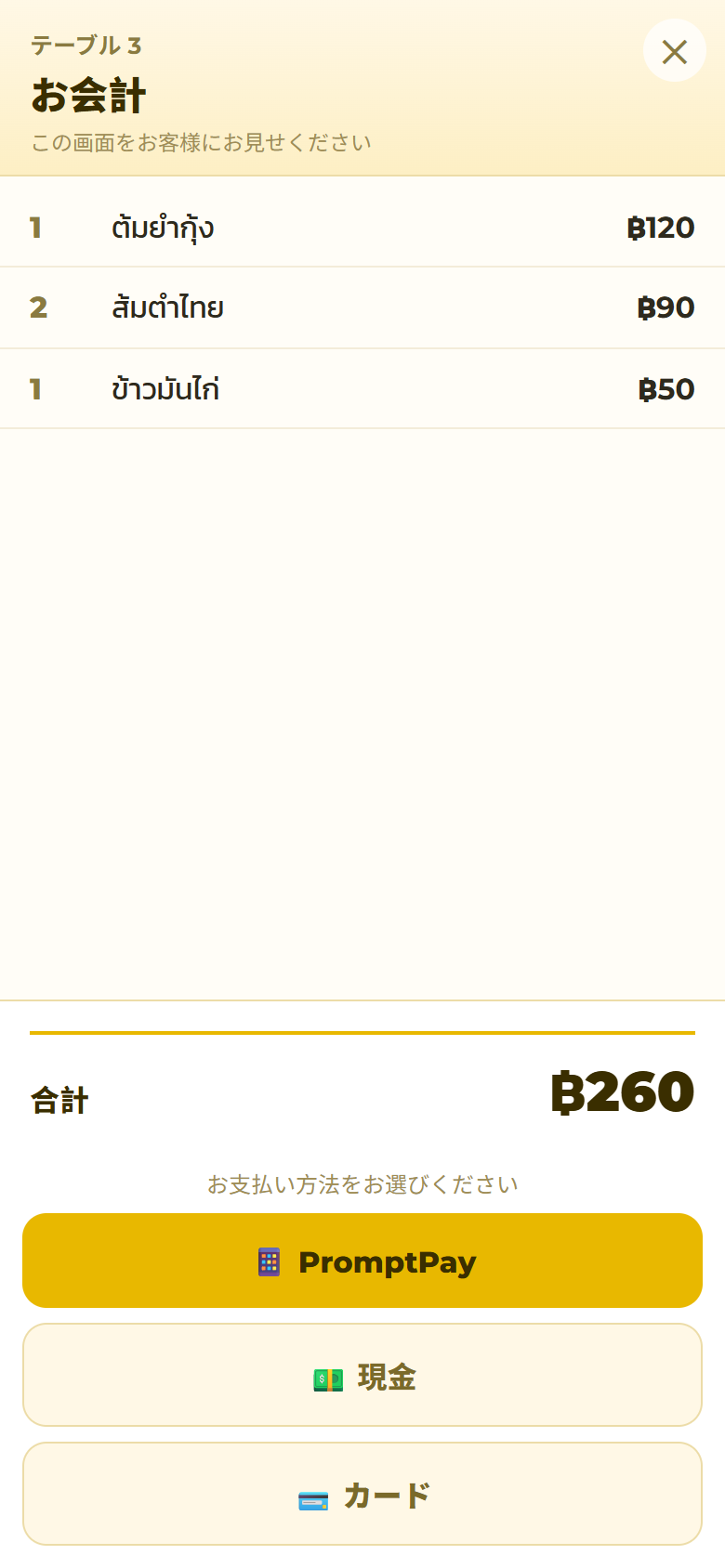
- 上に卓番号と「お会計」、その下に小さく「この画面をお客様にお見せください」
- 厨房に送った品だけが、数量・品名・金額で並びます(紙のチェック伝票とまったく同じ中身です)
- 下に小計・割引・サービス料・税、そして合計が大きく出ます
- 一部だけ先に払っている卓は「一部支払い済み」と残りいくらが出ます
そのまま支払いに進めます。 画面のいちばん下に、店で使える支払い方法のボタン(📱PromptPay/💵現金/💳カード)が並びます。お客さんが選んだものをタップするとそのまま会計画面へ——PromptPayを選べば金額入りのQRがすぐ出ます。
- この画面には「取消」「追加」「卓の移動」がありません。 お客さんに渡しても壊されない作りです
- 店の人が戻るときは右上の小さな✕をタップします
- 支払い方法は店の設定に従います(使わない方法を消していれば、その分は出ません → 支払い方法の設定)
現金で受ける
- 卓を開いて「会計(ชำระเงิน)」をタップ
- 「現金」を選ぶ
- 預かった金額を入れる — 500 / 1,000 / 2,000 のボタンと、合計額がそのまま書かれた緑のボタン(ちょうどもらったとき用)で一発入力もできます
- おつりが自動計算されます → 確定 → 卓が空きに戻ります
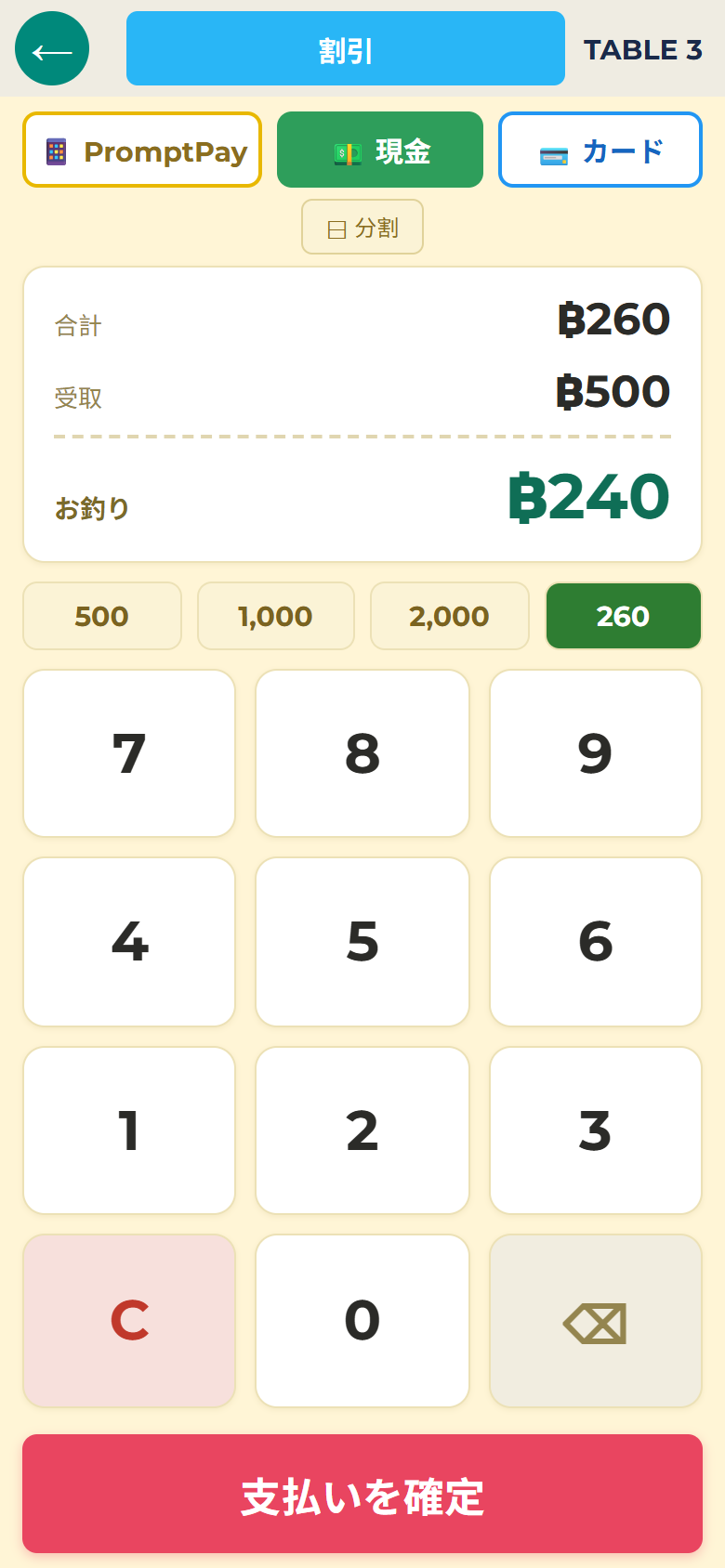
預かり額が足りないうちは確定ボタンが押せません(打ち間違い防止)。
PromptPay QRで受ける
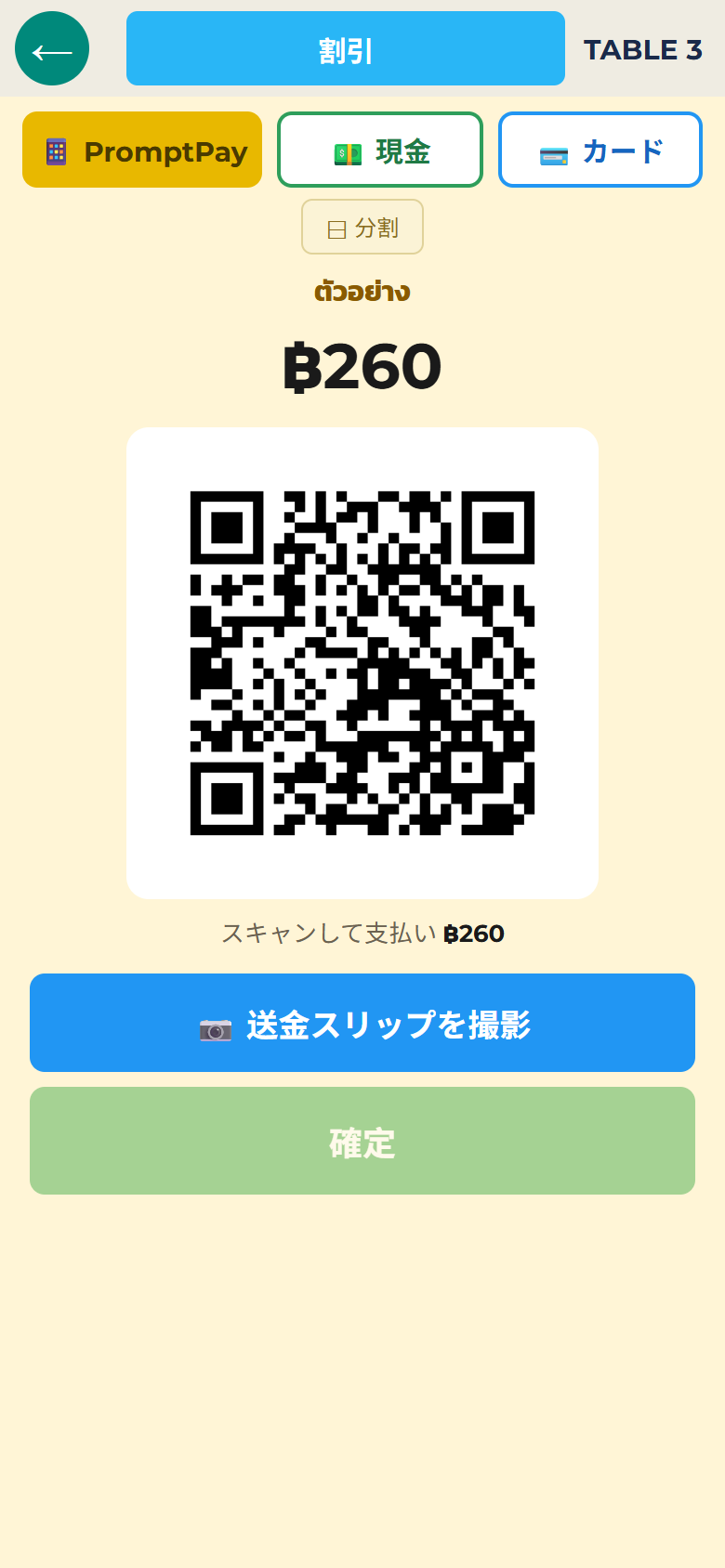
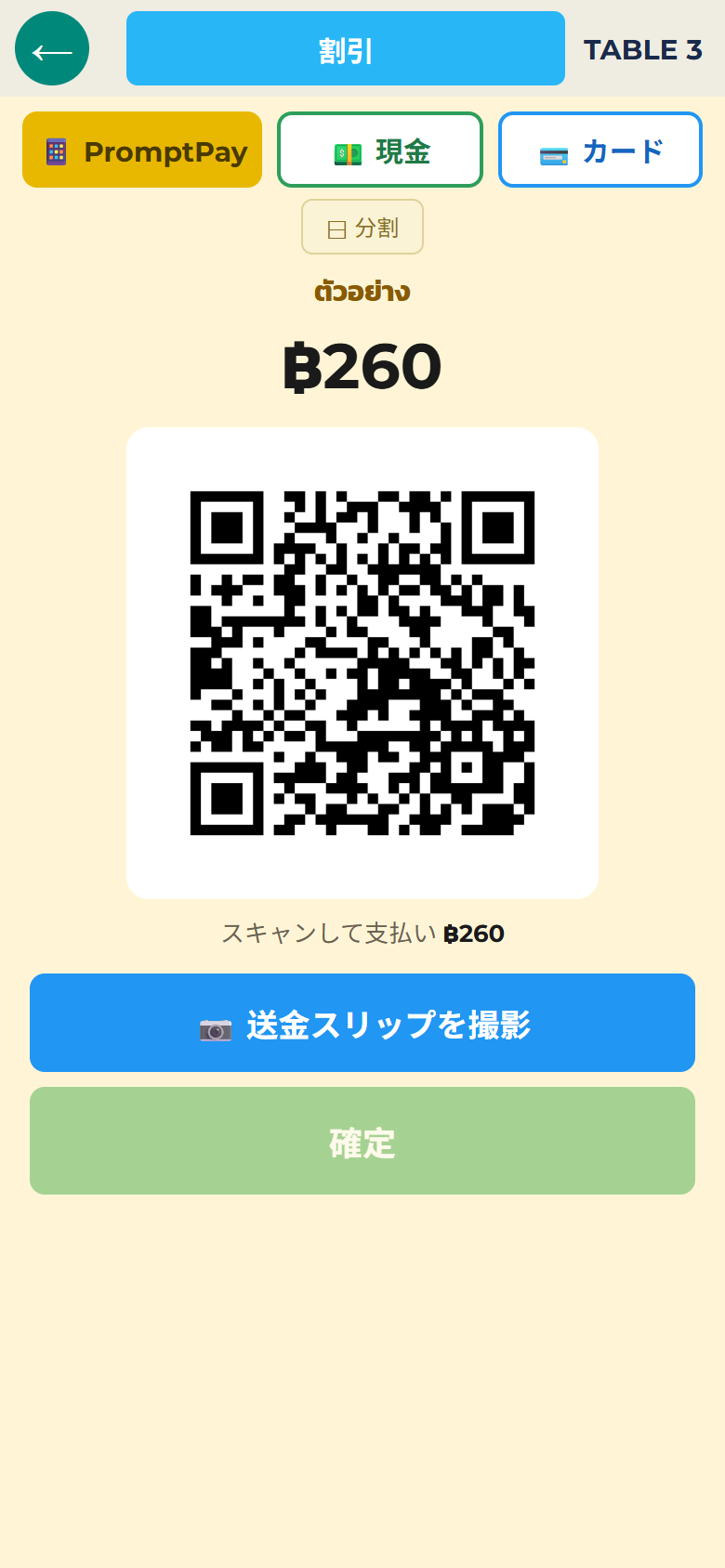
- 「会計」→「PromptPay」を選ぶ
- 金額が入ったQRが画面に出ます(お客さんが金額を打つ必要なし=打ち間違いゼロ)
- お客さんが自分の銀行アプリで読み取って支払い
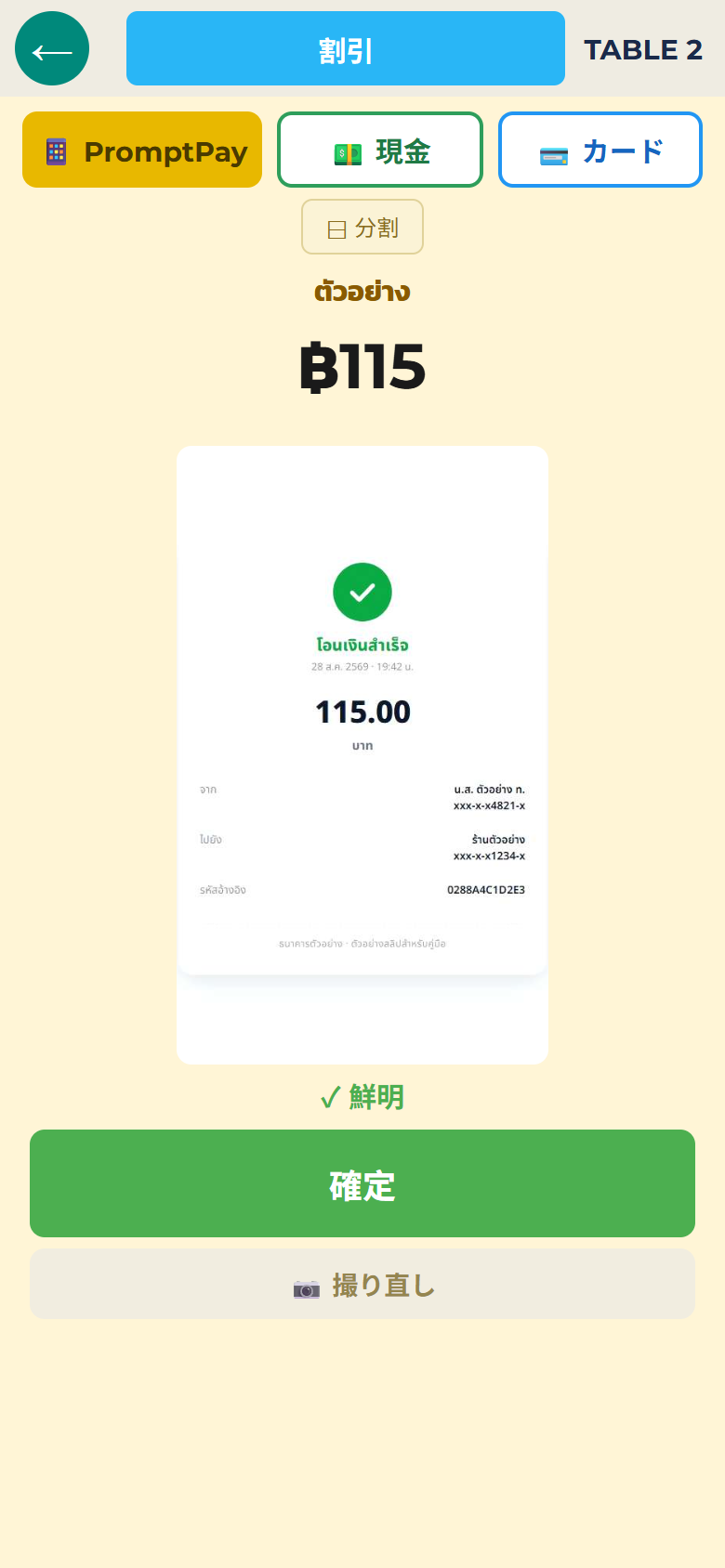
- お客さんの画面に出た送金完了スリップを「📷 スリップを撮影」で撮る
- 確定 → 卓が空きに戻ります
大事なところ:
- スリップを撮るまで確定できません。 「払ったフリ」を防ぐ仕組みで、写真は会計の記録と一緒に残ります
- 写真がブレていると警告が出ます。その場で撮り直せます
- 先に PromptPayの設定 が必要です(1回だけ)。予備の口座を登録しておくと、会計画面で切り替えられます
カードなどその他
カード払いは、お使いの銀行のカードリーダーでいつも通り決済し、FriPosでは「カード」を選んで確定します(=カードで受けたことが記録に残る)。支払い方法別の合計は 日報 で見られます。
割り勘・分けて払う
1つの会計を2つに分けて、順番に受けられます。
- 会計画面で「⊟ 分けて払う」をタップ
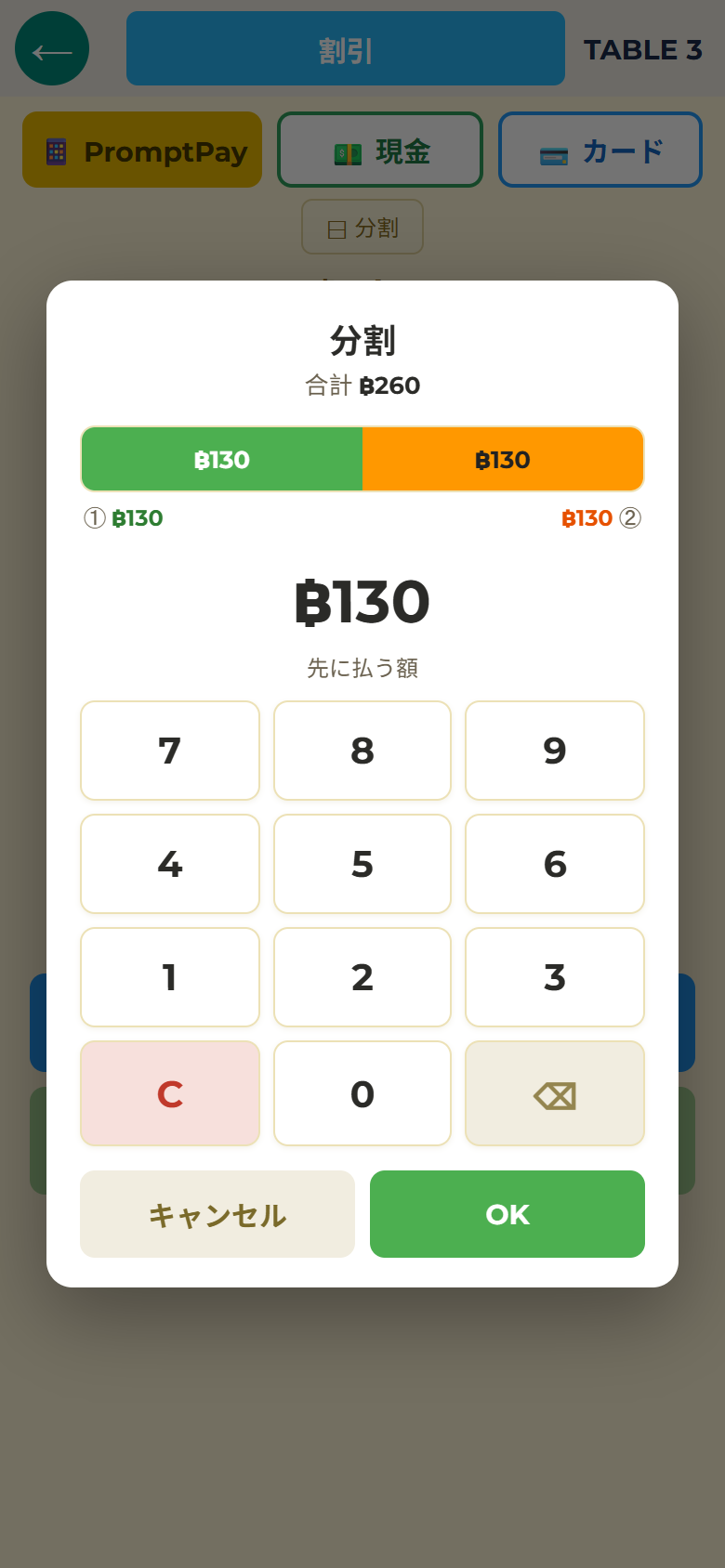
- 1人目が払う金額を入力 — 画面の棒グラフで「1人目/残り」の内訳がその場で見えます
- 内訳を確認して開始 → 画面に「①」と出て、まず1人目の会計(現金でもQRでも。別々の方法でOK)
- 続けて「②」=2人目(残額)を受ける → 卓が閉じます
メモ:
- 割引を使った会計は分割できません(先に人数で割った金額を伝えるか、割引を外してから)
- 3人以上は「1人目の分 → 後で払う → 残りをまた分割」と繰り返せます
一部だけ先に払う — 後で払う
「先に帰る1人だけ会計したい」に対応できます。
- 分けて払う で1人目の支払いを受ける
- 「⏸ 残りは後で払う」をタップ
- 卓は一部支払い済み(紫色)のまま開いていて、残った人はそのまま追加注文もできます
- あとで卓の会計を開くと、残額だけの会計として続きから始まります
割引
会計画面の左上「割引」から。%引きでも金額(฿)引きでもOK。
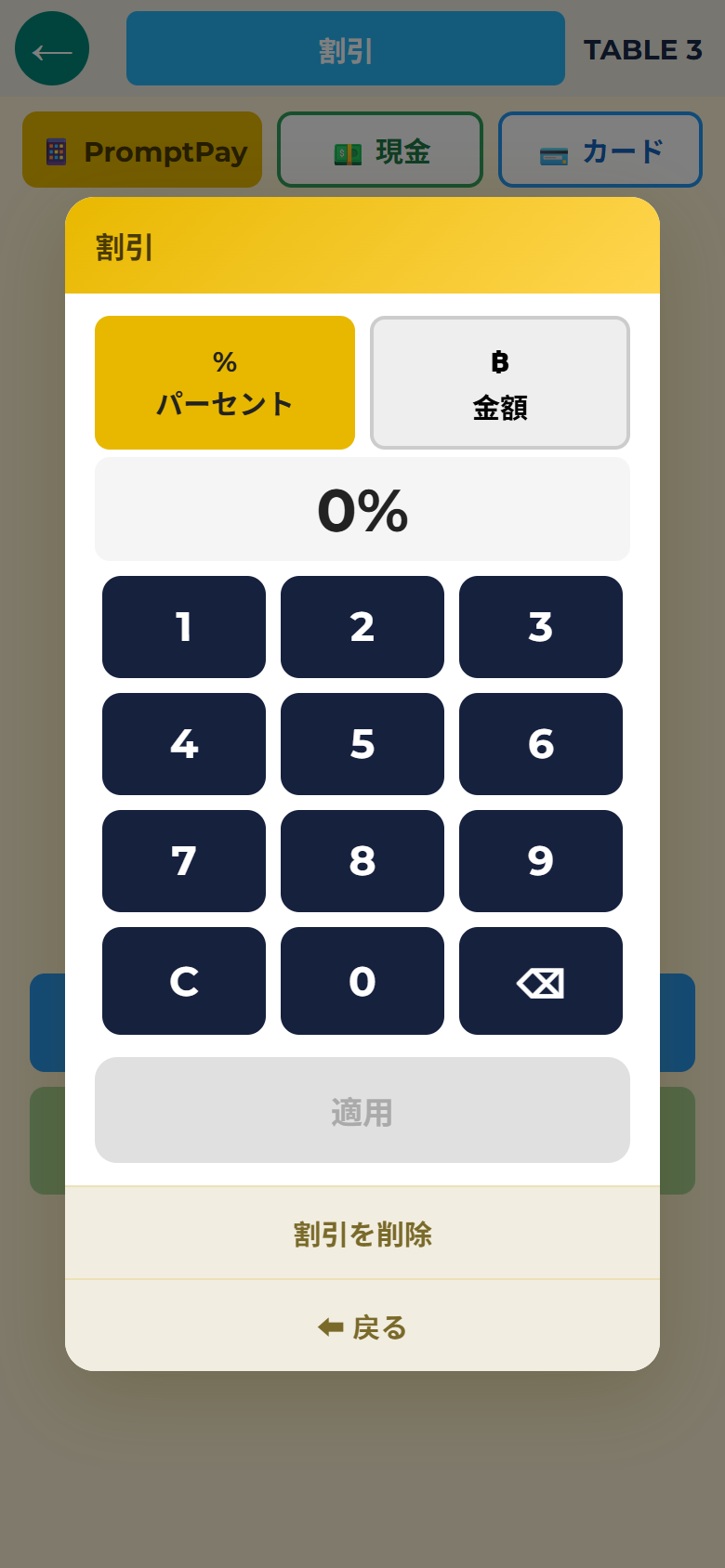
- 「割引」をタップ → %か฿を選んで数字を入れる
- 適用の前にPINで承認(スタッフかオーナーのPIN。誰が承認したか記録に残ります)
- 適用されると合計が引き直され、ボタンが「割引を変更」に変わります
- 「誰がいつ・いくら割引したか」が全部記録に残ります(→ 取消・割引の記録)
- 割引をやり直す:「割引を変更」→ 新しい数字 → また承認PIN
- 割引を外すのはPIN不要です(お客さんに有利な方向なので)
- サービス料・税を設定している店では、割引後の額で自動計算し直されます
- 割引と 分けて払う は併用できません
レシート
会計するとレシートを印刷できます(レシートプリンター接続時)。
- 店名・ロゴなどレシートに載る情報は 店の設定 で変えられます
- 再印刷:あとからでも 今日の注文 や 日報 から出し直せます
- レシートの下部には小さくFriPosのQRとロゴが入ります
会計を間違えた
会計を確定したあとに「金額が違った」「そもそも間違い」だったとき:
- 管理画面の設定で「会計後の取消を許可」をオンにしておく(既定はオフ → 設定のスイッチ)
- 管理画面 → 「レシート」で該当の会計を探し、「ビル取消」を押す
- 確認が2回出て、理由の入力が必須です
- 取り消すと売上とレジ締めから正しく消え、正しい内容で会計をやり直せます
「無かったこと」にはなりません——取消は理由・担当者つきで取消記録に残ります。レジ金が合わない原因をあとから追えるようにするためです。
结账
账单 — เช็คบิล
客人说「买单」时,先把账单给客人过目是泰国的习惯。给纸质的,或在屏幕上出示,都可以。
- 打开桌子 → 点「账单」
- 出现大号桌号的确认画面——防止拿错桌。核对桌号和金额后确定
- 账单打印出来(设了服务费/税的店带明细)
- 紧接着同样内容显示到屏幕上 → 在屏幕上出示
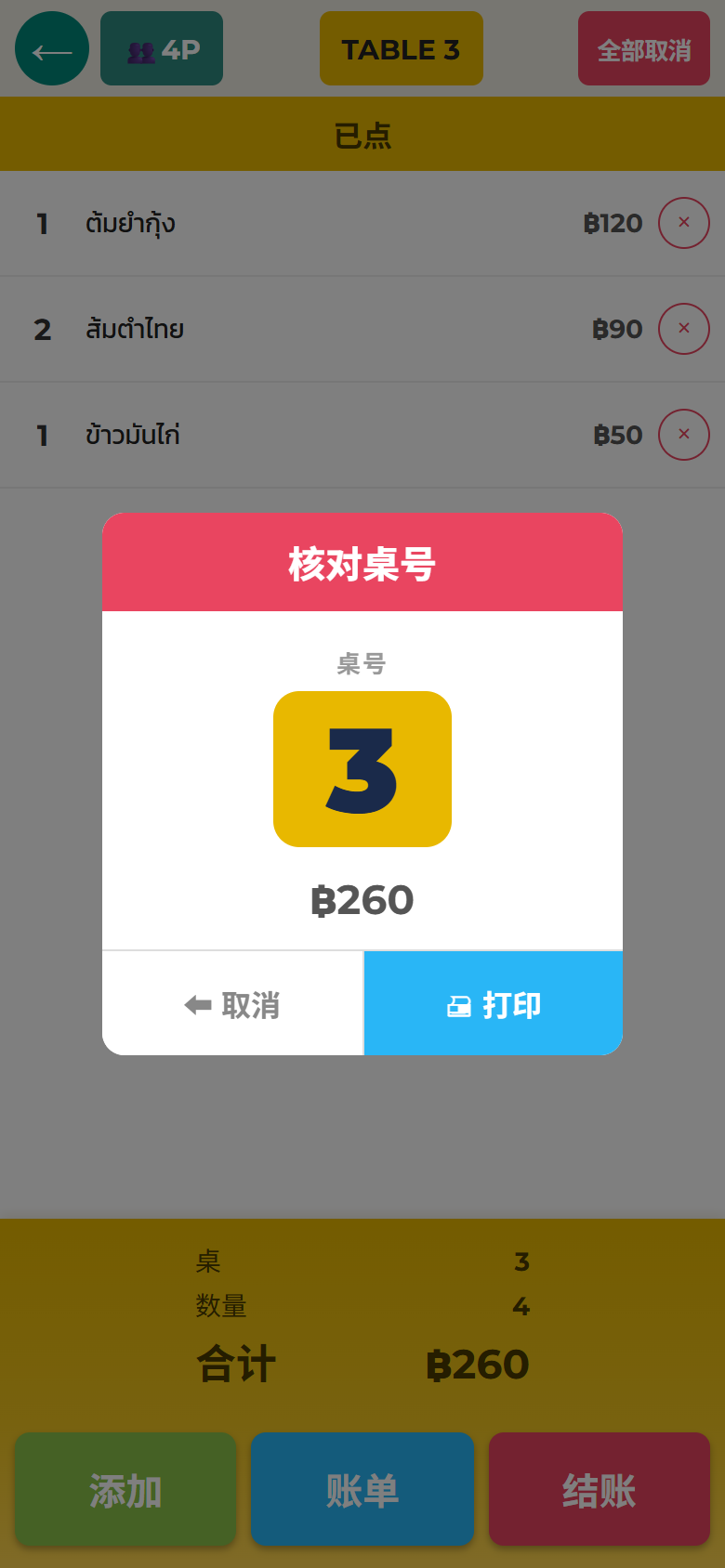
没有打印机的店(App 版)会跳过第2步,直接出现第3步的画面。只需按一次「账单」。
这一步还不是结账确定。收到钱后再进「结账」。
在屏幕上出示 — 没有打印机也行
纸质账单的意义是「让客人亲眼确认金额」。 没有打印机的店也能做到——按过账单后,同样的内容会占满屏幕。直接把这个画面拿给客人看。
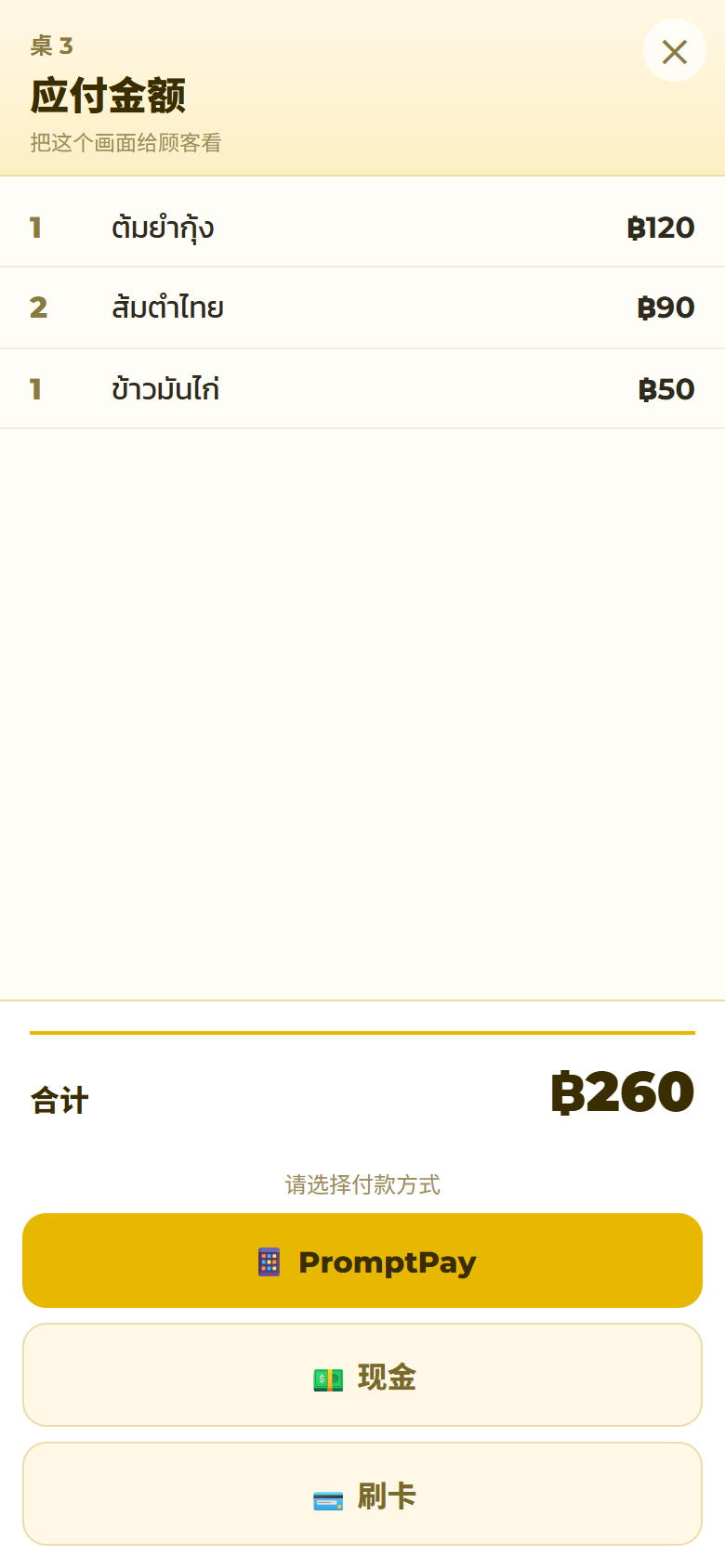
画面上有:
- 上方是桌号和「应付金额」,下面一行小字「可以把此画面出示给顾客」
- 只列出已送厨房的菜,按数量·菜名·金额排列(和纸质账单内容完全一致)
- 下方是小计、折扣、服务费、税,以及大号的合计
- 已付一部分的桌子会显示「部分已付」和还剩多少
可以直接进入付款。 画面最下方排着店里可用的付款方式按钮(📱PromptPay/💵现金/💳刷卡)。点客人选的那个就直接进结账画面——选 PromptPay 立刻出带金额的二维码。
- 这个画面没有「取消」「添加」「移桌」。 交到客人手里也弄不坏
- 店员要返回时点右上角的小✕
- 付款方式跟随店铺设置(关掉的方式不会显示 → 付款方式设置)
收现金
- 打开桌子点「结账」
- 选「现金」
- 输入收到的金额——有 500 / 1,000 / 2,000 按钮和直接写着合计金额的绿色按钮(收到刚好时用),一键搞定
- 找零自动计算 → 确定 → 桌子恢复空桌
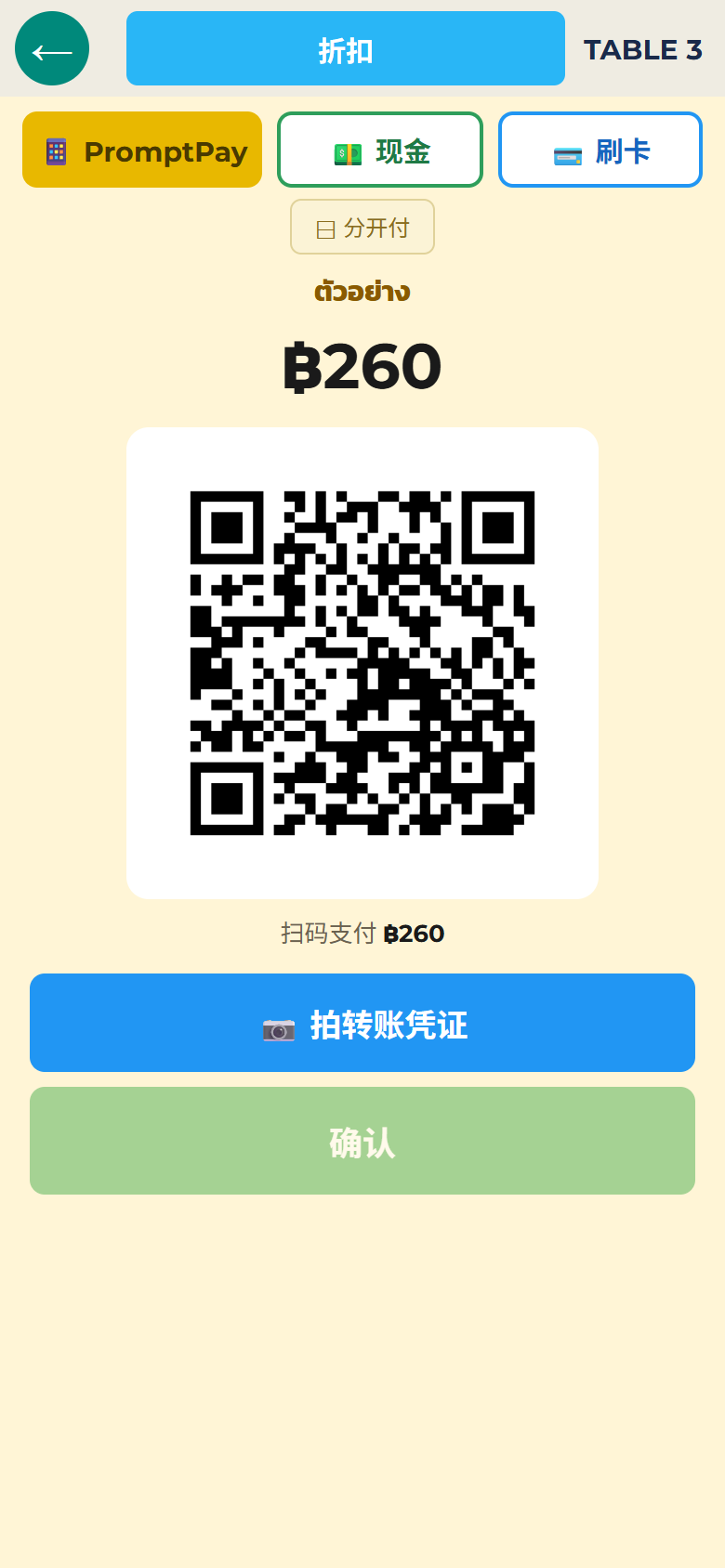
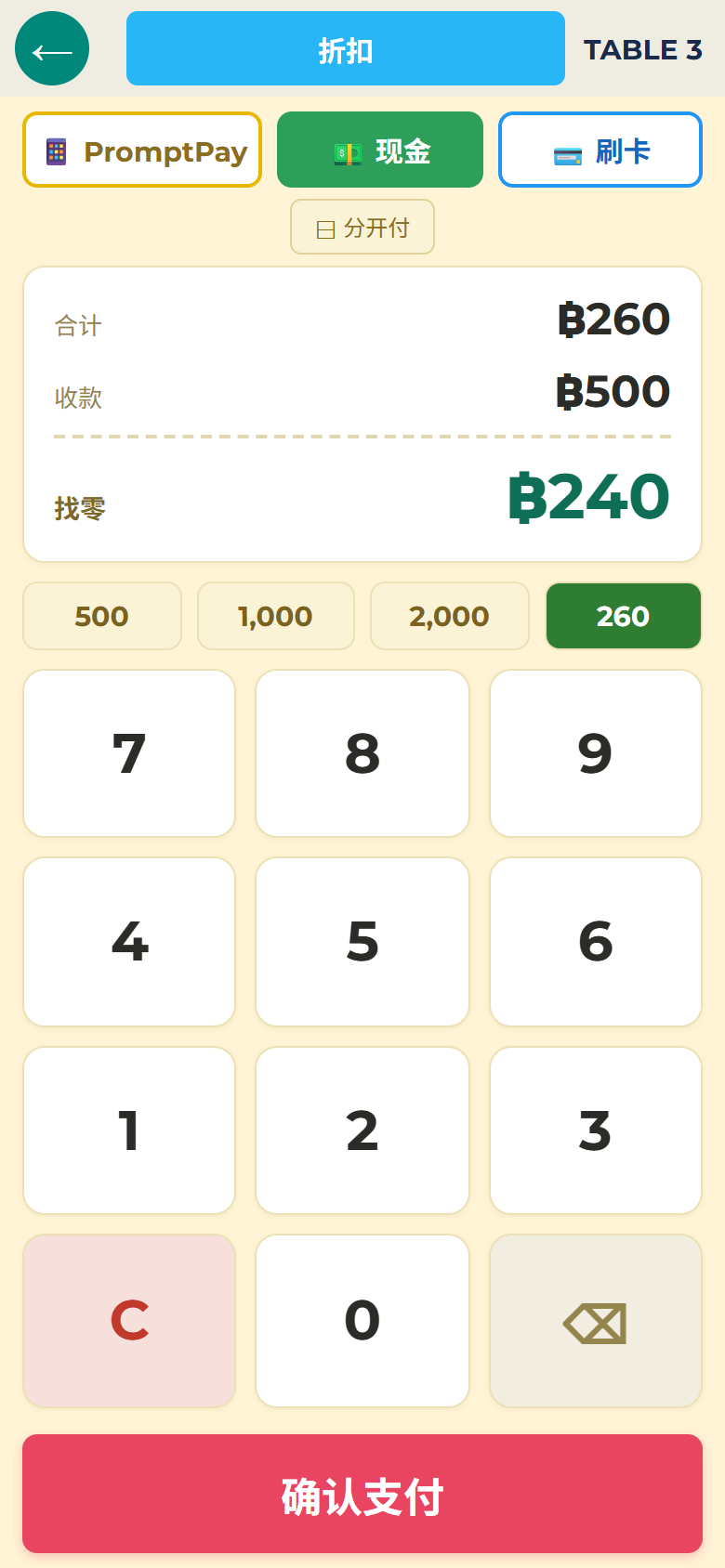
收的钱不够时确定按钮按不了(防按错)。
收 PromptPay 二维码
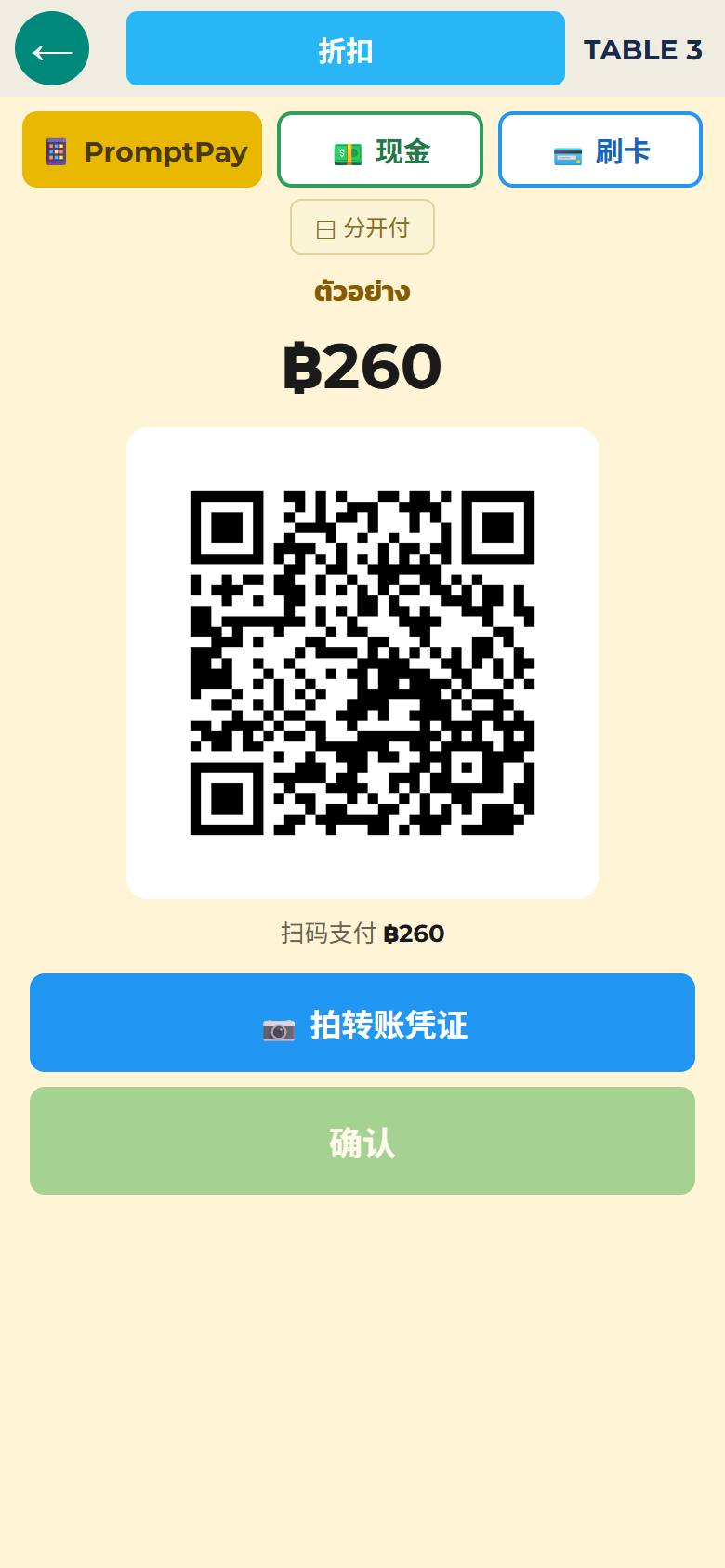
- 「结账」→ 选「PromptPay」
- 屏幕出现已填入金额的二维码(客人不用自己输金额=零输错)
- 客人用自己的银行 App 扫码付款
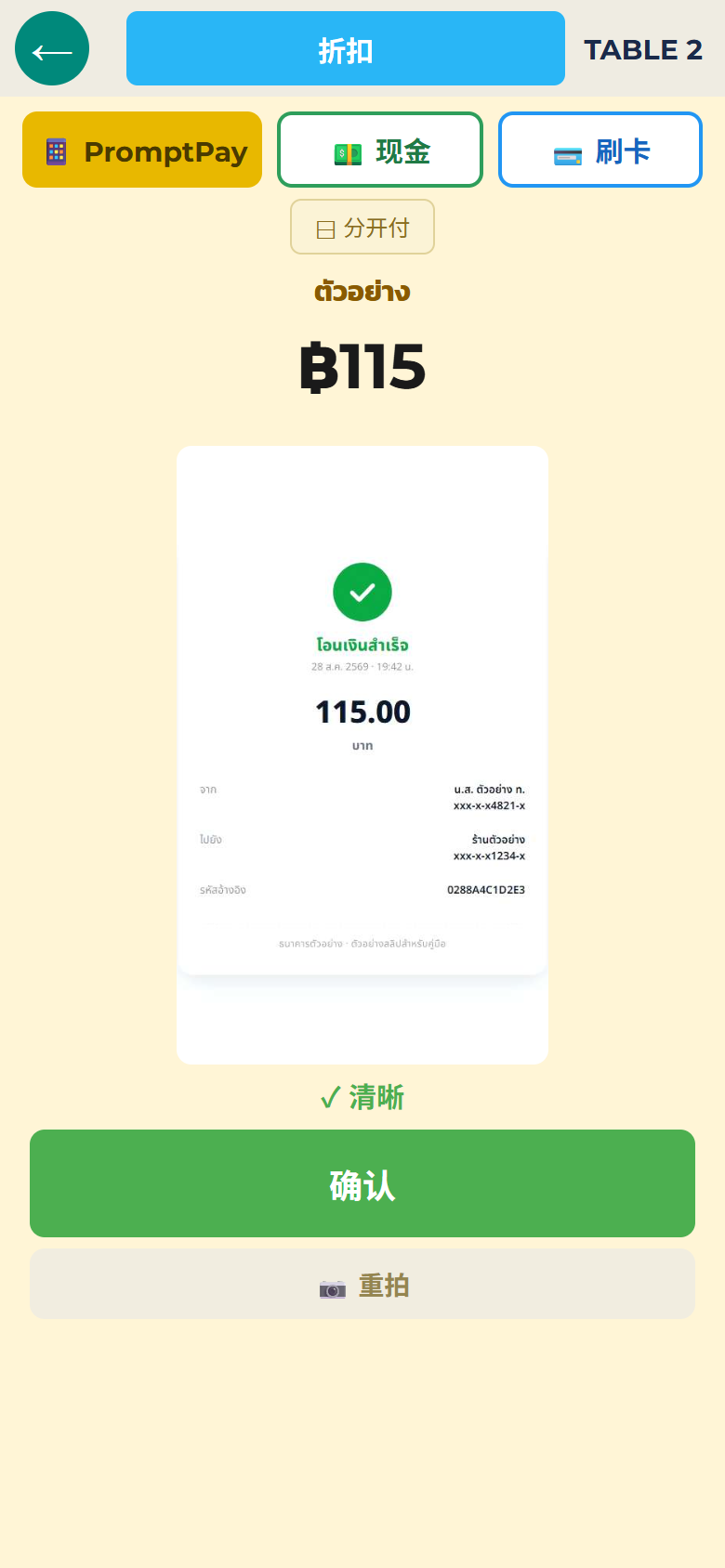
- 用「📷 拍摄转账凭证」拍下客人屏幕上的转账完成凭证
- 确定 → 桌子恢复空桌
重点:
- 不拍凭证无法确定。 这是防「假装付了」的机制,照片会和销售记录存在一起
- 照片模糊会提醒,当场重拍即可
- 需要先做 PromptPay 设置(一次即可)。登记备用账户后可在结账画面切换
刷卡等其他方式
刷卡照常用银行的刷卡机收款,然后在 FriPos 选「刷卡」确定(=记录为刷卡收款)。按付款方式分的合计在日报里看。
AA制·分开付
一笔账单可以分成两份、按顺序收。
- 结账画面点「⊟ 分开付」
- 输入第1个人付的金额——画面上的条形图当场显示「第1人/剩余」的比例
- 确认后开始 → 画面出现「①」,先收第1人(现金或二维码都行,两人用不同方式也OK)
- 接着「②」=收第2人(剩余金额)→ 桌子关闭
备注:
- 用了折扣的账单不能分开付(先按人数报金额,或先去掉折扣)
- 3人以上可以重复「收第1人 → 剩下的以后付 → 剩余再分」
只先收一个人 — 剩下的以后付
应对「先走的那位想单独买单」。
- 用分开付收第1人
- 点「⏸ 剩下的以后付」
- 桌子保持部分已付(紫色)状态开着,留下的客人还能继续加单
- 之后打开该桌的结账,会从只剩余额的地方继续
折扣
结账画面左上「折扣」。按%或按金额(฿)都行。
- 点「折扣」→ 选%或฿输入数字
- 生效前需PIN 批准(员工或老板的 PIN;谁批的留在记录里)
- 生效后合计重新计算,按钮变成「修改折扣」
- 「谁在何时打了多少折」全部留痕(→ 取消·折扣记录)
- 重新打折:「修改折扣」→ 新数字 → 再次 PIN
- 去掉折扣不需要 PIN(对客人有利的方向)
- 设了服务费/税的店,按折后金额自动重算
- 折扣不能与分开付同时使用
小票
结账后可打印小票(连接小票打印机时)。
- 店名、Logo 等小票内容在店铺设置修改
- 重打:之后随时可从今日订单或日报补打
- 小票底部有小小的 FriPos 二维码和 Logo
结错账了
结账确定之后才发现「金额不对」「整单搞错」时:
- 先在管理界面的设置里打开「允许结账后作废」(默认关闭 → 设置开关)
- 管理界面 →「小票」找到那笔账单,按「作废账单」
- 会确认2次,且必须填原因
- 作废后会从营业额和对账中正确扣除,可以重新按正确内容结账
不会变成「当作没发生过」——作废带着原因、操作人留在作废记录里,方便日后追查钱箱对不上的原因。
계산하기
계산서 — เช็คบิล
손님이 「계산할게요」 하면 먼저 계산서를 보여드리는 것이 태국식입니다. 종이로 건네도, 화면으로 보여줘도 됩니다.
- 테이블 열기 → 「계산서」탭
- 테이블 번호가 크게 표시된 확인이 나옵니다——테이블 착오 방지입니다. 번호와 금액을 보고 OK
- 계산서가 인쇄됩니다(서비스료/세금 설정 매장은 내역 포함)
- 이어서 같은 내용이 화면에 나옵니다 → 화면으로 보여주기
프린터가 없는 매장(앱 버전)은 2의 확인을 건너뛰고 바로 3의 화면이 나옵니다. 누르는 건 「계산서」 한 번뿐.
여기까지는 아직 결제 확정이 아닙니다. 돈을 받으면 「결제」로.
화면으로 보여주기 — 프린터 없어도 OK
종이 계산서는 「손님이 자기 눈으로 금액을 확인」하기 위한 것입니다. 프린터 없는 매장도 그것이 가능하도록, 계산서 다음에 같은 내용이 화면 가득 나옵니다. 이 화면을 그대로 손님에게 보여주세요.
화면에 나오는 것:
- 위에 테이블 번호와 「결제 금액」, 그 아래 작게 「이 화면을 손님께 보여주셔도 됩니다」
- 주방에 보낸 메뉴만 수량·이름·금액으로 나열(종이 계산서와 완전히 같은 내용)
- 아래에 소계·할인·서비스료·세금, 그리고 합계가 크게
- 일부만 먼저 낸 테이블은 「일부 결제됨」과 남은 금액이 표시
그대로 결제로 넘어갈 수 있습니다. 화면 맨 아래에 매장에서 쓰는 결제 수단 버튼(📱PromptPay/💵현금/💳카드)이 나란히. 손님이 고른 것을 탭하면 바로 결제 화면으로——PromptPay를 고르면 금액 입력된 QR이 즉시 나옵니다.
- 이 화면에는 「취소」「추가」「테이블 이동」이 없습니다. 손님에게 건네도 망가뜨릴 수 없는 구조
- 직원이 돌아갈 때는 오른쪽 위 작은 ✕ 탭
- 결제 수단은 매장 설정을 따릅니다(끈 수단은 나오지 않음 → 결제 수단 설정)
현금으로 받기
- 테이블 열고 「결제」탭
- 「현금」선택
- 받은 금액 입력——500 / 1,000 / 2,000 버튼과 합계가 그대로 적힌 초록 버튼(딱 맞게 받았을 때용)으로 한 번에 입력 가능
- 거스름돈 자동 계산 → 확정 → 테이블이 빈자리로
받은 돈이 모자라면 확정 버튼이 눌리지 않습니다(실수 방지).
PromptPay QR로 받기
- 「결제」→「PromptPay」선택
- 금액이 들어간 QR이 화면에(손님이 금액을 칠 필요 없음=오타 제로)
- 손님이 은행 앱으로 읽고 송금
- 손님 화면에 뜬 송금 완료 슬립을 「📷 슬립 촬영」으로 찍기
- 확정 → 테이블이 빈자리로
중요한 점:
- 슬립을 찍기 전엔 확정할 수 없습니다. 「낸 척」방지 장치이고, 사진은 판매 기록과 함께 남습니다
- 사진이 흔들리면 경고가 나옵니다. 그 자리에서 다시 촬영
- 먼저 PromptPay 설정이 필요합니다(1회만). 예비 계좌를 등록하면 결제 화면에서 전환 가능
카드 등 기타
카드는 쓰시는 은행의 카드 단말기로 평소처럼 결제하고, FriPos에서는 「카드」를 골라 확정합니다(=카드로 받았다는 기록이 남음). 결제 수단별 합계는 일일 리포트에서.
더치페이·나눠 내기
한 계산을 둘로 나눠 차례로 받을 수 있습니다.
- 결제 화면에서 「⊟ 나눠 내기」탭
- 1번째 사람이 낼 금액 입력——화면 막대그래프로 「1번째/나머지」내역이 바로 보입니다
- 내역 확인 후 시작 → 화면에 「①」——먼저 1번째 결제(현금이든 QR이든. 서로 다른 방법도 OK)
- 이어서 「②」=2번째(남은 금액)받기 → 테이블 닫힘
메모:
- 할인을 쓴 계산은 나눌 수 없습니다(먼저 인원수로 나눈 금액을 알려주거나, 할인을 빼고 나서)
- 3명 이상은 「1번째 → 나중에 내기 → 나머지를 또 나누기」반복
일부만 먼저 내기 — 나중에 내기
「먼저 가는 한 명만 계산하고 싶어요」에 대응.
- 나눠 내기로 1번째 결제 받기
- 「⏸ 나머지는 나중에」탭
- 테이블은 일부 결제됨(보라색) 상태로 열려 있고, 남은 손님은 추가 주문도 가능
- 나중에 그 테이블의 결제를 열면 남은 금액만으로 이어집니다
할인
결제 화면 왼쪽 위 「할인」. %든 금액(฿)이든 OK.
- 「할인」탭 → %나 ฿ 고르고 숫자 입력
- 적용 전에 PIN으로 승인(직원 또는 오너 PIN. 누가 승인했는지 기록)
- 적용되면 합계가 다시 계산되고 버튼이 「할인 변경」으로 바뀝니다
- 「누가 언제 얼마나 할인했는지」전부 기록(→ 취소·할인 기록)
- 다시 하기: 「할인 변경」→ 새 숫자 → 다시 PIN
- 할인을 빼는 것은 PIN 불필요(손님에게 유리한 방향이므로)
- 서비스료/세금 설정 매장은 할인 후 금액으로 자동 재계산
- 할인과 나눠 내기는 병용 불가
영수증
결제하면 영수증을 인쇄할 수 있습니다(영수증 프린터 연결 시).
- 상호·로고 등 영수증 내용은 매장 설정에서 변경
- 재인쇄: 나중에라도 오늘 주문이나 일일 리포트에서 다시 출력 가능
- 영수증 하단에 작은 FriPos QR과 로고가 들어갑니다
계산 실수
결제 확정 후에 「금액이 달랐다」「애초에 잘못이었다」 할 때:
- 관리 화면 설정에서 「결제 후 취소 허용」을 켜 두기(기본은 꺼짐 → 설정 스위치)
- 관리 화면 → 「영수증」에서 해당 계산을 찾아 「계산 취소」누르기
- 확인이 2번 나오고 이유 입력이 필수
- 취소하면 매출과 마감에서 올바르게 빠지고, 맞는 내용으로 다시 계산할 수 있습니다
「없던 일」이 되지는 않습니다——취소는 이유·담당자와 함께 취소 기록에 남습니다. 시재가 안 맞는 원인을 나중에 추적할 수 있게 하기 위해서입니다.