ต่อเครื่องพิมพ์
ไม่มีเครื่องพิมพ์ก็ใช้ได้
เรื่องสำคัญก่อนเลย: FriPos ไม่มีเครื่องพิมพ์ก็เปิดขายได้ตามปกติ
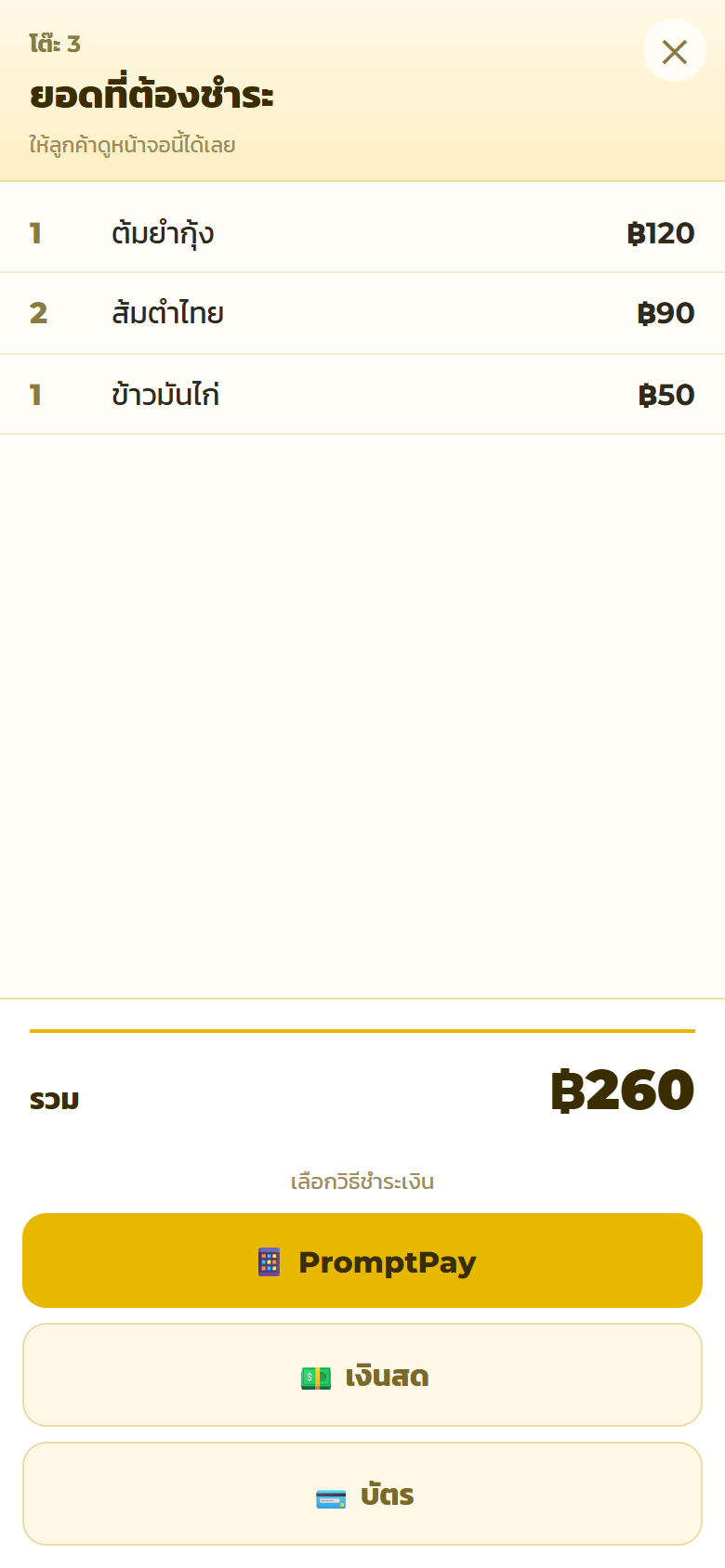
- เช็คบิลก็โชว์บนจอให้ลูกค้าดูได้ → โชว์บนจอ
- รับเงินก็แสดง PromptPay QR พร้อมยอดบนจอ — ลูกค้าสแกนจ่ายได้เลย
- ร้านรถเข็น·แผงลอย·เคาน์เตอร์ แบบนี้เบาที่สุด(เน็ตมือถืออย่างเดียวก็วิ่ง)
อยากได้บิลครัว·ใบเสร็จเป็นกระดาษเมื่อไหร่ ค่อยอ่านข้างล่างต่อ
ซื้อเครื่องพิมพ์รุ่นไหนดี
ไม่รู้จะเลือกอะไร เอานี่: เครื่องพิมพ์ใบเสร็จ Epson รุ่นที่ต่อเน็ตได้(ตระกูล TM รุ่นที่มี LAN เช่น TM-T82X · TM-m30II · TM-m30III · TM-T88VII)TM-T82X และ TM-T88VII ทาง FriPos ทดสอบกับเครื่องจริงแล้ว
เงื่อนไขมีข้อเดียว — ต้องต่อ Wi-Fi ของร้าน(หรือสาย LAN)ได้ รุ่นที่มีแค่ USB หรือ Bluetooth ใช้ไม่ได้ ก่อนซื้อเช็กสเปกว่ามี「Ethernet (LAN)」หรือ「Wi-Fi」
การพิมพ์ทำผ่านแอป(ฟรี·Android)มือถือหน้าขายสั่งพิมพ์ตรงไปที่เครื่องเลย ไม่ต้องมีอะไรคั่นกลาง → วิธีต่อ
มีเครื่องพิมพ์อยู่แล้ว: ส่งชื่อรุ่นมาที่ LINE(@083jtrjj)เดี๋ยวตอบให้ว่าใช้ได้ไหม
วิธีต่อ — แอปหาให้เอง
แอป(ฟรี)จะหาเครื่องพิมพ์ให้เอง ไม่ต้องไปหาเลข IP ยังไม่มีแอป → ติดตั้งเวอร์ชันแอป(จากหน้าแนะนำเครื่องพิมพ์บนเว็บก็กดไปที่เดียวกันได้)
- เปิดเครื่องพิมพ์ ต่อกับ Wi-Fi เดียวกับมือถือหน้าขาย(สาย LAN ก็ได้)
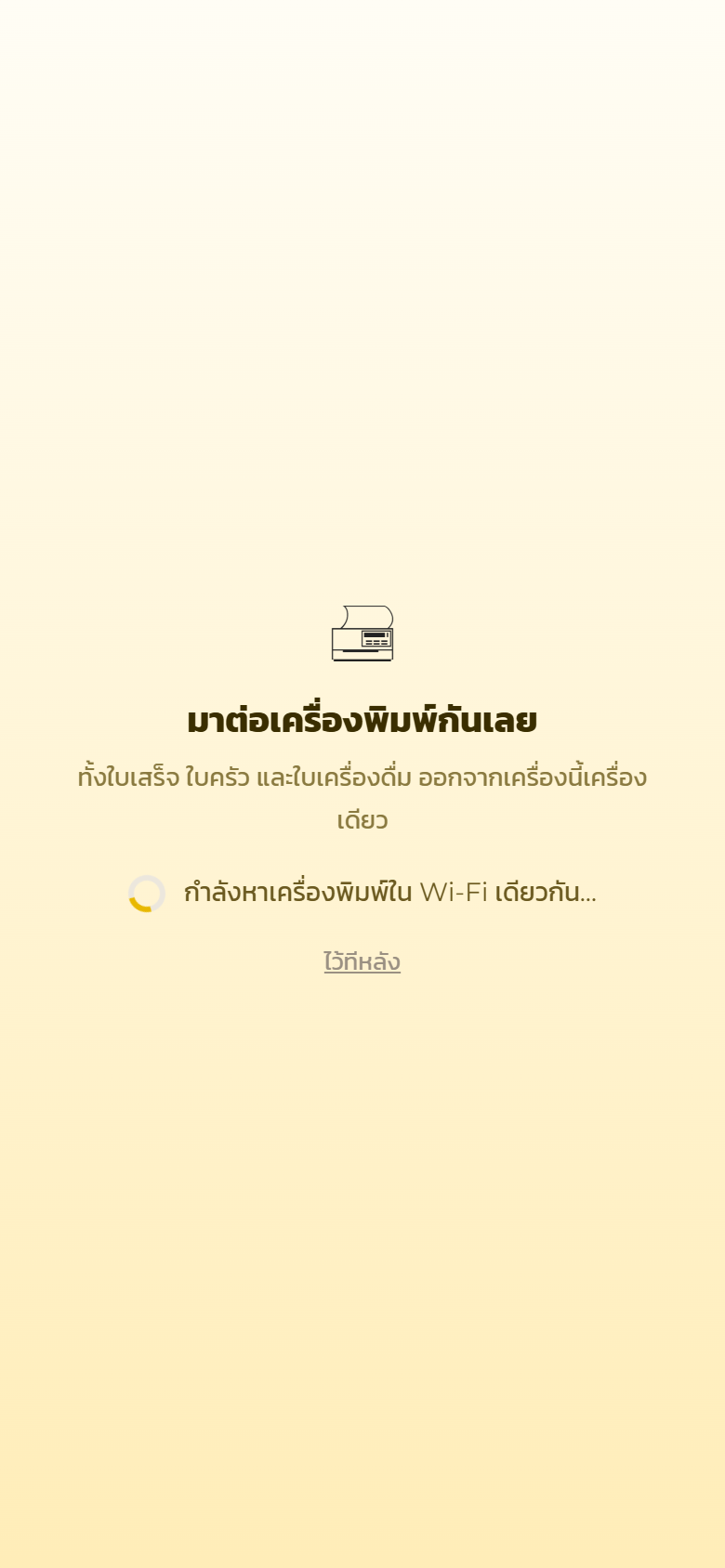
- เปิดแอปจะเจอหน้า「มาต่อเครื่องพิมพ์กันเลย」แล้วเริ่มหาให้ทันที
- แตะเครื่องที่เจอ → ใบทดสอบพิมพ์ออกมา 1 ใบ
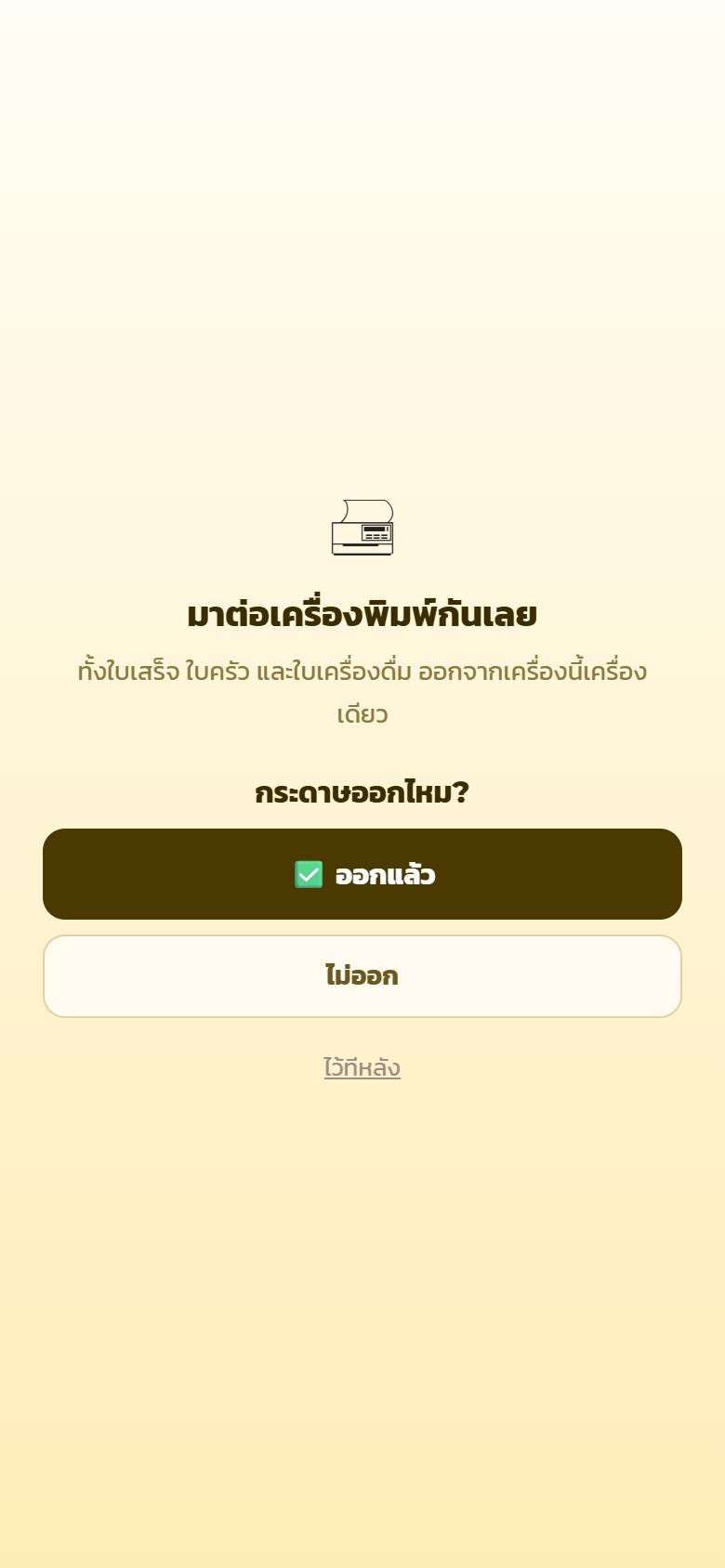
- ตอบ「ออกแล้ว」ที่คำถาม「กระดาษออกไหม?」ก็บันทึกเสร็จ
ยังไม่กด「ออกแล้ว」จะยังไม่บันทึก ตัดสินจากกระดาษที่ออกจริงด้วยตาตัวเอง เลยไม่มีเคส「นึกว่าต่อแล้วแต่จริง ๆ ไม่ออก」
- เครื่องเดียวออกครบทุกใบ — ใบเสร็จ·บิลครัว·บิลเครื่องดื่ม
- หาไม่เจอ จอจะบอกสาเหตุ 3 ข้อ(①เปิดเครื่องหรือยัง ②Wi-Fi เดียวกันไหม ③รอแป๊บแล้ว「ค้นหาอีกครั้ง」)ใส่เลขเองก็ได้
- เครื่องพิมพ์ยังมาไม่ถึงก็กด「ไว้ทีหลัง」ข้ามได้ จะกลับมาต่อทีหลัง เข้าจากแถบ「🖨 ต่อเครื่องพิมพ์」ในหน้าขาย
- ตั้งที่มือถือเครื่องเดียว เครื่องแอปอื่นในร้านได้รับหมด(ไม่ต้องไล่ตั้งทีละเครื่อง)
เช็กว่าต่อแล้วหรือยัง
ตอนต่อถ้าเห็นใบทดสอบแล้วกด「ออกแล้ว」นั่นคือเช็กเสร็จแล้ว
จะเช็กอีกทีทีหลัง: หน้าจัดการ →「พิมพ์ · ใบเสร็จ」กด「🖨 ทดสอบพิมพ์」ใบทดสอบออก 1 ใบ ไม่ต้องใส่ออเดอร์ลอง
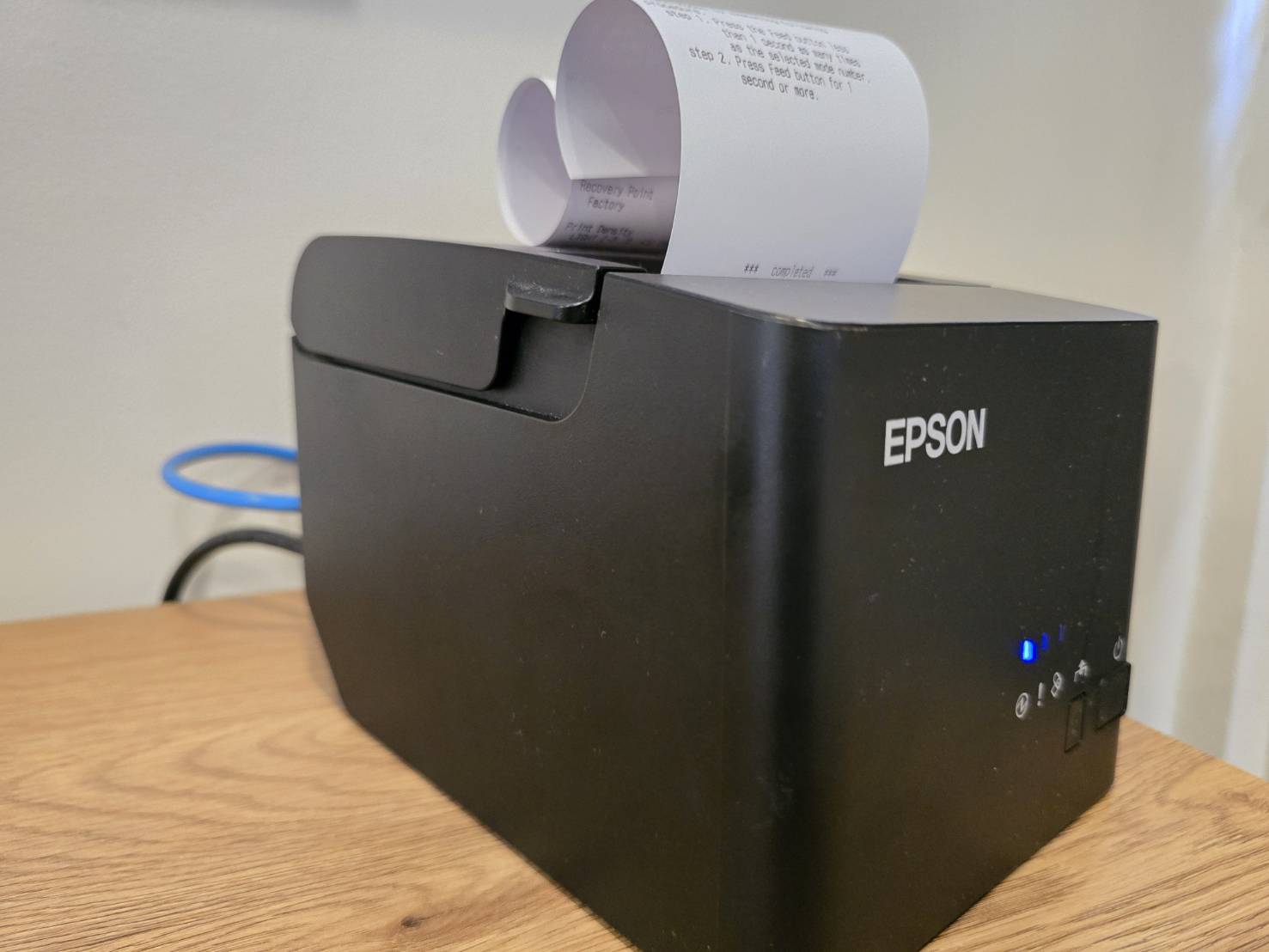
แบ่งหน้าที่เครื่องพิมพ์
- มีเครื่องเดียว ไม่ต้องคิดอะไร: ใบเสร็จ·บิลครัวออกจากเครื่องนั้นหมด(ร้านเล็กแค่นี้พอแล้ว)
- 2 เครื่องขึ้นไปจะแบ่งเป็น「จุด」(เช่น ครัว/เครื่องดื่ม)ปลายทางของแต่ละเมนูเลือกที่แก้ไขเมนู
- ใบเสร็จออกเครื่องไหนเลือกได้ที่「พิมพ์ · ใบเสร็จ」(แนะนำเครื่องที่ใกล้แคชเชียร์)
- 「พิมพ์ใบเสร็จ」「พิมพ์บิลครัว」มีสวิตช์เปิด/ปิดแยกกัน(ปิดใบเสร็จแล้ว ทีหลังยังสั่งพิมพ์ซ้ำได้)
วิธีแบ่งบิลครัว
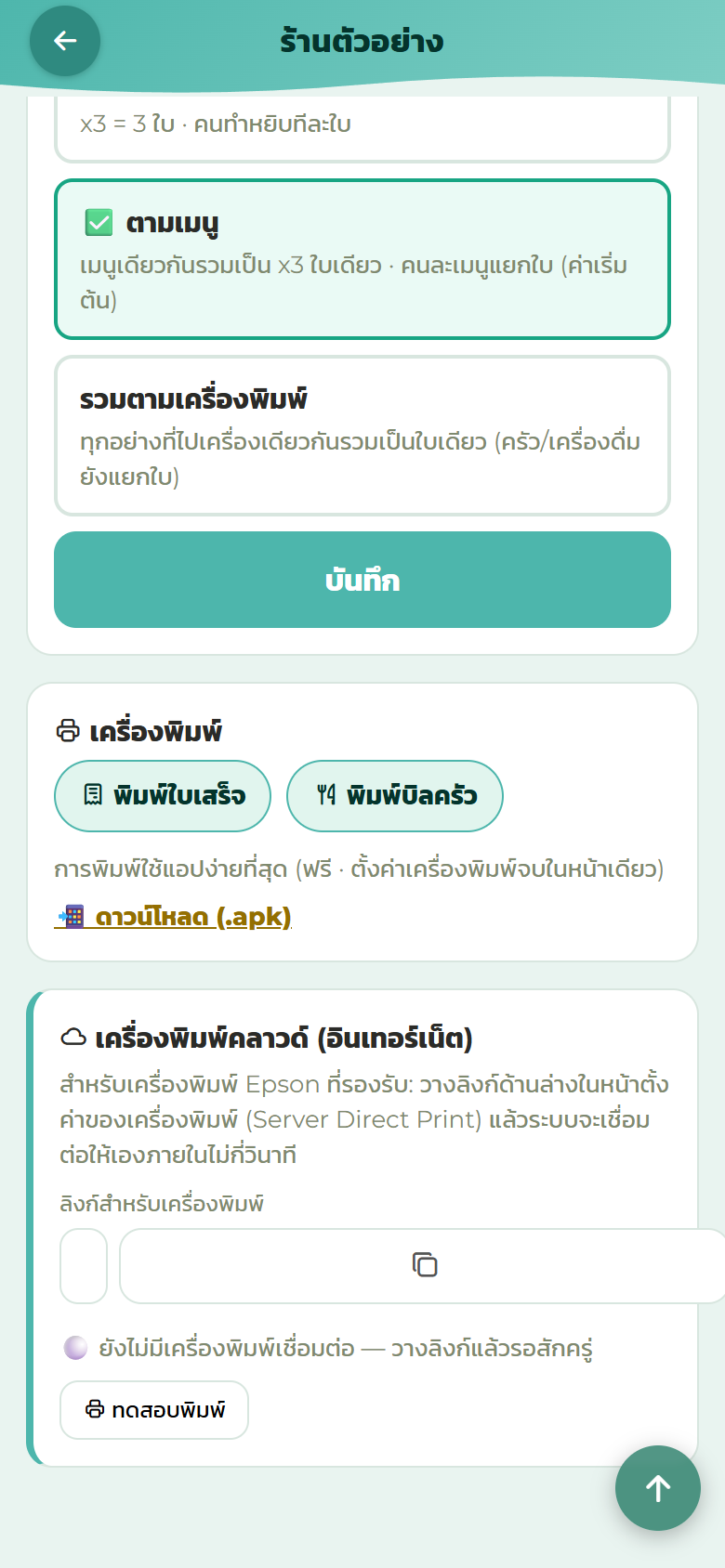
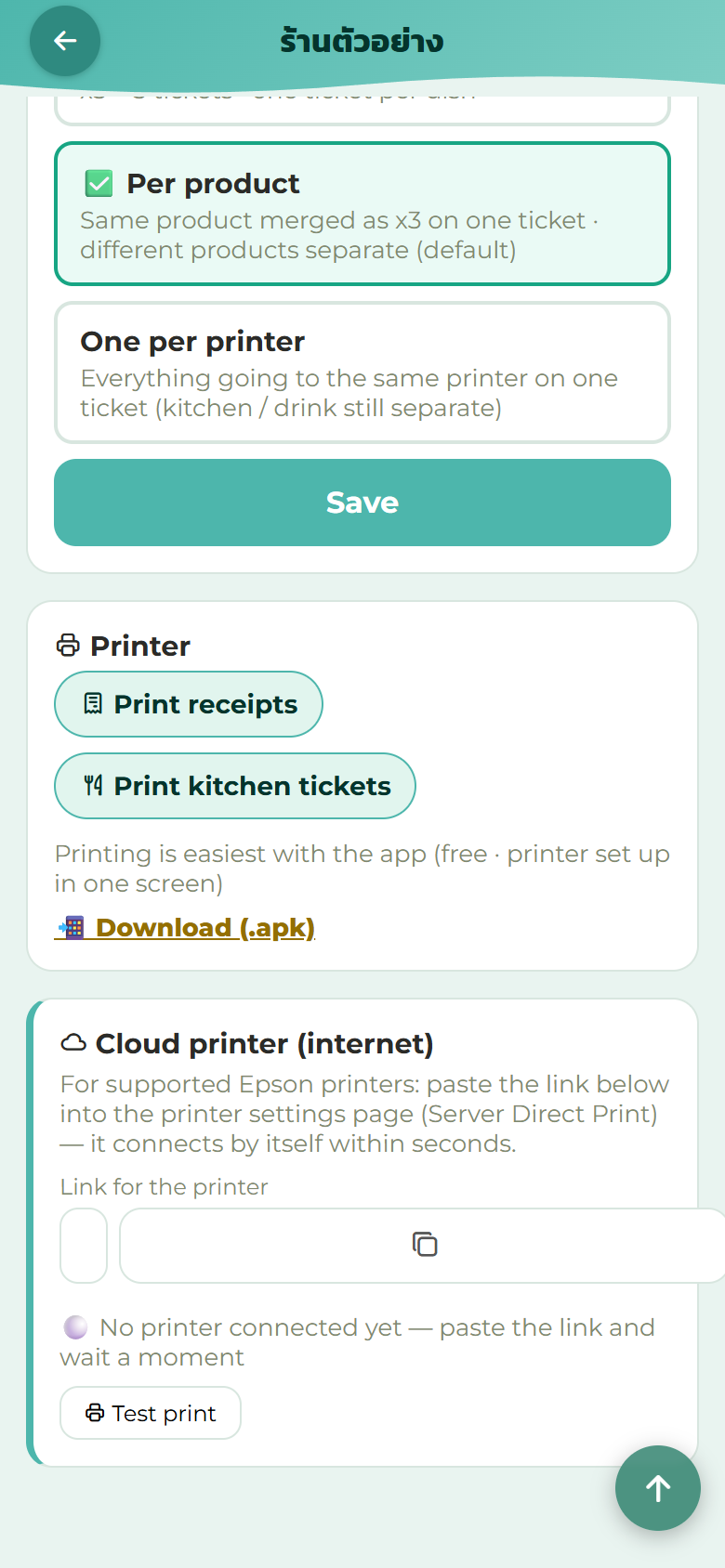
เลือกได้ว่าบิลที่ออกจากเครื่องเดียวกันจะแบ่งพิมพ์ยังไง(หน้าจัดการ →「พิมพ์ · ใบเสร็จ」):
- ทีละชิ้น … เมนูเดียวกัน×3 ออก 3 ใบ เหมาะกับร้านที่คนทำหยิบทีละใบ
- ทีละเมนู(ค่าเริ่มต้น·แนะนำ)… เมนูเดียวกัน×3 รวม 1 ใบ คนละเมนูคนละใบ
- รวมทั้งจุด … ของที่ไปเครื่องเดียวกันรวมใบเดียว
เมนูที่อยู่คนละจุด(ครัวกับเครื่องดื่ม)ยังไงก็คนละใบอยู่แล้ว อันนี้คือการแบ่ง「ภายในเครื่องเดียวกัน」
ข้อมูลบนหัวใบเสร็จ
เลือกเปิด/ปิดข้อมูลบนหัวใบเสร็จได้ทีละอย่าง(หน้าจัดการ →「พิมพ์ · ใบเสร็จ」):
โลโก้/ชื่อร้าน/ที่อยู่/เบอร์โทร/เว็บ·SNS รวม 5 อย่าง
ชื่อร้านพิมพ์เป็นตัวอักษรแยกจากโลโก้ — ไม่ใส่โลโก้ ชื่อร้านก็ยังอยู่ครบ
โลโก้บนใบเสร็จ
- ลงรูปโลโก้ร้านแล้ว จะพิมพ์บนหัวใบเสร็จ(ระบบปรับพื้นขาว·ขนาดพิมพ์ให้เอง)
- ไม่ลง จะใช้โลโก้ FriPos
- กด「ใช้โลโก้ FriPos (ค่าเริ่มต้น)」เพื่อลบโลโก้ร้านกลับไปใช้โลโก้ FriPos ได้
เพิ่มเครื่องที่ 2
- ต่อเครื่องใหม่กับ Wi-Fi ของร้าน(หรือสาย LAN)
- หน้าจัดการ ตั้งค่าเครื่องพิมพ์ กด「ค้นหาเครื่องพิมพ์ใน Wi-Fi」ก็เจอ
- กำหนดจุด(ครัว/เครื่องดื่ม ฯลฯ)แล้ว「ทดสอบพิมพ์」ยืนยัน
พอมี 2 เครื่องจะเกิด「จุด」(ค่าเริ่มต้น: ครัว/เครื่องดื่ม)เปลี่ยนชื่อได้ตามใจ บันทึกอัตโนมัติ
เพดานจำนวนเครื่องตามแพ็กเกจ: ฟรี=1 / ฿299=2 / ฿499=3 / ฿999=5 → แพ็กเกจ
รู้ทันเมื่อเครื่องพิมพ์มีปัญหา
ระหว่างที่เครื่องพิมพ์มีปัญหา ผังโต๊ะจะขึ้นแถบสีแดงด้านบน บอกว่าจุดไหนหยุด จะได้ไม่ปล่อยให้บิลไม่ออกโดยไม่มีใครรู้
วิธีแก้ดูหัวข้อ「พิมพ์ไม่ออก」ด้านล่าง
พิมพ์ไม่ออก
ไล่เช็กจากบนลงล่าง ส่วนใหญ่จบที่ข้อ 1–3
- ไฟเครื่องพิมพ์…ไฟ error ติดไหม กระดาษหมด·กระดาษติด คือสาเหตุอันดับหนึ่ง
- ด้านกระดาษ…กระดาษความร้อนมีหน้า-หลัง ถ้าออกมาขาวเปล่าคือใส่กลับด้าน
- Wi-Fi…เราเตอร์ที่เครื่องพิมพ์เกาะเปิดอยู่ไหม รีสตาร์ทเราเตอร์แล้วให้ปิด-เปิดเครื่องพิมพ์ด้วย
- รีสตาร์ทเครื่องพิมพ์…ปิด รอ 10 วินาที เปิดใหม่
- ไม่น่ารอด → โอนไปเครื่องอื่น ร้านที่มีเครื่องเดียว บิลจะเก็บในรอกู้คืนอย่างปลอดภัยจนกว่าจะซ่อมเสร็จ
- ยังไม่ได้อีก LINE(@083jtrjj)บอกว่า「พิมพ์ไม่ออก」พร้อมชื่อรุ่น
ออเดอร์ไม่ได้หายไปไหน ทุกอย่างอยู่บนจอ(สถานะโต๊ะ)ครบ
กู้บิลที่พิมพ์ไม่ได้
FriPos ไม่ทิ้งบิลเองเด็ดขาด บิลที่ไม่รู้ว่าพิมพ์สำเร็จไหม·บิลเก่า จะเก็บใน「รอกู้คืน」แล้วหน้าขายแจ้งเอง
ป๊อปอัปให้เลือก 2 ทาง:
- 🖨 พิมพ์ใบที่ยังใช้ได้(N) … พิมพ์เฉพาะบิลของโต๊ะที่ยังเปิดอยู่(ที่คิดเงินจบแล้วไม่พิมพ์)
- 🗑 ทิ้งทั้งหมด … ไม่ต้องใช้แล้วก็ทิ้ง(ยืนยัน 1 ครั้ง)
หมายเหตุ:
- บิลที่พิมพ์แล้วเด้งกลับมารอกู้คืนอีก แปลว่าบิลนั้นมีปัญหาในตัวเอง ให้ทิ้ง(มีเคสแบบนี้จอจะขึ้นหมายเหตุแดงบอก)
- บิลเก่ากว่า 2 ชั่วโมงจะไม่พิมพ์เองอัตโนมัติ(กันครัววุ่น)เข้าไปอยู่ในรอกู้คืน
- รอกู้คืนไม่หายแม้เซิร์ฟเวอร์รีสตาร์ท กระดาษติดกลางพีคยังไงออเดอร์ก็ไม่หายเข้ากลีบเมฆ
Printers
You can run without a printer
First things first: FriPos works fine with no printer at all.
- The check bill can be shown on screen to the customer → Show it on screen
- Payment shows an amount-filled PromptPay QR on screen — the customer scans and pays
- Street stalls, carts and counter-only shops travel lightest this way (mobile data alone is enough)
When you want tickets and receipts on paper, read on.
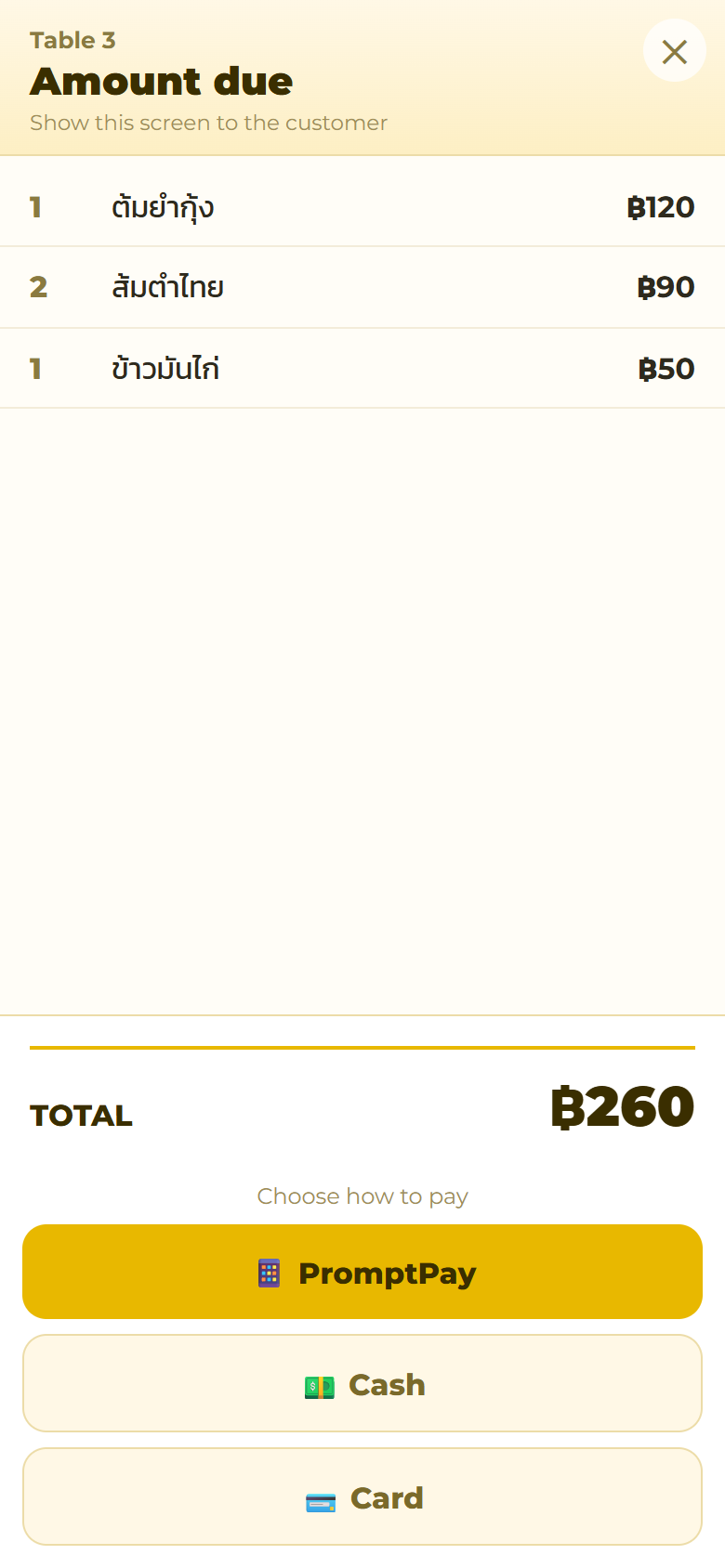
Which printer to buy
If unsure, get this: an Epson network-capable receipt printer (TM series with LAN — e.g. TM-T82X, TM-m30II, TM-m30III, TM-T88VII). The TM-T82X and TM-T88VII are verified on real hardware by FriPos.
There's exactly one requirement — a model that joins your shop Wi-Fi (or LAN cable). USB-only and Bluetooth-only models won't work. Before buying, check the spec sheet for "Ethernet (LAN)" or "Wi-Fi".
Printing is done by the app (free, Android). The register phone prints straight to the printer with nothing in between → How to connect
Already own a printer? Send the model name to LINE (@083jtrjj) and we'll tell you if it works.
Connecting — the app finds it by itself
The free app searches for your printer by itself. No IP addresses to look up. No app yet? → Install the app (the web's printer guide points to the same place).
- Power on the printer and join it to the same shop Wi-Fi as the register phone (LAN cable is fine too)
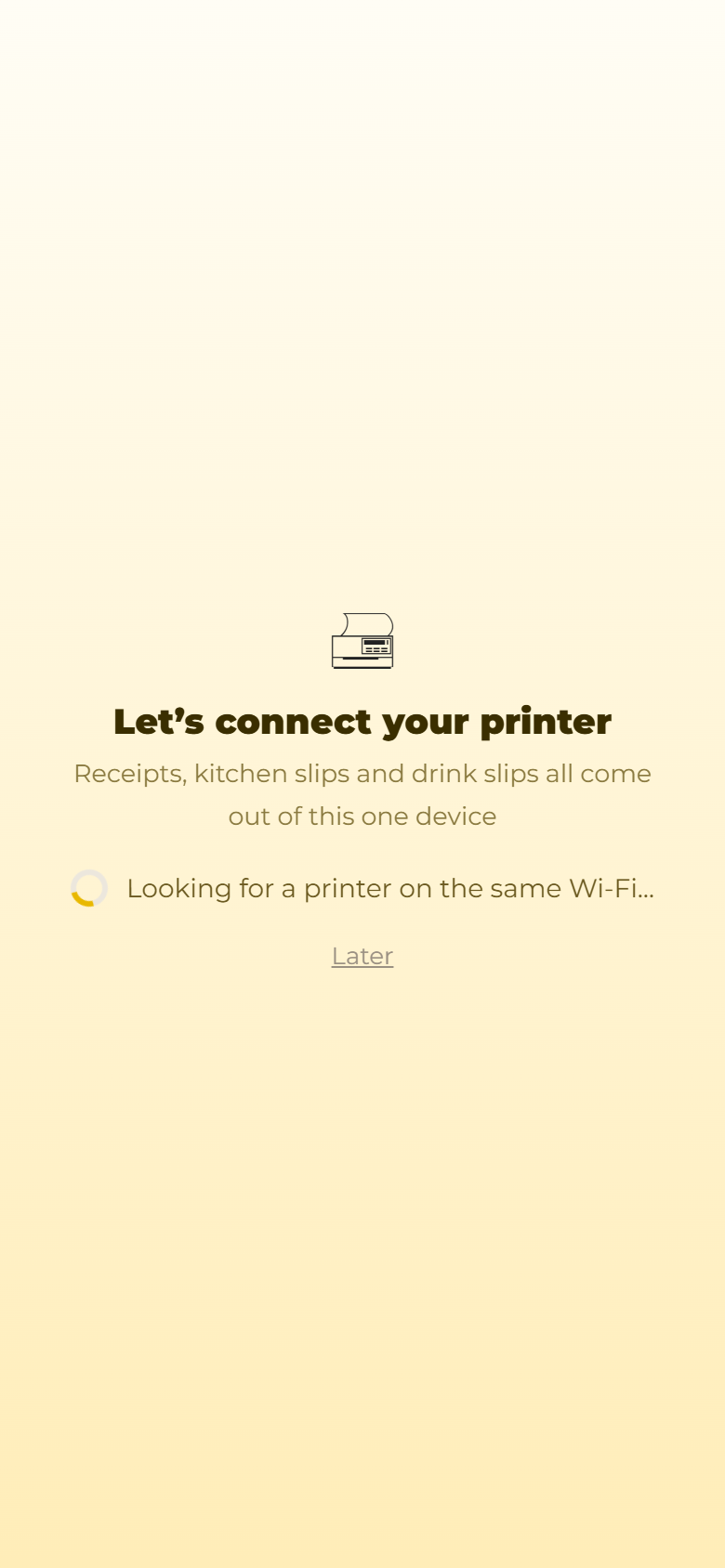
- Open the app — the "Let's connect your printer" screen appears and starts searching on its own
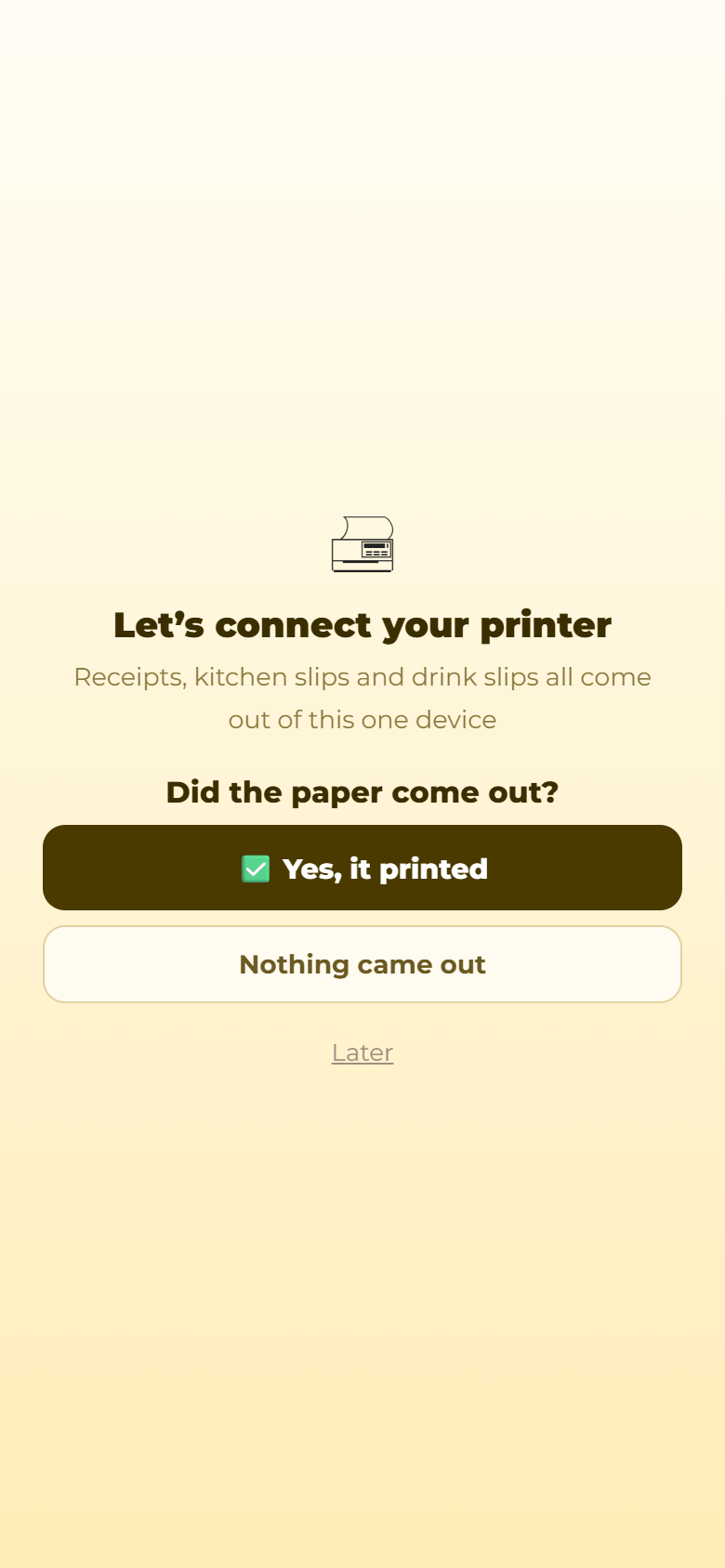
- Tap the printer it found → a test slip prints
- Answer "Yes, it printed" to "Did the paper come out?" and it saves — done
Nothing is saved until you tap "Yes, it printed". The decision is made only after you've seen real paper, so "connected in theory, silent in practice" can't happen.
- One printer prints everything — receipts, kitchen tickets, drink tickets
- If nothing is found, the screen lists three causes (① power ② same Wi-Fi? ③ wait and "Search again"). You can also type the address by hand
- Printer not delivered yet? Skip with "Later". Come back any time via the register banner "🖨 Connect a printer"
- Configure on one phone and every other app device in the shop learns it (no walking around setting each one)
Checking the connection
The moment you saw the test slip and tapped "Yes, it printed", the check was done.
To re-check later: manage screen → "Print · Receipts" → "🖨 Test print" prints one slip. No need to enter an order.
Printer roles
- With one printer there's nothing to think about: receipts and kitchen tickets all come out of it (plenty for small shops)
- Two or more split into "stations" (e.g. Kitchen / Drinks). Each item's destination is chosen in Menu editing
- Which printer prints receipts is chosen in "Print · Receipts" (the one nearest the cashier works best)
- "Print receipts" and "Print kitchen tickets" each have a master ON/OFF (with receipts off, reprints still work later)
How kitchen tickets are split
You choose how tickets coming out of one printer are divided (manage screen → "Print · Receipts"):
- One per piece … the same item ×3 prints 3 slips. For kitchens where each cook grabs one
- Per item (recommended default) … the same item ×3 on one slip, different items on different slips
- Whole station together … everything bound for one printer on a single slip
Items on different stations (kitchen vs drinks) always print separately anyway — this setting divides "within one printer".
What goes on the receipt header
Each header element toggles ON/OFF individually (manage screen → "Print · Receipts"):
Logo / shop name / address / phone / web·SNS — five items.
The shop name prints as text, independent of the logo — no logo uploaded still means your name is there.
The receipt logo
- Upload your shop logo and it prints at the top of receipts (auto-adjusted to white background and print size)
- Without one, the FriPos logo is used
- "Use FriPos logo (default)" removes your logo and returns to the FriPos one
Adding a second printer
- Join the new printer to the shop Wi-Fi (or LAN cable)
- In the manage screen's printer settings, tap "Search Wi-Fi for printers" and it appears
- Assign it a station (Kitchen / Drinks…) and confirm with "Test print"
With two printers, stations appear (default: Kitchen / Drinks) and can be renamed freely. Settings save automatically.
Printer limits follow your plan: Free=1 / ฿299=2 / ฿499=3 / ฿999=5 → Plans & pricing
Knowing when a printer is down
While a printer is down, a red bar appears at the top of the table list showing which station has stopped — so tickets never stop printing without anyone noticing.
For how to fix it, see "When nothing prints" below.
When nothing prints
Check top to bottom. 1–3 fix most cases.
- Power and lamps … is an error lamp lit? Out of paper and paper jams are the most common causes
- Paper side … thermal paper has a front and back. Blank slips mean the roll is in backwards
- Wi-Fi … is the router the printer uses switched on? After restarting the router, power-cycle the printer too
- Restart the printer … off, wait 10 seconds, on
- Not looking good? Redirect to another printer. One-printer shops: tickets pile up safely in recovery until it's fixed
- Still stuck — LINE (@083jtrjj) with "not printing" and your model name
No orders are lost. Everything remains on screen (table status).
Recovering unprinted tickets
FriPos never throws tickets away by itself. Tickets of uncertain fate and stale tickets collect safely in "recovery", and the register notifies you automatically.
The popup offers two choices:
- 🖨 Print valid tickets (N) … prints only tickets whose tables are still open (finished, paid ones aren't reprinted)
- 🗑 Discard all … if they're no longer needed (one confirmation)
Notes:
- A ticket that keeps bouncing back to recovery is broken in itself — discard it (a red note appears only when this applies)
- Tickets older than 2 hours are never auto-printed (to avoid chaos on the floor) and wait in recovery instead
- Recovery survives server restarts. A paper jam mid-rush never sends orders into the void
プリンターをつなぐ
プリンター無しでも使えます
まず大事なこと:FriPosはプリンターが無くても、そのまま営業できます。
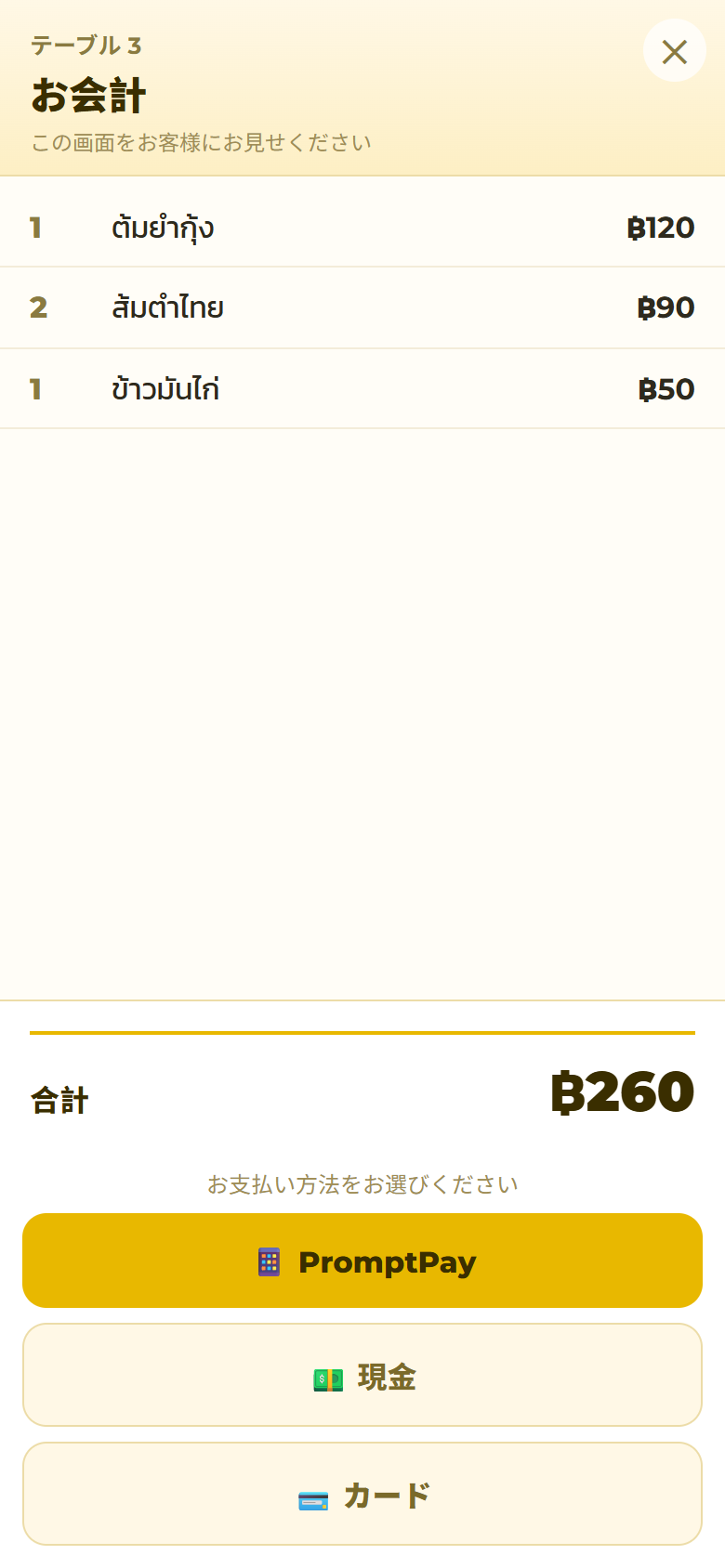
- 会計伝票は画面に出してお客さんに見せられます → 画面でお見せする
- 支払いは金額入りのPromptPay QRを画面に表示——お客さんが読んで払うだけ
- 屋台・カート・カウンターだけの店は、この形が一番身軽です(スマホの回線だけで動きます)
伝票やレシートを紙で出したくなったら、この下へ。
どのプリンターを買えばいいか
迷ったらこれ:Epsonのネットワーク対応レシートプリンター(TMシリーズのLAN対応モデル。例:TM-T82X、TM-m30II、TM-m30III、TM-T88VII)。TM-T82XとTM-T88VIIはFriPosが実機で確かめています。
条件は1つだけ——店のWi-Fi(またはLANケーブル)につながるネットワーク対応モデルであること。USBだけ・Bluetoothだけのモデルは使えません。買う前に仕様表の「Ethernet(LAN)」か「Wi-Fi」を確認してください。
印刷はアプリで行います(無料・Android)。レジのスマホがそのままプリンターに直接刷るので、間に何も要りません → つなぐ手順
すでに持っているプリンターがある場合:LINE(@083jtrjj)に機種名を送ってもらえれば、使えるか答えます。
つなぐ手順 — アプリが自分でさがします
アプリ(無料)がプリンターを自分でさがします。 番号(IPアドレス)を調べる必要はありません。アプリをまだ入れていなければ → アプリ版を入れる(ウェブのプリンター案内からも同じ場所に飛べます)。
- プリンターの電源を入れ、レジのスマホと同じ店のWi-Fiにつなぐ(LANケーブルでも可)
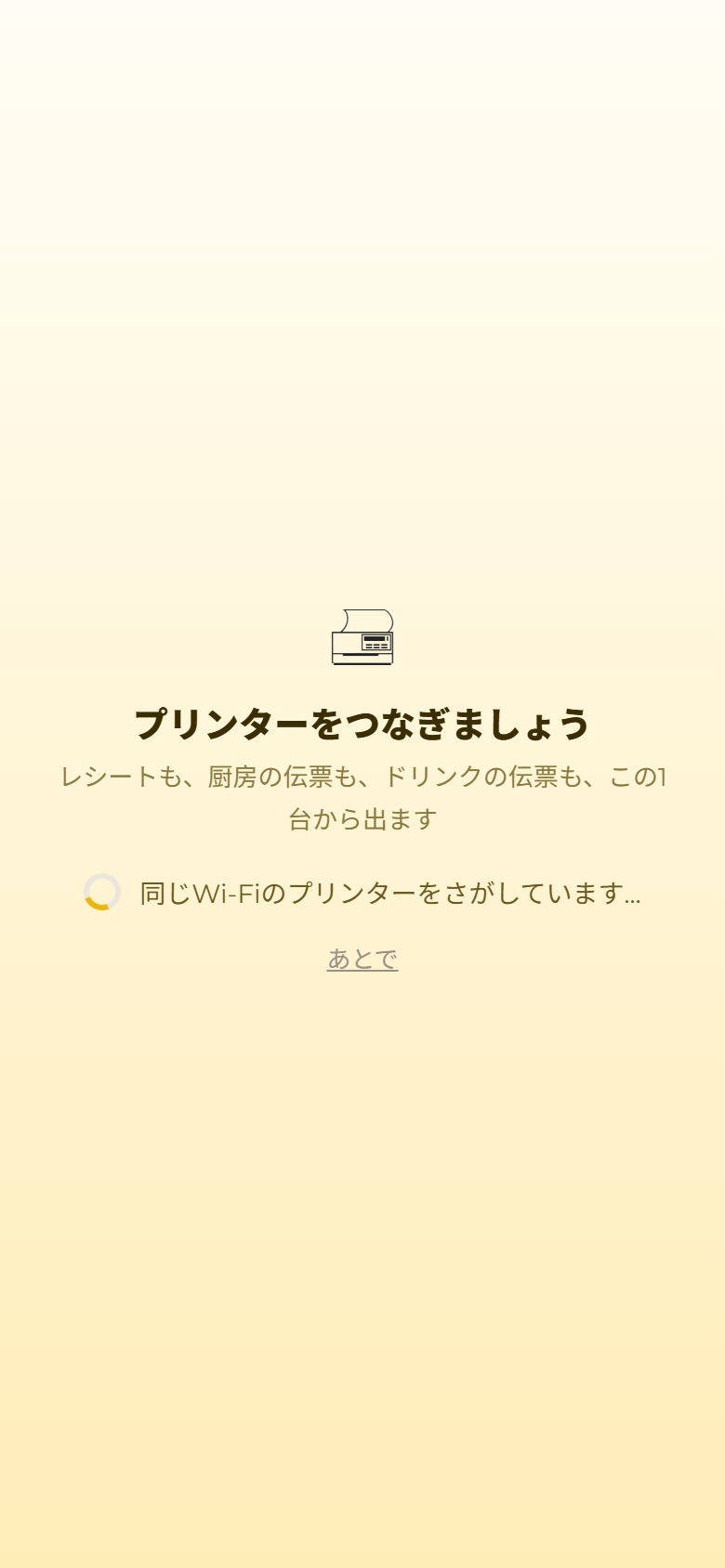
- アプリを開くと「プリンターをつなぎましょう」の画面が出て、そのままさがし始めます
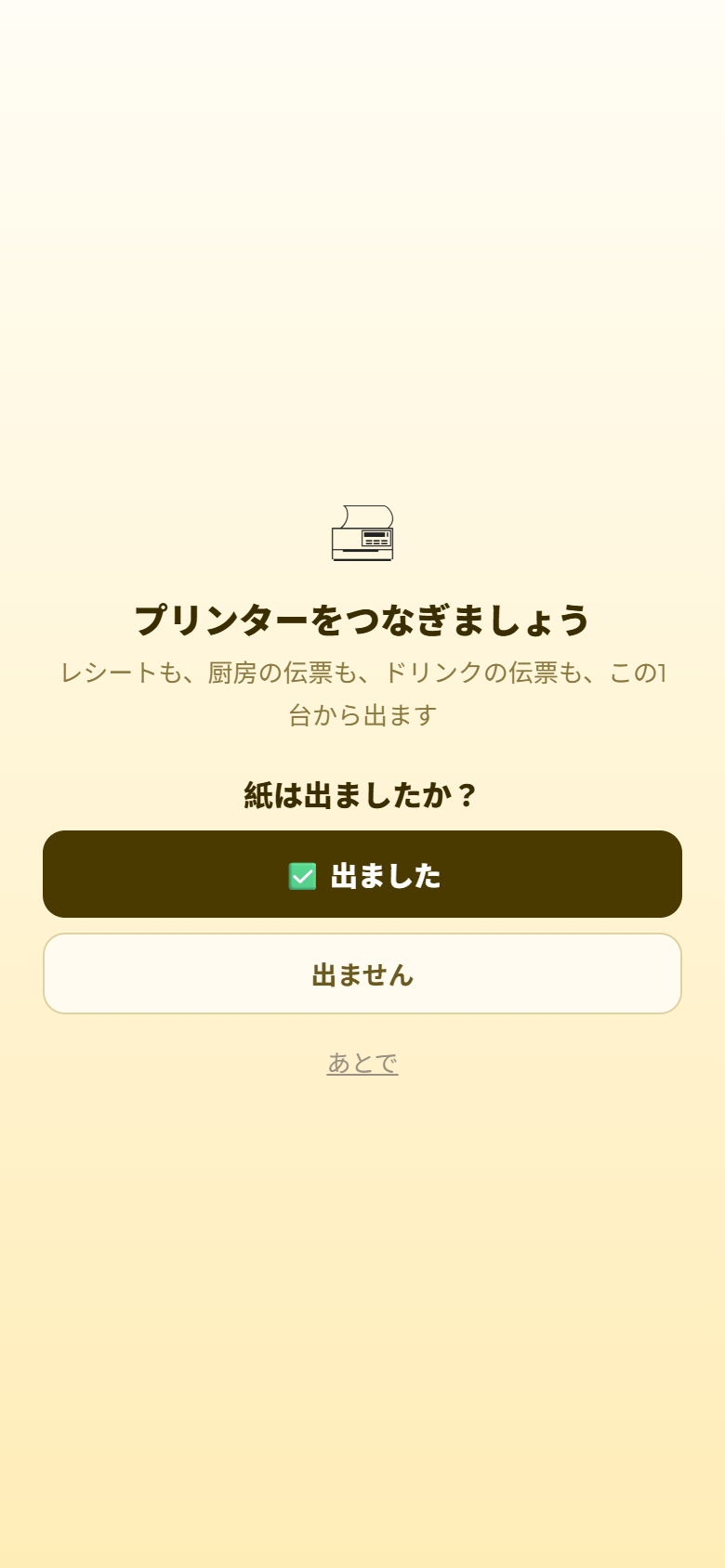
- 見つかったプリンターをタップ → テスト印刷が1枚出ます
- 画面の「紙は出ましたか?」に「出ました」と答えると保存されて完了
「出ました」を押すまで保存されません。実際に紙が出たことを目で見てから決まるので、「つながったつもりで出ていなかった」が起きません。
- 1台のプリンターで全部出ます——レシートも、厨房の伝票も、ドリンクの伝票も
- 見つからないときは、画面に理由が3つ出ます(①電源 ②同じWi-Fiか ③少し待って「もう一度さがす」)。番号を手で入れることもできます
- プリンターがまだ届いていなければ「あとで」でとばせます。あとから使うときは、レジ画面の帯「🖨 プリンターをつなぐ」から同じ画面に入れます
- 1台のスマホで設定すれば、店の他のアプリ端末にも伝わります(1台ずつ設定して回る必要はありません)
つながったか確かめる
つなぐ手順の中でテスト印刷を見て「出ました」と答えた時点で、確認は済んでいます。
あとから確かめたいときは、管理画面 →「印刷・レシート」の「🖨 テスト印刷」で確認用の紙が1枚出ます。注文を入れて試す必要はありません。
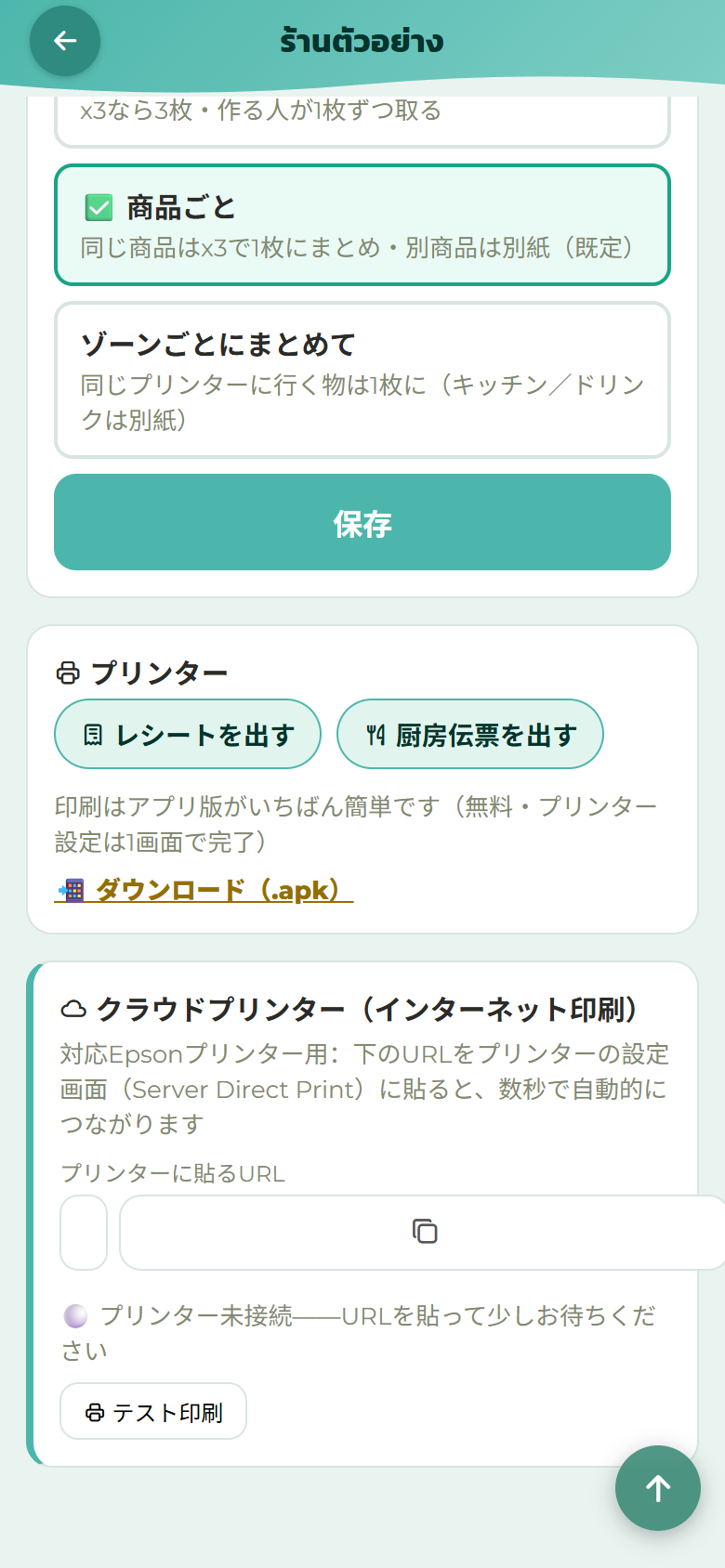
プリンターの役割分け
- 1台のあいだは考えることなし:レシートも厨房伝票も、ぜんぶその1台から出ます(小さい店はまずこれで十分)
- 2台以上にすると「持ち場」で分かれます(例:キッチン/ドリンク)。商品ごとの行き先は メニュー編集 で選びます
- レシートをどのプリンターから出すかは「印刷・レシート」で選べます(レジに近い1台がおすすめ)
- 「レシートを出す」「厨房伝票を出す」それぞれに元栓のON/OFFもあります(レシートOFFにしても、あとからの再印刷はできます)
キッチン伝票の分け方
同じプリンターから出る伝票を、どう分けて刷るかを選べます(管理画面 →「印刷・レシート」):
- 1個ずつ … 同じ品×3なら3枚。作る人が1枚ずつ取っていく店向き
- 商品ごと(おすすめの既定) … 同じ品×3は1枚にまとめ、別の品は別の紙
- ゾーンごとにまとめて … 同じプリンターに行く分を1枚に
持ち場が違う商品(キッチンとドリンク)は、もともと必ず別の紙です。これは「同じプリンターの中」での分け方です。
レシートの頭に載せる情報
レシートの上部に出す情報を、1つずつON/OFFできます(管理画面 →「印刷・レシート」):
ロゴ/店名/住所/電話番号/Web・SNS の5つ。
店名はロゴとは別に文字で印刷されます——ロゴを入れていなくても店名はちゃんと残ります。
レシートのロゴ
- 店のロゴ画像を登録すると、レシートの頭に印刷されます(自動で白地・印刷サイズに整えます)
- 登録しなければ、FriPosのロゴが入ります
- 「FriPosのロゴを使う(既定)」を押すと、店のロゴを消してFriPosロゴに戻せます
2台目を足す
- 新しいプリンターを店のWi-Fi(またはLANケーブル)につなぐ
- 管理画面のプリンター設定で「Wi-Fi内のプリンタを検索」を押すと見つかります
- 持ち場(キッチン/ドリンクなど)に割り当てて「テスト印刷」で確認
2台になると持ち場(既定:キッチン/ドリンク)が生まれ、名前は自由に変えられます。設定は自動保存です。
台数の上限はプランで決まります:無料=1台 / ฿299=2台 / ฿499=3台 / ฿999=5台 / ฿1,499=8台 → プランと料金
プリンターの異常に気づく
プリンターが止まっているあいだは、テーブル一覧の上部に赤い帯が出て、どの持ち場が止まっているかが分かります。紙が出ていないのに誰も気づかない、が起きません。
直し方は下の「印刷されないとき」へ。
印刷されないとき
上から順に確認してください。だいたい1〜3で直ります。
- プリンターの電源とランプ…エラーランプが点いていないか。紙切れ・紙詰まりが一番多い原因です
- 紙の向き…感熱紙は裏表があります。白紙で出るなら紙が逆
- Wi-Fi…プリンターがつながっているルーターの電源が入っているか。ルーターを再起動したあとはプリンターも電源を入れ直す
- プリンターの再起動…電源を切って10秒待って入れる
- 直りそうにないときは 別のプリンターへ振り替え。プリンターが1台しかない店は、直るまでの伝票が 復旧待ち に安全に溜まります
- それでもダメなら LINE(@083jtrjj)へ。「印刷が出ない」と機種名を送ってください
注文自体は消えていません。 画面(卓の状況)にはすべて残っています。
印刷できなかった伝票の復旧
FriPosは伝票を自動では絶対に捨てません。刷れたか分からない伝票・古くなった伝票は「復旧待ち」に安全に溜まり、レジ画面に自動でお知らせが出ます。
お知らせのポップでは2つから選びます:
- 🖨 有効な伝票を刷る(N) … 卓がまだ開いている注文の分だけ印刷します(もう会計が終わった古い分は刷りません)
- 🗑 全て破棄 … もう不要なら破棄(確認が1回出ます)
メモ:
- 刷ってもまた復旧待ちに戻ってくる伝票は、その伝票自体に問題があります。破棄してください(該当があるときだけ画面に赤い注記が出ます)
- 2時間より古い伝票は、勝手に刷って現場を混乱させないよう、自動では刷らず復旧待ちに入ります
- 復旧待ちはサーバーが再起動しても消えません。ピーク中に紙が詰まっても、注文が闇に消えることはありません
连接打印机
没有打印机也能用
先说重要的:FriPos 没有打印机也能照常营业。
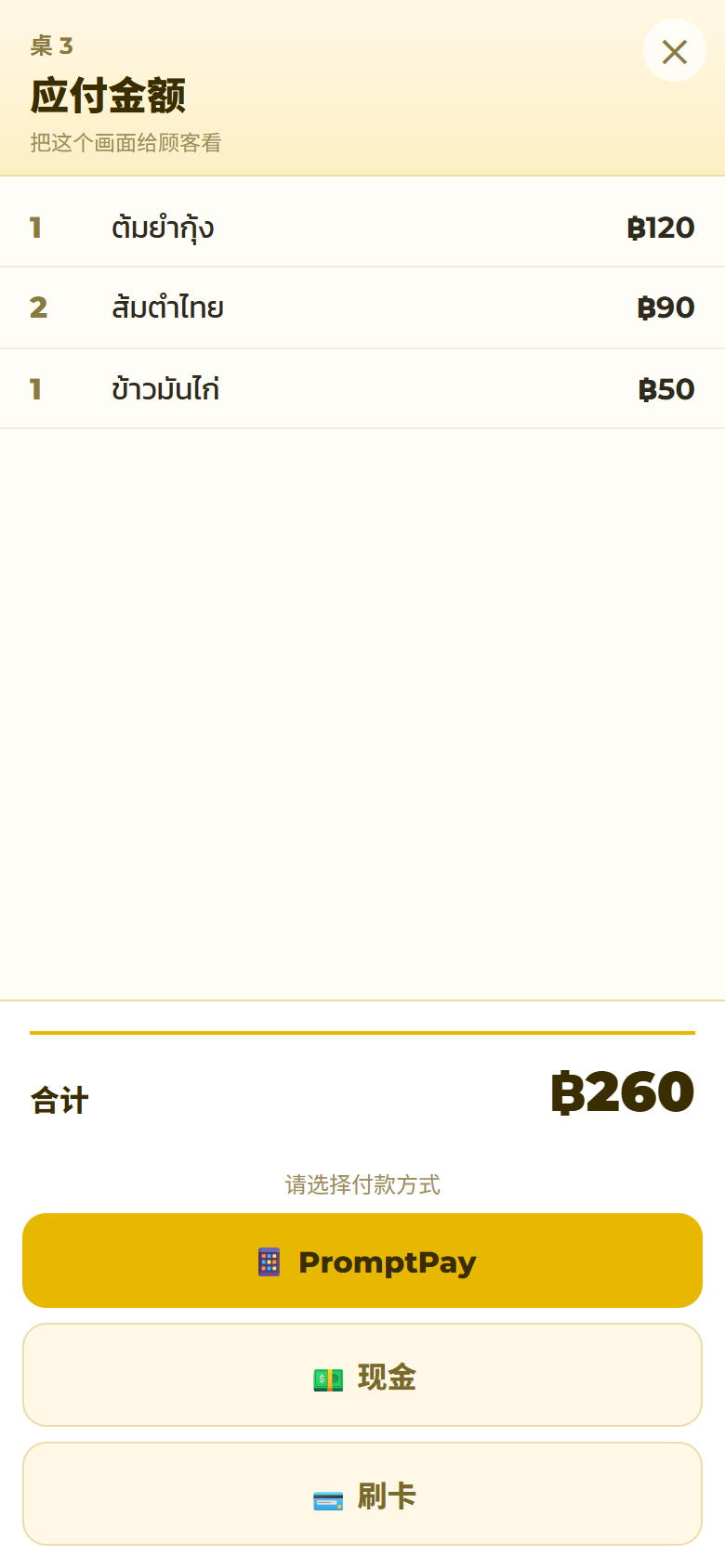
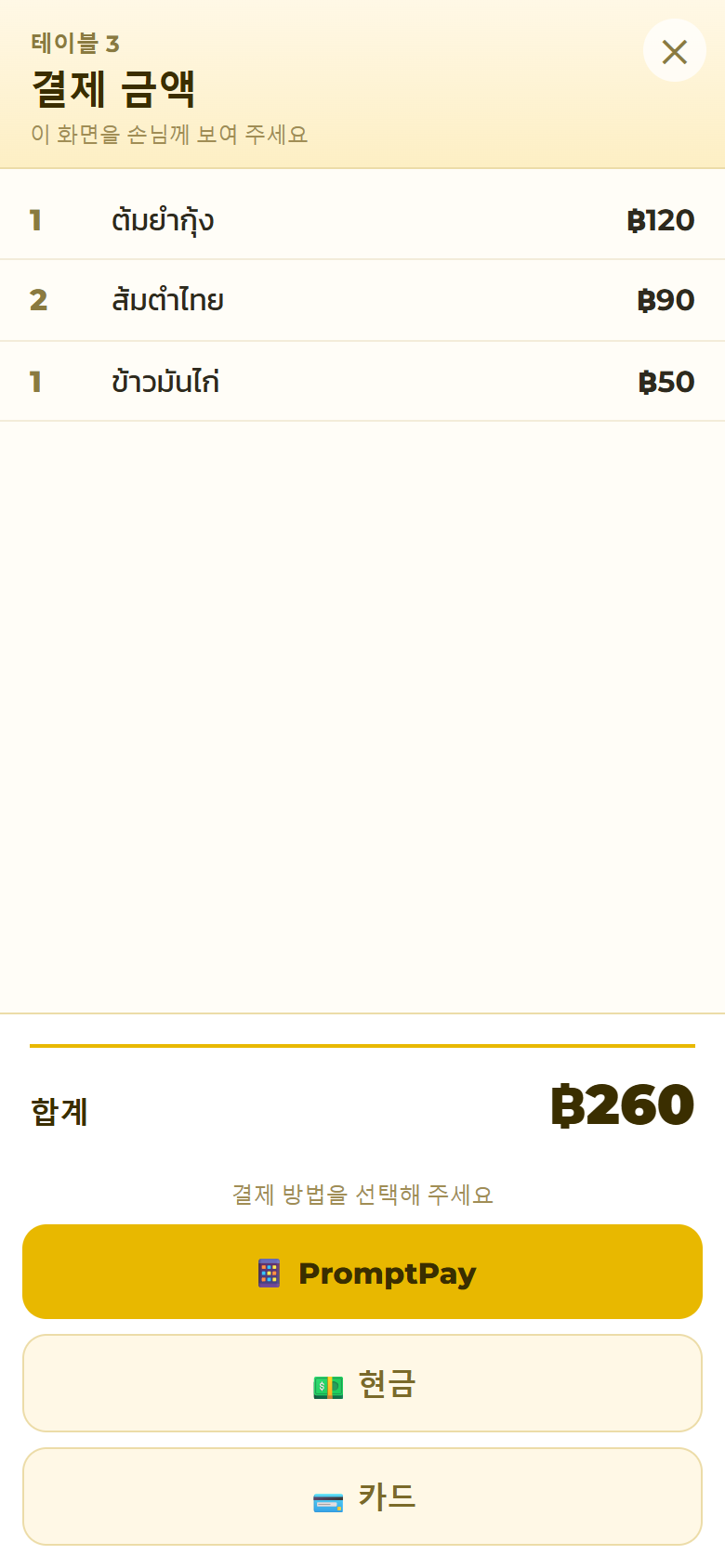
- 账单可以显示在屏幕上给客人看 → 在屏幕上出示
- 收款时屏幕显示带金额的 PromptPay 二维码——客人扫码付款即可
- 路边摊、餐车、只有柜台的店,这样最轻便(只靠手机流量就能跑)
想把厨房单、小票打在纸上时,再看下面。
该买哪台打印机
拿不准就选这个:Epson 支持网络的小票打印机(TM 系列带 LAN 的型号,如 TM-T82X、TM-m30II、TM-m30III、TM-T88VII)。TM-T82X 和 TM-T88VII 由 FriPos 用实机验证过。
条件只有一个——能连店里 Wi-Fi(或网线)的网络型号。只有 USB、只有蓝牙的型号用不了。购买前确认规格表里有「Ethernet (LAN)」或「Wi-Fi」。
打印由 App 完成(免费·Android)。收银手机直接打到打印机,中间不需要任何东西 → 连接步骤
已经有打印机的话:把型号发到 LINE(@083jtrjj),我们告诉你能不能用。
连接步骤 — App 自己找
App(免费)会自己搜索打印机。 不用查 IP 地址。还没装 App → 安装 App 版(网页版的打印机指引也会带你到同一个地方)。
- 打开打印机电源,连到和收银手机同一个店内 Wi-Fi(网线也行)
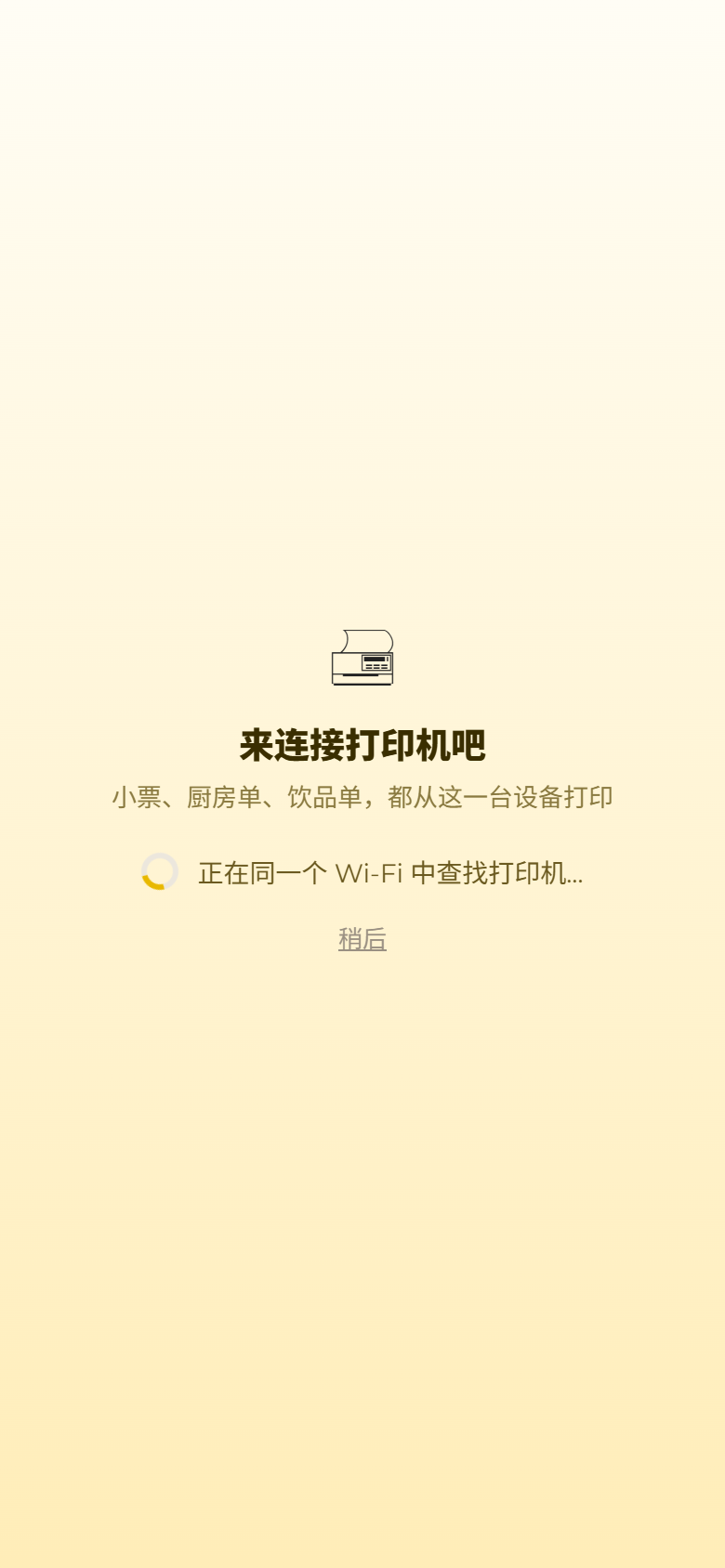
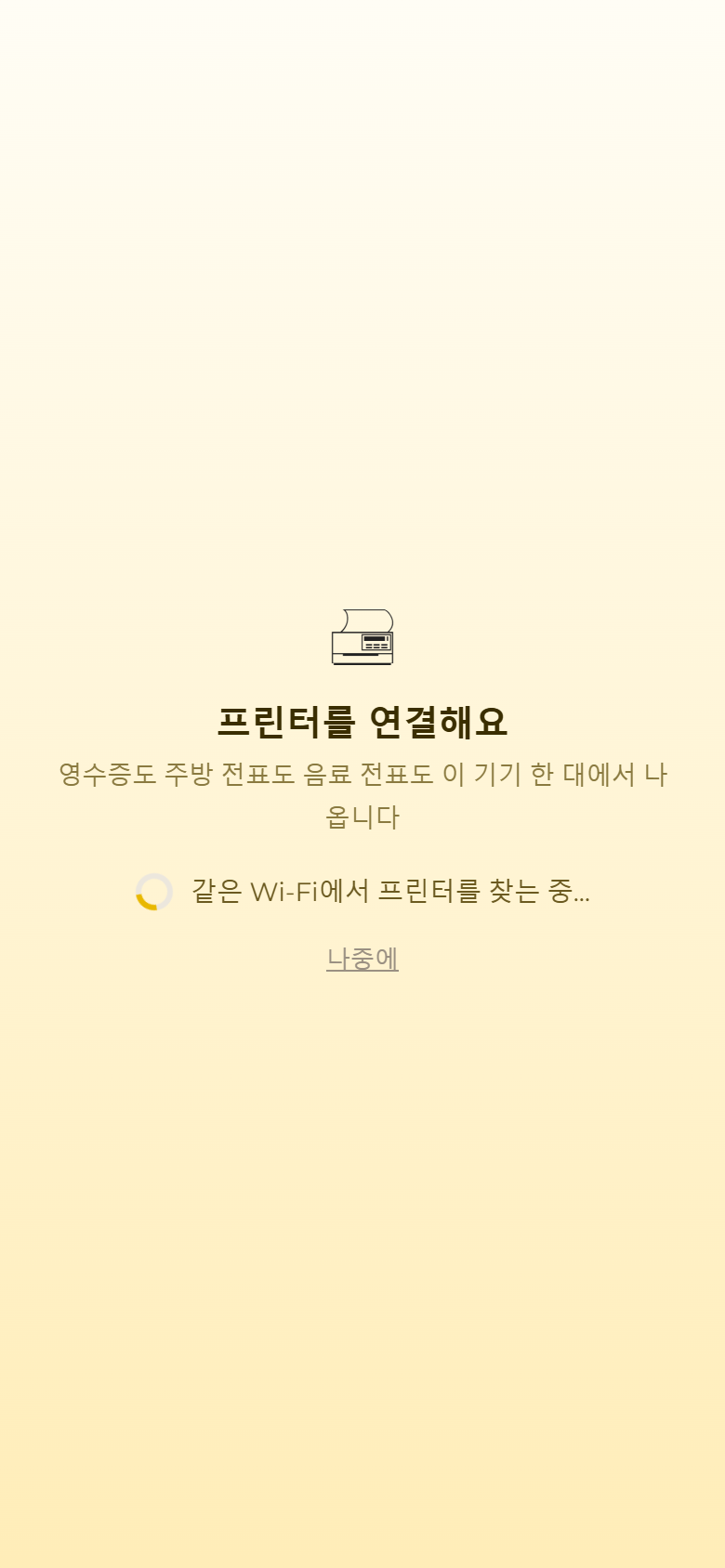
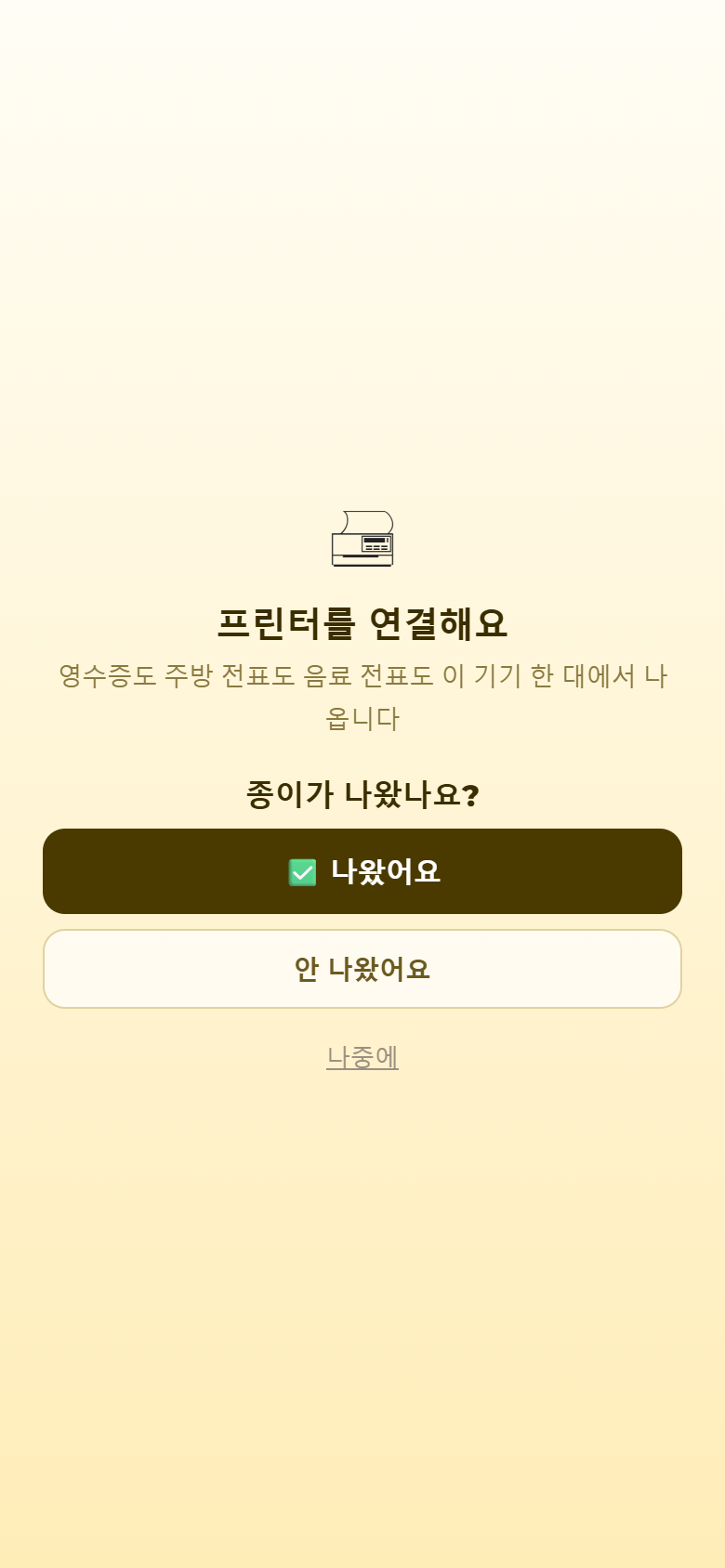
- 打开 App 出现「来连接打印机吧」画面,自动开始搜索
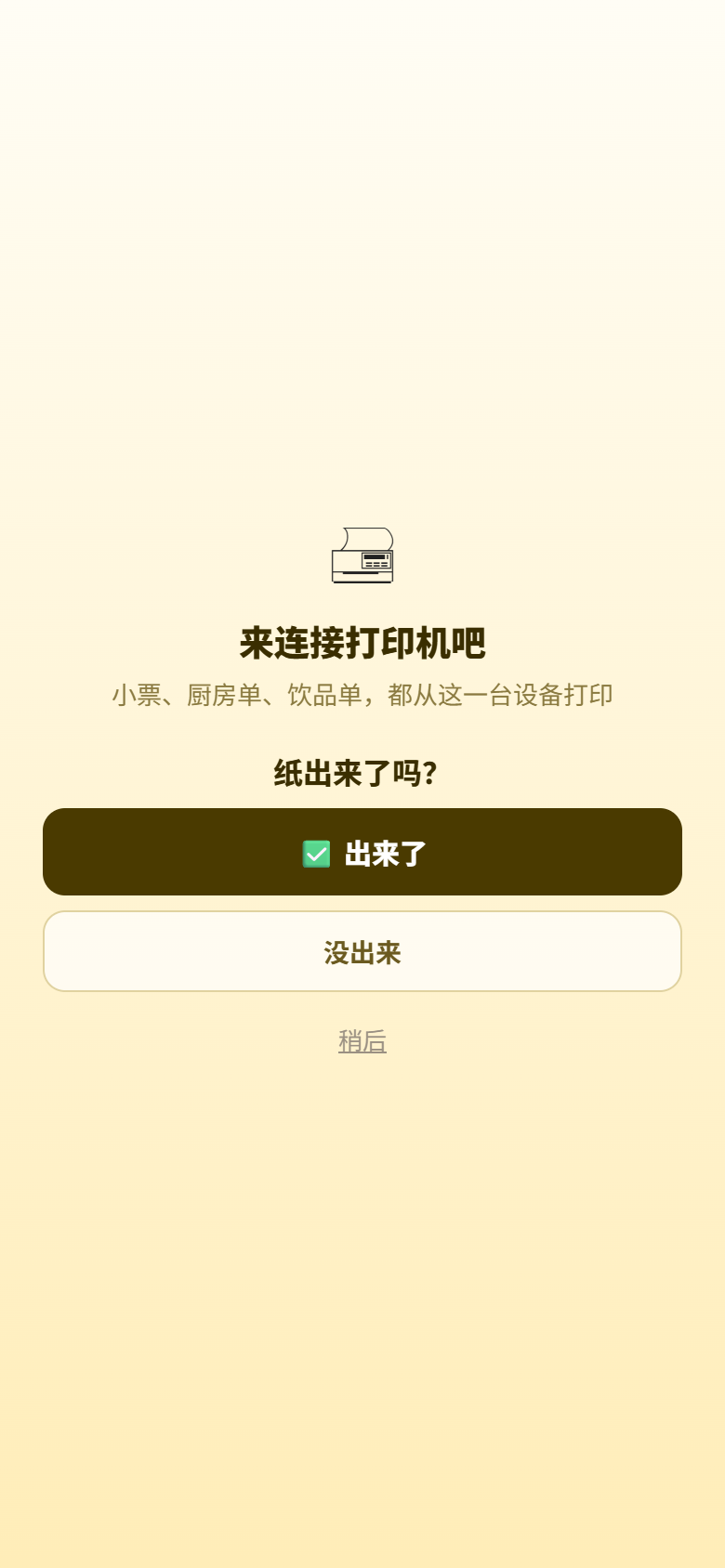
- 点找到的打印机 → 打出一张测试单
- 对「纸出来了吗?」回答「出来了」就保存完成
不按「出来了」就不会保存。亲眼看到纸出来才算数,所以不会发生「以为连上了其实没出纸」。
- 一台打印机全都能出——小票、厨房单、饮品单
- 找不到时屏幕会列出3个原因(①电源 ②同一个 Wi-Fi 吗 ③稍等后「再找一次」)。也可以手动输入地址
- 打印机还没到货就点「稍后」跳过。之后从收银界面的横条「🖨 连接打印机」进入同一画面
- 一部手机设置好,店里其他 App 设备都会同步(不用挨个设置)
确认连接成功
在连接步骤里看到测试单并按下「出来了」的那一刻,确认就完成了。
之后想再确认:管理界面 →「打印·小票」按「🖨 测试打印」出一张确认单。不用录订单来试。
打印机的分工
- 只有一台时什么都不用想:小票、厨房单全从那一台出(小店这样就够了)
- 两台以上按「岗位」分开(例:厨房/水吧)。每道菜的去向在菜单编辑里选
- 小票从哪台出在「打印·小票」里选(推荐离收银最近的那台)
- 「出小票」「出厨房单」各有总开关(关掉小票,之后仍能补打)
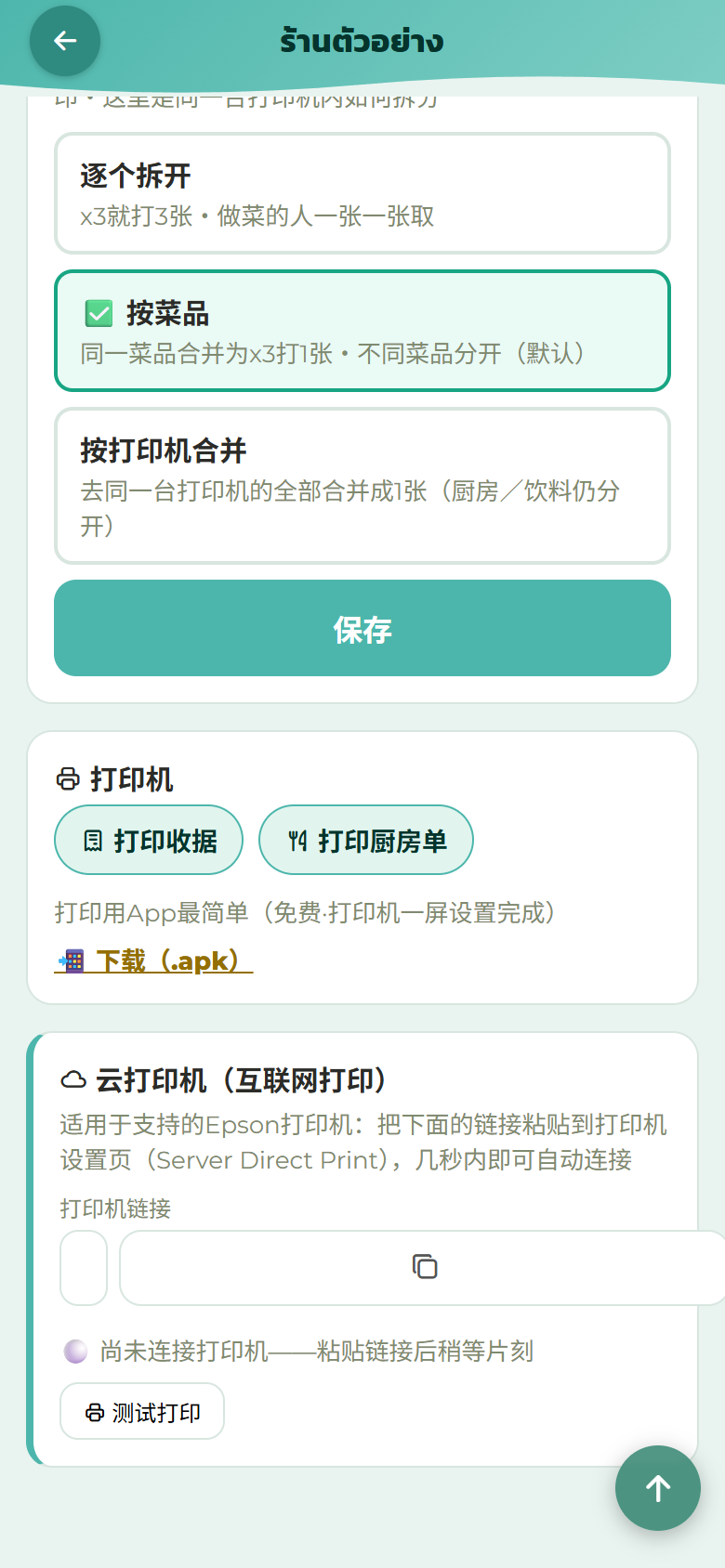
厨房单的分法
同一台打印机出的单,可以选怎么分着打(管理界面 →「打印·小票」):
- 一份一张 … 同菜×3打3张。适合厨师一人拿一张的店
- 按菜品(推荐默认) … 同菜×3合1张,不同菜不同张
- 按岗位合并 … 去同一台的都合成1张
不同岗位的菜(厨房和水吧)本来就一定分开打。这里分的是「同一台打印机之内」。
小票抬头放什么
小票上部的信息可逐项开关(管理界面 →「打印·小票」):
Logo/店名/地址/电话/网站·社交 共5项。
店名独立于 Logo 用文字打印——没传 Logo 店名也照样在。
小票的 Logo
- 上传店铺 Logo 后印在小票顶部(自动调成白底和打印尺寸)
- 不上传就用 FriPos 的 Logo
- 按「使用 FriPos 的 Logo(默认)」可删除店铺 Logo 换回 FriPos 的
加第二台
- 把新打印机连到店内 Wi-Fi(或网线)
- 在管理界面的打印机设置按「在 Wi-Fi 中搜索打印机」就能找到
- 分配岗位(厨房/水吧等)并用「测试打印」确认
有了两台就会出现岗位(默认:厨房/水吧),名字随意改,设置自动保存。
台数上限随套餐:免费=1 / ฿299=2 / ฿499=3 / ฿999=5 → 套餐与价格
及时发现打印机故障
打印机出问题期间,桌位列表上方会出现红色横幅,显示哪个出单点停了 — 不会发生单子没打出来却没人察觉的情况。
修复方法见下方「打印不出来时」。
打印不出来时
从上往下检查,多数在1〜3就解决。
- 电源和指示灯…错误灯亮没亮。缺纸、卡纸是最常见原因
- 纸的方向…热敏纸分正反。出白纸就是装反了
- Wi-Fi…打印机连的路由器开着吗。重启路由器后打印机也要重新上电
- 重启打印机…关机等10秒再开
- 看着修不好就转到另一台。只有一台的店,修好前的单会安全存进待恢复
- 还不行就 LINE(@083jtrjj),发「打印不出」加上型号
订单本身没有丢。 屏幕上(桌台状态)全都在。
恢复没打出来的单
FriPos 绝不会自动扔掉任何单。不确定是否打出的单、放久的单会安全存进「待恢复」,收银界面自动提醒。
弹窗里二选一:
- 🖨 打印有效的单(N) … 只打桌子还开着的订单(已结账的旧单不打)
- 🗑 全部丢弃 … 不需要就丢(确认1次)
备注:
- 打了又弹回待恢复的单,是那张单本身有问题,丢弃即可(有这种情况时屏幕会出红字提示)
- 超过2小时的旧单不会自动打印(防止扰乱现场),而是进入待恢复
- 待恢复在服务器重启后也不会消失。高峰期卡纸,订单也绝不会消失于黑暗中
프린터 연결
프린터 없이도 쓸 수 있습니다
먼저 중요한 것: FriPos는 프린터가 없어도 그대로 영업할 수 있습니다.
- 계산서는 화면에 띄워 손님에게 보여줄 수 있습니다 → 화면으로 보여주기
- 결제는 금액 입력된 PromptPay QR을 화면에 표시——손님이 읽고 내면 끝
- 노점·푸드카트·카운터뿐인 매장은 이 형태가 가장 가볍습니다(휴대폰 데이터만으로 돌아갑니다)
전표·영수증을 종이로 내고 싶어지면 아래로.
어떤 프린터를 사면 될까
고민되면 이것: Epson의 네트워크 지원 영수증 프린터(TM 시리즈의 LAN 지원 모델. 예: TM-T82X·TM-m30II·TM-m30III·TM-T88VII). TM-T82X와 TM-T88VII는 FriPos가 실기기로 확인했습니다.
조건은 하나뿐——매장 Wi-Fi(또는 LAN 케이블)에 연결되는 네트워크 지원 모델일 것. USB만·Bluetooth만 되는 모델은 쓸 수 없습니다. 사기 전에 사양표의 「Ethernet (LAN)」이나 「Wi-Fi」를 확인하세요.
인쇄는 앱이 합니다(무료·Android). 계산대 폰이 그대로 프린터에 직접 인쇄하므로 중간에 아무것도 필요 없습니다 → 연결 순서
이미 갖고 있는 프린터가 있다면: LINE(@083jtrjj)에 모델명을 보내 주시면 사용 가능 여부를 답해 드립니다.
연결 순서 — 앱이 알아서 찾습니다
앱(무료)이 프린터를 알아서 찾습니다. IP 주소를 찾을 필요가 없습니다. 앱이 아직 없다면 → 앱 버전 설치(웹의 프린터 안내에서도 같은 곳으로 이동합니다).
- 프린터 전원을 켜고 계산대 폰과 같은 매장 Wi-Fi에 연결(LAN 케이블도 가능)
- 앱을 열면 「프린터를 연결해요」화면이 나오고 그대로 찾기 시작합니다
- 발견된 프린터를 탭 → 테스트 인쇄가 1장 나옵니다
- 화면의 「종이가 나왔나요?」에 「나왔어요」라고 답하면 저장 완료
「나왔어요」를 누르기 전까지는 저장되지 않습니다. 실제로 종이가 나온 것을 눈으로 보고 결정되므로 「연결된 줄 알았는데 안 나오더라」가 일어나지 않습니다.
- 프린터 1대로 전부 나옵니다——영수증도, 주방 전표도, 음료 전표도
- 못 찾으면 화면에 원인 3가지가 나옵니다(①전원 ②같은 Wi-Fi인가 ③잠시 후 「다시 찾기」). 주소를 직접 입력할 수도 있습니다
- 프린터가 아직 안 왔으면 「나중에」로 건너뛰기. 나중엔 계산대 화면의 배너 「🖨 프린터 연결」에서 같은 화면으로
- 폰 1대에서 설정하면 매장의 다른 앱 기기에도 전달됩니다(한 대씩 돌면서 설정할 필요 없음)
연결됐는지 확인
연결 순서에서 테스트 인쇄를 보고 「나왔어요」라고 답한 시점에 확인은 끝났습니다.
나중에 확인하려면: 관리 화면 →「인쇄·영수증」의 「🖨 테스트 인쇄」로 확인용 종이가 1장 나옵니다. 주문을 넣어서 시험할 필요 없음.
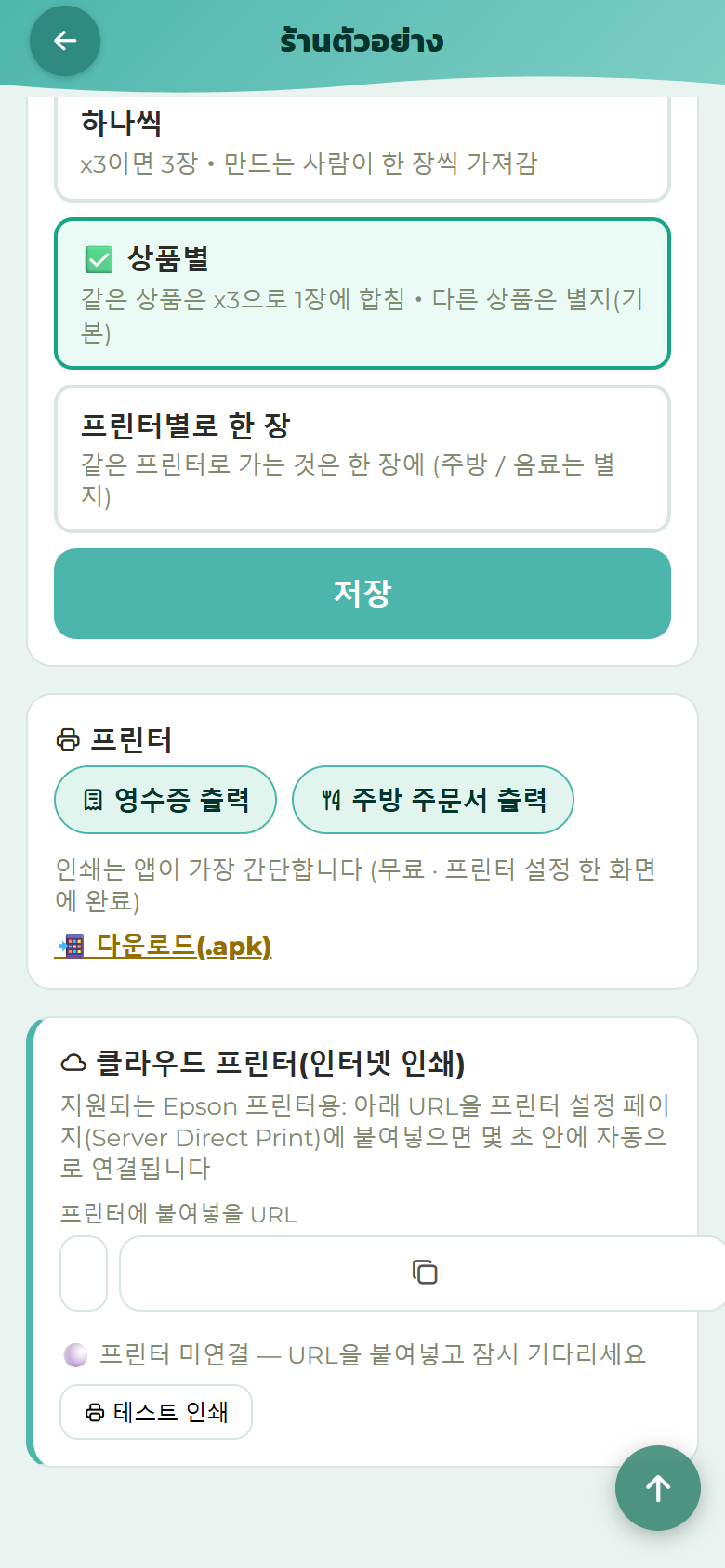
프린터 역할 나누기
- 1대뿐일 땐 생각할 것 없음: 영수증도 주방 전표도 전부 그 1대에서(작은 매장은 이걸로 충분)
- 2대 이상이면 「담당」으로 나뉩니다(예: 주방/음료). 메뉴별 목적지는 메뉴 편집에서 선택
- 영수증을 어느 프린터에서 낼지는 「인쇄·영수증」에서(계산대에 가까운 1대 추천)
- 「영수증 인쇄」「주방 전표 인쇄」 각각 밸브 ON/OFF도 있습니다(영수증 OFF여도 나중에 재인쇄는 가능)
주방 전표 나누는 방법
같은 프린터에서 나오는 전표를 어떻게 나눠 찍을지 고를 수 있습니다(관리 화면 →「인쇄·영수증」):
- 1개씩 … 같은 메뉴×3이면 3장. 만드는 사람이 1장씩 떼 가는 매장용
- 메뉴별(추천 기본값) … 같은 메뉴×3은 1장에 모으고, 다른 메뉴는 다른 종이
- 담당별로 모아서 … 같은 프린터로 가는 것을 1장에
담당이 다른 메뉴(주방과 음료)는 원래 반드시 다른 종이입니다. 이것은 「같은 프린터 안」에서의 나누기입니다.
영수증 상단에 넣을 정보
영수증 상단 정보를 하나씩 ON/OFF(관리 화면 →「인쇄·영수증」):
로고/상호/주소/전화번호/웹·SNS 5가지.
상호는 로고와 별개로 글자로 인쇄됩니다——로고를 안 넣어도 상호는 제대로 남습니다.
영수증 로고
- 매장 로고 이미지를 등록하면 영수증 상단에 인쇄(자동으로 흰 배경·인쇄 크기로 조정)
- 등록하지 않으면 FriPos 로고가 들어갑니다
- 「FriPos 로고 사용(기본)」을 누르면 매장 로고를 지우고 FriPos 로고로 되돌립니다
2대째 추가
- 새 프린터를 매장 Wi-Fi(또는 LAN 케이블)에 연결
- 관리 화면 프린터 설정에서 「Wi-Fi에서 프린터 검색」을 누르면 발견됩니다
- 담당(주방/음료 등)에 배정하고 「테스트 인쇄」로 확인
2대가 되면 담당(기본: 주방/음료)이 생기고 이름은 자유롭게 변경 가능. 설정은 자동 저장.
대수 상한은 플랜에 따라: 무료=1 / ฿299=2 / ฿499=3 / ฿999=5 → 요금제
프린터 이상을 바로 알기
프린터가 멈춰 있는 동안 테이블 목록 위에 빨간 띠가 떠서 어느 자리가 멈췄는지 알려줍니다 — 전표가 안 나오는데 아무도 모르는 일이 생기지 않습니다.
고치는 방법은 아래「인쇄가 안 될 때」를 보세요.
인쇄가 안 될 때
위에서부터 확인하세요. 대개 1〜3에서 해결됩니다.
- 프린터 전원과 램프…에러 램프가 켜져 있지 않은가. 종이 없음·걸림이 가장 흔한 원인
- 종이 방향…감열지는 앞뒤가 있습니다. 백지로 나오면 종이가 뒤집힌 것
- Wi-Fi…프린터가 붙어 있는 라우터 전원이 켜져 있는가. 라우터 재시작 후엔 프린터도 껐다 켜기
- 프린터 재시작…끄고 10초 기다렸다 켜기
- 고쳐질 것 같지 않으면 다른 프린터로 전환. 프린터가 1대뿐인 매장은 고칠 때까지의 전표가 복구 대기에 안전하게 쌓입니다
- 그래도 안 되면 LINE(@083jtrjj)으로. 「인쇄가 안 나온다」와 모델명을 보내 주세요
주문 자체는 사라지지 않았습니다. 화면(테이블 상황)에 전부 남아 있습니다.
인쇄 못 한 전표의 복구
FriPos는 전표를 자동으로는 절대 버리지 않습니다. 찍혔는지 알 수 없는 전표·오래된 전표는 「복구 대기」에 안전하게 쌓이고, 계산대에 자동으로 알림이 나옵니다.
알림 팝업에서 둘 중 선택:
- 🖨 유효한 전표 인쇄(N) … 테이블이 아직 열려 있는 주문분만 인쇄(이미 계산 끝난 옛것은 안 찍음)
- 🗑 전부 버리기 … 이제 필요 없으면 폐기(확인 1번)
메모:
- 찍어도 다시 복구 대기로 돌아오는 전표는 그 전표 자체에 문제가 있는 것. 버리세요(해당할 때만 화면에 빨간 주석이 나옵니다)
- 2시간 지난 전표는 멋대로 찍어 현장을 혼란시키지 않도록 자동으론 안 찍고 복구 대기에 들어갑니다
- 복구 대기는 서버가 재시작해도 사라지지 않습니다. 피크에 종이가 걸려도 주문이 어둠 속으로 사라지는 일은 없습니다