Ambil pesanan (POS)
Tekan gambar skrin untuk terus ke penerangannya.
Log masuk
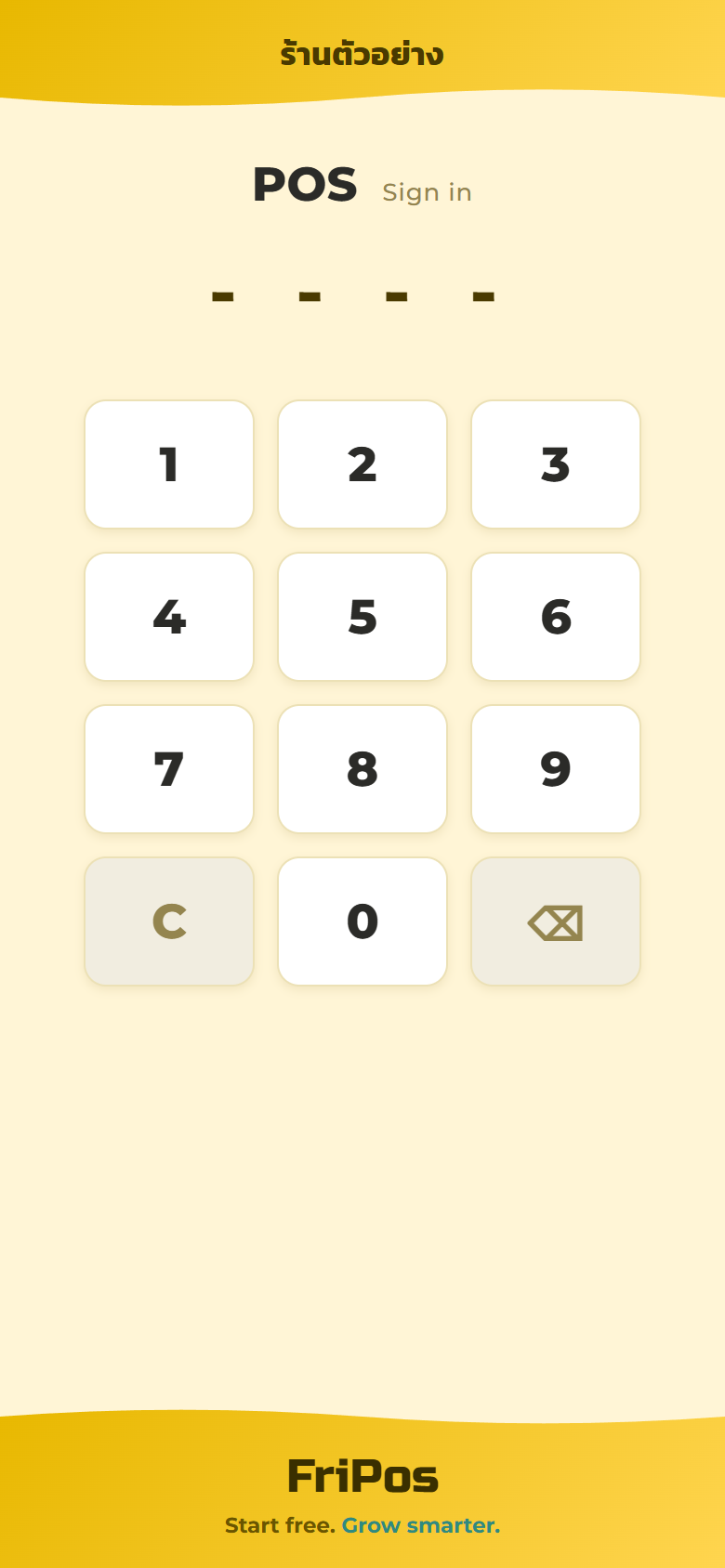
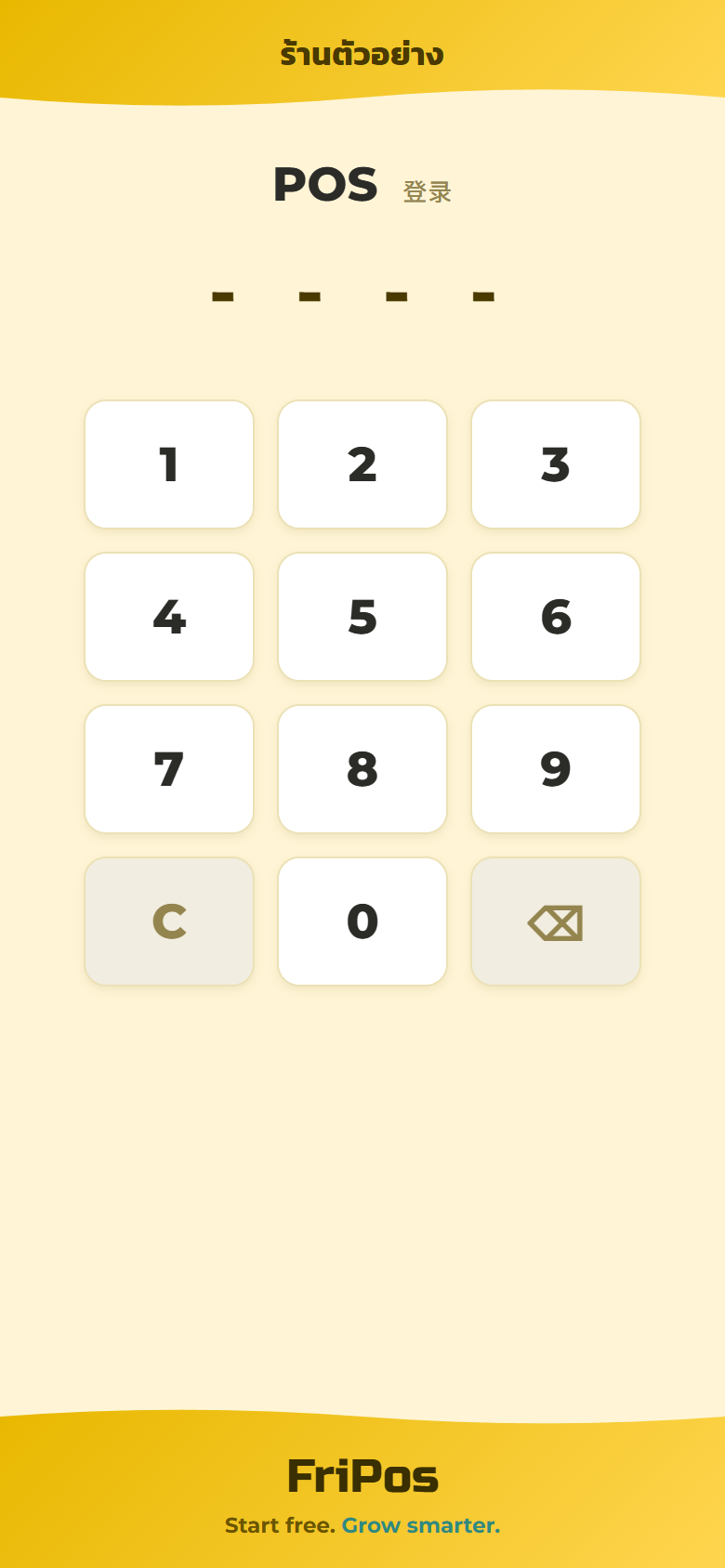
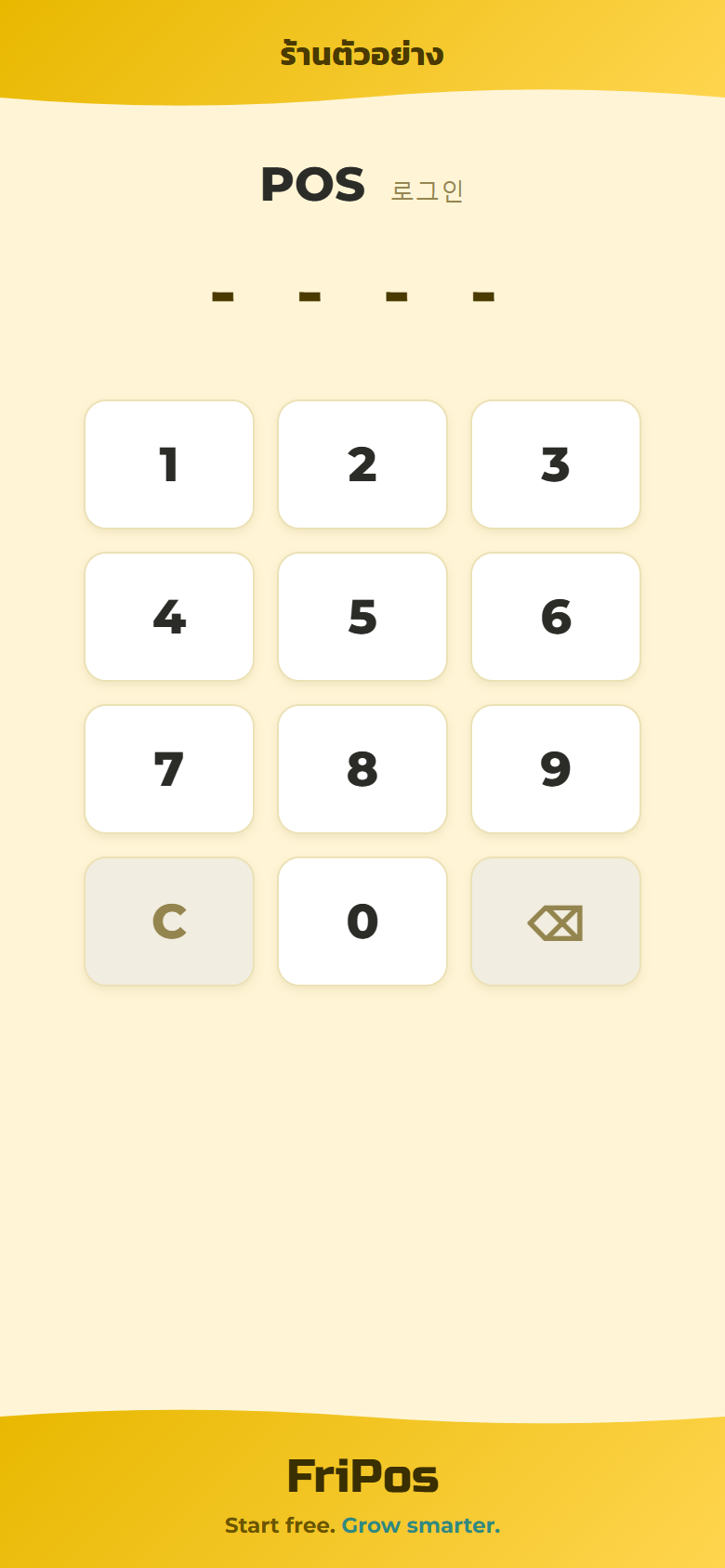
- Buka aplikasi dan skrin PIN muncul
- Masukkan PIN anda sendiri (4 digit) → anda masuk ke senarai meja
- PIN yang salah menunjukkan “PIN salah” dengan warna merah dan memadam input — taip semula sahaja
- Sentiasa gunakan PIN anda sendiri. Pembatalan, diskaun dan jualan direkodkan atas nama anda
- Terlupa PIN → Penyelesaian masalah
- Selepas 10 PIN salah yang berbeza dalam masa 10 minit, kedai berhenti menerima PIN untuk seketika (skrin menunjukkan berapa minit perlu menunggu) → Terlalu banyak PIN salah
Buka meja
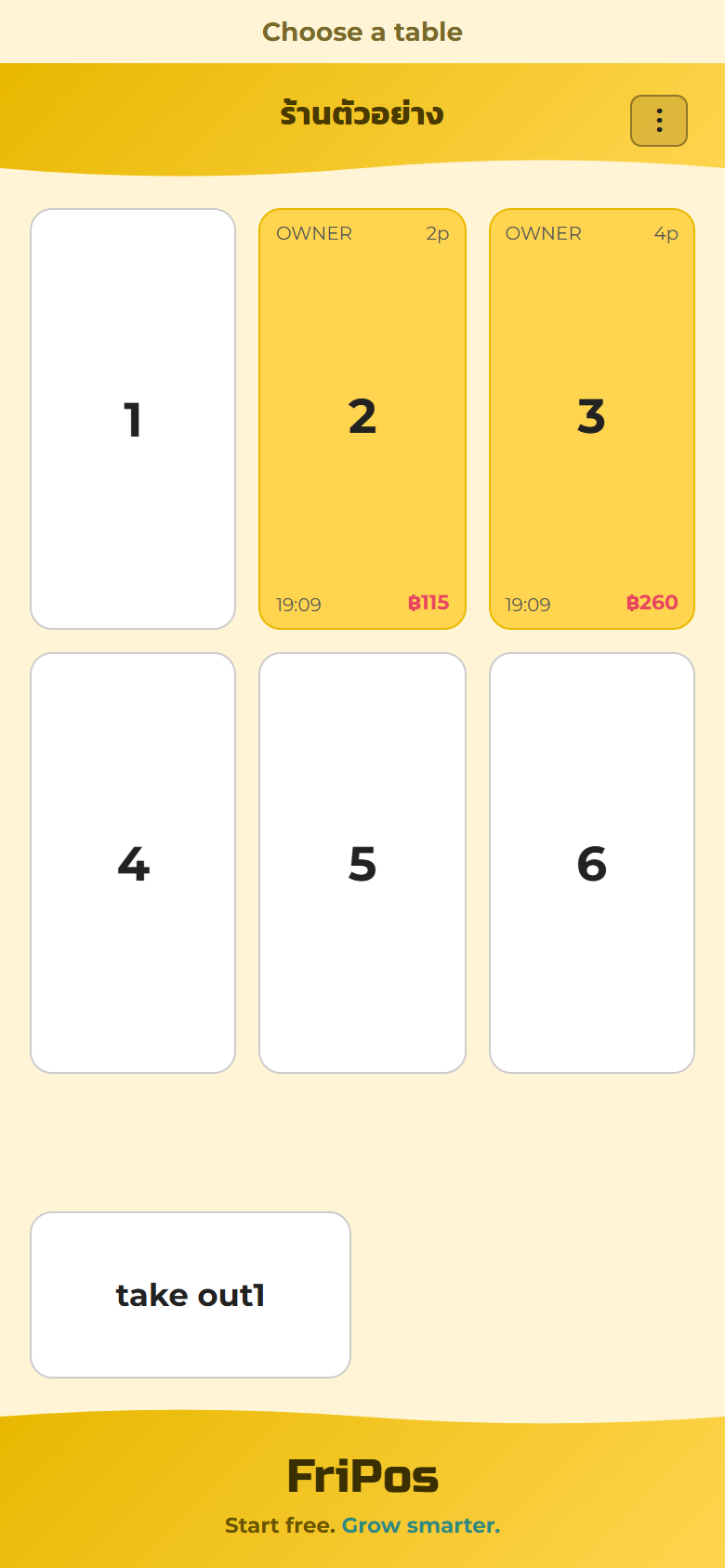
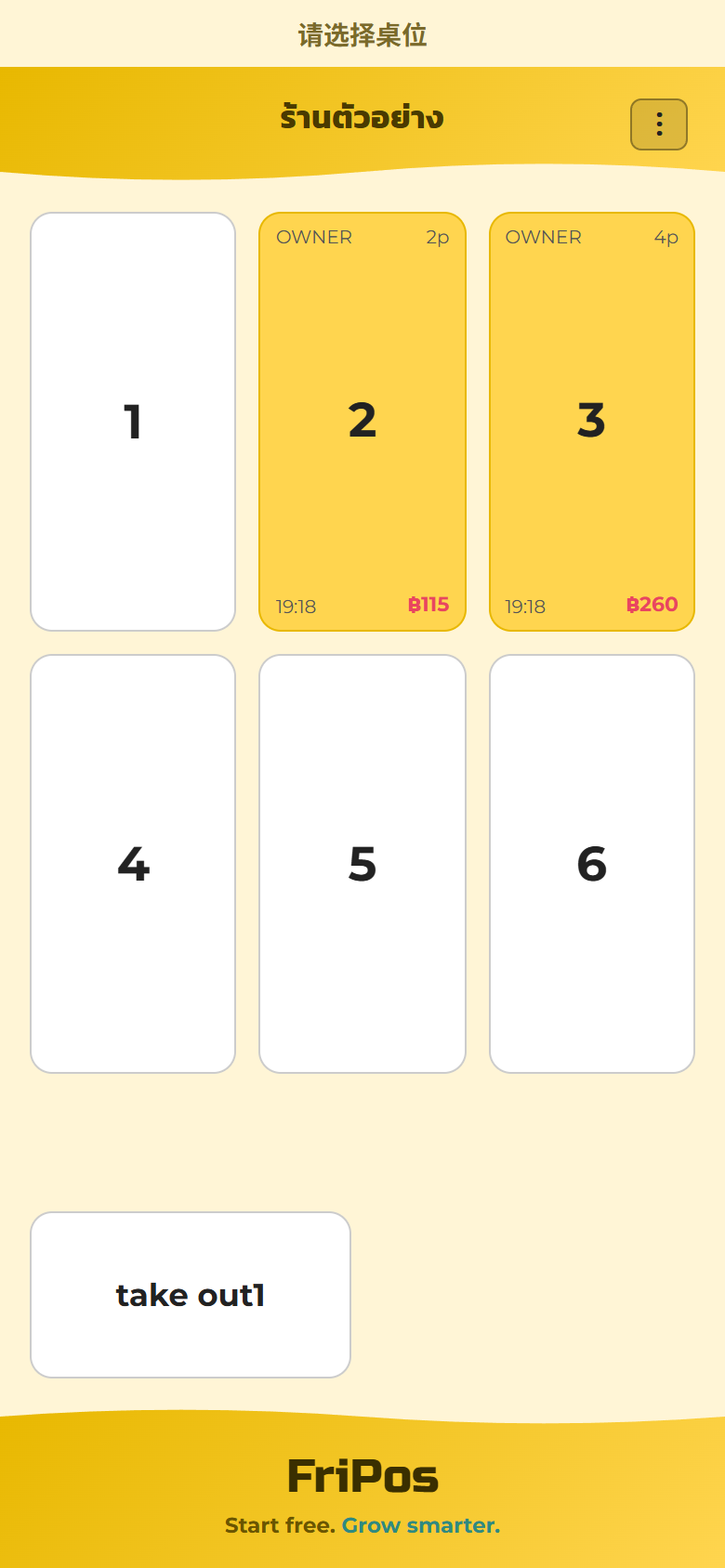
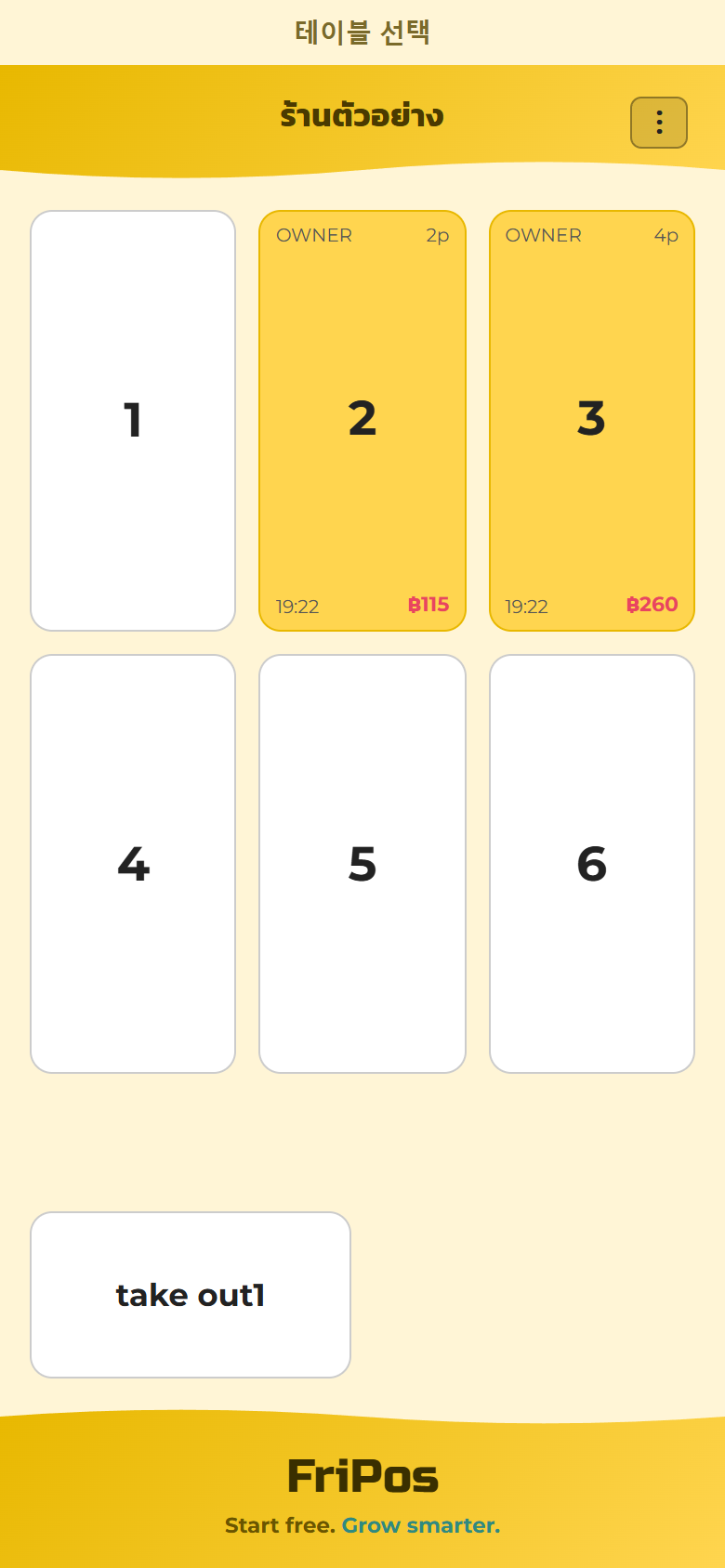
- Dalam senarai meja, tekan meja tempat pelanggan anda duduk
- Tekan bilangan pelanggan (butang 1–12) → terus ke skrin pesanan
 1234
1234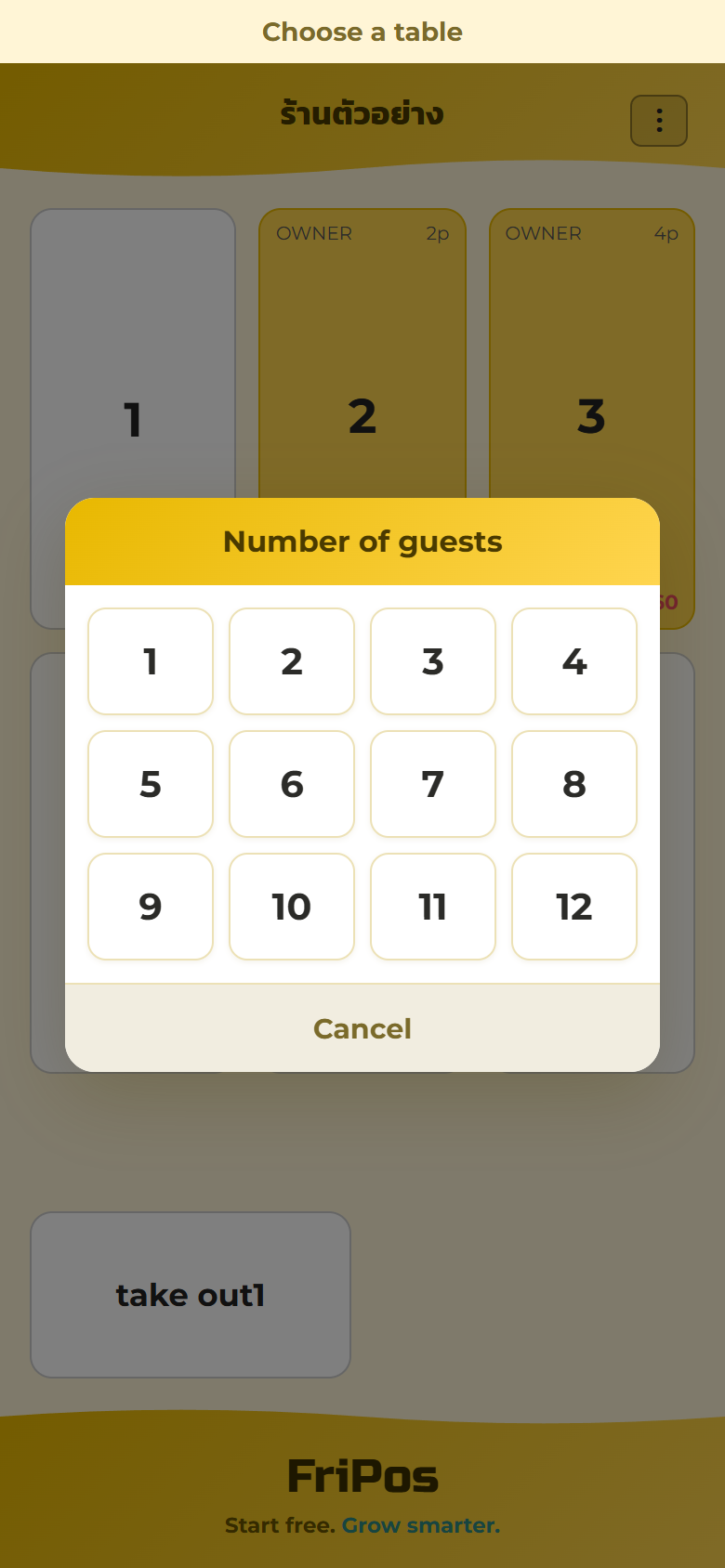
Masukkan pesanan
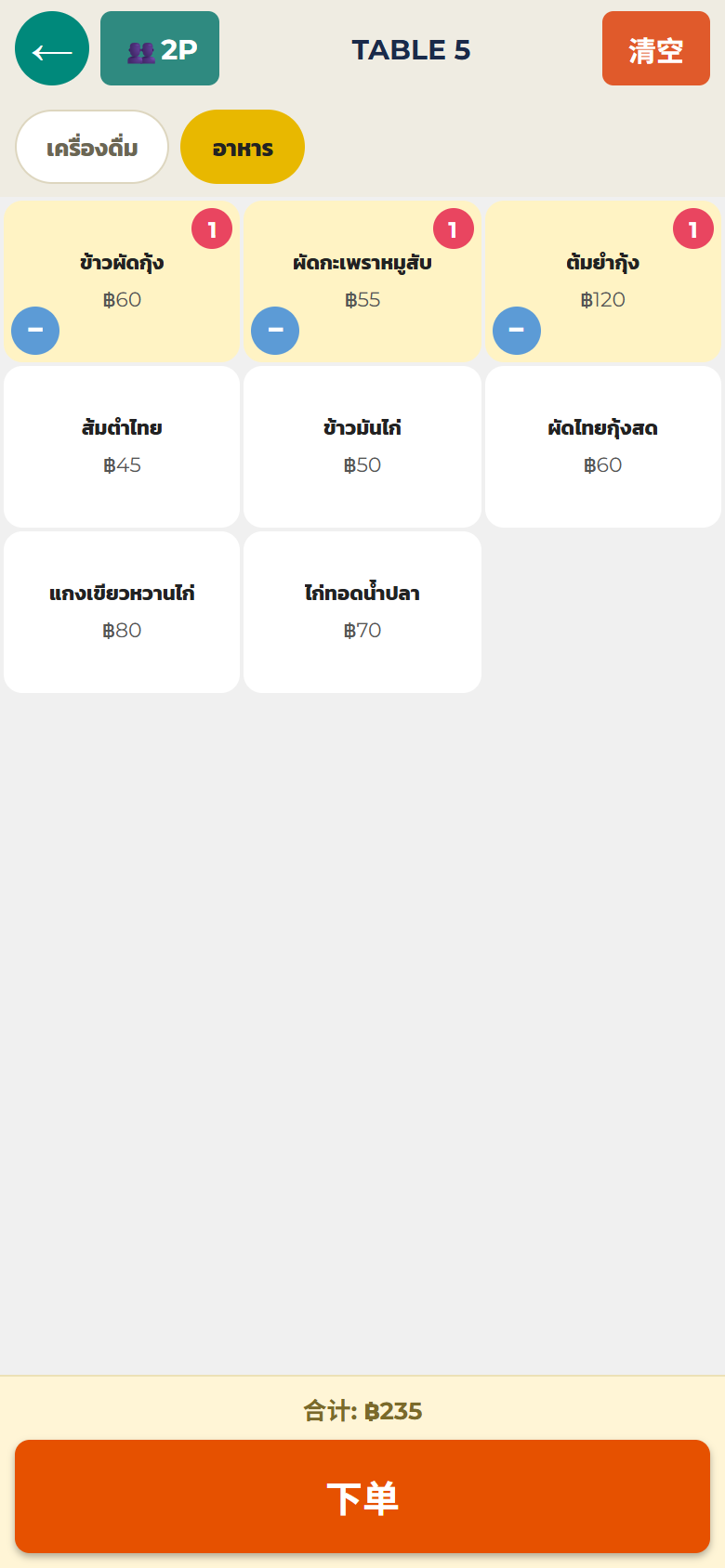
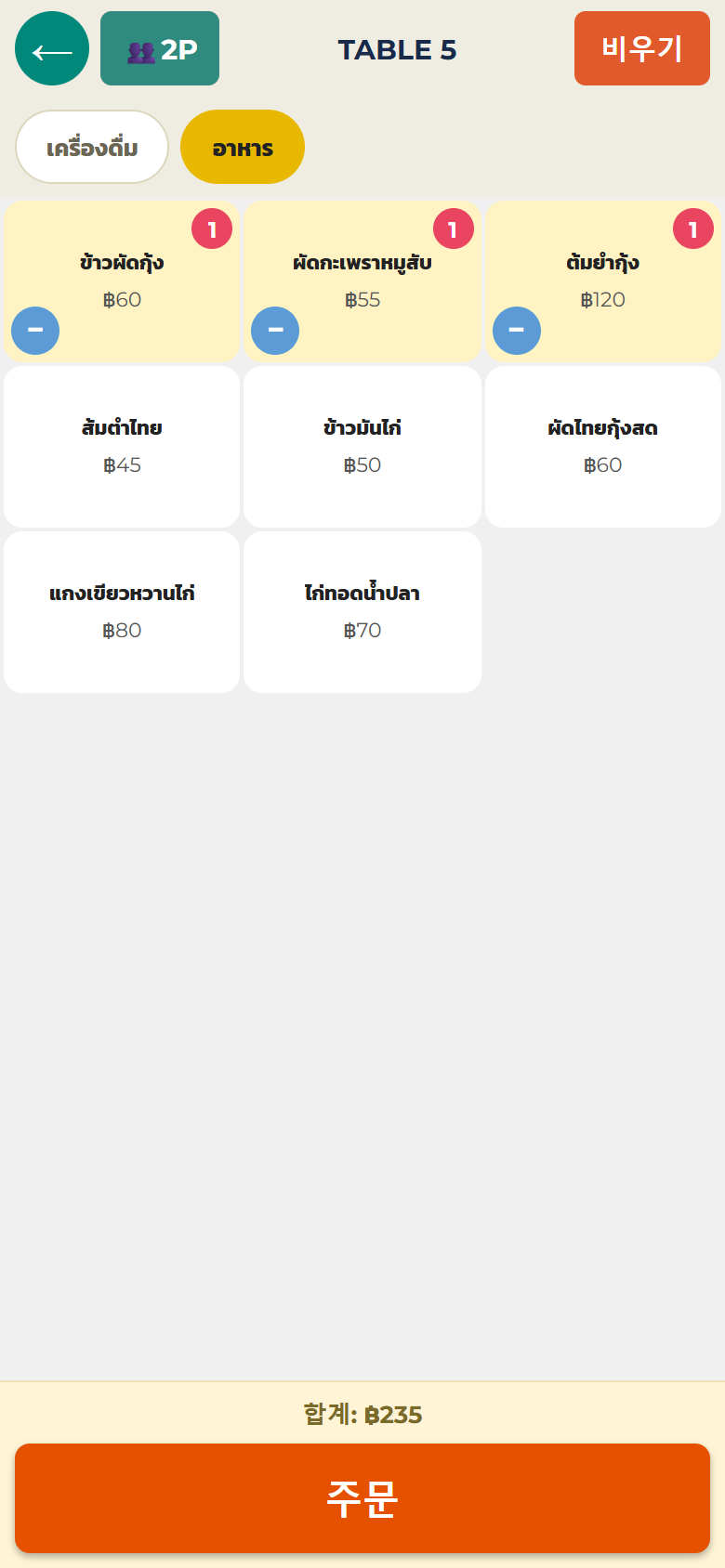
- Tekan kategori di bahagian atas → tekan item (setiap tekanan menambah satu)
- Item dengan pilihan seperti tahap pedas atau tambahan menunjukkan pilihannya apabila ditekan (→ Menyediakan pilihan)
- Jumlah semasa sentiasa kelihatan di bahagian bawah
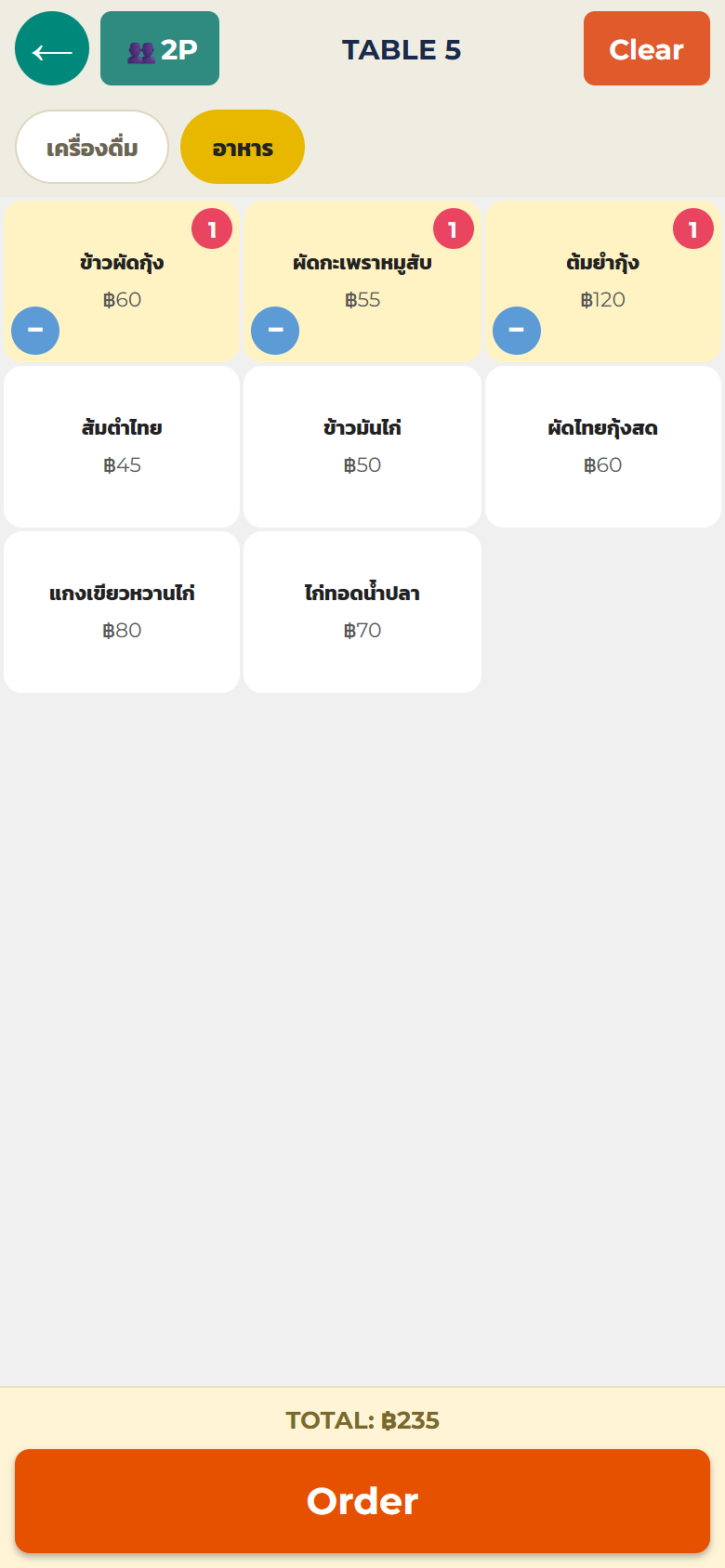 ↓ Jumlah semasa sentiasa di sini123456
- Terlebih tambah satu? Tekan “−” pada item itu
- Butang “Kosongkan” di bahagian atas memadam semua yang belum dihantar supaya anda boleh mula semula
Item habis · tandakan habis
- Item yang habis kelihatan kelabu pada skrin pesanan dan tidak boleh ditekan
- Anda boleh menandakan item habis terus dari kaunter: tekan lama item itu → “Tandakan “◯◯” habis untuk hari ini?” → “Sahkan”. Untuk menjualnya semula, caranya sama (tekan lama → “Tandakan “◯◯” tersedia semula?”)
- Perubahan ini muncul pada semua telefon serta-merta
- Item yang stoknya dikira juga menjadi kelabu apabila kiraannya mencapai 0. Tekan lama item itu untuk membuka tetingkap bagi memasukkan bilangan yang ada sekarang → Kira stok
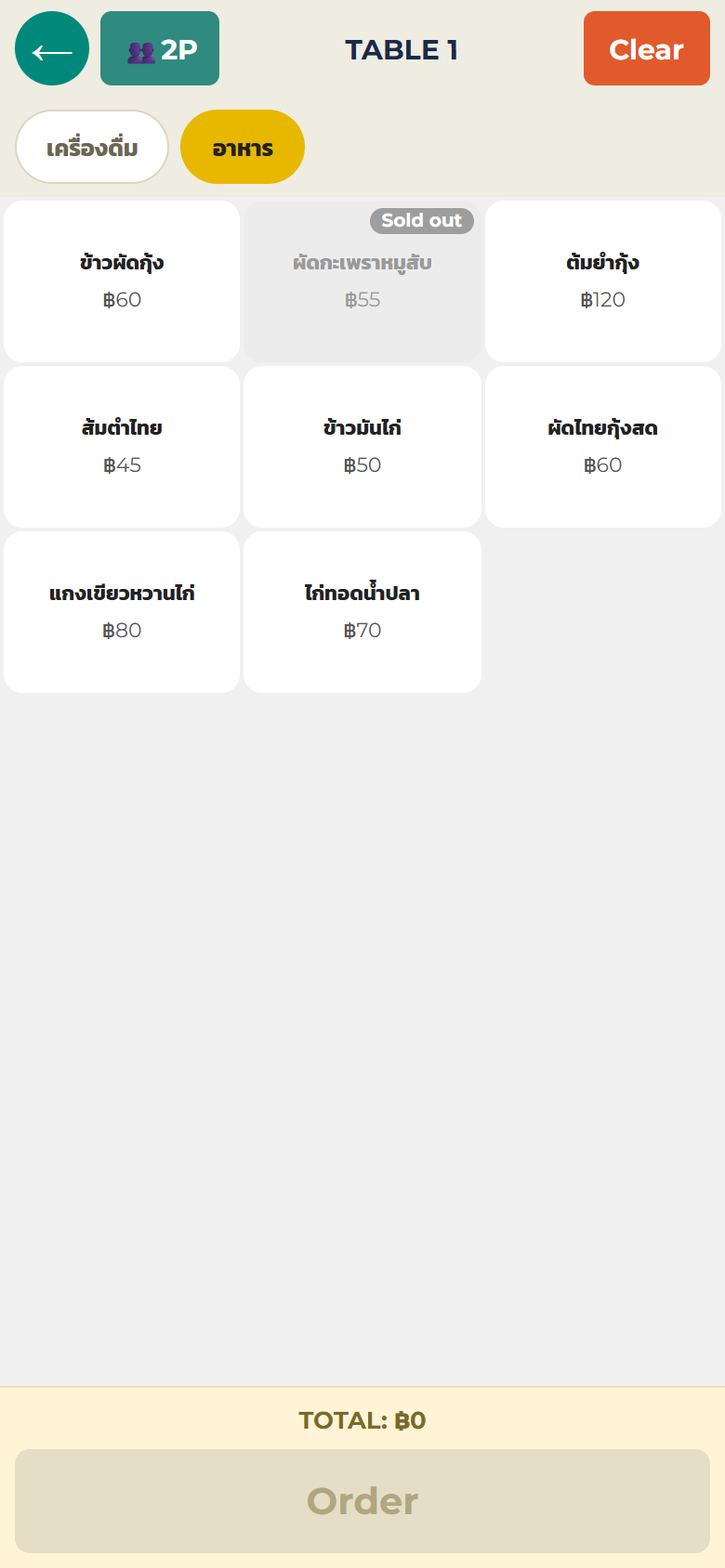 ↑ Item yang habis menjadi kelabu
Untuk menukar beberapa item sekali gus dari Pengurusan → Tandakan habis
Berhenti sebelum menghantar
Selagi anda belum menekan hantar, tiada apa yang sampai ke dapur.
- Jika anda menekan “←” semasa ada item yang belum dihantar, anda akan ditanya “Keluar dari skrin ini?”. “Sahkan” membuang item itu dan kembali ke senarai meja (tiada apa dihantar ke dapur) · “Batal” kembali ke skrin pesanan. Jika belum ada apa-apa dimasukkan, ia terus kembali tanpa bertanya
- “←” pada skrin pengesahan kembali ke skrin pesanan tanpa bertanya (item anda kekal)
- “Kosongkan” di bahagian atas bertanya “Kosongkan item?” → “Sahkan” membuang semua yang belum dihantar
- Pada meja yang sudah ada pesanan, jika anda memasukkan item tambahan dan kemudian menekan “←”, pergi ke pembayaran atau menunjukkan bil, ia menyenaraikan apa yang anda tambah dan bertanya “N item tambahan belum dihantar” → “Hantar” atau “Padam item ini dan kembali” (“Padam item ini dan bayar” / “Padam item ini, tunjuk bil”). Tiada apa yang dibuang tanpa diberitahu, dan tiada apa yang ditambah ke bil tanpa diberitahu
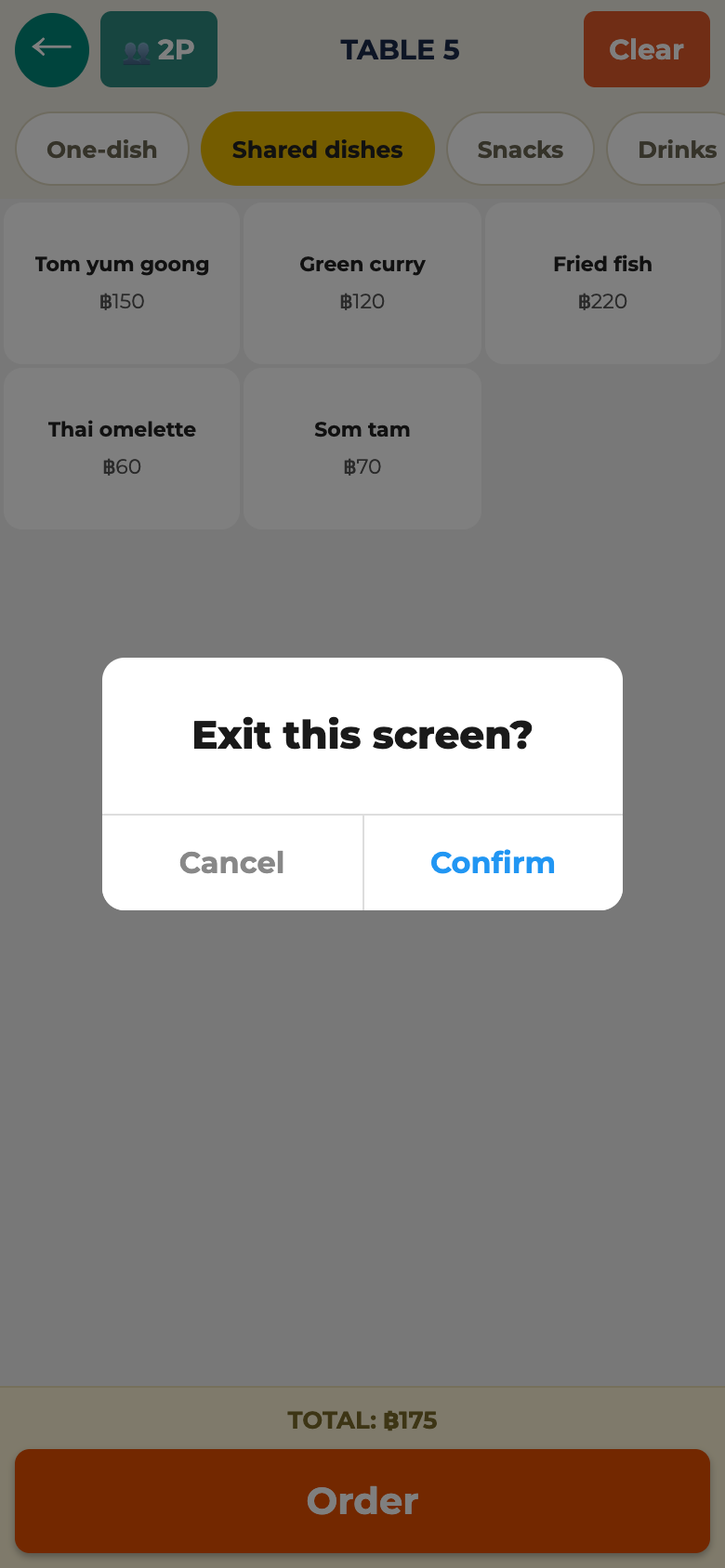
Jika pelanggan membatalkan seluruh pesanan sebelum anda menghantarnya, itu sahaja yang perlu dibuat. Selepas dihantar → Batalkan satu item
Hantar ke dapur
- Apabila pesanan lengkap, tekan “Buat pesanan”
- Skrin pengesahan muncul — semak item, kuantiti dan jumlah bersama pelanggan
- Tekan “Hantar”
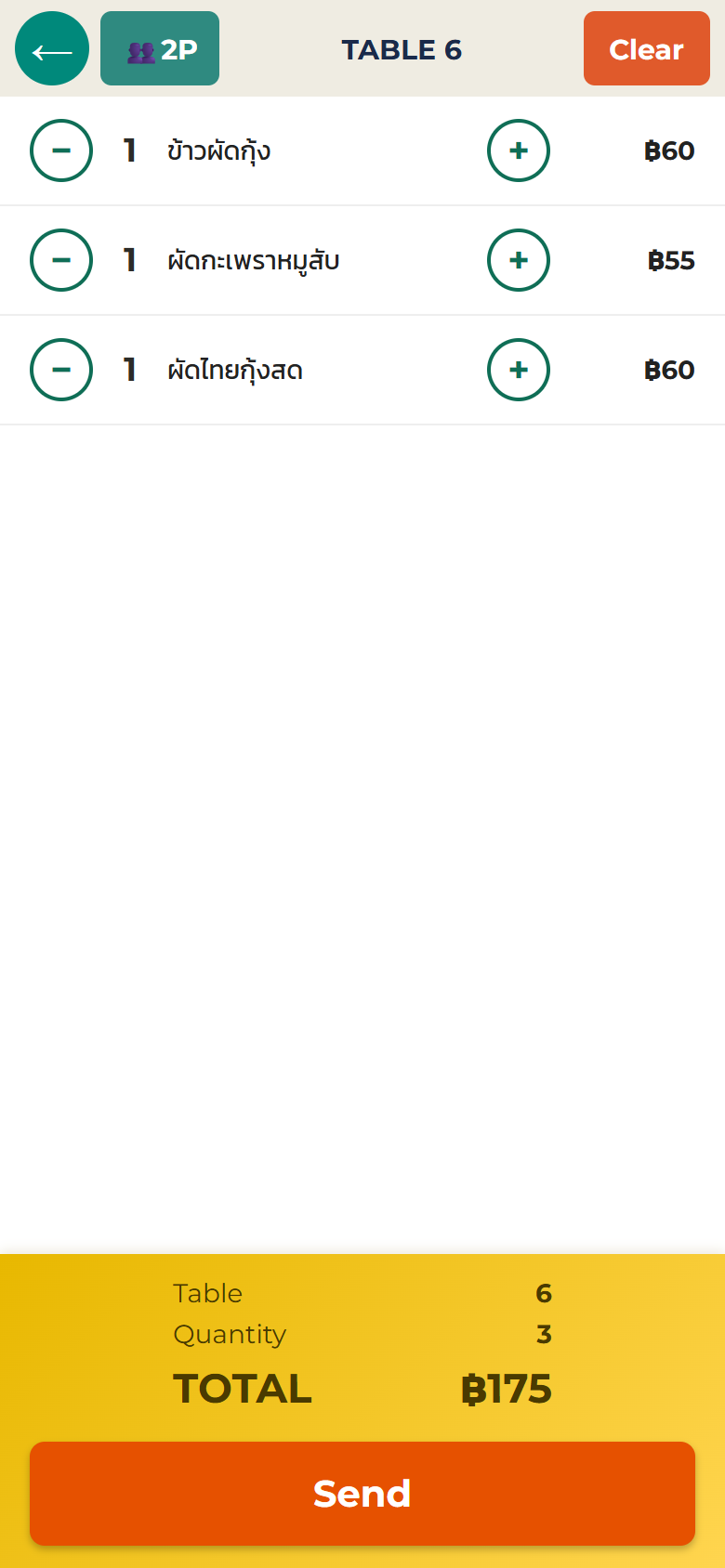 123456
Sebaik sahaja anda menghantar:
- Slip dapur dicetak di dapur (jika pencetak disambungkan)
- Pesanan muncul pada skrin dapur (jika anda menggunakannya)
- Semua telefon lain juga dikemas kini
Pesanan tambahan
- Tekan meja yang sama → (senarai item yang dipesan muncul) → “Tambah”
- Masukkan item dan hantar
Dapur menerima slip untuk item baharu sahaja. Jumlah dikemas kini secara automatik, jadi tidak perlu menjumlahkan dengan tangan atau mengokot resit bersama-sama.
Bawa pulang
Di bawah senarai meja, anda akan menemui slot khas untuk bawa pulang (take out). Tekan slot dan ambil pesanan dengan cara yang sama seperti untuk meja. Tambah lebih banyak slot dalam Tetapan meja.
Semak status meja
Tekan meja yang sedang digunakan untuk melihat senarai item yang dipesan:
- Item semasa, kuantiti dan jumlah (dengan pecahan jika anda mengenakan caj perkhidmatan/cukai)
- Tiga butang di bawah: “Tambah”, “Bil”, “Bayar”
- “Bil” bukan sahaja untuk dicetak — ia juga boleh menunjukkan bil yang sama pada skrin kepada pelanggan (bagi kedai tanpa pencetak, inilah cara memulakan pembayaran) → Tunjukkan pada skrin
- Menekan nombor meja di bahagian atas akan memindahkan meja (→ Tukar meja)
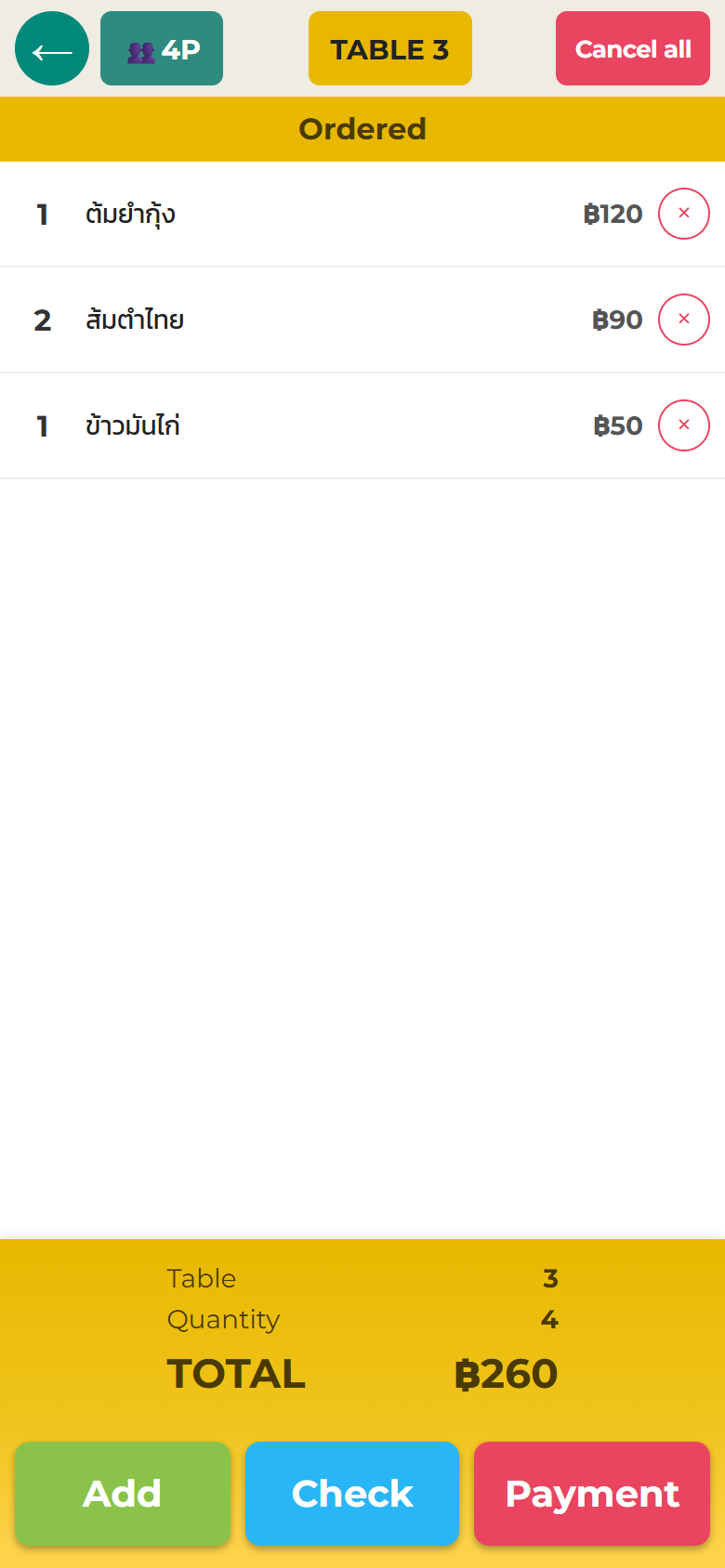 ↑ Tekan untuk pindah ke meja lain1234567
"Meja itu pesan apa tadi?" — semak sahaja telefon anda. Tidak perlu pergi bertanya di dapur.
Batalkan satu item
Untuk membatalkan item yang sudah dihantar (pelanggan membatalkan, tersilap masuk):
- Buka meja dan tekan “✕” pada item itu
- Pilih berapa banyak (laraskan dengan −/+)
- Tekan sebab: “Pesanan silap”, “Pelanggan tukar fikiran”, “Habis”, “Lain-lain”
- Luluskan dengan PIN: PIN kakitangan atau pemilik (pelulus direkodkan)
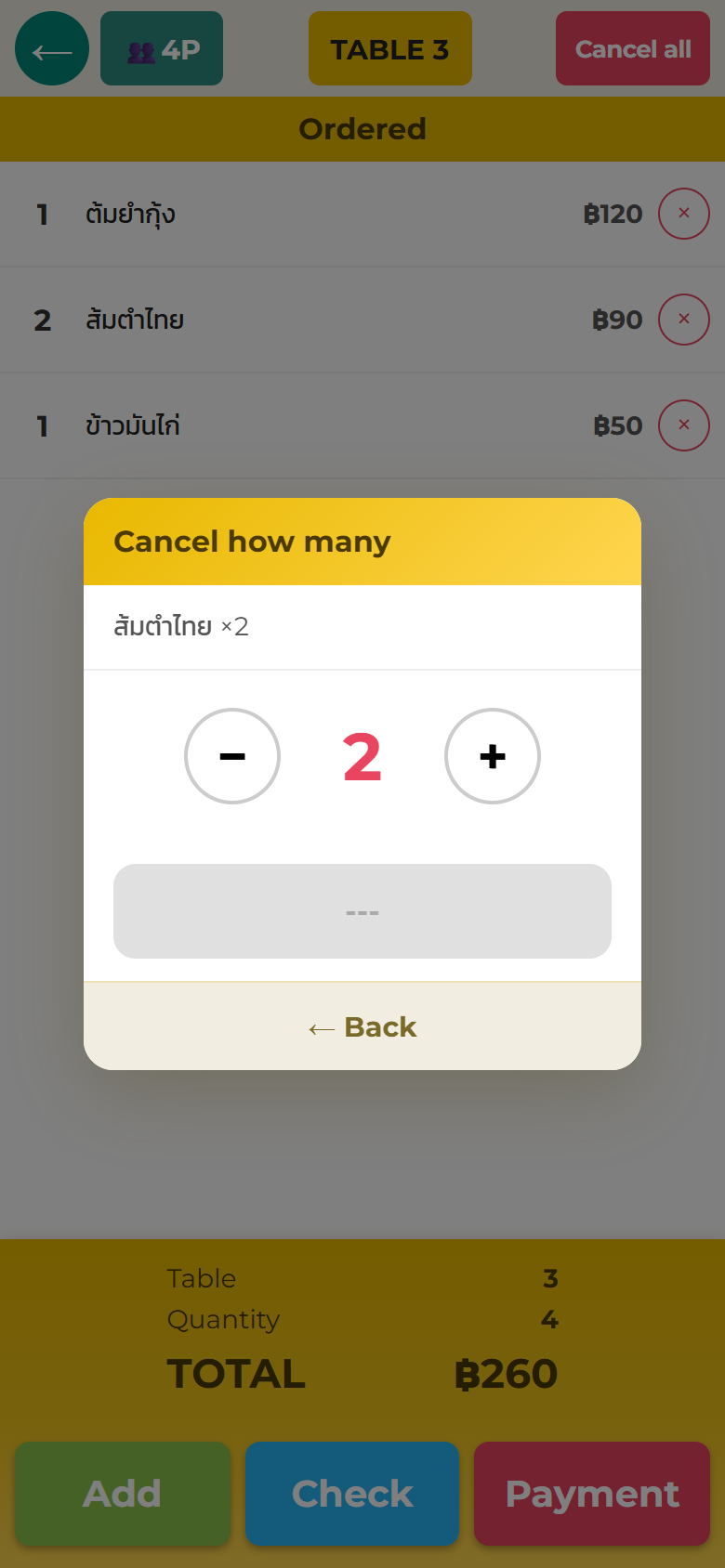 1234
1234- 1Batalkan kurang
- 2Batalkan lebih
- 3Batalkan sebanyak ini
- 4Kembali tanpa membatalkan
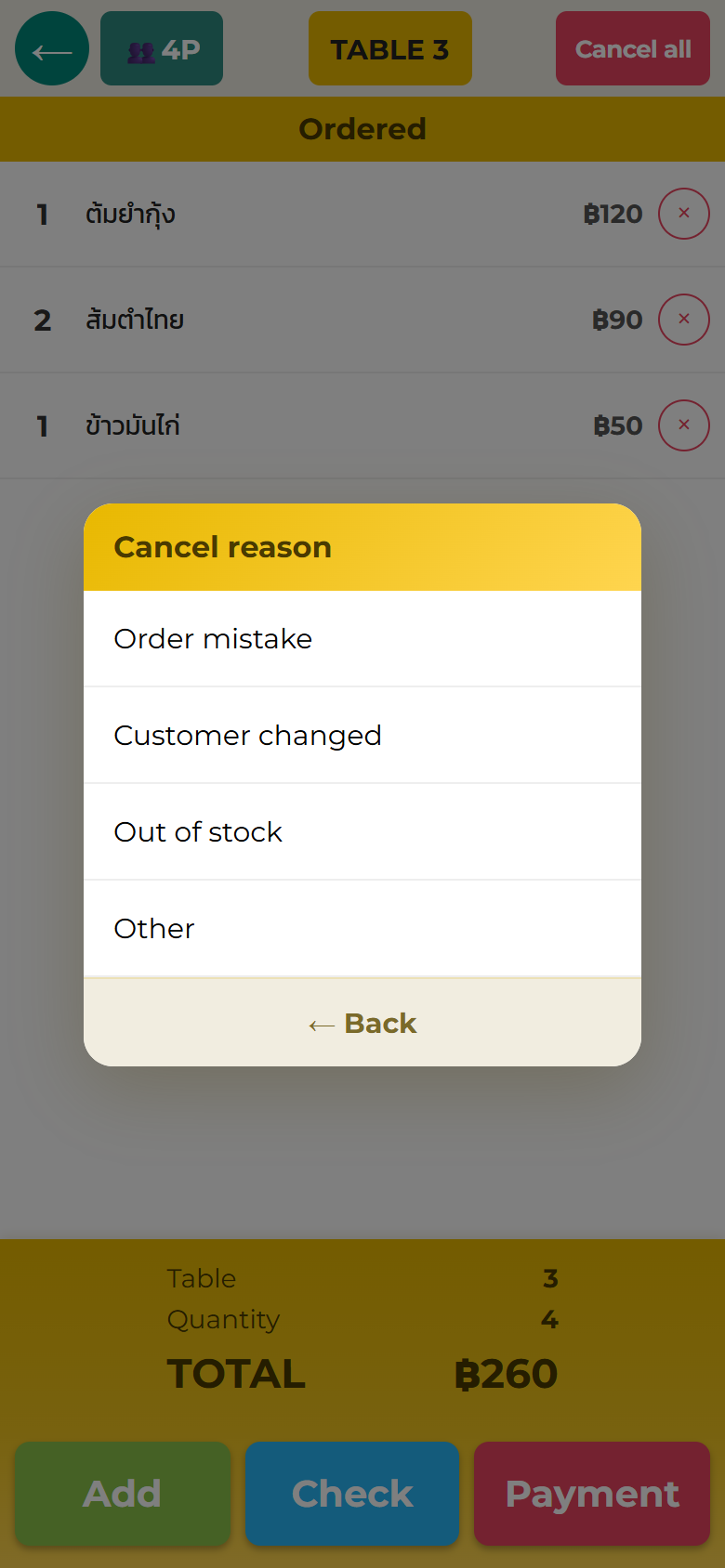
Bagi setiap pembatalan, masa, meja, item dan kuantiti, amaun, sebab dan pelulus semuanya direkodkan (→ Rekod pembatalan & diskaun). Bagi item yang stoknya dikira, kuantiti yang dibatalkan ditambah semula ke stok secara automatik.
Membatalkan selepas pembayaran → Tersilap bayaran
Batalkan seluruh meja
Apabila satu kumpulan membatalkan, atau pesanan dimasukkan pada meja yang salah:
- Buka meja → “Batalkan semua” di kanan atas
- Sahkan → pilih sebab → luluskan dengan PIN
- Meja itu kosong semula
Sama seperti pembatalan satu item, setiap item direkodkan bersama sebab dan pelulus.
💡 Jika pesanan hanya dimasukkan pada meja yang salah, jangan batalkan —
tukar meja lebih cepat.
Tukar bilangan pelanggan
- Tekan butang 👥 di bahagian atas skrin (ia menunjukkan bilangan semasa, seperti “2P”)
- Tekan bilangan baharu (1–12) → ia terus berubah. Untuk mengekalkannya, tekan “Batal”
- Butang 👥 ada di bahagian atas skrin pesanan, skrin pengesahan sebelum menghantar, dan senarai item yang dipesan
- Menukar bilangan pelanggan tidak mengubah amaun yang perlu dibayar
- Kedai bufet: menambah orang akan menambah caj bufet yang kurang ke dalam bil dengan sendirinya. Untuk mengurangkan, batalkan baris bufet dalam bil → Bilangan orang salah
Menu tekan lama meja
Dalam senarai meja, tekan lama sesuatu meja untuk membuka menu meja itu.
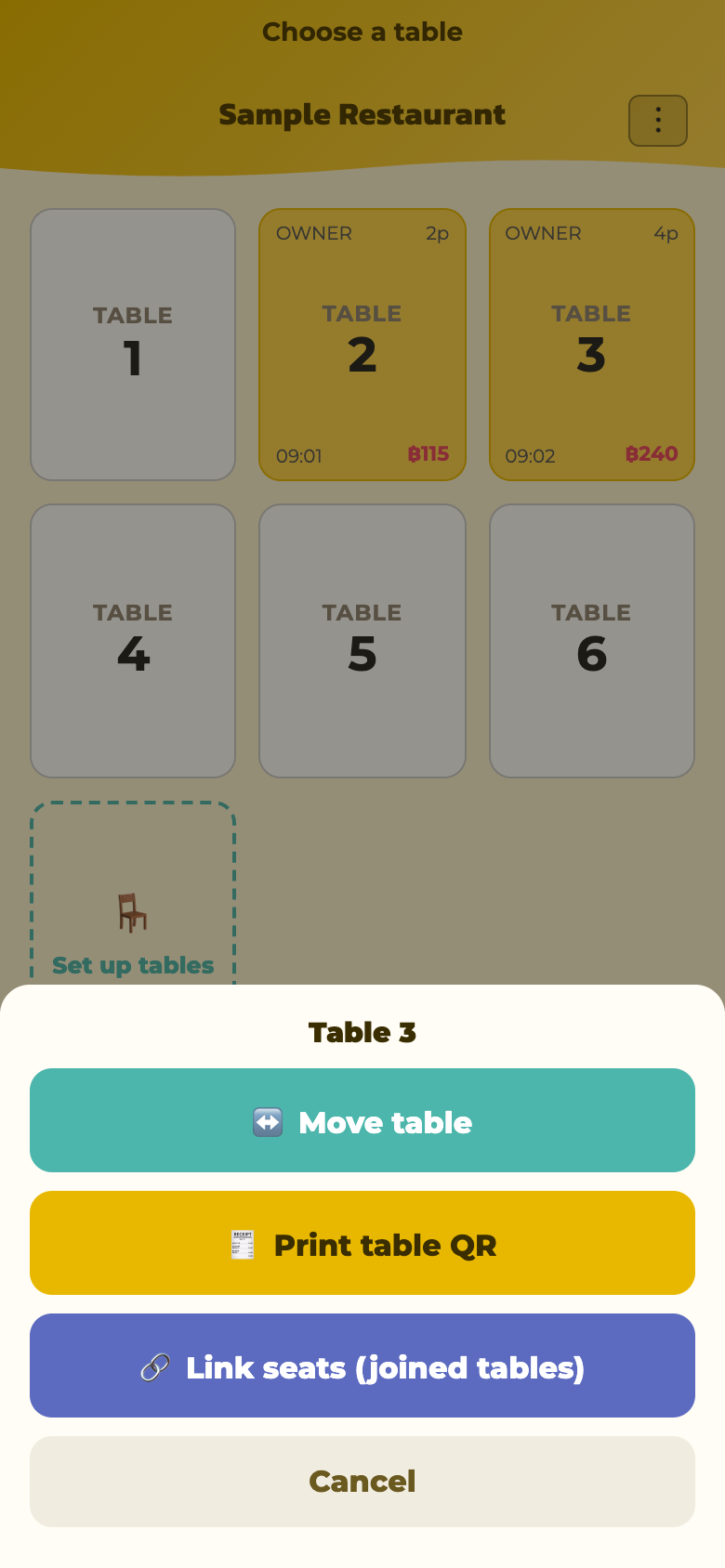 1234
1234
- Tekan lama meja yang dicantum dan “Pisahkan meja ini” muncul → Cantumkan meja
Tukar meja
Jika pelanggan berpindah ke meja lain, anda boleh memindahkan seluruh pesanan bersama mereka.
- Buka meja → tekan nombor meja di bahagian atas
- Pilih meja tujuan → “Dipindahkan ke …” — item, bilangan pelanggan dan jumlah semuanya berpindah tanpa berubah
Dari senarai meja, anda juga boleh tekan lama meja itu → “↔️ Tukar meja” untuk mendapat skrin yang sama (→ Menu tekan lama meja)
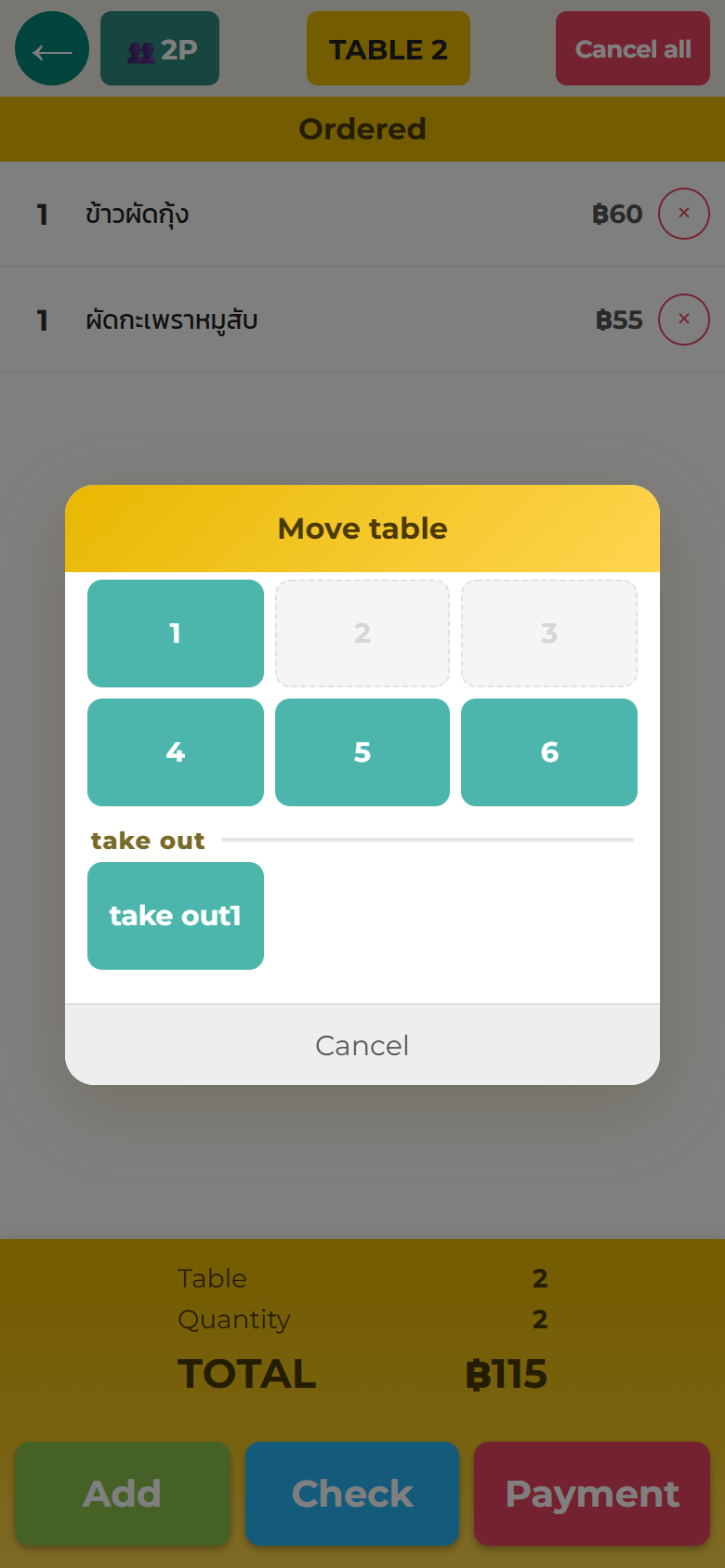
Apabila meja tidak boleh dipindahkan (semakan keselamatan):
- Meja tujuan sudah ada pesanan → “Meja itu sudah ada pesanan”. Pesanan kumpulan lain tidak akan bercampur atau ditulis ganti
- Telefon lain sedang membuka meja itu → “Meja ini sedang digunakan pada peranti lain”. Cuba lagi selepas mereka selesai
Cantumkan meja
Apabila kumpulan besar mencantumkan meja, anda boleh menyimpan pesanan dan bil pada satu meja dan masih menunjukkan meja yang dicantum sebagai "sedang digunakan".
- Dalam senarai meja, tekan lama meja yang akan menerima pesanan → “🔗 Cantumkan meja (meja disambung)”
- Tekan meja yang hendak dicantum (berapa banyak pun) → “OK”
- Apabila “Cantum ke meja 3” muncul, tekan “OK” sekali lagi
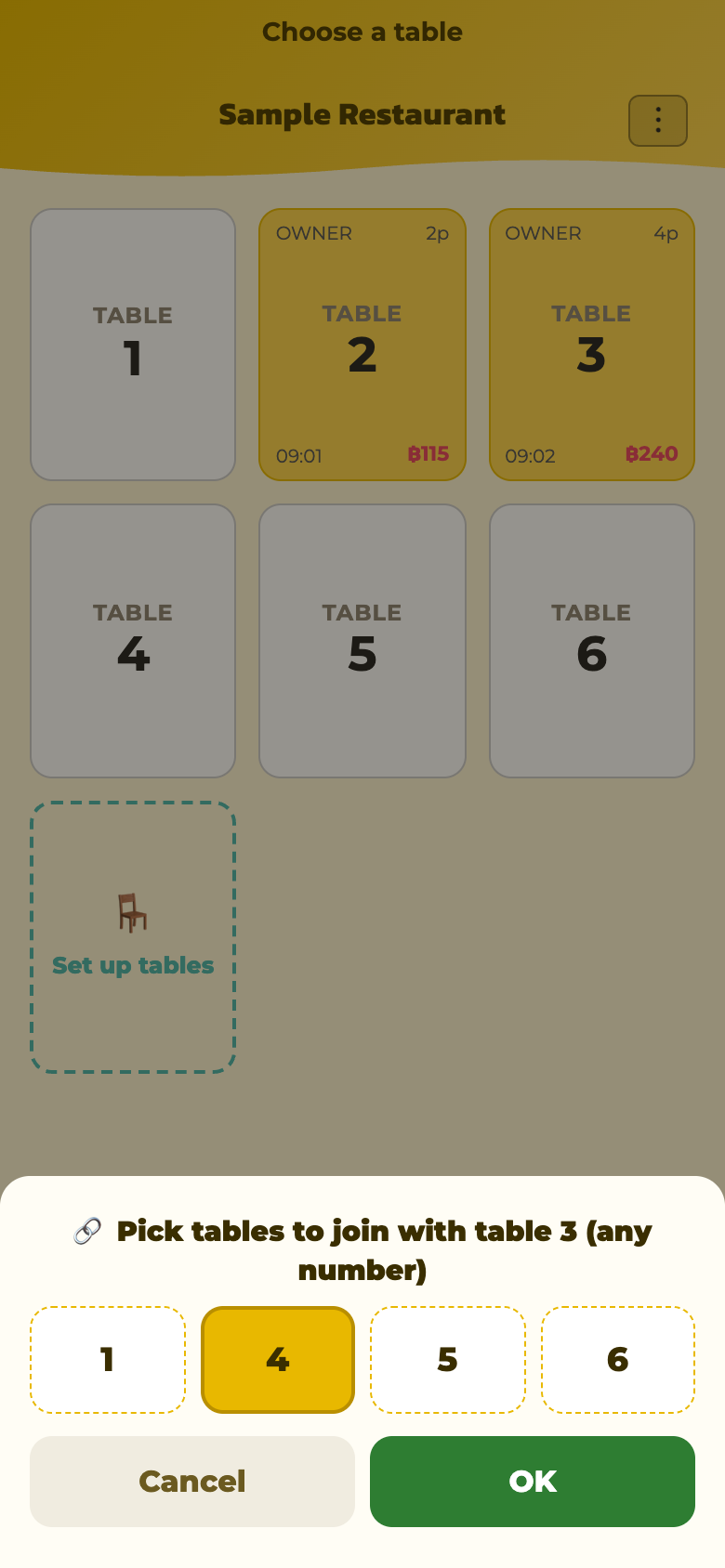 123
123- 1Meja untuk dicantum (menjadi kuning apabila ditekan)
- 2OK
- 3Batal
Meja yang dicantum menjadi kuning dengan bingkai garis putus-putus dalam senarai meja dan menunjukkan “🔗 3” (nombor meja yang ada pesanan) dan bukan amaun.
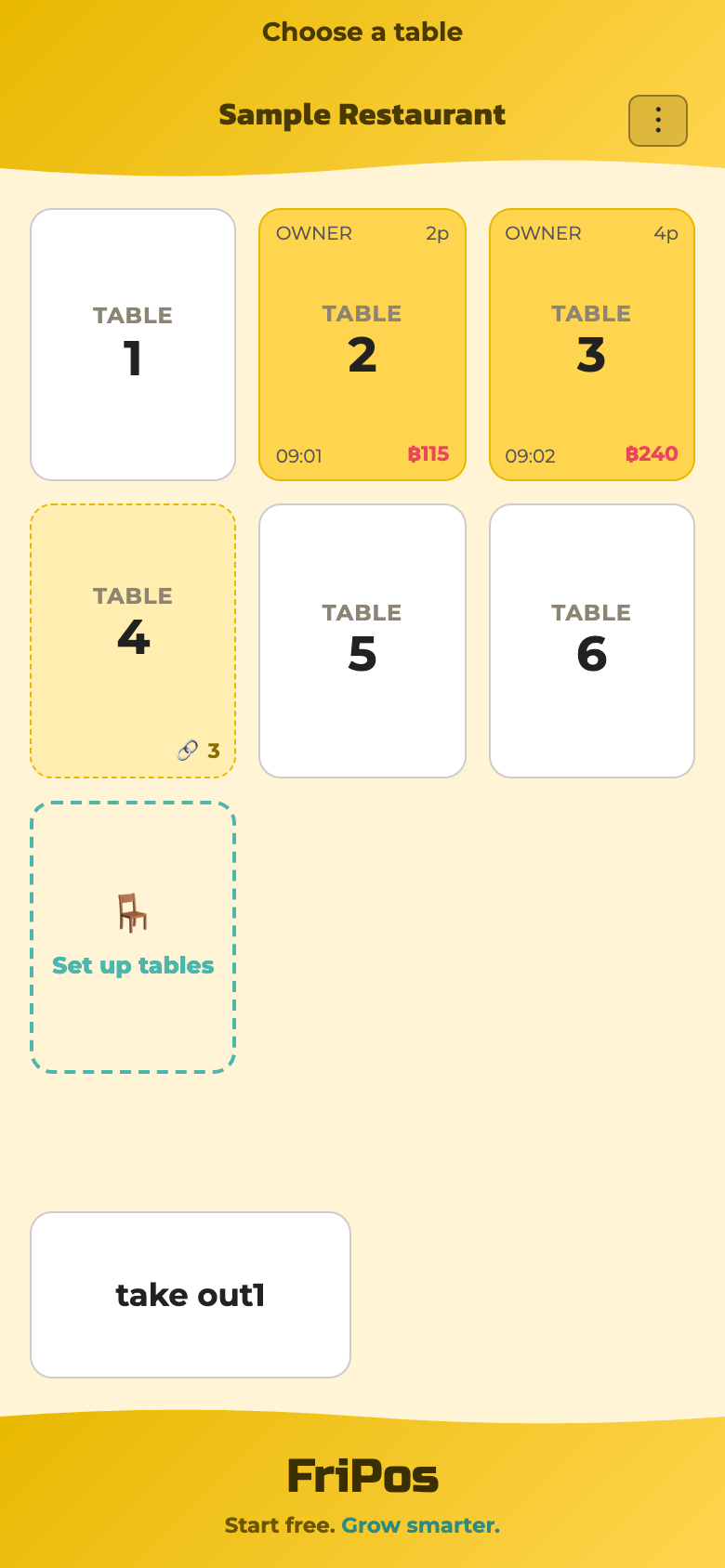 ↑ 🔗 3 = dicantum ke meja 3
- Masukkan pesanan dan pembayaran pada meja yang anda tekan lama (nombor selepas “🔗”). Apabila meja itu dibayar (atau dibatalkan sepenuhnya), meja yang dicantum menjadi kosong dengan sendirinya
- Untuk membatalkan cantuman, tekan lama meja yang dicantum → “Pisahkan meja ini”. Tekan lama meja yang ada pesanan dan “Pisahkan meja yang dicantum (4·5)” memisahkan semuanya sekali gus
- Hanya meja kosong boleh dicantum (bukan slot bawa pulang). Jika anda memasukkan pesanan pada meja yang dicantum, meja itu dipisahkan
- Apabila anda menukar meja, meja asal dan meja tujuan dipisahkan. Cantumkan semula selepas dipindahkan
- Dalam Pengurusan, di bawah “Meja”, anda boleh menetapkan meja mana yang boleh dicantum; selepas itu hanya pasangan itu boleh dipilih → Meja — bilangan & susunan
“Meja ini sedang digunakan pada peranti lain”
Untuk mengelakkan dua telefon mengubah meja yang sama pada masa yang sama, meja yang sedang dibuka oleh seseorang tidak boleh dibuka di tempat lain.
- Sebaik sahaja mereka selesai (menutup meja), anda boleh membukanya
- Jika seseorang membiarkannya terbuka dan beredar, kunci dilepaskan secara automatik selepas seketika — tunggu seminit dan tekan sekali lagi
- Meja yang berbeza boleh digunakan pada berapa banyak telefon pun serentak; kunci hanya berlaku untuk meja yang sama pada masa yang sama
Pesanan hari ini
Senarai meja, kanan atas “⋮” → “📋 Pesanan hari ini” menyenaraikan setiap bil yang dibayar hari ini. Berguna untuk menyemak berapa yang baru dibayar oleh sesuatu meja.
Apa yang ada dalam “⋮”:
- 📊 Tutup kaunter & laporan (→ Tutup kaunter) · 📋 Pesanan hari ini · 🔓 Buka laci tunai (hanya di kedai yang mencetak dari aplikasi) · 📴 Status luar talian (→ Internet terputus) · 📖 Cara guna (manual ini) · 🌐 Bahasa Melayu dan lain-lain (pilih bahasa telefon ini → Bahasa skrin)
- ⚙️ Persediaan = maklumat kedai, menu, meja, pencetak, kakitangan — skrin untuk menyediakan kedai / ⚙️ Pengurusan = jualan, rekod resit, kehadiran, gaji dan lain-lain. Kedua-duanya meminta PIN
- 📲 Segerakkan telefon kedua (→ Tambah telefon kakitangan) · 🚪 Log keluar (→ Log keluar)
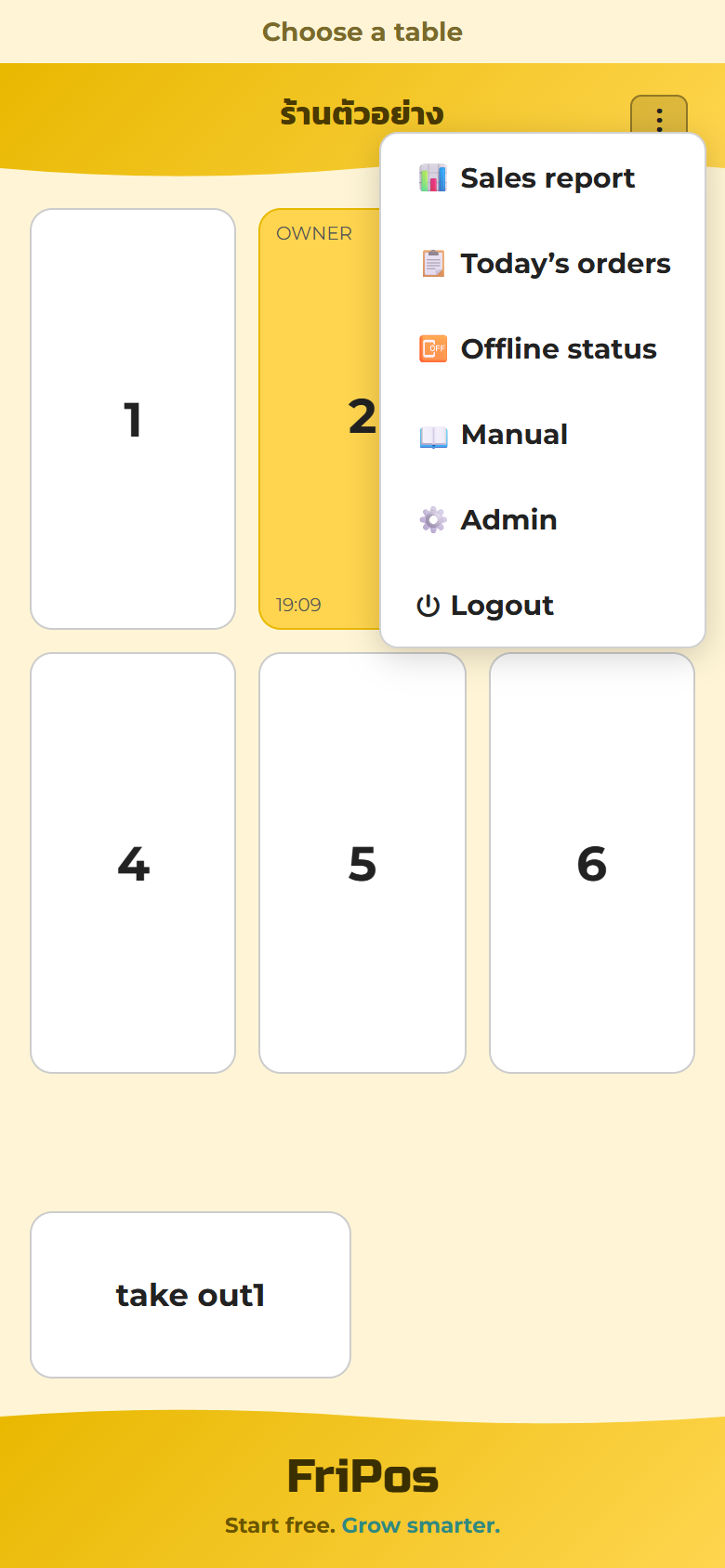 123456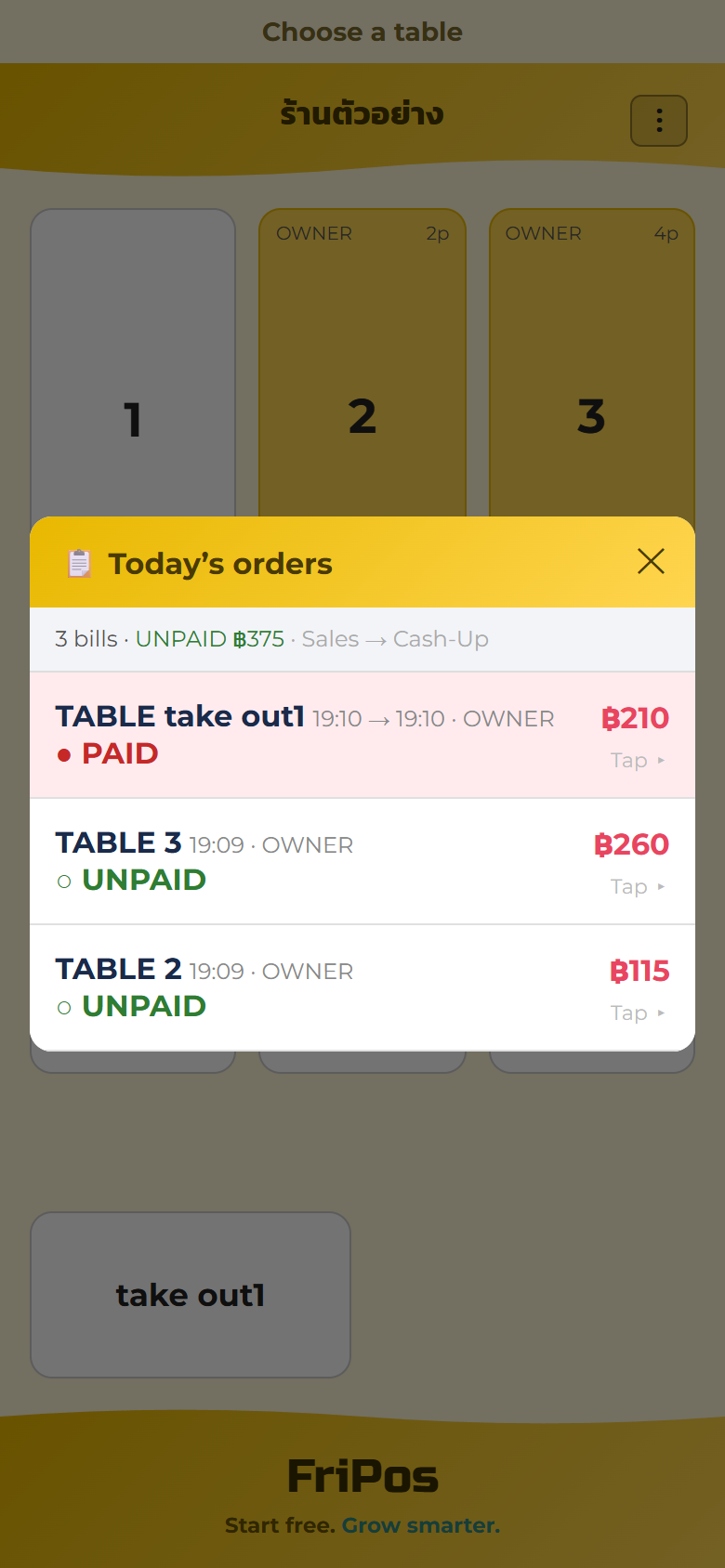
Untuk angka yang lebih terperinci (laporan harian, jualan) → Jualan & laporan
Log keluar · tukar syif
“⋮” → “🚪 Log keluar” → sahkan → kembali ke skrin PIN.
- Semasa tukar syif, log keluar dan minta orang seterusnya log masuk dengan PIN mereka sendiri (nama mereka direkodkan mulai saat itu)
- Log keluar tidak pernah memadam pesanan atau jualan
Cara semua telefon kekal disegerakkan
Telefon kakitangan A, B dan C semuanya disambungkan ke kedai yang sama.
- Pesanan yang diambil pada A muncul pada B dan C dalam beberapa saat
- Kunci meja menghalang dua telefon mengubah meja yang sama pada masa yang sama
- Tiada apa yang perlu dibuat — aplikasi disegerakkan selagi ia dibuka
Jika skrin kelihatan lapuk → Penyelesaian masalah
Taking orders (POS)
Tap a screen to jump to its explanation.
Sign in
- Open the app and the PIN screen appears
- Enter your own PIN (4 digits) → you're in the table view
- A wrong PIN shows "Wrong PIN" in red and clears the input — just type it again
- Always use your own PIN. Cancels, discounts and sales are recorded under your name
- Forgot your PIN → Troubleshooting
- After 10 different wrong PINs within 10 minutes, the shop stops accepting PINs for a while (the screen says how many minutes to wait) → Too many wrong PINs
Open a table
- In the table view, tap the table your guests sat at
- Tap the number of guests (buttons 1–12) → straight into the order screen
1234
Enter the order
- Tap a category at the top → tap items (each tap adds one)
- Items with options like spice level or toppings show their choices when tapped (→ Setting up options)
- The running total stays visible at the bottom
↓ The current total is always here123456
- Added one too many? Tap the item's "−"
- The "Clear" button at the top wipes everything not yet sent so you can start over
Sold-out items · marking sold out
- Sold-out items appear grey on the order screen and can't be tapped
- You can mark items sold out right from the register: long-press the item → "Mark “◯◯” sold out for today?" → "Confirm". Bringing it back works the same way (long-press → "Mark “◯◯” available again?")
- The change shows on every phone instantly
- Items you count stock for also turn grey when the count reaches 0. A long-press on them then opens a window to enter how many you have now → Count stock
↑ Sold-out items turn grey
To change several items at once from the admin screen → Menu sold-out
Backing out before sending
Until you press send, nothing has reached the kitchen.
- If you tap "←" with unsent items, you'll be asked "Exit this screen?". "Confirm" drops the items and returns to the table view (nothing goes to the kitchen) · Cancel returns to the order screen. If nothing has been entered yet, it goes back without asking
- "←" on the confirmation screen goes back to the order screen without asking (your items stay)
- "Clear" at the top asks "Clear items?" → "Confirm" removes everything not yet sent
- On a table that already has orders, if you entered more items and then tap "←", go to pay or show the check, it lists what you added and asks "N added item(s) not sent yet" → "Send" or "Remove these and go back" ("Remove these and pay" / "Remove these, show check"). Nothing is dropped silently, and nothing is added to the bill silently
If the customer cancels the whole order before you send it, that's all you need to do. After sending → Cancel an item
Send to the kitchen
- When the order is complete, tap "Order"
- A confirmation screen appears — run through items, quantities and the total with the customer
- Tap "Send"
123456
The moment you send:
- A ticket prints in the kitchen (if a printer is connected)
- It appears on the kitchen display (if you use one)
- Every other phone updates too
Additional orders
- Tap the same table → (the list of ordered items appears) → "Add"
- Enter the items and send
The kitchen gets a ticket for the new items only. The total updates automatically, so there's no need to add things up by hand or staple receipts together.
Takeaway
Below the table view you'll find dedicated takeaway slots (take out). Tap a slot and take the order the same way as for a table. Add more slots in Table settings.
Check a table's status
Tap an occupied table to see its list of ordered items:
- Current items, quantities and total (with a breakdown if you charge service/tax)
- Three buttons below: "Add", "Check bill", "Payment"
- "Check bill" doesn't just print — it can also show the same bill on screen for the customer (for shops without a printer, this is how you start checkout) → Show it on screen
- Tapping the table number at the top moves the table (→ Move a table)
↑ Tap to move to another table1234567
"What did that table order again?" — just check your phone. No need to go and ask the kitchen.
Cancel one item
To cancel an already-sent item (customer cancelled, wrong entry):
- Open the table and tap the item's "✕"
- Choose how many (adjust with −/+)
- Tap a reason: "Order mistake", "Customer changed", "Sold out", "Other"
- Approve with a PIN: staff or owner PIN (the approver is recorded)
1234 - 1Cancel fewer
- 2Cancel more
- 3Cancel this many
- 4Go back without cancelling
For every cancel, the time, table, item and quantity, amount, reason and approver are all recorded (→ Cancel & discount log). For items with stock tracking, the cancelled quantity is added back to stock automatically.
Cancelling after payment → Wrong payment
Cancel a whole table
When a group cancels, or an order was entered on the wrong table:
- Open the table → "Cancel all" at the top right
- Confirm → pick a reason → approve with a PIN
- The table becomes available again
Just like single-item cancels, every item is logged with the reason and approver.
💡 If the order was just entered on the wrong table, don't cancel —
moving the table is faster.
Change the number of guests
- Tap the 👥 button at the top of the screen (it shows the current count, like "2P")
- Tap the new number (1–12) → it changes right away. To keep it as it is, tap "Cancel"
- The 👥 button is at the top of the order screen, the confirm screen before sending, and the ordered-items list
- Changing the number of guests does not change the amount to pay
- Buffet shops: adding people adds the missing buffet charge to the bill by itself. To reduce, cancel the buffet line on the bill → Wrong head count
The table long-press menu
In the table list, long-press a table to open that table's menu.
1234
- Long-press a joined table and "Unlink this seat" appears → Joining tables
Move a table
If guests move to another table, you can move the whole order with them.
- Open the table → tap the table number at the top
- Pick the destination → "Moved to …" — the items, guest count and total all move over unchanged
From the table list, you can also long-press the table → "↔️ Move table" to get the same screen (→ The table long-press menu)
When a table can't be moved (safety checks):
- The destination already has orders → "That table has orders". Another party's order is never mixed up or overwritten
- Another phone has the table open → "In use on another device". Try again once they finish
Joining tables
When a big group pushes tables together, you can keep the order and the bill on one table and still show the joined tables as "in use".
- In the table list, long-press the table you will put the order on → "🔗 Link seats (joined tables)"
- Tap the tables to join (as many as you like) → "OK"
- When "Join to table 3" appears, tap "OK" again
123 - 1Table to join (turns yellow when tapped)
- 2OK
- 3Cancel
Joined tables turn yellow with a dotted border in the table list and show "🔗 3" (the number of the table with the order) instead of an amount.
↑ 🔗 3 = joined to table 3
- Put the order and the payment on the table you long-pressed (the number after "🔗"). When that table is paid (or fully cancelled), the joined tables become free by themselves
- To undo, long-press the joined table → "Unlink this seat". Long-press the table with the order and "Unlink joined seats (4·5)" undoes them all at once
- Only free tables can be joined (not take-out slots). If you put an order on a joined table, that table is unlinked
- When you move a table, the tables you moved from and to are unlinked. Join them again after the move
- In the admin screen under "Tables", you can set which tables can be joined; then only those partners can be picked → Tables — count & order
"In use on another device"
To stop two phones from changing the same table at the same time, a table someone has open can't be opened elsewhere.
- The moment they finish (close the table), you can open it
- If someone leaves it open and walks away, the lock is released automatically after a short time — wait a minute and tap again
- Different tables can be used on any number of phones at once; the lock only applies to the same table at the same time
Today's orders
Table view, top right "⋮" → "📋 Today's orders" lists every bill paid today. Useful for checking how much a table just paid.
What's in "⋮":
- 📊 Cash-up & report (→ Cash-up) · 📋 Today's orders · 🔓 Open cash drawer (only in shops printing from the app) · 📴 Offline status (→ Internet is down) · 📖 How to use (this manual) · 🌐 English etc. (choose this phone's language → Screen language)
- ⚙️ Setup = shop info, menu, tables, printers, staff — the screens for setting up the shop / ⚙️ Admin = sales, receipt records, attendance, payroll and so on. Both ask for a PIN
- 📲 Sync a 2nd phone (→ Add staff phones) · 🚪 Logout (→ Log out)
123456
For more detailed figures (daily report, sales) → Sales & reports
Logout · shift change
"⋮" → "🚪 Logout" → confirm → back to the PIN screen.
- At shift change, log out and have the next person sign in with their own PIN (their name is recorded from then on)
- Logging out never deletes orders or sales
How every phone stays in sync
Staff phones A, B and C all connect to the same shop.
- An order taken on A shows up on B and C within seconds
- The table lock stops two phones from changing the same table at the same time
- There's nothing to do — the app syncs as long as it's open
If a screen looks out of date → Troubleshooting
点单(收银)
登录收银
- 打开应用出现 PIN 界面
- 输入自己的 PIN(4位) → 进入桌台列表
- PIN 输错会红字提示“PIN 错误”并清空,重新输入即可
- 务必用自己的 PIN 登录。 取消、折扣、销售记录都会记下“是谁操作的”
- 忘了 PIN → 常见问题
- 10分钟内输入了10种不同的错误 PIN,店铺会暂时不接受 PIN(屏幕会显示还要等几分钟)→ PIN 连续输错时
开桌
- 在桌台列表点客人坐的桌子
- 点人数(1〜12的按钮)→ 直接进入点单界面
 1234
1234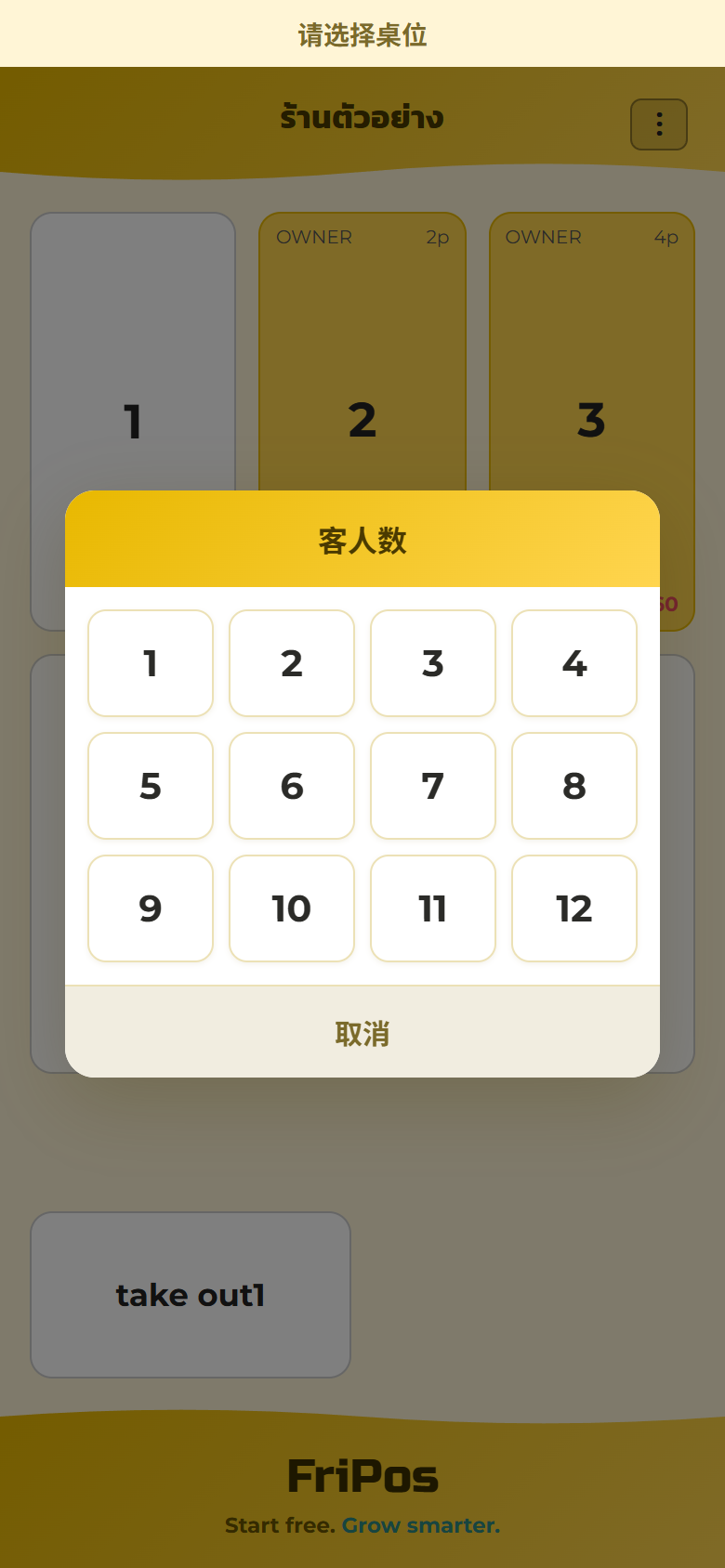
- 人数之后可以改(点单界面上方的 👥按钮)→ 修改人数
- 使用中的桌子会变色。部分已付款的桌子是紫色
录入订单
- 点上方的分类 → 点菜品(每点一次加1份)
- 有辣度、加料等选项的菜,点击时会弹出选择(→ 选项设置)
- 屏幕下方始终显示当前合计
 ↓ 当前合计一直显示在这里123456
- 点多了按菜品的“−”减少
- 上方“清空”可把还没发送的全部清掉重来
售罄的菜·设为售罄
- 售罄中的菜在点单界面变灰,点不了
- 收银台当场就能设售罄:长按那道菜 →“将“◯◯”标记为今日售罄?”→“确认”。恢复也一样(长按 →“重新上架“◯◯”?”)
- 切换立刻同步到所有手机
- 正在盘点库存的菜品,剩余到 0 时也会同样变灰。这时长按会出现输入现在数量的窗口 → 盘点库存
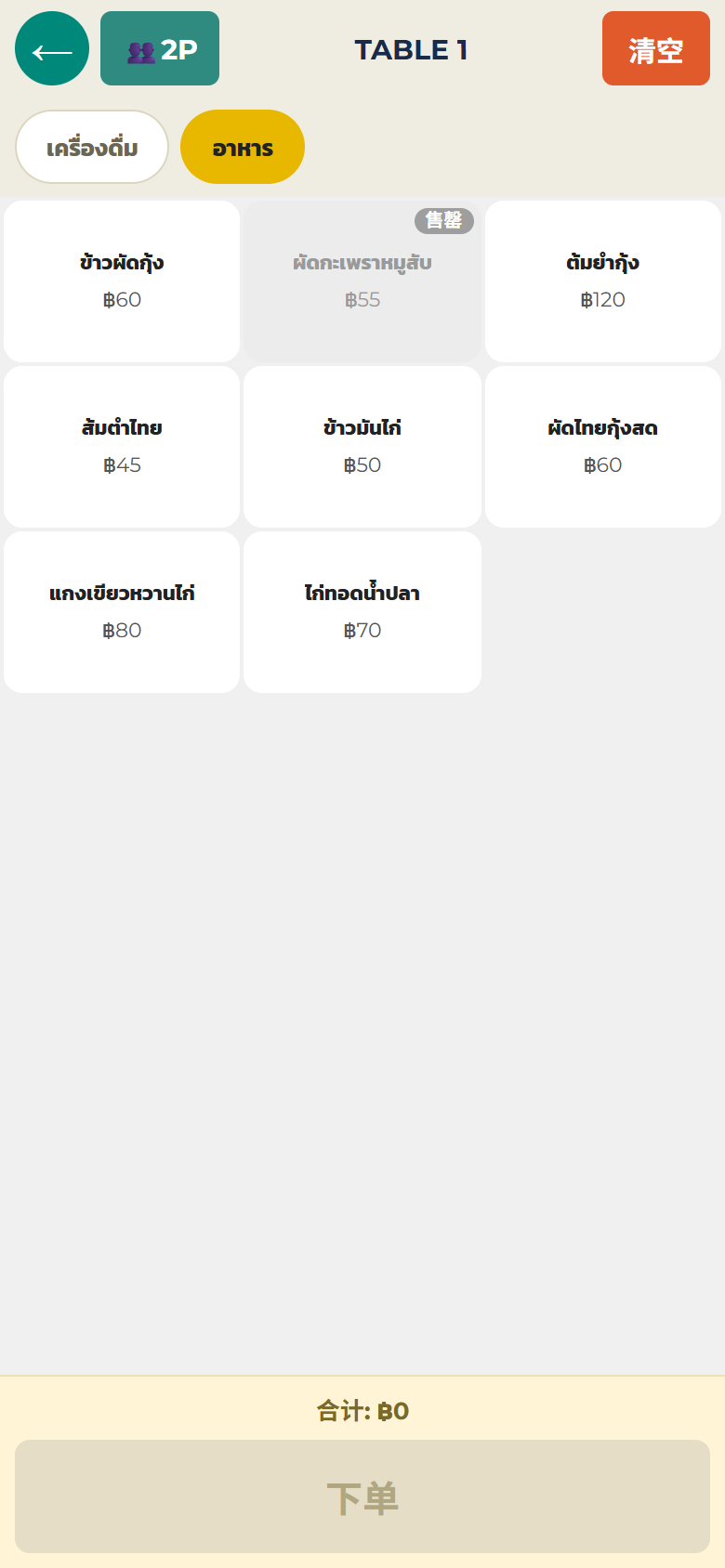 ↑ 卖完的菜会变成灰色
要在管理界面批量切换 → 菜单售罄
发送前想放弃·返回
按发送之前,订单还没进厨房。
- 有未发送的菜时按“←”会问“离开此页面?”。“确认”=删掉这些菜并回到桌台列表(不会发送到厨房)· 取消=回到点单界面。什么都还没点的话,不会问,直接返回
- 确认界面的“←”不会问,直接回到点单界面(点好的菜保留)
- 上方的“清空”会问“清空菜品?”→ 点“确认”后,把还没发送的全部删掉
- 已有订单的桌子,如果加点的菜还没发送就按“←”、去结账或出账单,会列出加点的菜名和数量并问“还有 N 个加点尚未发送”→ 选“发送”或“删除这些并返回”(结账时是“删除这些并结账”·账单时是“删除这些并出账单”)。不会悄悄丢弃,也不会悄悄算进账单
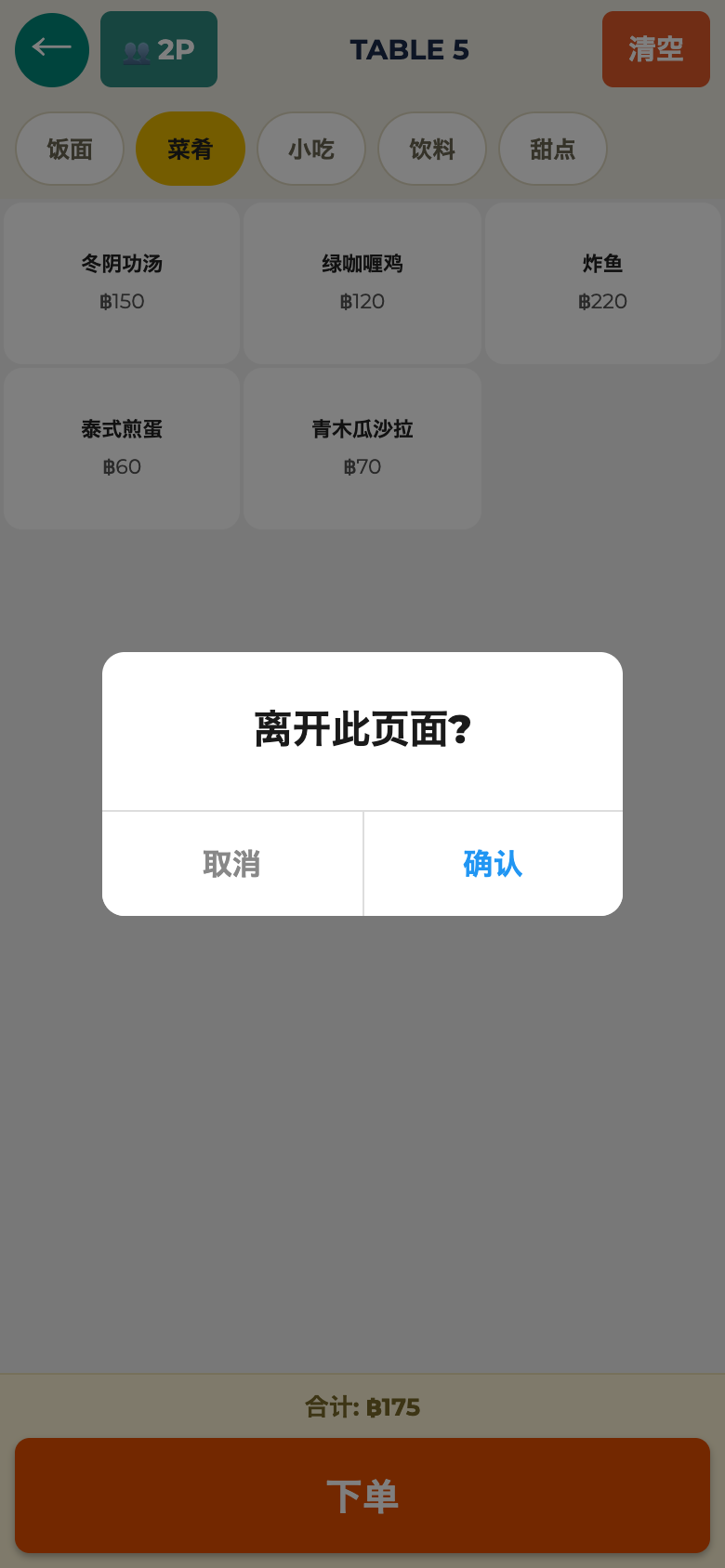
“客人全都不要了”——如果还没发送,这样操作就可以了。发送之后的取消 → 取消菜品
发送到厨房
- 录完后点“下单”
- 出现确认界面——和客人最后核对菜品、数量、合计
- 点“发送”
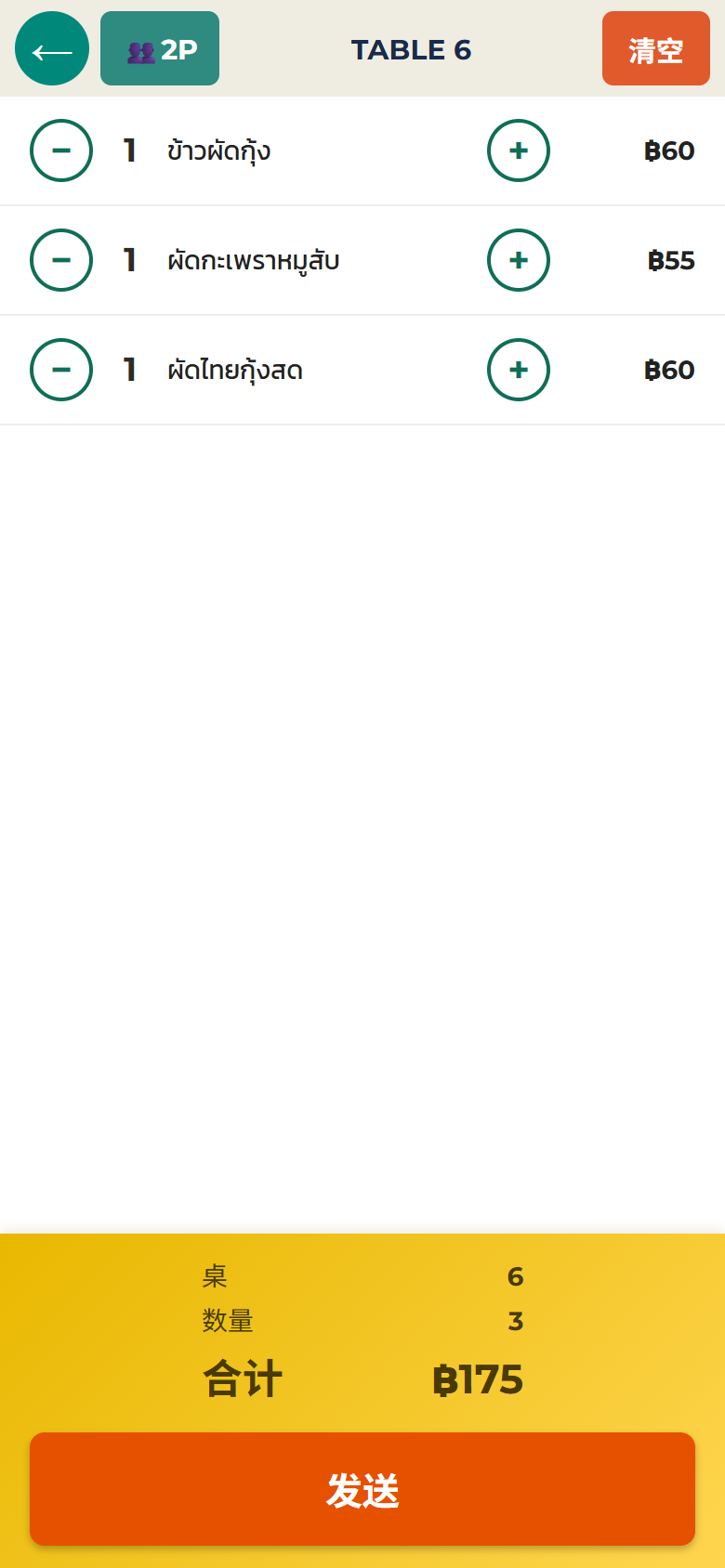 123456
发送后会立即:
- 厨房打印机出单(有连接时)
- 显示到厨房屏幕(有使用时)
- 所有其他手机同步更新
加单
- 点同一桌 →(显示已点列表)→“添加”
- 录入菜品并发送
厨房只出新增部分的单。合计自动累加,不用手写补记、不用订书机钉收据。
打包外带
桌台列表下方排着外带专用格子(take out)。和店内桌子一样,点格子接单即可。格子数量在 桌台设置 里增加。
查看桌台状态
点使用中的桌子会显示已点列表:
- 当前的菜、数量、合计(设了服务费/税的店还有明细)
- 下方3个按钮:“添加”“账单”“结账”
- “账单”不只是打印——还能把这张账单显示在屏幕上给客人看(没打印机的店,这就是结账的入口)→ 在屏幕上出示
- 点上方的桌号可以移桌(→ 移桌)
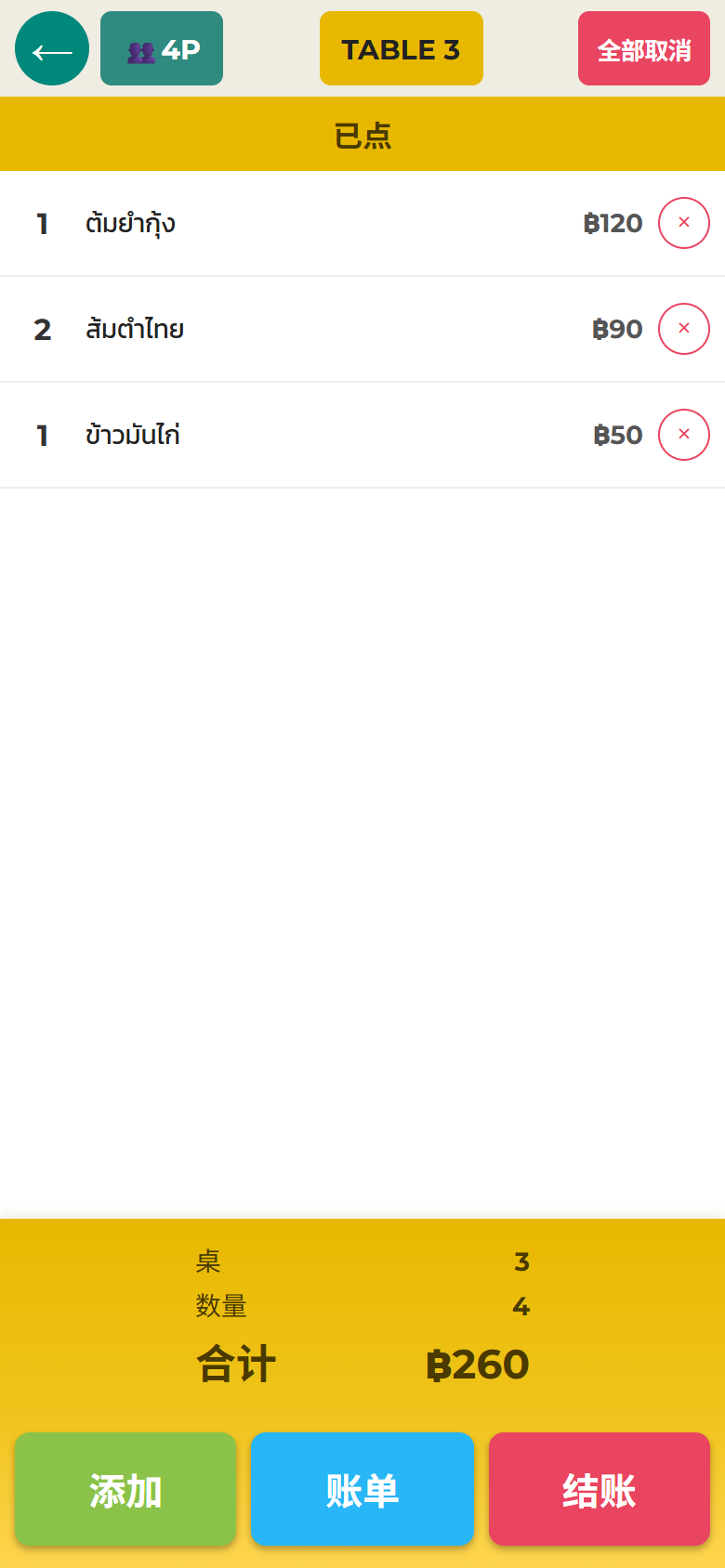 ↑ 点这里可以换桌1234567
“那桌点了什么来着?”看手机就知道,不用跑去厨房问。
取消一道菜
要取消已发送的菜(客人取消、录错):
- 打开桌子,点那道菜的“✕”
- 选几份(用−/+调整)
- 点原因:“点错单”“客人改主意”“售罄”“其他”
- 用 PIN 批准:员工或老板的 PIN(谁批准的会留在记录里)
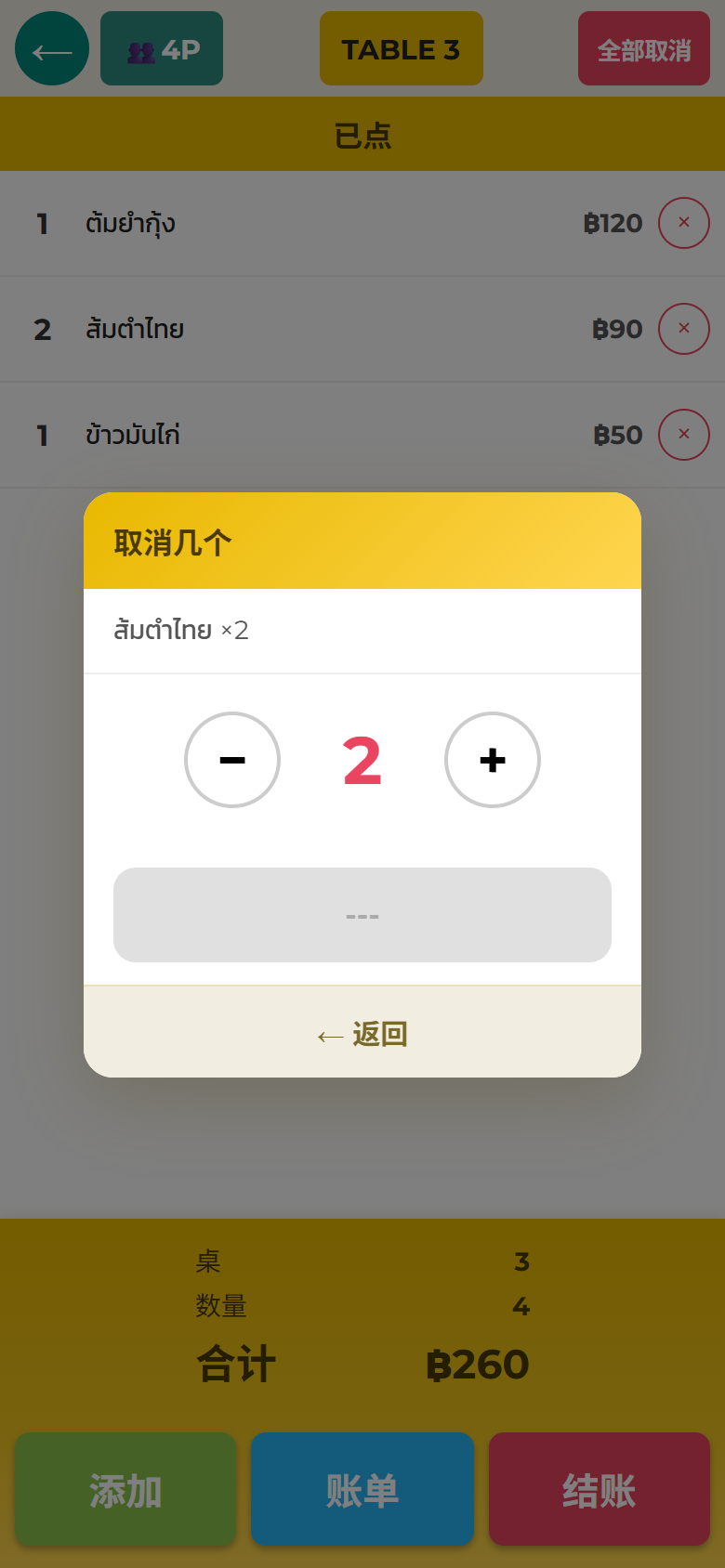 1234
1234- 1减少取消数量
- 2增加取消数量
- 3取消这个数量
- 4不取消,返回
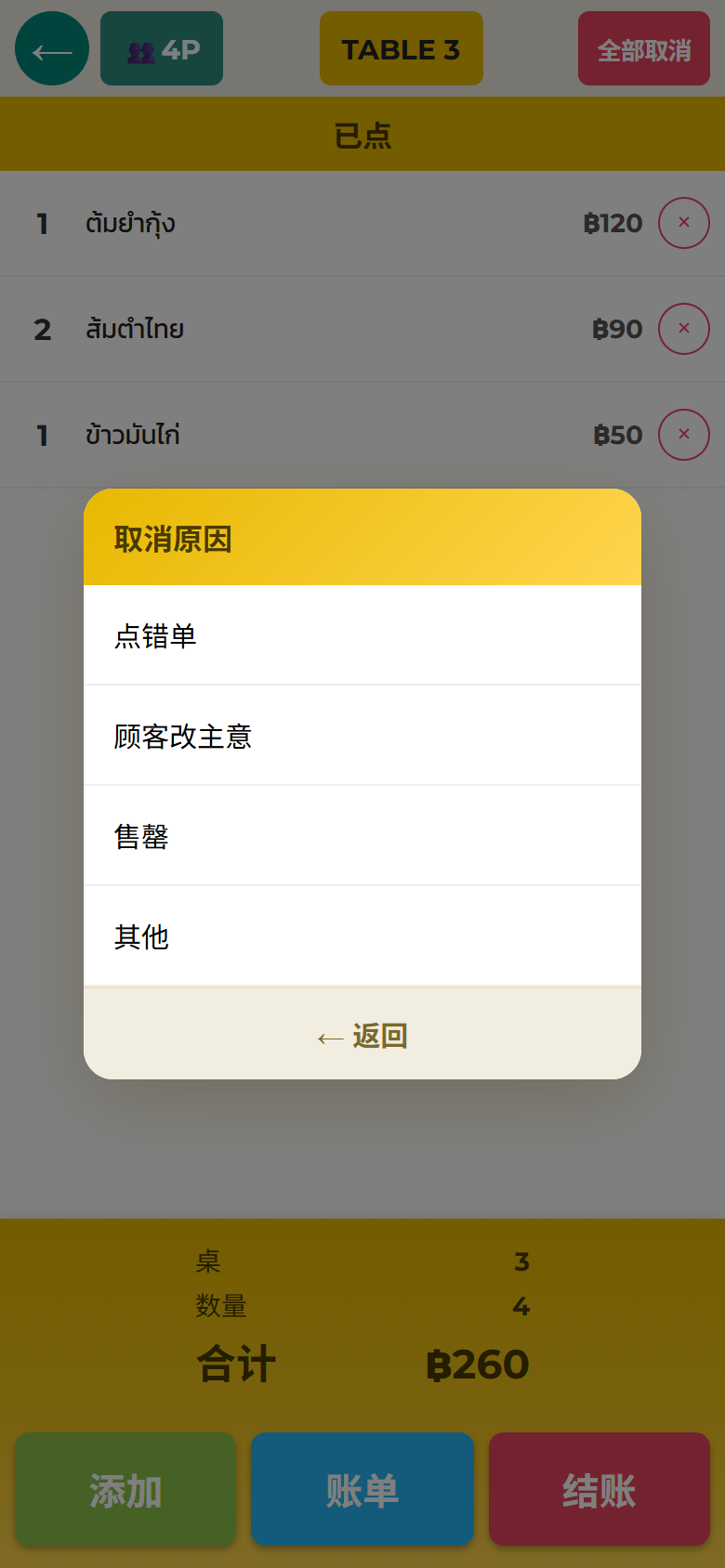
取消会完整记录“何时·哪桌·什么菜几份·多少钱·为何·谁批准”(→ 取消·折扣记录)。管理库存的菜品,取消的数量会自动加回库存。
结账后的取消 → 结错账
整桌全部取消
“团体取消”“录到别的桌了”要整桌清掉时:
- 打开桌子,点右上“全部取消”
- 确认 → 选原因 → 用 PIN 批准
- 桌子恢复空桌
和单品取消一样,整桌菜品带着原因、批准人留在记录里。
修改人数
- 点画面上方的 👥按钮(显示现在的人数,例如“2P”)
- 点新的人数(1〜12)→ 马上就改好。不改就点“取消”
- 👥按钮在点单界面、发送前的确认界面、已点列表的上方都有
- 改了人数,要付的金额不变
- 自助餐的店:加人时,不够的自助餐费用会自动加到账单上。减人时,请取消账单上的自助餐那一行 → 人数输错了
长按桌子的菜单
在桌台列表里长按桌子,会出现这张桌子的菜单。
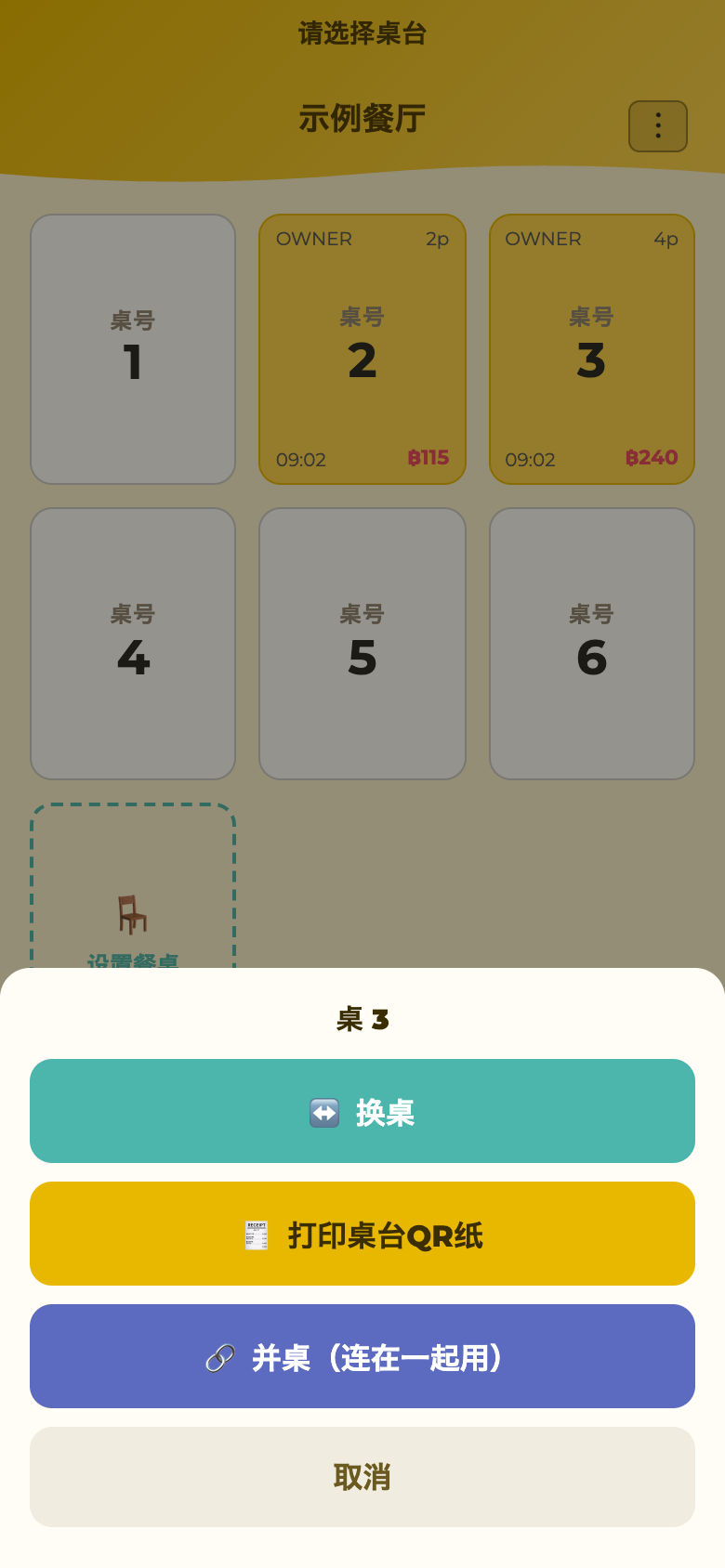 1234
1234
移桌
客人换座位时,订单可以整桌搬过去。
- 打开桌子 → 点上方桌号
- 选目标桌 →“已移至…”——菜、人数、合计原样搬走
在桌台列表里长按那张桌子 →“↔️ 换桌”也会出现同一个画面(→ 长按桌子的菜单)
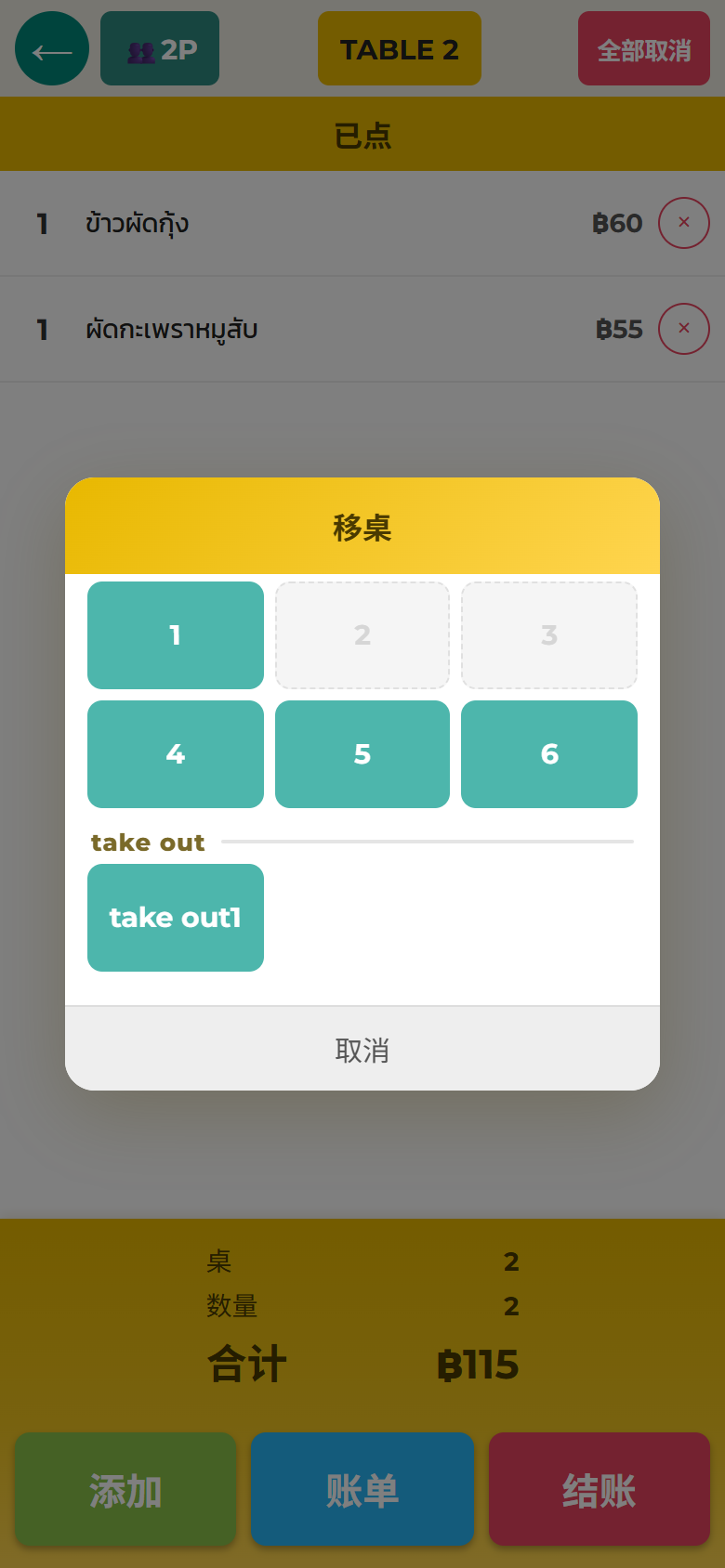
不能移的情况(安全保护):
- 目标桌已有订单 →“该桌已有订单”。绝不会混进或覆盖别桌客人的单
- 别的手机正开着的桌 →“该桌正在其他设备上使用”。等对方操作完再试
并桌(连在一起用)
人多的客人把桌子拼在一起坐时,订单和结账可以都放在一张桌子上,同时让拼进来的桌子也显示“使用中”。
- 在桌台列表里长按要点单的桌子 →“🔗 并桌(连在一起用)”
- 点要并进来的桌子(可以选多张)→“确定”
- 出现“并入3桌”后,再点一次“确定”
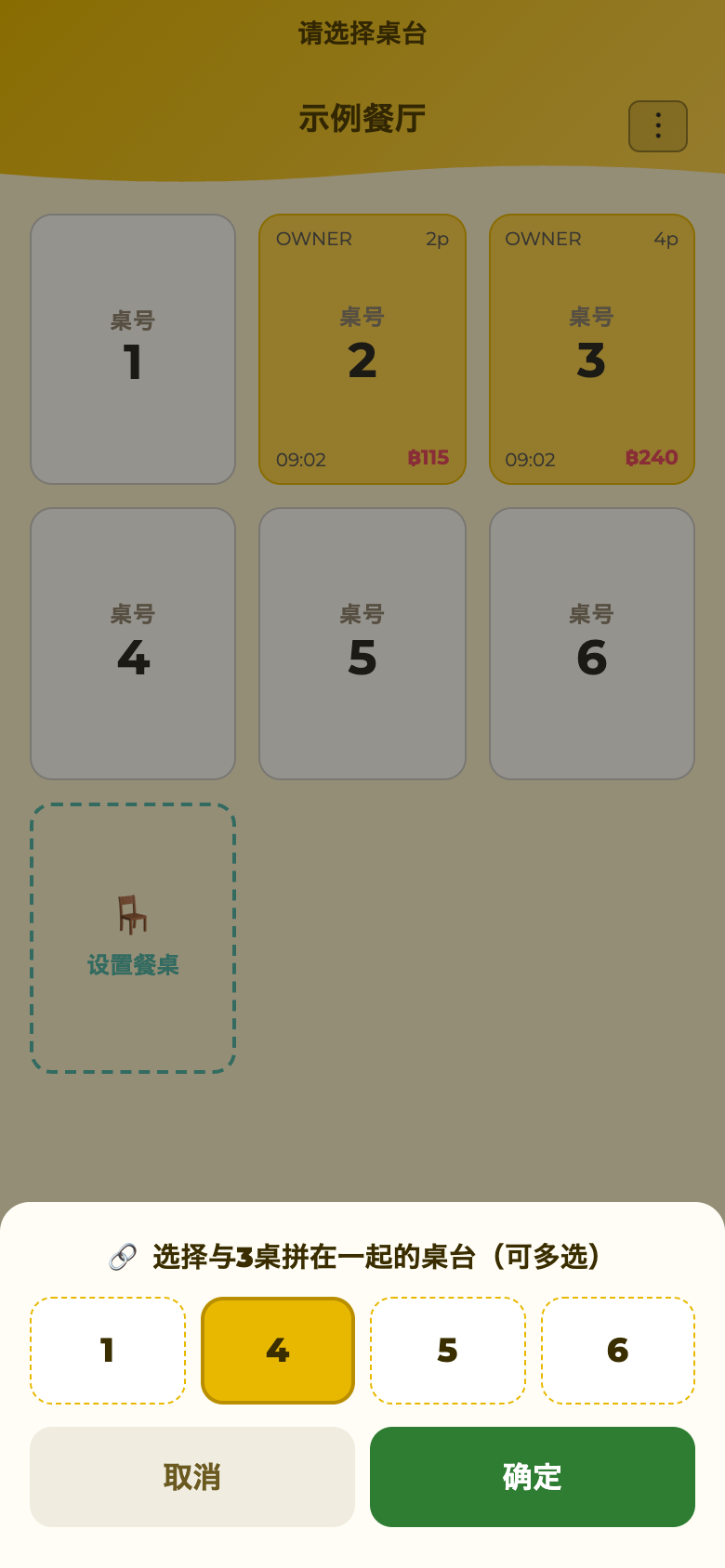 123
123并进来的桌子在列表里变成黄色虚线框,金额的位置显示“🔗 3”(点单桌子的桌号)。
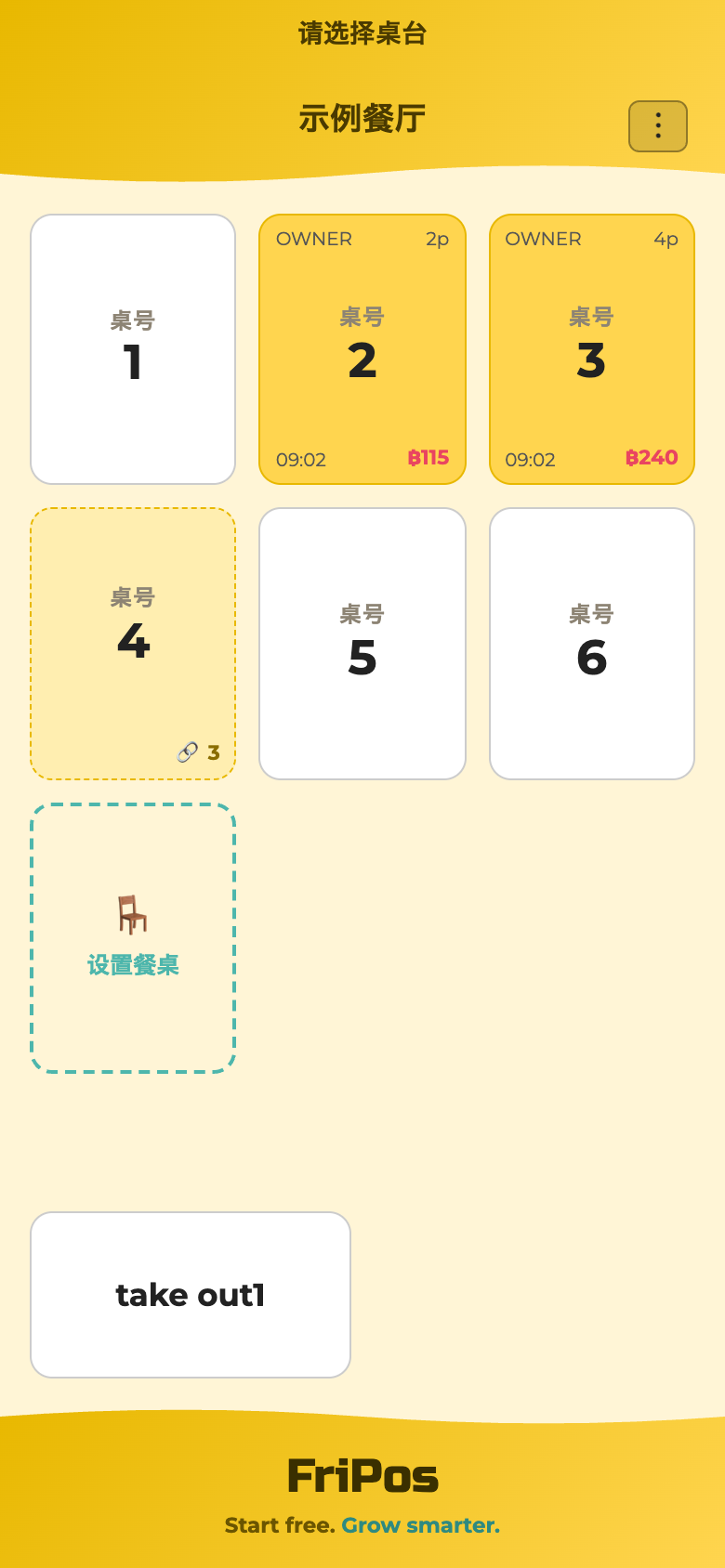 ↑ 🔗 3=并在3号桌
- 点单和结账都放在长按的那张桌子(“🔗”后面桌号的桌子)。那张桌子结完账(或全部取消)后,并进来的桌子会自动变空
- 要拆开时,长按并进来的桌子 →“取消本桌的并桌”。长按点单的桌子会出现“取消并桌 (4·5)”,可以一次全部拆开
- 只有空桌才能并(外带位不能并)。在并进来的桌子上点单,这张桌子的并桌就会解除
- 移桌后,原来的桌子和移过去的桌子的并桌都会解除。移完后请重新并桌
- 在管理画面的“桌台”里设好可以拼在一起用的桌台,就只能选那些桌子 → 桌子的数量与排列
出现“该桌正在其他设备上使用”
为防止两台手机同时改同一桌弄坏数据,有人开着的桌子其他手机打不开。
- 对方操作完(关闭桌子)就能马上打开
- 有人开着不管走掉了,过一会儿会自动解锁。等1分钟再点一次
- “不同的桌子”多少台同时用都行,只有“同一桌同时”打开时才会被锁
看今天的订单
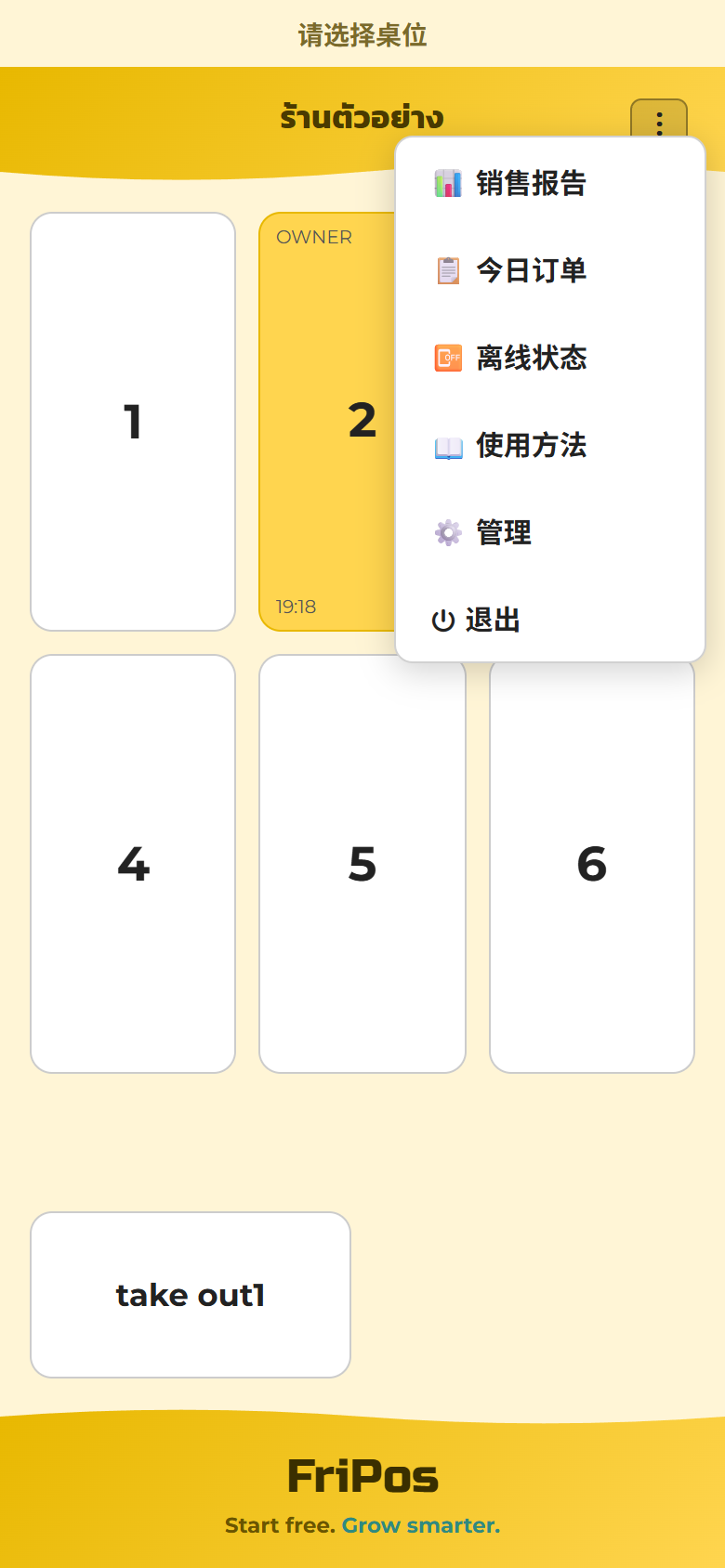
桌台列表右上“⋮”→“📋 今日订单”可以看今天已结账的账单列表。用来确认“刚才那桌多少钱?”
“⋮”里有什么:
- 📊 打烊结账 · 日报(→ 打烊结账)· 📋 今日订单 · 🔓 打开钱箱(只有用 App 打印的店才有)· 📴 离线状态(→ 断网了)· 📖 使用方法(本手册)· 🌐 中文 等(选这部手机的语言 → 界面语言)
- ⚙️ 设置=店铺信息、菜单、桌台、打印机、员工等开店准备的页面/⚙️ 管理=营业额、收据存根、考勤、工资等。两者都会要求输入 PIN
- 📲 同步另一台手机(→ 增加员工手机)· 🚪 退出(→ 退出登录)
 123456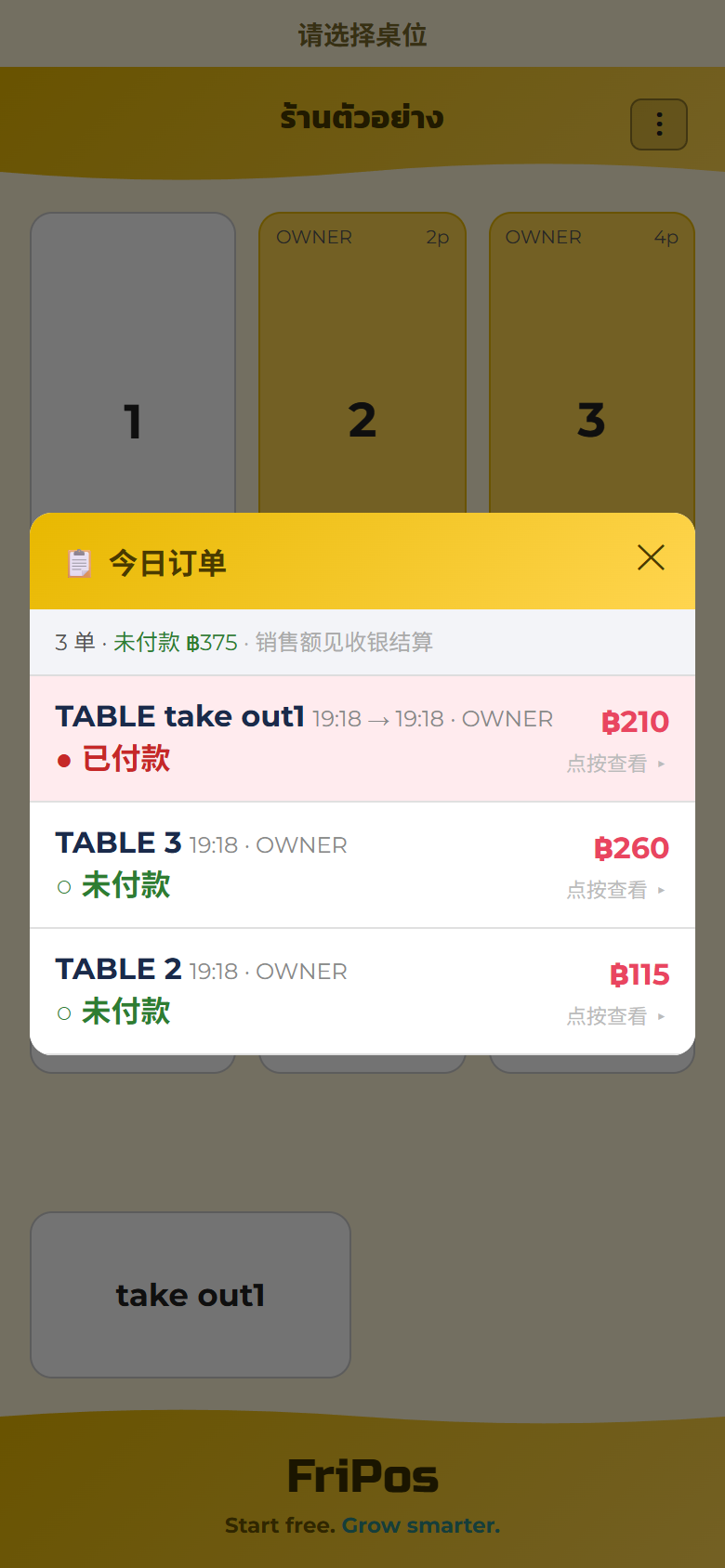
更详细的数字(日报、销售报表)→ 看营业额
退出登录·换班
“⋮”→“🚪 退出”→ 确认 → 回到 PIN 界面。
- 员工换班时先退出,下一位用自己的 PIN 登录(记录里的名字随之改变)
- 退出登录不会丢失任何订单、营业数据
多台手机如何同步
员工 A、B、C 的手机都连着同一家店。
- A 接的单几秒内就出现在 B、C 的手机上
- 桌台锁可以防止两台手机同时修改同一桌
- 不需要特别操作,开着就在同步
页面看起来没更新时 → 常见问题
주문 받기 (POS)
알고 싶은 화면을 누르면 설명으로 이동합니다.
계산대 들어가기
- 앱을 열면 PIN 화면이 나옵니다
- 자기 PIN(4자리)을 입력 → 테이블 목록으로 들어갑니다
- PIN이 틀리면 빨간 글씨로 ‘잘못된 PIN’이 나오고 입력이 지워집니다. 다시 입력하면 됩니다
- 꼭 자기 PIN으로 들어가세요. 취소·할인·매출 기록에 ‘누가 했는지’이름이 남습니다
- PIN을 잊었다면 → 문제 해결
- 10분 안에 서로 다른 PIN 10개가 틀리면 매장이 잠시 PIN을 받지 않습니다(화면에 몇 분 기다릴지 나옵니다) → PIN을 계속 틀렸을 때
테이블 열기
- 테이블 목록에서 손님이 앉은 테이블을 탭
- 인원수를 탭(1〜12 버튼) → 그대로 주문 화면으로
 1234
1234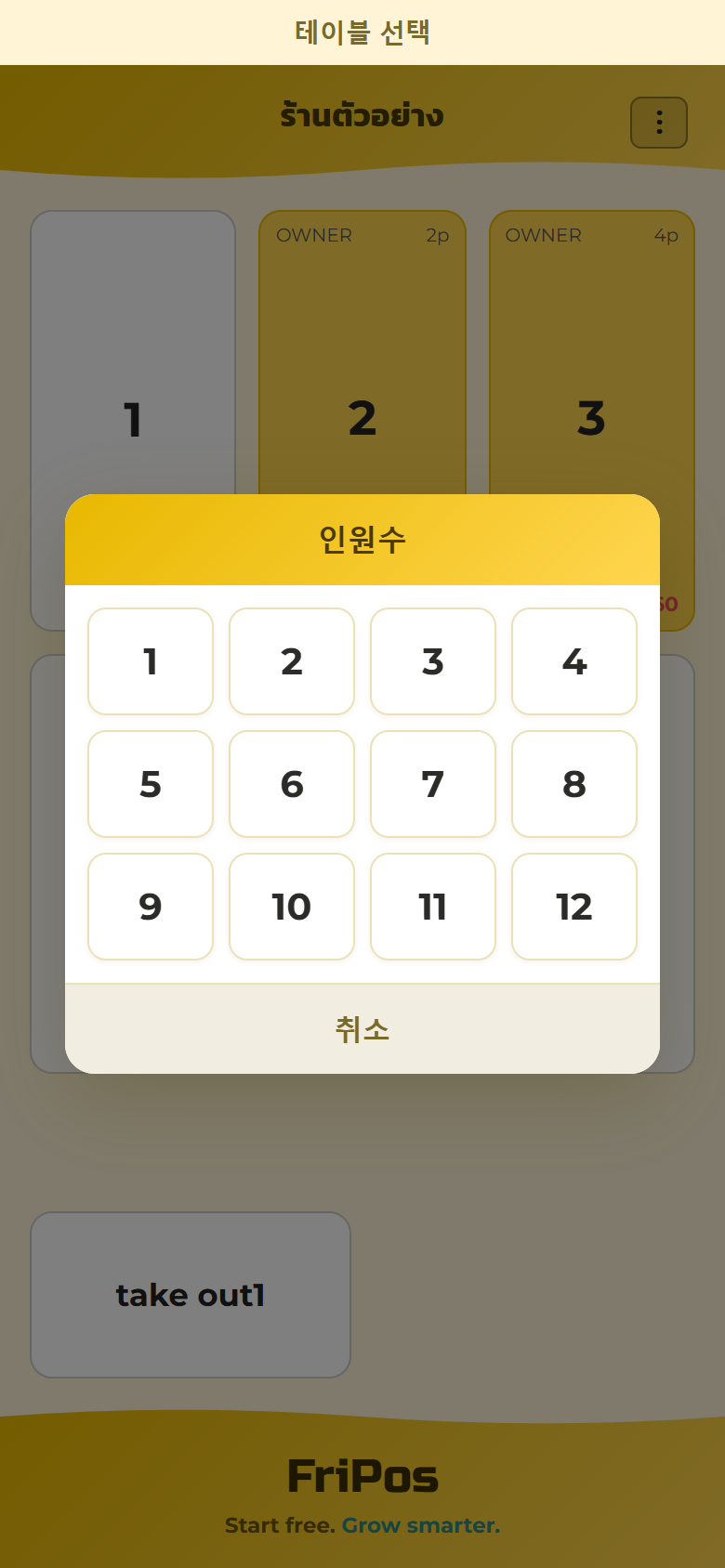
- 인원수는 나중에 고칠 수 있습니다(주문 화면 위의 👥버튼) → 인원 바꾸기
- 사용 중인 테이블은 색이 바뀝니다. 일부만 결제된 테이블은 보라색입니다
주문 넣기
- 위쪽 카테고리 탭 → 메뉴 탭(탭할 때마다 1개씩 추가)
- 맵기·토핑 등 옵션이 있는 메뉴는 탭하면 선택지가 나옵니다( → 옵션 설정)
- 화면 아래에 현재 합계가 항상 표시됩니다
 ↓ 지금 합계는 항상 여기123456
- 많이 넣었으면 메뉴의 ‘−’로 줄이기
- 위의 ‘비우기’로 아직 전송하지 않은 것을 전부 지우고 다시 시작할 수 있습니다
품절 메뉴·품절 처리
- 품절 중인 메뉴는 주문 화면에서 회색이 되고 탭해도 추가되지 않습니다
- 계산대에서 바로 품절 처리: 주문 화면에서 그 메뉴를 길게 누르기 → ‘‘◯◯’ 오늘 품절 처리할까요?’ → ‘확인’. 다시 판매할 때도 같은 방법(길게 누르기 → ‘‘◯◯’ 다시 판매할까요?’)
- 바뀐 상태는 모든 폰에 즉시 반영됩니다
- 재고를 세는 메뉴도 남은 수가 0이 되면 똑같이 회색이 됩니다. 이때 길게 누르면 지금 있는 수를 입력하는 창이 나옵니다 → 재고 세기
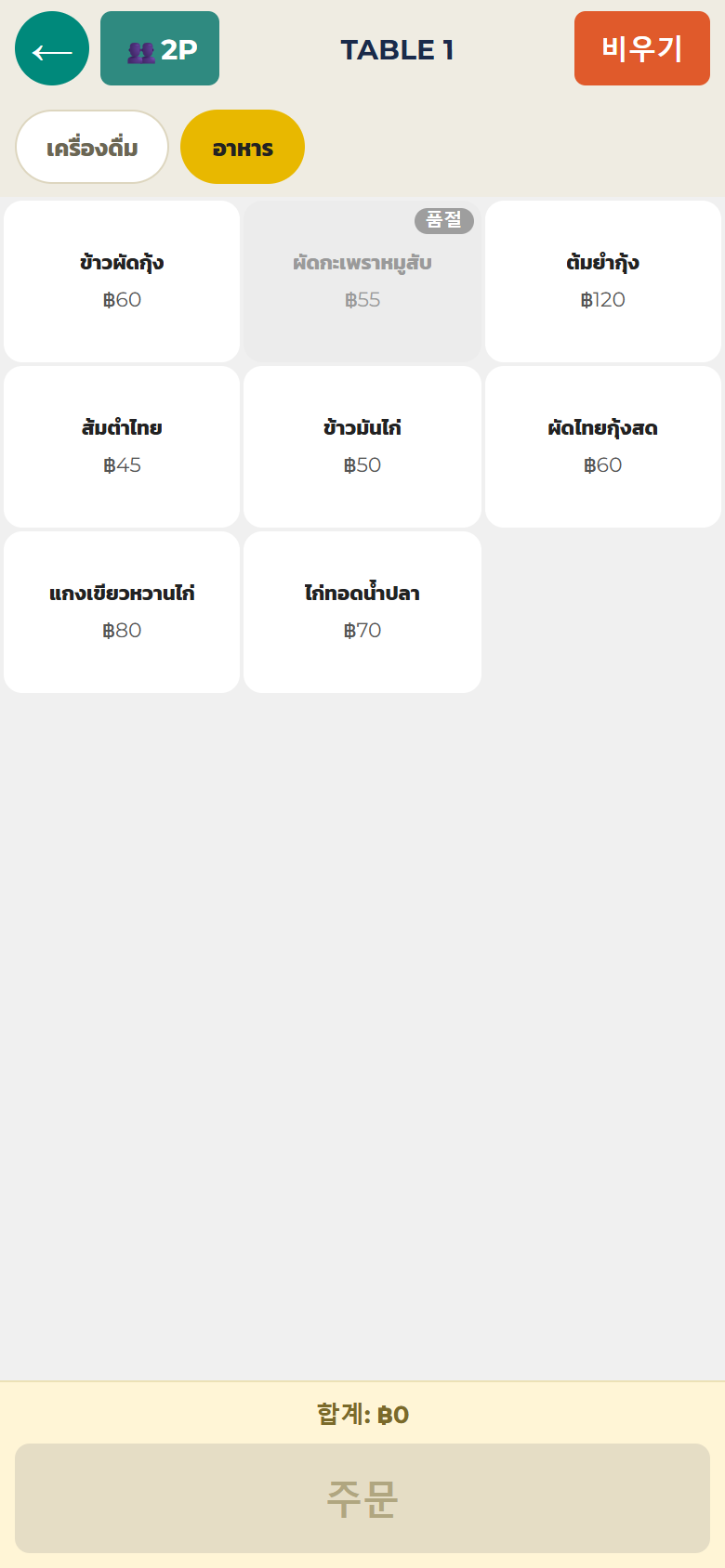 ↑ 품절 메뉴는 회색이 됩니다
관리 화면에서 한꺼번에 바꾸려면 → 메뉴 품절
전송 전에 그만두기·돌아가기
전송하기 전에는 주문이 주방에 가지 않습니다.
- 주문을 넣은 상태에서 ‘←’로 돌아가려 하면 ‘이 화면을 나갈까요?’ 확인이 나옵니다.‘확인’ = 넣은 것을 지우고 테이블 목록으로(주방에는 아무것도 안 감)· 취소 = 주문 화면으로 복귀. 아직 아무것도 넣지 않았으면 묻지 않고 그대로 돌아갑니다
- 확인 화면의 ‘←’는 묻지 않고 주문 화면으로 돌아갑니다(넣은 메뉴는 그대로)
- 위의 ‘비우기’는 ‘항목을 비울까요?’ → ‘확인’으로, 아직 보내지 않은 것을 전부 지웁니다
- 이미 주문이 있는 테이블에서 추가 주문을 넣은 채 ‘←’·결제·계산서로 가려 하면, 넣은 메뉴의 이름과 수를 보여 주며 ‘아직 보내지 않은 추가 주문이 N개 있습니다’라고 묻습니다 → ‘전송’ 또는 ‘이 항목 삭제하고 돌아가기’ (결제면 ‘이 항목 삭제하고 결제’·계산서면 ‘이 항목 삭제하고 계산서’). 말없이 버리지도, 말없이 계산에 넣지도 않습니다
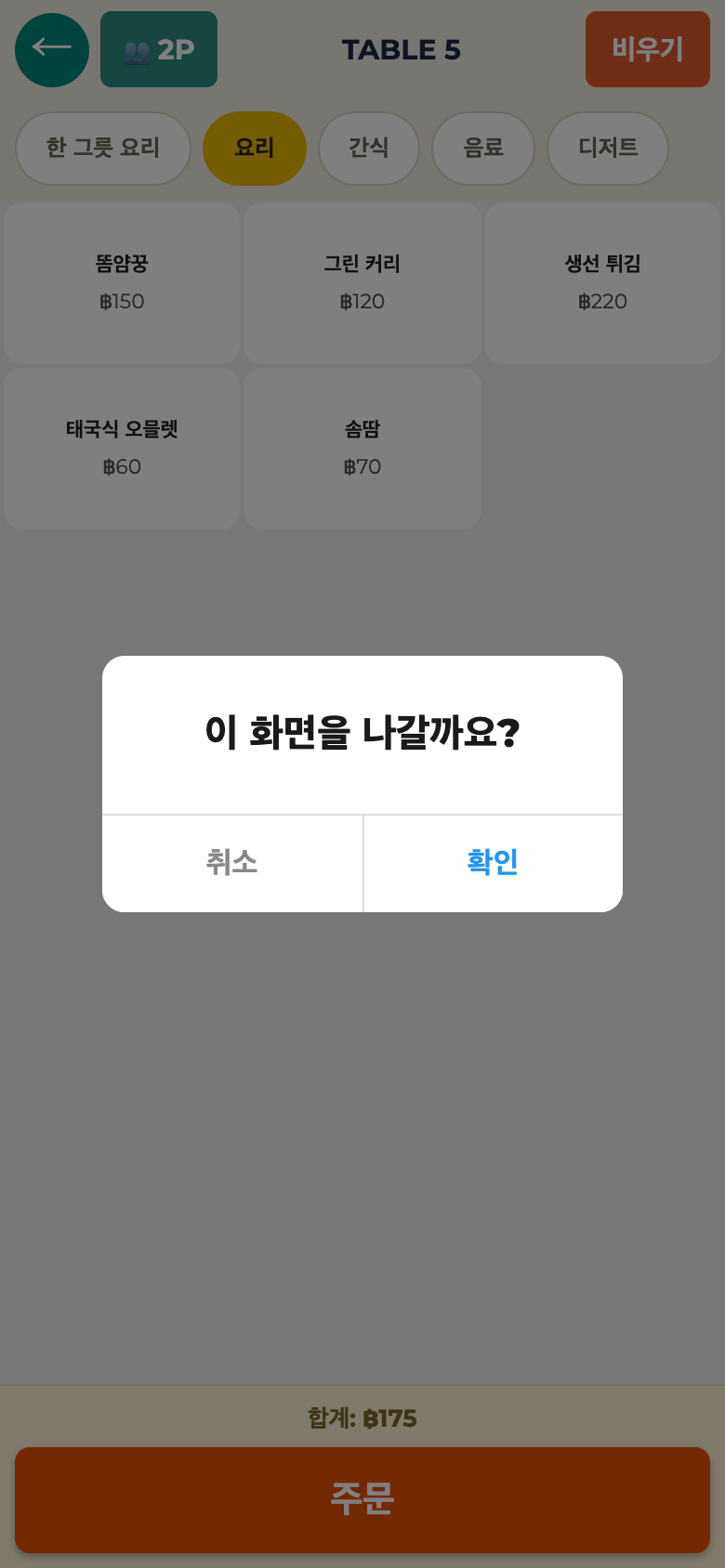
‘손님이 주문을 전부 취소한대요’라면, 전송 전에는 이것으로 끝입니다. 전송 후의 취소는 → 주문 취소
주방에 보내기
- 주문을 다 넣었으면 ‘주문’ 탭
- 확인 화면이 나옵니다——메뉴·수량·합계를 손님과 최종 확인
- ‘전송’ 탭
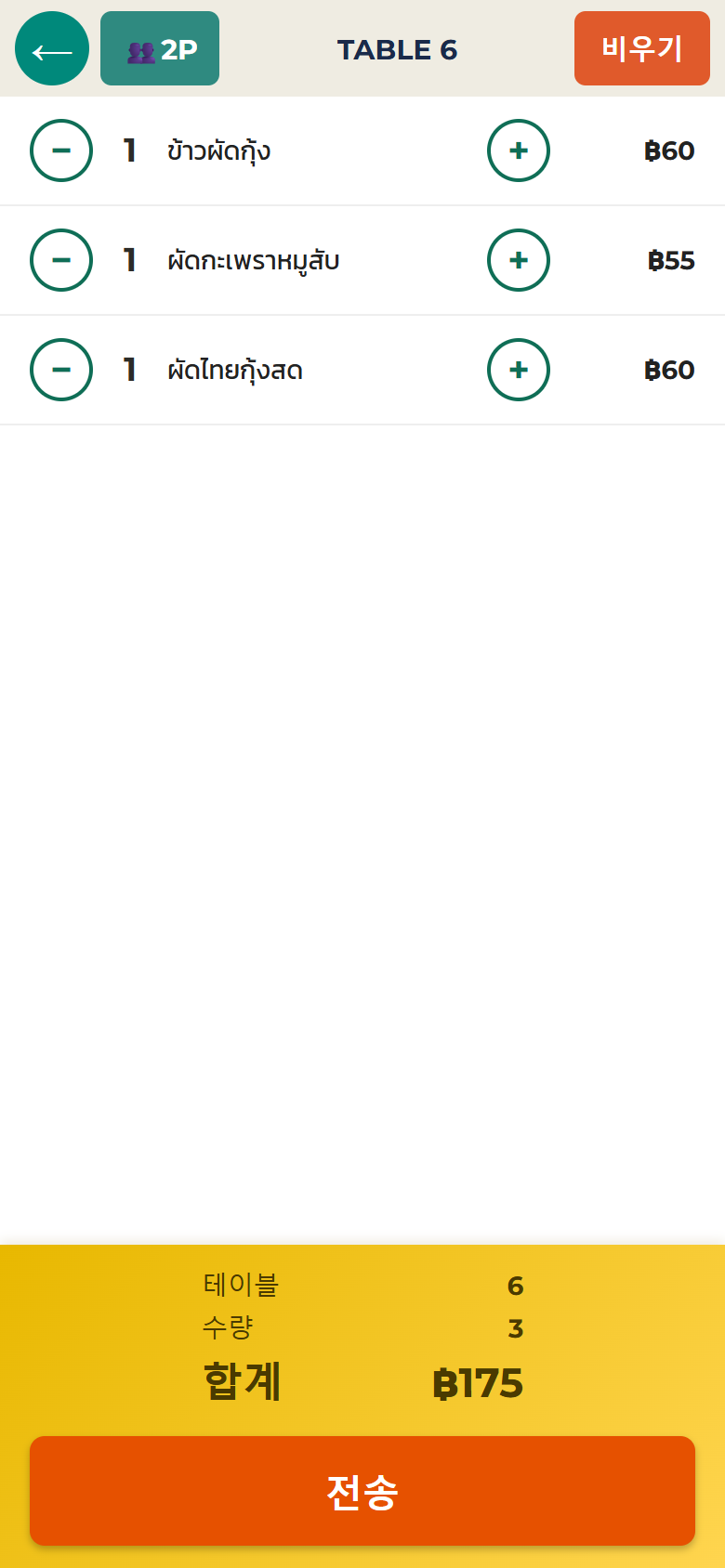 123456
전송한 순간:
- 주방 프린터에서 전표가 나옵니다(연결한 경우)
- 주방 디스플레이에 표시됩니다(쓰는 경우)
- 다른 모든 폰에도 반영됩니다
추가 주문
- 같은 테이블 탭 → (주문된 목록이 나옴) → ‘추가’
- 메뉴 넣고 전송
전표는 추가분만 새로 주방에 나옵니다. 합계는 자동 합산이라 손으로 덧붙여 쓰거나 영수증을 스테이플러로 찍을 필요가 없습니다.
포장
테이블 목록 아래에 포장 전용 칸(take out)이 있습니다. 매장 테이블과 똑같이 칸을 탭해서 주문을 받으면 됩니다. 칸 수는 테이블 설정에서 늘릴 수 있습니다.
테이블 상황 보기
사용 중인 테이블을 탭하면 주문된 목록이 나옵니다:
- 지금 들어 있는 메뉴·수량·합계(서비스료/세금 설정 매장은 내역도)
- 아래에 버튼 3개: ‘추가’‘계산서’‘결제’
- ‘계산서’는 종이로 인쇄할 뿐 아니라 같은 계산서를 화면에 띄워 손님에게 보여줄 수 있습니다(프린터 없는 매장은 여기서 계산을 시작합니다) → 화면으로 보여주기
- 위의 테이블 번호를 탭하면 테이블 이동( → 테이블 옮기기)
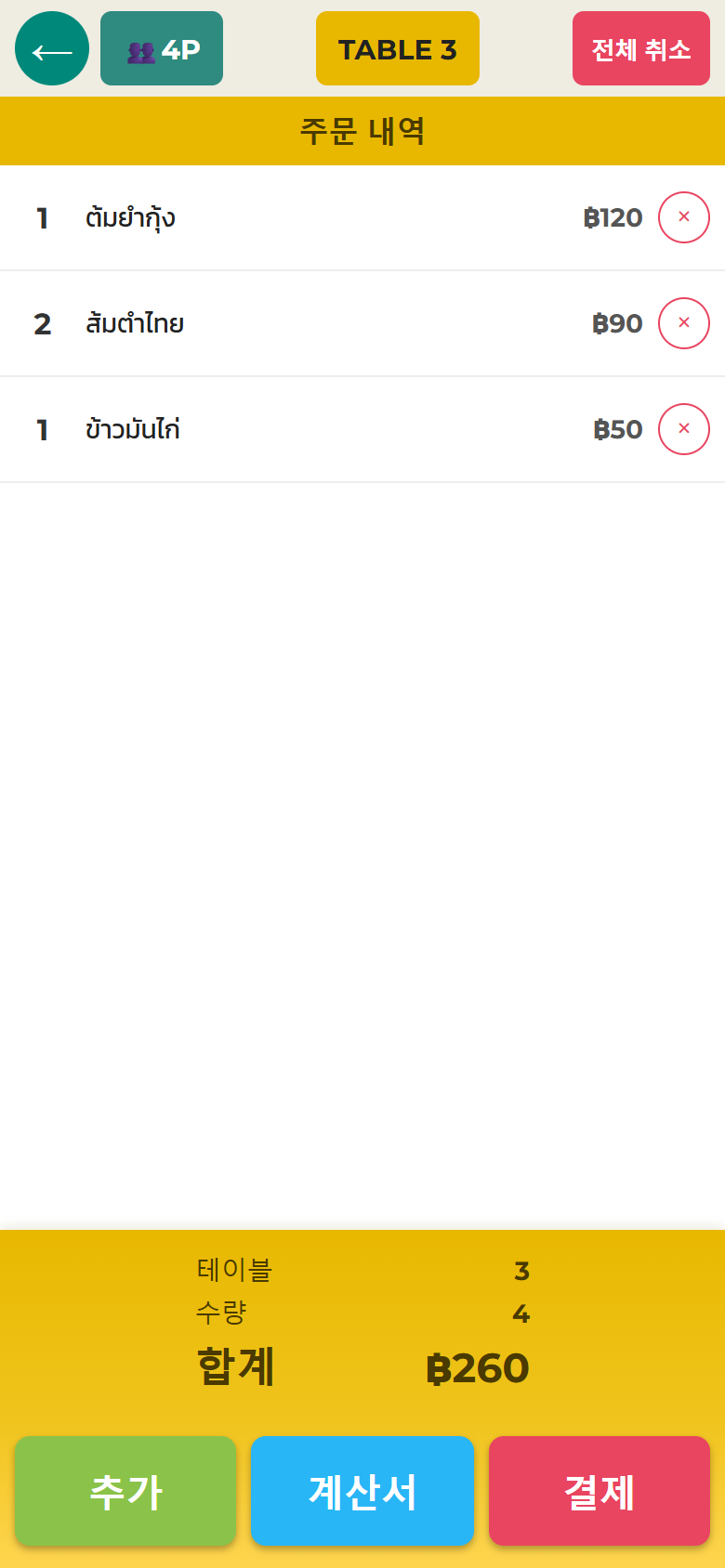 ↑ 누르면 테이블을 옮길 수 있습니다1234567
‘저 테이블 뭐 시켰더라?’는 폰만 보면 됩니다. 주방에 물으러 갈 필요 없음.
주문 1개 취소
전송된 메뉴를 취소할 때(손님 취소·잘못 입력):
- 테이블을 열고 취소할 메뉴의 ‘✕’ 탭
- 몇 개 취소할지(−/+로 조정)
- 이유 탭: ‘주문 실수’‘손님 변심’‘품절’‘기타’ 중에서 선택
- PIN으로 승인: 직원 또는 오너의 PIN(누가 승인했는지 기록에 남습니다)
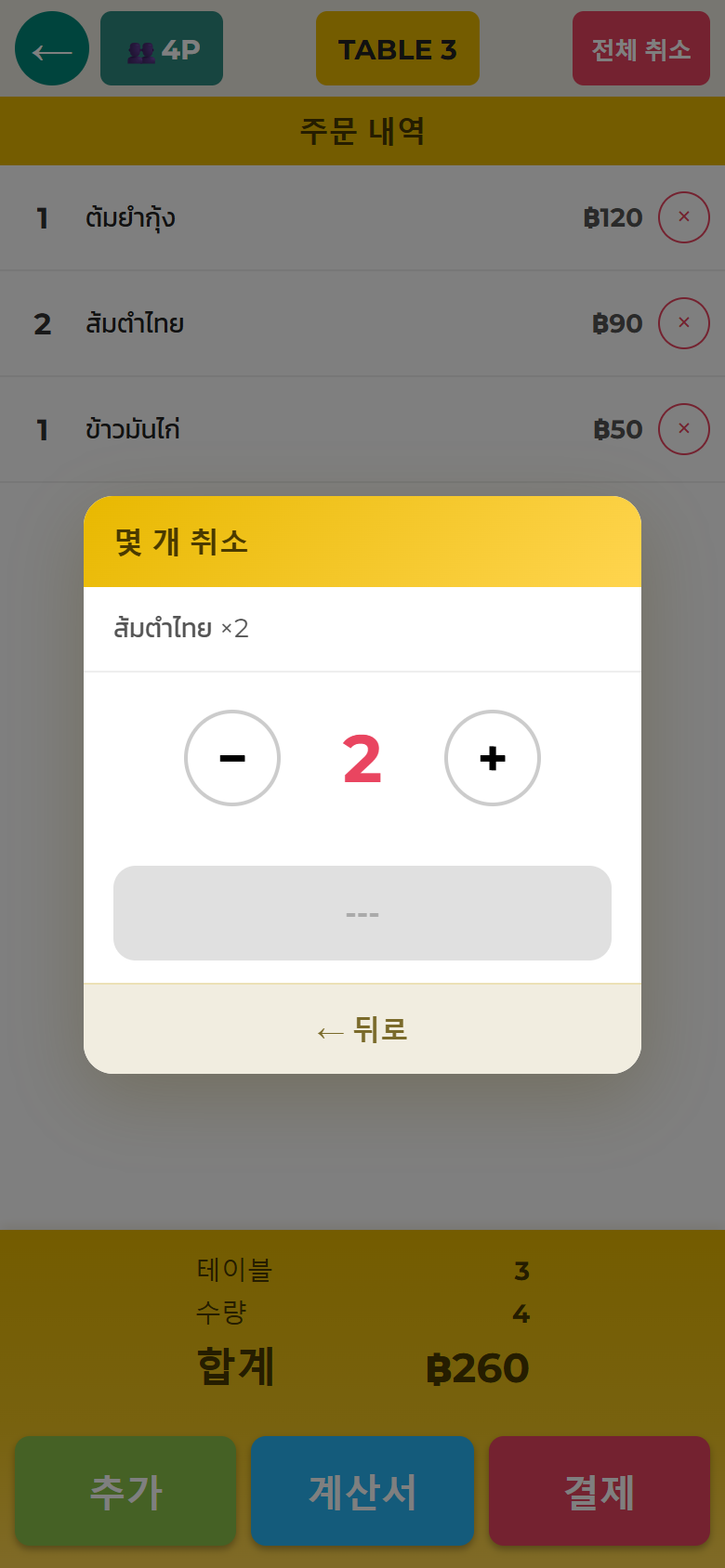 1234
1234- 1취소 수량 줄이기
- 2취소 수량 늘리기
- 3이 수량만큼 취소
- 4취소하지 않고 돌아가기
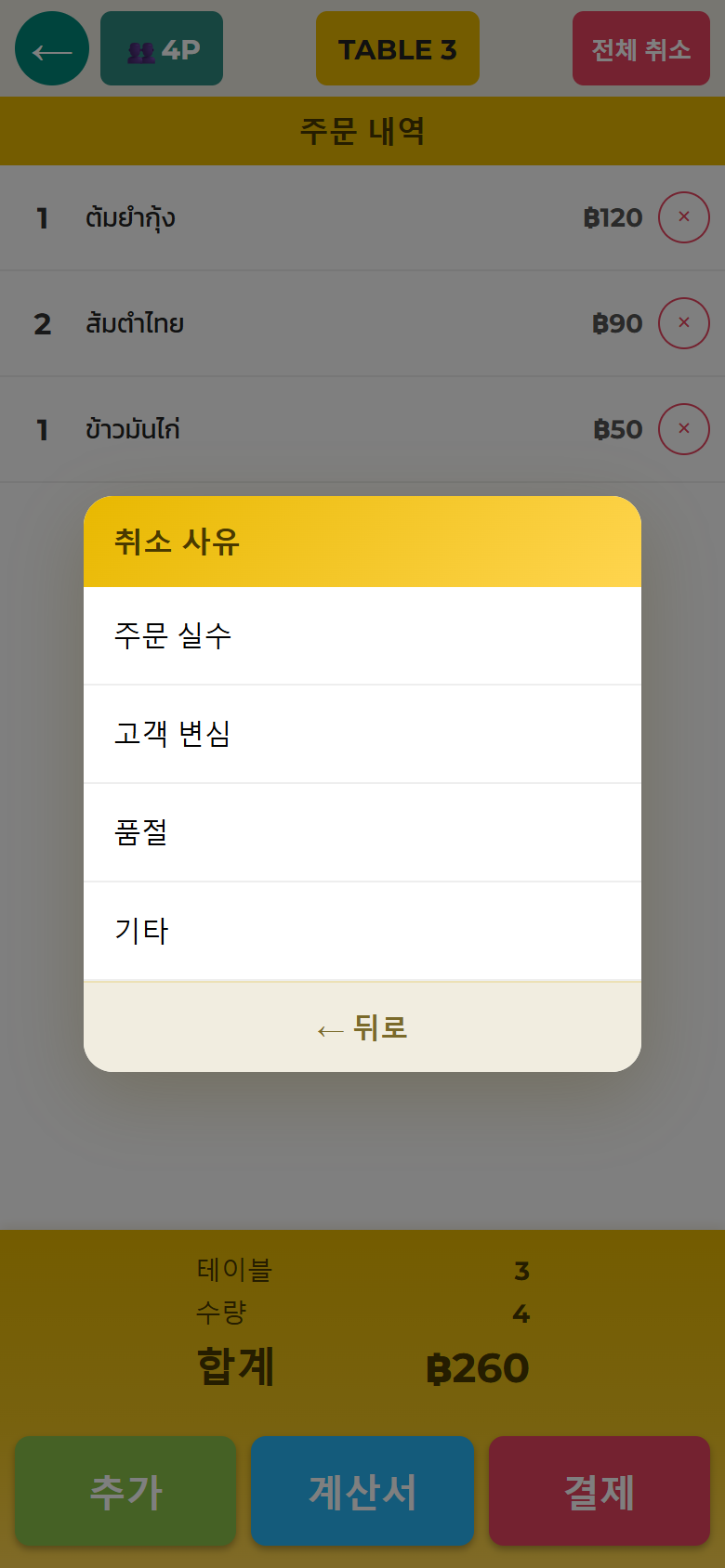
취소는 ‘언제·어느 테이블·무엇을 몇 개·얼마어치·왜·누구 승인으로’가 전부 기록에 남습니다( → 취소·할인 기록). 재고를 관리하는 메뉴는 취소분 재고가 자동 복구됩니다.
결제 후의 취소는 → 계산 실수
테이블 전체 취소
‘단체 취소’‘다른 테이블에 잘못 넣었다’ 등 테이블을 통째로 지울 때:
- 테이블 열기 → 오른쪽 위 ‘전체 취소’
- 확인 → 이유 선택 → PIN으로 승인
- 테이블이 빈자리로 돌아갑니다
1개 취소와 마찬가지로 테이블의 모든 메뉴가 이유·승인자와 함께 기록에 남습니다.
💡 그냥 다른 테이블에 잘못 넣은 거라면, 지우지 말고
테이블 옮기기가 빠릅니다.
인원 바꾸기
- 화면 위쪽의 👥버튼을 탭(지금 인원이 ‘2P’처럼 나옵니다)
- 새 인원을 탭(1〜12) → 바로 바뀝니다. 바꾸지 않을 때는 ‘취소’
- 👥버튼은 주문 입력 화면·전송 전 확인 화면·주문한 목록 화면 위에 모두 있습니다
- 인원을 바꿔도 결제 금액은 바뀌지 않습니다
- 뷔페 매장: 인원을 늘리면 모자란 뷔페 요금이 계산서에 자동으로 더해집니다. 줄일 때는 계산서의 뷔페 줄을 취소하세요 → 인원을 잘못 넣었을 때
테이블을 길게 누르면 나오는 메뉴
테이블 목록에서 테이블을 길게 누르면 그 테이블의 메뉴가 나옵니다.
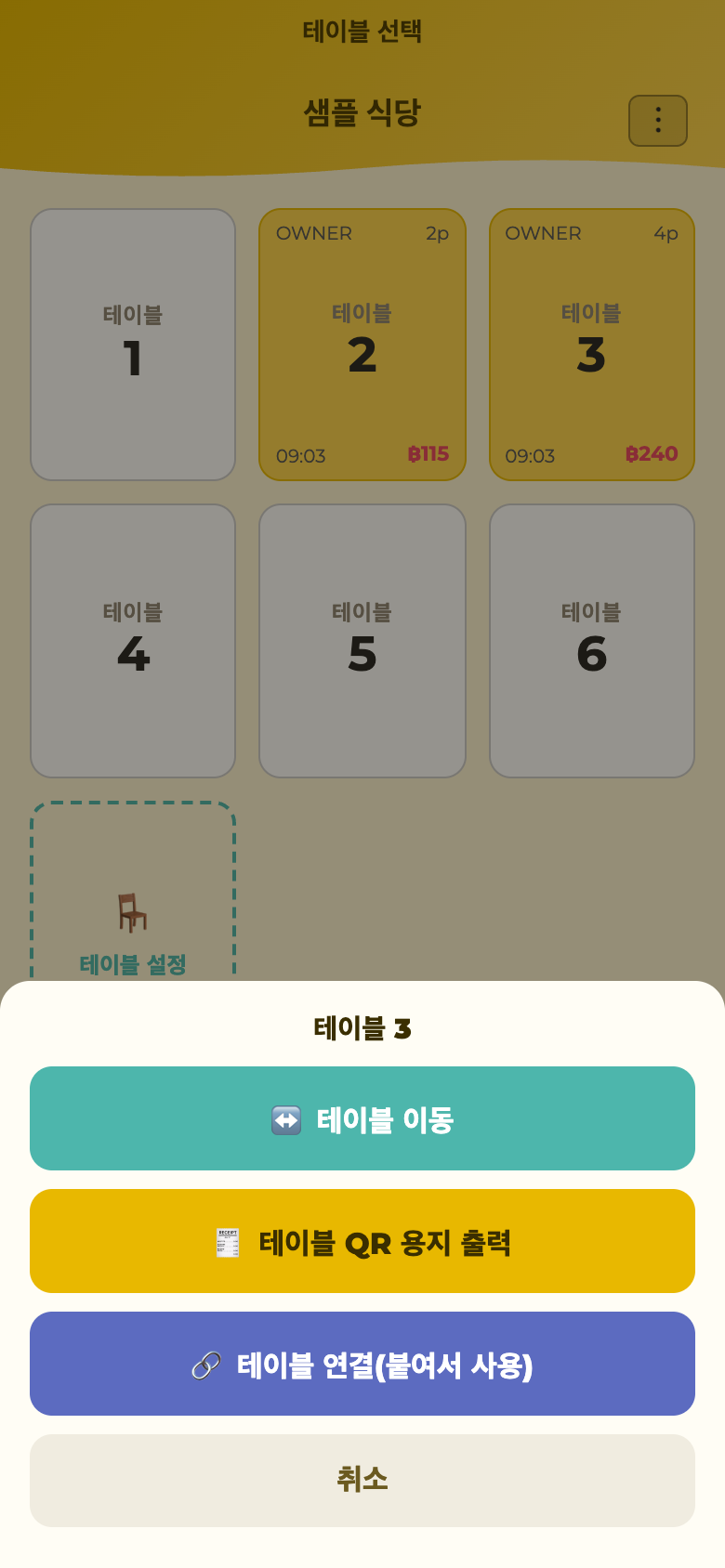 1234
1234
테이블 옮기기
손님이 자리를 옮기면 주문을 그대로 다른 테이블로 옮길 수 있습니다.
- 테이블 열기 → 위의 테이블 번호 탭
- 옮길 곳 선택 → ‘이동 → …’——주문·인원·합계가 그대로 이동
테이블 목록에서 그 테이블을 길게 누르고 → ‘↔️ 테이블 이동’을 눌러도 같은 화면이 나옵니다( → 테이블을 길게 누르면 나오는 메뉴)
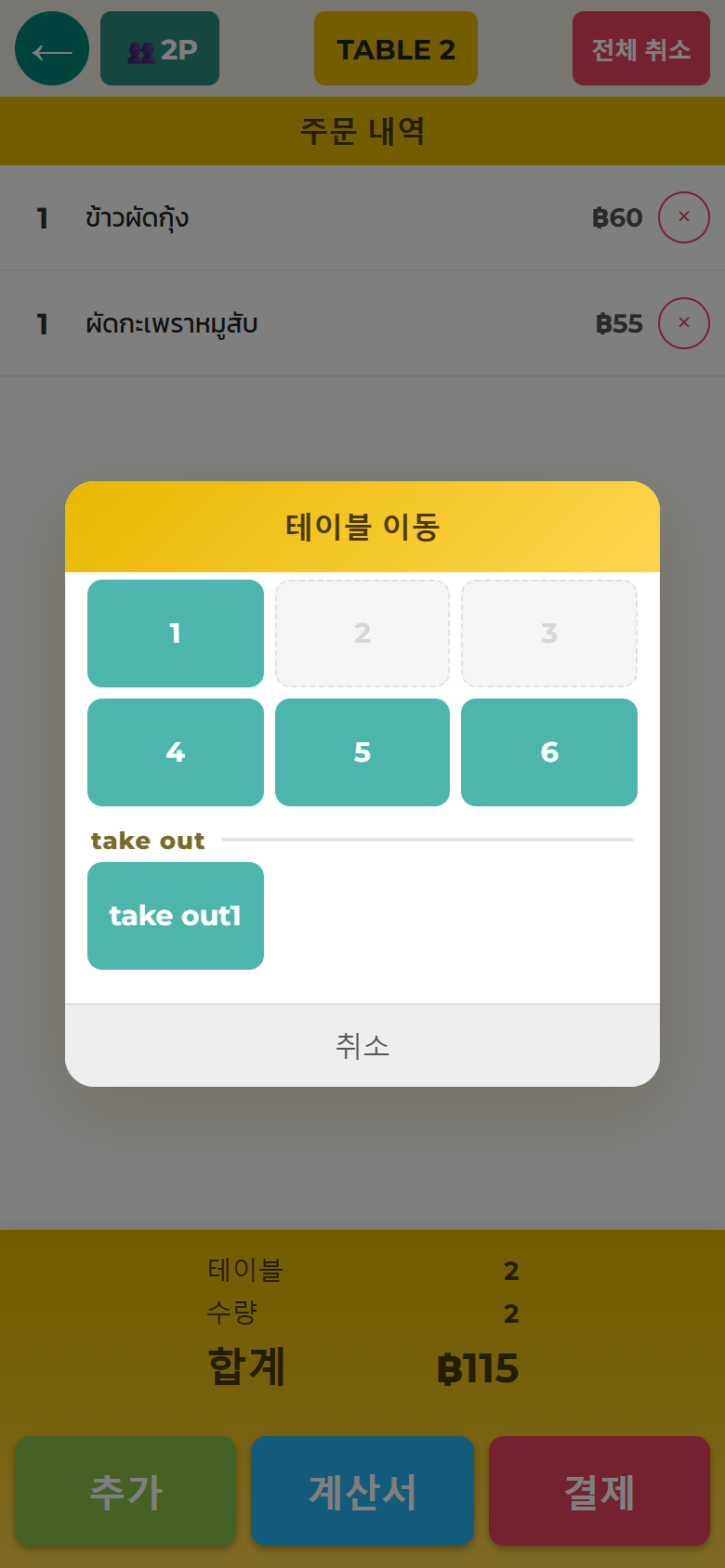
옮길 수 없는 경우(안전장치):
- 옮길 곳에 이미 주문이 있는 테이블 → ‘그 테이블에는 이미 주문이 있습니다’. 그 테이블 손님의 주문에 섞이거나 덮어써지는 일은 없습니다
- 다른 폰이 열고 있는 테이블 → ‘다른 기기에서 사용 중’. 다른 사람의 조작이 끝난 뒤 다시 해 보세요
테이블을 붙여서 사용하기
단체 손님이 테이블을 붙여서 앉았을 때, 주문과 계산은 한 테이블에 모은 채로 붙인 테이블도 ‘사용중’으로 표시할 수 있습니다.
- 테이블 목록에서 주문을 넣을 테이블을 길게 누르기 → ‘🔗 테이블 연결(붙여서 사용)’
- 붙일 테이블을 누르기(몇 개든 선택 가능) → ‘확인’
- ‘3번에 연결합니다’가 나오면 한 번 더 ‘확인’
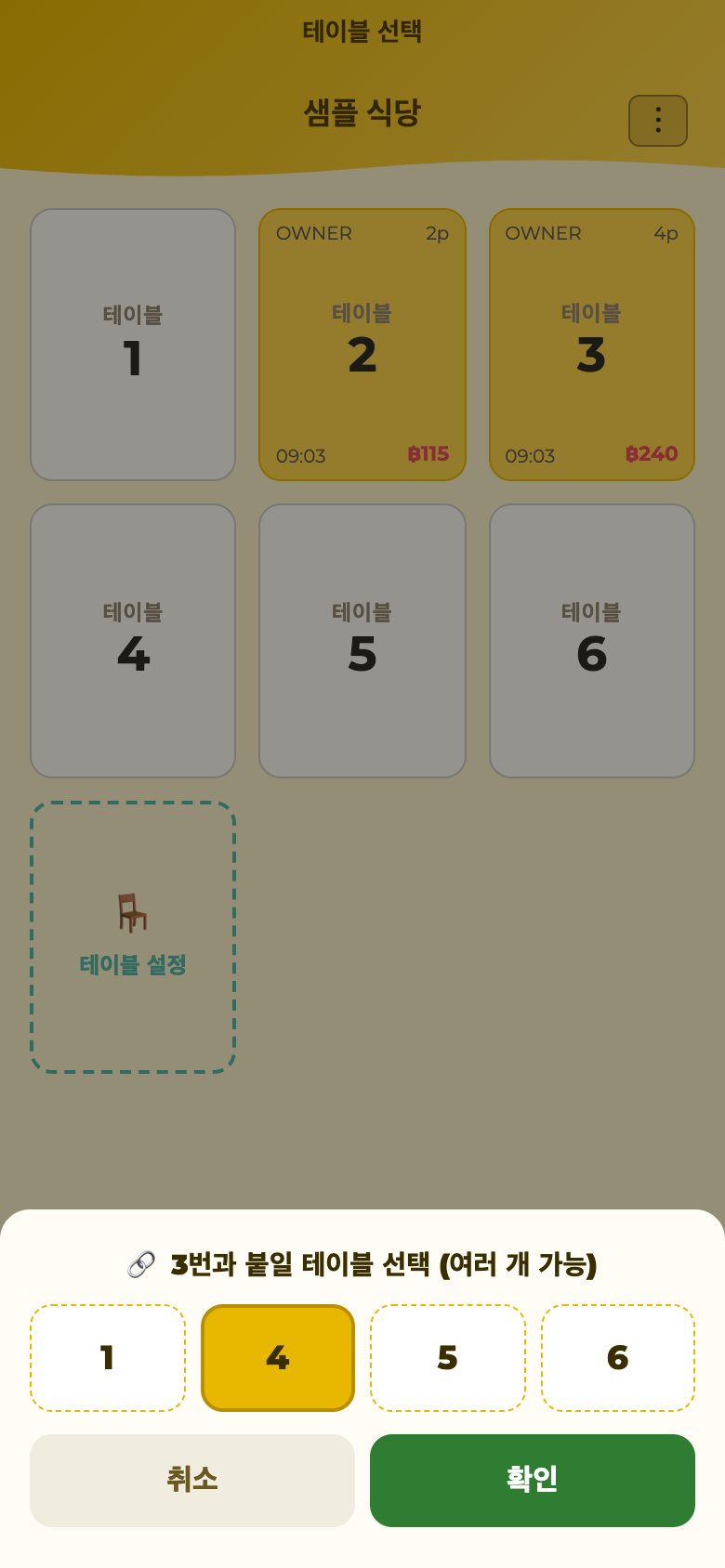 123
123연결한 테이블은 목록에서 노란 점선이 되고, 금액 대신 ‘🔗 3’ (주문을 넣는 테이블 번호)이 나옵니다.
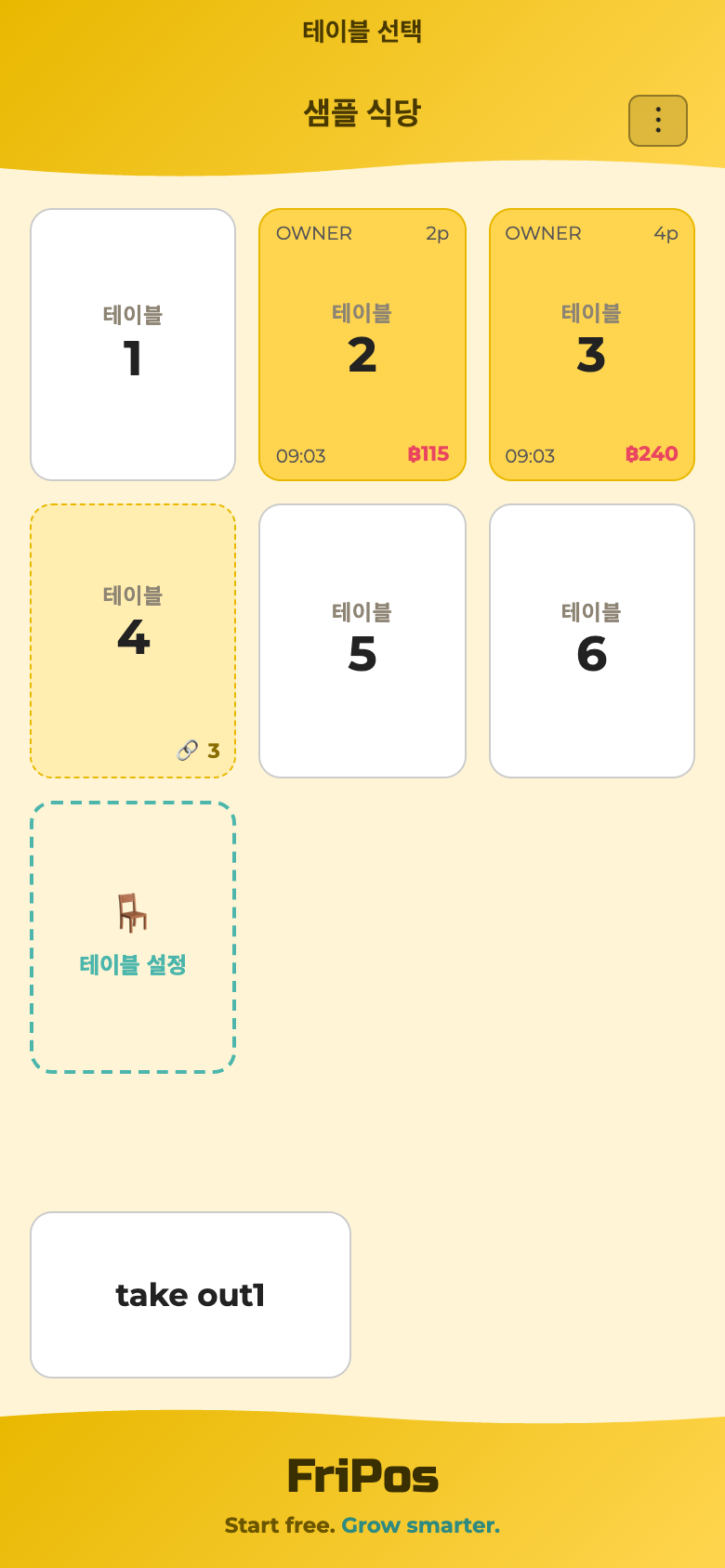 ↑ 🔗 3 = 3번에 연결됨
- 주문과 계산은 길게 누른 테이블(‘🔗’ 뒤 번호의 테이블)에 넣습니다. 그 테이블의 계산이 끝나면(또는 전부 취소하면) 연결한 테이블은 자동으로 비워집니다
- 풀 때는 연결한 테이블을 길게 누르기 → ‘이 좌석의 연결 해제’. 주문을 넣는 테이블을 길게 누르면 ‘연결 해제 (4·5)’로 한꺼번에 풀 수 있습니다
- 연결할 수 있는 것은 빈 테이블뿐입니다(포장 칸은 연결할 수 없습니다). 연결한 테이블에 주문을 넣으면 그 테이블의 연결은 풀립니다
- 테이블을 옮기면 옮기기 전과 옮긴 곳의 테이블 연결은 풀립니다. 옮긴 뒤 다시 연결하세요
- 관리 화면의 ‘테이블’에서 붙여서 쓸 수 있는 테이블 조합을 정해 두면 그 상대만 고를 수 있습니다 → 테이블 수와 순서
‘다른 기기에서 사용 중’이 떴다
같은 테이블을 2대에서 동시에 고치지 않도록, 누군가 열고 있는 테이블은 다른 폰에서 열 수 없습니다.
- 다른 사람이 끝내면(테이블 닫기) 바로 열립니다
- 열어 둔 채 방치해도 잠시 후 자동 해제됩니다. 1분 기다렸다가 다시 탭
- ‘다른 테이블’이면 몇 대든 동시에 쓸 수 있습니다. 막히는 것은 ‘같은 테이블을 동시에’ 열 때뿐입니다
오늘 주문 보기
테이블 목록 오른쪽 위 ‘⋮’ → ‘📋 오늘 주문’에서 오늘 결제한 계산서 목록을 볼 수 있습니다. ‘아까 그 테이블 얼마였지?’ 확인용.
‘⋮’ 안에 있는 것:
- 📊 마감 · 일보( → 마감)· 📋 오늘 주문 · 🔓 금전함 열기(앱으로 인쇄하는 매장만)· 📴 오프라인 상태( → 인터넷이 끊김)· 📖 사용법(이 매뉴얼)· 🌐 한국어 등(이 폰의 언어 고르기 → 화면 언어)
- ⚙️ 설정 = 매장 정보·메뉴·테이블·프린터·직원 등 매장 준비 화면/⚙️ 관리 = 매출·영수증 내역·근태·급여 등. 둘 다 PIN을 묻습니다
- 📲 다른 휴대폰과 동기화( → 직원 스마트폰 추가)· 🚪 로그아웃( → 로그아웃)
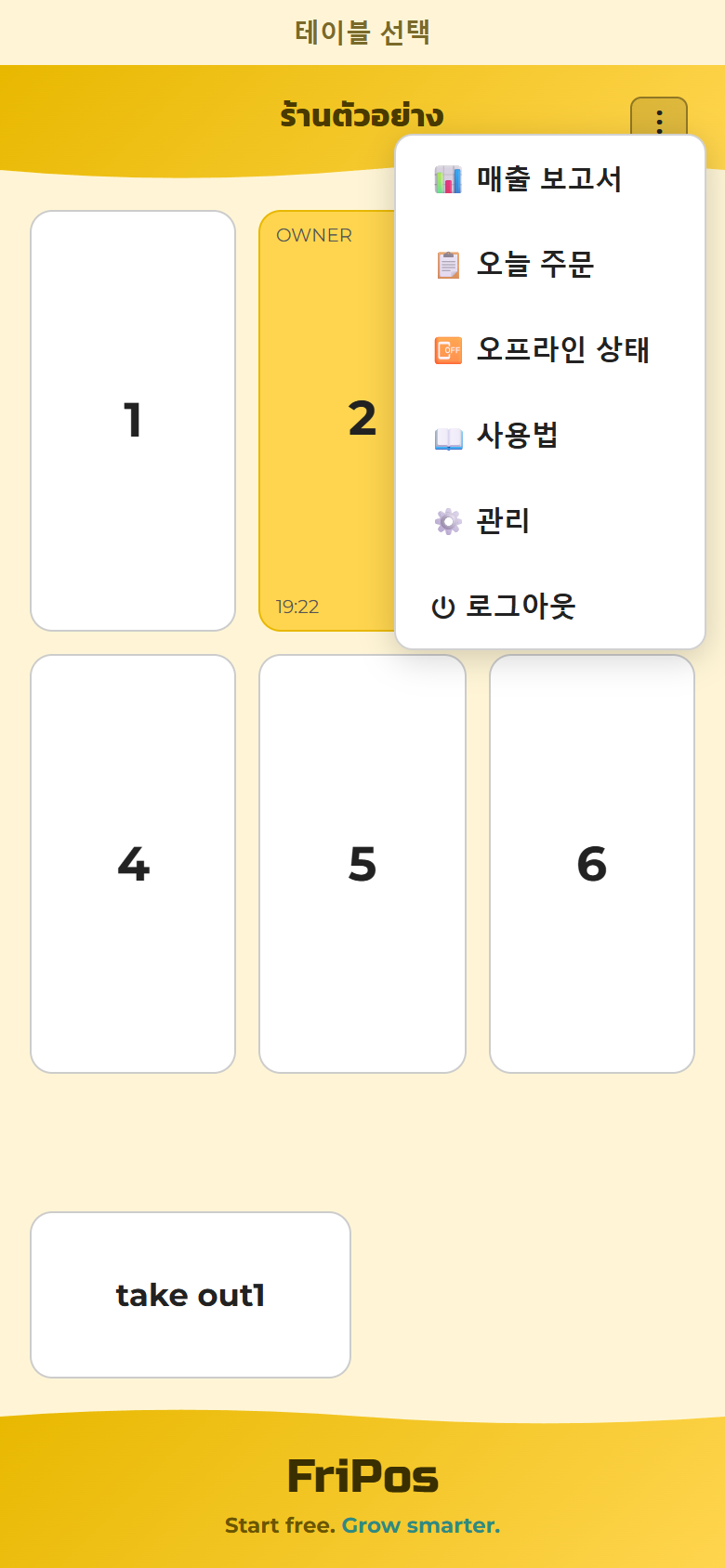 123456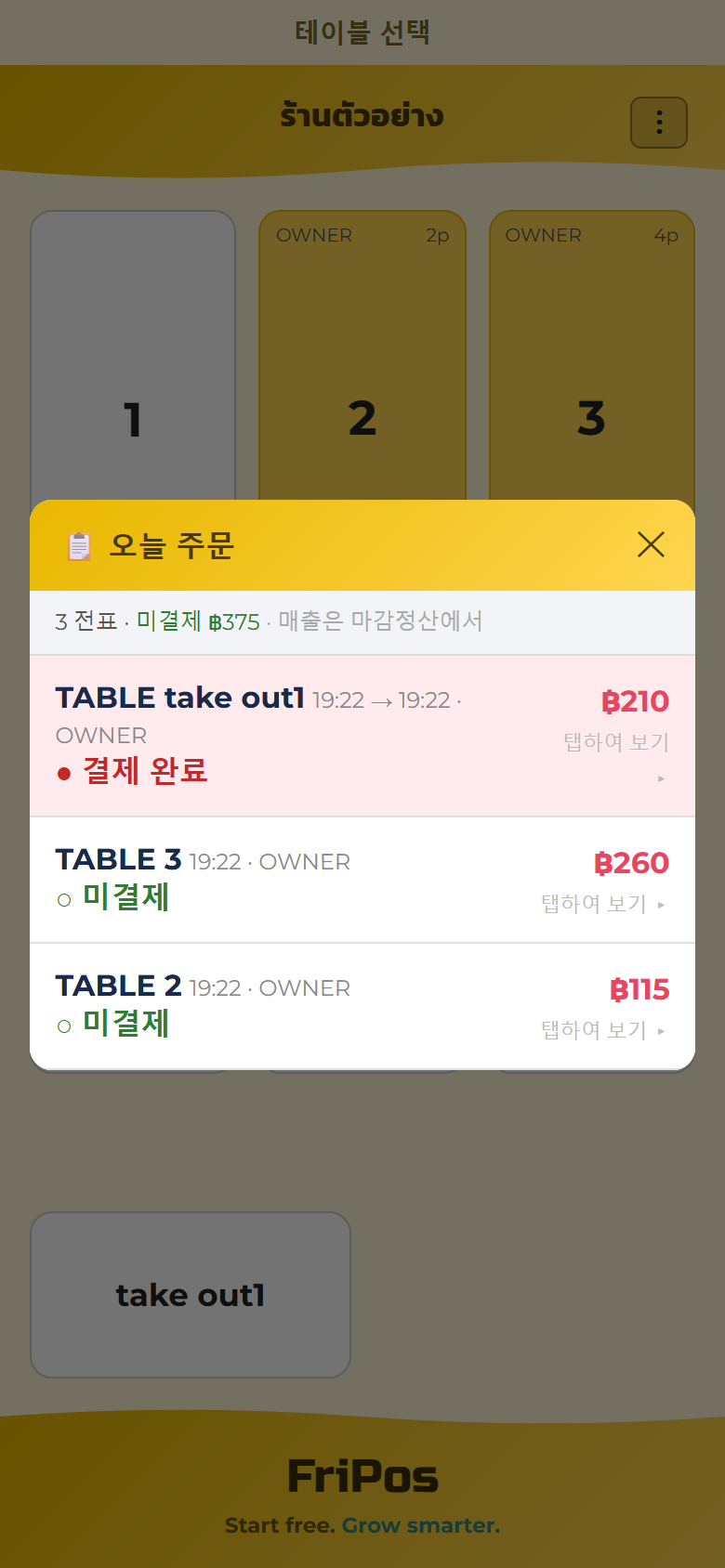
더 자세한 숫자(일일 리포트·매출)는 → 매출 보기
로그아웃·교대
‘⋮’ → ‘🚪 로그아웃’ → 확인 → PIN 화면으로.
- 직원 교대 때는 로그아웃하고 다음 사람이 자기 PIN으로 들어가세요(기록에 남는 이름이 바뀝니다)
- 로그아웃해도 주문·매출 데이터는 아무것도 지워지지 않습니다
모든 폰이 동기화되는 방식
직원 A·B·C의 폰은 전부 같은 매장에 연결되어 있습니다.
- A가 받은 주문은 몇 초 안에 B·C 폰에도 보입니다
- 같은 테이블을 동시에 고치는 일은 테이블 잠금이 막아줍니다
- 특별한 조작 불필요. 열려 있기만 하면 동기화됩니다
화면이 갱신되지 않을 때는 → 문제 해결
注文を取る(レジ)
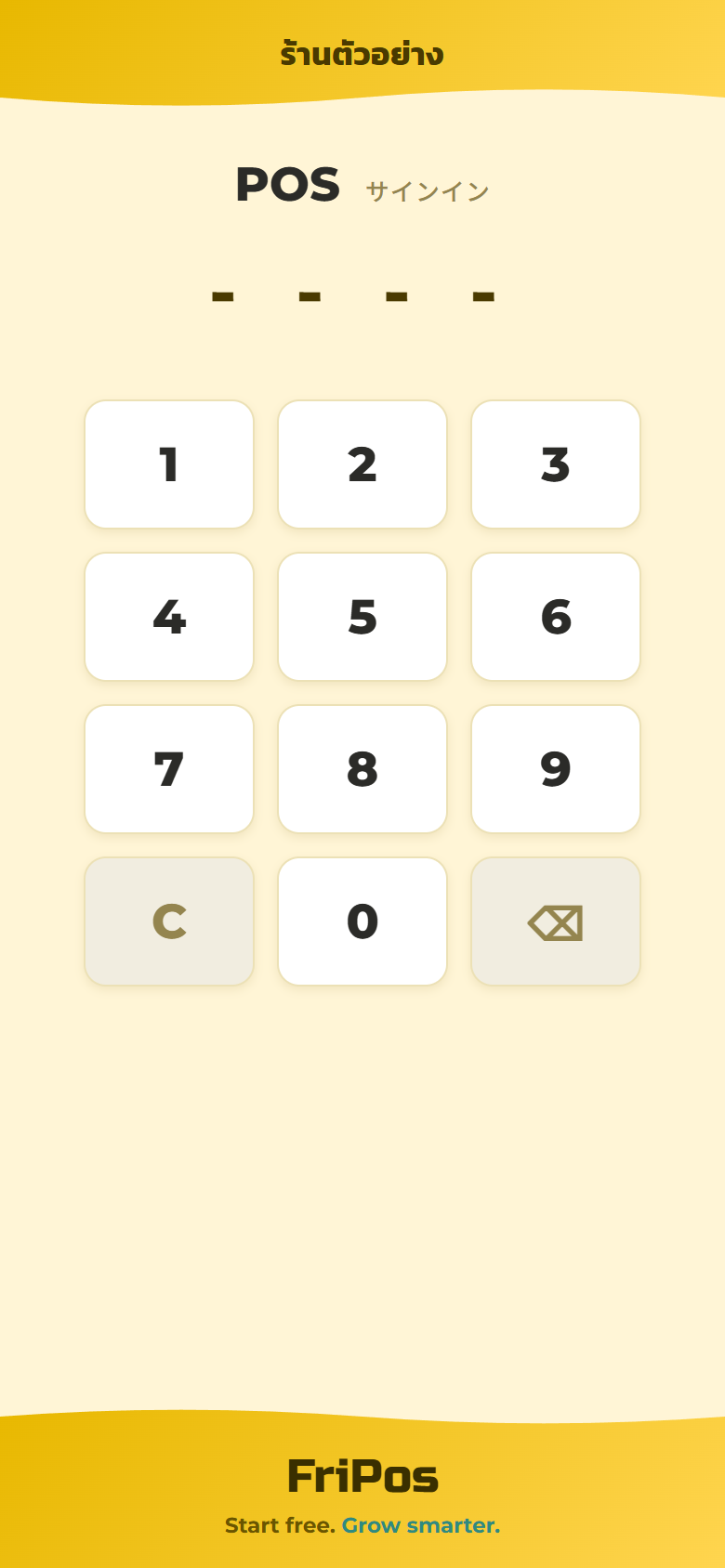
レジに入る
- アプリを開くとPIN画面が出ます
- 自分のPIN(4桁)を入力 → テーブル一覧に入ります
- PINを間違えると赤く「PINが違います」と出て、入力が消えます。もう一度入れ直すだけでOK
- 必ず自分のPINで入ってください。 取消・割引・売上の記録に「誰がやったか」として名前が残ります
- PINを忘れたら → 困ったとき
- 10分の間に10通りの違うPINが入ると、お店はしばらくPINを受け付けません(「あと◯分待ってから、もう一度入れてください」と出ます)→ PINを間違え続けたとき
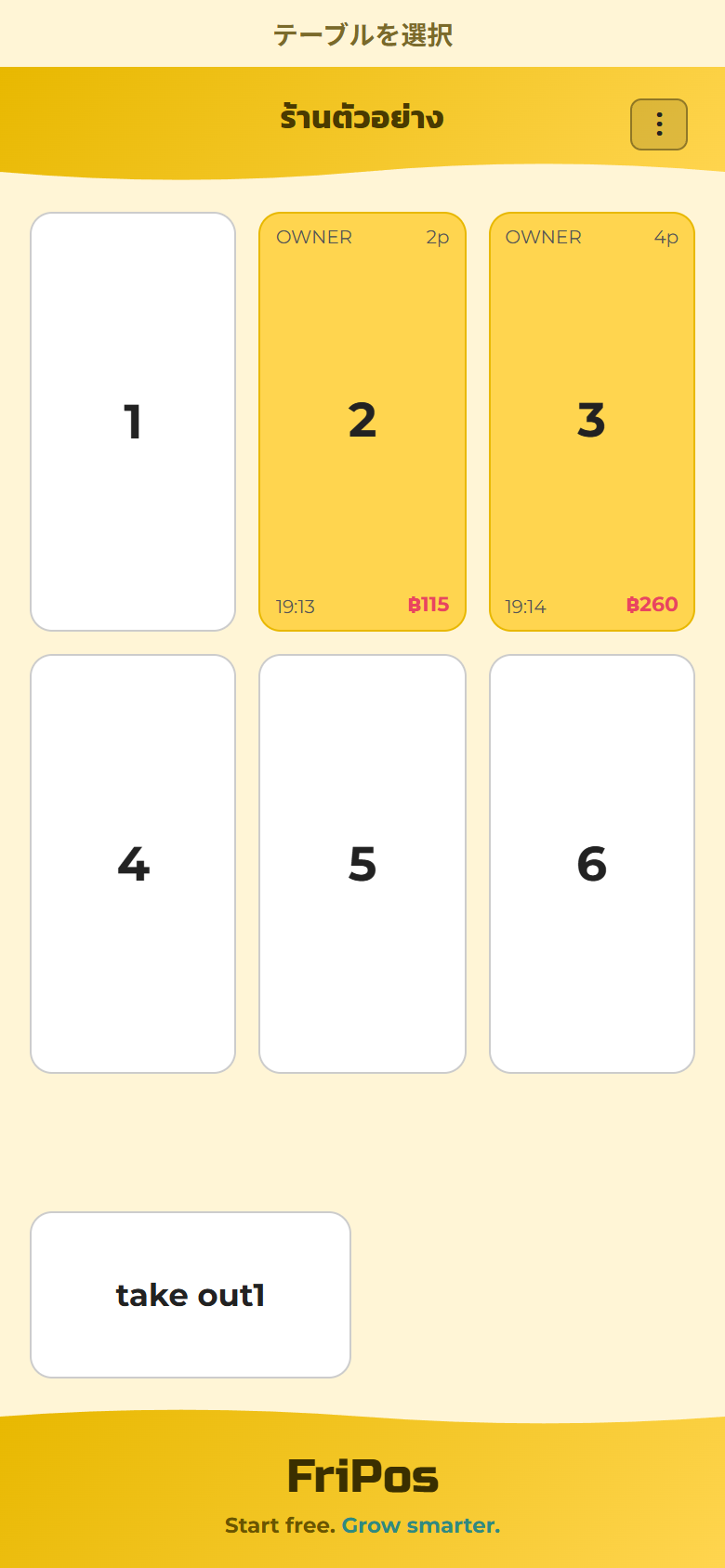
テーブルを開く
- テーブル一覧から、お客さんが座ったテーブルをタップ
- 人数をタップ(1〜12のボタン)→ そのまま注文画面へ
 1234
1234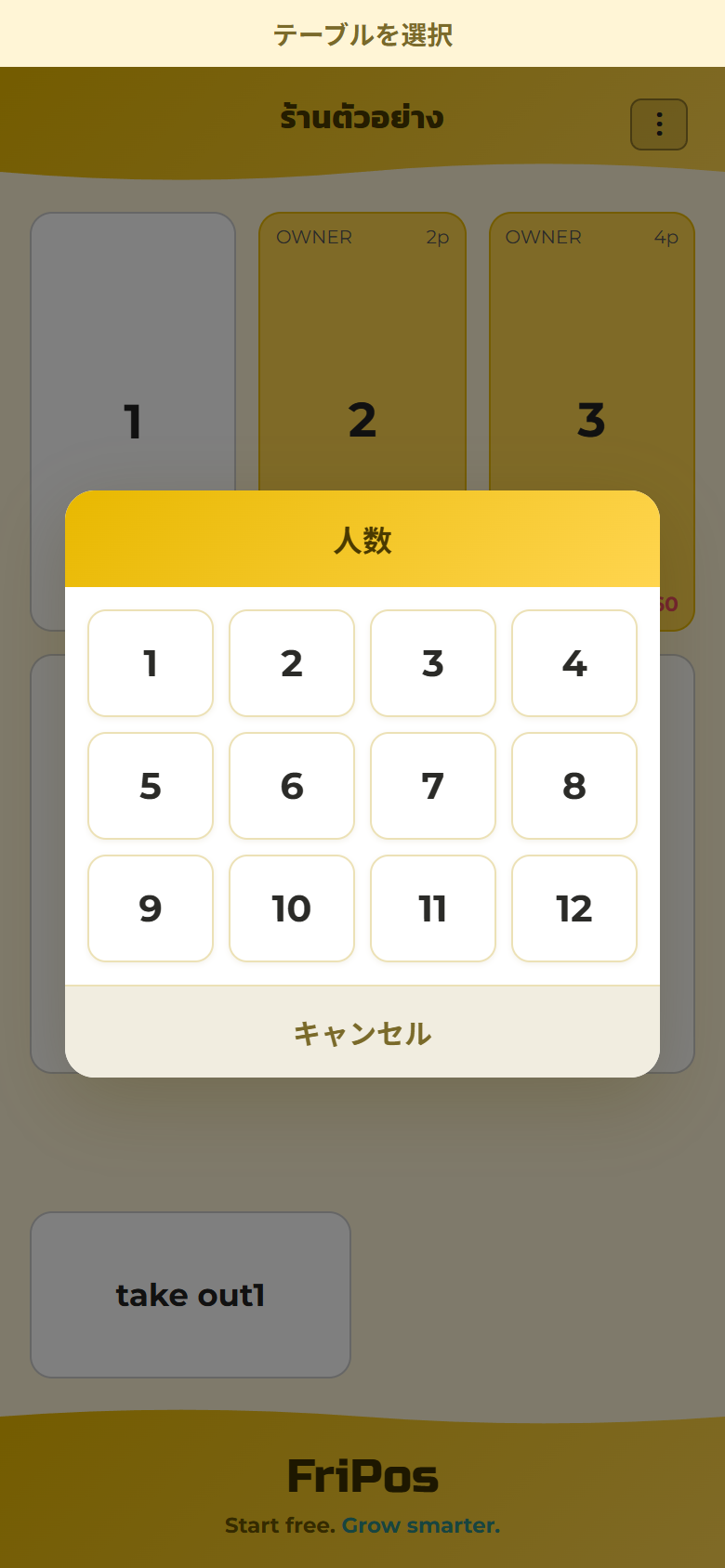
注文を入れる
- 上のカテゴリをタップ → メニューをタップ(タップするたびに1個増えます)
- 辛さ・トッピングなどのオプションがあるメニューは、タップ時に選択肢が出ます(→ オプションの設定)
- 画面の下にいまの合計が常に出ています
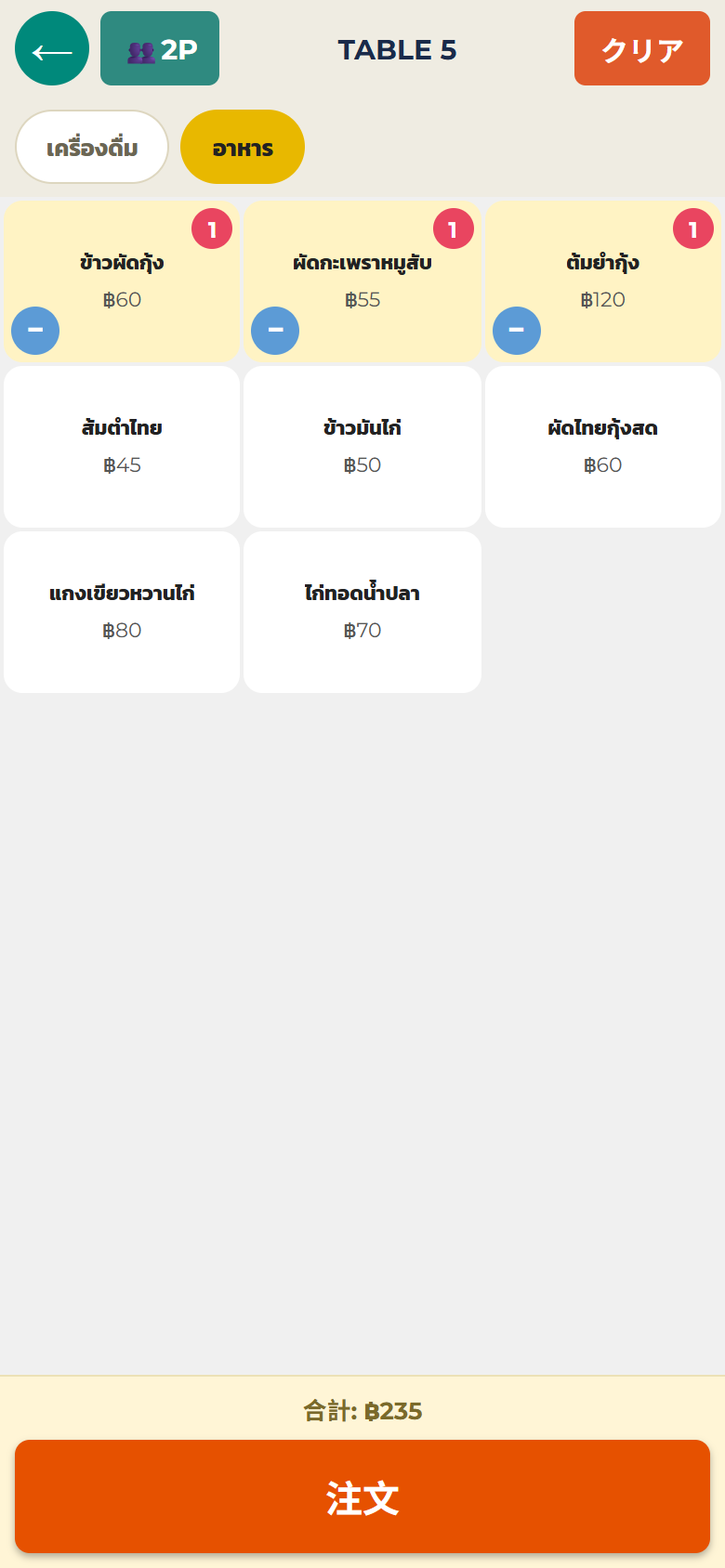 ↓ いまの合計はいつもここ123456
- 入れすぎた分はメニューの「−」で減らせます
- 上の「クリア」で、まだ送信していない分を全部消してやり直せます
品切れのメニュー・品切れにする
- 品切れ中のメニューは注文画面でグレーになり、タップしても入りません
- レジからその場で品切れにできます:注文画面でそのメニューを長押し →「「◯◯」を本日品切れにする?」→「確定」。復活も同じ(長押し →「「◯◯」を再び販売にする?」)
- 切り替えは全部のスマホにすぐ反映されます
- 在庫を数えているメニューも、残りが0になると同じようにグレーになります。その時の長押しは「今ある数」を入れる窓です → 在庫を数える
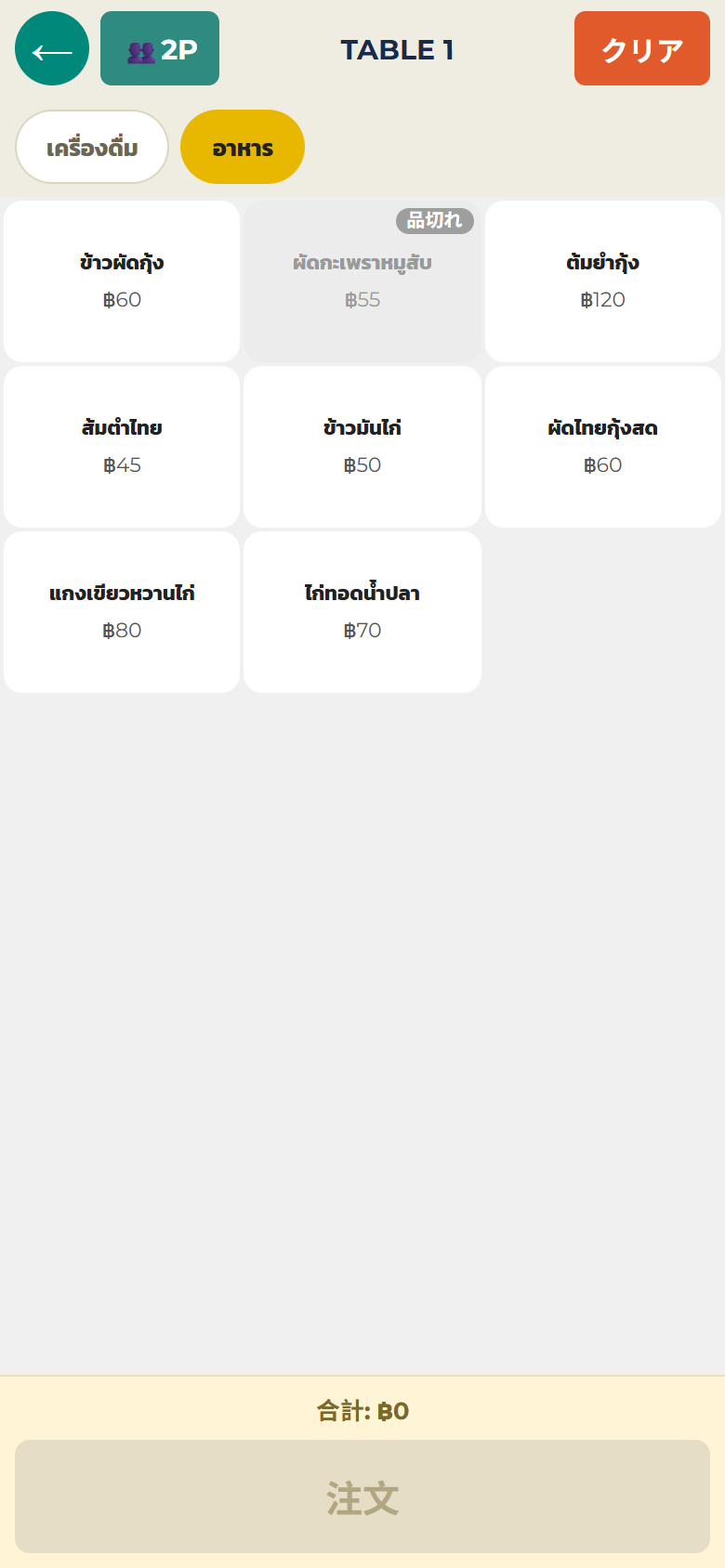 ↑ 品切れはグレーになる
管理画面からまとめて切り替えるなら → メニューの品切れ
送信前にやめる・戻る
送信するまで、注文はキッチンに流れていません。
- 注文を入れた状態で「←」で戻ろうとすると、「この画面を出る?」と確認が出ます。「確定」で入れた分は消えてテーブルの一覧へ(キッチンには何も流れません)・キャンセルで注文画面に戻ります。まだ何も入れていなければ、聞かれずにそのまま戻ります
- 確認画面の「←」は、聞かずに注文画面へ戻ります(入れたメニューはそのまま残ります)
- 上の「クリア」は「品目をクリア?」→「確定」で、まだ送っていない分を全部消します
- 注文済みのテーブルで「追加」の分を入れたまま「←」・会計・伝票に進もうとすると、入れた料理の名前と数を出して「まだ送っていない追加の注文が◯個あります」と聞かれます →「送る」か「これを消して戻る」(会計なら「これを消してお会計へ」・伝票なら「これを消して伝票へ」)。黙って捨てることも、黙って会計に入れることもしません
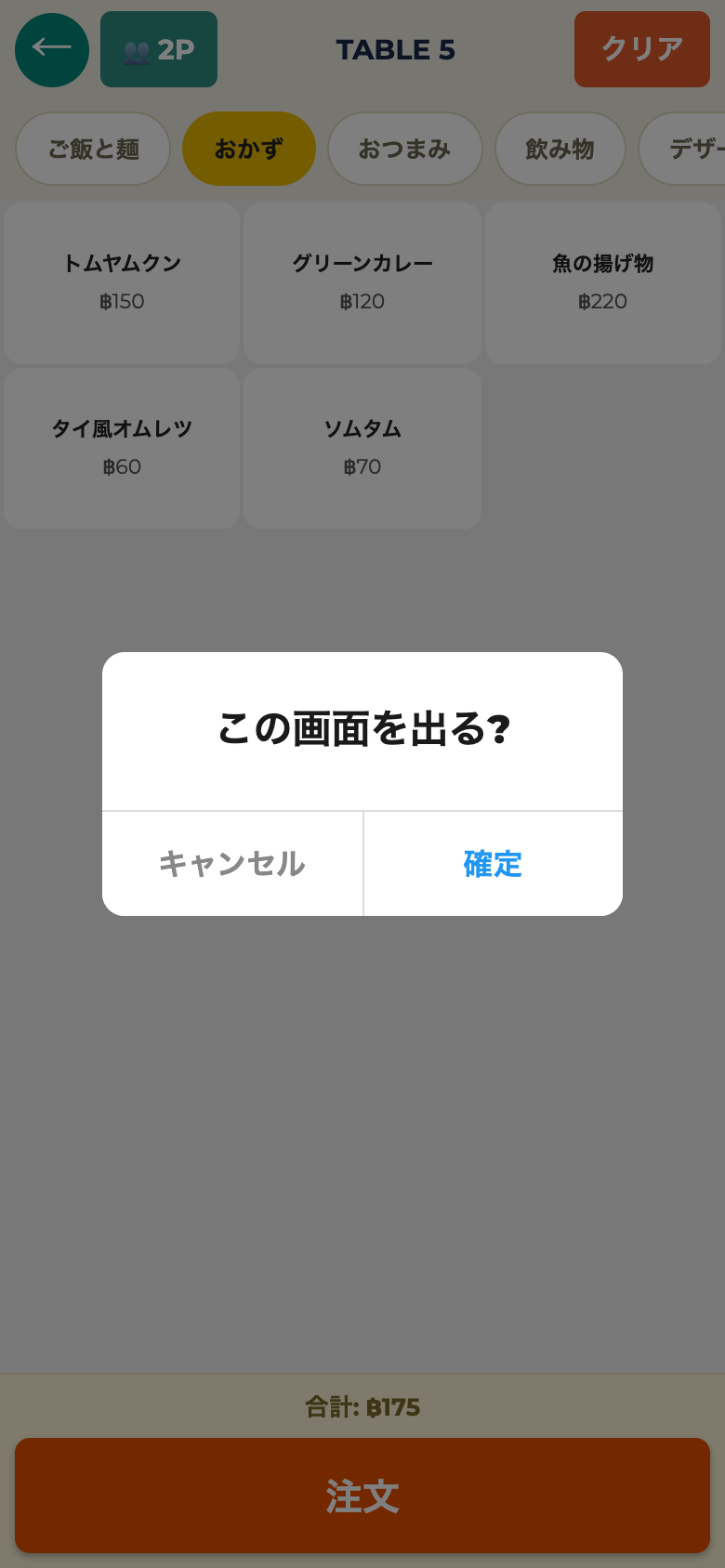
「お客さんがやっぱり全部やめた」は、送信前ならこれだけで終わりです。送信したあとの取消は → 注文を取り消す
キッチンに送る
- 注文を入れ終わったら「注文」をタップ
- 確認画面が出ます — メニュー・個数・合計をお客さんと最終確認
- 「送信」をタップ
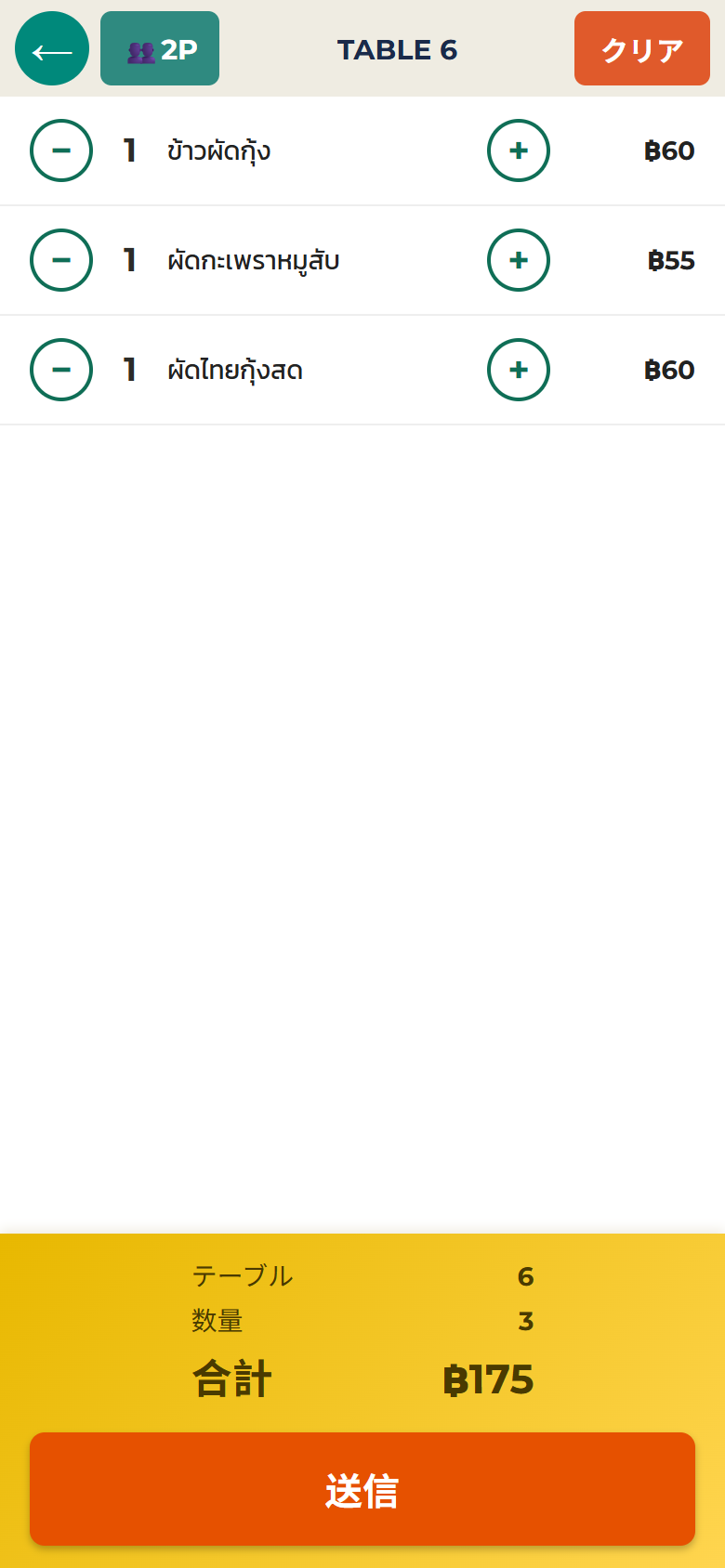 123456
送信した瞬間に:
- キッチンプリンターから伝票が出ます(つないでいる場合)
- キッチンディスプレイに表示されます(使っている場合)
- 他の全スマホにも反映されます
追加注文
- 同じテーブルをタップ →(注文済みの一覧が出る)→「追加」
- メニューを入れて送信
伝票は追加分だけが新しくキッチンに出ます。合計は自動で合算されるので、手書きの書き足しやレシートのホチキス留めは不要です。
持ち帰り
テーブル一覧の下に持ち帰り専用の枠(take out)が並んでいます。店内のテーブルと同じように枠をタップして注文を取るだけ。枠の数は テーブル設定 で増やせます。
テーブルの状況を見る
使用中のテーブルをタップすると注文済みの一覧が出ます:
- いま入っているメニュー・個数・合計(サービス料・税を設定している店は内訳も)
- 下に3つのボタン:「追加」「伝票」「会計」
- 「会計伝票」は印刷するだけでなく、同じ中身を画面に出してお客さんに見せられます(プリンターが無い店はこれが会計の入口)→ 画面でお見せする
- 上のテーブル番号をタップするとテーブル移動(→ テーブルを移す)
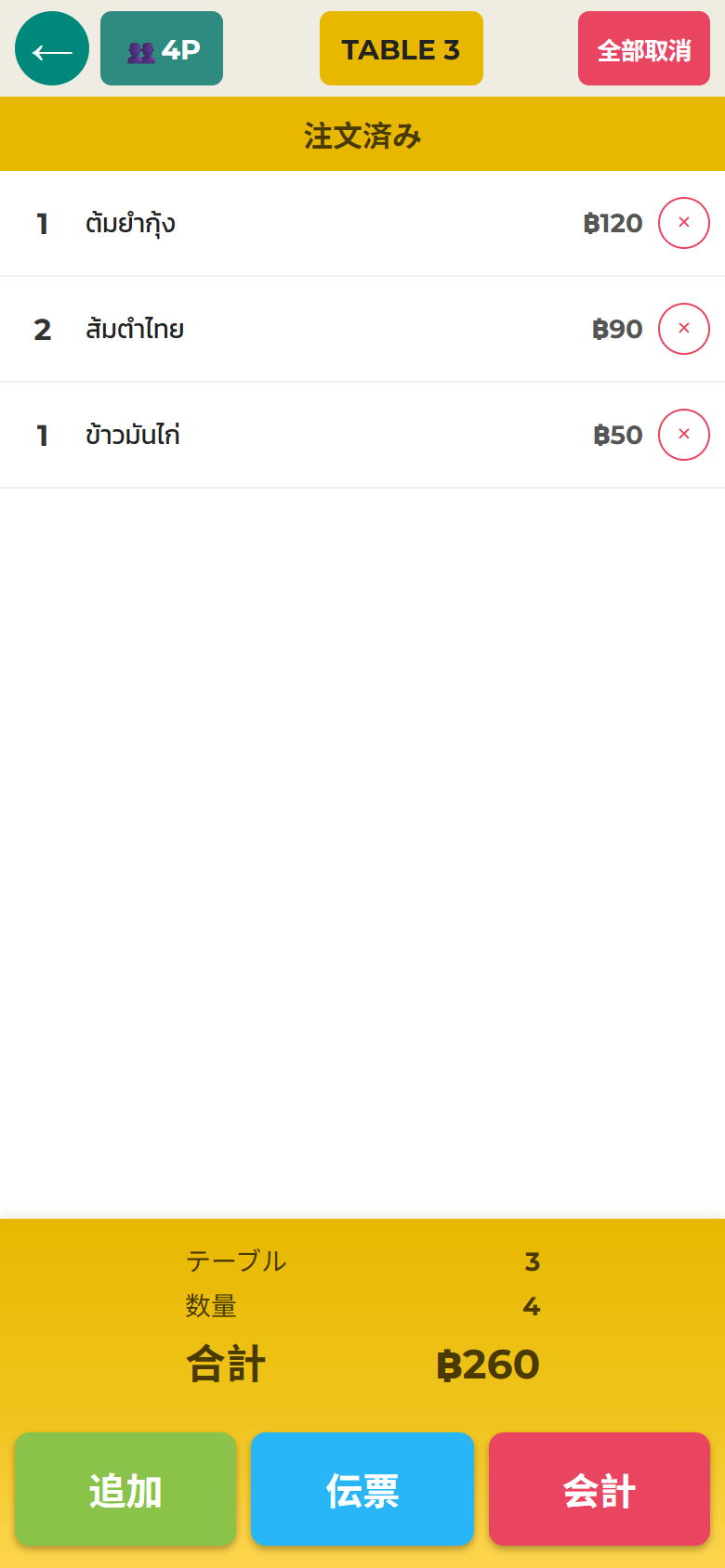 ↑ 押すとテーブルを移せる1234567
「あのテーブル、何頼んでたっけ?」はスマホを見れば済みます。キッチンに聞きに行く必要はありません。
注文を1品取り消す
送信済みのメニューを取り消すとき(お客さんのキャンセル・入れ間違い):
- テーブルを開いて、取り消したいメニューの「✕」をタップ
- 何個取り消すか(−/+で調整)
- 理由をタップ:「注文ミス」「客の気変わり」「品切れ」「その他」の4択
- PINで承認:スタッフかオーナーのPIN(誰が承認したか記録に残ります)
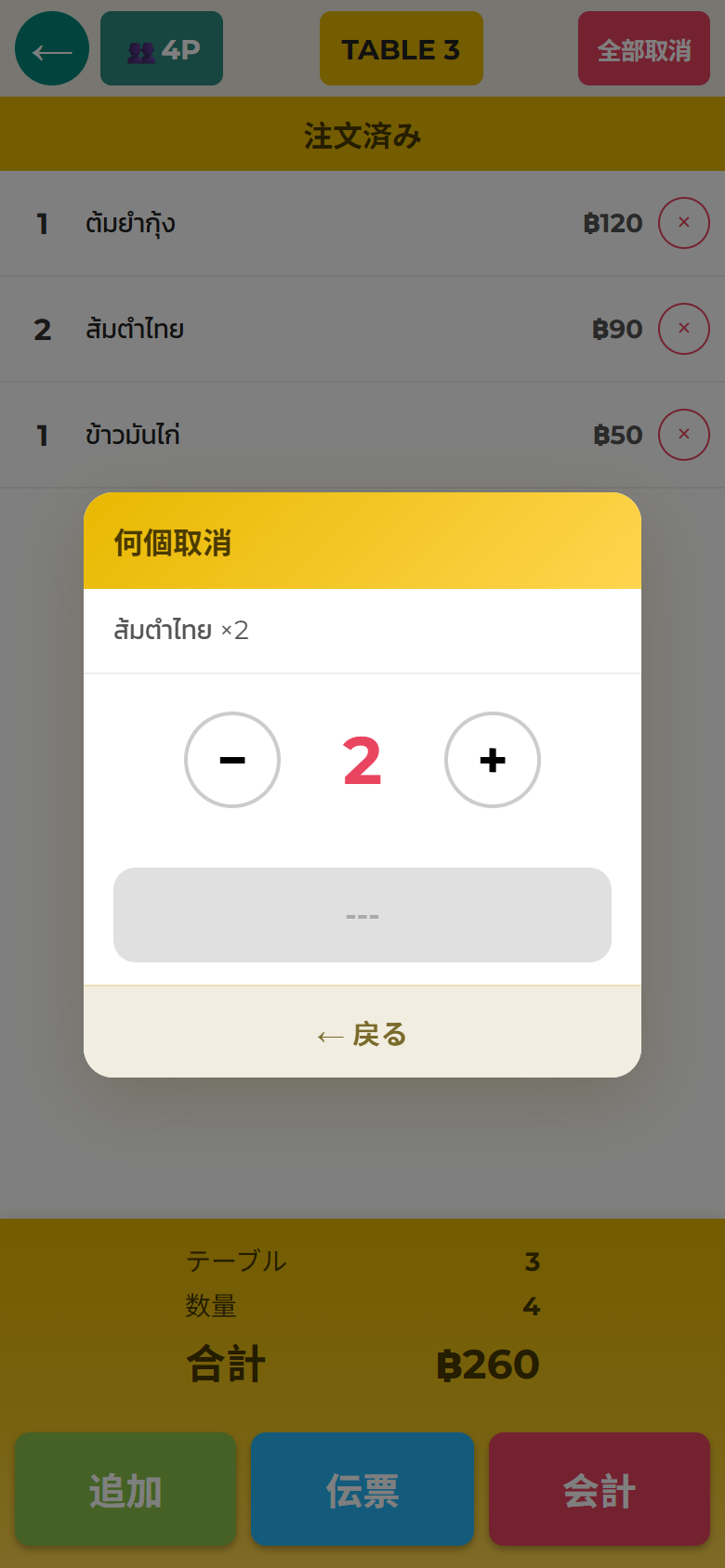 1234
1234- 1取り消す数を減らす
- 2取り消す数を増やす
- 3この数を取り消す
- 4取り消さずに戻る
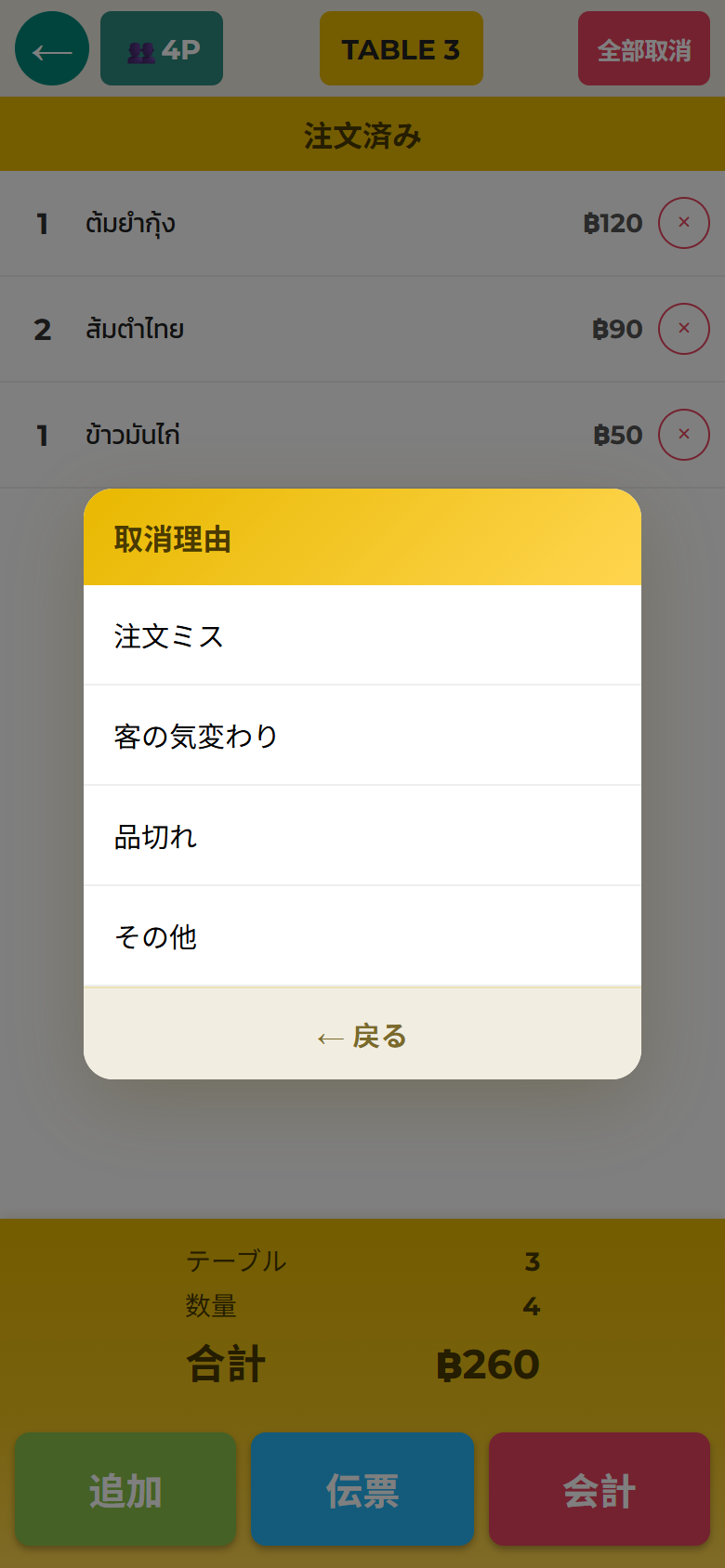
取消は「いつ・どのテーブル・何を何個・いくら分・なぜ・誰の承認で」が全部記録に残ります(→ 取消・割引の記録)。在庫数を管理しているメニューは、取り消した分の在庫が自動で戻ります。
会計が終わったあとの取消は → 会計を間違えた
テーブルごと全部取り消す
「団体キャンセル」「間違えて別のテーブルに入れた」など、テーブルを丸ごと消すとき:
- テーブルを開いて、右上の「全部取消」
- 確認 → 理由を選ぶ → PINで承認
- テーブルが空きに戻ります
これも1品取消と同じように、テーブルの全品が理由・承認者つきで記録に残ります。
💡 間違えて別のテーブルに入れただけなら、消さずに
テーブルを移す のほうが早いです。
人数を変える
- 画面の上の 👥ボタン(「2P」のように今の人数が出ています)をタップ
- 新しい人数をタップ(1〜12)→ その場で変わります。変えない時は「キャンセル」
- 👥ボタンは、注文を入れる画面・送信前の確認画面・注文済みの一覧の上にあります
- 人数を変えても、会計の金額は変わりません
- 食べ放題の店は、人数を増やすと足りない分の料金が伝票に自動で足されます。減らす時は、伝票の食べ放題の行を取り消してください → 人数をまちがえた
テーブルの長押しメニュー
テーブルの一覧で、テーブルを長押しすると、そのテーブルのメニューが出ます。
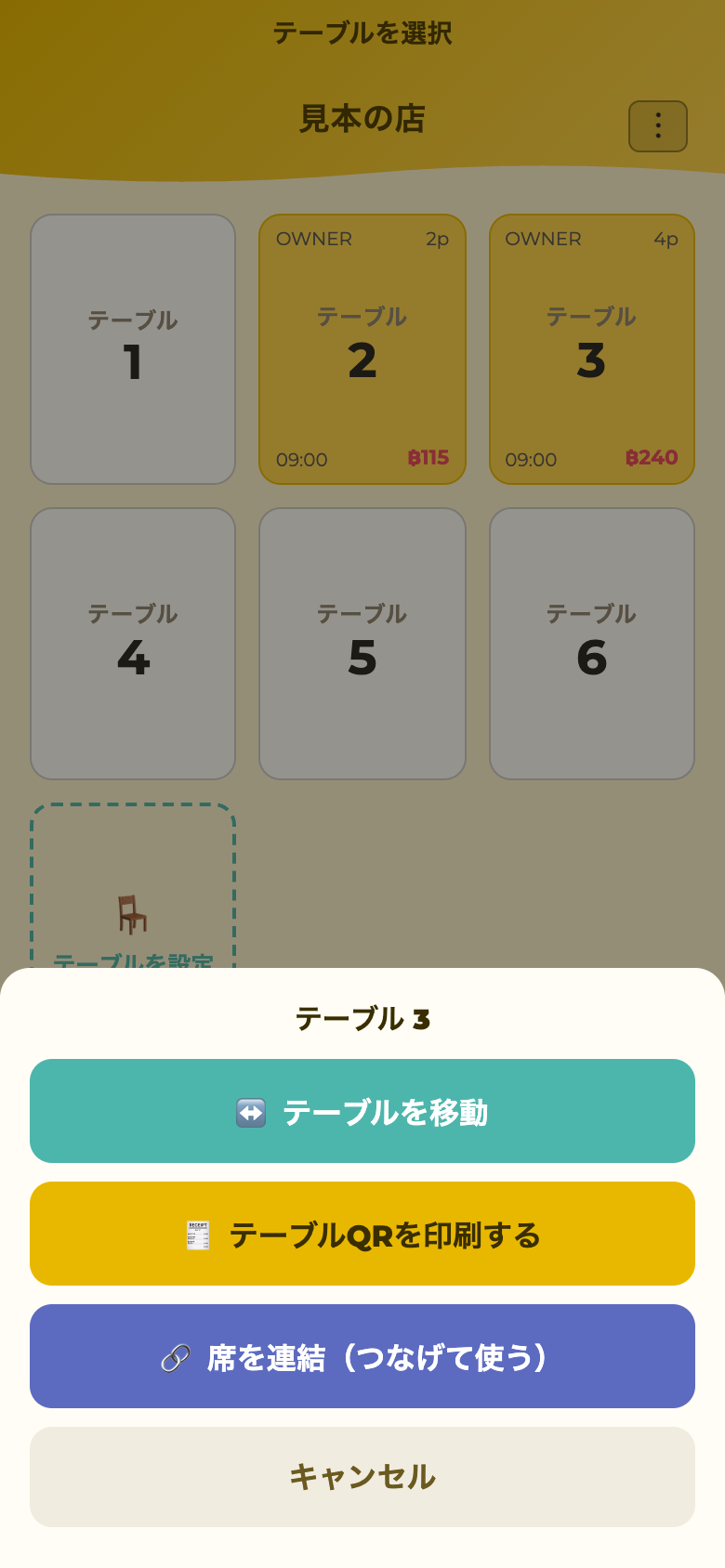 1234
1234
テーブルを移す
お客さんが席を移動したら、注文ごとテーブルを移せます。
- テーブルを開く → 上のテーブル番号をタップ
- 移動先のテーブルを選ぶ →「〜へ移動しました」と出て、注文・人数・合計がそのまま移ります
テーブルの一覧からなら、そのテーブルを長押し →「↔️ テーブルを移動」でも同じ画面が出ます(→ テーブルの長押しメニュー)
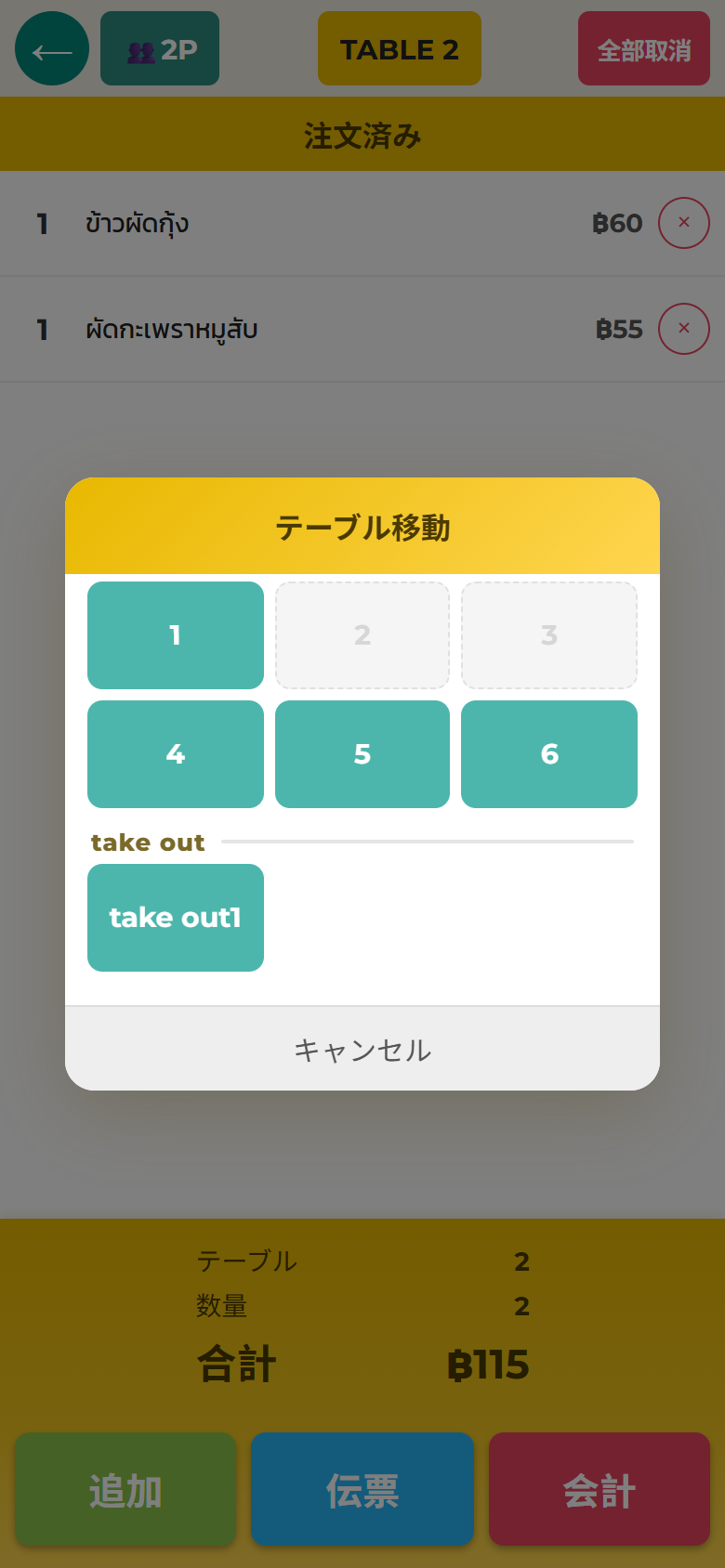
移せないケース(安全のためのガード):
- 移動先にすでに注文があるテーブル →「そのテーブルには注文があります」。先客の注文に混ざったり上書きされたりすることはありません
- 他のスマホが開いている最中のテーブル →「他の端末が使用中」。相手の操作が終わってからもう一度
テーブルをつなげて使う
大人数のお客さんがテーブルをくっつけて座った時は、注文と会計を1つのテーブルにまとめたまま、くっつけたテーブルも「使用中」にできます。
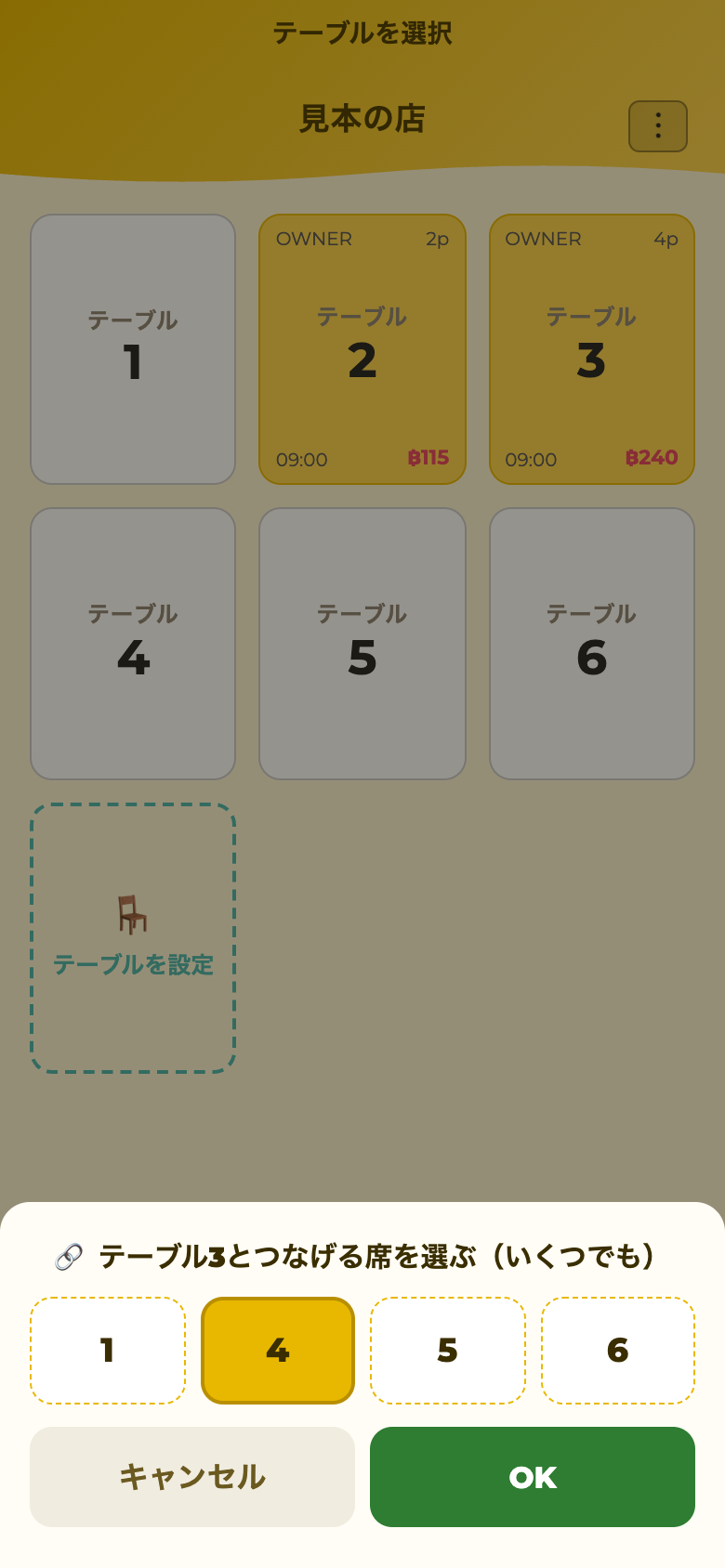
- テーブルの一覧で、注文を入れるテーブルを長押し →「🔗 席を連結(つなげて使う)」
- つなげるテーブルを押す(いくつでも選べます)→「OK」
- 「テーブル3につなげます」と出たら、もう一度「OK」
 123
123- 1つなげるテーブル(押すと黄色)
- 2OK
- 3キャンセル
つないだテーブルは、一覧で点線の黄色になり、金額の代わりに「🔗 3」(注文を入れるテーブルの番号)が出ます。
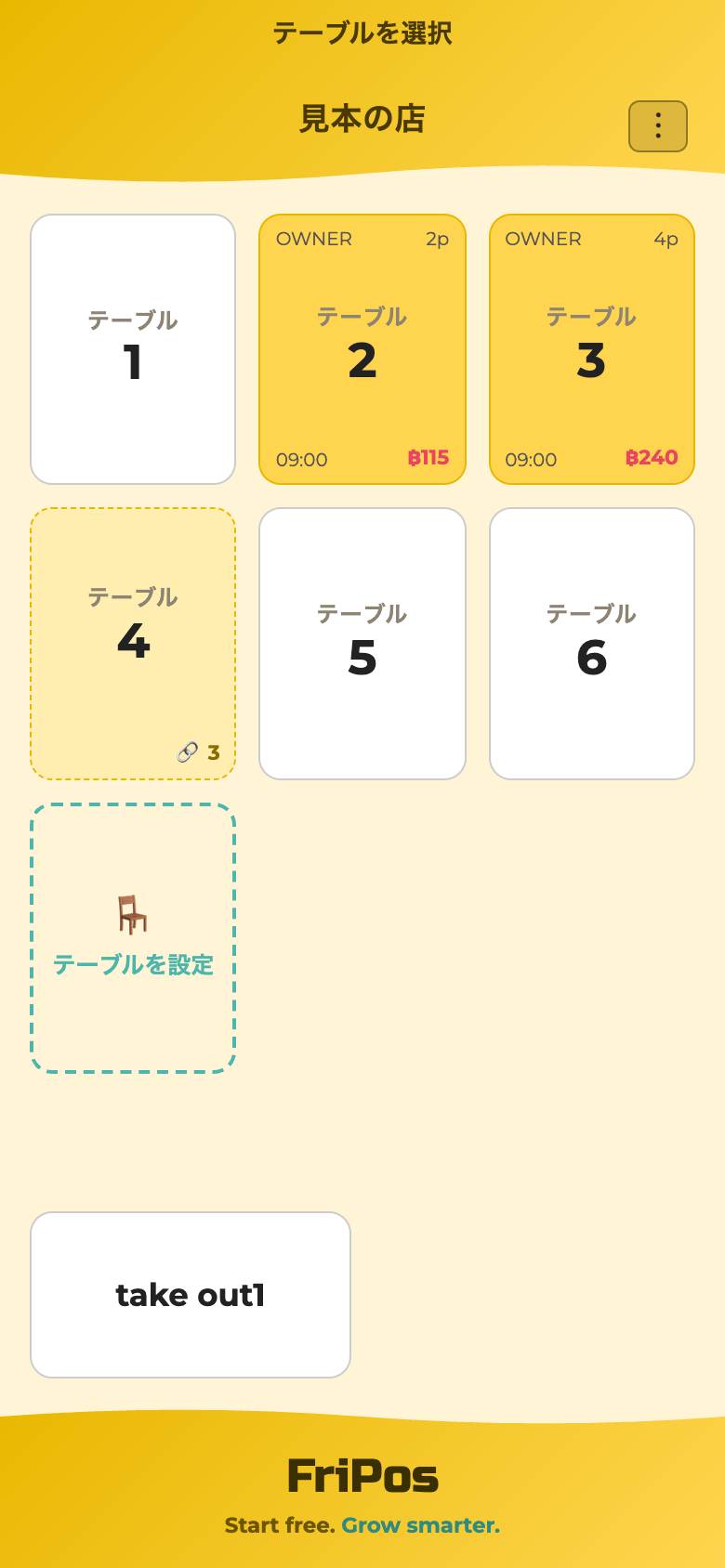 ↑ 🔗 3=テーブル3につないでいる
- 注文と会計は、長押ししたテーブル(「🔗」の後の番号のテーブル)に入れます。そのテーブルの会計が終わる(または全部取り消す)と、つないだテーブルは自動で空きます
- 外す時は、つないだテーブルを長押し →「この席の連結を解除」。注文を入れるテーブルを長押しすると「連結を解除(4·5)」で、まとめて外せます
- つなげられるのは空いているテーブルだけです(持ち帰りの枠はつなげません)。つないだテーブルに注文を入れると、そのテーブルの連結は外れます
- テーブルを移すと、移す前と移した先のテーブルの連結は外れます。移した後でつなぎ直してください
- 管理画面の「テーブル」で、くっつけて使えるテーブルの組を決めておくと、その相手だけが選べます → テーブルの数と並び
「他の端末が使用中」と出た
同じテーブルを2台のスマホで同時にいじって壊れないよう、誰かが開いているテーブルは他のスマホから開けません。
- 相手が操作を終える(テーブルを閉じる)と、すぐ開けます
- 誰かが開いたまま放置しても、しばらくすると自動で解除されます。1分待ってもう一度タップしてください
- 「別々のテーブル」なら同時に何台でも使えます。ぶつかるのは「同じテーブルを同時に」のときだけです
今日の注文を見る
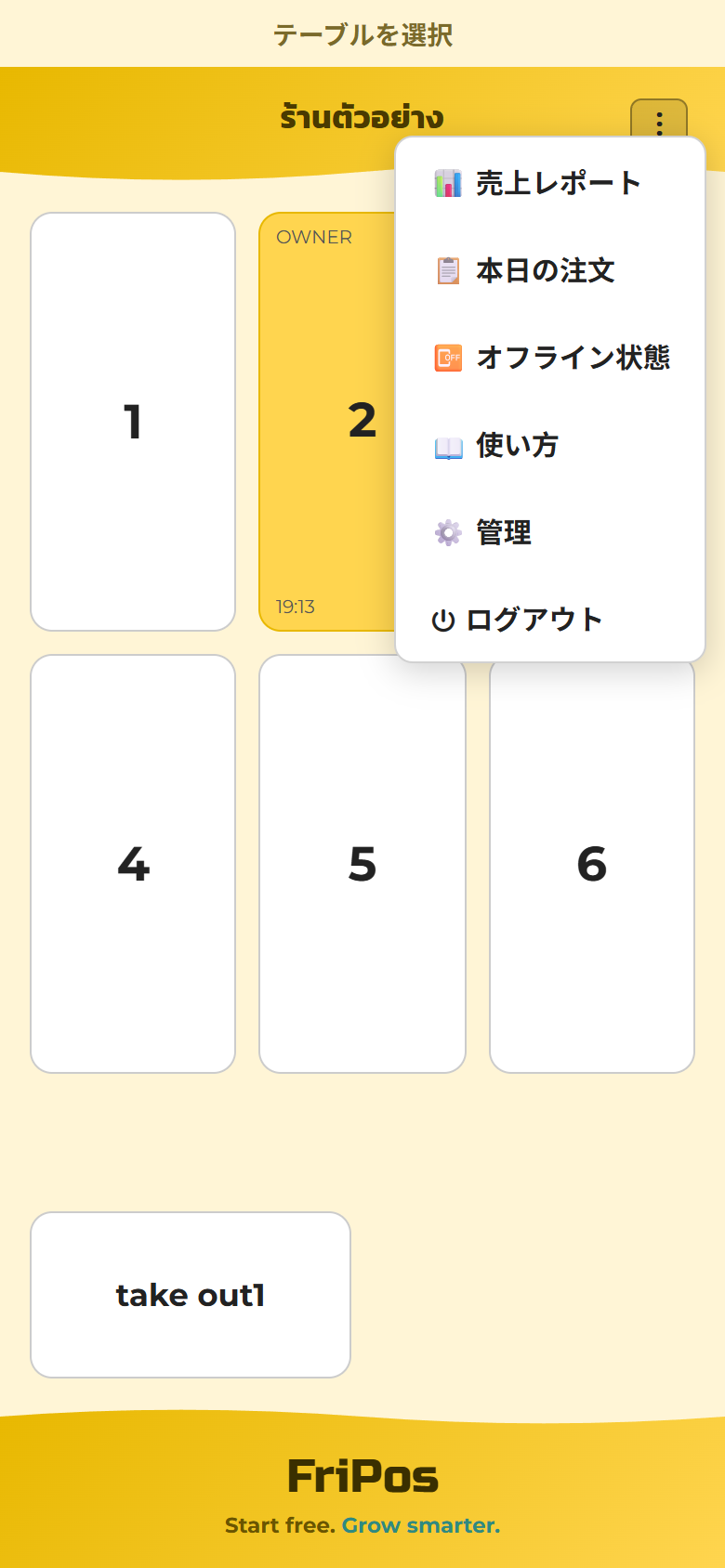
テーブル一覧の右上「⋮」→「📋 本日の注文」で、今日会計した伝票の一覧が見られます。「さっきのテーブル、いくらだったっけ?」の確認に。
「⋮」の中身:
- 📊 レジ締め・日報(→ レジ締め)・📋 本日の注文・🔓 レジを開ける(アプリで印刷している店だけ)・📴 オフライン状態(→ ネットが切れた)・📖 使い方(このマニュアル)・🌐 日本語など(このスマホの言語を選ぶ → 画面の言語)
- ⚙️ 設定・準備=店の情報・メニュー・テーブル・プリンター・スタッフなど、お店の準備の画面/⚙️ 管理=売上・レシート控え・勤怠・給与など。どちらもPINを聞かれます
- 📲 もう1台と同期する(→ スタッフのスマホを増やす)・🚪 ログアウト(→ ログアウト)
 123456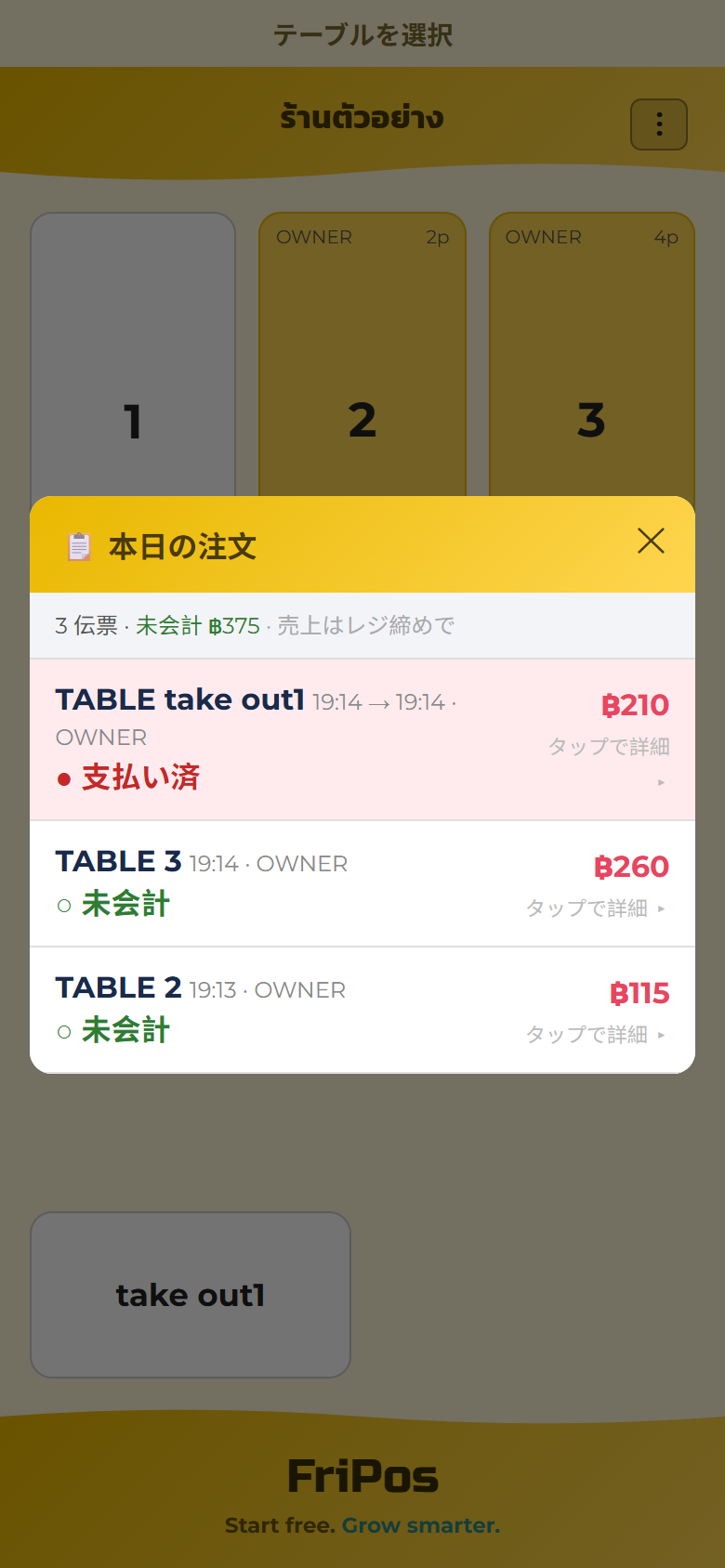
もっと詳しい数字(日報・売上レポート)は → 売上を見る
ログアウト・スタッフ交代
「⋮」→「🚪 ログアウト」→ 確認が出ます →「確定」でログイン画面に戻ります。
- スタッフが交代するときはログアウトして、次の人が自分のPINで入ってください(記録に残る名前が変わります)
- ログアウトしても注文・売上のデータは何も消えません
全スマホ同期のしくみ
スタッフA・B・Cのスマホは全部同じ店につながっています。
- Aが取った注文は、B・Cのスマホにも数秒で映ります
- 同じテーブルを同時に触る事故は テーブルのロック が防ぎます
- 特別な操作は不要。開いているだけで同期されます
画面が古いままに見えるときは → 困ったとき
รับออเดอร์ (หน้าจอขาย)
แตะรูปหน้าจอที่อยากรู้ เพื่อดูคำอธิบาย
เข้าหน้าจอขาย
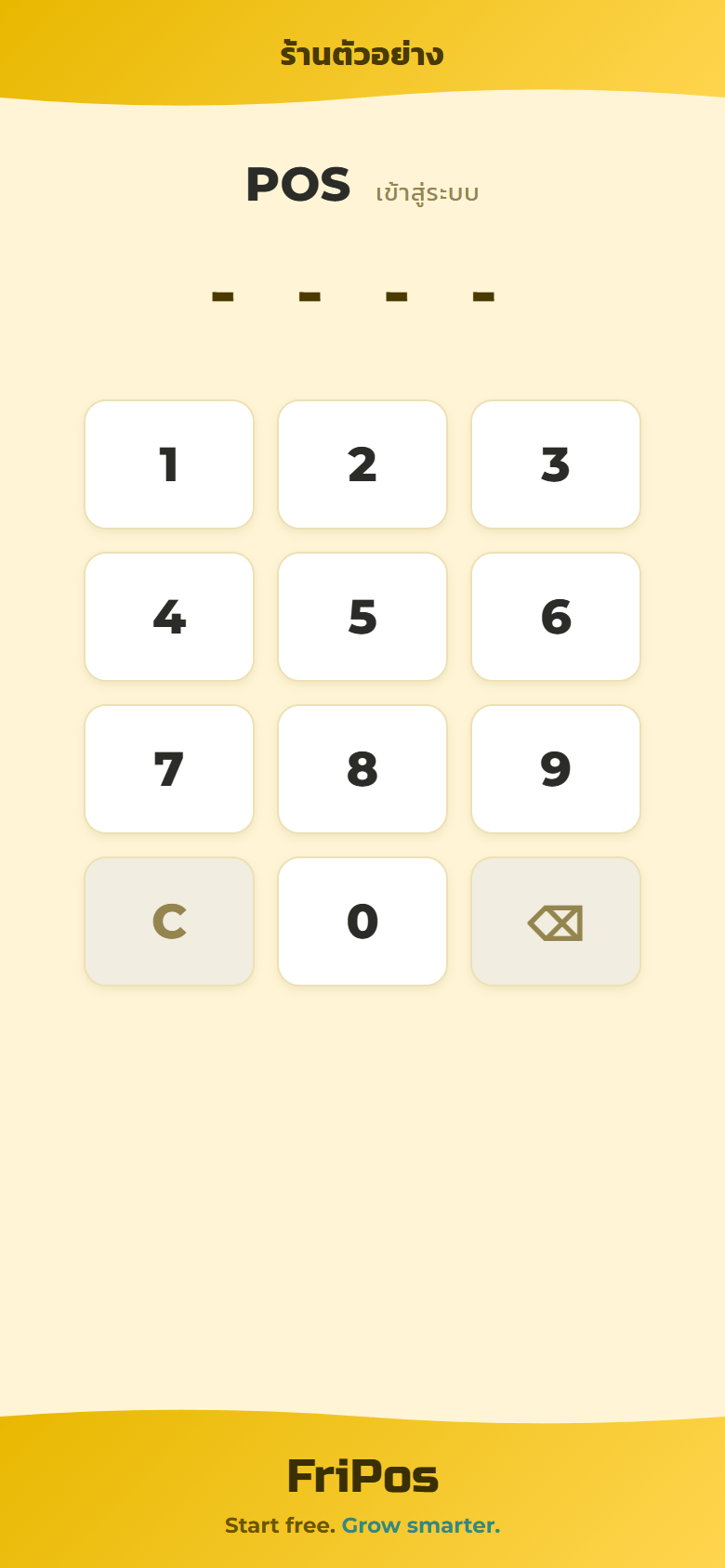
- เปิดแอปจะเจอหน้าใส่ PIN
- ใส่ PIN ของตัวเอง (4 หลัก) → เข้าสู่ผังโต๊ะ
- ใส่ผิดจะขึ้นแดง “PIN ผิด” แล้วช่องจะว่าง ใส่ใหม่ได้เลย
- ต้องใช้ PIN ของตัวเองเท่านั้น เพราะการยกเลิก·ส่วนลด·ยอดขายจะบันทึกชื่อ “ใครเป็นคนทำ”
- ลืม PIN → แก้ปัญหา
- ถ้าใส่ PIN ผิด 10 แบบภายใน 10 นาที ร้านจะหยุดรับ PIN ชั่วคราว (หน้าจอบอกว่าต้องรออีกกี่นาที) → ใส่ PIN ผิดหลายครั้ง
เปิดโต๊ะ
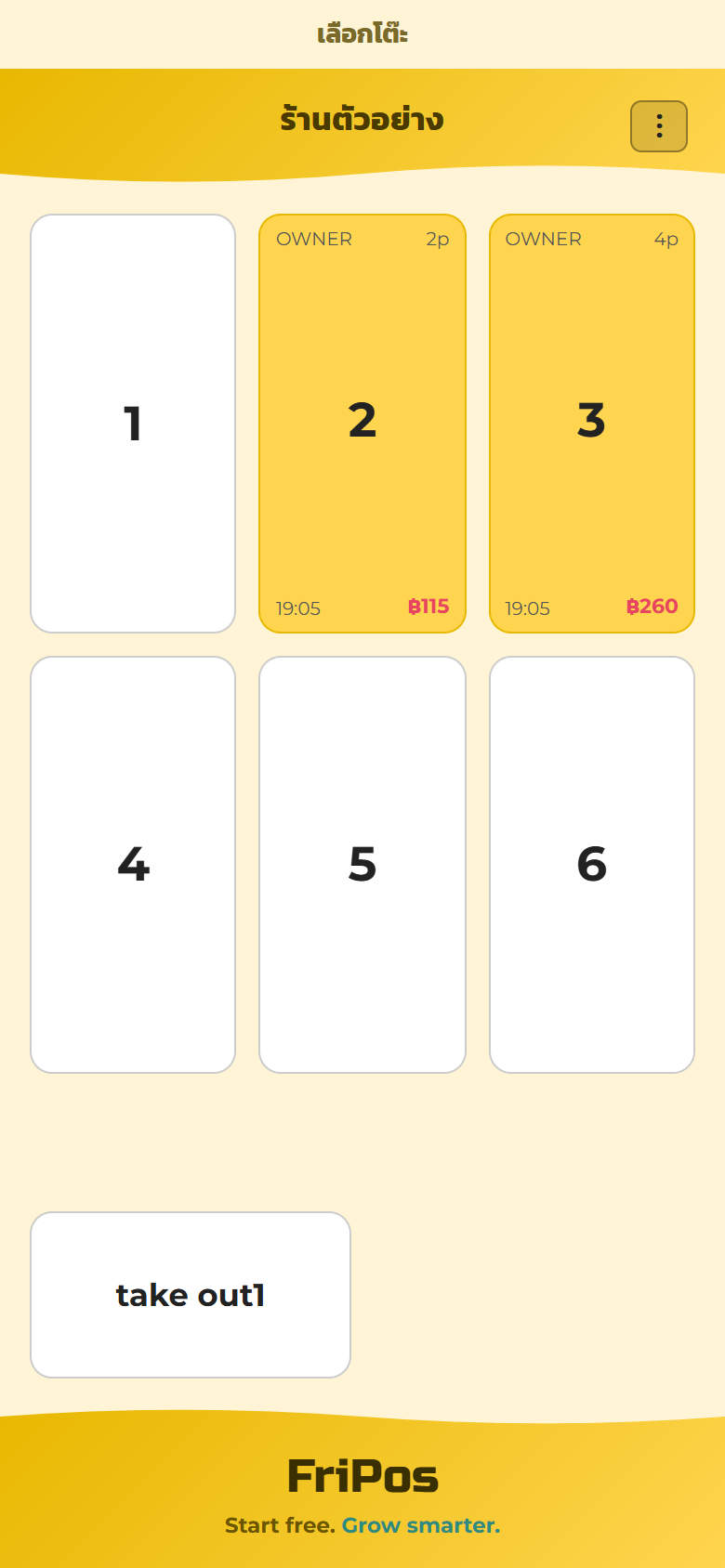
- แตะโต๊ะที่ลูกค้านั่งจากผังโต๊ะ
- แตะจำนวนลูกค้า (ปุ่ม 1–12) → เข้าหน้าสั่งอาหารทันที
 1234
1234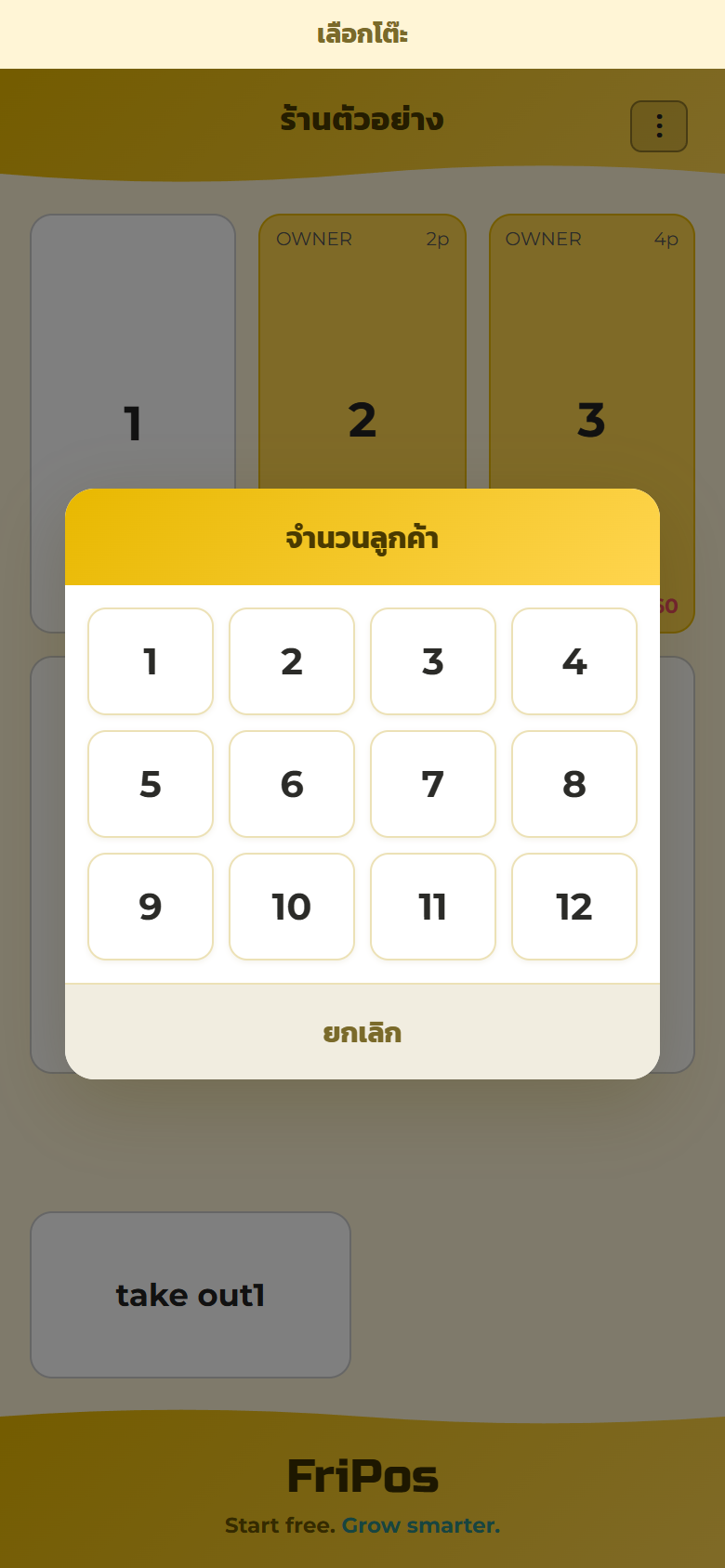
ใส่ออเดอร์
- แตะหมวดหมู่ด้านบน → แตะเมนู (แตะทีเพิ่มทีละ 1)
- เมนูที่มีตัวเลือกเช่นความเผ็ด·ท็อปปิ้ง จะมีให้เลือกตอนแตะ (→ ตั้งค่าตัวเลือก)
- ยอดรวมปัจจุบันแสดงอยู่ล่างจอตลอด
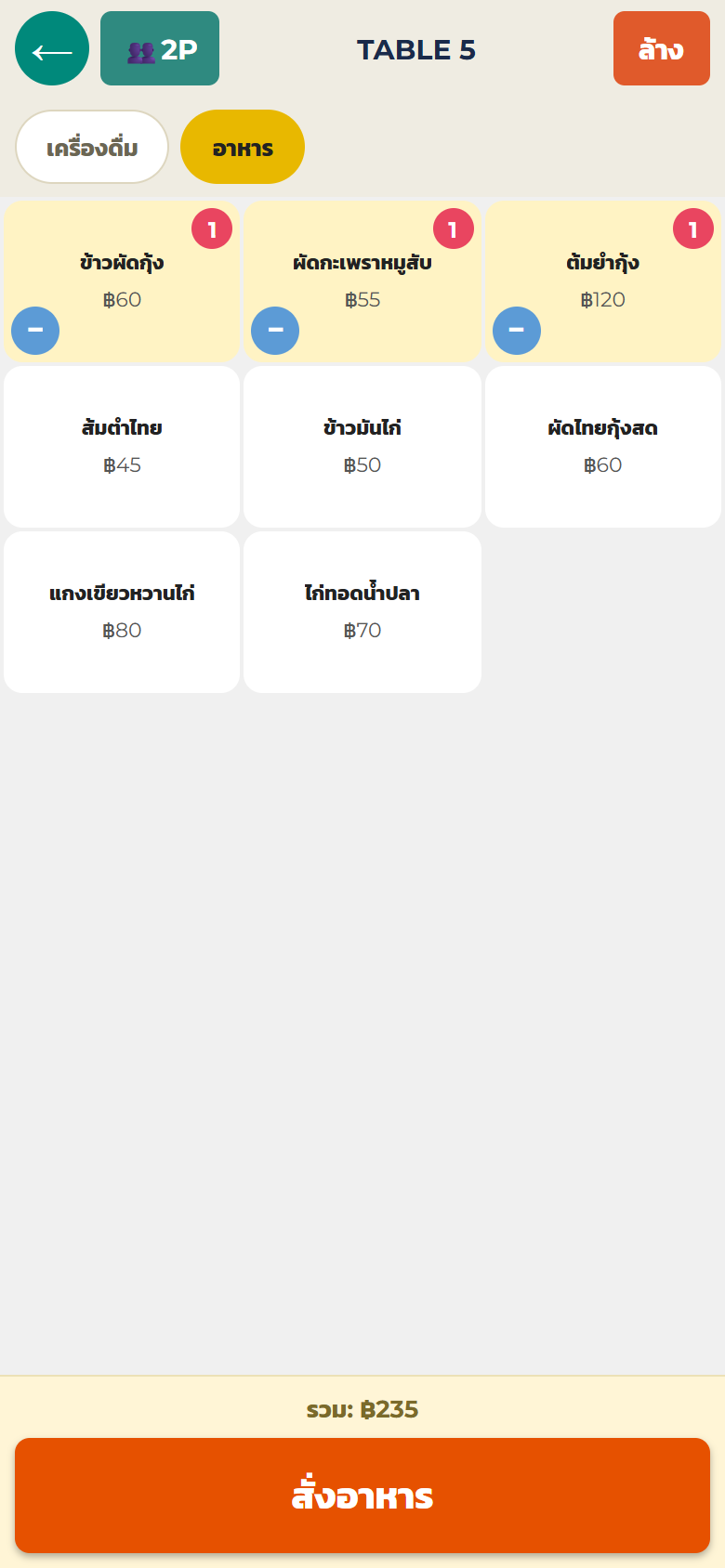 ↓ ยอดรวมตอนนี้อยู่ตรงนี้เสมอ123456
- ใส่เกินก็กด “−” ที่เมนูนั้นเพื่อลด
- ปุ่ม “ลบ” ด้านบน = ลบรายการที่ยังไม่ส่งทั้งหมดแล้วเริ่มใหม่
เมนูหมด · ทำให้หมด
- เมนูที่หมดจะเป็นสีเทาในหน้าสั่ง แตะไม่ได้
- ตั้งเป็นหมดจากหน้าจอขายได้เลย: กดค้างที่เมนู → “ทำให้ “◯◯” หมด (วันนี้)?” → “ยืนยัน” จะเปิดขายอีกครั้งก็ทำแบบเดียวกัน (กดค้าง → “เปิดขาย “◯◯” อีกครั้ง?”)
- เปลี่ยนแล้วมีผลทุกเครื่องทันที
- เมนูที่นับสต๊อก พอเหลือ 0 ก็จะเป็นสีเทาเหมือนกัน ตอนนั้นกดค้างแล้วจะมีหน้าต่างให้ใส่จำนวนที่มีตอนนี้ → นับสต๊อก
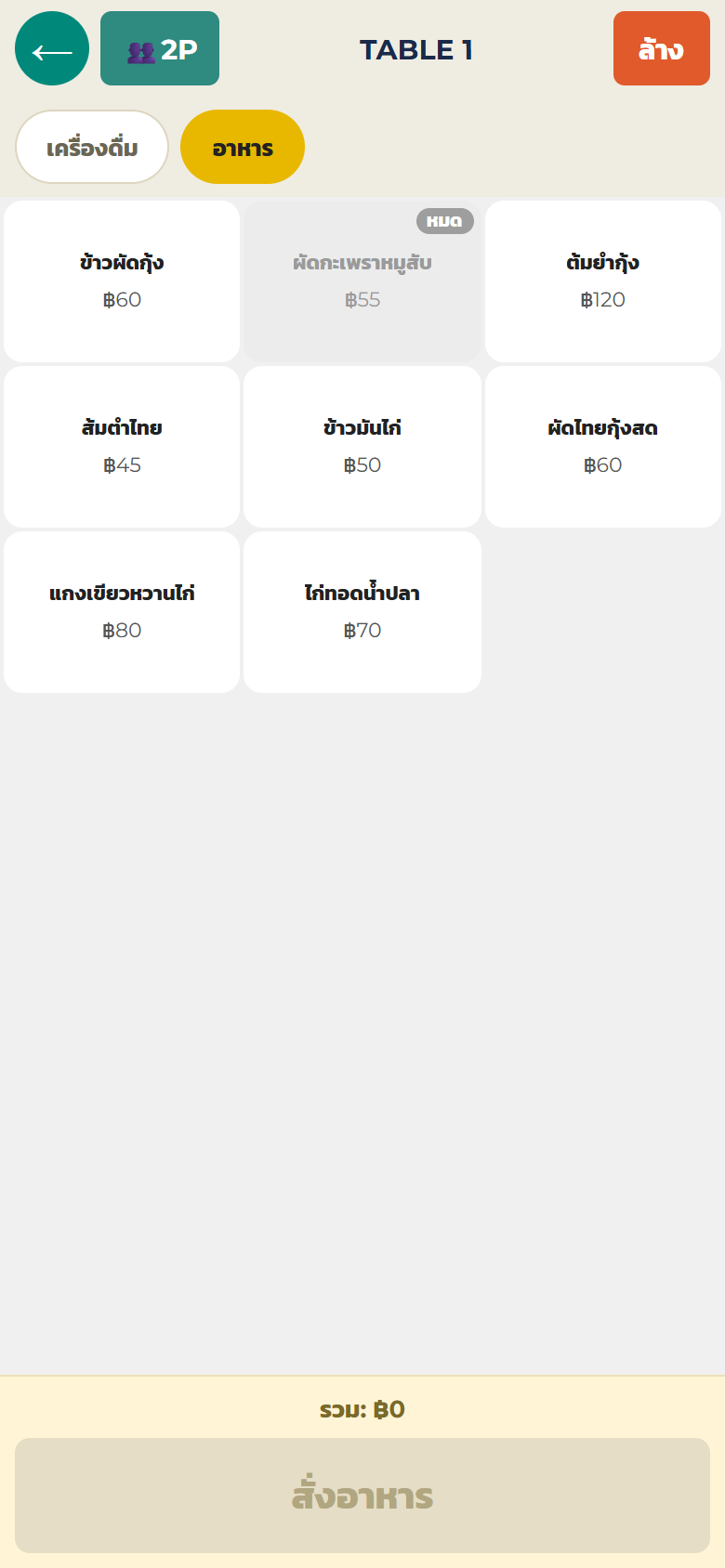 ↑ เมนูที่หมดจะเป็นสีเทา
สลับหลายเมนูจากหน้าจอจัดการ → เมนูหมด
ยังไม่ส่ง · อยากยกเลิกก่อนส่ง
ก่อนกดส่ง ออเดอร์ยังไม่ไปถึงครัว
- ถ้ามีรายการที่ยังไม่ส่งแล้วกด “←” ระบบจะถาม “ออกจากหน้านี้?” “ยืนยัน” = ลบรายการแล้วกลับไปผังโต๊ะ (ไม่มีอะไรส่งไปครัว)· ยกเลิก = กลับไปหน้าสั่ง ถ้ายังไม่ได้ใส่อะไรเลย จะกลับไปโดยไม่ถาม
- “←” ในหน้ายืนยัน กลับไปหน้าสั่งโดยไม่ถาม (รายการที่ใส่ไว้ยังอยู่)
- ปุ่ม “ลบ” ด้านบน ระบบถาม “ลบรายการที่ยังไม่ส่ง?” กด “ยืนยัน” แล้วจะลบรายการที่ยังไม่ส่งทั้งหมด
- โต๊ะที่มีออเดอร์แล้ว ถ้าใส่รายการสั่งเพิ่มค้างไว้แล้วกด “←”· คิดเงิน · เช็คบิล ระบบจะแสดงชื่อกับจำนวนที่ใส่ไว้ แล้วถาม “มีรายการสั่งเพิ่มที่ยังไม่ส่ง N รายการ” → กด “ส่งออเดอร์” หรือ “ลบรายการนี้ แล้วกลับไปเลือกโต๊ะ” (คิดเงิน = “ลบรายการนี้ แล้วชำระเงิน”· เช็คบิล = “ลบรายการนี้ แล้วเช็คบิล”) ไม่มีการทิ้งเงียบ ๆ หรือใส่ในบิลเงียบ ๆ
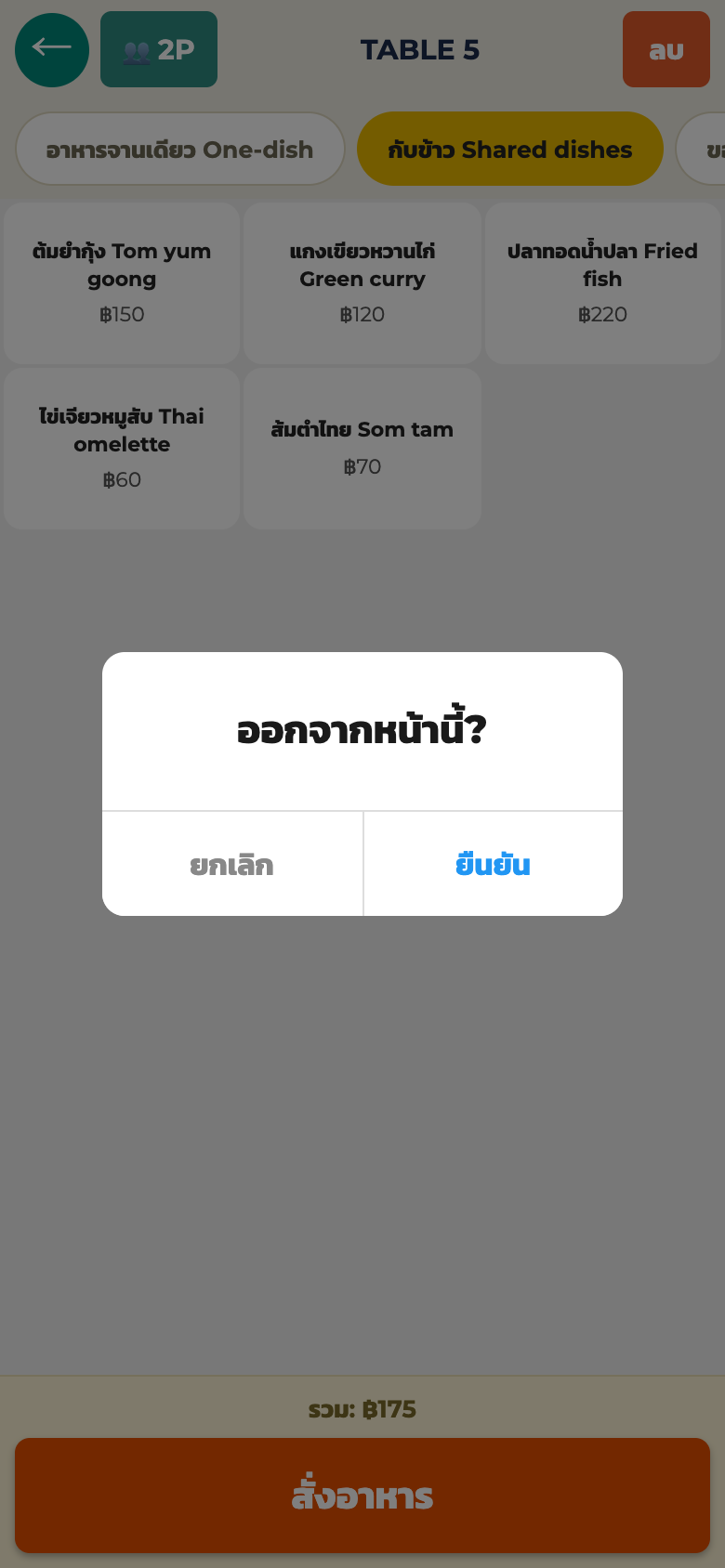
“ลูกค้าเปลี่ยนใจไม่เอาแล้ว” ถ้ายังไม่ส่ง ทำแค่นี้ก็จบ ถ้าส่งไปแล้ว ดูที่ → ยกเลิกรายการ
ส่งเข้าครัว
- ใส่ครบแล้วแตะ “สั่งอาหาร”
- มีหน้ายืนยัน — เช็กเมนู·จำนวน·ยอดรวมกับลูกค้าอีกรอบ
- แตะ “ส่งออเดอร์”
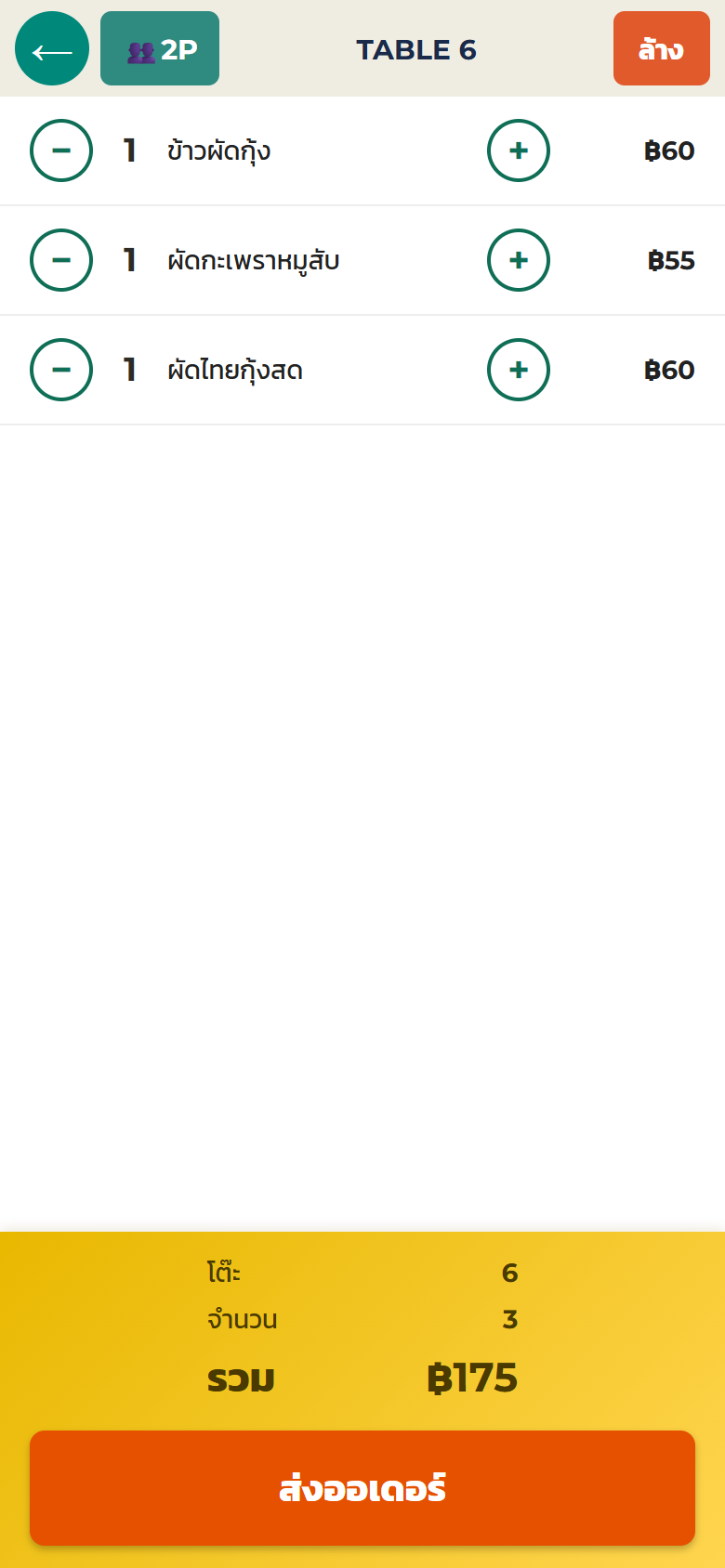 123456
ทันทีที่ส่ง:
- บิลออกจากเครื่องพิมพ์ครัว (ถ้าต่อไว้)
- ขึ้นจอครัว (ถ้าใช้)
- ทุกเครื่องเห็นเหมือนกันทันที
สั่งเพิ่ม
- แตะโต๊ะเดิม → (เห็นรายการที่สั่งแล้ว) → “เพิ่ม”
- ใส่เมนูแล้วส่ง
บิลครัวออกเฉพาะส่วนที่เพิ่ม ระบบจะรวมยอดให้เอง ไม่ต้องเขียนต่อท้ายหรือแม็กบิลซ้อนกัน
กลับบ้าน
ใต้ผังโต๊ะมีช่องสำหรับกลับบ้าน (take out) เรียงอยู่ ใช้เหมือนโต๊ะปกติ แตะช่องแล้วรับออเดอร์ได้เลย เพิ่มจำนวนช่องได้ที่ ตั้งค่าโต๊ะ
ดูสถานะโต๊ะ
แตะโต๊ะที่ใช้อยู่จะเห็นรายการที่สั่งแล้ว:
- เมนู·จำนวน·ยอดรวมปัจจุบัน (ร้านที่ตั้งเซอร์วิส/ภาษีจะเห็นรายละเอียดด้วย)
- ปุ่ม 3 อันด้านล่าง: “เพิ่ม” “เช็คบิล” “ชำระเงิน”
- “เช็คบิล” ไม่ได้แค่พิมพ์กระดาษ — โชว์รายการเดียวกันบนจอให้ลูกค้าดูได้ (ร้านที่ไม่มีเครื่องพิมพ์ เริ่มคิดเงินจากตรงนี้) → โชว์บนจอ
- แตะเลขโต๊ะด้านบน = ย้ายโต๊ะ (→ ย้ายโต๊ะ)
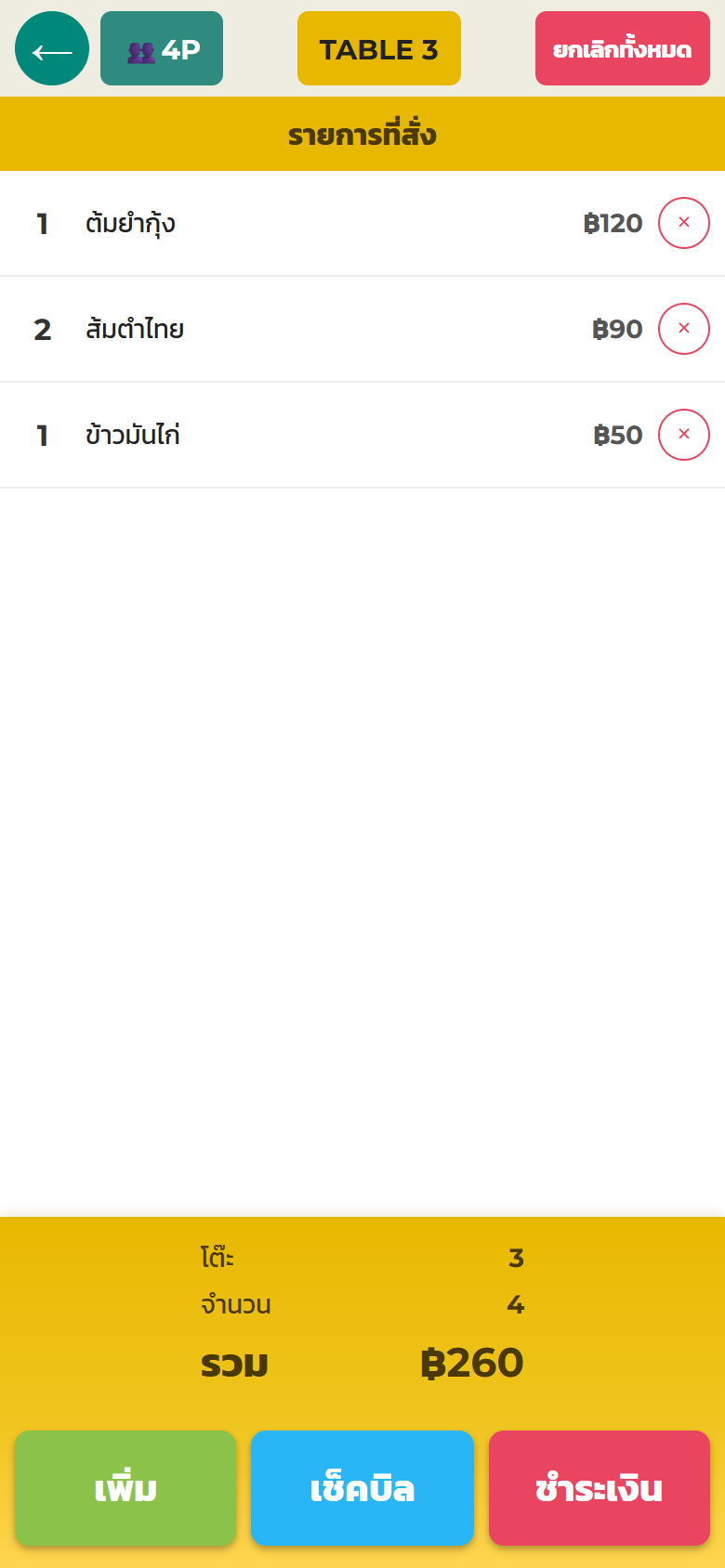 ↑ แตะเพื่อย้ายโต๊ะ1234567
“โต๊ะนั้นสั่งอะไรไปนะ?” ดูมือถือก็รู้ ไม่ต้องเดินไปถามครัว
ยกเลิกทีละรายการ
จะยกเลิกเมนูที่ส่งไปแล้ว (ลูกค้ายกเลิก·กดผิด):
- เปิดโต๊ะ แตะ “✕” ที่เมนูนั้น
- เลือกกี่ชิ้น (ปรับด้วย −/+)
- แตะเหตุผล: “สั่งผิด” “ลูกค้าเปลี่ยนใจ” “ของหมด” “อื่นๆ”
- ยืนยันด้วย PIN: PIN พนักงานหรือเจ้าของร้าน (บันทึกไว้ว่าใครอนุมัติ)
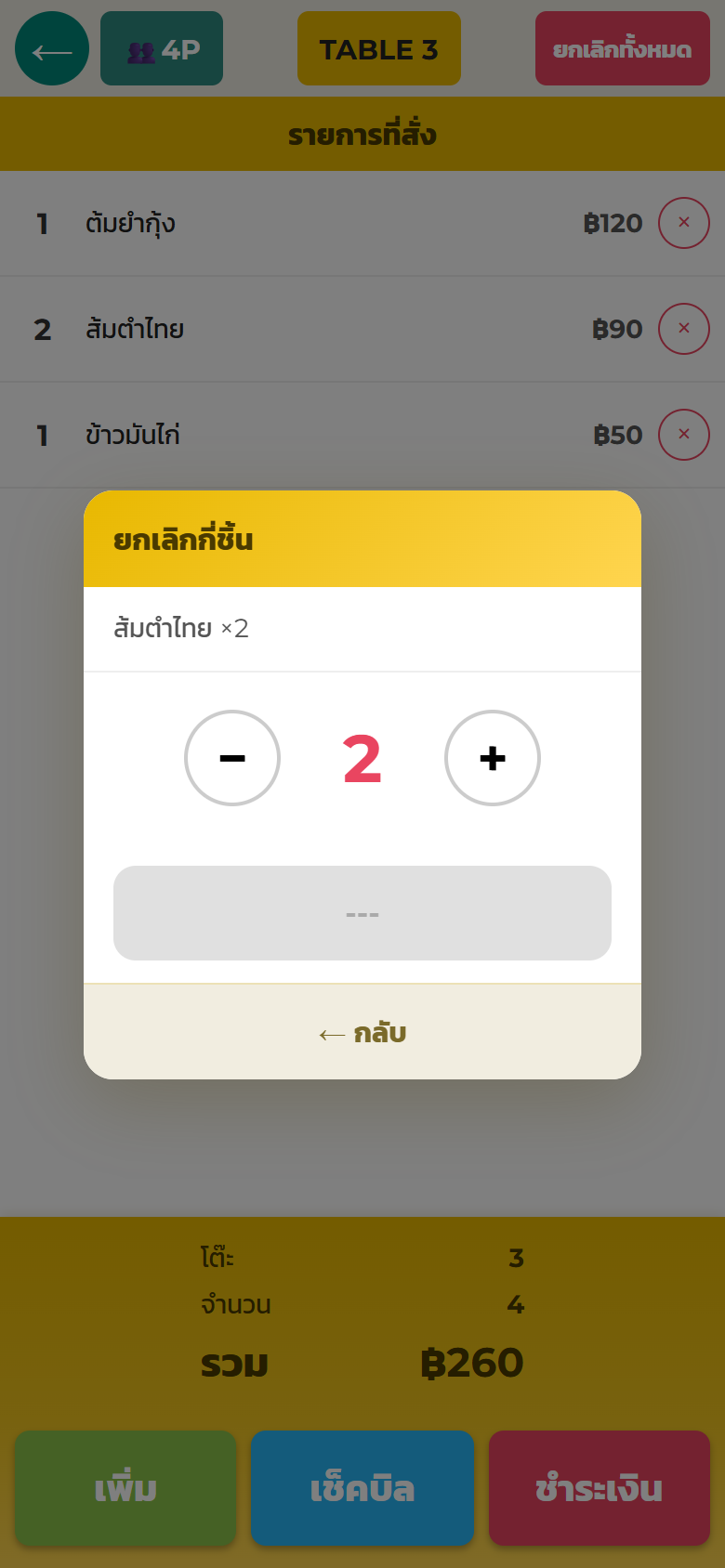 1234
1234- 1ลดจำนวนที่จะยกเลิก
- 2เพิ่มจำนวนที่จะยกเลิก
- 3ยกเลิกตามจำนวนนี้
- 4กลับโดยไม่ยกเลิก
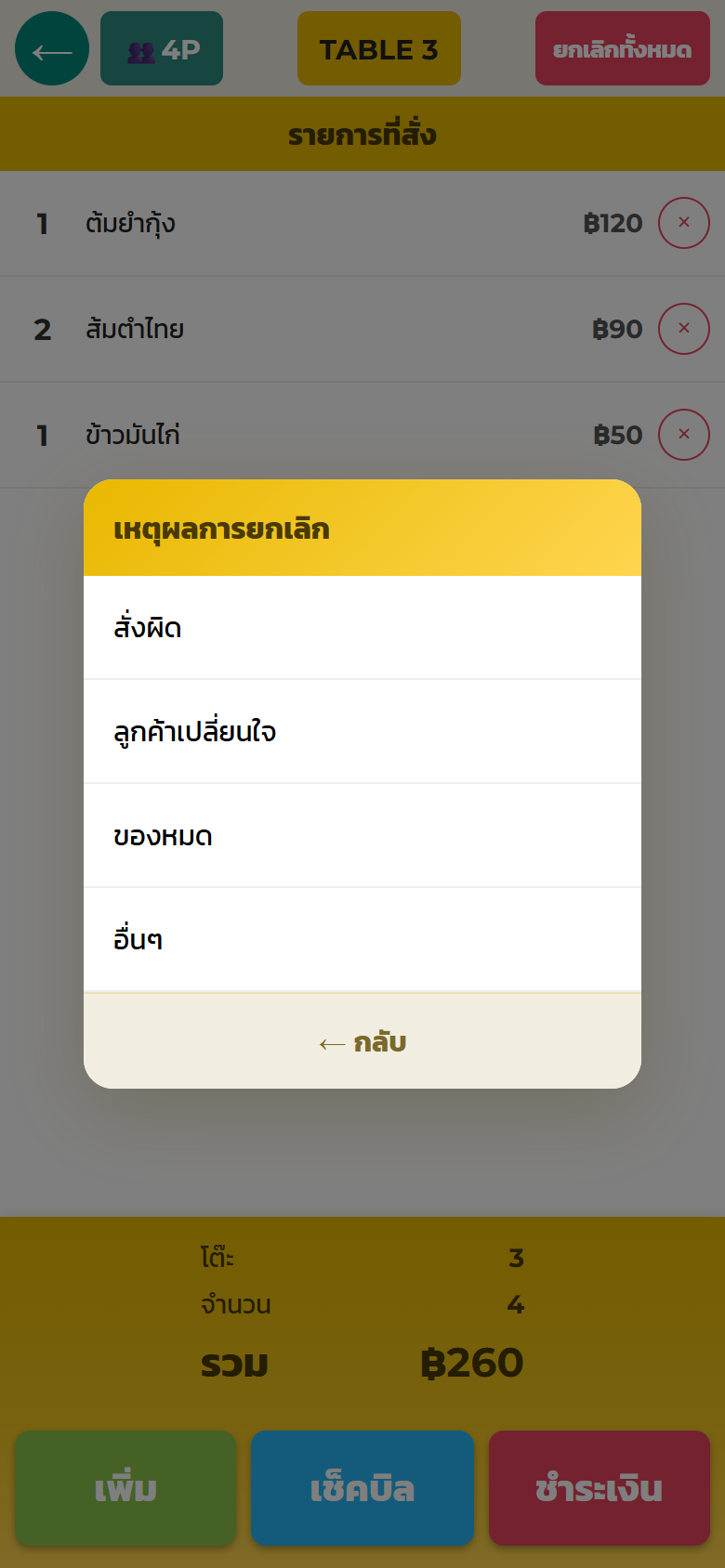
ทุกการยกเลิกจะถูกบันทึกครบ “เมื่อไหร่·โต๊ะไหน·อะไรกี่ชิ้น·กี่บาท·ทำไม·ใครอนุมัติ” (→ บันทึกยกเลิก·ส่วนลด) เมนูที่นับสต๊อกไว้ สต๊อกจะคืนให้อัตโนมัติ
ยกเลิกหลังคิดเงินแล้ว → คิดเงินผิด
ยกเลิกทั้งโต๊ะ
กรณี “กรุ๊ปยกเลิก” “ใส่ผิดโต๊ะ” ที่ต้องยกเลิกทั้งโต๊ะ:
- เปิดโต๊ะ แตะ “ยกเลิกทั้งหมด” มุมขวาบน
- ยืนยัน → เลือกเหตุผล → ยืนยันด้วย PIN
- โต๊ะกลับเป็นว่าง
บันทึกครบทุกเมนูพร้อมเหตุผล·ผู้อนุมัติ เหมือนยกเลิกทีละรายการ
💡 ถ้าแค่ใส่ผิดโต๊ะ ไม่ต้องลบ — ย้ายโต๊ะเร็วกว่า
เปลี่ยนจำนวนคน
- แตะปุ่ม 👥 ด้านบนของหน้าจอ (ขึ้นจำนวนคนตอนนี้ เช่น “2P”)
- แตะจำนวนคนใหม่ (1〜12) → เปลี่ยนทันที ถ้าไม่เปลี่ยน แตะ “ยกเลิก”
- ปุ่ม 👥 อยู่ด้านบนของหน้าใส่ออเดอร์ หน้ายืนยันก่อนส่ง และหน้ารายการที่สั่งแล้ว
- เปลี่ยนจำนวนคนแล้ว ยอดเงินที่ต้องจ่ายไม่เปลี่ยน
- ร้านบุฟเฟ่ต์ ถ้าเพิ่มคน ค่าบุฟเฟ่ต์ส่วนที่ขาด จะเพิ่มเข้าบิลเอง ถ้าลดคน ให้ยกเลิกรายการบุฟเฟ่ต์ในบิล → ใส่จำนวนคนผิด
เมนูเมื่อกดค้างที่โต๊ะ
ที่หน้ารายการโต๊ะ กดค้างที่โต๊ะ จะมีเมนูของโต๊ะนั้นขึ้นมา
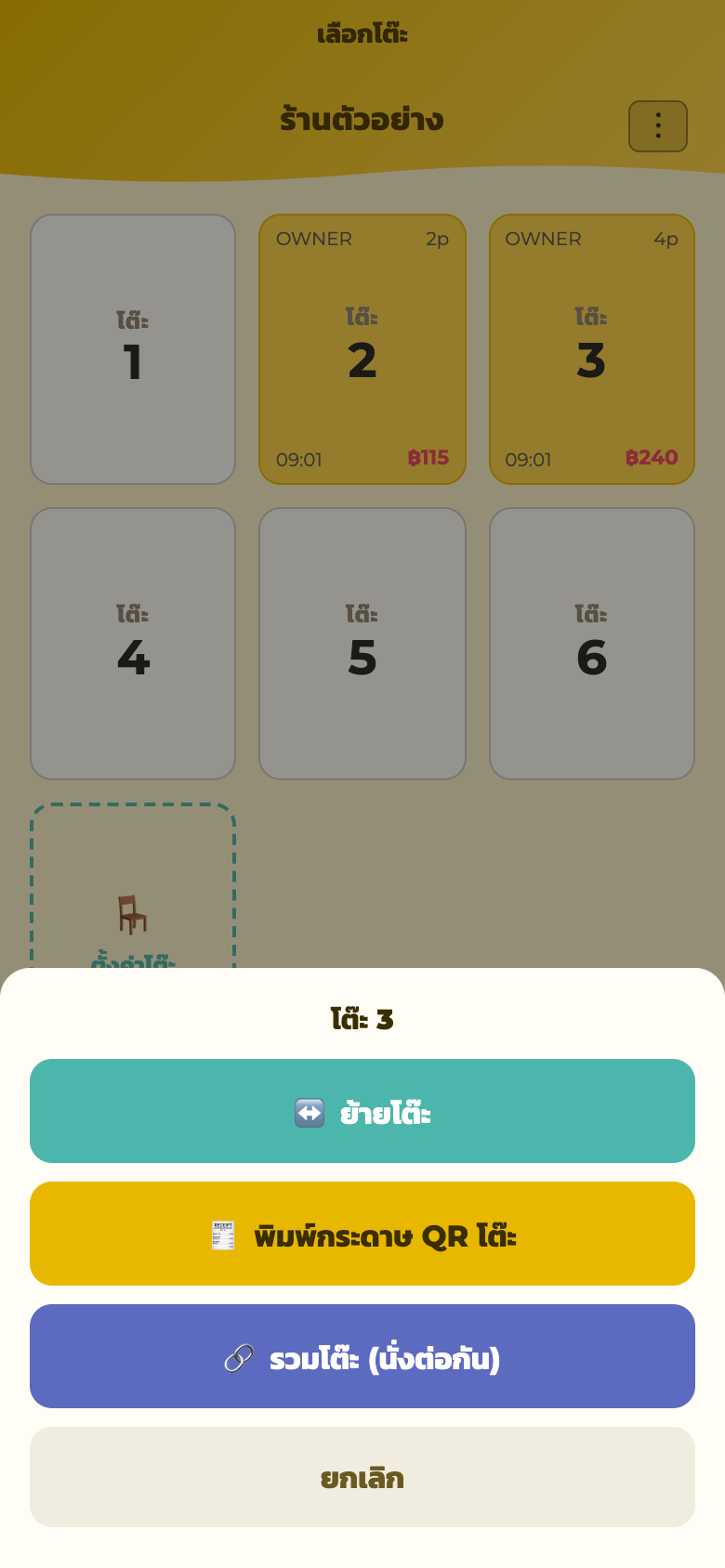 1234
1234
ย้ายโต๊ะ
ลูกค้าย้ายที่นั่ง ก็ย้ายออเดอร์ตามไปทั้งโต๊ะได้
- เปิดโต๊ะ → แตะเลขโต๊ะด้านบน
- เลือกโต๊ะปลายทาง → “ย้ายไป…แล้ว” ออเดอร์·จำนวนคน·ยอดรวมย้ายไปครบ
จากหน้ารายการโต๊ะ กดค้างที่โต๊ะนั้น → “↔️ ย้ายโต๊ะ” ก็ขึ้นหน้าเดียวกัน (→ เมนูเมื่อกดค้างที่โต๊ะ)
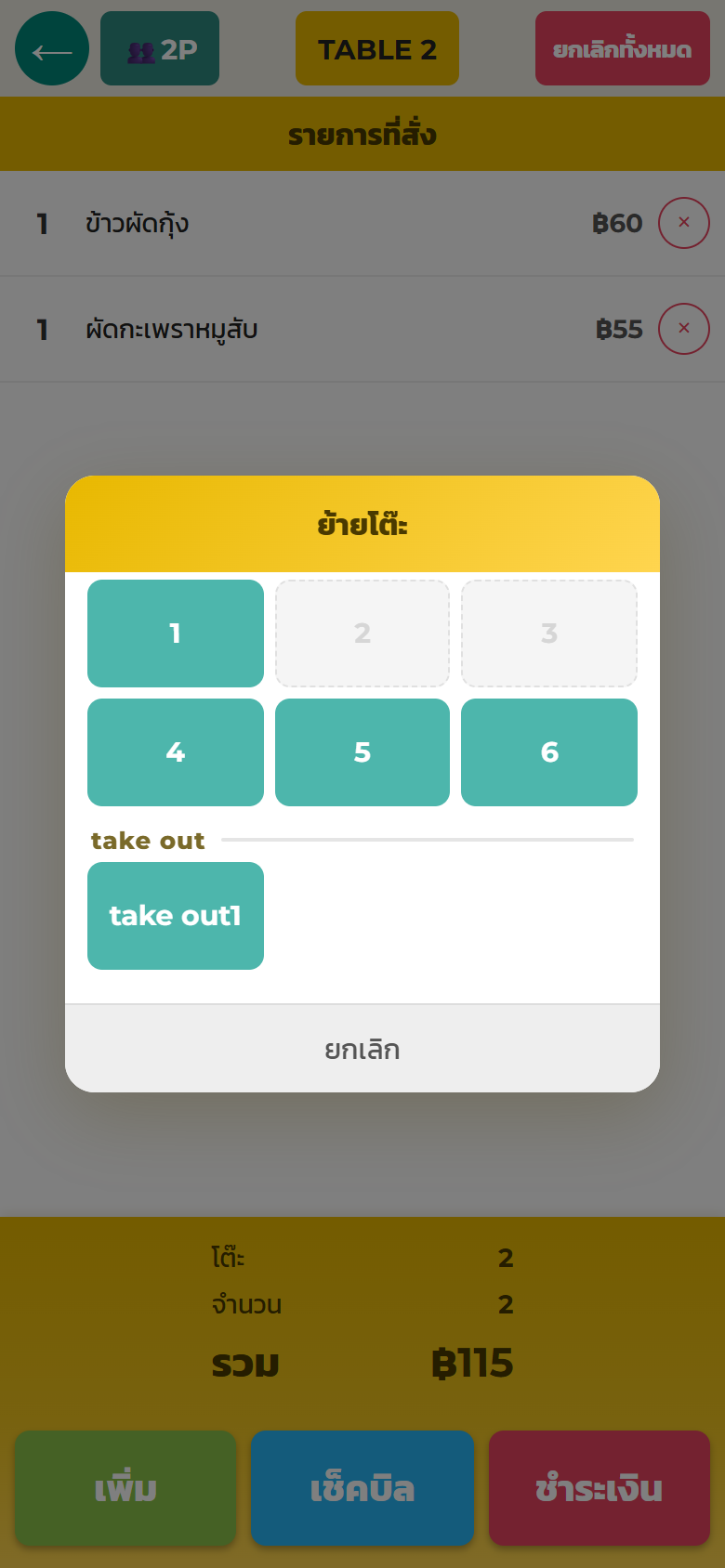
กรณีที่ย้ายไม่ได้ (กันพลาด):
- โต๊ะปลายทางมีออเดอร์อยู่แล้ว → “โต๊ะนั้นมีออเดอร์อยู่” ไม่มีทางไปปนหรือทับของลูกค้าเดิม
- โต๊ะที่เครื่องอื่นเปิดอยู่ → “โต๊ะนี้กำลังใช้งานจากเครื่องอื่น” รอเขาทำเสร็จแล้วลองใหม่
รวมโต๊ะ นั่งต่อกัน
ลูกค้ากลุ่มใหญ่ เอาโต๊ะมาต่อกัน ก็รวมออเดอร์และการคิดเงินไว้ที่โต๊ะเดียว แล้วให้โต๊ะที่ต่อกันขึ้นว่า “ใช้งานอยู่” ได้
- ที่หน้ารายการโต๊ะ กดค้างที่โต๊ะที่จะใส่ออเดอร์ → “🔗 รวมโต๊ะ (นั่งต่อกัน)”
- แตะโต๊ะที่จะรวม (เลือกได้หลายโต๊ะ) → “ตกลง”
- ขึ้น “รวมกับโต๊ะ 3” แล้ว แตะ “ตกลง” อีกครั้ง
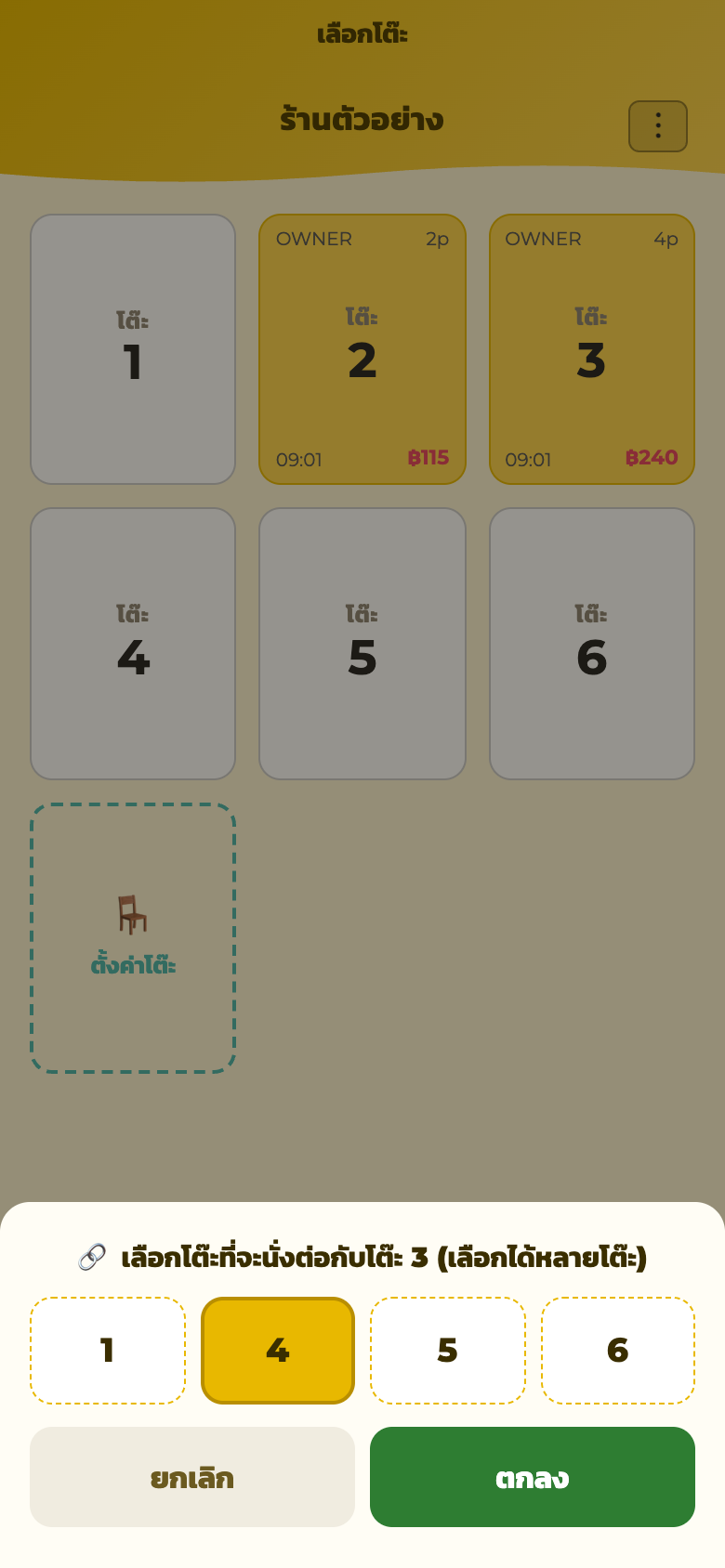 123
123- 1โต๊ะที่จะรวม (แตะแล้วเป็นสีเหลือง)
- 2ตกลง
- 3ยกเลิก
โต๊ะที่รวมแล้ว จะเป็นสีเหลืองเส้นประในหน้ารายการโต๊ะ และขึ้น “🔗 3” (เลขโต๊ะที่ใส่ออเดอร์) แทนยอดเงิน
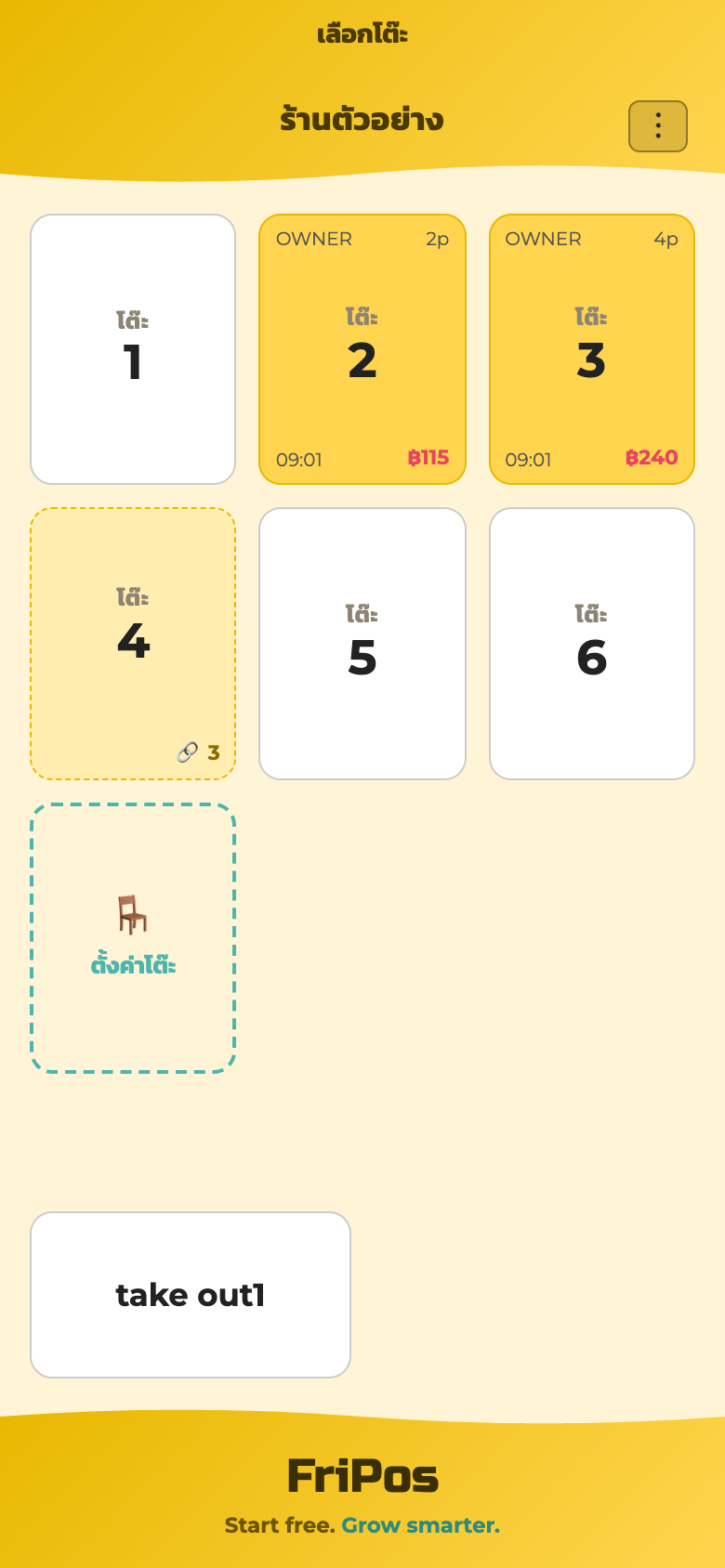 ↑ 🔗 3 = รวมกับโต๊ะ 3
- ใส่ออเดอร์และคิดเงินที่โต๊ะที่กดค้าง (โต๊ะเลขหลัง “🔗”) พอคิดเงินโต๊ะนั้นเสร็จ (หรือยกเลิกทั้งหมด) โต๊ะที่รวมจะว่างเอง
- จะเลิกรวม ให้กดค้างที่โต๊ะที่รวมอยู่ → “ยกเลิกการรวมโต๊ะนี้” ถ้ากดค้างที่โต๊ะที่ใส่ออเดอร์ จะมี “ยกเลิกโต๊ะที่รวมอยู่ (4·5)” เลิกรวมได้ทีเดียวทั้งหมด
- รวมได้เฉพาะโต๊ะที่ว่าง (ช่องกลับบ้านรวมไม่ได้) ถ้าใส่ออเดอร์ที่โต๊ะที่รวมอยู่ โต๊ะนั้นจะเลิกรวมเอง
- ถ้าย้ายโต๊ะ โต๊ะเดิมและโต๊ะปลายทางจะเลิกรวม ย้ายเสร็จแล้วค่อยรวมใหม่
- ที่หน้าจอจัดการ “โต๊ะ” ถ้ากำหนดคู่โต๊ะที่รวมกันได้ไว้ จะเลือกได้เฉพาะโต๊ะคู่นั้น → จำนวนโต๊ะและการเรียง
ขึ้น “โต๊ะนี้กำลังใช้งานจากเครื่องอื่น”
กันข้อมูลพังจากการแก้โต๊ะเดียวกันพร้อมกัน 2 เครื่อง — โต๊ะที่มีคนเปิดอยู่ เครื่องอื่นเปิดไม่ได้
- อีกฝ่ายทำเสร็จ (ปิดโต๊ะ) ก็เปิดได้ทันที
- ถ้ามีคนเปิดค้างไว้ สักพักจะปลดล็อกเองอัตโนมัติ รอ 1 นาทีแล้วแตะใหม่
- “คนละโต๊ะ” ใช้พร้อมกันกี่เครื่องก็ได้ ชนกันเฉพาะ “โต๊ะเดียวกันพร้อมกัน” เท่านั้น
ดูออเดอร์วันนี้
มุมขวาบนผังโต๊ะ “⋮” → “📋 ออเดอร์วันนี้” เห็นบิลที่คิดเงินแล้ววันนี้ทั้งหมด ไว้เช็ก “โต๊ะเมื่อกี้เท่าไหร่นะ?”
ใน “⋮” มีอะไรบ้าง:
- 📊 ปิดยอด · สรุปวัน (→ ปิดยอด)· 📋 ออเดอร์วันนี้ · 🔓 เปิดลิ้นชักเก็บเงิน (เฉพาะร้านที่พิมพ์จากแอป)· 📴 สถานะออฟไลน์ (→ เน็ตหลุด)· 📖 วิธีใช้ (คู่มือนี้)· 🌐 ไทย ฯลฯ (เลือกภาษาของมือถือเครื่องนี้ → ภาษาของหน้าจอ)
- ⚙️ ตั้งค่าร้าน = ข้อมูลร้าน · เมนู · โต๊ะ · เครื่องพิมพ์ · พนักงาน ฯลฯ หน้าสำหรับเตรียมร้าน / ⚙️ จัดการร้าน = ยอดขาย · สำเนาใบเสร็จ · เวลางาน · เงินเดือน ฯลฯ ทั้งสองอย่างจะถาม PIN
- 📲 เชื่อมต่ออีกเครื่อง (→ เพิ่มมือถือของพนักงาน)· 🚪 ออกจากระบบ (→ ออกจากระบบ)
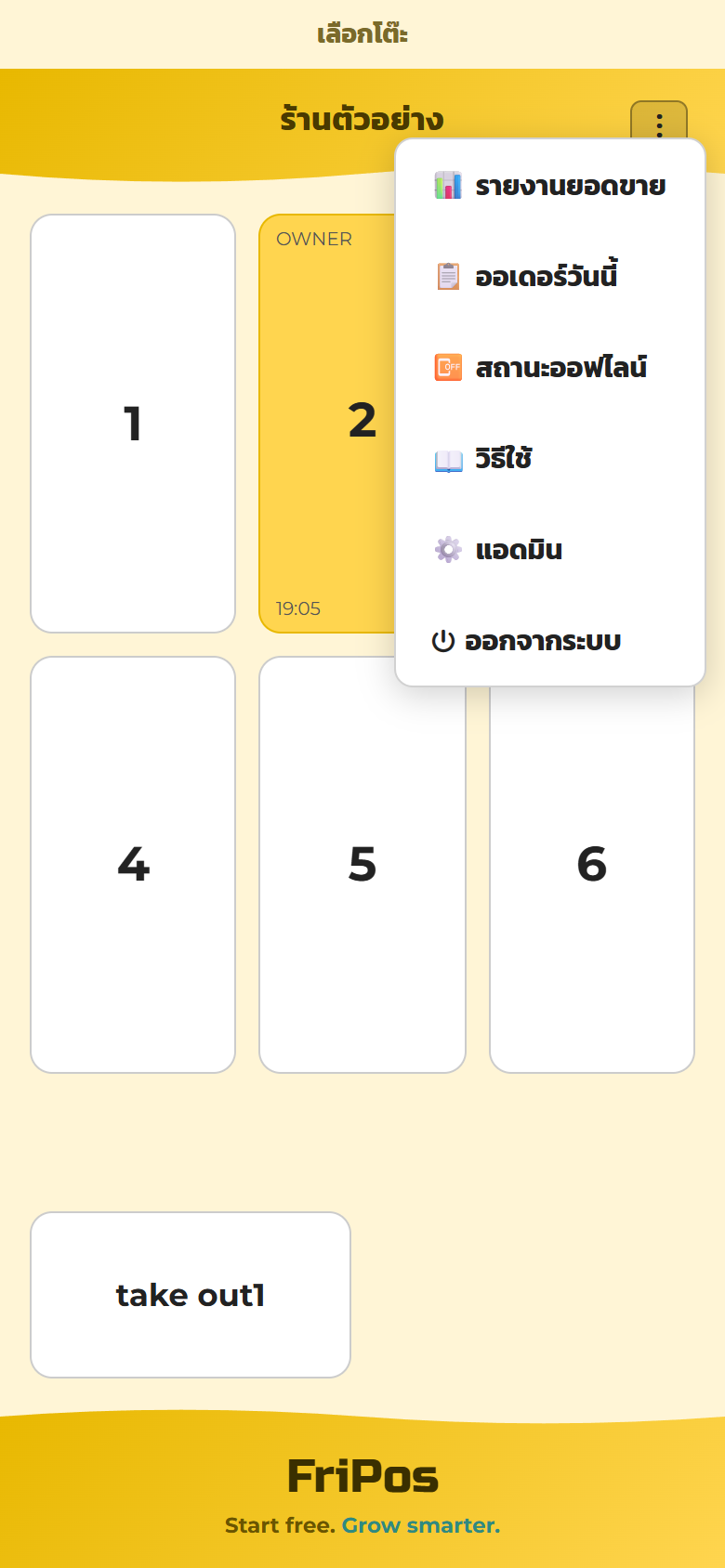 123456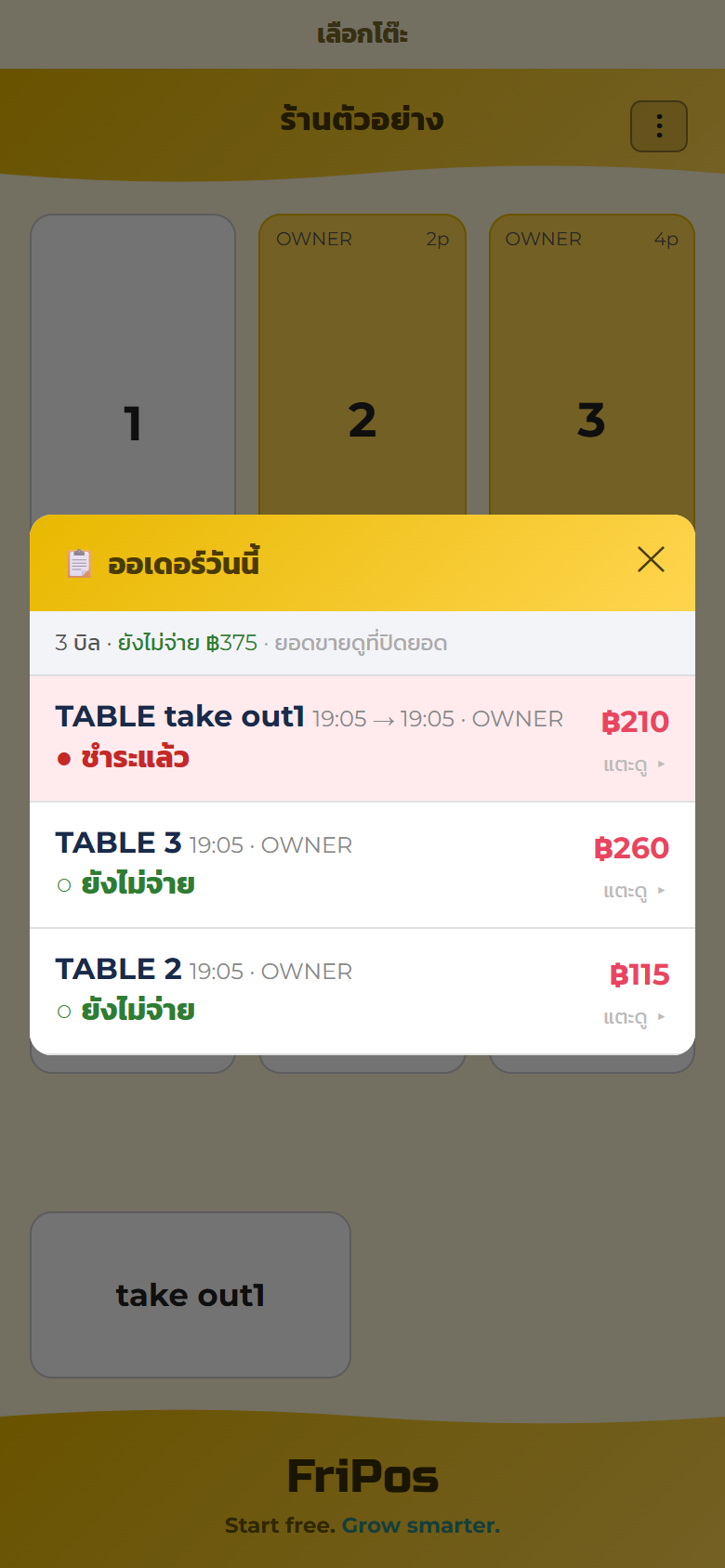
ตัวเลขละเอียดกว่านี้ (รายงานรายวัน·ยอดขาย) → ดูยอดขาย
ออกจากระบบ · เปลี่ยนกะ
“⋮” → “🚪 ออกจากระบบ” → ยืนยัน → กลับหน้า PIN
- เปลี่ยนกะพนักงาน ให้ออกจากระบบแล้วคนต่อไปเข้าด้วย PIN ตัวเอง (ชื่อที่บันทึกจะเปลี่ยนตาม)
- ออกจากระบบแล้ว ออเดอร์·ยอดขายไม่หายอะไรทั้งนั้น
ระบบซิงก์ทุกเครื่อง
มือถือพนักงาน A·B·C เชื่อมต่อร้านเดียวกันหมด
- A รับออเดอร์ ไม่กี่วินาที B·C ก็เห็น
- ถ้าเผลอแตะโต๊ะเดียวกันพร้อมกัน มีล็อกโต๊ะกันให้
- ไม่ต้องกดอะไรพิเศษ เปิดไว้ก็ซิงก์เอง
ถ้าจอดูค้างไม่อัปเดต → แก้ปัญหา
အော်ဒါယူခြင်း (POS)
သိလိုသော မျက်နှာပြင်ပုံကို နှိပ်ပါ — ရှင်းလင်းချက်သို့ ရောက်သွားပါမည်။
အရောင်း မျက်နှာပြင်သို့ ဝင်ရန်
- အက်ပ်ကို ဖွင့်လျှင် PIN မျက်နှာပြင် ပေါ်လာပါမည်
- ကိုယ်ပိုင် PIN (ဂဏန်း 4 လုံး) ကို ထည့်ပါ → စားပွဲစာရင်းသို့ ရောက်ပါမည်
- PIN မှားလျှင် “PIN မှားနေသည်” ဟု အနီရောင်ဖြင့် ပေါ်ပြီး ရိုက်ထားသည်ကို ဖျက်ပါမည် — ပြန်ရိုက်ရုံသာ ဖြစ်ပါသည်
- ကိုယ်ပိုင် PIN ကိုသာ အမြဲ သုံးပါ။ ပယ်ဖျက်မှု၊ လျှော့ဈေးနှင့် ရောင်းအားကို သင့်အမည်ဖြင့် မှတ်တမ်းတင်ပါသည်
- PIN မေ့သွားလျှင် → ပြဿနာ ဖြေရှင်းခြင်း
- 10 မိနစ်အတွင်း မတူညီသော PIN အမှား 10 ခု ထည့်မိလျှင် ဆိုင်သည် PIN ကို ခဏ လက်မခံတော့ပါ (မည်မျှ စောင့်ရမည်ကို မျက်နှာပြင်က ပြောပါမည်) → PIN အကြိမ်ကြိမ် မှားလျှင်
စားပွဲ ဖွင့်ရန်
- စားပွဲစာရင်းတွင် ဧည့်သည်များ ထိုင်သော စားပွဲကို နှိပ်ပါ
- ဧည့်သည် အရေအတွက် ကို နှိပ်ပါ (ခလုတ် 1–12) → အော်ဒါ မျက်နှာပြင်သို့ တိုက်ရိုက် ရောက်ပါမည်
1234
အော်ဒါ ထည့်ရန်
- အပေါ်ရှိ အမျိုးအစား ကို နှိပ်ပါ → ပစ္စည်းများကို နှိပ်ပါ (တစ်ချက် နှိပ်တိုင်း 1 ခု တိုးပါသည်)
- အစပ်အဆင့်၊ အပေါ်ထပ် စသည့် ရွေးချယ်မှု ပါသော ပစ္စည်းများကို နှိပ်လျှင် ရွေးစရာများ ပေါ်လာပါမည် (→ ရွေးချယ်မှု သတ်မှတ်ရန်)
- လက်ရှိ စုစုပေါင်း ကို အောက်ခြေတွင် အမြဲ မြင်ရပါသည်
↓ လက်ရှိ စုစုပေါင်း ဤနေရာတွင် အမြဲ ရှိပါသည်123456
- တစ်ခု ပိုထည့်မိလျှင် ပစ္စည်း၏ “−” ကို နှိပ်ပါ
- အပေါ်ရှိ “ရှင်းရန်” ခလုတ်ဖြင့် မပို့ရသေးသမျှကို ဖျက်ပြီး အစမှ ပြန်စနိုင်ပါသည်
ကုန်သွားသော ပစ္စည်းများ · ကုန်ကြောင်း မှတ်ရန်
- ကုန်သွားသော ပစ္စည်းများ သည် အော်ဒါ မျက်နှာပြင်တွင် မီးခိုးရောင် ဖြစ်ပြီး နှိပ်၍ မရပါ
- အရောင်း မျက်နှာပြင်မှ ချက်ချင်း ကုန်ကြောင်း မှတ်နိုင်ပါသည်: ပစ္စည်းကို ကြာကြာ ဖိထားပါ → “◯◯ ကို ယနေ့အတွက် ကုန်ကြောင်း မှတ်မလား?” → “အတည်ပြုရန်”။ ပြန်ရောင်းရန်လည်း အလားတူ (ကြာကြာ ဖိထားပါ → “◯◯ ကို ပြန်ရောင်းမလား?”)
- ပြောင်းလဲမှုသည် ဖုန်းအားလုံးတွင် ချက်ချင်း ပေါ်ပါသည်
- လက်ကျန် ရေတွက်ထားသော ပစ္စည်းများ သည်လည်း အရေအတွက် 0 ရောက်လျှင် မီးခိုးရောင် ဖြစ်ပါသည်။ ထိုအခါ ကြာကြာ ဖိထားလျှင် လက်ရှိ ရှိသော အရေအတွက်ကို ထည့်ရန် ဝင်းဒိုး ပွင့်လာပါမည် → လက်ကျန် ရေတွက်ရန်
↑ ကုန်သွားသော ပစ္စည်းများ မီးခိုးရောင် ဖြစ်ပါသည်
စီမံခန့်ခွဲမှု မျက်နှာပြင်မှ ပစ္စည်း အများအပြားကို တစ်ပြိုင်နက် ပြောင်းရန် → မီနူး ကုန်သွားခြင်း
မပို့မီ ပြန်ထွက်ရန်
ပို့ရန် ခလုတ်ကို မနှိပ်မချင်း မီးဖိုချောင်သို့ ဘာမျှ မရောက်သေးပါ။
- မပို့ရသေးသော ပစ္စည်းများ ရှိစဉ် “←” ကို နှိပ်လျှင် “ဤမျက်နှာပြင်မှ ထွက်မလား?” ဟု မေးပါမည်။ “အတည်ပြုရန်” ဖြင့် ပစ္စည်းများကို ဖယ်ပြီး စားပွဲစာရင်းသို့ ပြန်သွားပါမည် (မီးဖိုချောင်သို့ ဘာမျှ မရောက်ပါ) · “မလုပ်တော့ပါ” ဖြင့် အော်ဒါ မျက်နှာပြင်သို့ ပြန်သွားပါမည်။ ဘာမျှ မထည့်ရသေးလျှင် မမေးဘဲ ပြန်သွားပါမည်
- အတည်ပြု မျက်နှာပြင်ရှိ “←” သည် မမေးဘဲ အော်ဒါ မျက်နှာပြင်သို့ ပြန်သွားပါသည် (ထည့်ထားသော ပစ္စည်းများ ကျန်နေပါမည်)
- အပေါ်ရှိ “ရှင်းရန်” က “ပစ္စည်းများကို ရှင်းမလား?” ဟု မေးပါမည် → “အတည်ပြုရန်” ဖြင့် မပို့ရသေးသမျှကို ဖယ်ရှားပါမည်
- အော်ဒါ ရှိပြီးသား စားပွဲတွင် ပစ္စည်း ထပ်ထည့် ပြီး “←” ကို နှိပ်ခြင်း၊ ငွေရှင်းရန် သွားခြင်း သို့မဟုတ် အင်ဗွိုက်စ် ပြခြင်း လုပ်လျှင် ထည့်ထားသည်များကို ပြပြီး “မပို့ရသေးသော ထပ်ထည့်ပစ္စည်း N ခု ရှိပါသည်” ဟု မေးပါမည် → “ပို့ရန်” သို့မဟုတ် “ဤပစ္စည်းများကို ဖယ်ပြီး နောက်သို့” (“ဤပစ္စည်းများကို ဖယ်ပြီး ပေးချေရန်” / “ဤပစ္စည်းများကို ဖယ်ပြီး ဘီလ် ပြရန်”)။ တိတ်တဆိတ် ဖယ်ပစ်ခြင်း မရှိသလို တိတ်တဆိတ် ဘီလ်ထဲ ထည့်ခြင်းလည်း မရှိပါ
မပို့မီ ဧည့်သည်က အော်ဒါတစ်ခုလုံးကို ပယ်ဖျက်လျှင် ဤမျှသာ လုပ်ရန် လိုပါသည်။ ပို့ပြီးနောက် → ပစ္စည်း 1 ခု ပယ်ဖျက်ရန်
မီးဖိုချောင်သို့ ပို့ရန်
- အော်ဒါ ပြည့်စုံလျှင် “အော်ဒါ” ကို နှိပ်ပါ
- အတည်ပြု မျက်နှာပြင် ပေါ်လာပါမည် — ပစ္စည်း၊ အရေအတွက်နှင့် စုစုပေါင်းကို ဧည့်သည်နှင့်အတူ စစ်ဆေးပါ
- “ပို့ရန်” ကို နှိပ်ပါ
123456
ပို့လိုက်သည်နှင့်:
- မီးဖိုချောင်တွင် အော်ဒါ ပရင့်ထွက်ပါမည် (ပရင်တာ ချိတ်ထားလျှင်)
- မီးဖိုချောင် မျက်နှာပြင်တွင် ပေါ်ပါမည် (သုံးထားလျှင်)
- အခြား ဖုန်းအားလုံးလည်း အပ်ဒိတ် ဖြစ်ပါမည်
ထပ်မံ မှာယူခြင်း
- ထိုစားပွဲကိုပင် နှိပ်ပါ → (မှာထားသော ပစ္စည်းစာရင်း ပေါ်လာပါမည်) → “ထည့်ရန်”
- ပစ္စည်းများ ထည့်ပြီး ပို့ပါ
မီးဖိုချောင်သို့ ပစ္စည်းအသစ်များသာ ပရင့်ထွက်ပါသည်။ စုစုပေါင်းကို အလိုအလျောက် ပေါင်းပေးသောကြောင့် လက်ဖြင့် ပေါင်းစရာ သို့မဟုတ် ပြေစာများကို ချိတ်တွဲစရာ မလိုပါ။
ထုတ်ယူ
စားပွဲစာရင်း၏ အောက်တွင် ထုတ်ယူအတွက် သီးသန့် အကွက်များ (take out) ရှိပါသည်။ အကွက်ကို နှိပ်ပြီး စားပွဲကဲ့သို့ပင် အော်ဒါယူပါ။ အကွက်များကို စားပွဲ ဆက်တင် တွင် ထပ်ထည့်နိုင်ပါသည်။
စားပွဲ၏ အခြေအနေ ကြည့်ရန်
လူရှိသော စားပွဲကို နှိပ်လျှင် မှာထားသော ပစ္စည်းစာရင်း ကို မြင်ရပါမည်:
- လက်ရှိ ပစ္စည်းများ၊ အရေအတွက်နှင့် စုစုပေါင်း (ဝန်ဆောင်ခ/အခွန် ယူလျှင် အသေးစိတ်ပါ)
- အောက်တွင် ခလုတ် 3 ခု: “ထည့်ရန်”၊ “ဘီလ်”၊ “ပေးချေရန်”
- “ဘီလ်” သည် ပရင့်ထုတ်ရုံသာ မဟုတ်ဘဲ ဘီလ်တစ်ခုတည်းကို ဧည့်သည်အတွက် မျက်နှာပြင်ပေါ်တွင်လည်း ပြနိုင်ပါသည် (ပရင်တာ မရှိသော ဆိုင်တွင် ဤနည်းဖြင့် ငွေရှင်းခြင်းကို စပါသည်) → မျက်နှာပြင်ပေါ်တွင် ပြရန်
- အပေါ်ရှိ စားပွဲနံပါတ်ကို နှိပ်လျှင် စားပွဲ ရွှေ့နိုင်ပါသည် (→ စားပွဲ ရွှေ့ရန်)
↑ အခြား စားပွဲသို့ ရွှေ့ရန် နှိပ်ပါ1234567
“ထိုစားပွဲက ဘာမှာထားလဲ?” — ဖုန်းကို ကြည့်ရုံသာ ဖြစ်ပါသည်။ မီးဖိုချောင်သို့ သွားမေးစရာ မလိုပါ။
ပစ္စည်း 1 ခု ပယ်ဖျက်ရန်
ပို့ပြီးသော ပစ္စည်းကို ပယ်ဖျက်ရန် (ဧည့်သည် ပယ်ဖျက်ခြင်း၊ မှားထည့်မိခြင်း):
- စားပွဲကို ဖွင့်ပြီး ပစ္စည်း၏ “✕” ကို နှိပ်ပါ
- အရေအတွက် ကို ရွေးပါ (−/+ ဖြင့် ချိန်ညှိပါ)
- အကြောင်းရင်း ကို နှိပ်ပါ: “အော်ဒါ မှားခြင်း”၊ “ဧည့်သည် စိတ်ပြောင်းခြင်း”၊ “ကုန်သွားပါပြီ”၊ “အခြား”
- PIN ဖြင့် အတည်ပြုပါ: ဝန်ထမ်း သို့မဟုတ် ပိုင်ရှင် PIN (အတည်ပြုသူကို မှတ်တမ်းတင်ပါသည်)
1234 - 1ပယ်ဖျက်မည့် အရေအတွက် လျှော့ရန်
- 2ပယ်ဖျက်မည့် အရေအတွက် တိုးရန်
- 3ဤအရေအတွက်ကို ပယ်ဖျက်ရန်
- 4မပယ်ဖျက်ဘဲ ပြန်ရန်
ပယ်ဖျက်မှုတိုင်းအတွက် အချိန်၊ စားပွဲ၊ ပစ္စည်းနှင့် အရေအတွက်၊ ငွေပမာဏ၊ အကြောင်းရင်းနှင့် အတည်ပြုသူ အားလုံးကို မှတ်တမ်းတင်ပါသည် (→ ပယ်ဖျက်မှုနှင့် လျှော့ဈေး မှတ်တမ်း)။ လက်ကျန် ရေတွက်ထားသော ပစ္စည်းများအတွက် ပယ်ဖျက်သော အရေအတွက်ကို လက်ကျန်ထဲ အလိုအလျောက် ပြန်ထည့်ပါသည်။
ပေးချေပြီးနောက် ပယ်ဖျက်ရန် → ငွေရှင်းမှု မှားလျှင်
စားပွဲတစ်ခုလုံး ပယ်ဖျက်ရန်
အဖွဲ့လိုက် ပယ်ဖျက်လျှင် သို့မဟုတ် အော်ဒါကို စားပွဲ မှားထည့်မိလျှင်:
- စားပွဲကို ဖွင့်ပါ → ညာဘက်အပေါ်ရှိ “အားလုံး ပယ်ဖျက်ရန်”
- အတည်ပြုပါ → အကြောင်းရင်း ရွေးပါ → PIN ဖြင့် အတည်ပြုပါ
- စားပွဲ ပြန်လွတ်သွားပါမည်
ပစ္စည်း 1 ခု ပယ်ဖျက်ခြင်းကဲ့သို့ပင် ပစ္စည်းတိုင်းကို အကြောင်းရင်းနှင့် အတည်ပြုသူနှင့်အတူ မှတ်တမ်းတင်ပါသည်။
💡 အော်ဒါကို စားပွဲ မှားထည့်မိရုံသာ ဆိုလျှင် မပယ်ဖျက်ပါနှင့် — စားပွဲ ရွှေ့ခြင်း က ပိုမြန်ပါသည်။
ဧည့်သည် အရေအတွက် ပြောင်းရန်
- မျက်နှာပြင် အပေါ်ရှိ 👥 ခလုတ် ကို နှိပ်ပါ ("2P" ကဲ့သို့ လက်ရှိ အရေအတွက်ကို ပြထားပါသည်)
- အရေအတွက်အသစ် (1–12) ကို နှိပ်ပါ → ချက်ချင်း ပြောင်းပါမည်။ မပြောင်းလိုလျှင် “မလုပ်တော့ပါ” ကို နှိပ်ပါ
- 👥 ခလုတ်သည် အော်ဒါ မျက်နှာပြင်၊ မပို့မီ အတည်ပြု မျက်နှာပြင်နှင့် မှာထားသော ပစ္စည်းစာရင်း၏ အပေါ်တွင် ရှိပါသည်
- ဧည့်သည် အရေအတွက် ပြောင်းသော်လည်း ပေးရမည့် ငွေပမာဏ မပြောင်းပါ
- ဘူဖေး ဆိုင်များ: လူ ထပ်တိုးလျှင် လိုအပ်သော ဘူဖေး ကျသင့်ငွေကို ဘီလ်ထဲ အလိုအလျောက် ထည့်ပေးပါသည်။ လျှော့လိုလျှင် ဘီလ်ရှိ ဘူဖေး စာကြောင်းကို ပယ်ဖျက်ပါ → လူဦးရေ မှားလျှင်
စားပွဲကို ဖိထားလျှင် ပေါ်သော မီနူး
စားပွဲစာရင်းတွင် စားပွဲကို ကြာကြာ ဖိထားလျှင် ထိုစားပွဲ၏ မီနူး ပွင့်လာပါမည်။
1234
- ပေါင်းထားသော စားပွဲကို ကြာကြာ ဖိထားလျှင် “ဤစားပွဲ၏ ပေါင်းထားမှုကို ဖြုတ်ရန်” ပေါ်လာပါမည် → စားပွဲများ ပေါင်းရန်
စားပွဲ ရွှေ့ရန်
ဧည့်သည်များ အခြား စားပွဲသို့ ပြောင်းလျှင် အော်ဒါတစ်ခုလုံးကို လိုက်ရွှေ့နိုင်ပါသည်။
- စားပွဲကို ဖွင့်ပါ → အပေါ်ရှိ စားပွဲနံပါတ် ကို နှိပ်ပါ
- သွားမည့် စားပွဲကို ရွေးပါ → “… သို့ ရွှေ့ပြီးပါပြီ” — ပစ္စည်းများ၊ ဧည့်သည် အရေအတွက်နှင့် စုစုပေါင်း အားလုံး မပြောင်းလဲဘဲ ရွှေ့သွားပါမည်
စားပွဲစာရင်းမှလည်း စားပွဲကို ကြာကြာ ဖိထား ပြီး “↔️ စားပွဲ ရွှေ့ရန်” ဖြင့် တူညီသော မျက်နှာပြင်ကို ရနိုင်ပါသည် (→ စားပွဲကို ဖိထားလျှင် ပေါ်သော မီနူး)
စားပွဲ ရွှေ့၍ မရသည့်အခါ (ဘေးကင်းရေး စစ်ဆေးချက်):
- သွားမည့် စားပွဲတွင် အော်ဒါ ရှိပြီးသား → “ထိုစားပွဲတွင် အော်ဒါ ရှိပါသည်”။ အခြား အဖွဲ့၏ အော်ဒါနှင့် ရောနှောခြင်း သို့မဟုတ် ထပ်ရေးခြင်း ဘယ်တော့မှ မဖြစ်ပါ
- အခြား ဖုန်းက စားပွဲကို ဖွင့်ထားသည် → “အခြား စက်တွင် သုံးနေသည်”။ သူတို့ ပြီးမှ ထပ်ကြိုးစားပါ
စားပွဲများ ပေါင်းရန်
လူအုပ်ကြီးက စားပွဲများကို ပူးထိုင်သောအခါ အော်ဒါနှင့် ဘီလ်ကို စားပွဲ 1 ခုတည်းတွင် ထားပြီး ပေါင်းထားသော စားပွဲများကိုလည်း “သုံးနေသည်” အဖြစ် ပြနိုင်ပါသည်။
- စားပွဲစာရင်းတွင် အော်ဒါ ထည့်မည့် စားပွဲကို ကြာကြာ ဖိထားပါ → “🔗 စားပွဲ ပေါင်းရန်”
- ပေါင်းမည့် စားပွဲများကို နှိပ်ပါ (လိုသလောက်) → “OK”
- “စားပွဲ 3 နှင့် ပေါင်းမည်” ပေါ်လာလျှင် “OK” ကို ထပ်နှိပ်ပါ
123 - 1ပေါင်းမည့် စားပွဲ (နှိပ်လျှင် အဝါရောင် ဖြစ်ပါသည်)
- 2OK
- 3မလုပ်တော့ပါ
ပေါင်းထားသော စားပွဲများသည် စားပွဲစာရင်းတွင် အစက်ချ ဘောင်ပါ အဝါရောင် ဖြစ်ပြီး ငွေပမာဏအစား "🔗 3" (အော်ဒါ ရှိသော စားပွဲ၏ နံပါတ်) ကို ပြပါသည်။
↑ 🔗 3 = စားပွဲ 3 နှင့် ပေါင်းထားသည်
- အော်ဒါနှင့် ငွေပေးချေမှုကို ဖိထားခဲ့သော စားပွဲ ("🔗" နောက်ရှိ နံပါတ်) တွင် ထည့်ပါ။ ထိုစားပွဲ ငွေရှင်းပြီးလျှင် (သို့မဟုတ် အားလုံး ပယ်ဖျက်လျှင်) ပေါင်းထားသော စားပွဲများ အလိုအလျောက် လွတ်သွားပါမည်
- ပြန်ဖြုတ်ရန် ပေါင်းထားသော စားပွဲကို ကြာကြာ ဖိထားပါ → “ဤစားပွဲ၏ ပေါင်းထားမှုကို ဖြုတ်ရန်”။ အော်ဒါ ရှိသော စားပွဲကို ကြာကြာ ဖိထားလျှင် “ပေါင်းထားသော စားပွဲများ ဖြုတ်ရန် (4·5)” ဖြင့် အားလုံးကို တစ်ပြိုင်နက် ဖြုတ်နိုင်ပါသည်
- လွတ်နေသော စားပွဲများကိုသာ ပေါင်းနိုင်ပါသည် (ထုတ်ယူ အကွက်များ မရပါ)။ ပေါင်းထားသော စားပွဲတွင် အော်ဒါ ထည့်လျှင် ထိုစားပွဲ၏ ပေါင်းထားမှု ပြုတ်သွားပါမည်
- စားပွဲ ရွှေ့ လျှင် ရွှေ့ခဲ့သော စားပွဲနှင့် ရွှေ့သွားသော စားပွဲ၏ ပေါင်းထားမှု ပြုတ်သွားပါမည်။ ရွှေ့ပြီးမှ ပြန်ပေါင်းပါ
- စီမံခန့်ခွဲမှု မျက်နှာပြင်၏ “စားပွဲ” တွင် ပေါင်းနိုင်သော စားပွဲတွဲများကို သတ်မှတ်ထားလျှင် ထိုတွဲဖော်များကိုသာ ရွေးနိုင်ပါမည် → စားပွဲ — အရေအတွက်နှင့် အစီအစဉ်
“အခြား စက်တွင် သုံးနေသည်”
ဖုန်း 2 လုံးက စားပွဲတစ်ခုတည်းကို တစ်ချိန်တည်း မပြောင်းလဲမိစေရန် တစ်ယောက်ယောက် ဖွင့်ထားသော စားပွဲကို အခြားနေရာမှ ဖွင့်၍ မရပါ။
- သူတို့ ပြီးသည်နှင့် (စားပွဲကို ပိတ်လိုက်သည်နှင့်) သင် ဖွင့်နိုင်ပါသည်
- တစ်ယောက်ယောက်က ဖွင့်ထားပြီး ထွက်သွားလျှင် ခဏအကြာတွင် ပိတ်ထားမှု အလိုအလျောက် ပြုတ်သွားပါသည် — 1 မိနစ် စောင့်ပြီး ထပ်နှိပ်ပါ
- မတူညီသော စားပွဲများကို ဖုန်း မည်မျှမဆို တစ်ပြိုင်နက် သုံးနိုင်ပါသည်။ စားပွဲတစ်ခုတည်းကို တစ်ချိန်တည်း သုံးမှသာ ပိတ်ထားပါသည်
ယနေ့ အော်ဒါများ
စားပွဲစာရင်း၏ ညာဘက်အပေါ်ရှိ “⋮” → “📋 ယနေ့ အော်ဒါများ” တွင် ယနေ့ ပေးချေပြီးသော ဘီလ်အားလုံးကို ပြပါသည်။ စားပွဲတစ်ခု ခုနက မည်မျှ ပေးခဲ့သည်ကို စစ်ရန် အသုံးဝင်ပါသည်။
“⋮” ထဲတွင် ပါသည်များ:
- 📊 ငွေအံပိတ်ရန် · အစီရင်ခံစာ (→ ငွေအံ ပိတ်ခြင်း) · 📋 ယနေ့ အော်ဒါများ · 🔓 ငွေအံ ဖွင့်ရန် (အက်ပ်ဖြင့် ပရင့်ထုတ်သော ဆိုင်များသာ) · 📴 အော့ဖ်လိုင်း အခြေအနေ (→ အင်တာနက် ပြတ်နေလျှင်) · 📖 သင်ခန်းစာ (ဤလက်စွဲ) · 🌐 မြန်မာ စသည် (ဤဖုန်း၏ ဘာသာစကား ရွေးရန် → မျက်နှာပြင် ဘာသာစကား)
- ⚙️ ဆက်တင် = ဆိုင် အချက်အလက်၊ မီနူး၊ စားပွဲ၊ ပရင်တာ၊ ဝန်ထမ်း — ဆိုင် ပြင်ဆင်ရန် မျက်နှာပြင်များ / ⚙️ စီမံရန် = ရောင်းအား၊ ပြေစာ မှတ်တမ်း၊ အလုပ်တက်ရောက်မှု၊ လစာ စသည်။ နှစ်ခုလုံး PIN မေးပါသည်
- 📲 ဒုတိယဖုန်းနှင့် ချိတ်ဆက်ရန် (→ ဝန်ထမ်းဖုန်းများ ထည့်ရန်) · 🚪 အကောင့်ထွက်ရန် (→ အကောင့်ထွက်ခြင်း)
123456
ပိုမို အသေးစိတ် ကိန်းဂဏန်းများ (နေ့စဉ် အစီရင်ခံစာ၊ ရောင်းအား) → ရောင်းအား · အစီရင်ခံစာ
အကောင့်ထွက်ခြင်း · အလှည့်ပြောင်းခြင်း
“⋮” → “🚪 ထွက်ရန်” → အတည်ပြုပါ → PIN မျက်နှာပြင်သို့ ပြန်ရောက်ပါမည်။
- အလှည့်ပြောင်းချိန်တွင် အကောင့်ထွက်ပြီး နောက်တစ်ယောက်ကို ကိုယ်ပိုင် PIN ဖြင့် ဝင်ခိုင်းပါ (ထိုအချိန်မှစ၍ ထိုသူ၏ အမည်ကို မှတ်တမ်းတင်ပါမည်)
- အကောင့်ထွက်ခြင်းသည် အော်ဒါ သို့မဟုတ် ရောင်းအားကို ဘယ်တော့မှ မဖျက်ပါ
ဖုန်းအားလုံး ချိန်ကိုက်နေပုံ
ဝန်ထမ်း A၊ B နှင့် C ၏ ဖုန်းများ အားလုံး ဆိုင်တစ်ခုတည်းနှင့် ချိတ်ဆက်ထားပါသည်။
- A တွင် ယူသော အော်ဒါသည် B နှင့် C တွင် စက္ကန့်အနည်းငယ်အတွင်း ပေါ်ပါသည်
- စားပွဲ ပိတ်ထားခြင်း က ဖုန်း 2 လုံး စားပွဲတစ်ခုတည်းကို တစ်ချိန်တည်း ပြောင်းလဲခြင်းကို တားဆီးပါသည်
- လုပ်စရာ မရှိပါ — အက်ပ် ဖွင့်ထားသမျှ ချိန်ကိုက်ပေးပါသည်
မျက်နှာပြင်ရှိ အချက်အလက်များ အပ်ဒိတ် မဖြစ်သေးသလို ထင်ရလျှင် → ပြဿနာ ဖြေရှင်းခြင်း