Langkah permulaan
Apa yang anda perlukan
- Telefon pintar (Android atau iPhone)
- Internet (Wi-Fi kedai atau data mudah alih)
Itu sahaja. Tiada perkakasan khas yang perlu dibeli. Untuk Android, gunakan aplikasi percuma dari Google Play; untuk iPhone dan komputer, buka penyemak imbas — anda boleh terus bermula.
Aplikasi dan penyemak imbas menggunakan kedai yang sama dan data yang sama, dan anda boleh menggunakan kedua-duanya bersama. Aplikasi iPhone sedang disediakan (sementara itu, gunakan penyemak imbas) → Versi web atau aplikasi — apa bezanya · Pasang aplikasi
Untuk mencetak slip dapur dan resit, anda memerlukan pencetak yang disokong → Pencetak
Buat kedai anda
Telefon Android: pasang FriPos dari Google Play, buka aplikasi dan tekan “🏪 Buat kedai baharu” → terima syarat di halaman pendaftaran dan buat kedai → kembali ke aplikasi dan tetapkan PIN pemilik.
iPhone · komputer (buat dalam penyemak imbas):
- Buka https://fripos.app/my/ pada telefon anda dan tekan “Mula percuma” (atau terus buka https://fripos.app/start/?lang=ms)
- Baca Syarat Perkhidmatan dan tandakan untuk bersetuju
- Tekan “Buat kedai saya — percuma”
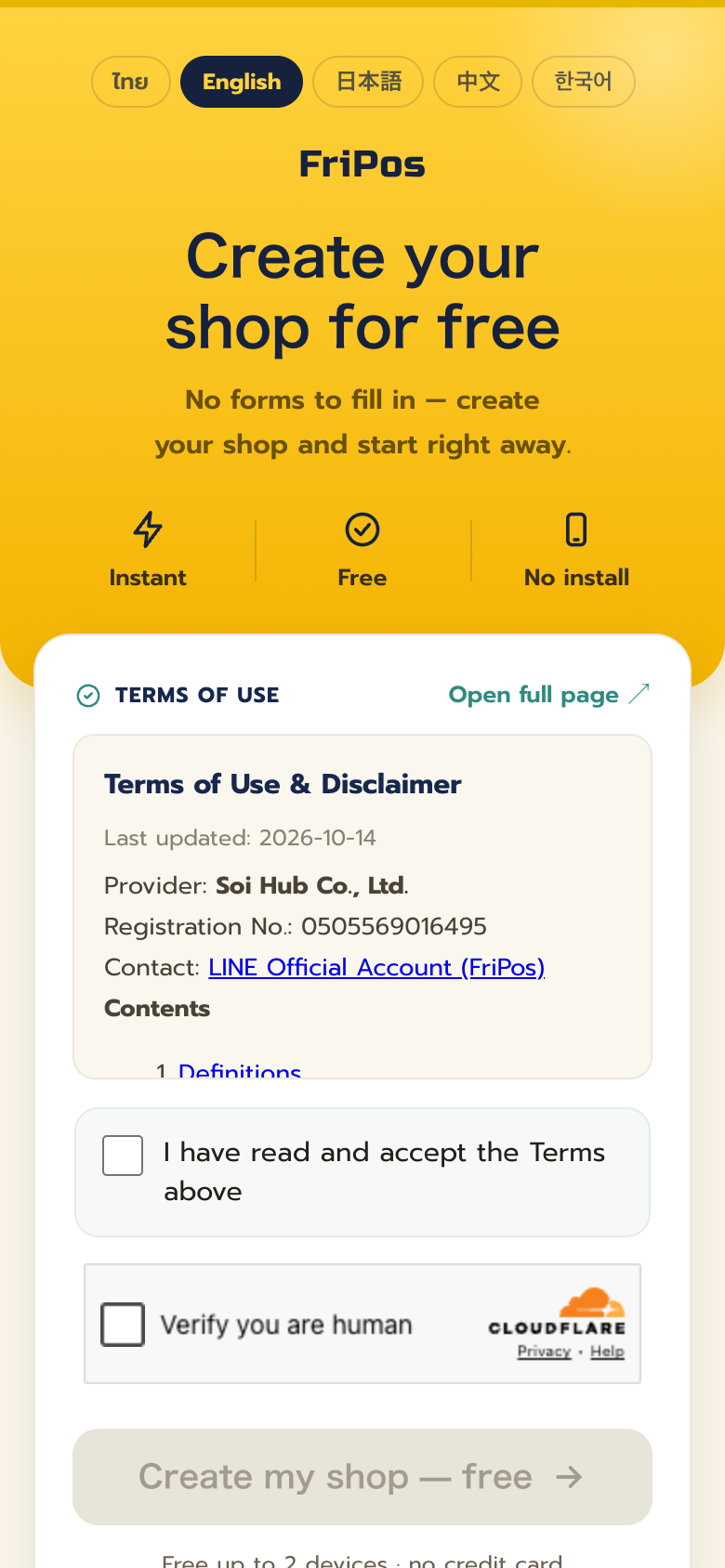 ↓ Tandakan di sini↓ Boleh ditekan selepas anda menanda
Apabila selesai, anda mendapat satu pautan kedai (“Salin pautan” menyalinnya).
- Pautan yang satu ini membuka skrin kaunter dan juga Pengurusan (Pengurusan = “⋮” di kanan atas skrin kaunter → “⚙️ Pengurusan”)
- Simpan di tempat yang selamat (hantar ke sembang LINE anda sendiri — cara yang mudah). Pautan ini boleh dikongsi dengan kakitangan
- Jika anda terlupa PIN, pautan inilah cara anda memberitahu kami kedai yang mana (PIN baharu hanya boleh diberikan melalui akaun LINE yang disambungkan ke kedai) — jika pautan ini hilang, sukar untuk mendapatkan PIN baharu
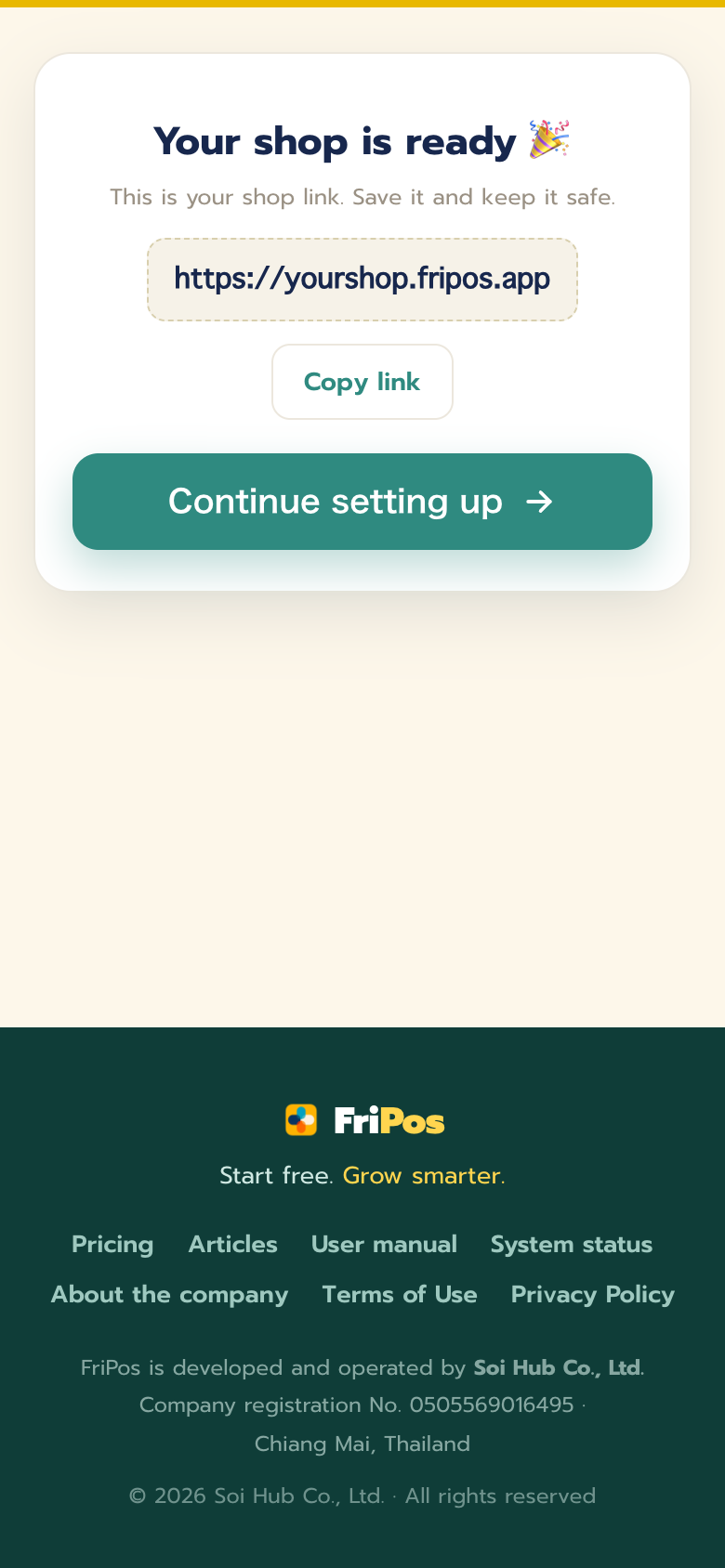 ← Salin dan simpan dahulu
Nota: Kedai boleh dibuat dari Malaysia dan Thailand. Negara kedai ditetapkan mengikut negara tempat anda berada semasa membuat kedai — buat kedai anda semasa berada di Malaysia supaya ia menjadi kedai Malaysia (harga dalam RM, bayaran dengan DuitNow QR).
Buka kaunter — 10 minit pertama anda
Untuk Android, buka dalam aplikasi FriPos. Untuk iPhone dan komputer, buka pautan kedai anda dalam penyemak imbas (Safari / Chrome). Kali pertama sahaja, anda dipandu langkah demi langkah:
- Pilih bahasa (Bahasa Melayu / English / 中文 / ไทย / 한국어 / မြန်မာ / 日本語)
- Tetapkan PIN pemilik anda (4 digit) — masukkan dua kali, 0000 tidak dibenarkan. Anda akan melihat “🔑 Seterusnya: tetapkan PIN pemilik” dan “Membuka jualan, tetapan dan gaji. Selepas ditetapkan, tuliskannya — jangan lupa”
- Selepas PIN, butang “💬 Sambungkan LINE — jualan harian + PIN anda” muncul. Kami syorkan anda sambungkan di sini: ringkasan jualan dihantar ke LINE setiap hari ada jualan, dan anda boleh mendapat PIN baharu jika terlupa (kedai yang tidak disambungkan ke LINE tidak boleh mendapat PIN baharu → Terlupa PIN). Hanya tambah akaun LINE dan hantar mesej yang sudah disediakan sekali
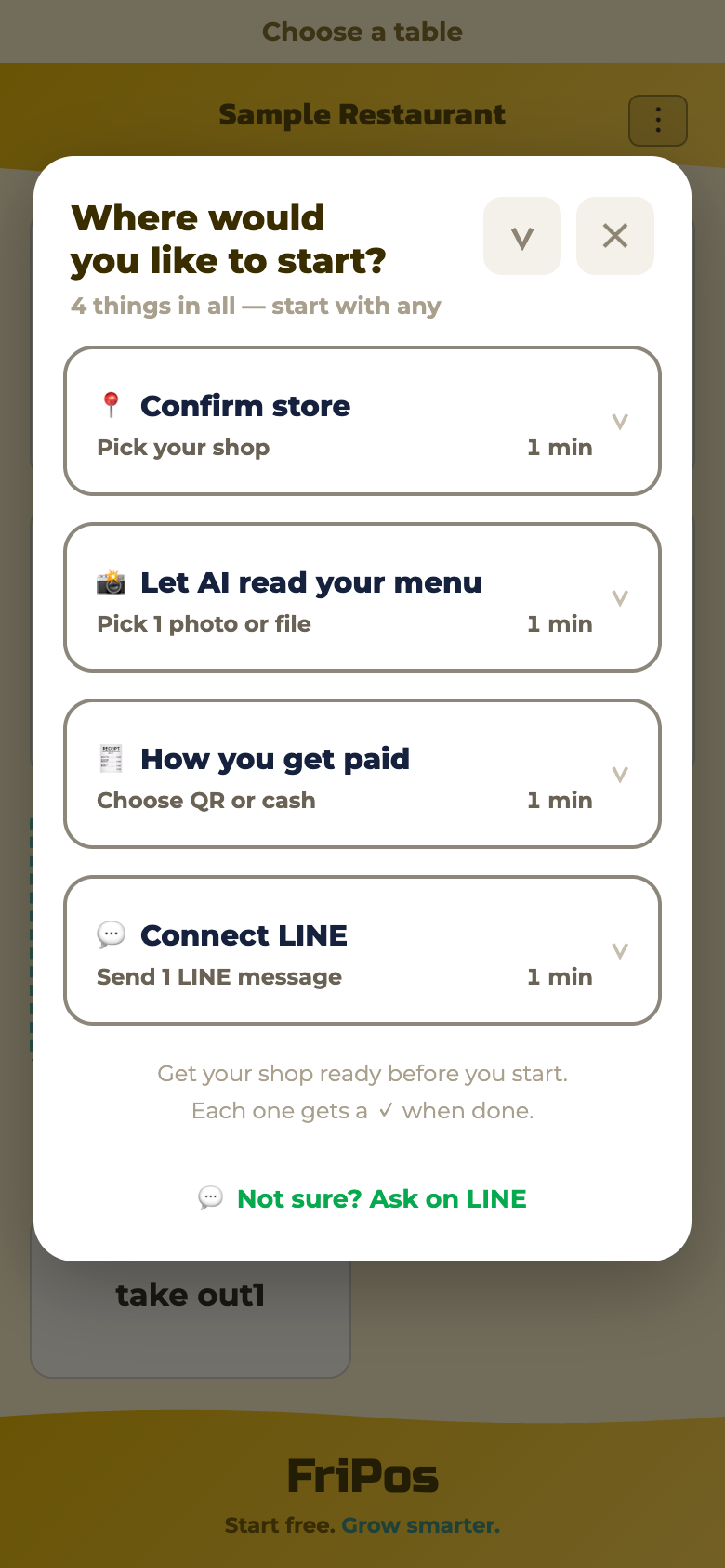
- Papan “Anda mahu mula dari mana?” muncul, dengan 4 kad yang boleh dibuat mengikut apa-apa susunan:
- 📍 Sahkan kedai (Pilih kedai anda) … pilih kedai anda daripada Google Maps, dan nama, alamat serta nombor telefon dimasukkan ke dalam resit secara automatik (tiada dalam Maps? taip sendiri)
- 📸 Biar AI baca menu anda (Pilih 1 gambar atau fail) … “📸 Ya, ada” → “📸 Ambil gambar” untuk mengambil gambar menu bercetak, atau “📄 Pilih fail” untuk PDF, Excel, CSV atau sandaran daripada POS lama anda; AI membaca nama item dan harga. Ada juga “✏️ Taip menu anda”
- 🧾 Cara anda menerima bayaran (Pilih QR atau tunai) … “📱 Tunai dan DuitNow QR”, kemudian baca DuitNow QR daripada aplikasi bank kedai anda (“📸 Ambil gambar” atau “📄 Pilih fail” — nombor akaun atau nombor telefon sahaja tidak mencukupi) → “✔ Guna ini — Seterusnya”. QR bernilai RM1.00 akan muncul: imbas dengan aplikasi bank lain dan bayar RM1.00, semak dalam aplikasi bank kedai bahawa wang itu telah masuk, kemudian tekan “✔ Sudah diterima”. Atau pilih “💵 Tunai sahaja”
- 💬 Sambungkan LINE (Hantar 1 mesej LINE) … jika anda melangkau langkah 3, sambungkan di sini
Apabila keempat-empatnya selesai: “🎉 Persediaan asas kedai anda sudah selesai” → “🖨 Adakah kedai anda akan mencetak resit atau slip dapur?”. “🖨 Cetak” membawa anda terus ke skrin tetapan pencetak (→ Sambungkan pencetak); pilih “Tidak perlu cetak” dan anda selesai. Selepas itu, kaunter (senarai meja) sudah sedia.
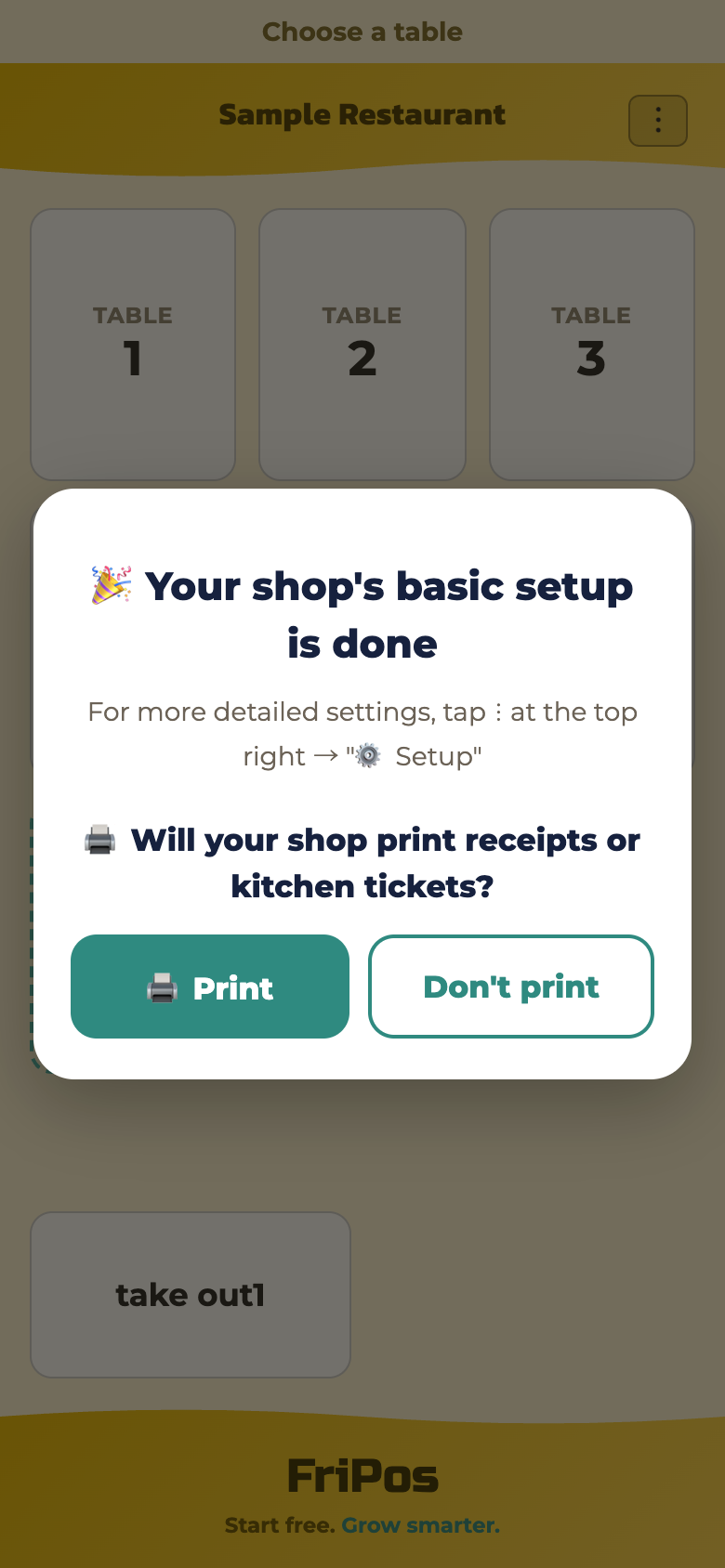
Anda sudah boleh menjual — tidak perlu siapkan semuanya. Tutup papan dengan ✕ dan kembali bila-bila masa melalui “📋 Langkah permulaan” di kiri bawah. Jika anda menutup papan sebelum memasukkan menu, senarai meja menunjukkan “Belum ada menu”; tekan untuk membuka kad menu pada papan. Untuk tetapan yang lebih terperinci, gunakan “⋮” di kanan atas → “⚙️ Persediaan”.
Mulai kali kedua, anda hanya perlu memasukkan PIN.
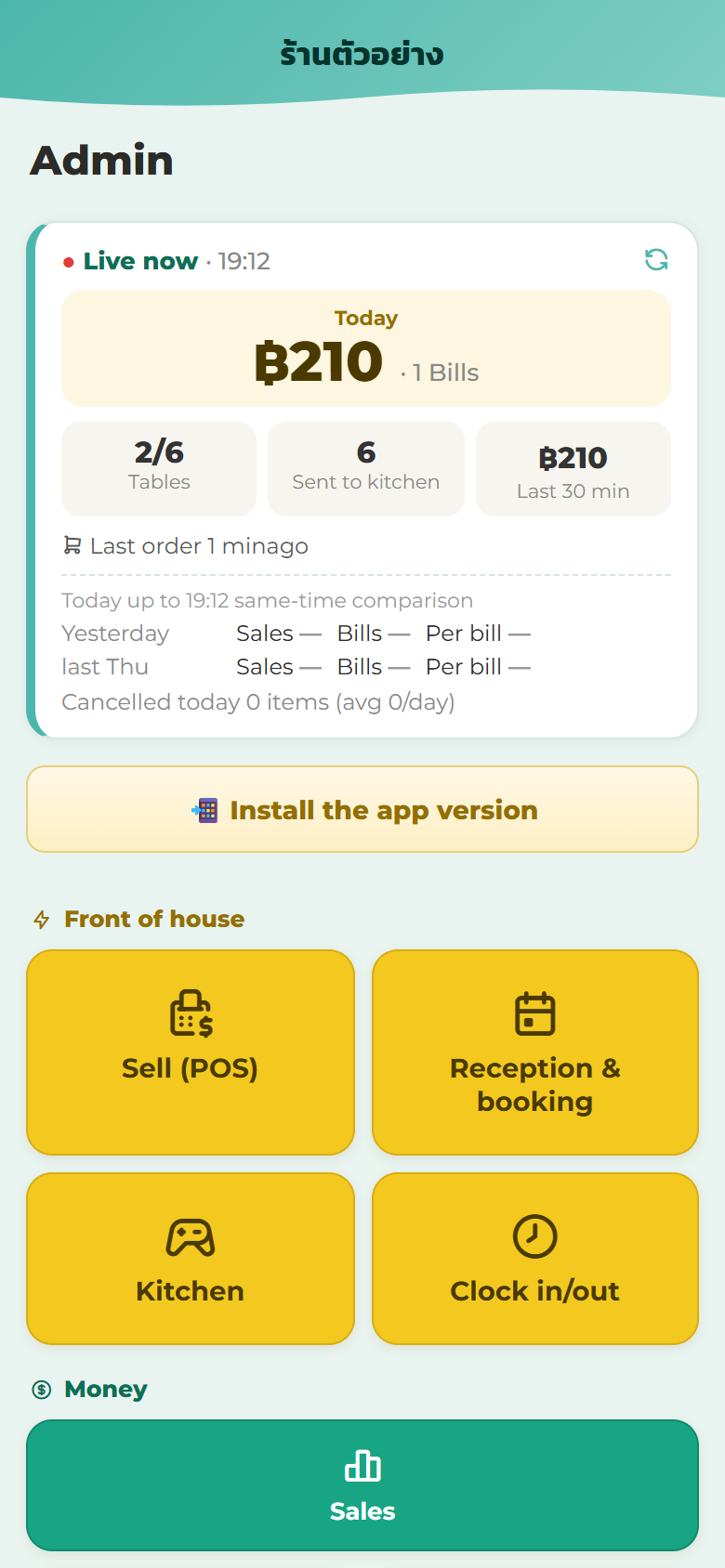
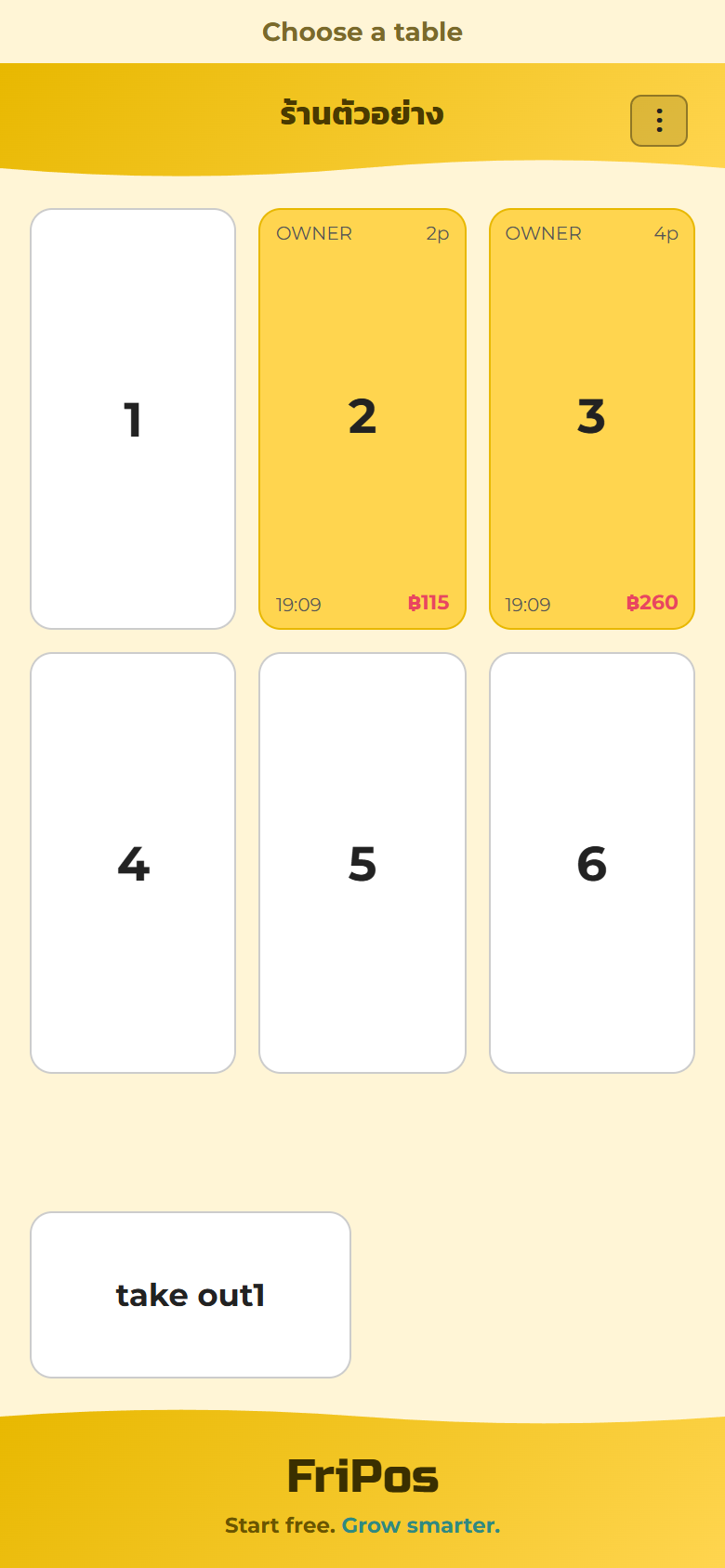 1234
1234
Tambah ke skrin utama iPhone anda
Pada iPhone, anda membuka FriPos dalam penyemak imbas setiap hari, jadi jadikannya boleh dibuka dengan satu tekanan seperti aplikasi. Android tidak memerlukan langkah ini (pasang aplikasi FriPos dan ikonnya muncul pada skrin utama → Pasang aplikasi).
iPhone (Safari)
- Semasa skrin kaunter dibuka, tekan butang “Kongsi” (Share) di bawah (□↑)
- Tekan “Tambah ke Skrin Utama” (Add to Home Screen)
Ikon FriPos muncul pada skrin utama anda. Mulai sekarang, tekan sahaja ikon itu.
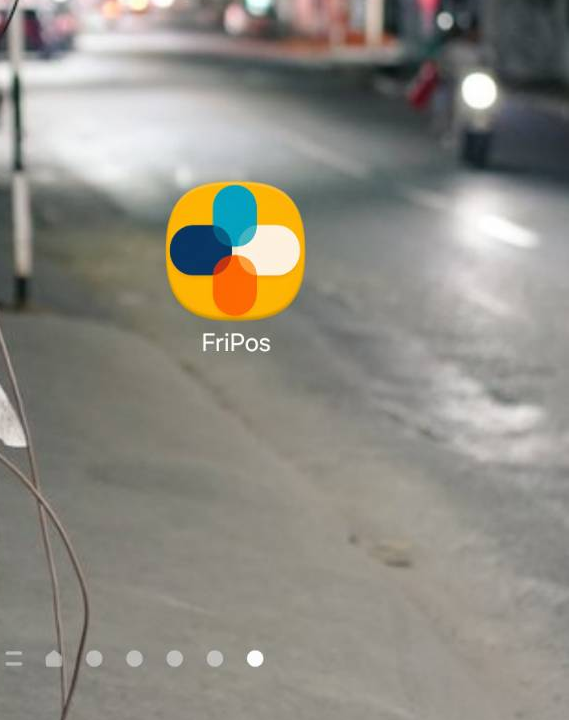
Versi web atau aplikasi — apa bezanya
Nota: Apa-apa yang ditanda “sedang disediakan” masih dalam persediaan. Sementara itu, gunakan versi penyemak imbas — kedai yang sama, jualan yang sama.
Tiga perkara untuk diketahui dahulu
- Kedai hanya ada satu. Mana-mana yang anda gunakan, jualan, menu, tetapan dan meja adalah sama. Anda boleh menggunakan kedua-duanya bersama
- Aplikasi ini percuma. Harga pelan dan cara peranti dikira adalah sama
- Untuk Android, gunakan aplikasi dari hari pertama. iPhone dan komputer menggunakan penyemak imbas (aplikasi iPhone sedang disediakan)
| Penyemak imbas (web) | Aplikasi |
|---|
| Cara bermula | Buka pautan sahaja (tiada apa yang perlu dipasang) | Dari Play Store / App Store (sedang disediakan) · percuma |
| Peranti yang boleh digunakan | Android · iPhone · komputer | Telefon dan tablet Android (iPhone: sedang disediakan) |
| Mencetak di atas kertas | Perlu satu peranti aplikasi di kedai — selepas itu, jualan yang dibuat dalam penyemak imbas juga dicetak | Ya (aplikasi mencari pencetak sendiri) |
| Apabila internet terputus | Wi-Fi kedai terputus → tukar ke data mudah alih dan ia berfungsi · tiada isyarat langsung → tiada pesanan, tiada pembayaran | Anda terus boleh menjual (data disegerakkan secara automatik apabila sambungan pulih) |
| Bunyi panggilan dan pembayaran | Hanya semasa skrin dibuka | Berbunyi walaupun skrin dimatikan |
| Membuka laci tunai | Di kedai yang mencetak melalui aplikasi, buka dari ⋮ dalam aplikasi | Ya |
| Papan jualan · perbelanjaan & pendahuluan gaji | Ya | Ya |
| Slip gaji · senarai gaji (Excel) | Ya | Ya |
| Sesetengah tetapan (bufet · pakej / gambar pada butang item di kaunter / wang permulaan biasa / ringkasan jualan di LINE) | Hanya di sini | Membuka halaman web untuknya |
| Mengira peranti | Penyemak imbas dan aplikasi dikira bersama → Peranti | Sama |
Yang mana patut digunakan
- Aplikasi paling sesuai untuk kaunter setiap hari (mencetak, berfungsi luar talian, bunyi amaran). Penyemak imbas paling sesuai untuk mencuba FriPos dan menyemak dari rumah.
- Kedai yang mencetak resit atau slip dapur → aplikasi. Pencetak tidak boleh ditambah dari penyemak imbas → Sambungkan pencetak
- Gerai dan kedai yang tidak pernah mencetak: untuk Android, tetap aplikasi (anda boleh menerima bayaran walaupun isyarat terputus)
- Memantau angka dari rumah atau pejabat → penyemak imbas (komputer juga boleh)
Sebelum anda memasang aplikasi
Sebaik sahaja peranti aplikasi pertama disambungkan, slip dapur dicetak oleh telefon yang ada aplikasi (termasuk pesanan yang dimasukkan dalam penyemak imbas). Jika telefon aplikasi kedai terputus sambungan selama 90 saat, tiada apa yang dicetak dari penyemak imbas (slip dapur atau resit) (jalur merah muncul di bahagian atas skrin kaunter; kaunter dalam penyemak imbas terus berfungsi), dan pesanan QR pelanggan tidak diterima dalam tempoh itu. Ini bermakna di kedai yang hanya ada satu telefon aplikasi, slip dapur dan pesanan QR berhenti pada hari telefon itu rosak → Peranti aplikasi tidak boleh digunakan
Soalan lazim
- Bolehkah saya guna kedua-duanya? Boleh. Meja yang sama dan pesanan yang sama muncul pada kedua-duanya
- Adakah data saya akan terpisah dua? Tidak. Kedai hanya ada satu
- Bolehkah saya tukar kemudian? Boleh, bila-bila masa
- Bagaimana peranti dikira? Satu penyemak imbas dan satu aplikasi menggunakan 2 peranti pelan percuma. Pengurusan yang dibuka pada komputer di rumah juga dikira sebagai satu
- Saya perlu bekerja di tempat tiada isyarat Aplikasi. Penyemak imbas tidak boleh menerima bayaran semasa luar talian
- Saya mahu aplikasi pada iPhone Kami sedang menyediakannya untuk App Store (sedang disediakan)
Pasang aplikasi
Untuk telefon dan tablet Android, mulakan dengan aplikasi percuma. Anda juga boleh membuat kedai di dalam aplikasi.
Cara memasang (Android)
- Pada telefon anda, buka FriPos di Google Play dan tekan “Pasang”
- Buka aplikasi — ia bertanya “Bagaimana anda mahu bermula?”
- Anda sudah ada kedai → “🔗 Sambung ke kedai sedia ada” → masukkan alamat kedai (pautan kedai anda) dan PIN pemilik
- Anda belum ada kedai → “🏪 Buat kedai baharu” → halaman pendaftaran kedai dibuka. Apabila selesai, kembali ke aplikasi
Versi web adalah untuk iPhone, komputer dan menyemak Pengurusan dari rumah; operasi harian menggunakan aplikasi:
- Cara paling mudah untuk menyambungkan pencetak — aplikasi mencari pencetak dalam Wi-Fi anda, mencetak halaman ujian, dan anda mengesahkannya. Tiada alamat IP yang perlu dicari → Pencetak. Jika anda mencetak, gunakan aplikasi
- Internet yang tidak stabil tidak menghentikan anda — kaunter berjalan di dalam peranti itu sendiri, jadi anda terus menerima pesanan dan bayaran walaupun luar talian; semuanya disegerakkan apabila sambungan pulih
- Amaran panggilan dan permintaan bil berbunyi seperti jam loceng (penyemak imbas hanya berbunyi semasa halaman dibuka)
- Telefon kedua disambungkan dengan cara yang sama (“🔗 Sambung ke kedai sedia ada” → alamat kedai dan PIN pemilik)
- Bilangan peranti dikira web + aplikasi bersama → Peranti
- Anda boleh menggunakannya bersama versi web — kedai yang sama, data yang sama
Pada iPhone: versi aplikasi belum tersedia. Buat masa ini, gunakan versi web (tambahkannya ke skrin utama dan ia dibuka seperti aplikasi).
Tambah telefon kakitangan
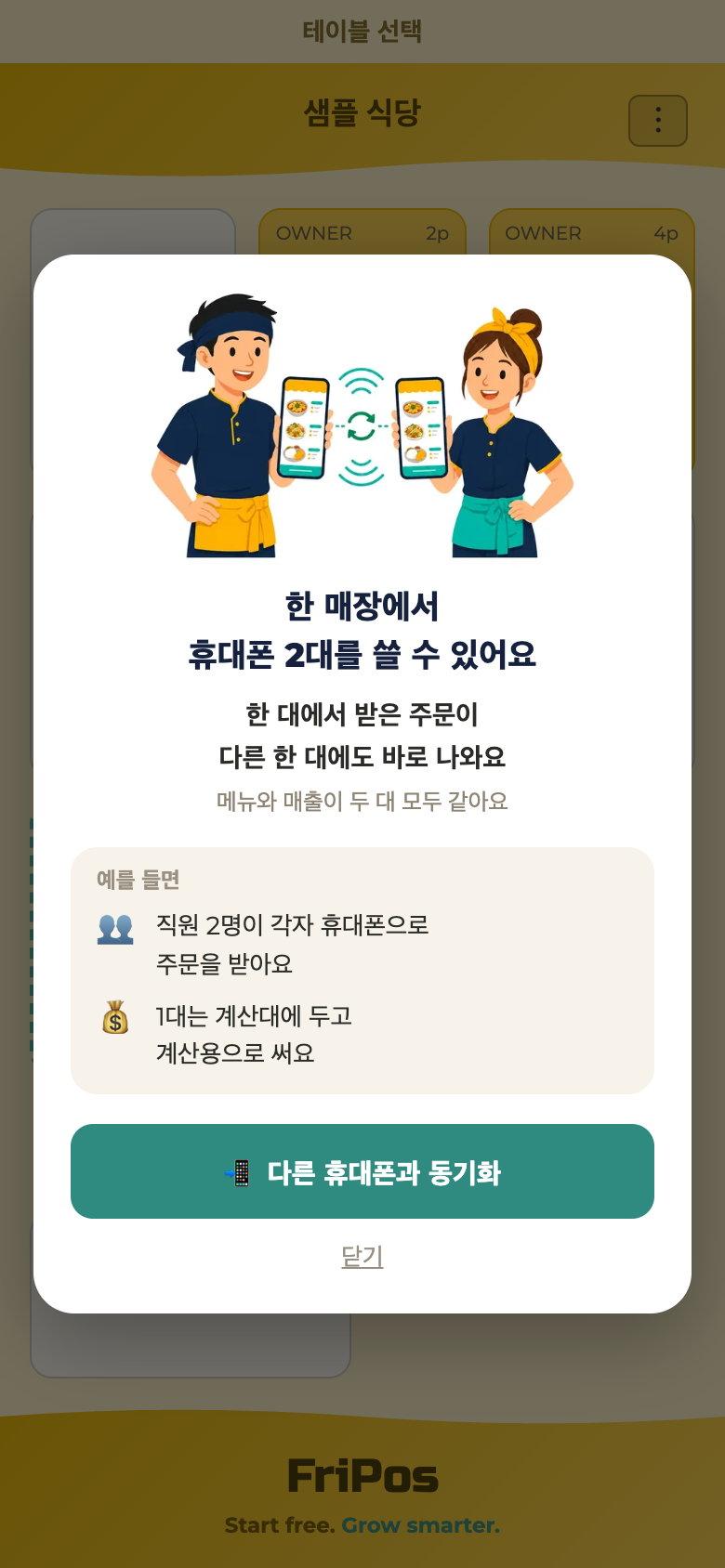
- Pada skrin kaunter telefon pertama (senarai meja), tekan butang kecil “📲 Segerakkan telefon kedua” di kanan bawah → penerangan ringkas tentang apa yang boleh dibuat dengan 2 telefon muncul → tekan “📲 Segerakkan telefon kedua” → kod QR kedai ini muncul
- Imbas dengan kamera telefon baharu → skrin kaunter kedai yang sama dibuka (jika telefon baharu ialah Android, pasang aplikasi dan gunakan “🔗 Sambung ke kedai sedia ada”)
- Selagi kedai belum ada PIN kakitangan, telefon baharu bertanya “Peranti kedua?” → sahkan dengan PIN pemilik → tetapkan PIN kakitangan (masukkan dua kali) → terus mula menggunakannya (selepas ditetapkan, soalan ini tidak akan muncul lagi)
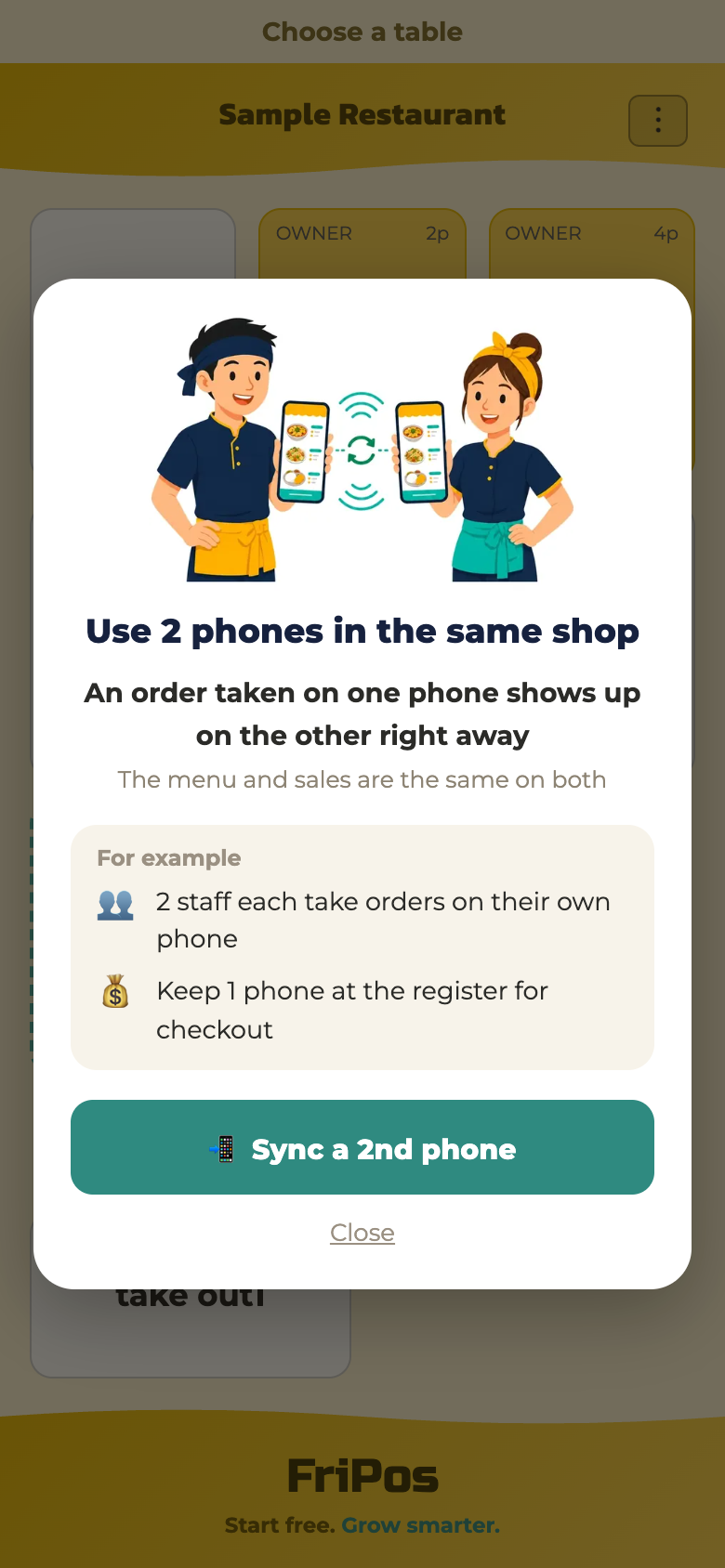 ↑ Tekan di sini untuk menunjukkan QR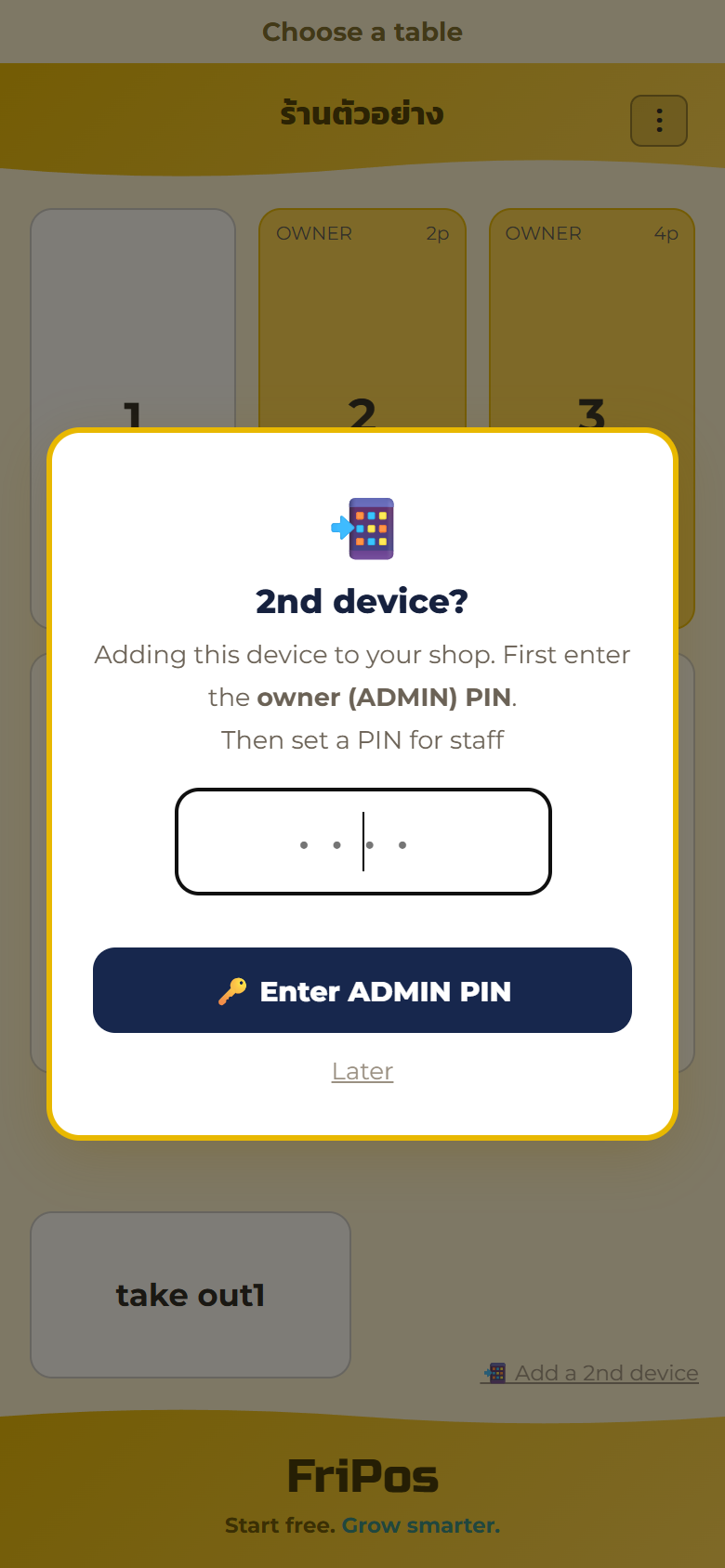
- PIN kakitangan tidak boleh 0000 atau sama dengan PIN pemilik
- Butang kecil “📲 Segerakkan telefon kedua” hilang selepas anda menekannya sekali. Selepas itu, buka bila-bila masa dari “⋮” → “📲 Segerakkan telefon kedua” pada skrin kaunter (selepas anda menekan “📲 Segerakkan telefon kedua” dalam penerangan, ia meminta PIN pemilik sekali). Jika telefon rosak, imbas sahaja QR yang sama pada telefon baharu
- Anda juga boleh tidak menggunakan QR: hantar pautan kedai melalui LINE dan buka pada telefon baharu (hasilnya sama)
- Semua telefon kekal disegerakkan secara automatik — pesanan yang diambil pada satu telefon terus muncul pada semua telefon lain
- Pelan percuma meliputi 2 telefon. Jika telefon ketiga cuba masuk semasa 2 telefon aktif, anda akan melihat “Pelan anda membenarkan sehingga 2 peranti pada satu masa” bersama peranti yang akan dilog keluar (yang paling lama tidak digunakan). Tekan “Log keluar peranti di atas dan teruskan” dan peranti itu dilog keluar. Perlu lebih → Pelan & harga
Senarai semak hari pertama dibuka
Semak senarai ini sebelum kedai dibuka:
- ☐ PIN pemilik dan pautan kedai sudah disimpan (sembang LINE anda sendiri ialah tempat paling selamat)
- ☐ (Jika anda mencetak) aplikasi sudah dipasang → Pasang aplikasi
- ☐ Menu sudah dimasukkan → Menu
- ☐ Bilangan meja sama dengan kedai sebenar → Meja
- ☐ DuitNow QR sudah disediakan dan bayaran ujian RM1.00 sudah diterima (jika anda menerima bayaran QR) → Tetapan DuitNow QR
- ☐ Cetakan ujian berjaya (jika anda mencetak) → Pencetak
- ☐ Setiap telefon kakitangan boleh membuka skrin kaunter
- ☐ Sudah mencuba satu pesanan penuh → pembayaran pada meja ujian (cara memadamnya → Penyelesaian masalah)
Pada hari pertama perniagaan, semak juga jumlah bil, kandungan resit (item menu, jumlah, cukai), laporan harian (ringkasan jualan yang dihantar melalui LINE atau e-mel) dan jumlah tutup kaunter. Jika ada satu pun yang kelihatan salah, sila hantar mesej LINE kepada kami — kami akan membetulkannya dengan segera.
 12345
12345
Pautan kedai hilang · terlupa PIN
- Hanya terlupa PIN: dari akaun LINE yang disambungkan ke kedai, hantar “lupa PIN” ke LINE kami (@083jtrjj) dan tampal pautan kedai anda. PIN baharu dihantar ke LINE itu. Jika seseorang meminta dari LINE lain, LINE yang disambungkan menerima butang pengesahan (PIN baharu hanya apabila pemilik menekannya · sekali sehari bagi setiap kedai). Kedai yang tidak disambungkan ke LINE tidak boleh mendapat PIN baharu → Terlupa PIN
- Pautan kedai juga hilang: semak telefon kakitangan, sejarah penyemak imbas, sembang LINE anda sendiri, dan kod QR yang anda simpan semasa membuat kedai. Masih tiada? Tanya kami di LINE (@083jtrjj)
Getting started
What you need
- A phone (Android or iPhone)
- Internet (shop Wi-Fi or mobile data)
That's all. No special hardware to buy. On Android, use the free app from Google Play; on iPhone and computers, open the browser — you can start right away.
The app and the browser use the same shop and the same data, and you can use both together. The iPhone app is coming (until then, use the browser) → Web or app — what is different · Install the app
To print kitchen tickets and receipts you'll need a supported printer → Printers
Create your shop
Android phones: install FriPos from Google Play, open it and tap "🏪 Create a new shop" → agree to the terms on the sign-up page and create the shop → back in the app, set the owner PIN.
iPhone · computers (create in the browser):
- Open https://fripos.app/my/en/ on your phone and tap "Start free" (or open https://fripos.app/start/?lang=en )
- Read the terms and tick to agree
- Tap "Create my shop — free"
↓ Tick here↓ Turns tappable after you tick
When it's done you get one shop link ("Copy link" copies it).
- This single link opens both the register and the admin screen (admin screen = "⋮" at the top right of the register → "⚙️ Admin")
- Save it somewhere safe (sending it to your own LINE chat works well). It's fine to share with staff
- If you ever forget your PIN, this link is how you tell us which shop it is (a new PIN can only be issued from the LINE account connected to the shop) — if you lose it, getting a new PIN is difficult
← Copy and keep it first
Note: Shops can be created in Malaysia and Thailand. A shop's country is set by the country you are in when you create it — create your shop while you are in Malaysia and it becomes a Malaysian shop (prices in RM, payments by DuitNow QR).
Open the register — your first 10 minutes
On Android, open it in the FriPos app. On iPhone and computers, open your shop link in the browser (Safari / Chrome). The first time, it walks you through step by step:
- Pick a language (Bahasa Melayu / English / 中文 / ไทย / 한국어 / မြန်မာ / 日本語)
- Set your owner PIN (4 digits) — entered twice, 0000 not allowed. You'll see "🔑 Next: set the owner PIN" and "Opens sales, settings and payroll. Once set, write it down — don't forget it"
- After the PIN, a "💬 Connect LINE — daily sales + your PIN" button appears. We recommend connecting right here: a sales summary comes to LINE every day you have sales, and you can get a new PIN if you ever forget it (a shop that is not connected to LINE cannot get a new PIN → Forgot a PIN). Just add the LINE account and send the prepared message once
- The "Where would you like to start?" board appears, with 4 cards you can do in any order:
- 📍 Confirm store (Pick your shop) … pick your shop from Google Maps and the name, address and phone number go onto your receipts automatically (not on Maps? type it in)
- 📸 Let AI read your menu (Pick 1 photo or file) … "📸 Yes, I do" → "📸 Take photo" to photograph the paper menu, or "📄 Choose file" for a PDF, Excel, CSV or a backup from your old POS; AI reads the item names and prices. There is also "✏️ Type in your menu"
- 🧾 How you get paid (Choose QR or cash) … "📱 Cash and DuitNow QR", then read the DuitNow QR from your shop's bank app ("📸 Take photo" or "📄 Choose file" — an account number or phone number alone is not enough) → "✔ Use this — Next". A QR for RM1.00 appears: scan it with another bank's app and pay RM1.00, check in the shop's bank app that the money arrived, then tap "✔ It arrived". Or choose "💵 Cash only"
- 💬 Connect LINE (Send 1 LINE message) … if you skipped step 3, connect here
When all 4 are done: "🎉 Your shop's basic setup is done" → "🖨 Will your shop print receipts or kitchen tickets?". "🖨 Print" takes you straight to the printer setup screen (→ Connect a printer); "Don't print" and you're done. After that the register (table view) is ready.
You can sell now — no need to finish them all. Close the board with ✕ and come back any time from "📋 Getting started" at the bottom left. If you close the board before entering a menu, the table view shows "No menu yet"; tap it and the board's menu card opens. For finer settings, use "⋮" at the top right → "⚙️ Setup".
From the second time on, you just enter your PIN.
1234
Add to your iPhone home screen
On iPhone you open FriPos in the browser every day, so make it open with one tap like an app. Android doesn't need this (install the FriPos app and its icon appears on your home screen → Install the app).
iPhone (Safari)
- With the register open, tap the "Share" button at the bottom (□↑)
- Tap "Add to Home Screen"
A FriPos icon appears on your home screen. From now on, just tap it.
Web or app — what is different
Note: Anything marked "coming" is being prepared. Until then, use the browser version — same shop, same sales.
Three things to know first
- There is only one shop. Whichever you use, the sales, the menu, the settings and the tables are the same. You can use both together
- The app is free. Plan prices and the way devices are counted are the same
- On Android, use the app from day one. iPhone and computers use the browser (the iPhone app is coming)
| Browser (web) | App |
|---|
| Getting started | Just open the link (nothing to install) | From Play Store / App Store (coming) · free |
| Devices it runs on | Android · iPhone · computer | Android phones and tablets (iPhone: coming) |
| Printing on paper | Needs one app device in the shop — then sales rung up in the browser print too | Yes (the app finds the printer by itself) |
| When the internet goes down | Shop Wi-Fi down → switch to mobile data and it works · no signal at all → no orders, no payments | You keep selling (it syncs automatically when the connection returns) |
| Call and payment sounds | Only while the screen is open | Rings even with the screen off |
| Opening the cash drawer | In shops that print through the app, open it from ⋮ in the app | Yes |
| Sales board · expenses & advances | Yes | Yes |
| Pay slips · payroll list (Excel) | Yes | Yes |
| Some settings (buffet · courses / photos on POS item buttons / usual starting cash / sales summary on LINE) | Only here | Opens the web page for it |
| Counting devices | Browser and app are counted together → Devices | Same |
Which to use
- The app is best for everyday use at the register (printing, working offline, alert sounds). The browser is best for trying FriPos out and checking from home.
- Shops that print receipts or kitchen tickets → the app. Printers cannot be added from the browser → Connect a printer
- Street stalls and shops that never print: on Android, still the app (you can take payments even when the signal drops)
- Watching the numbers from home or the office → the browser (a computer works too)
Before you install the app
Once the first app device is connected, kitchen tickets are printed by the phone with the app (including orders entered in the browser). If the shop's app phone loses connection for 90 seconds, nothing prints from the browser (kitchen tickets or receipts) (a red bar appears at the top of the register; the browser register keeps working), and customer QR orders are not accepted during that time. That means in a shop with only one app phone, kitchen tickets and QR orders stop on the day that phone breaks → The app device is unusable
Common questions
- Can I use both? Yes. The same table and the same orders appear in both
- Will my data end up split in two? No. There is one shop
- Can I change later? Yes, any time
- How are devices counted? One browser and one app use up the free plan's 2 devices. An admin screen open on the computer at home counts as one too
- I need to work where there is no signal The app. The browser cannot take payments while offline
- I want the app on iPhone We're preparing it for the App Store (coming)
Install the app
On Android phones and tablets, start with the free app. You can create the shop inside the app too.
How to install (Android)
- On your phone, open FriPos on Google Play and tap "Install"
- Open the app — it asks "How do you want to start?"
- You already have a shop → "🔗 Connect to an existing shop" → enter the shop address (your shop link) and the owner PIN
- You don't have a shop yet → "🏪 Create a new shop" → the shop sign-up page opens. When you're done, come back to the app
The web version is for iPhone, computers and checking the admin screen from home; day-to-day service runs on the app:
- The easiest way to connect a printer — the app searches your Wi-Fi for the printer, prints a test page, and you confirm. No IP addresses to look up → Printers. If you print, use the app
- Shaky internet won't stop you — the register runs on the device itself, so you keep taking orders and payments even offline; everything syncs up when the connection returns
- Call and check-bill alerts ring like an alarm clock (the browser only rings while the page is open)
- A second phone connects the same way ("🔗 Connect to an existing shop" → shop address and owner PIN)
- Device count is web + app combined → Devices
- You can use it together with the web version — same shop, same data either way
On iPhone: the app version is not available yet. For now use the web version (add it to your home screen and it opens like an app).
Add staff phones
- On the first phone's register (table view), tap the small "📲 Sync a 2nd phone" at the bottom right → a short explanation of what 2 phones can do appears → tap "📲 Sync a 2nd phone" → this shop's QR appears
- Scan it with the new phone's camera → the same shop's register opens (if the new phone is Android, install the app and use "🔗 Connect to an existing shop")
- While the shop has no staff PIN yet, the new phone asks "2nd device?" → confirm with the owner PIN → set a staff PIN (entered twice) → start using it right away (once set, this question never appears again)
↑ Tap here to show the QR
- The staff PIN can't be 0000 or the same as the owner PIN
- The small "📲 Sync a 2nd phone" button disappears after you tap it once. After that, open it any time from "⋮" → "📲 Sync a 2nd phone" on the register (after you tap "📲 Sync a 2nd phone" in the explanation, it asks for the owner PIN once). If a phone breaks, just scan the same QR on the new phone
- You can also skip the QR: send the shop link over LINE and open it on the new phone (it works the same way)
- All phones stay in sync automatically — an order taken on one appears on all the others instantly
- The free plan covers 2 phones. If a 3rd tries to join while 2 are active, you'll see "Your plan allows up to 2 devices at once" with the device that would be logged out (the one unused the longest). Tap "Log out the device above and continue" and that device is logged out. Need more → Plans & pricing
Opening-day checklist
Go through this list before you open:
- ☐ Owner PIN and shop link saved (your own LINE chat is the safest spot)
- ☐ (If you print) app installed → Install the app
- ☐ Menu entered → Menu
- ☐ Table count matches the real shop → Tables
- ☐ DuitNow QR set up and the RM1.00 test payment arrived (if you take QR payments) → DuitNow QR
- ☐ Test print came out (if you print) → Printers
- ☐ Every staff phone can open the register
- ☐ Did one full order → payment on a test table (how to clear it → Troubleshooting)
On your first business day, also check the bill totals, what the receipt shows (menu items, amounts, tax), the daily report (the sales summary sent by LINE or e-mail) and the cash-up amounts. If even one looks wrong, please send us a LINE message — we will fix it right away.
12345
Lost the shop link · forgot the PIN
- Forgot just the PIN: from the LINE account connected to the shop, send "forgot PIN" to our LINE (@083jtrjj) and paste your shop link. A new PIN is sent to that LINE. If someone asks from another LINE, the connected LINE receives a confirmation button (a new PIN only when the owner taps it · once per shop per day). A shop not connected to LINE cannot get a new PIN → Forgot a PIN
- Lost the shop link too: check staff phones, browser history, your own LINE chat, and the QR code you saved when you created the shop. Still nothing? Ask on LINE (@083jtrjj)
开始使用
需要准备什么
- 一部手机(Android 或 iPhone 都可以)
- 网络(店里的 Wi-Fi 或手机流量)
就这些。不用买专用设备。Android 手机用 Google Play 上的免费 App,iPhone 和电脑用浏览器,马上就能开始。
App 和网页连接的是同一家店、同一份数据,可以混着用。iPhone 的 App 准备中(在那之前请用浏览器)→ 网页版和 App 有什么不同·安装 App 版
想打印厨房单和收据,需要支持的打印机 → 连接打印机
创建店铺
Android 手机:从 Google Play 安装 FriPos 并打开,点“🏪 创建新店铺”→ 在建店页面同意条款并创建 → 回到 App 设置店主 PIN。
iPhone · 电脑(在浏览器里创建):
- 用手机打开 https://fripos.app/my/zh/ ,点“免费开始”(或直接打开 https://fripos.app/start/?lang=zh )
- 阅读使用条款,勾选同意
- 点“创建我的店铺(免费)”
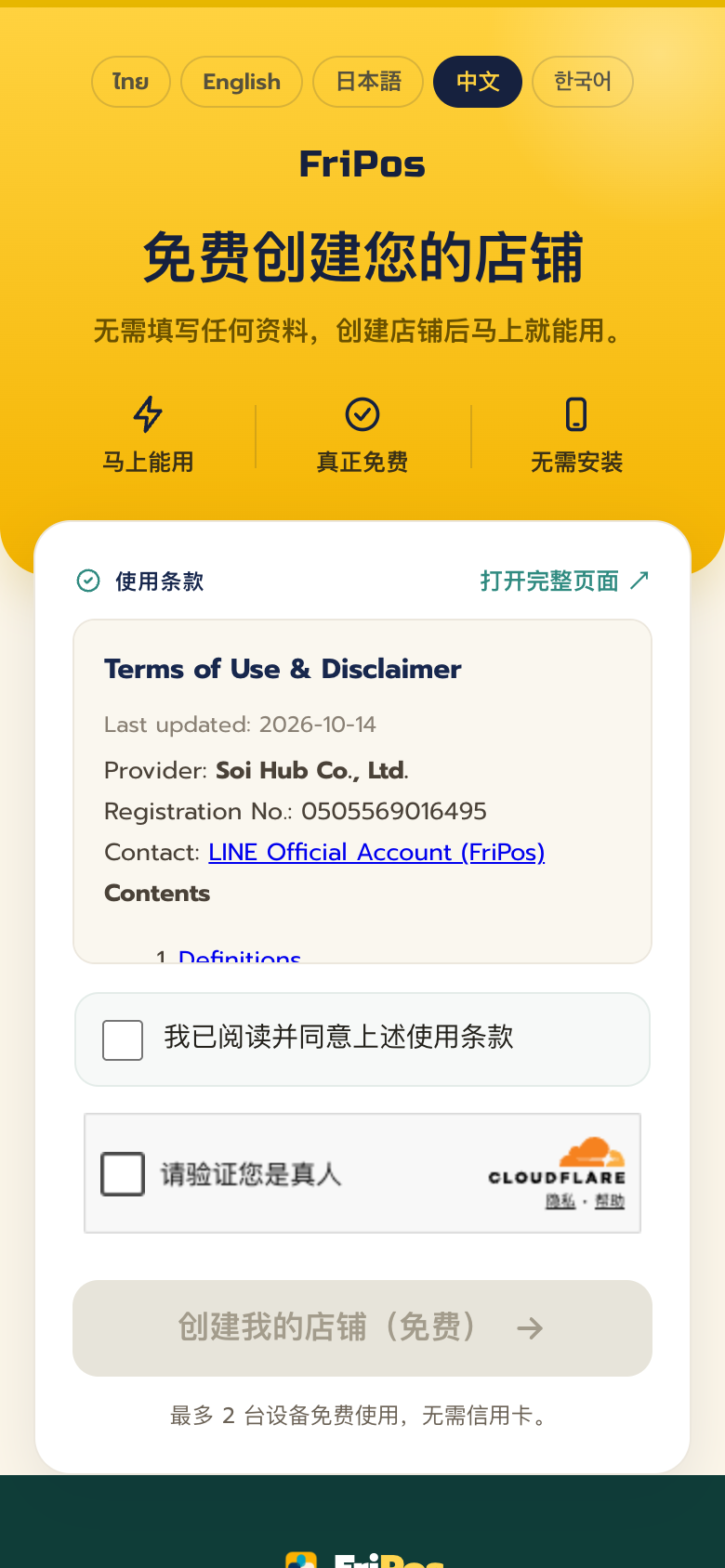 ↓ 在这里打勾↓ 打勾后才能点
完成后会得到一条店铺链接(点“复制链接”即可复制)。
- 这一条链接既能打开收银界面,也能打开管理界面(管理 = 收银界面右上角“⋮”→“⚙️ 管理”)
- 务必保存好(推荐发到自己的 LINE 聊天里)。可以分享给员工
- 忘记店主 PIN 时,要靠这条链接告诉我们是哪家店(新 PIN 只能从与店铺连接的 LINE 申请)——链接弄丢了,就很难重新拿到 PIN
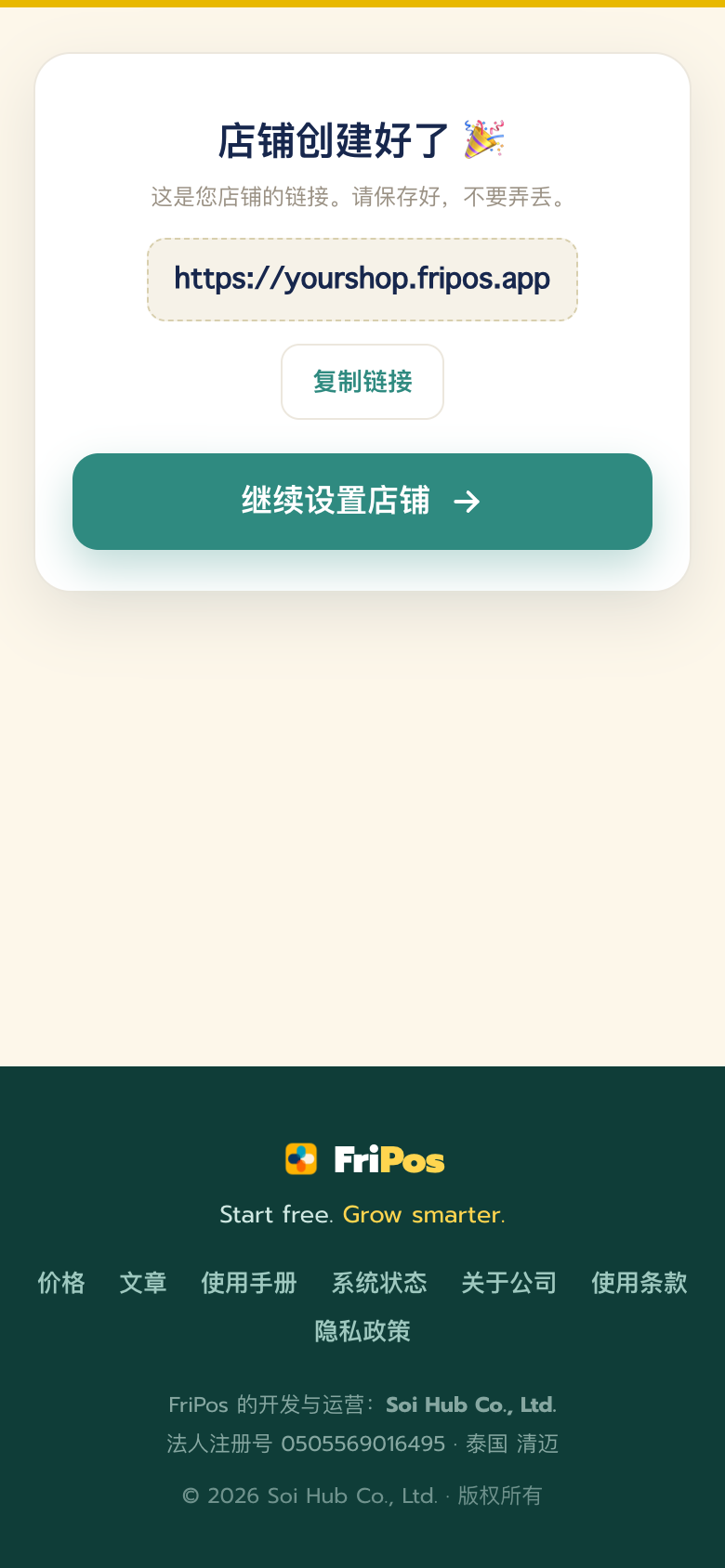 ← 先复制保存好
注:可在马来西亚和泰国创建店铺。店铺的国家由创建时您所在的国家决定——在马来西亚境内创建,就是马来西亚的店铺(价格用 RM,收款用 DuitNow QR)。
打开收银界面 — 前10分钟
Android 在 FriPos App 里打开;iPhone 和电脑用浏览器(Safari / Chrome)打开店铺链接。第一次打开时会按顺序引导:
- 选择语言(Bahasa Melayu / English / 中文 / ไทย / 한국어 / မြန်မာ / 日本語)
- 设置店主 PIN(4位数字)(输入两次,不能用 0000)。会显示“🔑 接下来设置店主 PIN”“用来打开营业额、设置和工资。设好后记下来,别忘了”
- 设好 PIN 后会出现“💬 连接 LINE — 每日营业额 + PIN”按钮。推荐在这里就连上:有营业额的每一天,营业汇总都会发到 LINE,忘了 PIN 也能重新获取(没有连接 LINE 的店无法补发 PIN → 忘了 PIN)。加 LINE 好友后把准备好的消息发送一次即可
- 会出现“先从哪一项开始?”的面板,4 张卡片,从哪张开始都行:
- 📍 确认店铺(选择1家店)… 从 Google 地图选中自己的店,店名、地址、电话会自动印到收据上(地图上没有的店手动输入即可)
- 📸 让 AI 读取菜单(选1张照片或1个文件)… “📸 有”→“📸 拍照”拍纸质菜单,或“📄 选择文件”选 PDF·Excel·CSV·旧 POS 的备份,AI 会识别菜名和价格并录入。也有“✏️ 手动输入菜单”
- 🧾 收款设置(选择用 QR 还是现金收款)… “📱 现金和二维码(DuitNow QR)都收”,然后读取店铺银行 App 里的 DuitNow QR(“📸 拍照”或“📄 选择文件”——只有账号或电话号码不行)→“✔ 就用这个 — 下一步”。会出现 RM1.00 的 QR:用另一家银行的 App 扫码付 RM1.00,在店里的银行 App 确认钱已到账后,点“✔ 已到账”。或者选“💵 只收现金”
- 💬 连接 LINE(发1条 LINE 消息)… 第3步跳过的话,在这里连
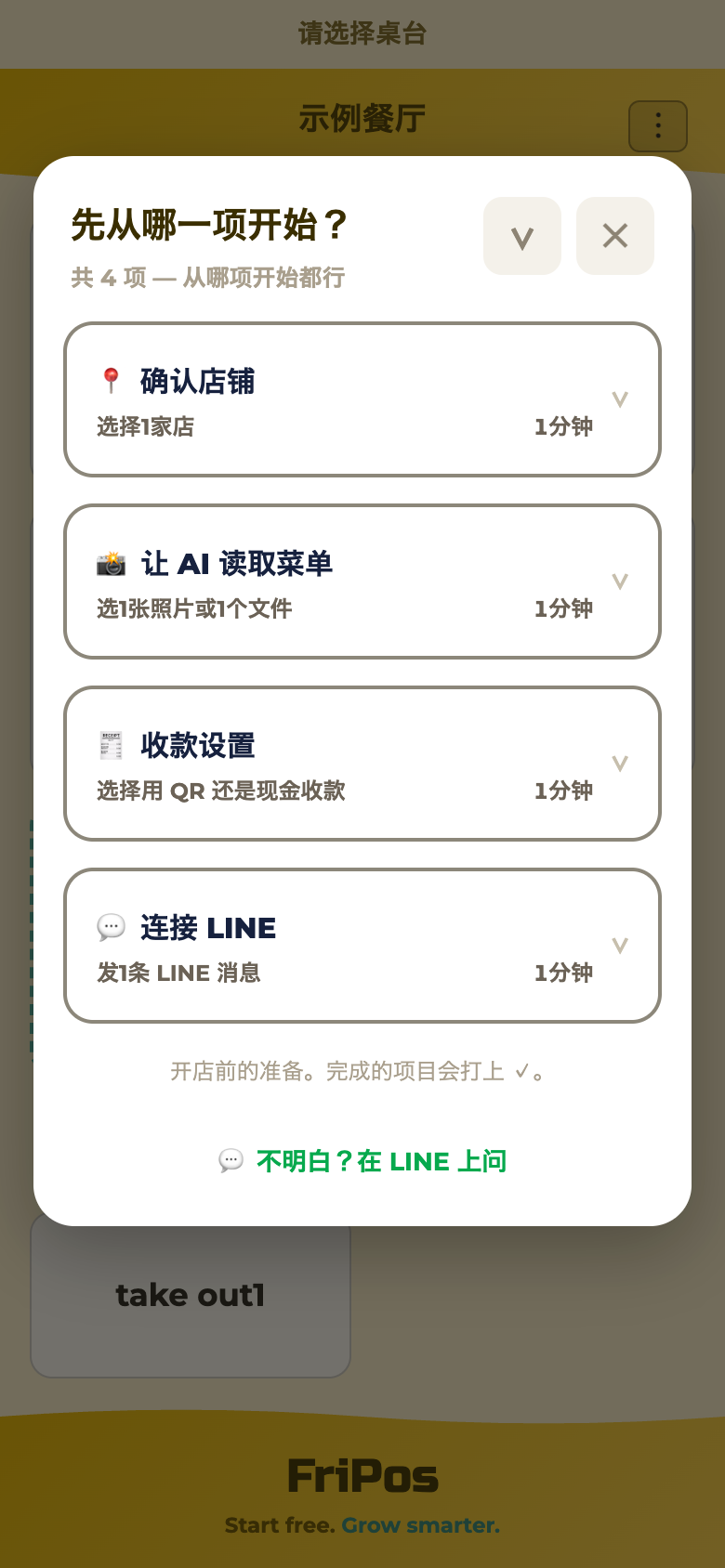
4 张都完成后会显示“🎉 店铺的基本准备已完成”→“🖨 店里要打印收据或厨房单吗?”。点“🖨 打印”直接进入连接打印机的页面(→ 连接打印机);点“不打印”就结束了。之后就可以使用收银界面(桌台列表)了。
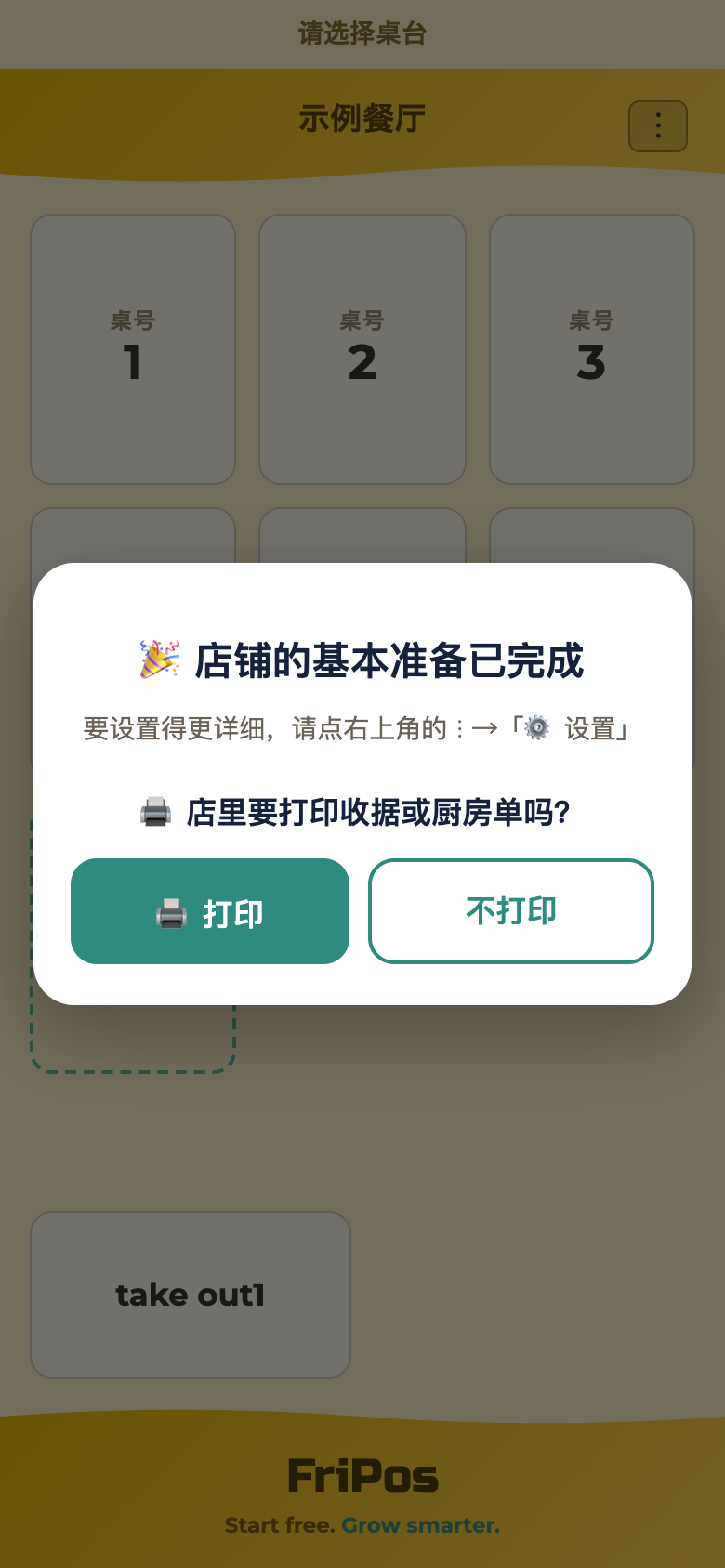
不用全部做完,现在就能卖。 面板可以用 ✕ 关闭,随时从左下角的“📋 开始使用”回来。如果在录入菜单之前关闭了面板,桌台列表会显示“还没有菜单”,点一下就会打开面板的菜单卡片。要设置得更详细,请点右上角的“⋮”→“⚙️ 设置”。
第二次开始只需输入 PIN。
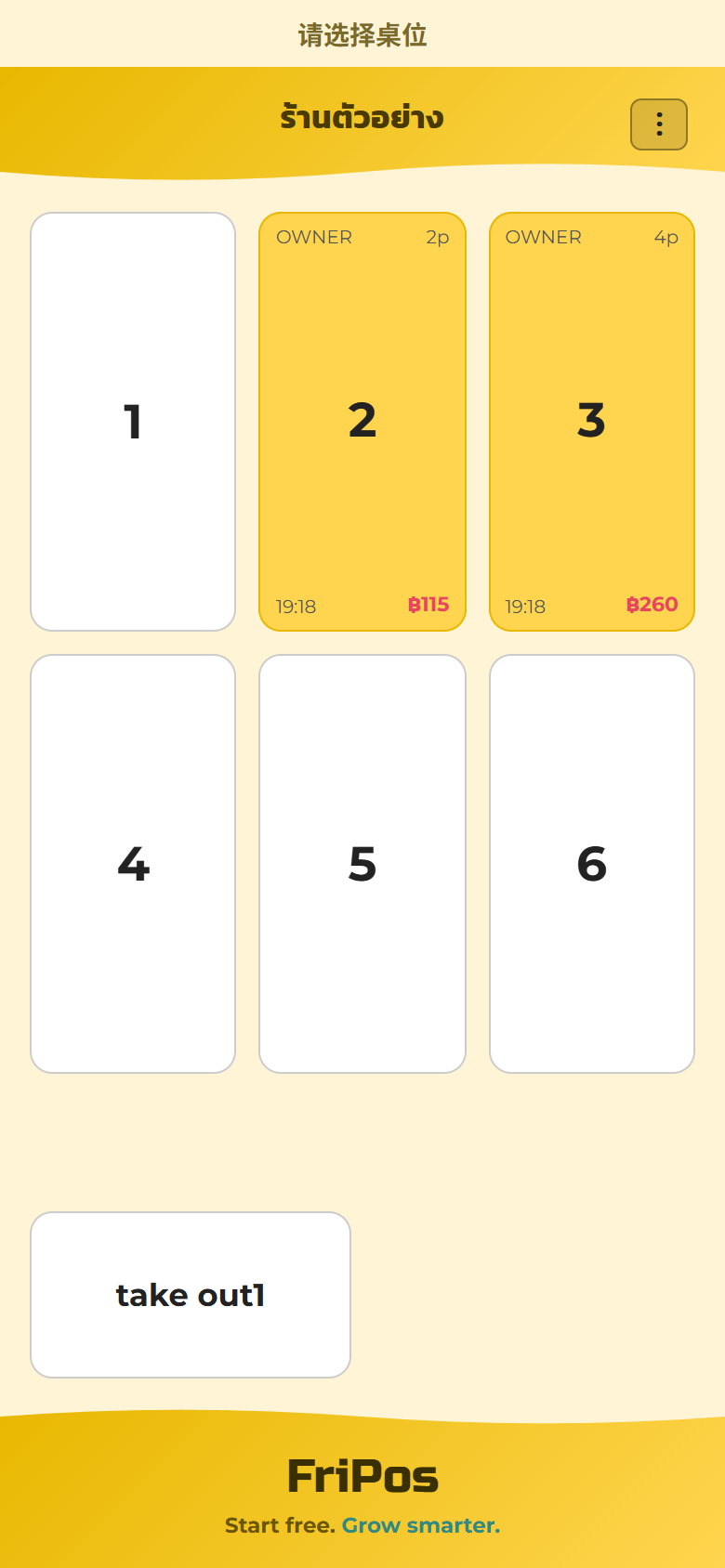 1234
1234
添加到 iPhone 主屏幕
iPhone 每天都在浏览器里用,让它像 App 一样一键打开吧。Android 不需要这一步(安装 FriPos App 后,主屏幕上就会有图标 → 安装 App 版)。
iPhone(Safari)
- 打开收银界面,点底部“分享”按钮(□↑)
- 点“添加到主屏幕”
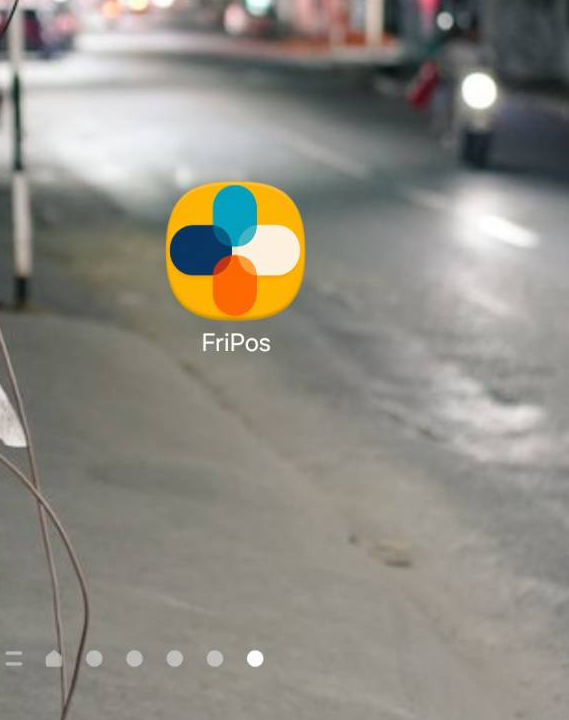
主屏幕上会出现 FriPos 图标,以后点它就行。
网页版和 App 有什么不同
注: 写着“准备中”的地方正在准备。在那之前请继续用网页版(同一家店、同一份营业额)。
先讲三件事
- 网页版和 App 是同一家店。无论从哪边操作,营业额·菜单·设置·桌台都是同一份,可以混着用
- App 免费。 套餐价格和设备数量的计算方法也一样
- Android 手机从第一天就用 App。 iPhone 和电脑用网页(iPhone 的 App 准备中)
| 网页版(浏览器) | App |
|---|
| 怎么开始 | 打开链接就行(不用安装) | 从 Play Store/App Store(准备中)下载 · 免费 |
| 可用的设备 | Android · iPhone · 电脑 | Android 手机·平板(iPhone 准备中) |
| 打印到纸上 | 店里需要一台装了 App 的设备 — 有了之后,在网页上结的账也能打印 | 可以(App 会自己找打印机) |
| 断网时 | 只是店里 Wi-Fi 断 → 切换到手机流量即可照常使用 · 完全没信号 → 不能点单·结账 | 照样能卖(恢复后自动上传) |
| 呼叫·结账的提示音 | 只在页面打开时 | 息屏也会响 |
| 打开钱箱 | 用 App 打印的店,请从 App 的 ⋮ 打开 | 可以 |
| 营业额看板·支出·预支记录 | 可以 | 可以 |
| 工资单·工资一览(Excel) | 可以 | 可以 |
| 部分设置(自助餐 · 套餐/POS菜品按钮的图片/平时的备用零钱/LINE 营业汇总) | 只有这里有 | 会打开网页来用 |
| 台数怎么算 | 网页和 App 合在一起算 → 台数 | 一样 |
怎么选
- 每天的收银用 App 更合适(打印·断网可用·提示音)。网页适合“试用”和“在家查看”
- 要打收据·厨房单的店 → 用 App。网页里不能添加打印机 → 连接打印机
- 路边摊·不打印的店,用 Android 的话也用 App(断网也能收款)
- 在家或办公室看数字 → 网页(电脑也可以)
装 App 之前,请看这里
从接入第一台 App 设备那天起,厨房单由装了 App 的手机打印(网页上点的单也一样)。店里装 App 的手机如果 90 秒连不上云端,网页就不会出任何单据(厨房单和收据)(收银台上方会出现红色横幅,网页收银台照常能用),这期间也不接顾客的二维码点单。也就是说,只有一台装 App 手机的店,那台手机坏了,厨房单和二维码点单都会停 → App 设备不能用了
常见问题
- 两边都能用吗? 能。同一张桌、同一份订单两边都会显示
- 数据会分成两份吗? 不会。始终是同一家店
- 以后能改吗? 能,随时
- 台数怎么算? 网页 1 台 + App 1 台,就用满了免费版的 2 台。家里电脑开着管理界面时也算 1 台
- 想在没网的地方用 用 App。网页在断网时不能结账
- 想在 iPhone 上用 App 正在准备中,之后可从 App Store 下载
安装 App 版
Android 手机/平板从一开始就用 App 版(免费)。 在 App 里也能直接建店。
怎么安装(Android)
- 在手机上打开 Google Play 上的 FriPos,点“安装”
- 打开 App,会出现“从哪里开始?”
- 已经有店 → “🔗 连接已有店铺”→ 输入店铺地址(店铺链接)和店主 PIN
- 还没有店 → “🏪 创建新店铺”→ 会打开建店页面。建好后回到 App
网页版用于 iPhone、电脑,以及在家看管理界面;每天的营业用 App:
- 打印机连接最简单——App 会在同一 Wi-Fi 里自己找打印机,打印测试单确认即可,不用查 IP 地址 → 连接打印机。要打印就用 App
- 网络不稳也不会停——收银在手机本机运行,断网也能继续点单、收款,网络恢复后自动同步
- 呼叫、买单的提示音像闹钟一样响(网页版只在页面打开时响)
- 第2台以后的手机也一样(“🔗 连接已有的店”→ 输入店铺地址和店主 PIN)
- 设备数按网页+App 合计计算 → 设备数
- 可以和网页版混用,从哪边操作都是同一家店、同一份数据
iPhone 用户:App 版正在准备中。目前请直接用网页版(添加到主屏幕后可以像 App 一样打开)。
增加员工手机
- 在第1部手机的收银界面(桌台列表)点右下角的小按钮“📲 同步另一台手机”→ 出现两台手机能做什么的说明 → 点“📲 同步另一台手机”→ 屏幕上出现本店二维码
- 用新手机的相机扫码 → 打开同一家店的收银界面(新手机是 Android 的话,装好 App 后用“🔗 连接已有店铺”连接)
- 店里还没设置员工 PIN 时,新手机会问“第二台设备?”→ 用店主 PIN 确认 → 设置员工 PIN(输入两次)→ 马上就能用(设置后此确认不会再出现)
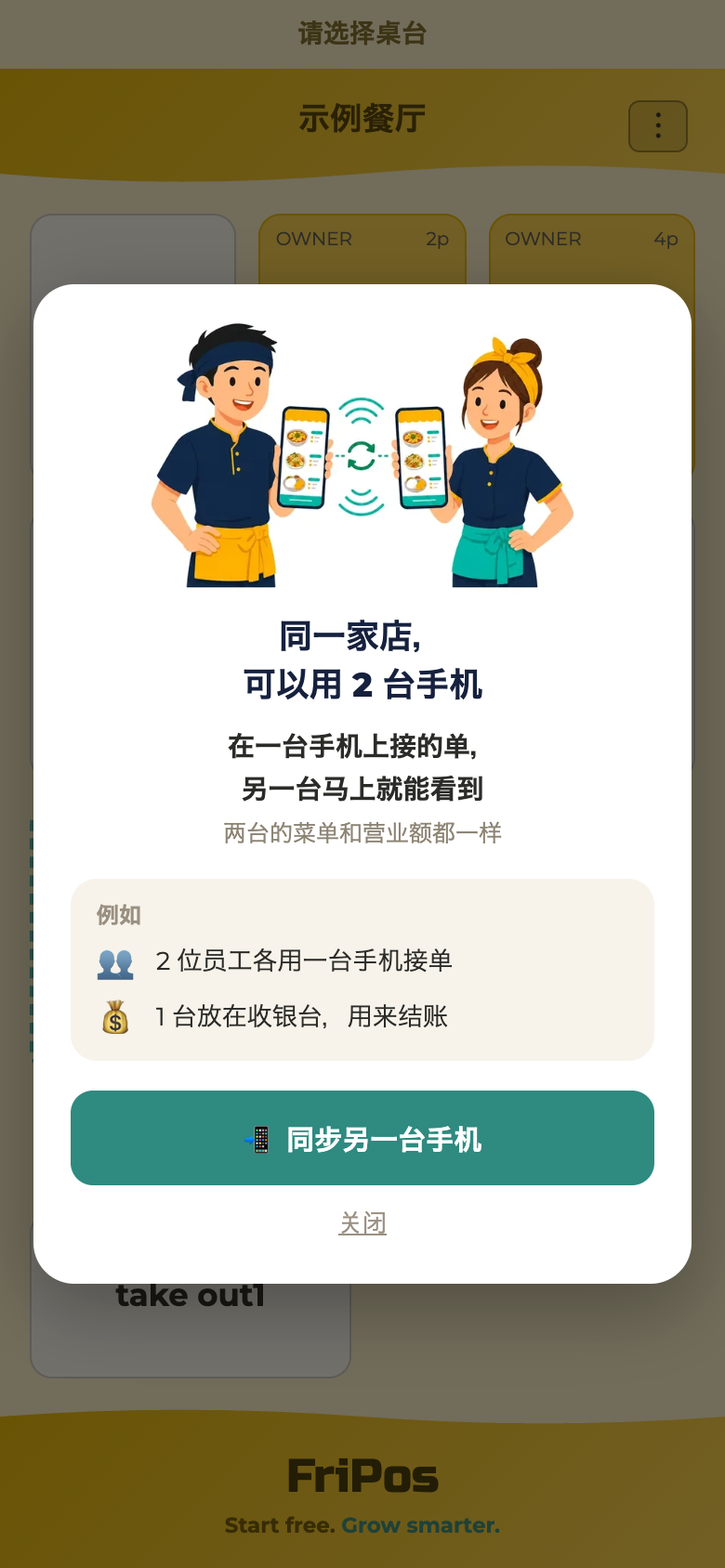 ↑ 点这里显示二维码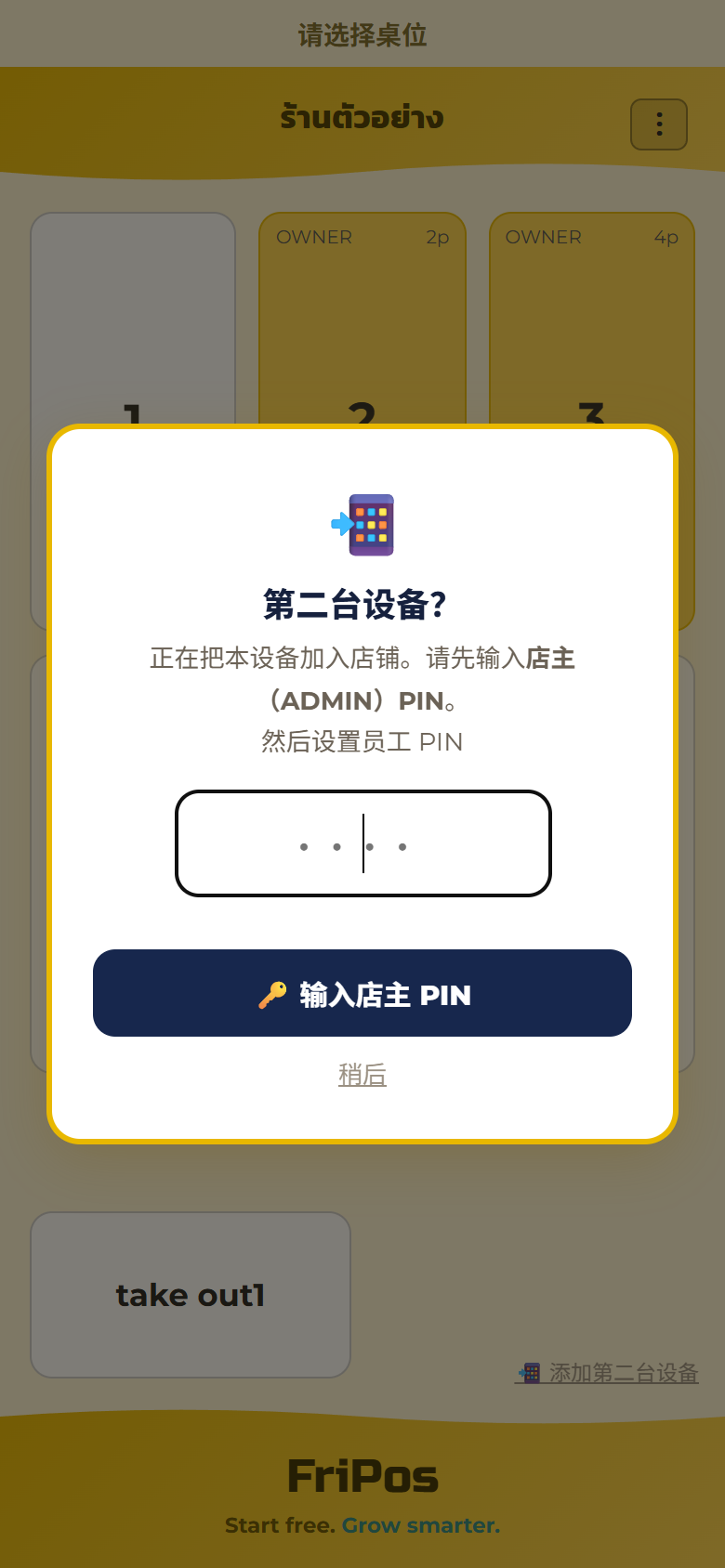
- 员工 PIN 不能用 0000 或和店主 PIN 相同的数字
- 右下角的“📲 同步另一台手机”点一次后就会消失。之后随时可以在收银界面“⋮”→“📲 同步另一台手机”打开(在说明里点“📲 同步另一台手机”后,会要求输入一次店主 PIN)。手机坏了换新机,也是扫同一个二维码
- 不用二维码也行:把店铺链接用 LINE 发过去,在新手机上打开(效果一样)
- 所有手机自动同步,一台点的单其他手机立刻可见
- 免费版最多2台手机。2台占满时第3台想加入,会显示“此套餐最多同时使用 2 台”,并列出将被登出的设备(最久没用的那台)。点“登出上面的设备并登录”后,那台设备会被登出。想要更多 → 套餐与价格
开业当天检查清单
开业前从上往下确认:
- ☐ 记好店主 PIN 和店铺链接(发到自己的 LINE 聊天最保险)
- ☐ (要打印的店)装好了 App 版 → 安装 App 版
- ☐ 菜单已录入 → 录入菜单
- ☐ 桌数和实际店面一致 → 桌台设置
- ☐ 设置了 DuitNow QR,RM1.00 的试付款已到账(要收二维码付款的话) → DuitNow QR 设置
- ☐ 打印机能打测试单(要用的话) → 打印机
- ☐ 所有员工手机都能打开收银界面
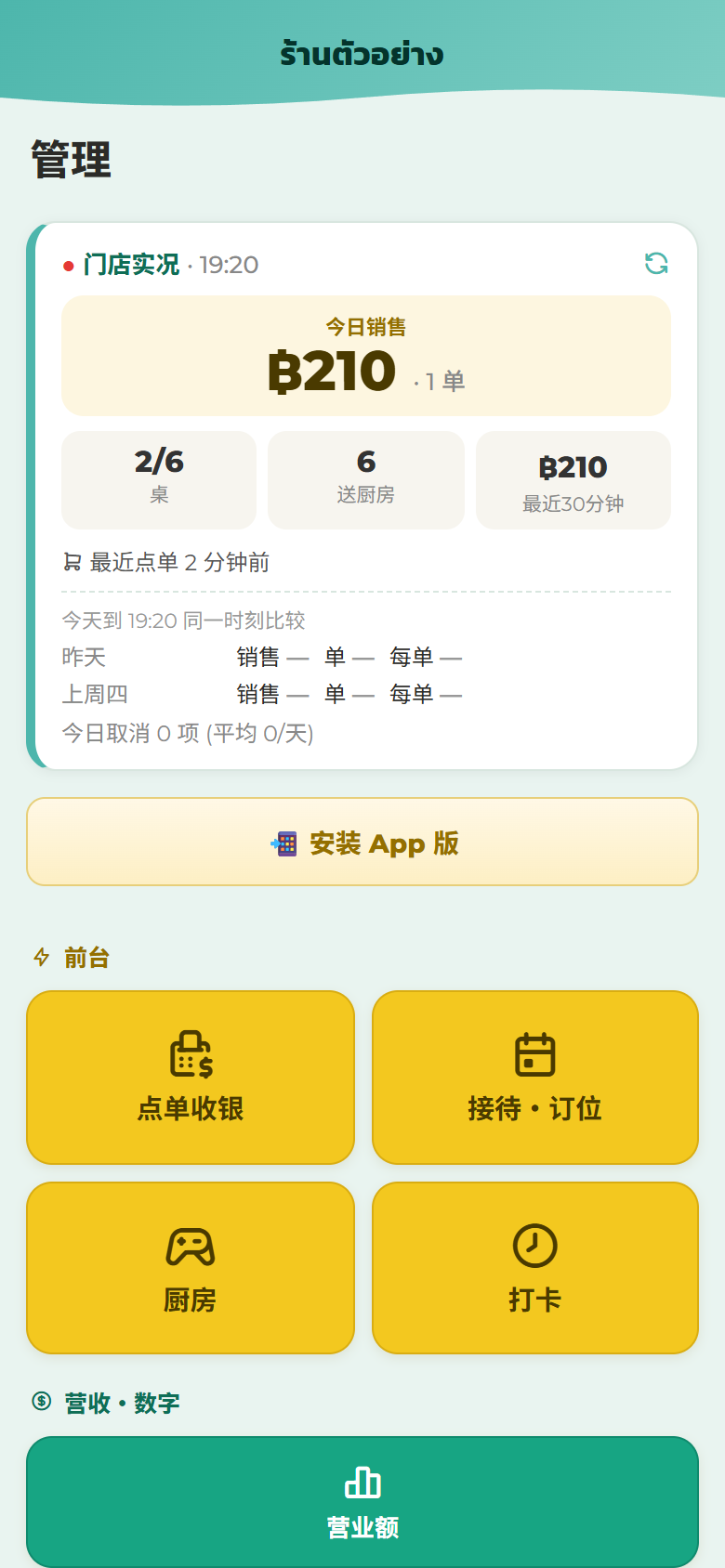
- ☐ 试着用一桌走完点单→收款(练习数据清除方法 → 常见问题)
开始营业的第一天,也请确认结账的合计、收据的内容(菜品、金额、税)、日报(通过 LINE 或邮件收到的销售汇总)和关账的金额。只要有一项不对,请一定在 LINE 告诉我们。我们会马上修好。
 12345
12345
店铺链接丢了 · 忘了 PIN
- 只忘了 PIN:用与店铺连接的那个 LINE,给 LINE(@083jtrjj)发“忘记PIN”,并粘贴店铺链接。新 PIN 会发到那个 LINE。从别的 LINE 申请时,与店铺连接的 LINE 会收到确认按钮(只有店主按下才发新 PIN·每店每天1次)。没有连接 LINE 的店无法补发 → 忘了 PIN
- 连店铺链接也丢了:找找员工手机、浏览器历史、自己的 LINE 聊天、建店时保存的二维码。还是找不到就在 LINE(@083jtrjj)上咨询
시작하기
필요한 것
- 스마트폰(Android나 iPhone 모두 가능)
- 인터넷(매장 Wi-Fi 또는 모바일 데이터)
이게 전부입니다. 전용 장비를 살 필요가 없습니다. Android 스마트폰은 Google Play의 무료 앱으로, iPhone과 컴퓨터는 브라우저로 바로 시작할 수 있습니다.
앱과 웹은 같은 매장·같은 데이터를 쓰므로 함께 사용할 수 있습니다. iPhone 앱은 준비 중입니다(그때까지는 브라우저로) → 웹과 앱은 무엇이 다른가 · 앱 버전 설치
주방 주문서·영수증을 종이로 출력하려면 지원 프린터가 필요합니다 → 프린터 연결
매장 만들기
Android 스마트폰: Google Play에서 FriPos를 설치해 열고 ‘🏪 새 매장 만들기’를 누름 → 매장 만들기 페이지에서 약관에 동의하고 만들기 → 앱으로 돌아와 사장님 PIN 설정
iPhone · 컴퓨터(브라우저에서 만들기):
- 스마트폰에서 https://fripos.app/my/ko/ 를 열고 ‘무료로 시작하기’ 탭(또는 https://fripos.app/start/?lang=ko 열기)
- 이용약관을 읽고 동의에 체크
- ‘내 매장 만들기 (무료)’ 탭
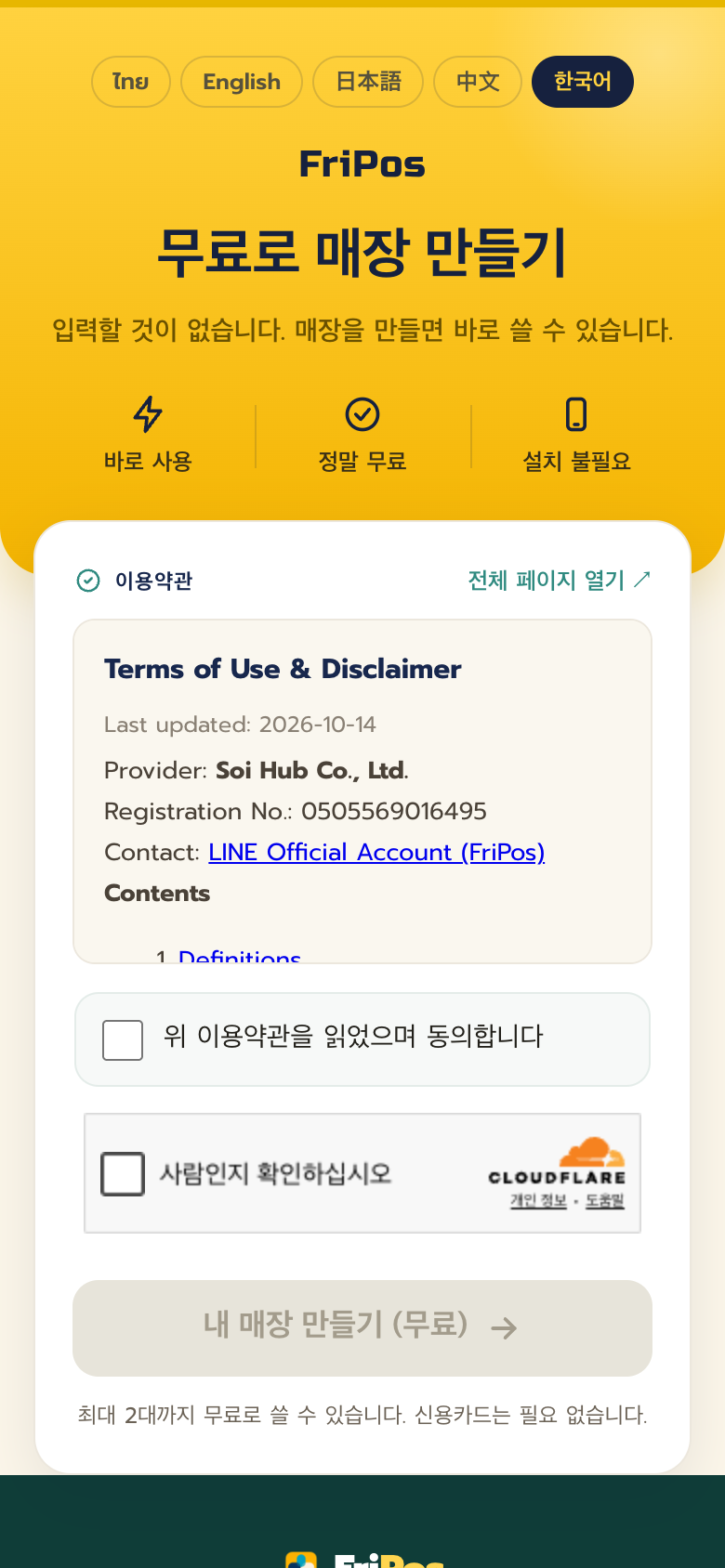 ↓ 여기에 체크↓ 체크하면 누를 수 있게 됩니다
완성되면 매장 링크 1개가 표시됩니다(‘링크 복사’로 바로 복사할 수 있어요).
- 이 링크 하나로 계산대도 관리 화면도 열립니다(관리 = 계산대 오른쪽 위 ‘⋮’ → ‘⚙️ 관리’)
- 꼭 저장해 두세요(나에게 보내는 LINE 채팅에 보관하는 것을 추천합니다). 직원과 공유해도 되는 링크입니다
- 사장님 PIN을 잊었을 때 어느 매장인지 알리는 데에도 쓰는 링크입니다(새 PIN은 매장과 연결한 LINE에서만 받을 수 있습니다)——이 링크를 잃어버리면 PIN을 다시 받기 어렵습니다
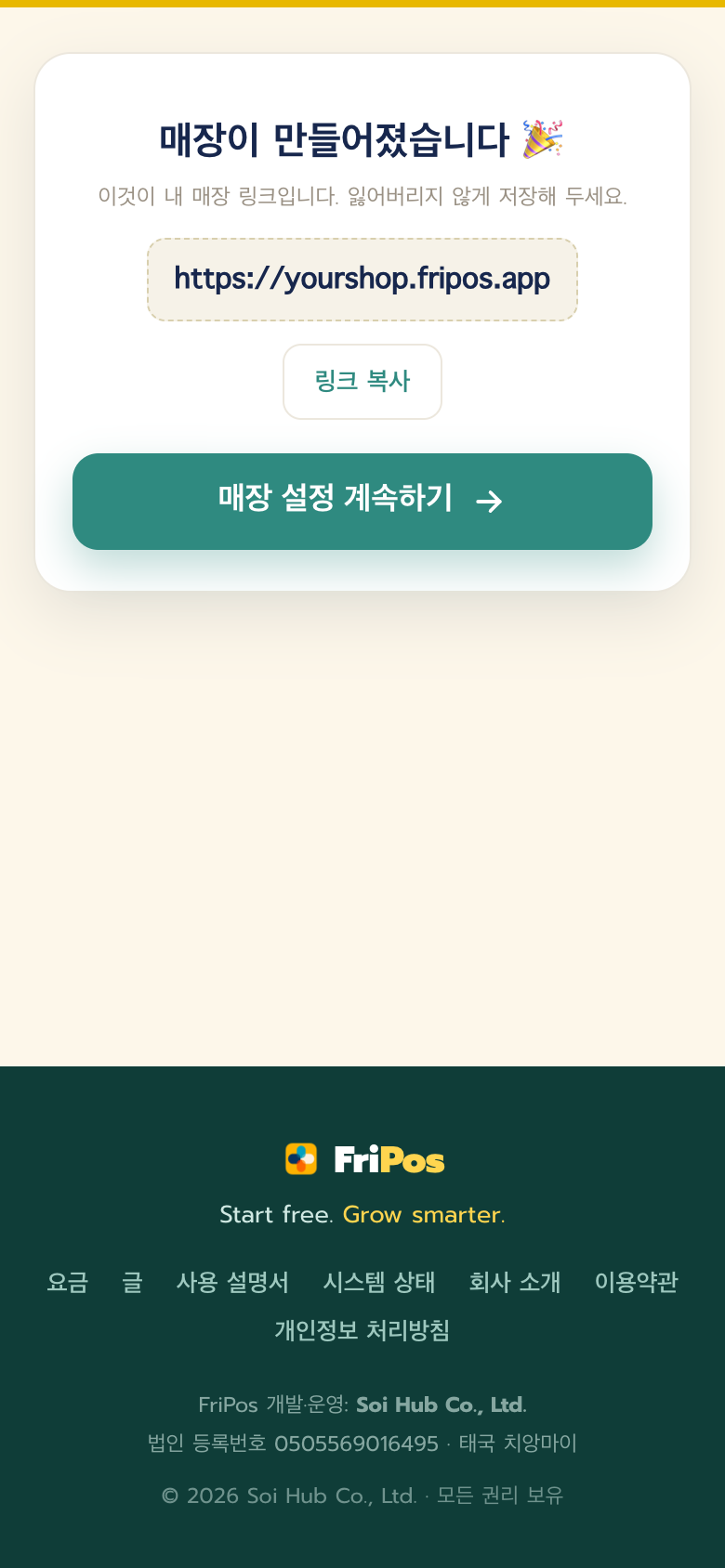 ← 먼저 복사해 저장
※매장은 말레이시아와 태국에서 만들 수 있습니다. 매장의 국가는 매장을 만들 때 있던 나라로 정해집니다 — 말레이시아에 있을 때 만들면 말레이시아 매장이 됩니다(가격은 RM·결제는 DuitNow QR).
계산대 열기 — 첫 10분
Android는 FriPos 앱에서 엽니다. iPhone·컴퓨터는 매장 링크를 브라우저(Safari / Chrome)로 엽니다. 처음 열 때만 순서대로 안내가 나옵니다:
- 언어 선택(Bahasa Melayu / English / 中文 / ไทย / 한국어 / မြန်မာ / 日本語)
- 사장님 PIN(4자리) 설정(2번 입력·0000은 사용 불가). ‘🔑 이제 사장님 PIN을 정합니다’‘매출·설정·급여를 여는 번호예요. 정하면 적어 두고 잊지 마세요’라는 안내가 나옵니다
- PIN을 정하면 ‘💬 LINE 연결 — 매일 매출 + PIN 보관’ 버튼이 나옵니다. 여기서 연결해 두는 것을 추천합니다: 매출이 있는 날마다 매출 요약이 LINE으로 오고, PIN을 잊어도 새로 받을 수 있습니다(LINE과 연결하지 않은 매장은 PIN을 다시 받을 수 없습니다 → PIN을 잊음). LINE을 추가하고 준비된 메시지를 1번 보내기만 하면 됩니다
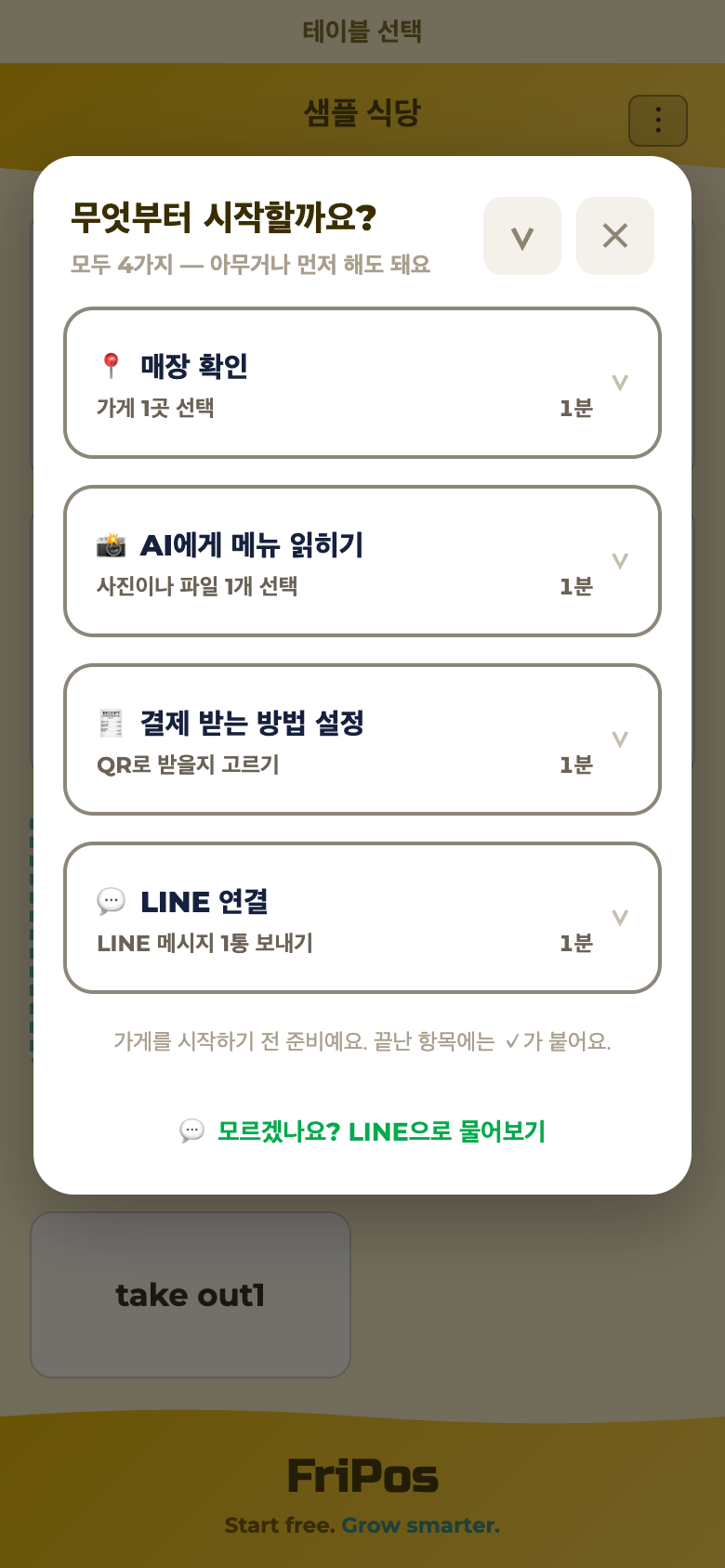
- ‘무엇부터 시작할까요?’ 판이 나옵니다. 카드 4장을 어느 것부터 해도 됩니다:
- 📍 매장 확인(가게 1곳 선택)… Google 지도에서 내 매장을 고르면 상호·주소·전화번호가 영수증에 자동으로 들어갑니다(지도에 없는 매장은 직접 입력)
- 📸 AI에게 메뉴 읽히기(사진이나 파일 1개 선택)… ‘📸 있습니다’ → ‘📸 촬영’으로 종이 메뉴판을 찍거나, ‘📄 파일 선택’으로 PDF·Excel·CSV·이전 POS의 백업을 고르면 AI가 메뉴명과 가격을 읽어 등록합니다. ‘✏️ 메뉴 직접 입력하기’도 있습니다
- 🧾 결제 받는 방법 설정(QR로 받을지 고르기)… ‘📱 현금과 DuitNow QR 둘 다 받기’면 가게 은행 앱의 DuitNow QR 읽기(‘📸 촬영’이나 ‘📄 파일 선택’·계좌번호나 전화번호만으로는 안 됩니다) → ‘✔ 이대로 — 다음’. RM1.00 QR이 나오면 다른 은행 앱으로 읽어 RM1.00을 결제하고, 가게 은행 앱에서 입금을 확인한 뒤 ‘✔ 들어왔어요’·‘💵 현금만 받기’
- 💬 LINE 연결(LINE 메시지 1통 보내기)… 3단계에서 건너뛰었다면 여기서
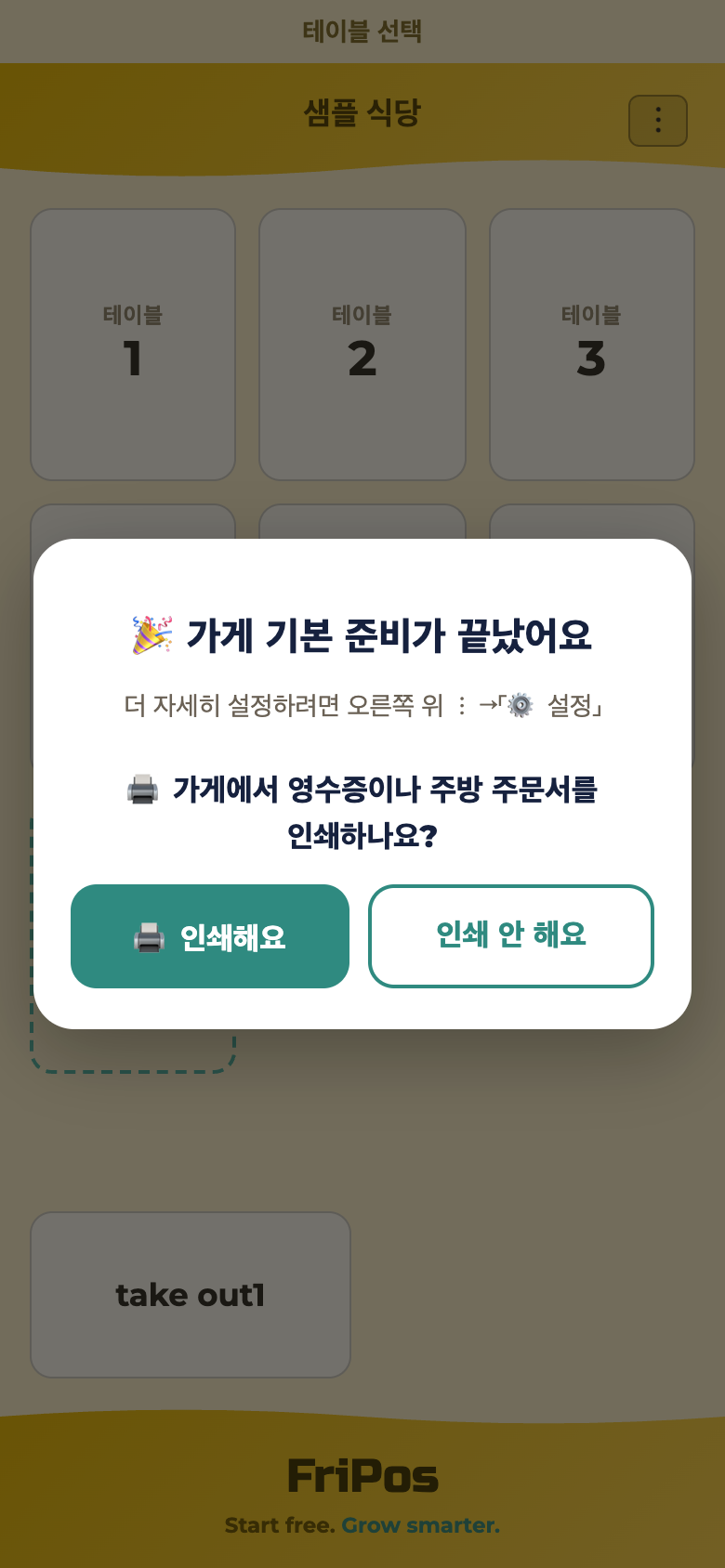
4장이 다 끝나면 ‘🎉 가게 기본 준비가 끝났어요’ → ‘🖨 가게에서 영수증이나 주방 주문서를 인쇄하나요?’. ‘🖨 인쇄해요’를 누르면 바로 프린터 연결 화면으로( → 프린터 연결)·‘인쇄 안 해요’면 끝입니다. 그 뒤에는 계산대(테이블 목록)를 쓸 수 있습니다.
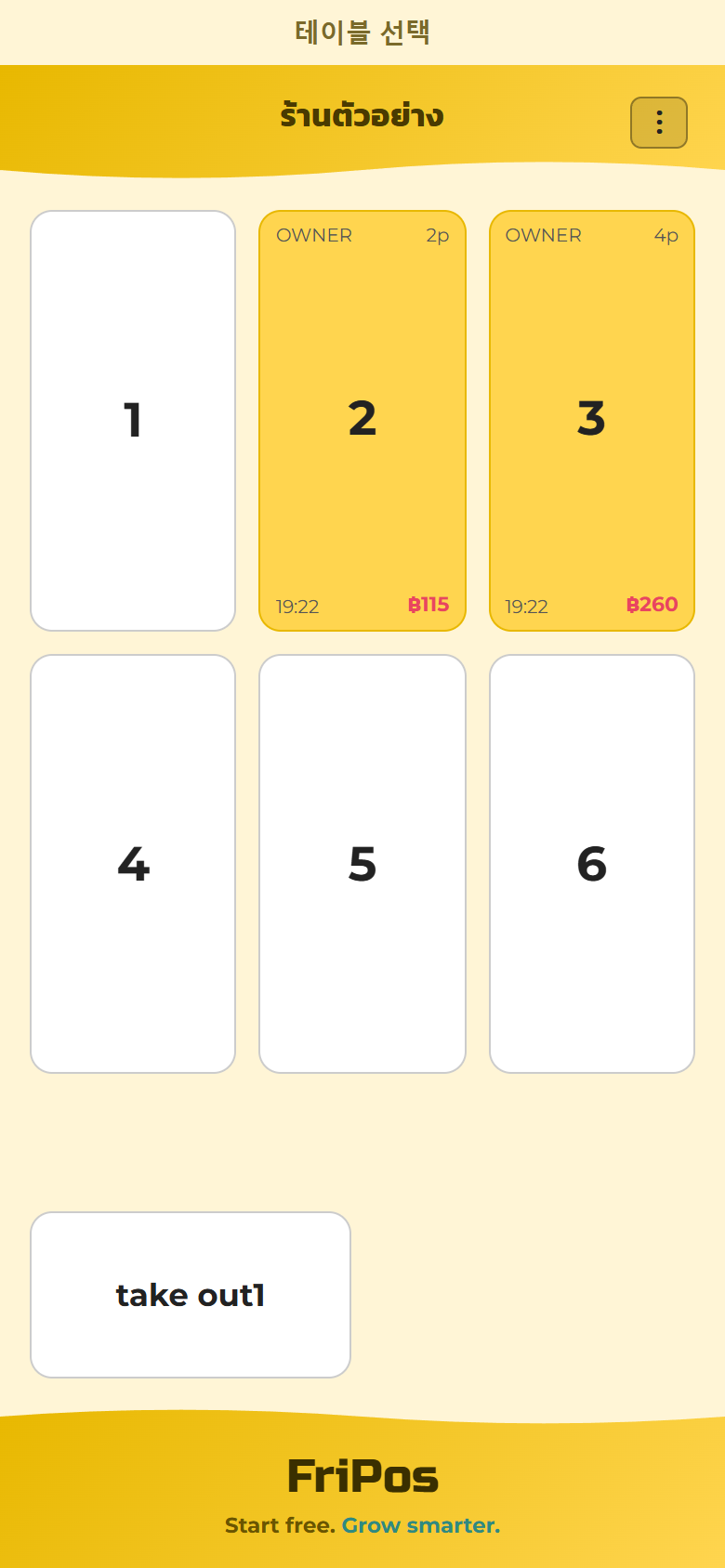
다 하지 않아도 지금 바로 팔 수 있어요. 판은 ✕로 닫을 수 있고, 왼쪽 아래 ‘📋 시작하기’에서 언제든 돌아올 수 있습니다. 메뉴를 넣기 전에 판을 닫으면 테이블 목록에 ‘아직 메뉴가 없어요’ 안내가 나오고, 누르면 판의 메뉴 카드가 열립니다. 더 자세히 설정하려면 오른쪽 위 ‘⋮’ → ‘⚙️ 설정’.
두 번째부터는 PIN만 입력하면 됩니다.
 1234
1234
iPhone 홈 화면에 추가
iPhone은 매일 브라우저로 쓰니, 앱처럼 한 번에 열리도록 해 두세요. Android는 이 단계가 필요 없습니다(FriPos 앱을 설치하면 홈 화면에 아이콘이 생깁니다 → 앱 버전 설치).
iPhone(Safari)
- 계산대를 연 상태에서 아래 ‘공유’ 버튼(□↑) 탭
- ‘홈 화면에 추가’ 탭
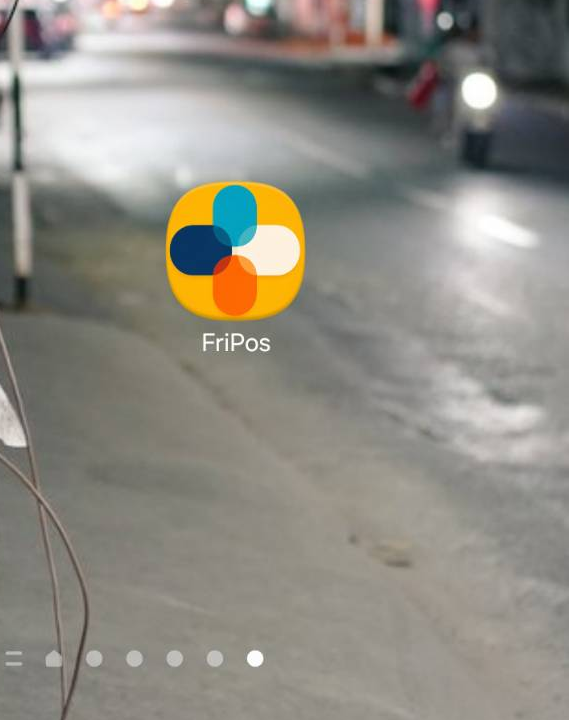
홈 화면에 FriPos 아이콘이 생깁니다. 다음부터는 그걸 탭하기만 하면 됩니다.
웹과 앱은 무엇이 다른가
※‘준비 중’이라고 쓰인 곳은 지금 준비하고 있습니다. 그때까지는 웹을 그대로 쓰시면 됩니다(같은 매장·같은 매출입니다).
먼저 세 가지
- 매장은 하나입니다. 어느 쪽에서 입력해도 매출·메뉴·설정·테이블이 모두 같습니다. 함께 쓸 수 있습니다
- 앱은 무료입니다. 요금제 가격도, 대수를 세는 방식도 같습니다
- Android 스마트폰은 첫날부터 앱으로. iPhone과 컴퓨터는 웹으로(iPhone 앱은 준비 중)
| 웹(브라우저) | 앱 |
|---|
| 시작하는 법 | 링크를 열기만(설치할 것 없음) | Play 스토어/App Store(준비 중)에서 · 무료 |
| 쓸 수 있는 기기 | Android · iPhone · 컴퓨터 | Android 폰·태블릿(iPhone 준비 중) |
| 종이에 인쇄 | 매장에 앱 기기가 한 대 필요합니다 — 있으면 웹에서 계산한 것도 인쇄됩니다 | 됩니다(앱이 프린터를 알아서 찾습니다) |
| 인터넷이 끊기면 | 매장 Wi-Fi만 끊겼다면 모바일 데이터(4G/5G)로 바꾸면 그대로 쓸 수 있습니다 · 신호가 전혀 없으면 주문·결제 불가 | 그대로 계속 판매할 수 있습니다(연결이 돌아오면 자동으로 동기화됩니다) |
| 호출·결제 알림음 | 화면을 열어 둔 동안만 | 화면을 꺼도 울립니다 |
| 현금 서랍 열기 | 앱으로 인쇄하는 매장은 앱의 ⋮ 에서 엽니다 | 됩니다 |
| 매출 보드·경비·가불 내역 | 됩니다 | 됩니다 |
| 급여 명세서·급여 목록(엑셀) | 가능 | 가능 |
| 일부 설정(뷔페 · 코스/POS 메뉴 버튼 사진/평소 시재금/LINE 매출 요약) | 여기에만 있습니다 | 웹을 열어서 씁니다 |
| 대수 세는 법 | 웹과 앱을 합쳐서 셉니다 → 대수 | 같습니다 |
고르는 법
- 매일 쓰는 계산대는 앱이 좋습니다(인쇄·오프라인·알림음). 웹은 ‘써 보기’와 ‘집에서 보기’에 맞습니다
- 영수증·주방 주문서를 종이로 뽑는 매장 → 앱을 쓰세요. 웹에서는 프린터를 추가할 수 없습니다 → 프린터 연결
- 노점·인쇄하지 않는 매장도 Android라면 앱(신호가 끊겨도 계산할 수 있습니다)
- 집이나 사무실에서 매출을 확인할 때 → 웹(컴퓨터도 됩니다)
앱을 설치하기 전에 알아 둘 점
앱을 한 대 연결한 날부터 주방 주문서는 앱을 켠 휴대폰이 인쇄합니다(웹에서 넣은 주문도). 매장의 앱 휴대폰이 90초 동안 연결되지 않으면 웹에서는 종이(주방 주문서·영수증)가 나오지 않습니다(계산대 위에 빨간 배너가 나오고, 웹 계산대는 그대로 쓸 수 있습니다). 그동안에는 손님의 QR 주문도 받지 않습니다. 즉 앱 휴대폰이 한 대뿐인 매장은 그 한 대가 고장 난 날 주방 주문서와 QR 주문이 멈춥니다 → 앱 기기를 쓸 수 없다
자주 묻는 질문
- 둘 다 써도 되나요? 네. 같은 테이블·같은 주문이 양쪽에 나옵니다
- 데이터가 따로 나뉘나요? 아닙니다. 매장은 하나입니다
- 나중에 바꿀 수 있나요? 네, 언제든지
- 대수는 어떻게 세나요? 웹 1대 + 앱 1대로 무료 요금제의 2대가 찹니다. 집 컴퓨터에서 관리 화면을 열어 둔 동안도 1대로 셉니다
- 신호가 없는 곳에서 쓰고 싶어요 앱을 쓰세요. 웹은 인터넷이 끊긴 동안 결제할 수 없습니다
- iPhone에서 앱을 쓰고 싶어요 App Store에서 받을 수 있도록 준비 중입니다
앱 버전 설치
Android 스마트폰·태블릿은 처음부터 앱 버전(무료)으로 시작합니다. 매장도 앱 안에서 만들 수 있습니다.
설치 방법(Android)
- 스마트폰에서 Google Play의 FriPos를 열고 ‘설치’
- 앱을 열면 ‘어떻게 시작할까요?’가 나옵니다
- 이미 매장이 있어요 → ‘🔗 기존 매장에 연결’ → 매장 주소(매장 링크)와 사장님 PIN 입력
- 아직 매장이 없어요 → ‘🏪 새 매장 만들기’ → 매장 만들기 페이지가 열립니다. 다 만든 뒤 앱으로 돌아오세요
웹 버전은 iPhone·컴퓨터와 집에서 관리 화면을 볼 때 씁니다. 매일 영업은 앱으로:
- 프린터가 가장 간단하게 연결됩니다——앱이 같은 Wi-Fi의 프린터를 알아서 찾고, 테스트 인쇄로 확인만 하면 끝. IP 주소를 찾을 필요가 없습니다 → 프린터 연결. 인쇄한다면 앱을 쓰세요
- 인터넷이 불안정해도 멈추지 않습니다——계산대가 기기 안에서 돌아가므로 오프라인에서도 주문·결제를 계속할 수 있습니다. 다시 연결되면 자동으로 동기화됩니다
- 호출·계산서 요청 알림이 알람시계처럼 울립니다(브라우저는 열려 있는 동안만)
- 2번째 폰부터도 같은 방법입니다(‘🔗 이미 있는 가게에 연결’ → 매장 주소와 사장님 PIN)
- 기기 수는 웹+앱 합산으로 셉니다 → 기기 수
- 웹 버전과 섞어 쓸 수 있습니다. 어느 쪽에서 입력해도 같은 매장·같은 데이터입니다
iPhone의 경우: 앱 버전은 준비 중입니다. 지금은 웹 버전을 그대로 사용해 주세요(홈 화면에 추가해 두면 앱처럼 열립니다).
직원 스마트폰 추가
- 1번째 폰의 계산대(테이블 목록) 오른쪽 아래 작은 ‘📲 다른 휴대폰과 동기화’ 탭 → 2대로 무엇을 할 수 있는지 설명이 나옵니다 → ‘📲 다른 휴대폰과 동기화’ 탭 → 이 매장의 QR이 화면에 나옵니다
- 새 폰의 카메라로 QR을 읽기 → 같은 매장의 계산대가 열립니다(새 폰이 Android라면 앱을 설치하고 ‘🔗 기존 매장에 연결’로 연결)
- 매장에 아직 직원용 PIN이 없는 동안은 새 폰에서 ‘두 번째 기기인가요?’라고 묻습니다 → 사장님 PIN으로 확인 → 직원용 PIN을 2번 입력해 설정 → 바로 사용 시작(직원 PIN을 정한 후에는 이 확인이 다시 나오지 않습니다)
 ↑ 여기를 누르면 QR이 나와요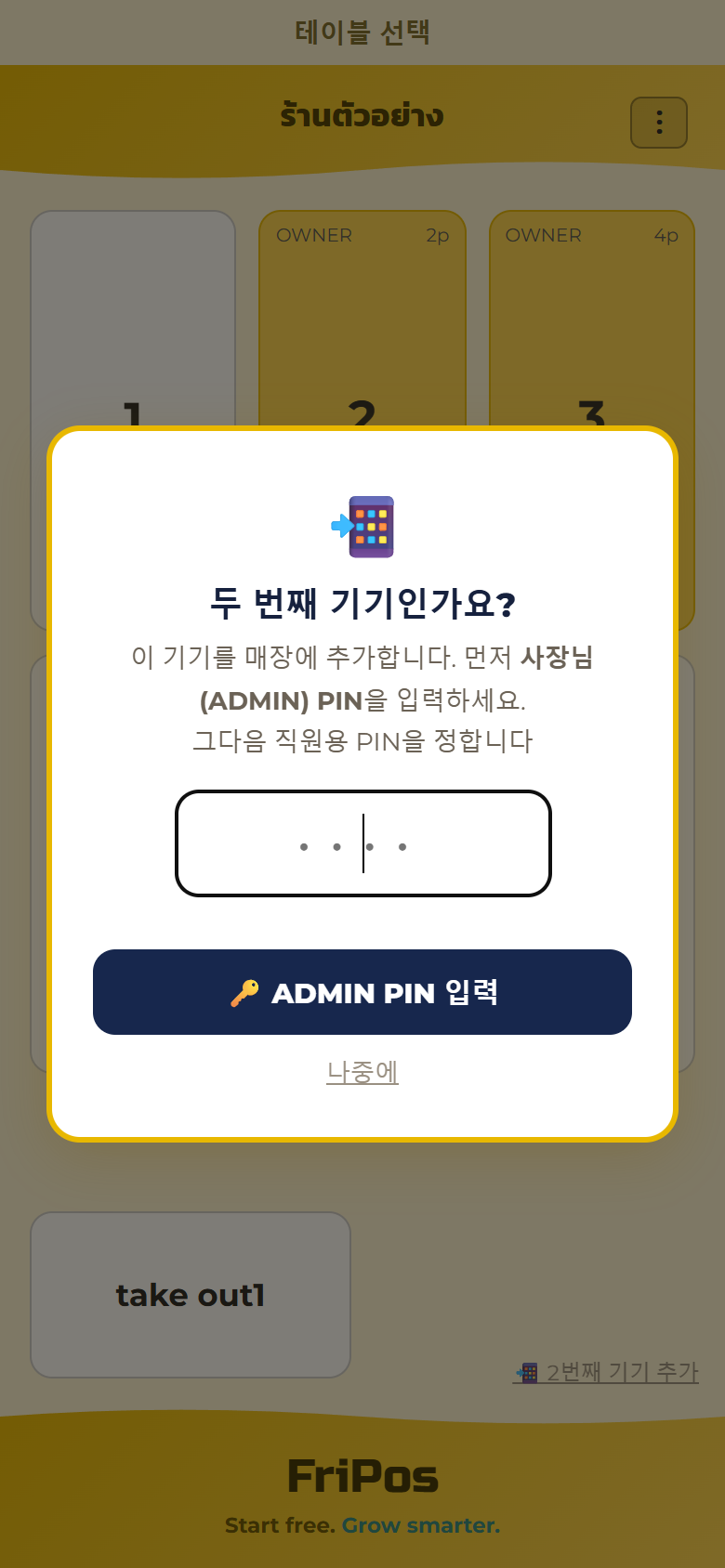
- 직원 PIN에 0000과 사장님 PIN과 같은 번호는 쓸 수 없습니다
- 오른쪽 아래 ‘📲 다른 휴대폰과 동기화’는 한 번 누르면 사라집니다. 그 뒤에는 계산대의 ‘⋮’ → ‘📲 다른 휴대폰과 동기화’에서 언제든 열 수 있습니다(설명에서 ‘📲 다른 휴대폰과 동기화’를 누른 뒤 사장님 PIN을 한 번 묻습니다). 폰이 고장 나 새 기기로 갈아탈 때도 같은 QR을 읽기만 하면 됩니다
- QR 대신 매장 링크를 LINE으로 보내 새 폰에서 열어도 됩니다(결과는 같습니다)
- 모든 폰이 자동으로 연결되어, 한 대에서 받은 주문이 다른 모든 폰에 바로 보입니다
- 무료 플랜은 폰 2대까지. 2대가 찬 상태에서 3번째 기기를 연결하려고 하면 ‘이 플랜은 동시에 최대 2대까지 사용할 수 있어요’가 나오고, 로그아웃될 기기(가장 오래 쓰지 않은 기기)가 표시됩니다. ‘위 기기를 로그아웃하고 들어가기’를 누르면 그 기기가 로그아웃됩니다. 더 늘리려면 → 요금제
개업 첫날 체크리스트
개업 전에 위에서부터 확인:
- ☐ 사장님 PIN과 매장 링크를 적어 두었다(나에게 보내는 LINE 채팅에 두면 안전합니다)
- ☐ (프린터를 쓰는 매장이라면) 앱 버전을 설치했다 → 앱 버전 설치
- ☐ 메뉴를 등록했다 → 메뉴 등록
- ☐ 테이블 수가 실제 매장과 맞다 → 테이블 설정
- ☐ DuitNow QR를 설정하고 RM1.00 시험 결제가 들어왔다(QR 결제를 쓴다면) → DuitNow QR 설정
- ☐ 프린터에서 테스트 인쇄가 나왔다(쓴다면) → 프린터
- ☐ 직원 전원의 폰에서 계산대가 열렸다
- ☐ 테이블 1개로 주문 → 결제까지 시험해 봤다(연습 기록 지우는 법 → 문제 해결)
첫 영업일에는 계산 합계, 영수증 내용(메뉴·금액·세금), 일일 보고(LINE이나 메일로 오는 매출 요약), 마감 금액도 확인해 주세요. 하나라도 이상하면 꼭 LINE으로 알려 주세요. 바로 고치겠습니다.
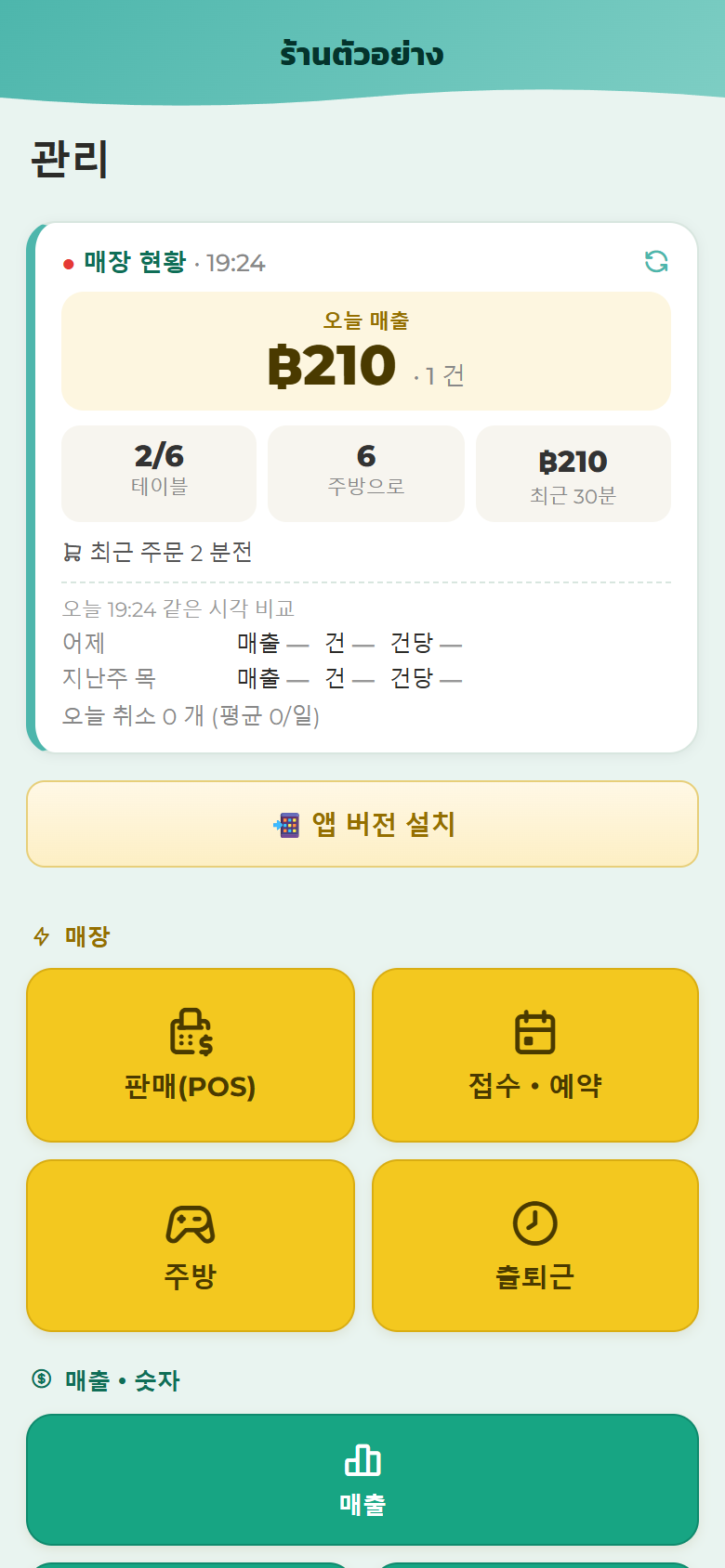 12345
12345
매장 링크 분실 · PIN을 잊었다
- PIN만 잊음: 매장과 연결한 LINE에서 LINE(@083jtrjj)에 ‘PIN을 잊었다’라고 보내고, 매장 링크를 채팅에 붙여 주세요. 새 PIN이 그 LINE으로 옵니다. 다른 LINE에서 요청하면 매장과 연결한 LINE에 확인 버튼이 옵니다(사장님이 눌렀을 때만 새 PIN·매장당 하루 1번). LINE과 연결하지 않은 매장은 다시 받을 수 없습니다 → PIN을 잊음
- 매장 링크까지 분실: 직원 폰·브라우저 기록·자신에게 보낸 LINE 채팅·매장 만들 때의 QR 백업을 찾아보세요. 그래도 없으면 LINE(@083jtrjj)으로 문의해 주세요
はじめる
必要なもの
- スマホ(AndroidでもiPhoneでもOK)
- インターネット(店のWi-Fiかスマホの回線)
これだけです。専用機材の購入は不要。Android のスマホは Google Play の無料アプリで、iPhone とパソコンはブラウザですぐ始められます。
アプリとブラウザは同じ店・同じ数字につながっていて、混ぜて使えます。iPhone のアプリは対応中です(それまではブラウザで)→ ウェブ版とアプリ版のちがい · アプリ版を入れる
プリンターで伝票・レシートを印刷したい場合は対応プリンターが必要です → プリンターをつなぐ
店を作る
Android のスマホ:Google Play の FriPos を入れて開き、「🏪 お店を作る」をタップ → お店を作るページで規約に同意して作る → アプリに戻ってオーナーPINを決めます。
iPhone・パソコン(ブラウザで作る):
- スマホで https://fripos.app/my/ja/ を開いて「無料で始める」をタップ(または https://fripos.app/start/?lang=ja を開く)
- 利用規約を読んで、同意にチェックを入れる
- 「店を作る(無料)」をタップ
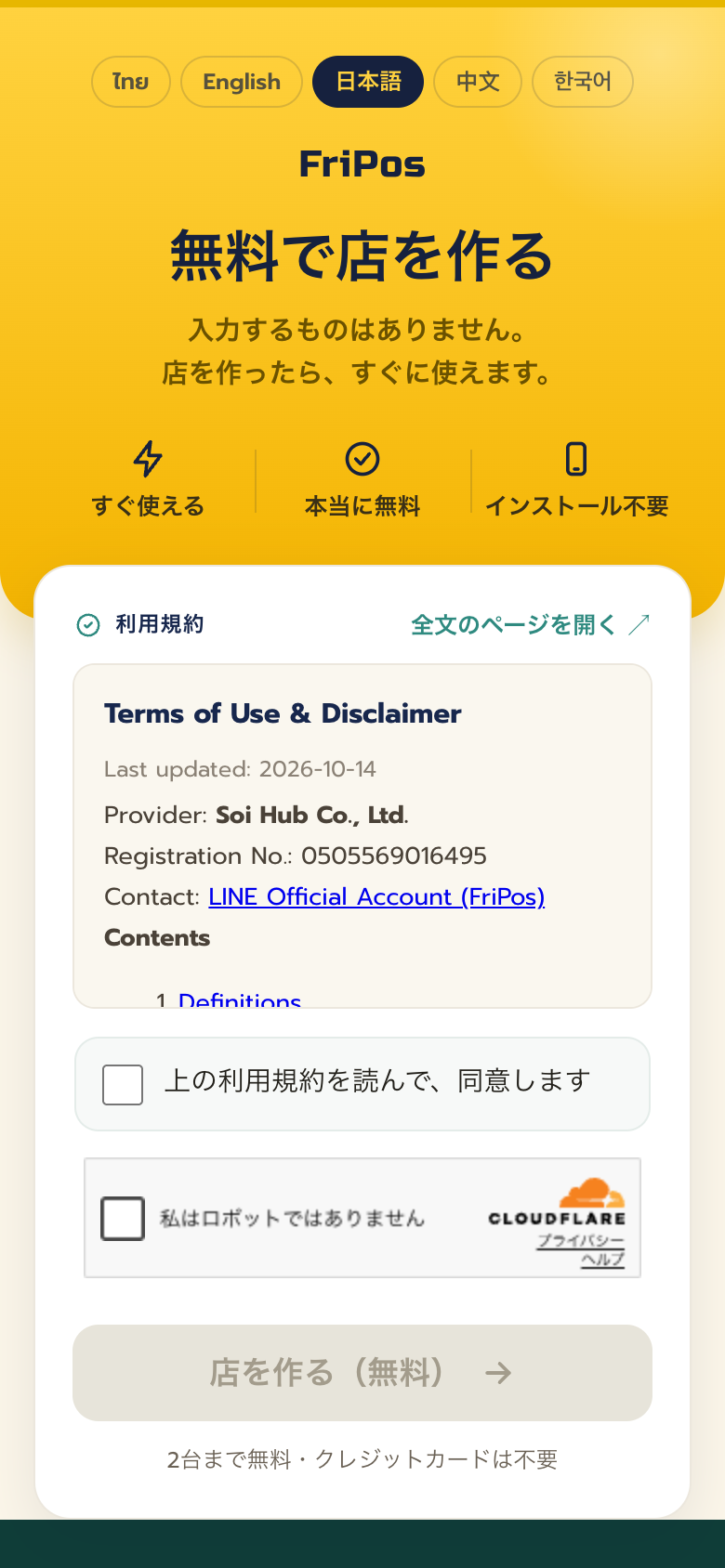 ↓ ここにチェックを入れる↓ チェックすると押せる色になる
できあがると、店のリンクが1本表示されます(「リンクをコピー」でそのまま写せます)。
- このリンク1本で、レジも管理画面も開きます(管理画面はレジ画面の右上「⋮」→「⚙️ 管理」)
- 必ず保存してください(LINEの自分宛てトークに送っておくのがおすすめ)。スタッフと共有してOKなリンクです
- PINを忘れたときに、どの店かを伝えるのにもこのリンクを使います(出し直せるのは、店とつないだLINEからだけです)。なくすと困るのはここです
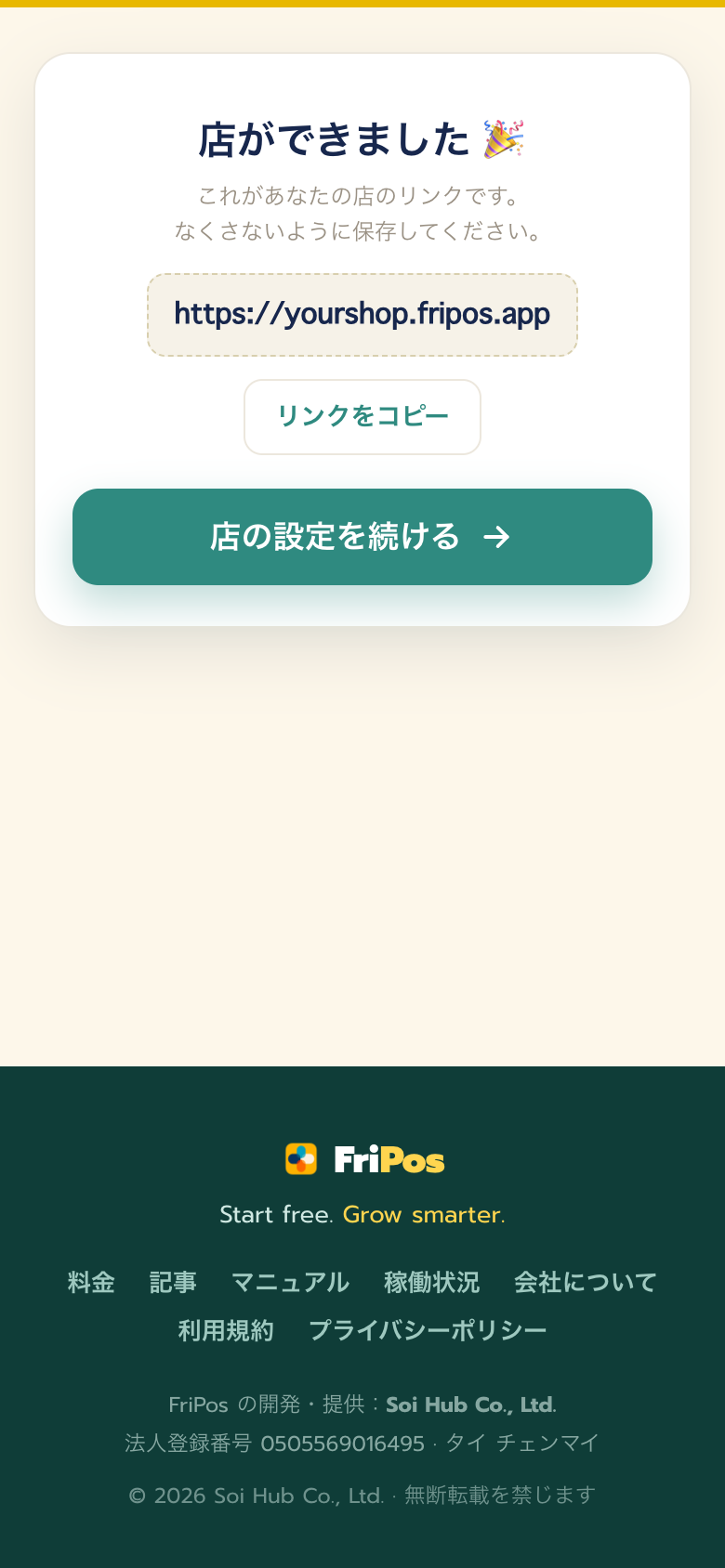 ← 先にコピーして保存
※店はマレーシアとタイから作れます。店の国は、店を作った時にいた国で決まります=マレーシアにいる間に作ると、マレーシアの店になります(値段は RM・支払いは DuitNow QR)。
レジ画面を開く — 最初の10分
Android は FriPos のアプリで開きます。iPhone・パソコンは、店のリンクをブラウザ(Safari / Chrome)で開きます。初めて開いたときだけ、順番に案内が出ます:
- 言語を選ぶ(Bahasa Melayu / English / 中文 / ไทย / 한국어 / မြန်မာ / 日本語)
- オーナーPIN(4桁)を決める(2回入力・0000は使えません)。「🔑 今からオーナーのPINを決めます」「売上・設定・給与を開く番号です。決めたらメモして、忘れないように」と出ます
- PINを決めると「💬 LINEと結ぶ — 毎日の売上+PIN控え」ボタンが出ます。ここで結んでおくのがおすすめです:売上があった日は毎日、売上のまとめがLINEに届き、PINを忘れても新しくもらえます(LINEとつないでいない店は、PINを出し直せません → PINを忘れた)。LINEを追加して、用意された文を1回送るだけです
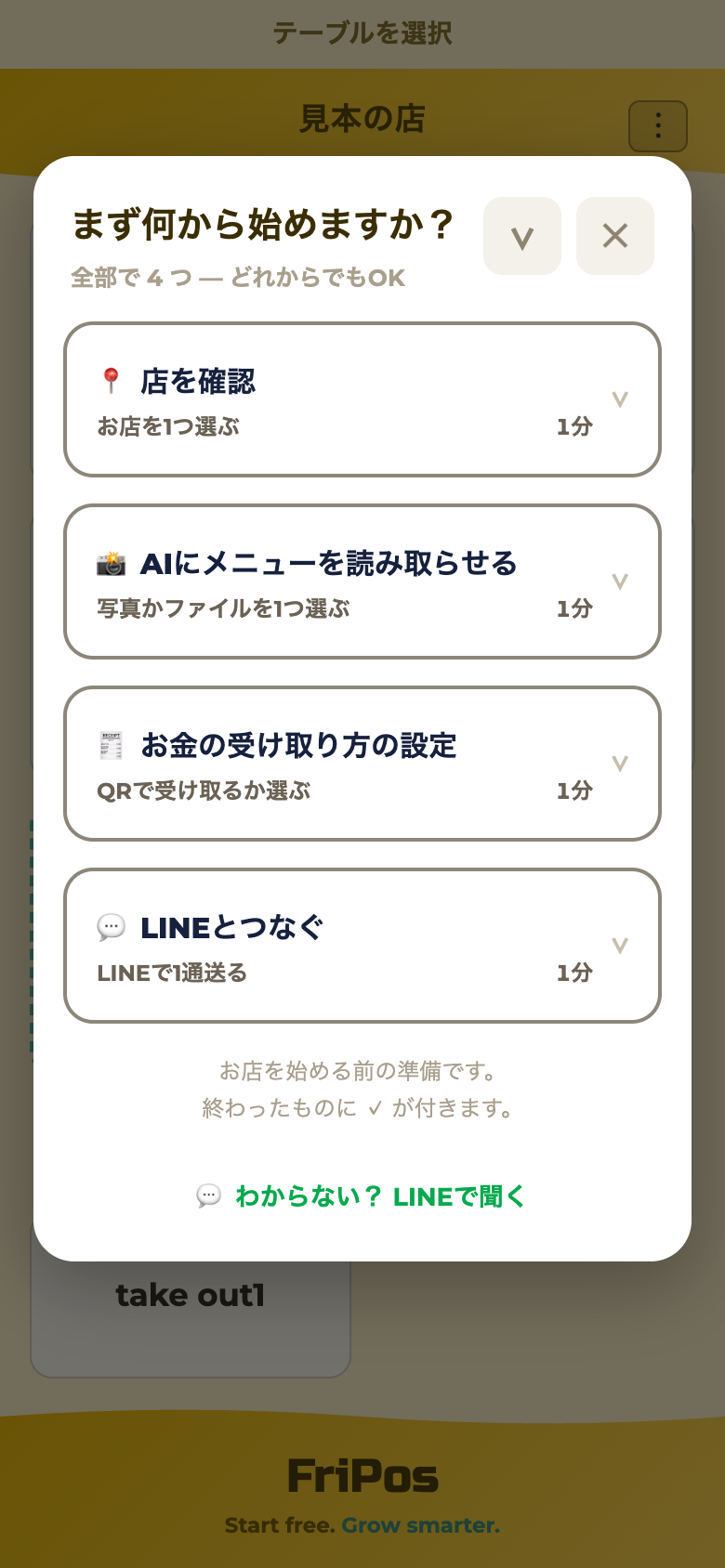
- 「まず何から始めますか?」の板が出ます。4枚のカードを、どれからでも:
- 📍 店を確認(お店を1つ選ぶ)… Googleマップから自分の店を選ぶと、店名・住所・電話がレシートに自動で入ります(マップに無い店は手で入れます)
- 📸 AIにメニューを読み取らせる(写真かファイルを1つ選ぶ)… 「📸 あります」→「📸 撮影」で紙のメニューを撮るか、「📄 ファイル選択」でPDF・Excel・CSV・前のPOSのバックアップを選ぶと、AIが品名と値段を読んで登録します。「✏️ メニューを手で入れる」もあります
- 🧾 お金の受け取り方の設定(QRで受け取るか選ぶ)… 「📱 現金とDuitNow QRで受け取る」なら、お店の銀行アプリの DuitNow QR を読み込む(「📸 撮影」か「📄 ファイル選択」・口座番号や電話番号だけでは作れません)→「✔ これで決める — 次へ」。RM1.00 の QR が出るので、別の銀行のアプリで読んで RM1.00 を払い、お店の銀行アプリで届いたのを確かめてから「✔ 届いた」・「💵 現金だけで受け取る」
- 💬 LINEとつなぐ(LINEで1通送る)… 3でとばした場合はここで
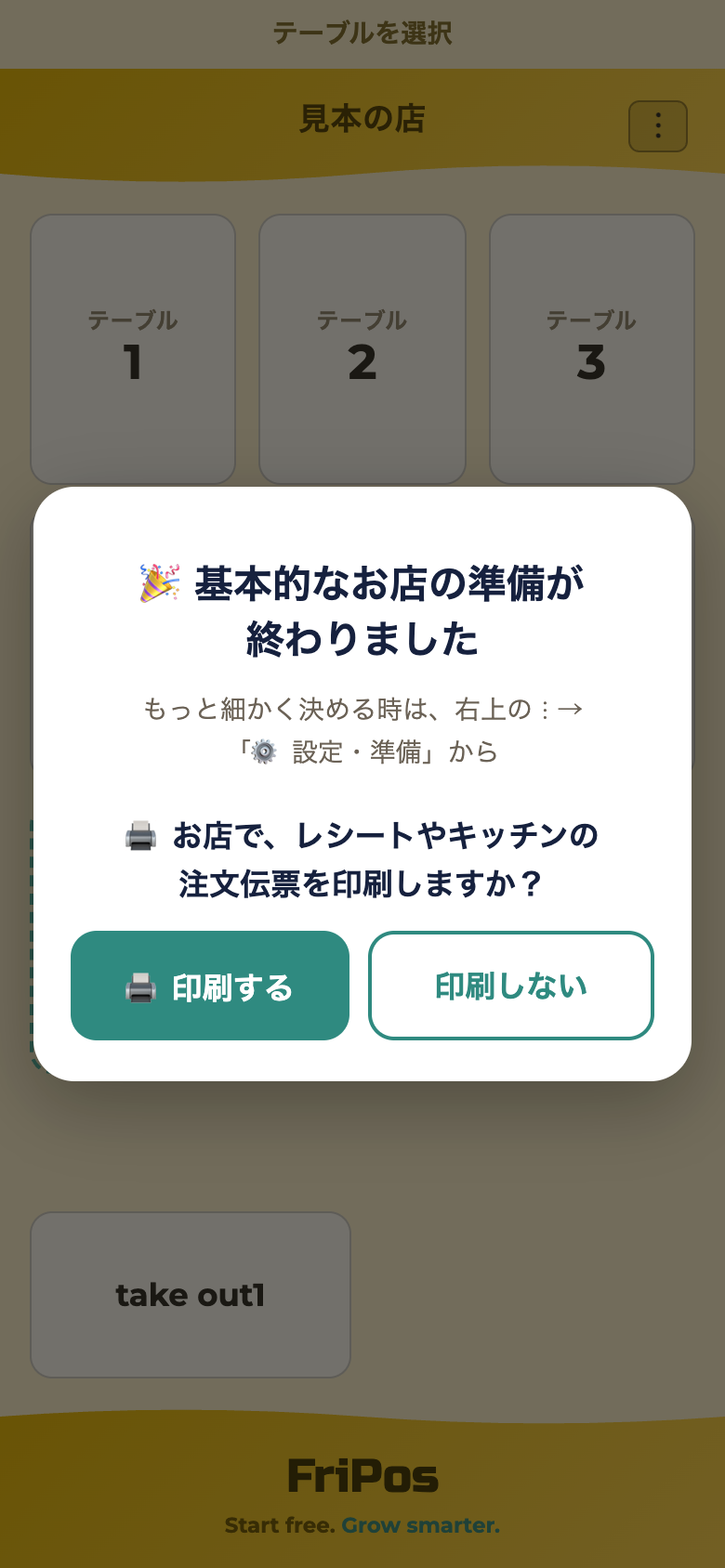
4枚とも終わると「🎉 基本的なお店の準備が終わりました」→「🖨 お店で、レシートやキッチンの注文伝票を印刷しますか?」。「🖨 印刷する」でそのままプリンターをつなぐ画面へ(→ プリンターをつなぐ)・「印刷しない」で終わりです。そのあとはレジ(テーブル一覧)が使えます。
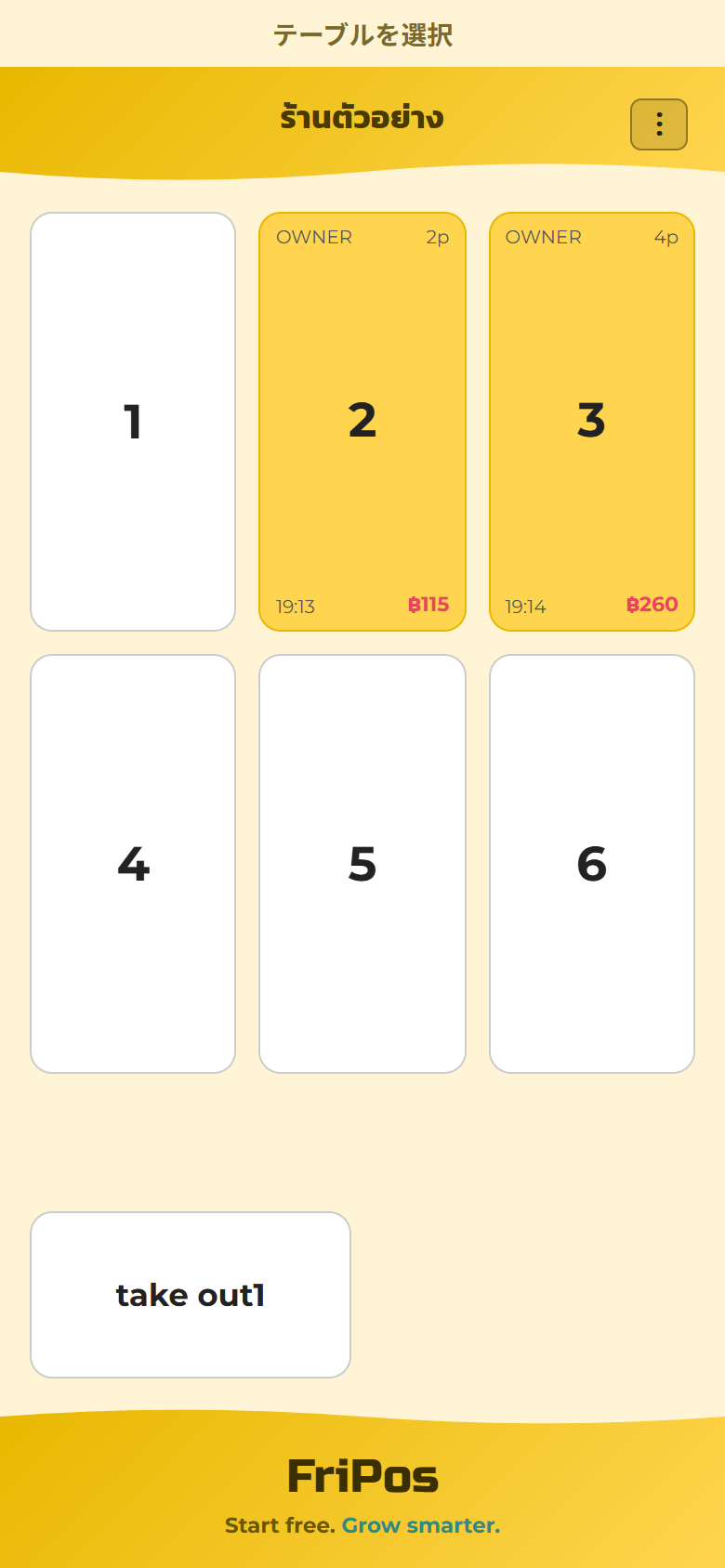
全部やらなくても、もう売れます。 板は ✕ で閉じられ、左下の「📋 使い始め」からいつでも戻れます。メニューを入れる前に板を閉じると、テーブルの画面に「メニューがまだありません」と案内が出て、押すと板のメニューのカードが開きます。もっと細かく決めるときは、右上の「⋮」→「⚙️ 設定・準備」から。
2回目からは、PINを入れるだけです。
 1234
1234
iPhone のホーム画面に追加する
iPhone は毎日ブラウザで開くので、アプリのようにワンタップで開けるようにしましょう。Android はこの手順は要りません(FriPos のアプリを入れると、ホーム画面にアイコンができます → アプリ版を入れる)。
iPhone(Safari)
- レジ画面を開いた状態で、下の「共有」ボタン(□↑)をタップ
- 「ホーム画面に追加」をタップ
ホーム画面にFriPosのアイコンが増えます。次からはそれをタップするだけ。
ウェブ版とアプリ版のちがい
※「対応中」と書いてある所は、いま準備しています。それまではブラウザ版をそのまま使ってください(同じ店・同じ売上です)。
先に3つだけ
- 店は1つです。どちらで打っても同じ売上・同じメニュー・同じ設定・同じテーブル。混ぜて使えます
- アプリは無料です。プランの値段も、台数の数え方も同じ
- Android のスマホは最初からアプリで。iPhone とパソコンはブラウザで(iPhone のアプリは対応中)
| ブラウザ(ウェブ版) | アプリ版 |
|---|
| 入れ方 | リンクを開くだけ(入れる物なし) | Playストア/App Store(対応中)から・無料 |
| 使える機械 | Android・iPhone・パソコン | Androidのスマホ・タブレット(iPhone は対応中) |
| プリンターで印刷する | 店にアプリの端末が1台必要です。あれば、ブラウザで打った会計も印刷できます | できます(アプリがプリンターを自分でさがします) |
| ネットが切れたら | 店のWi-Fiだけなら、スマホの回線(4G/5G)に切り替えれば動きます。完全に圏外だと注文・会計ができません | そのまま続けられます(戻ると自動で送られます) |
| 呼び出し・会計の音 | 画面を開いている間だけ | 画面を消していても鳴ります |
| レジの引き出しを開ける | アプリで印刷している店は、アプリの ⋮ から開けます | できます |
| 売上ボード・経費・前借りの控え | できます | できます |
| 給与明細・給与の一覧(エクセル) | できます | できます |
| 一部の設定(食べ放題・コース/POSのメニューボタンの写真/釣銭準備金のいつもの額/LINEの売上のまとめ) | ここだけ | ブラウザを開いて使います |
| 台数の数え方 | ブラウザとアプリを合わせて数えます → 台数 | 同じ |
選び方
- 毎日のレジはアプリが向いています(印刷・電波・音)。ブラウザは「試す」「家から見る」に向いています
- レシート・キッチンの伝票を印刷する店 → アプリです。ブラウザからはプリンターを登録できません → プリンターをつなぐ
- 屋台・印刷しない店も、Android ならアプリ(電波が切れても会計できます)
- 家や事務所で数字を見る → ブラウザ(パソコンでも)
アプリを入れる前に、これだけ
アプリを1台つないだ日から、キッチン伝票はアプリのスマホが印刷します(ブラウザで打った注文も)。店のアプリのスマホが90秒つながらないと、ブラウザからはキッチン伝票もレシートも印刷できません(レジの上に赤い帯が出ます。ブラウザのレジはそのまま使えます)。その間は、お客さんのQR注文も受け付けません。つまりアプリのスマホが1台だけの店は、その1台が壊れた日に、印刷とQR注文が止まります → アプリの端末が使えない
よくある質問
- 両方使っていいですか? はい。同じテーブル・同じ注文が両方に出ます
- データは別々になりませんか? なりません。店は1つです
- あとから変えられますか? はい、いつでも
- 台数はどう数えますか? ブラウザ1台+アプリ1台で、無料プランの2台です。家のパソコンで管理画面を開いている間も1台に数えます
- ネットが無い所で使いたい アプリです。ブラウザは電波が切れている間は会計できません
- iPhoneでアプリを使いたい App Storeから入れられるように対応中です
アプリ版を入れる
Android のスマホ・タブレットは、最初からアプリ版(無料)で始めます。 店を作るのもアプリの中でできます。
入れ方(Android)
- スマホで Google Play の FriPos を開いて「インストール」
- アプリを開くと「どちらから始めますか?」と出ます
- もうお店がある → 「🔗 もうあるお店に繋ぐ」→ お店の住所(店のリンク)とオーナーPINを入れる
- まだお店がない → 「🏪 お店を作る」→ お店を作るページが開きます。作り終わったらアプリに戻ってください
ブラウザ版は iPhone・パソコンと、家から管理画面を見る時に使います。毎日の営業はアプリです:
- プリンターがいちばん簡単につながります——アプリが同じWi-Fiのプリンターを自分でさがし、テスト印刷して確認するだけ。番号(IPアドレス)を調べる必要がありません → プリンターをつなぐ。プリンターで印刷するならアプリです
- 電波が不安定でも止まりません——レジがこの端末の中で動くので、圏外でも注文・会計を続けられます。つながり直せば自動でそろいます
- 呼び出し・会計の合図が目覚ましのように鳴ります(ブラウザは開いている間だけ)
- 2台目からのスマホも同じです(「🔗 もうあるお店に繋ぐ」→ 店の住所とオーナーPIN)
- 台数はウェブとアプリの合計で数えます → 台数
- ブラウザ版と混ぜて使えます。どちらで打っても同じ店・同じ数字です
iPhoneの場合:アプリ版は準備中です。いまはブラウザ版をそのまま使ってください(ホーム画面に追加しておくとアプリのように開けます)。
スタッフのスマホを増やす
- 1台目のレジ画面(テーブル一覧)の右下にある小さな「📲 もう1台と同期する」をタップ → 2台で何ができるかの説明が出ます → 「📲 もう1台と同期する」をタップ → この店のQRが画面に出ます
- 新しいスマホのカメラでそのQRを読む → 同じ店のレジが開きます(新しいスマホが Android なら、アプリを入れて「🔗 もうあるお店に繋ぐ」でつなぐのが基本です)
- その店でまだスタッフ用PINを決めていない間は、新しいスマホで開くと「2台目ですか?」と聞かれます → オーナーPINで確認 → スタッフ用のPINを2回入力して決める → そのまま使い始められます(スタッフPINを決めたあとは、この確認は二度と出ません)
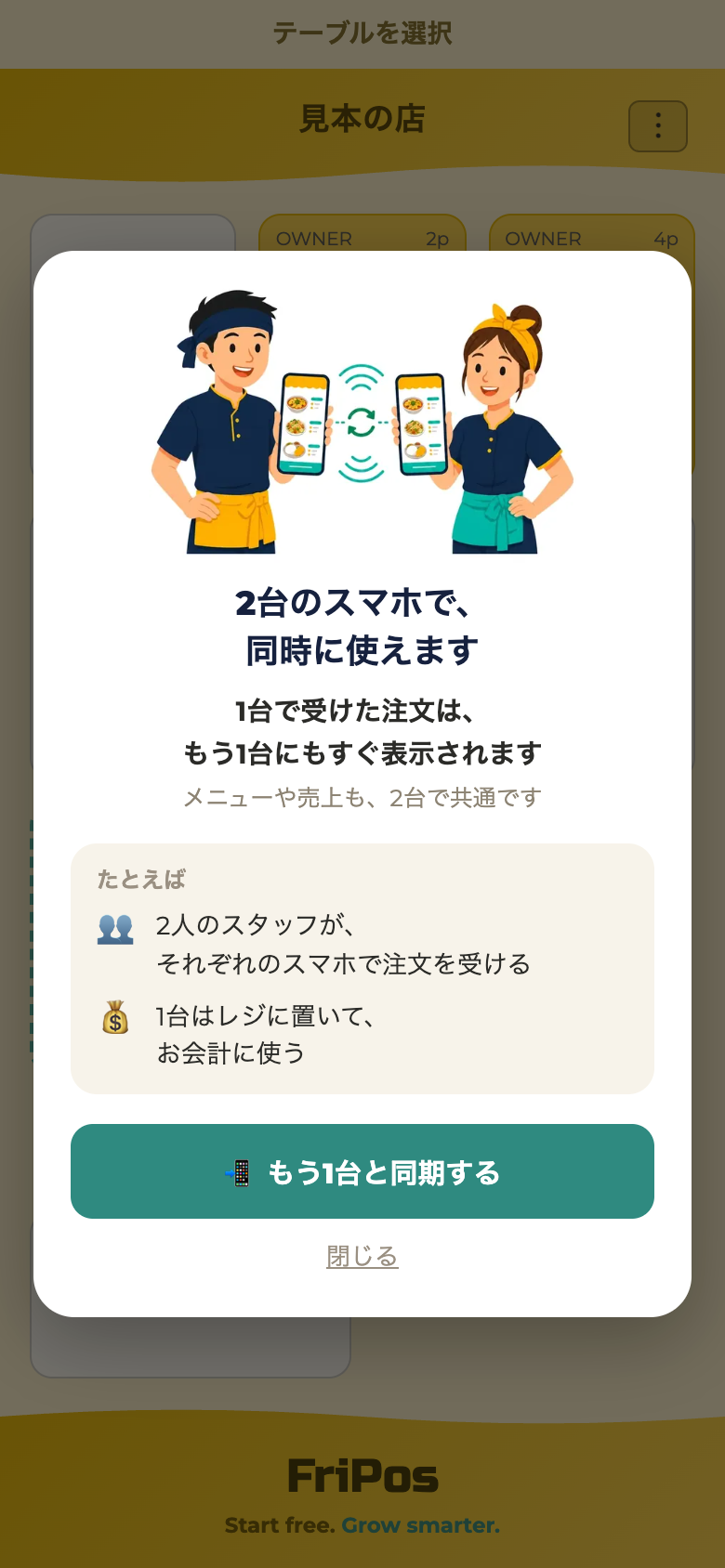 ↑ ここを押すとQRが出ます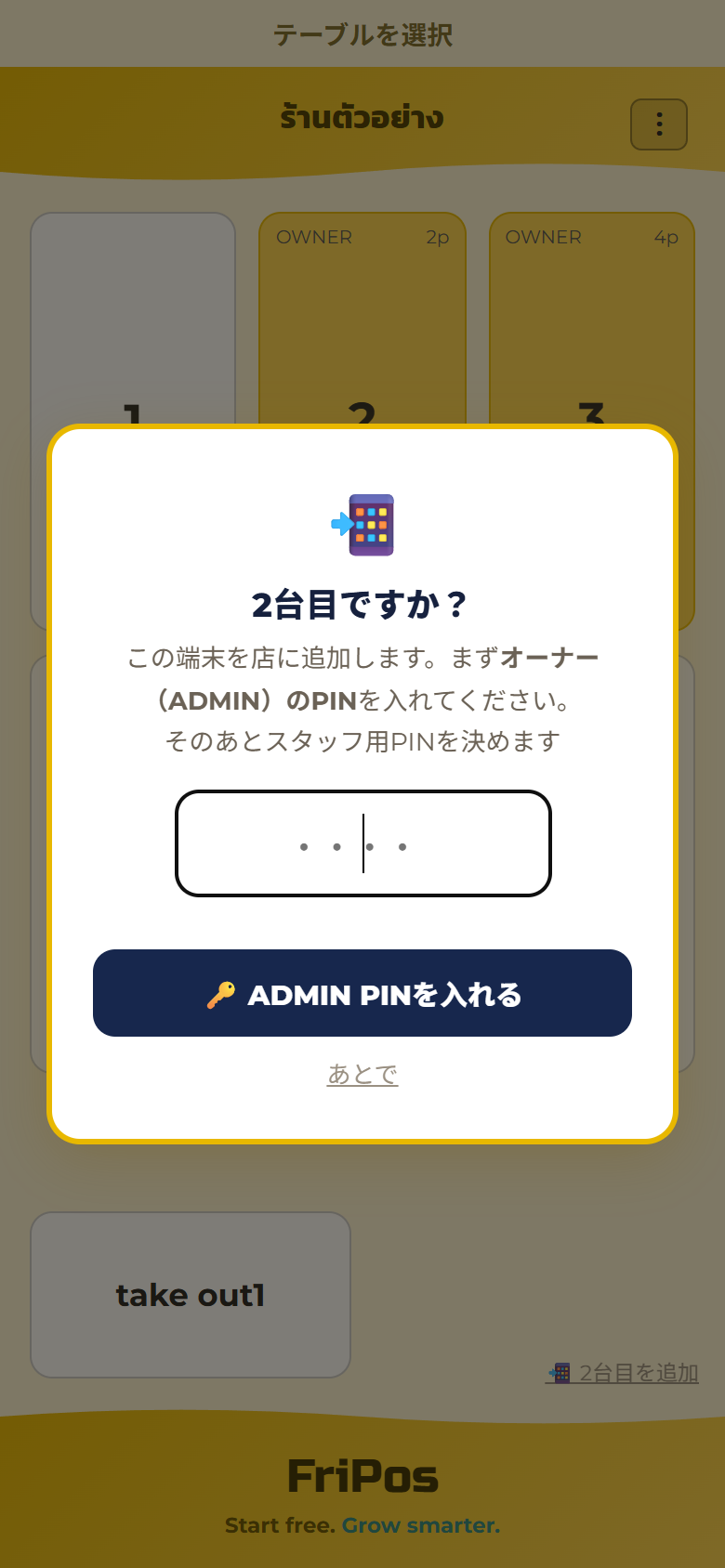
- スタッフPINに 0000 とオーナーPINと同じ番号は使えません
- 右下の「📲 もう1台と同期する」は一度押すと消えます。あとからは、レジの「⋮」→「📲 もう1台と同期する」でいつでも開けます(説明の「📲 もう1台と同期する」を押した後に、オーナーPINを1回聞かれます)。スマホが壊れて新しい端末に乗り換えるときも、同じQRを読むだけです
- QRを使わず、店のリンクをLINEで送って新しいスマホで開いてもOK(同じことです)
- 全部のスマホが自動でつながっていて、1台で取った注文は他の全スマホにすぐ映ります
- 無料プランはスマホ2台まで。2台埋まった状態で3台目が入ろうとすると、「このプランで同時に使えるのは2台までです」と出て、外れる端末(最後に使った時刻がいちばん古い端末)が示されます。「上の端末をログアウトして入る」を押すと、その端末がログアウトされます。もっと増やすには → プランと料金
開店初日のチェックリスト
開店前に上から順に確認:
- ☐ オーナーPINと店のリンクを控えた(LINEの自分宛てトークが確実)
- ☐ (プリンターを使う店なら)アプリ版を入れた → アプリ版を入れる
- ☐ メニューが入っている → メニュー登録
- ☐ テーブルの数が実際の店と合っている → テーブル設定
- ☐ DuitNow QRを設定して、RM1.00 の試しの支払いが届いた(QR決済を使うなら) → DuitNow QR設定
- ☐ プリンターからテスト印刷できた(使うなら) → プリンター
- ☐ スタッフ全員のスマホでレジ画面が開けた
- ☐ 試しに1卓で注文→会計までやってみた(練習分の消し方 → 困ったとき)
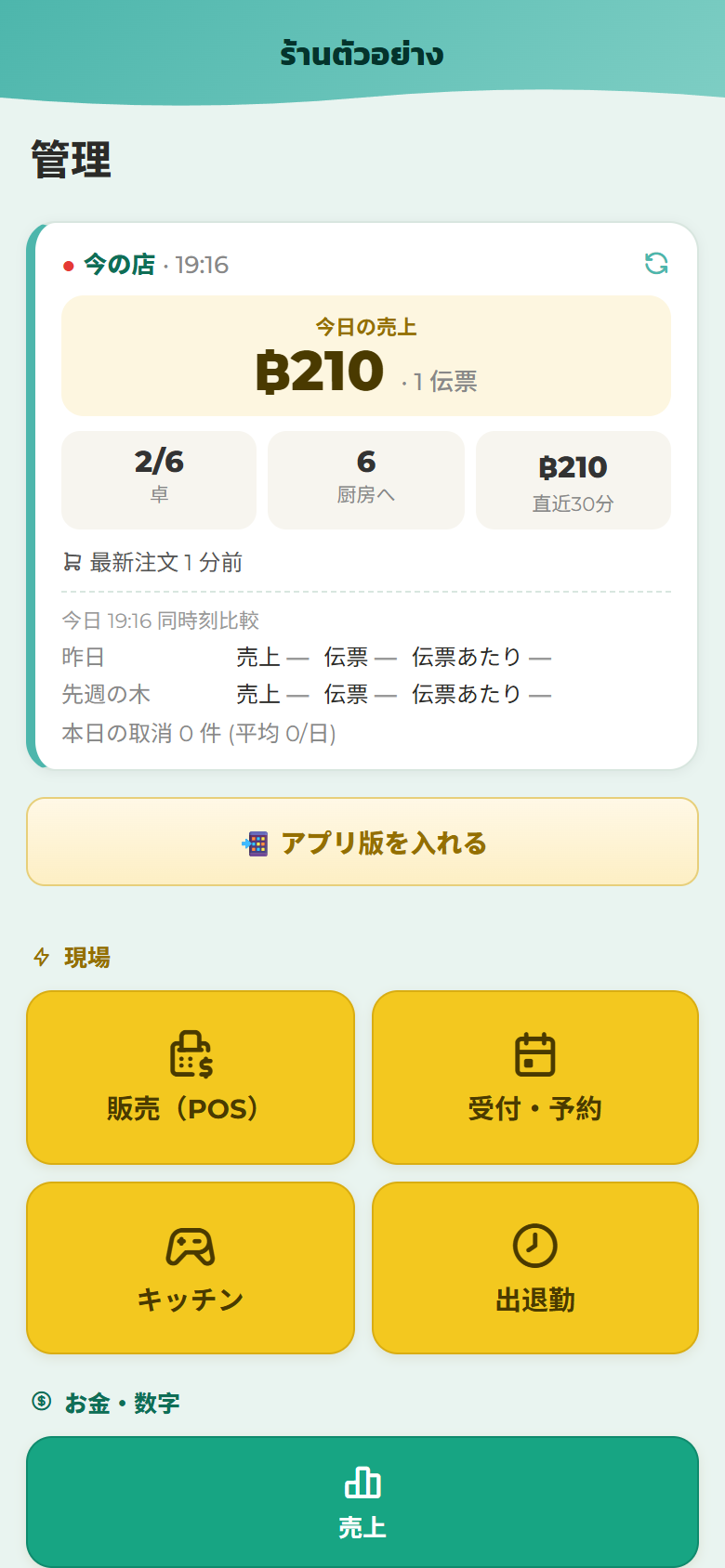
最初の営業日には、会計の合計・レシートの中身(メニュー・金額・税)・日報(LINE かメールで届く売上のまとめ)・レジ締めの金額も確かめてください。1つでもおかしい時は、必ず LINE をください。すぐに直します。
 12345
12345
店のリンクをなくした・PINを忘れた
- PINだけ忘れた:店とつないだLINEから、LINE(@083jtrjj)に「PINを忘れた」と送り、店のリンクをトークに貼ってください。新しいPINがそのLINEに届きます。ほかのLINEから頼むと、店とつないだLINEに確認のボタンが届きます(オーナーが押したときだけ新しいPIN・1店1日1回)。LINEとつないでいない店は出し直せません → PINを忘れた
- 店のリンクごとなくした:スタッフのスマホ・ブラウザの履歴・LINEの自分宛てトーク・店を作ったときのQRの控えを探してみてください。それでも見つからないときは LINE(@083jtrjj)に相談を
เริ่มต้นใช้งาน
ต้องมีอะไรบ้าง
- มือถือ (Android หรือ iPhone ก็ได้)
- อินเทอร์เน็ต (Wi-Fi ของร้าน หรือเน็ตมือถือ)
แค่นี้เลย ไม่ต้องซื้ออุปกรณ์พิเศษ มือถือ Android ใช้แอปฟรีจาก Google Play ส่วน iPhone และคอมพิวเตอร์เปิดในเบราว์เซอร์ เริ่มได้ทันที
แอปกับเว็บเชื่อมต่อกับร้านเดียวกัน ข้อมูลชุดเดียวกัน ใช้ร่วมกันได้ แอป iPhone กำลังดำเนินการ (ระหว่างนี้ใช้เว็บไปก่อน) → เว็บกับแอป ต่างกันยังไง · ติดตั้งเวอร์ชันแอป
ถ้าอยากพิมพ์บิลครัว/ใบเสร็จ ต้องมีเครื่องพิมพ์ที่รองรับ → ต่อเครื่องพิมพ์
สร้างร้าน
มือถือ Android: ติดตั้ง FriPos จาก Google Play แล้วเปิดแอป แตะ “🏪 สร้างร้านใหม่” → ยอมรับข้อตกลงในหน้าสร้างร้านแล้วสร้างร้าน → กลับมาที่แอปแล้วตั้ง PIN เจ้าของร้าน
iPhone · คอมพิวเตอร์ (สร้างในเบราว์เซอร์):
- เปิด https://fripos.app/my/th/ บนมือถือ แล้วแตะ “เริ่มใช้ฟรี” (หรือเปิด https://fripos.app/start/?lang=th )
- อ่านข้อตกลงการใช้งาน แล้วติ๊กยอมรับ
- แตะ “สร้างร้านของฉัน”
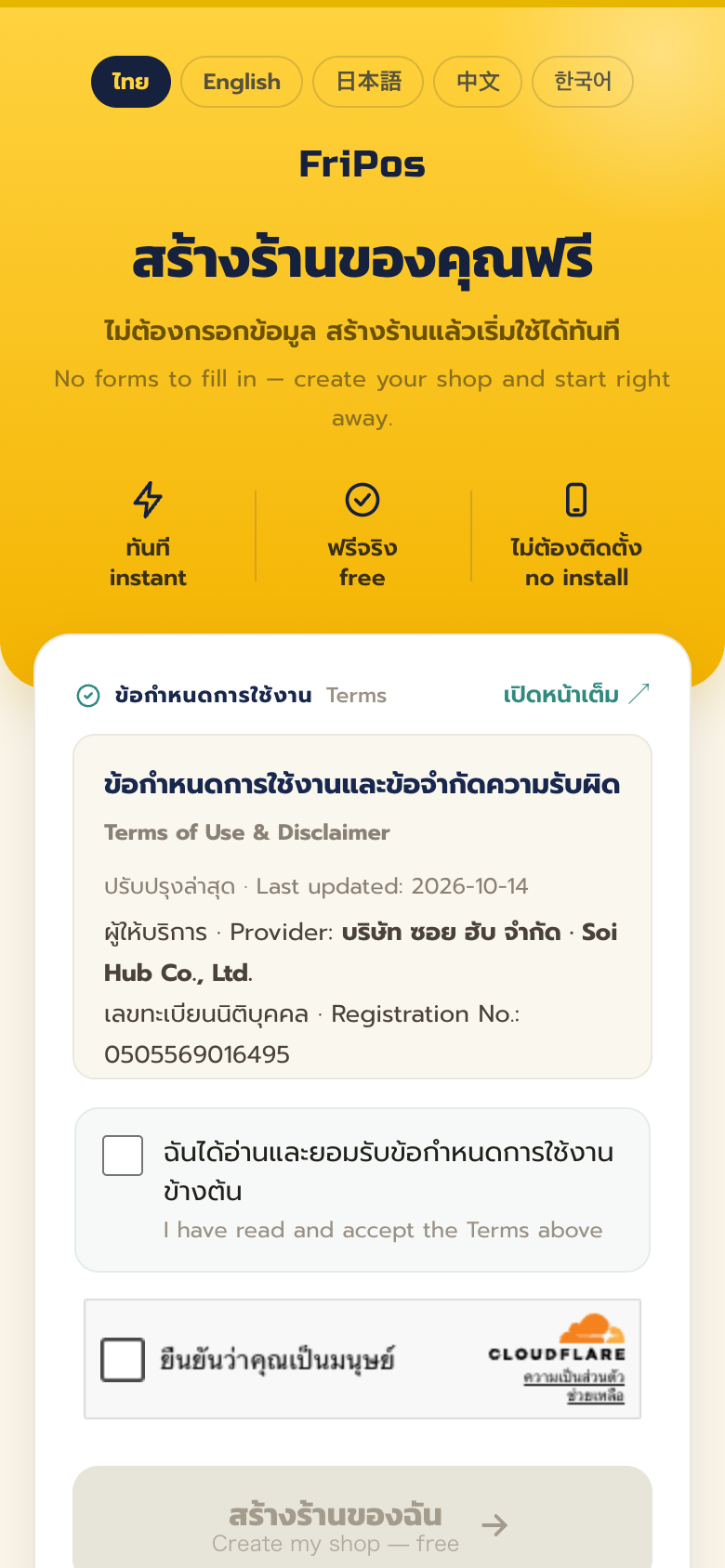 ↓ ติ๊กตรงนี้↓ ติ๊กแล้วปุ่มนี้จะกดได้
เสร็จแล้วจะได้ลิงก์ร้าน 1 ลิงก์ (กด “คัดลอกลิงก์ · Copy” เพื่อคัดลอกได้เลย)
- ลิงก์เดียวนี้เปิดได้ทั้งหน้าจอขายและหน้าจอจัดการร้าน (หน้าจอจัดการ = มุมขวาบนหน้าจอขาย “⋮” → “⚙️ จัดการร้าน”)
- เก็บลิงก์นี้ไว้ให้ดี (แนะนำส่งเข้าแชท LINE ของตัวเอง) แชร์ให้พนักงานได้
- ตอนลืม PIN เจ้าของร้าน ลิงก์นี้ใช้บอกว่าเป็นร้านไหน (ออก PIN ใหม่ได้เฉพาะจาก LINE ที่เชื่อมต่อกับร้านไว้) — ถ้าลิงก์หาย จะขอ PIN ใหม่ได้ลำบาก
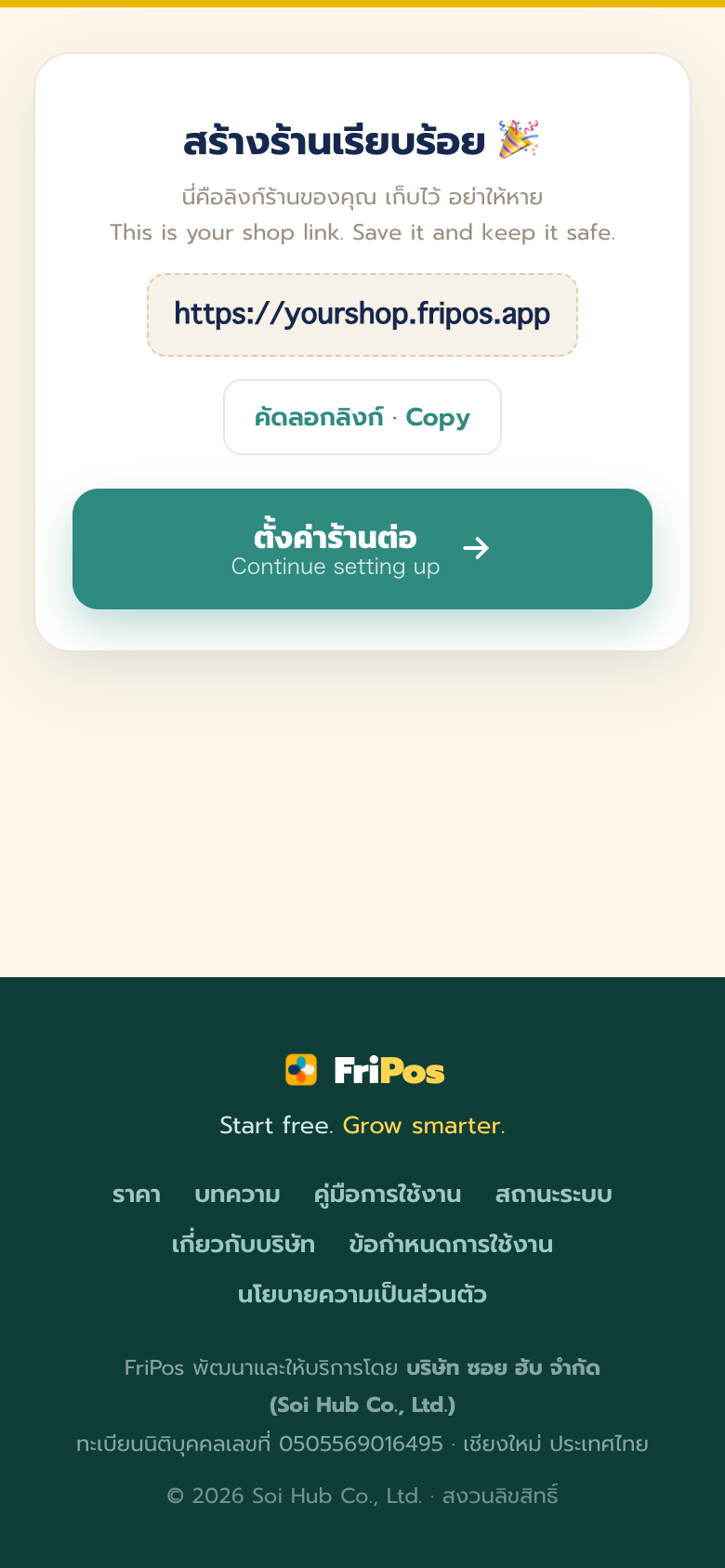 ↓ คัดลอกก่อน
หมายเหตุ: สร้างร้านได้จากมาเลเซียและไทย ประเทศของร้านจะเป็นประเทศที่คุณอยู่ตอนสร้างร้าน — ถ้าสร้างตอนอยู่ในมาเลเซีย ร้านจะเป็นร้านของมาเลเซีย (ราคาเป็น RM จ่ายเงินด้วย DuitNow QR)
เปิดหน้าจอขาย — 10 นาทีแรก
Android เปิดในแอป FriPos ส่วน iPhone และคอมพิวเตอร์ เปิดลิงก์ร้านด้วยเบราว์เซอร์ (Safari / Chrome) ครั้งแรกระบบจะพาไปทีละขั้น:
- เลือกภาษา (Bahasa Melayu / English / 中文 / ไทย / 한국어 / မြန်မာ / 日本語)
- ตั้ง PIN เจ้าของร้าน (4 หลัก) (กรอก 2 รอบ · ใช้ 0000 ไม่ได้) จะขึ้นว่า “🔑 ต่อไปตั้ง PIN ของเจ้าของร้าน” “ใช้เปิดยอดขาย ตั้งค่า และเงินเดือน ตั้งแล้วจดไว้ อย่าให้ลืม”
- ตั้ง PIN เสร็จจะมีปุ่ม “💬 เชื่อมต่อ LINE — ยอดขายทุกวัน + PIN” แนะนำให้เชื่อมต่อตรงนี้เลย: สรุปยอดขายจะส่งเข้า LINE ทุกวันที่มียอดขาย และลืม PIN ก็ขอใหม่ได้ (ร้านที่ยังไม่ได้เชื่อมต่อ LINE ขอ PIN ใหม่ไม่ได้ → ลืม PIN) แค่แอด LINE แล้วส่งข้อความที่เตรียมให้ 1 ครั้ง
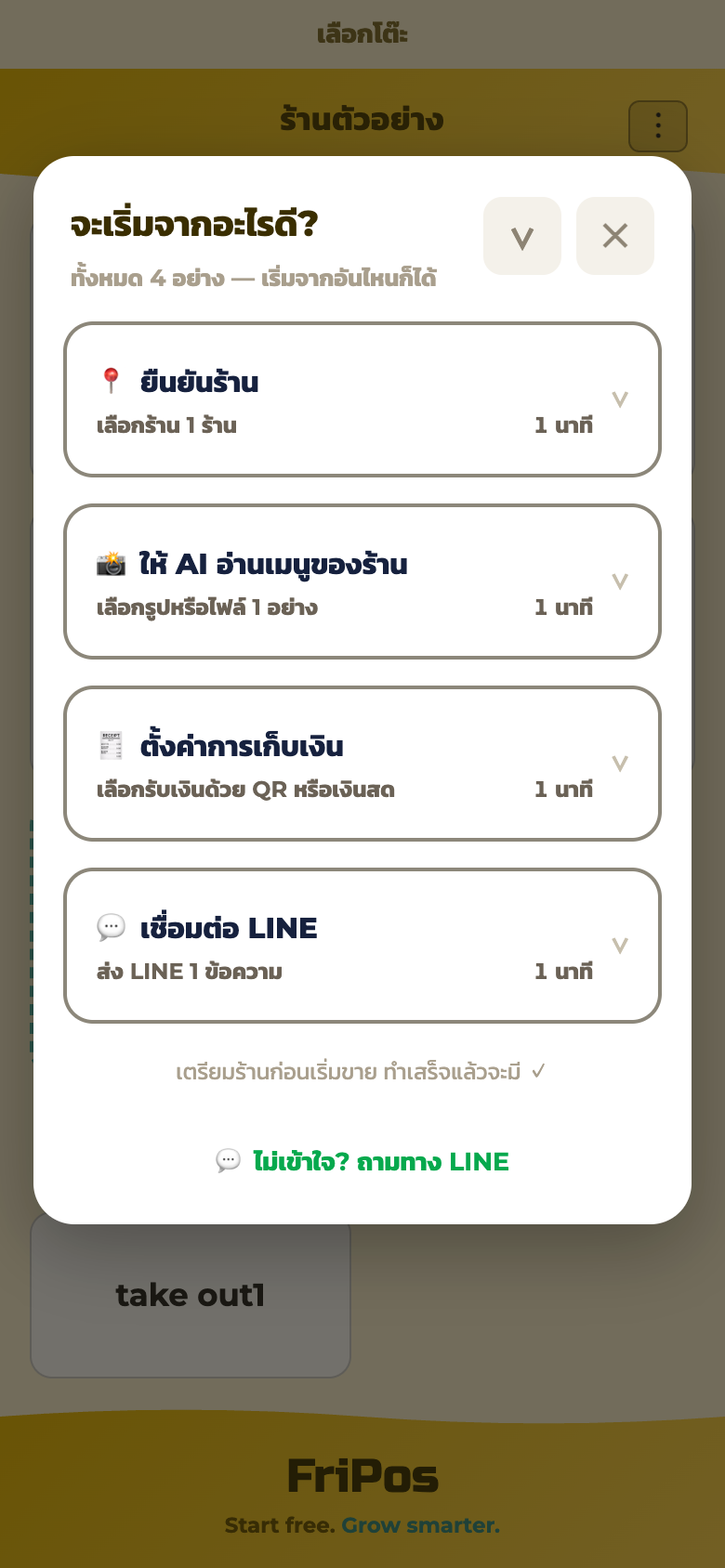
- จะขึ้นหน้า “จะเริ่มจากอะไรดี?” มีการ์ด 4 ใบ เริ่มจากใบไหนก่อนก็ได้:
- 📍 ยืนยันร้าน (เลือกร้าน 1 ร้าน)… เลือกร้านของคุณจาก Google Maps แล้วชื่อร้าน ที่อยู่ เบอร์โทรจะใส่ในใบเสร็จให้อัตโนมัติ (ร้านที่ไม่มีในแผนที่ก็กรอกเองได้)
- 📸 ให้ AI อ่านเมนูของร้าน (เลือกรูปหรือไฟล์ 1 อย่าง)… กด “📸 มีแล้ว” → “📸 ถ่ายรูป” ถ่ายเมนูกระดาษ หรือ “📄 เลือกไฟล์” เลือก PDF · Excel · CSV · ไฟล์สำรองจาก POS เดิม AI จะอ่านชื่อกับราคาให้เอง มี “✏️ พิมพ์เมนูเอง” ด้วย
- 🧾 ตั้งค่าการเก็บเงิน (เลือกรับเงินด้วย QR หรือเงินสด)… “📱 รับทั้งเงินสดและ DuitNow QR” แล้วอ่าน DuitNow QR จากแอปธนาคารของร้าน (“📸 ถ่ายรูป” หรือ “📄 เลือกไฟล์” — ใช้แค่เลขบัญชีหรือเบอร์โทรไม่ได้) → “✔ ใช้ค่านี้ — ต่อไป” จะมี QR ยอด RM1.00 ขึ้นมา ให้สแกนด้วยแอปของอีกธนาคารแล้วจ่าย RM1.00 ดูในแอปธนาคารของร้านว่าเงินเข้าแล้ว จากนั้นแตะ “✔ เงินเข้าแล้ว” หรือ “💵 รับเงินสดอย่างเดียว”
- 💬 เชื่อมต่อ LINE (ส่ง LINE 1 ข้อความ)… ถ้าข้ามข้อ 3 มา เชื่อมต่อตรงนี้ได้
ครบ 4 ใบจะขึ้น “🎉 เตรียมร้านขั้นพื้นฐานเสร็จแล้ว” → “🖨 ร้านจะพิมพ์ใบเสร็จหรือบิลครัวไหม?” กด “🖨 พิมพ์” จะไปหน้าเชื่อมต่อเครื่องพิมพ์ทันที (→ เชื่อมต่อเครื่องพิมพ์) กด “ไม่พิมพ์” ก็จบ จากนั้นก็ใช้หน้าจอขาย (ผังโต๊ะ) ได้เลย
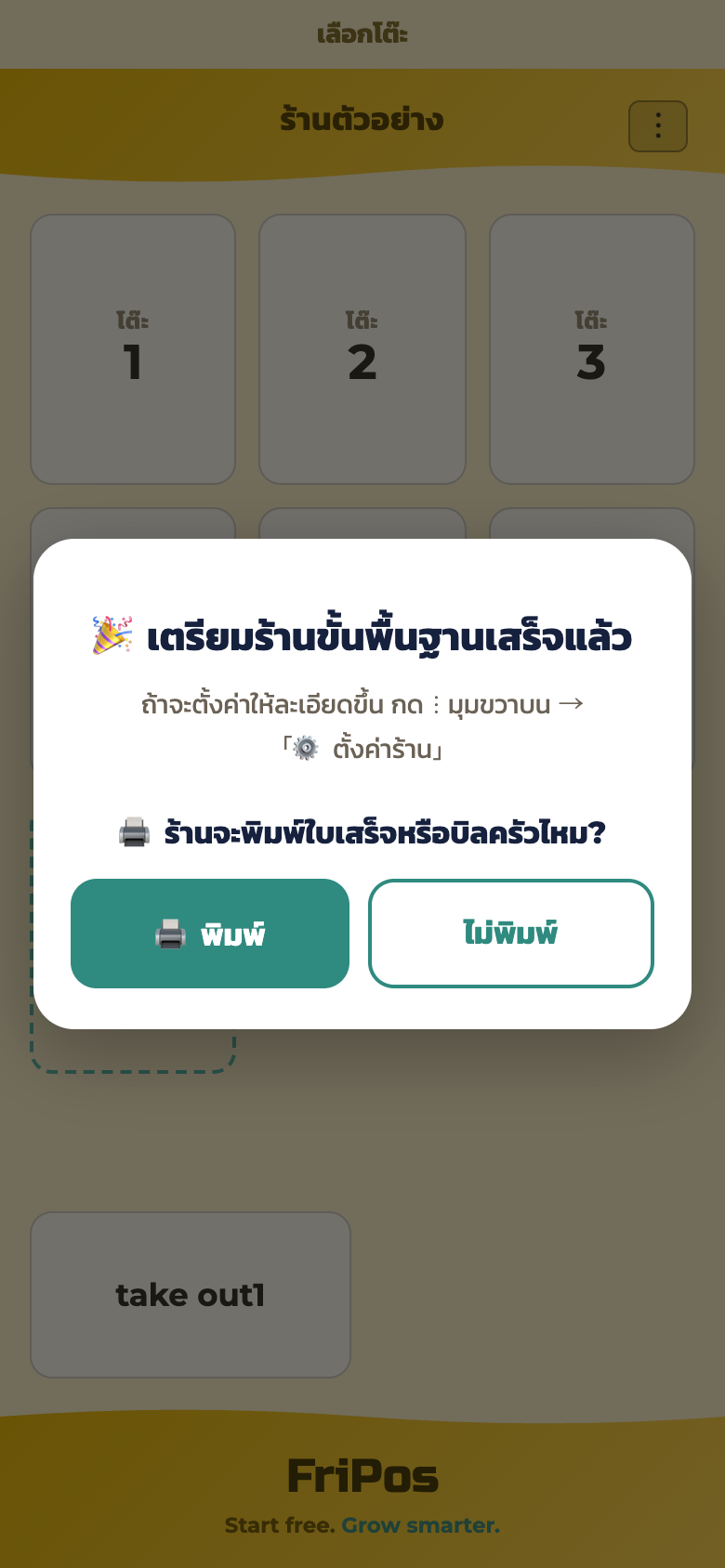
ไม่ต้องทำครบทุกใบก็ขายได้แล้ว ปิดหน้านี้ด้วย ✕ ได้ แล้วกลับมาเมื่อไหร่ก็ได้จาก “📋 เริ่มต้นใช้งาน” มุมซ้ายล่าง ถ้าปิดก่อนใส่เมนู ผังโต๊ะจะขึ้น “ยังไม่มีเมนู” แตะแล้วการ์ดเมนูจะเปิดขึ้นมา อยากตั้งค่าให้ละเอียดขึ้น กด ⋮ มุมขวาบน → “⚙️ ตั้งค่าร้าน”
ครั้งต่อไปแค่ใส่ PIN อย่างเดียว
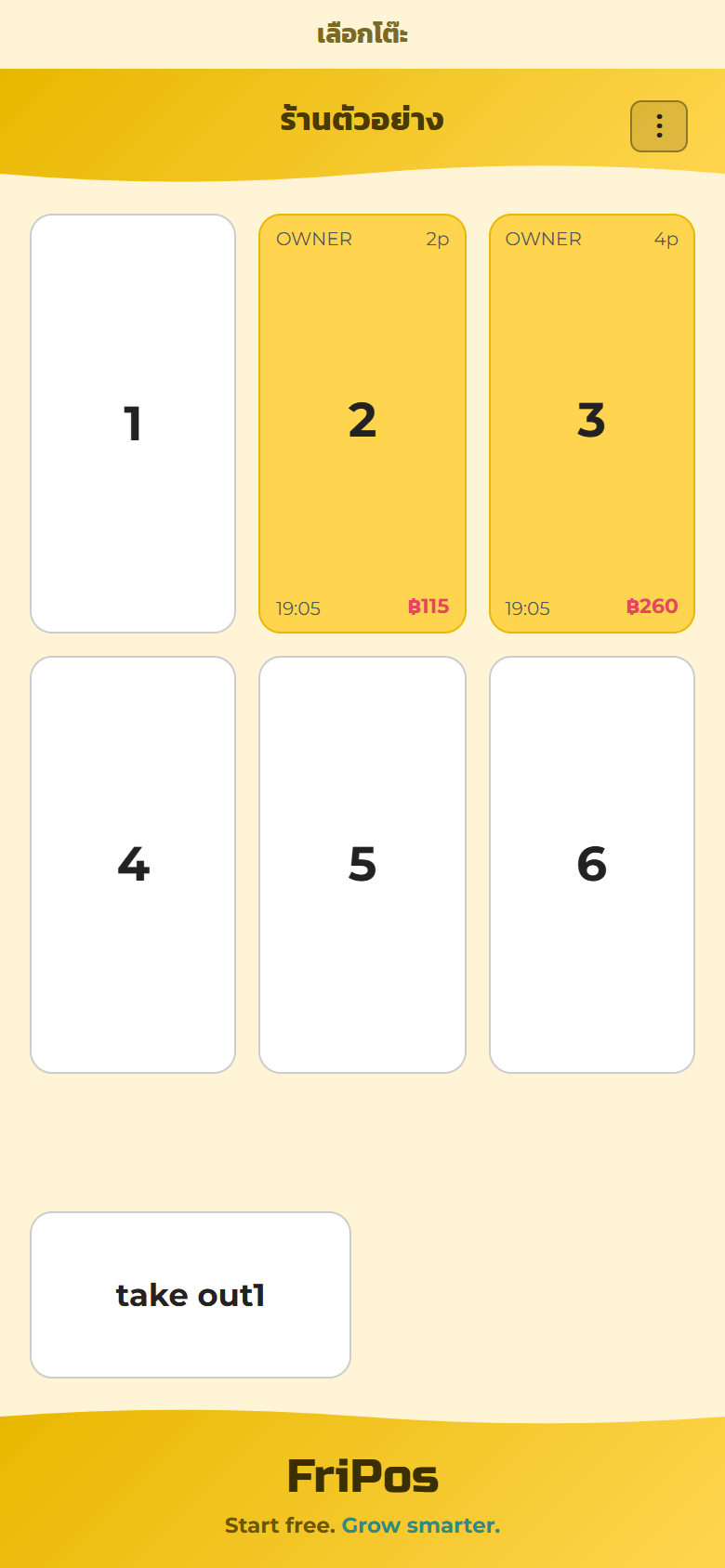 1234
1234
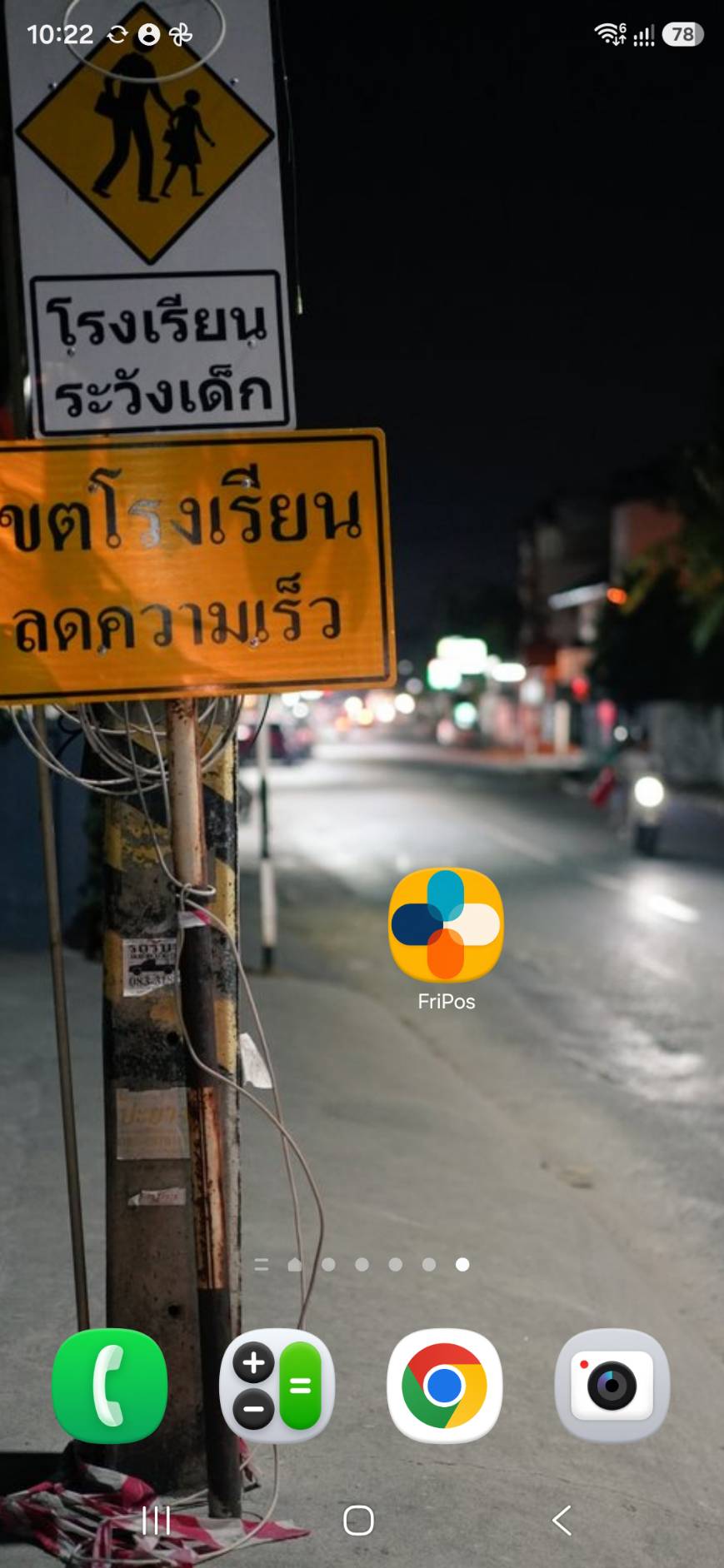
เพิ่มไอคอน บนหน้าจอโฮมของ iPhone
iPhone ใช้ผ่านเบราว์เซอร์ทุกวัน เพิ่มไอคอนไว้ที่หน้าจอหลัก แตะครั้งเดียวก็เปิดได้เหมือนแอป Android ไม่ต้องทำขั้นตอนนี้ (ติดตั้งแอป FriPos แล้วจะมีไอคอนบนหน้าจอหลักเอง → ติดตั้งเวอร์ชันแอป)
iPhone (Safari)
- เปิดหน้าจอขายอยู่ แล้วแตะปุ่ม “แชร์” ด้านล่าง (□↑)
- แตะ “เพิ่มลงไปยังหน้าจอโฮม”
จะได้ไอคอน FriPos บนหน้าจอ ครั้งต่อไปแค่แตะไอคอนนั้น
เว็บกับแอป ต่างกันยังไง
หมายเหตุ: ตรงที่เขียนว่า “กำลังดำเนินการ” คือกำลังเตรียมอยู่ ระหว่างนี้ใช้เว็บไปก่อนได้เลย (ร้านเดียวกัน ยอดเดียวกัน)
รู้ไว้ก่อน 3 ข้อ
- เป็นร้านเดียวกัน ไม่ว่าจะใช้จากเว็บหรือแอป ยอดขาย·เมนู·การตั้งค่า·โต๊ะ ก็ชุดเดียวกัน ใช้ร่วมกันได้
- แอปฟรี ราคาแพ็กเกจและวิธีนับเครื่องก็เหมือนกัน
- มือถือ Android ใช้แอปตั้งแต่วันแรก iPhone และคอมพิวเตอร์ใช้เว็บ (แอป iPhone กำลังดำเนินการ)
| เว็บ (เบราว์เซอร์) | แอป |
|---|
| วิธีเริ่ม | แค่เปิดลิงก์ (ไม่ต้องติดตั้ง) | โหลดจาก Play Store/App Store (กำลังดำเนินการ)· ฟรี |
| เครื่องที่ใช้ได้ | Android · iPhone · คอมพิวเตอร์ | มือถือ/แท็บเล็ต Android (iPhone กำลังดำเนินการ) |
| พิมพ์ลงกระดาษ | ต้องมีเครื่องที่ลงแอปในร้าน 1 เครื่อง — ถ้ามีแล้ว กดขายจากเบราว์เซอร์ก็พิมพ์ออกได้ | ได้ (แอปจะหาเครื่องพิมพ์ให้) |
| เน็ตหลุด | Wi-Fi ร้านล่ม → สลับไปเน็ตมือถือ (4G/5G) ก็ใช้ได้ · ไม่มีสัญญาณเลย → สั่ง·คิดเงินไม่ได้ | ขายต่อได้เลย (พอเน็ตกลับมา ส่งขึ้นเองอัตโนมัติ) |
| เสียงเรียก·ขอคิดเงิน | เฉพาะตอนเปิดหน้าจอไว้ | ปิดจอแล้วก็ยังดัง |
| เปิดลิ้นชักเก็บเงิน | ร้านที่ใช้แอปพิมพ์ ให้เปิดจาก ⋮ ในแอป | ได้ |
| กระดานยอดขาย·บันทึกค่าใช้จ่าย·เบิกล่วงหน้า | ได้ | ได้ |
| สลิปเงินเดือน · รายการเงินเดือน (Excel) | ได้ | ได้ |
| ตั้งค่าบางอย่าง (บุฟเฟ่ต์·คอร์ส/รูปบนปุ่มเมนูใน POS/จำนวนเงินเริ่มต้นประจำ/สรุปยอดขายทาง LINE) | มีที่นี่เท่านั้น | เปิดเว็บขึ้นมาใช้ |
| วิธีนับเครื่อง | นับรวมกันทั้งเว็บและแอป → จำนวนเครื่อง | เหมือนกัน |
เลือกยังไง
- หน้าจอขายประจำวันใช้แอปดีกว่า (กระดาษ·เน็ต·เสียง) ส่วนเว็บเหมาะกับ “ลองใช้” “ดูจากที่บ้าน”
- ร้านที่ต้องออกใบเสร็จ·สลิปครัวเป็นกระดาษ → ต้องใช้แอป เพราะเพิ่มเครื่องพิมพ์จากเว็บไม่ได้ → ต่อเครื่องพิมพ์
- ร้านแผงลอย·ไม่ต้องพิมพ์ ถ้าใช้ Android ก็ใช้แอป (เน็ตหลุดก็คิดเงินต่อได้)
- ดูตัวเลขจากบ้าน/ออฟฟิศ → เว็บ (คอมพิวเตอร์ก็ได้)
ก่อนลงแอป อ่านตรงนี้
พอเชื่อมต่อแอปเครื่องแรกเข้ากับร้าน ใบในครัวจะพิมพ์จากมือถือที่เปิดแอป (รวมถึงออเดอร์ที่ลงบนเว็บ) ถ้ามือถือที่เปิดแอปในร้านขาดการเชื่อมต่อนาน 90 วินาที หน้าจอขายบนเว็บจะพิมพ์ใบไม่ได้ (ทั้งบิลครัวและใบเสร็จ) (หน้าจอขายบนเว็บจะขึ้นแถบสีแดงด้านบน แต่ยังใช้ต่อได้) และระหว่างนั้นจะไม่รับออเดอร์จาก QR ของลูกค้า แปลว่าร้านที่มีมือถือที่เปิดแอปแค่เครื่องเดียว ถ้าเครื่องนั้นเสีย ใบในครัวและออเดอร์จาก QR จะหยุดไปด้วย → เครื่องแอปใช้ไม่ได้
คำถามที่เจอบ่อย
- ใช้ทั้งสองอย่างได้ไหม? ได้ โต๊ะเดียวกัน ออเดอร์เดียวกัน ขึ้นทั้งสองที่
- ข้อมูลจะแยกกันไหม? ไม่แยก เป็นร้านเดียวกัน
- เปลี่ยนทีหลังได้ไหม? ได้ตลอด
- นับเครื่องยังไง? เว็บ 1 + แอป 1 = ครบ 2 เครื่องของแพ็กเกจฟรี และตอนเปิดหน้าจอจัดการบนคอมที่บ้านก็นับ 1 เครื่อง
- อยากใช้ตอนไม่มีเน็ต ใช้แอป เว็บคิดเงินไม่ได้ตอนเน็ตหลุด
- อยากใช้แอปบน iPhone กำลังเตรียมให้โหลดจาก App Store (กำลังดำเนินการ)
ติดตั้งเวอร์ชันแอป
มือถือ/แท็บเล็ต Android เริ่มจากเวอร์ชันแอป (ฟรี) ได้เลย สร้างร้านในแอปก็ได้
วิธีติดตั้ง (Android)
- เปิด FriPos บน Google Play ในมือถือ แล้วกด “ติดตั้ง”
- เปิดแอป จะขึ้นว่า “เริ่มต้นอย่างไร?”
- มีร้านแล้ว → “🔗 เชื่อมต่อกับร้านที่มีอยู่” → ใส่ที่อยู่ร้าน (ลิงก์ร้าน) กับ PIN เจ้าของร้าน
- ยังไม่มีร้าน → “🏪 สร้างร้านใหม่” → หน้าสร้างร้านจะเปิดขึ้น สร้างเสร็จแล้วกลับมาที่แอป
เวอร์ชันเว็บใช้กับ iPhone · คอมพิวเตอร์ และตอนดูหน้าจอจัดการจากที่บ้าน ส่วนงานขายทุกวันใช้แอป:
- ต่อเครื่องพิมพ์ง่ายที่สุด — แอปหาเครื่องพิมพ์ใน Wi-Fi เดียวกันให้เอง พิมพ์ทดสอบแล้วยืนยัน จบ ไม่ต้องหาเลข IP → ต่อเครื่องพิมพ์ ถ้าจะพิมพ์ ใช้แอป
- เน็ตไม่นิ่งก็ไม่สะดุด — หน้าจอขายทำงานอยู่ในเครื่องเอง สัญญาณหายก็สั่ง/คิดเงินต่อได้ พอเน็ตกลับมาข้อมูลจะรวมกันเองอัตโนมัติ
- เสียงเรียก/ขอเช็คบิลดังเหมือนนาฬิกาปลุก (เว็บดังเฉพาะตอนเปิดหน้าอยู่)
- มือถือเครื่องที่ 2 ขึ้นไปก็ทำแบบเดียวกัน (“🔗 เชื่อมต่อกับร้านที่มีอยู่” → ใส่ที่อยู่ร้านกับ PIN เจ้าของร้าน)
- จำนวนเครื่องนับเว็บ+แอปรวมกัน → จำนวนเครื่อง
- ใช้ร่วมกับเวอร์ชันเว็บได้ ใช้จากไหนก็เป็นร้านเดียวกัน ข้อมูลเดียวกัน
สำหรับ iPhone: เวอร์ชันแอปกำลังเตรียมอยู่ ตอนนี้ใช้เวอร์ชันเว็บไปก่อน (เพิ่มไอคอนบนหน้าจอแล้วเปิดได้เหมือนแอป)
เพิ่มมือถือของพนักงาน
- ที่หน้าจอขายเครื่องแรก (ผังโต๊ะ) แตะปุ่มเล็ก ๆ “📲 เชื่อมต่ออีกเครื่อง” มุมขวาล่าง → จะมีคำอธิบายว่าใช้ 2 เครื่องทำอะไรได้บ้าง → แตะ “📲 เชื่อมต่ออีกเครื่อง” → QR ของร้านนี้จะขึ้นบนจอ
- ใช้กล้องมือถือเครื่องใหม่สแกน QR → หน้าจอขายของร้านเดียวกันจะเปิดขึ้น (ถ้าเครื่องใหม่เป็น Android ให้ลงแอปแล้วแตะ “🔗 เชื่อมต่อกับร้านที่มีอยู่”)
- ถ้าร้านยังไม่ได้ตั้ง PIN พนักงาน เครื่องใหม่จะถาม “เครื่องที่ 2 ใช่ไหม?” → ยืนยันด้วย PIN เจ้าของร้าน → ตั้ง PIN สำหรับพนักงาน (กรอก 2 รอบ) → ใช้ได้เลย (ตั้งแล้วคำถามนี้จะไม่ขึ้นอีก)
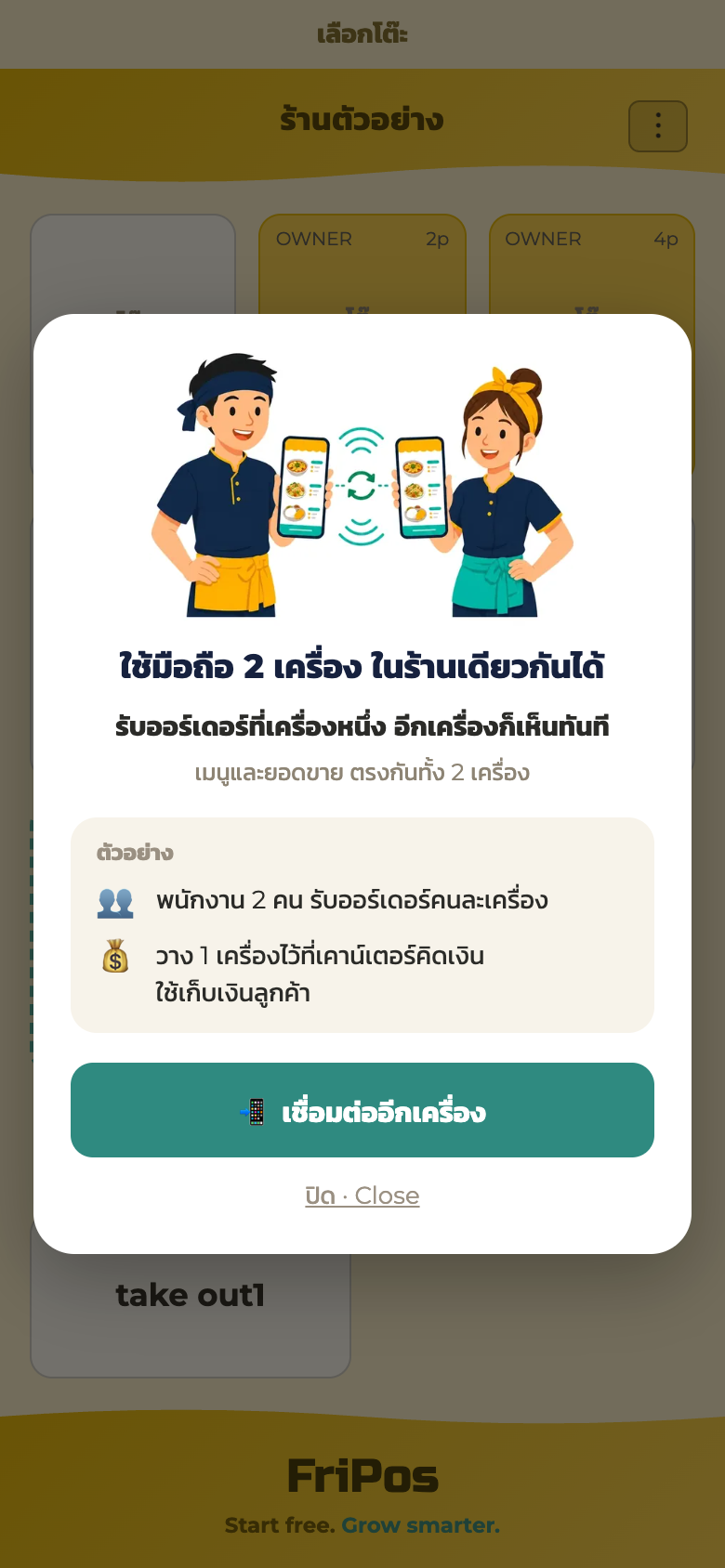 ↑ กดตรงนี้ QR จะขึ้น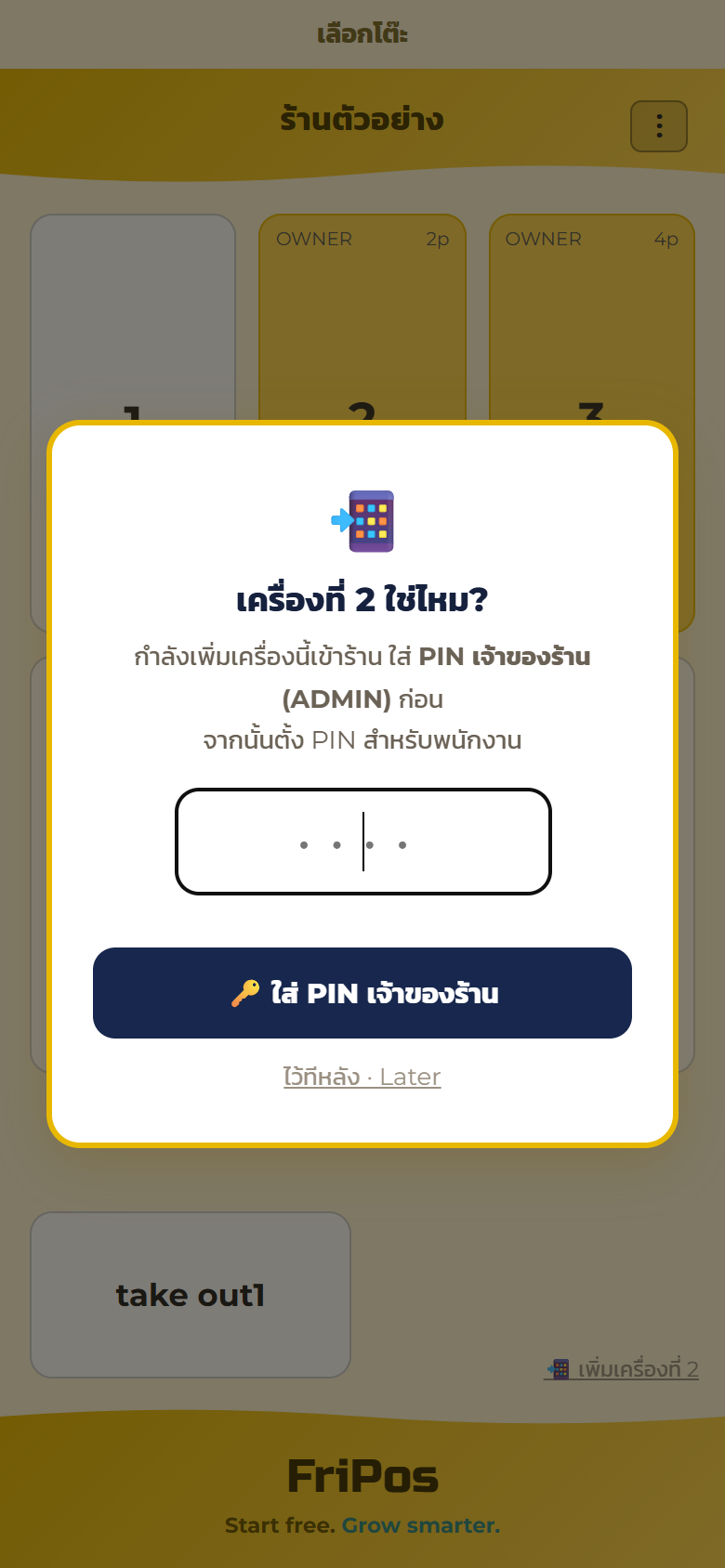
- PIN พนักงานใช้ 0000 หรือเลขเดียวกับ PIN เจ้าของร้านไม่ได้
- ปุ่ม “📲 เชื่อมต่ออีกเครื่อง” มุมขวาล่าง กดครั้งเดียวแล้วจะหายไป ครั้งต่อไปเปิดได้ทุกเมื่อจาก “⋮” → “📲 เชื่อมต่ออีกเครื่อง” ในหน้าจอขาย (หลังกด “📲 เชื่อมต่ออีกเครื่อง” ในคำอธิบาย ระบบจะถาม PIN เจ้าของร้าน 1 ครั้ง) มือถือพังแล้วย้ายเครื่องใหม่ก็สแกน QR เดิมได้เลย
- ไม่ใช้ QR ก็ได้ — ส่งลิงก์ร้านทาง LINE ไปเปิดที่เครื่องใหม่ (ผลเหมือนกัน)
- ทุกเครื่องเชื่อมต่อกันอัตโนมัติ สั่งจากเครื่องหนึ่ง เครื่องอื่นเห็นทันที
- แผนฟรีใช้ได้ 2 เครื่อง ถ้าเต็มแล้วมีเครื่องที่ 3 เข้ามา จะขึ้นว่า “แพ็กเกจนี้ใช้พร้อมกันได้ไม่เกิน 2 เครื่อง” พร้อมบอกว่าเครื่องไหนจะออก (เครื่องที่ไม่ได้ใช้นานที่สุด) ถ้ากด “ให้เครื่องด้านบนออก แล้วเข้าไป” เครื่องนั้นจะออกจากระบบ อยากได้มากกว่านั้น → แพ็กเกจ
เช็กลิสต์วันเปิดร้าน
เช็กจากบนลงล่างก่อนเปิดขาย:
- ☐ จด PIN เจ้าของร้านกับลิงก์ร้านแล้ว (ส่งเข้าแชท LINE ตัวเองชัวร์สุด)
- ☐ (ร้านที่ใช้เครื่องพิมพ์) ลงเวอร์ชันแอปแล้ว → ติดตั้งเวอร์ชันแอป
- ☐ ลงเมนูแล้ว → ลงเมนู
- ☐ จำนวนโต๊ะตรงกับร้านจริง → ตั้งค่าโต๊ะ
- ☐ ตั้ง DuitNow QR แล้ว และลองจ่าย RM1.00 แล้วเงินเข้า (ถ้ารับจ่ายผ่าน QR) → ตั้งค่า DuitNow QR
- ☐ พิมพ์ทดสอบจากเครื่องพิมพ์ได้แล้ว (ถ้าใช้) → เครื่องพิมพ์
- ☐ มือถือพนักงานทุกคนเปิดหน้าจอขายได้
- ☐ ลองสั่ง→คิดเงิน 1 โต๊ะจนจบแล้ว (วิธีลบข้อมูลซ้อม → แก้ปัญหา)
วันแรกที่เปิดขาย ให้เช็กยอดรวมตอนคิดเงิน ข้อมูลในใบเสร็จ (เมนู ยอดเงิน ภาษี) สรุปยอดขายรายวัน (ที่ส่งมาทาง LINE หรืออีเมล) และยอดปิดร้านด้วย ถ้ามีอย่างใดอย่างหนึ่งไม่ถูก กรุณาทักมาบอกทาง LINE ทุกครั้ง เราจะแก้ให้ทันที
 12345
12345
ลิงก์ร้านหาย · ลืม PIN
- ลืมแค่ PIN: ส่ง “ลืม PIN” ไปที่ LINE (@083jtrjj) จาก LINE ที่เชื่อมต่อกับร้านไว้ แล้วแปะลิงก์ร้าน PIN ใหม่จะส่งไปที่ LINE นั้น ถ้าขอจาก LINE อื่น LINE ที่เชื่อมต่อกับร้านจะได้รับปุ่มยืนยัน (ออก PIN ใหม่ก็ต่อเมื่อเจ้าของร้านกด · ร้านละวันละ 1 ครั้ง) ร้านที่ยังไม่ได้เชื่อมต่อ LINE ขอใหม่ไม่ได้ → ลืม PIN
- ลิงก์ร้านก็หาย: ลองหาในมือถือพนักงาน · ประวัติเบราว์เซอร์ · แชท LINE ตัวเอง · QR ที่เซฟไว้ตอนสร้างร้าน ถ้ายังไม่เจอ ปรึกษา LINE (@083jtrjj) ได้
စတင်အသုံးပြုခြင်း
လိုအပ်သည့်အရာများ
- ဖုန်း (Android သို့မဟုတ် iPhone)
- အင်တာနက် (ဆိုင်၏ Wi-Fi သို့မဟုတ် မိုဘိုင်းဒေတာ)
ဤမျှသာ ဖြစ်ပါသည်။ အထူး စက်ပစ္စည်း ဝယ်ရန် မလိုပါ။ Android တွင် Google Play မှ အခမဲ့ အက်ပ်ကို၊ iPhone နှင့် ကွန်ပျူတာတွင် ဘရောက်ဇာကို သုံးပါ — ချက်ချင်း စတင်နိုင်ပါသည်။
အက်ပ်နှင့် ဘရောက်ဇာသည် ဆိုင်တစ်ခုတည်း၊ ဒေတာတစ်ခုတည်းကို သုံးသဖြင့် နှစ်ခုလုံးကို တွဲသုံးနိုင်ပါသည်။ iPhone အက်ပ်ကို ပြင်ဆင်နေဆဲ ဖြစ်ပါသည် (ထိုအချိန်အထိ ဘရောက်ဇာကို သုံးပါ) → ဝဘ်နှင့် အက်ပ် ကွာခြားချက် · အက်ပ် ထည့်သွင်းရန်
မီးဖိုချောင် အော်ဒါနှင့် ပြေစာကို ပရင့်ထုတ်ရန် အသုံးပြုနိုင်သော ပရင်တာ လိုအပ်ပါသည် → ပရင်တာ ချိတ်ဆက်ခြင်း
ဆိုင် ဖန်တီးရန်
Android ဖုန်း: Google Play မှ FriPos ကို ထည့်သွင်းပြီး ဖွင့်ကာ “🏪 ဆိုင်အသစ် ဖန်တီးရန်” ကို နှိပ်ပါ → စာရင်းသွင်း စာမျက်နှာတွင် စည်းကမ်းချက်များကို သဘောတူပြီး ဆိုင်ကို ဖန်တီးပါ → အက်ပ်သို့ ပြန်လာ၍ ပိုင်ရှင် PIN ကို သတ်မှတ်ပါ။
iPhone · ကွန်ပျူတာ (ဘရောက်ဇာဖြင့် ဖန်တီးရန်):
- ဖုန်းတွင် https://fripos.app/my/en/ ကို ဖွင့်ပြီး “Start free” ကို နှိပ်ပါ (သို့မဟုတ် https://fripos.app/start/?lang=en ကို ဖွင့်ပါ)
- စည်းကမ်းချက်များကို ဖတ်ပြီး သဘောတူကြောင်း အမှန်ခြစ်ပါ
- “ဆိုင် ဖန်တီးရန် (အခမဲ့)” ကို နှိပ်ပါ
↓ ဤနေရာကို အမှန်ခြစ်ပါ↓ အမှန်ခြစ်ပြီးမှ နှိပ်နိုင်ပါသည်
ပြီးသွားလျှင် ဆိုင်လင့်ခ် တစ်ခု ရပါမည် (“လင့်ခ် ကူးယူရန်” ဖြင့် ကူးယူနိုင်ပါသည်)။
- ဤလင့်ခ် တစ်ခုတည်းဖြင့် အရောင်း မျက်နှာပြင်နှင့် စီမံခန့်ခွဲမှု မျက်နှာပြင် နှစ်ခုလုံးကို ဖွင့်နိုင်ပါသည် (စီမံခန့်ခွဲမှု မျက်နှာပြင် = အရောင်း မျက်နှာပြင်၏ ညာဘက်အပေါ်ရှိ “⋮” → “⚙️ စီမံခန့်ခွဲမှု”)
- လုံခြုံသော နေရာတွင် သိမ်းထားပါ (ကိုယ့် LINE ချက်သို့ ပို့ထားလျှင် အဆင်ပြေပါသည်)။ ဝန်ထမ်းများနှင့် မျှဝေလည်း ရပါသည်
- PIN မေ့သွားလျှင် မည်သည့်ဆိုင် ဖြစ်ကြောင်း ကျွန်ုပ်တို့ကို ပြောရန် ဤလင့်ခ်ကို သုံးပါသည် (PIN အသစ်ကို ဆိုင်နှင့် ချိတ်ဆက်ထားသော LINE မှသာ ထုတ်ပေးနိုင်ပါသည်) — လင့်ခ် ပျောက်သွားလျှင် PIN အသစ် ရရန် ခက်ခဲပါသည်
← ဦးစွာ ကူးယူ၍ သိမ်းထားပါ
မှတ်ချက်: ဆိုင်ကို မလေးရှားနိုင်ငံနှင့် ထိုင်းနိုင်ငံ၌ ဖန်တီးနိုင်ပါသည်။ ဆိုင်၏ နိုင်ငံကို ဆိုင်ဖန်တီးချိန်တွင် သင်ရှိနေသည့် နိုင်ငံအလိုက် သတ်မှတ်ပါသည် — မလေးရှားနိုင်ငံတွင် ရှိနေစဉ် ဖန်တီးလျှင် မလေးရှား ဆိုင် ဖြစ်ပါမည် (ဈေးနှုန်း RM၊ DuitNow QR ဖြင့် ငွေပေးချေ)။
အရောင်း မျက်နှာပြင်ကို ဖွင့်ရန် — ပထမ 10 မိနစ်
Android တွင် FriPos အက်ပ်ဖြင့် ဖွင့်ပါ။ iPhone နှင့် ကွန်ပျူတာတွင် ဆိုင်လင့်ခ်ကို ဘရောက်ဇာ (Safari / Chrome) ဖြင့် ဖွင့်ပါ။ ပထမဆုံးအကြိမ် တွင် တစ်ဆင့်ချင်း လမ်းညွှန်ပေးပါမည်:
- ဘာသာစကား ရွေးပါ (Bahasa Melayu / English / 中文 / ไทย / 한국어 / မြန်မာ / 日本語)
- ပိုင်ရှင် PIN (ဂဏန်း 4 လုံး) ကို သတ်မှတ်ပါ — နှစ်ကြိမ် ရိုက်ထည့်ရပြီး 0000 ကို မသုံးနိုင်ပါ။ “🔑 နောက်တစ်ဆင့်: ဆိုင်ပိုင်ရှင် PIN သတ်မှတ်ရန်” နှင့် “ရောင်းအား၊ ဆက်တင်နှင့် လစာကို ဖွင့်သည့် နံပါတ် ဖြစ်သည်။ သတ်မှတ်ပြီးလျှင် ချရေးထားပါ — မမေ့ပါစေနှင့်” ဟု ပေါ်ပါမည်
- PIN သတ်မှတ်ပြီးနောက် “💬 LINE ချိတ်ဆက်ရန် — နေ့စဉ် ရောင်းအား + သင့် PIN” ခလုတ် ပေါ်လာပါမည်။ ဤနေရာတွင် ချိတ်ဆက်ထားရန် အကြံပြုပါသည်: ရောင်းအား ရှိသည့်နေ့တိုင်း ရောင်းအား အကျဉ်းချုပ်ကို LINE သို့ ပို့ပေးပြီး PIN မေ့သွားလျှင် PIN အသစ် ရနိုင်ပါသည် (LINE နှင့် မချိတ်ဆက်ထားသော ဆိုင်သည် PIN အသစ် မရနိုင်ပါ → PIN မေ့သွားလျှင်)။ LINE အကောင့်ကို ထည့်ပြီး ပြင်ဆင်ထားသော စာကို တစ်ကြိမ် ပို့ရုံသာ ဖြစ်ပါသည်
- “ဘယ်ကနေ စတင်ချင်ပါသလဲ?” ဘုတ် ပေါ်လာပါမည်။ ကတ် 4 ခုကို မည်သည့် အစီအစဉ်ဖြင့်မဆို လုပ်နိုင်ပါသည်:
- 📍 ဆိုင်ကို အတည်ပြုရန် (ဆိုင်ကို ရွေးပါ) … Google Maps မှ ကိုယ့်ဆိုင်ကို ရွေးလိုက်လျှင် အမည်၊ လိပ်စာနှင့် ဖုန်းနံပါတ်ကို ပြေစာပေါ်တွင် အလိုအလျောက် ထည့်ပေးပါသည် (Maps တွင် မရှိပါက ကိုယ်တိုင် ရိုက်ထည့်ပါ)
- 📸 AI ဖြင့် မီနူး ဖတ်ရန် (ဓာတ်ပုံ သို့မဟုတ် ဖိုင် 1 ခု ရွေးပါ) … “📸 ရှိပါသည်” → “📸 ဓာတ်ပုံ ရိုက်ရန်” ဖြင့် စာရွက် မီနူးကို ရိုက်ပါ၊ သို့မဟုတ် “📄 ဖိုင် ရွေးရန်” ဖြင့် PDF၊ Excel၊ CSV သို့မဟုတ် ယခင် POS ၏ အရန်ဖိုင်ကို ရွေးပါ။ AI က ပစ္စည်းအမည်နှင့် ဈေးနှုန်းကို ဖတ်ပေးပါသည်။ “✏️ မီနူးကို ရိုက်ထည့်ရန်” လည်း ရှိပါသည်
- 🧾 ငွေလက်ခံပုံ (QR သို့မဟုတ် ငွေသား ရွေးပါ) … “📱 ငွေသားနှင့် DuitNow QR” ကို ရွေးပြီး ဆိုင်၏ ဘဏ်အက်ပ်မှ DuitNow QR ကို ဖတ်ပါ (“📸 ဓာတ်ပုံ ရိုက်ရန်” သို့မဟုတ် “📄 ဖိုင် ရွေးရန်” — အကောင့်နံပါတ် သို့မဟုတ် ဖုန်းနံပါတ် တစ်ခုတည်းဖြင့် မရပါ) → “✔ ဒါကို သုံးမည် — ဆက်ရန်”။ RM1.00 QR ပေါ်လာလျှင် အခြား ဘဏ်၏ အက်ပ်ဖြင့် စကင်ဖတ်ပြီး RM1.00 ပေးချေပါ၊ ဆိုင်၏ ဘဏ်အက်ပ်တွင် ငွေဝင်ကြောင်း စစ်ဆေးပြီးနောက် “✔ ဝင်ပါပြီ” ကို နှိပ်ပါ။ သို့မဟုတ် “💵 ငွေသားသာ”
- 💬 LINE နှင့် ချိတ်ဆက်ရန် (LINE စာ 1 စောင် ပို့ပါ) … အဆင့် 3 ကို ကျော်ခဲ့လျှင် ဤနေရာတွင် ချိတ်ဆက်ပါ
4 ခုလုံး ပြီးသွားလျှင် “🎉 ဆိုင်၏ အခြေခံ ပြင်ဆင်မှု ပြီးပါပြီ” → “🖨 သင့်ဆိုင်တွင် ပြေစာ သို့မဟုတ် မီးဖိုချောင် အော်ဒါစာရွက် ပရင့်ထုတ်မလား?” ဟု ပေါ်ပါမည်။ “🖨 ပရင့်ထုတ်မည်” ကို နှိပ်လျှင် ပရင်တာ ချိတ်ဆက်သည့် မျက်နှာပြင်သို့ တိုက်ရိုက် ရောက်ပါမည် (→ ပရင်တာ ချိတ်ဆက်ရန်)၊ “ပရင့်မထုတ်ပါ” ကို နှိပ်လျှင် ပြီးပါပြီ။ ထို့နောက် အရောင်း မျက်နှာပြင် (စားပွဲစာရင်း) ကို အသုံးပြုနိုင်ပါပြီ။
အားလုံး မပြီးသေးလည်း ယခုပင် ရောင်းနိုင်ပါပြီ။ ဘုတ်ကို ✕ ဖြင့် ပိတ်နိုင်ပြီး ဘယ်ဘက်အောက်ရှိ “📋 စတင်အသုံးပြုရန်” မှ အချိန်မရွေး ပြန်ဖွင့်နိုင်ပါသည်။ မီနူး မထည့်မီ ဘုတ်ကို ပိတ်လိုက်လျှင် စားပွဲစာရင်းတွင် “မီနူး မရှိသေးပါ” ဟု ပေါ်ပြီး ၎င်းကို နှိပ်လျှင် ဘုတ်၏ မီနူးကတ် ပွင့်လာပါမည်။ အသေးစိတ် ဆက်တင်များအတွက် ညာဘက်အပေါ်ရှိ “⋮” → “⚙️ ဆိုင် ဆက်တင်” ကို သုံးပါ။
ဒုတိယအကြိမ်မှစ၍ PIN ထည့်ရုံသာ ဖြစ်ပါသည်။
1234
iPhone ၏ ပင်မမျက်နှာပြင်သို့ ထည့်ရန်
iPhone တွင် FriPos ကို နေ့တိုင်း ဘရောက်ဇာဖြင့် ဖွင့်ရသောကြောင့် အက်ပ်ကဲ့သို့ တစ်ချက်နှိပ်ရုံဖြင့် ပွင့်အောင် လုပ်ထားပါ။ Android တွင် ဤအဆင့် မလိုပါ (FriPos အက်ပ်ကို ထည့်သွင်းလျှင် ပင်မမျက်နှာပြင်တွင် အိုင်ကွန် ပေါ်လာပါသည် → အက်ပ် ထည့်သွင်းရန်)။
iPhone (Safari)
- အရောင်း မျက်နှာပြင်ကို ဖွင့်ထားစဉ် အောက်ခြေရှိ “Share” (မျှဝေရန်) ခလုတ် (□↑) ကို နှိပ်ပါ
- “Add to Home Screen” (ပင်မမျက်နှာပြင်သို့ ထည့်ရန်) ကို နှိပ်ပါ
ပင်မမျက်နှာပြင်တွင် FriPos အိုင်ကွန် ပေါ်လာပါမည်။ နောက်ပိုင်း ၎င်းကို နှိပ်ရုံသာ ဖြစ်ပါသည်။
ဝဘ်နှင့် အက်ပ် ကွာခြားချက်
မှတ်ချက်: “ပြင်ဆင်နေဆဲ” ဟု ရေးထားသည့်အရာများကို ယခု ပြင်ဆင်နေပါသည်။ ထိုအချိန်အထိ ဘရောက်ဇာ ဗားရှင်း ကို သုံးပါ — ဆိုင်တစ်ခုတည်း၊ ရောင်းအား တစ်ခုတည်း ဖြစ်ပါသည်။
ဦးစွာ သိထားရမည့် 3 ချက်
- ဆိုင်က တစ်ခုတည်း ဖြစ်ပါသည်။ မည်သည့်ဘက်ကို သုံးသုံး ရောင်းအား၊ မီနူး၊ ဆက်တင်နှင့် စားပွဲများ အတူတူပင် ဖြစ်ပါသည်။ နှစ်ခုလုံးကို တွဲသုံးနိုင်ပါသည်
- အက်ပ်သည် အခမဲ့ ဖြစ်ပါသည်။ အစီအစဉ် ဈေးနှုန်းနှင့် စက်အရေအတွက် ရေတွက်ပုံ အတူတူပင် ဖြစ်ပါသည်
- Android တွင် ပထမနေ့မှစ၍ အက်ပ်ကို သုံးပါ။ iPhone နှင့် ကွန်ပျူတာတွင် ဘရောက်ဇာကို သုံးပါ (iPhone အက်ပ်ကို ပြင်ဆင်နေဆဲ)
| ဘရောက်ဇာ (ဝဘ်) | အက်ပ် |
|---|
| စတင်ပုံ | လင့်ခ်ကို ဖွင့်ရုံသာ (ထည့်သွင်းစရာ မလို) | Play Store / App Store (ပြင်ဆင်နေဆဲ) မှ · အခမဲ့ |
| သုံးနိုင်သော စက်များ | Android · iPhone · ကွန်ပျူတာ | Android ဖုန်းနှင့် တက်ဘလက် (iPhone: ပြင်ဆင်နေဆဲ) |
| ပရင့်ထုတ်ခြင်း | ဆိုင်တွင် အက်ပ်သုံး စက် 1 လုံး လိုအပ်ပါသည် — ရှိလျှင် ဘရောက်ဇာတွင် ရိုက်ထည့်သော ငွေရှင်းမှုကိုလည်း ပရင့်ထုတ်နိုင်ပါသည် | ရပါသည် (အက်ပ်က ပရင်တာကို ကိုယ်တိုင် ရှာပေးပါသည်) |
| အင်တာနက် ပြတ်သွားလျှင် | ဆိုင် Wi-Fi သာ ပြတ်လျှင် မိုဘိုင်းဒေတာသို့ ပြောင်းပါက အလုပ်လုပ်ပါသည် · လိုင်း လုံးဝ မရှိလျှင် အော်ဒါ၊ ငွေရှင်းခြင်း မလုပ်နိုင်ပါ | ဆက်ရောင်းနိုင်ပါသည် (လိုင်း ပြန်ရလျှင် အလိုအလျောက် ချိန်ကိုက်ပေးပါသည်) |
| ခေါ်သံနှင့် ငွေရှင်းသံ | မျက်နှာပြင် ဖွင့်ထားစဉ်သာ | မျက်နှာပြင် ပိတ်ထားလည်း မြည်ပါသည် |
| ငွေအံ ဖွင့်ခြင်း | အက်ပ်ဖြင့် ပရင့်ထုတ်သော ဆိုင်တွင် အက်ပ်၏ ⋮ မှ ဖွင့်နိုင်ပါသည် | ရပါသည် |
| ရောင်းအား ဘုတ် · အသုံးစရိတ်နှင့် ကြိုတင်ငွေ | ရပါသည် | ရပါသည် |
| လစာစလစ် · လစာစာရင်း (Excel) | ရပါသည် | ရပါသည် |
| ဆက်တင် အချို့ (ဘူဖေး · ကော့စ် / POS ပစ္စည်းခလုတ်တွင် ဓာတ်ပုံ / ပုံမှန် ကနဦး ငွေသား / LINE ရောင်းအား အကျဉ်းချုပ်) | ဤနေရာတွင်သာ | ၎င်းအတွက် ဝဘ် စာမျက်နှာကို ဖွင့်ပေးပါသည် |
| စက်အရေအတွက် ရေတွက်ပုံ | ဘရောက်ဇာနှင့် အက်ပ်ကို ပေါင်း၍ ရေတွက်ပါသည် → စက်အရေအတွက် | အတူတူ |
ဘယ်ဟာ သုံးရမလဲ
- ငွေကောင်တာတွင် နေ့စဉ် သုံးရန် အက်ပ်က အကောင်းဆုံး (ပရင့်ထုတ်ခြင်း၊ အော့ဖ်လိုင်း အလုပ်လုပ်ခြင်း၊ သတိပေးသံ)။ FriPos ကို စမ်းသုံးရန်နှင့် အိမ်မှ စစ်ကြည့်ရန် ဘရောက်ဇာက အကောင်းဆုံး
- ပြေစာ သို့မဟုတ် မီးဖိုချောင် အော်ဒါကို ပရင့်ထုတ်သော ဆိုင် → အက်ပ်။ ဘရောက်ဇာမှ ပရင်တာ ထည့်၍ မရပါ → ပရင်တာ ချိတ်ဆက်ခြင်း
- လမ်းဘေးဆိုင်နှင့် ဘယ်တော့မှ ပရင့်မထုတ်သော ဆိုင်: Android ဖြစ်လျှင် အက်ပ် ကိုပင် သုံးပါ (လိုင်း ပြတ်သွားလည်း ငွေရှင်းနိုင်ပါသည်)
- အိမ် သို့မဟုတ် ရုံးမှ ကိန်းဂဏန်းများကို ကြည့်ရန် → ဘရောက်ဇာ (ကွန်ပျူတာလည်း ရပါသည်)
အက်ပ် မထည့်သွင်းမီ
ပထမ အက်ပ်စက်ကို ချိတ်ဆက်ပြီးသည်နှင့် မီးဖိုချောင် အော်ဒါကို အက်ပ်ပါသော ဖုန်းက ပရင့်ထုတ်ပါသည် (ဘရောက်ဇာတွင် ရိုက်ထည့်သော အော်ဒါများ အပါအဝင်)။ ဆိုင်၏ အက်ပ်ဖုန်း လိုင်းပြတ်သွားသည်မှာ 90 စက္ကန့် ကြာလျှင် ဘရောက်ဇာမှ မည်သည့်အရာမျှ ပရင့်မထွက်ပါ (မီးဖိုချောင် အော်ဒါ၊ ပြေစာ) (အရောင်း မျက်နှာပြင်၏ အပေါ်တွင် အနီရောင်တန်း ပေါ်လာပြီး ဘရောက်ဇာ၏ အရောင်း မျက်နှာပြင်ကို ဆက်သုံးနိုင်ပါသည်)၊ ထိုအချိန်အတွင်း ဧည့်သည်၏ QR အော်ဒါများကိုလည်း လက်မခံပါ။ ဆိုလိုသည်မှာ အက်ပ်ဖုန်း 1 လုံးသာ ရှိသော ဆိုင်တွင် ထိုဖုန်း ပျက်သွားသည့်နေ့၌ မီးဖိုချောင် အော်ဒါ ပရင့်ထုတ်ခြင်းနှင့် QR အော်ဒါများ ရပ်သွားပါမည် → အက်ပ်စက်ကို သုံး၍ မရလျှင်
မေးလေ့ရှိသော မေးခွန်းများ
- နှစ်ခုလုံး သုံးလို့ရလား? ရပါသည်။ စားပွဲနှင့် အော်ဒါများ နှစ်ခုလုံးတွင် အတူတူ ပေါ်ပါသည်
- ဒေတာ နှစ်ခု ကွဲသွားမလား? မကွဲပါ။ ဆိုင်က တစ်ခုတည်း ဖြစ်ပါသည်
- နောက်မှ ပြောင်းလို့ရလား? ရပါသည်၊ အချိန်မရွေး
- စက်အရေအတွက်ကို ဘယ်လို ရေတွက်သလဲ? ဘရောက်ဇာ 1 ခုနှင့် အက်ပ် 1 ခုဖြင့် အခမဲ့ အစီအစဉ်၏ စက် 2 လုံး ပြည့်ပါသည်။ အိမ်ရှိ ကွန်ပျူတာတွင် ဖွင့်ထားသော စီမံခန့်ခွဲမှု မျက်နှာပြင်ကိုလည်း 1 လုံးအဖြစ် ရေတွက်ပါသည်
- လိုင်း မရှိသော နေရာတွင် သုံးချင်သည် အက်ပ်ကို သုံးပါ။ ဘရောက်ဇာသည် အော့ဖ်လိုင်း ဖြစ်နေစဉ် ငွေရှင်း၍ မရပါ
- iPhone တွင် အက်ပ် သုံးချင်သည် App Store အတွက် ပြင်ဆင်နေပါသည် (ပြင်ဆင်နေဆဲ)
အက်ပ် ထည့်သွင်းရန်
Android ဖုန်းနှင့် တက်ဘလက်တွင် အခမဲ့ အက်ပ်ဖြင့် စတင်ပါ။ အက်ပ်ထဲတွင်လည်း ဆိုင်ကို ဖန်တီးနိုင်ပါသည်။
ထည့်သွင်းပုံ (Android)
- ဖုန်းတွင် Google Play ရှိ FriPos ကို ဖွင့်ပြီး “ထည့်သွင်းရန်” (Install) ကို နှိပ်ပါ
- အက်ပ်ကို ဖွင့်လျှင် “ဘယ်လို စတင်မလဲ?” ဟု မေးပါမည်
- ဆိုင် ရှိပြီးသား ဖြစ်လျှင် → “🔗 ရှိပြီးသား ဆိုင်နှင့် ချိတ်ဆက်ရန်” → ဆိုင်လိပ်စာ (ဆိုင်လင့်ခ်) နှင့် ပိုင်ရှင် PIN ကို ထည့်ပါ
- ဆိုင် မရှိသေးလျှင် → “🏪 ဆိုင်အသစ် ဖန်တီးရန်” → ဆိုင် စာရင်းသွင်း စာမျက်နှာ ပွင့်လာပါမည်။ ပြီးလျှင် အက်ပ်သို့ ပြန်လာပါ
ဝဘ်ဗားရှင်းကို iPhone၊ ကွန်ပျူတာနှင့် အိမ်မှ စီမံခန့်ခွဲမှု မျက်နှာပြင်ကို စစ်ကြည့်ရန် သုံးပါ။ နေ့စဉ် လုပ်ငန်းကို အက်ပ်ဖြင့် လုပ်ပါ:
- ပရင်တာ ချိတ်ဆက်ရန် အလွယ်ဆုံး နည်း — အက်ပ်က သင့် Wi-Fi ထဲမှ ပရင်တာကို ရှာပြီး စမ်းသပ် ပရင့်ထုတ်ပေးကာ သင်က အတည်ပြုရုံသာ။ IP လိပ်စာ ရှာစရာ မလိုပါ → ပရင်တာ ချိတ်ဆက်ခြင်း။ ပရင့်ထုတ်မည်ဆိုလျှင် အက်ပ်ကို သုံးပါ
- အင်တာနက် မတည်ငြိမ်လည်း မရပ်ပါ — အရောင်း မျက်နှာပြင်သည် စက်ထဲတွင် အလုပ်လုပ်သောကြောင့် အော့ဖ်လိုင်း ဖြစ်နေလည်း အော်ဒါယူခြင်း၊ ငွေရှင်းခြင်းကို ဆက်လုပ်နိုင်ပြီး လိုင်း ပြန်ရလျှင် အားလုံး အလိုအလျောက် ချိန်ကိုက်ပေးပါသည်
- ခေါ်သံနှင့် ဘီလ်တောင်းသံ သတိပေးချက်များသည် နှိုးစက်ကဲ့သို့ မြည်ပါသည် (ဘရောက်ဇာသည် စာမျက်နှာ ဖွင့်ထားစဉ်သာ မြည်ပါသည်)
- ဒုတိယ ဖုန်းကိုလည်း အလားတူ ချိတ်ဆက်ပါ (“🔗 ရှိပြီးသား ဆိုင်နှင့် ချိတ်ဆက်ရန်” → ဆိုင်လိပ်စာနှင့် ပိုင်ရှင် PIN)
- စက်အရေအတွက်ကို ဝဘ် + အက်ပ် ပေါင်း၍ ရေတွက်ပါသည် → စက်အရေအတွက်
- ဝဘ်ဗားရှင်းနှင့် တွဲသုံးနိုင်ပါသည် — မည်သည့်ဘက်မှ သုံးသုံး ဆိုင်တစ်ခုတည်း၊ ဒေတာတစ်ခုတည်း ဖြစ်ပါသည်
iPhone တွင်: အက်ပ်ဗားရှင်း မရသေးပါ။ ယခုအချိန်တွင် ဝဘ်ဗားရှင်းကို သုံးပါ (ပင်မမျက်နှာပြင်သို့ ထည့်ထားလျှင် အက်ပ်ကဲ့သို့ ပွင့်ပါသည်)။
ဝန်ထမ်းဖုန်းများ ထည့်ရန်
- ပထမ ဖုန်း၏ အရောင်း မျက်နှာပြင် (စားပွဲစာရင်း) ညာဘက်အောက်ရှိ “📲 ဖုန်းနောက်တစ်လုံးနှင့် ချိတ်ဆက်ရန်” အသေးလေးကို နှိပ်ပါ → ဖုန်း 2 လုံးဖြင့် လုပ်နိုင်သည်များ၏ ရှင်းလင်းချက် ပေါ်လာပါမည် → “📲 ဖုန်းနောက်တစ်လုံးနှင့် ချိတ်ဆက်ရန်” ကို နှိပ်ပါ → ဤဆိုင်၏ QR ပေါ်လာပါမည်
- ဖုန်းအသစ်၏ ကင်မရာဖြင့် ၎င်းကို စကင်ဖတ်ပါ → ဆိုင်တစ်ခုတည်း၏ အရောင်း မျက်နှာပြင် ပွင့်လာပါမည် (ဖုန်းအသစ်က Android ဖြစ်လျှင် အက်ပ် ကို ထည့်သွင်းပြီး “🔗 ရှိပြီးသား ဆိုင်နှင့် ချိတ်ဆက်ရန်” ကို သုံးပါ)
- ဆိုင်တွင် ဝန်ထမ်း PIN မရှိသေးသမျှ ဖုန်းအသစ်က “ဒုတိယ စက်လား?” ဟု မေးပါမည် → ပိုင်ရှင် PIN ဖြင့် အတည်ပြုပါ → ဝန်ထမ်း PIN ကို သတ်မှတ်ပါ (နှစ်ကြိမ် ရိုက်ထည့်ရန်) → ချက်ချင်း စသုံးနိုင်ပါသည် (သတ်မှတ်ပြီးလျှင် ဤမေးခွန်း နောက်ထပ် မပေါ်တော့ပါ)
↑ QR ပေါ်စေရန် ဤနေရာကို နှိပ်ပါ
- ဝန်ထမ်း PIN သည် 0000 နှင့် ပိုင်ရှင် PIN နှင့် တူ၍ မရပါ
- ညာဘက်အောက်ရှိ “📲 ဖုန်းနောက်တစ်လုံးနှင့် ချိတ်ဆက်ရန်” ခလုတ်အသေးသည် တစ်ကြိမ် နှိပ်ပြီးနောက် ပျောက်သွားပါသည်။ ထို့နောက် အရောင်း မျက်နှာပြင်ရှိ “⋮” → “📲 ဖုန်းနောက်တစ်လုံးနှင့် ချိတ်ဆက်ရန်” မှ အချိန်မရွေး ဖွင့်နိုင်ပါသည် (ရှင်းလင်းချက်ထဲရှိ “📲 ဖုန်းနောက်တစ်လုံးနှင့် ချိတ်ဆက်ရန်” ကို နှိပ်ပြီးနောက် ပိုင်ရှင် PIN ကို တစ်ကြိမ် မေးပါမည်)။ ဖုန်း ပျက်သွားလျှင် ဖုန်းအသစ်တွင် QR တစ်ခုတည်းကို စကင်ဖတ်ရုံသာ ဖြစ်ပါသည်
- QR ကို မသုံးဘဲ ဆိုင်လင့်ခ်ကို LINE ဖြင့် ပို့ပြီး ဖုန်းအသစ်တွင် ဖွင့်လည်း ရပါသည် (အတူတူပင် ဖြစ်ပါသည်)
- ဖုန်းအားလုံး အလိုအလျောက် ချိန်ကိုက်နေပါသည် — ဖုန်းတစ်လုံးတွင် ယူသော အော်ဒါသည် ကျန်ဖုန်းအားလုံးတွင် ချက်ချင်း ပေါ်ပါသည်
- အခမဲ့ အစီအစဉ်တွင် ဖုန်း 2 လုံးအထိ သုံးနိုင်ပါသည်။ 2 လုံး သုံးနေစဉ် တတိယ ဖုန်း ဝင်ရန် ကြိုးစားလျှင် “ဤအစီအစဉ်တွင် တစ်ပြိုင်နက် စက် 2 လုံးအထိသာ သုံးနိုင်ပါသည်” ဟု ပေါ်ပြီး ထွက်ရမည့် စက် (နောက်ဆုံး အသုံးပြုချိန် အဟောင်းဆုံး စက်) ကို ပြပါမည်။ “အပေါ်ရှိ စက်ကို ထွက်စေပြီး ဆက်လုပ်ရန်” ကို နှိပ်လျှင် ထိုစက် အကောင့်မှ ထွက်သွားပါမည်။ ပိုလိုလျှင် → အစီအစဉ် · ဈေးနှုန်း
ဖွင့်လှစ်သည့်နေ့ စစ်ဆေးရန်စာရင်း
ဆိုင်မဖွင့်မီ ဤစာရင်းကို စစ်ဆေးပါ:
- ☐ ပိုင်ရှင် PIN နှင့် ဆိုင်လင့်ခ်ကို သိမ်းထားပြီး (ကိုယ့် LINE ချက်က အလုံခြုံဆုံး)
- ☐ (ပရင့်ထုတ်မည်ဆိုလျှင်) အက်ပ်ကို ထည့်သွင်းပြီး → အက်ပ် ထည့်သွင်းရန်
- ☐ မီနူး ထည့်ပြီး → မီနူး ပြင်ဆင်ခြင်း
- ☐ စားပွဲ အရေအတွက်သည် ဆိုင်အစစ်နှင့် ကိုက်ညီ → စားပွဲများ
- ☐ DuitNow QR သတ်မှတ်ပြီး RM1.00 စမ်းသပ်ငွေ ဝင်ပြီး (QR ဖြင့် ငွေလက်ခံမည်ဆိုလျှင်) → DuitNow QR
- ☐ စမ်းသပ် ပရင့်ထုတ်ခြင်း ထွက်လာပြီး (ပရင့်ထုတ်မည်ဆိုလျှင်) → ပရင်တာ
- ☐ ဝန်ထမ်းဖုန်း အားလုံးတွင် အရောင်း မျက်နှာပြင်ကို ဖွင့်နိုင်ပြီး
- ☐ စမ်းသပ် စားပွဲ 1 ခုတွင် အော်ဒါ → ငွေရှင်းခြင်းအထိ တစ်ကြိမ် လုပ်ကြည့်ပြီး (ဖျက်ပုံ → ပြဿနာ ဖြေရှင်းခြင်း)
ပထမဆုံး ရောင်းချသည့်နေ့တွင် ငွေရှင်းသည့် စုစုပေါင်း၊ ပြေစာ အကြောင်းအရာ (မီနူး၊ ပမာဏ၊ အခွန်)၊ နေ့စဉ် အစီရင်ခံစာ (LINE သို့မဟုတ် အီးမေးလ်ဖြင့် ရောက်လာသော ရောင်းအား အကျဉ်း) နှင့် ငွေစာရင်းပိတ်သည့် ပမာဏကိုလည်း စစ်ဆေးပါ။ တစ်ခုခု မှားနေလျှင် LINE ဖြင့် မဖြစ်မနေ ပြောပါ။ ချက်ချင်း ပြင်ပေးပါမည်။
12345
ဆိုင်လင့်ခ် ပျောက်ခြင်း · PIN မေ့ခြင်း
- PIN တစ်ခုတည်း မေ့သွားလျှင်: ဆိုင်နှင့် ချိတ်ဆက်ထားသော LINE အကောင့် မှ ကျွန်ုပ်တို့၏ LINE (@083jtrjj) သို့ “PIN မေ့နေ” ဟု ပို့ပြီး ဆိုင်လင့်ခ် ကို ကူးထည့်ပါ။ PIN အသစ်ကို ထို LINE သို့ ပို့ပေးပါမည်။ အခြား LINE မှ တောင်းဆိုလျှင် ချိတ်ဆက်ထားသော LINE သို့ အတည်ပြုခလုတ် ရောက်လာပါမည် (ပိုင်ရှင်က နှိပ်မှသာ PIN အသစ် · ဆိုင်တစ်ခုလျှင် တစ်ရက် 1 ကြိမ်)။ LINE နှင့် မချိတ်ဆက်ထားသော ဆိုင်သည် PIN အသစ် မရနိုင်ပါ → PIN မေ့သွားလျှင်
- ဆိုင်လင့်ခ်ပါ ပျောက်သွားလျှင်: ဝန်ထမ်းဖုန်းများ၊ ဘရောက်ဇာ မှတ်တမ်း၊ ကိုယ့် LINE ချက်နှင့် ဆိုင်ဖန်တီးစဉ် သိမ်းထားသော QR ကုဒ်ကို ရှာကြည့်ပါ။ မတွေ့သေးလျှင် LINE (@083jtrjj) တွင် မေးပါ