Jualan & laporan
Nota: pelan mana yang membuka fungsi mana ada di Pelan & harga. Rekod jualan dan analisis ABC berfungsi walaupun dalam pelan percuma.
Kedai anda sekarang
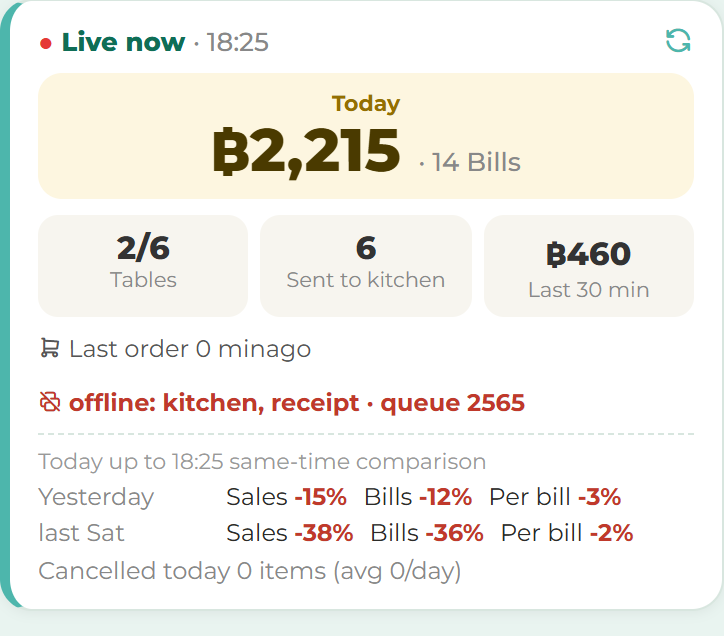
Buka skrin pengurusan dan bahagian atas menunjukkan apa yang sedang berlaku di kedai anda sekarang: jualan hari ini, meja yang sedang digunakan dan aktiviti terkini. Walaupun dari rumah, anda boleh melihat sepintas lalu sama ada pelanggan datang hari ini.
Laporan harian
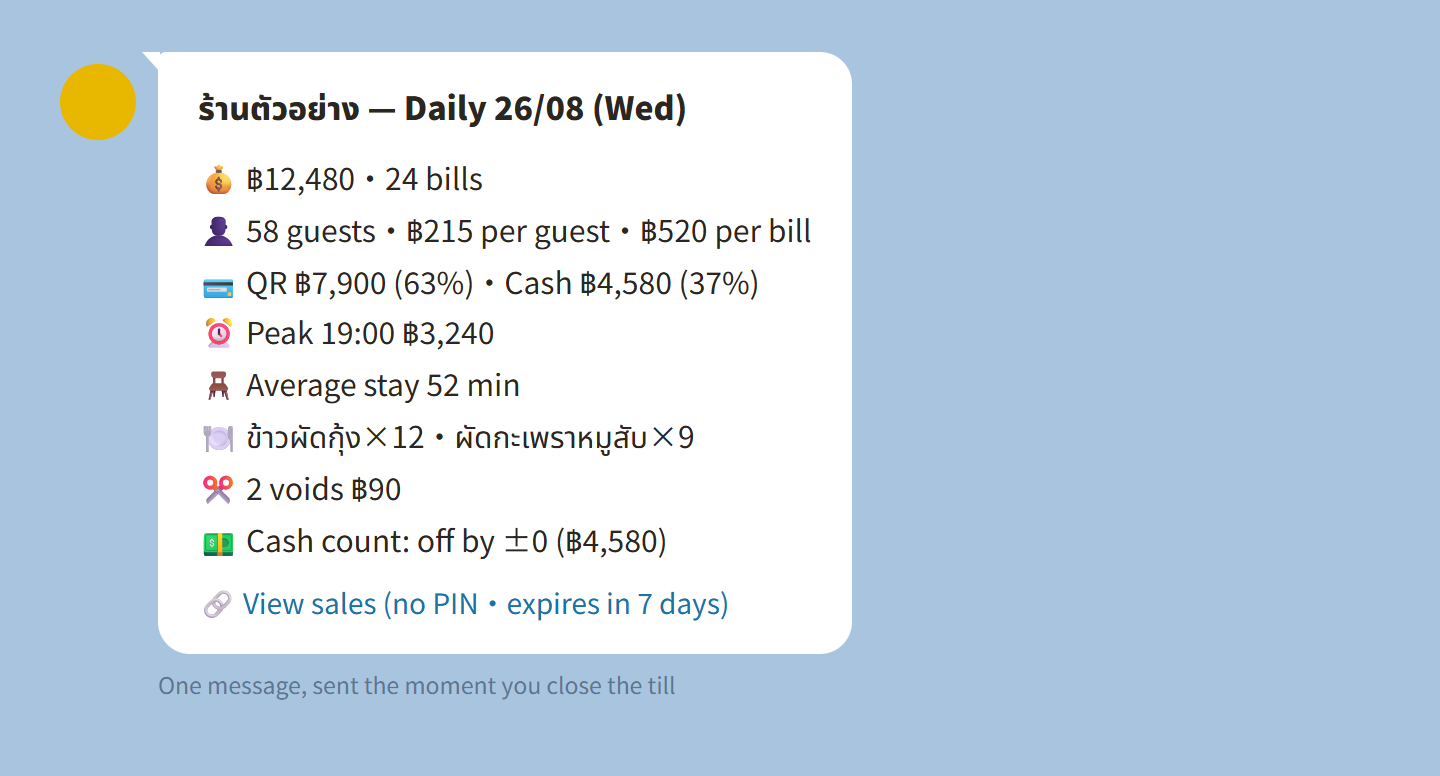
Angka akhir hari (jumlah jualan, bilangan bil, bilangan pelanggan, pecahan tunai/QR/kad, menu paling laris, pembatalan dan diskaun) tiba di LINE sebaik sahaja anda menutup kaunter (kedai yang tidak disambungkan ke LINE menerimanya melalui e-mel, hanya jika alamat e-mel telah ditetapkan).
- Pada hari yang ada perkara untuk diberitahu, “📌 Perlu diketahui” muncul di bahagian atas (tunai di kaunter kurang, pembatalan lebih banyak daripada biasa, atau jualan berbeza 15% atau lebih daripada hari yang sama biasa — kemudian ia juga memberitahu sama ada bilangan pelanggan atau perbelanjaan setiap pelanggan yang berubah). Bagi kedai dengan pelan RM79 ke atas, bahagian atas ialah ringkasan AI
- Laporan diakhiri dengan pautan jualan “tanpa PIN” — pautan untuk melihat sahaja yang membuka skrin jualan sahaja. Ia tamat selepas 7 hari dan meminta PIN jika seseorang cuba membuka skrin lain. Jadi anda boleh berkongsi angka jualan sahaja dengan pasangan atau pengurus dengan selamat
- Untuk melihat jualan hari demi hari, pergi ke skrin pengurusan → “Harian & eksport”. Setiap hari juga menunjukkan cuaca dan cuti umum (cuti umum kebangsaan Malaysia), jadi anda boleh melihat, contohnya, jualan rendah kerana hari itu hujan
 ← Tekan untuk membuka halaman jualan sahaja
Ringkasan AI dalam laporan harian
Bagi kedai dengan pelan RM79 ke atas, bahagian atas laporan harian ialah “🧠 Ringkasan AI tentang perkara penting hari ini”. Program mencari perkara penting dalam rekod kedai anda dengan peraturan yang tetap, dan AI menggabungkannya menjadi beberapa ayat pendek. Pada hari yang tiada apa-apa untuk dilaporkan, ia menulis satu baris: “Tiada apa-apa yang membimbangkan hari ini”, serta perbandingan jualan dengan hari yang sama biasa.
Apa yang boleh muncul (nama dan angka dalam contoh hanyalah sampel):
- Jualan menurun minggu demi minggu — apabila jualan pada hari yang sama menurun 3 minggu berturut-turut. Cth. “Jualan hari Sabtu menurun 3 minggu berturut-turut: RM5,200 → RM4,900 → RM4,600 → RM4,300”
- Gaji yang mungkin dikira salah — apabila rekod kehadiran semalam tidak lengkap (hanya masuk kerja, hanya pulang, atau ada bil atau tutup kaunter atas nama seseorang tanpa sebarang rekod kehadiran). Cth. “23/10 (Jum) Aisyah ada rekod pulang tetapi tiada rekod masuk kerja. Sila betulkan di skrin pengurusan”
- Staf terlalu ramai atau terlalu sedikit — apabila, pada jam yang sama pada hari yang sama, pesanan bagi setiap staf jauh berbeza daripada waktu lain pada hari itu selama 4 minggu berturut-turut. Cth. “Sabtu 19:00–20:00: staf tidak cukup 4 minggu berturut-turut”
- Berbanding tahun lepas (seminggu sekali · selepas 1 tahun penuh penggunaan) — jualan 4 minggu terakhir berbanding minggu yang sama tahun lepas. Cth. “4 minggu terakhir: 12% lebih tinggi daripada tahun lepas”
- Pelanggan tetap yang tidak datang lagi (seminggu sekali · kedai yang menerima pesanan melalui QR meja · selepas 2 bulan rekod) — apabila lebih ramai pelanggan tetap anda tidak datang lagi. Ia juga menyenaraikan hidangan yang mereka pesan setiap kali, dan sama ada harga, jumlah terjual atau pembatalannya berubah, dan AI memberitahu apa yang perlu disemak. Cth. “8 pelanggan tetap tidak datang lagi. 6 orang daripada mereka memesan nasi ayam setiap kali, dan harga nasi ayam naik daripada RM9.00 kepada RM10.50” → AI: “Semak harga, saiz hidangan dan rasa”
- Pada hari yang ada 2 perkara atau lebih, baris terakhir “Pandangan AI:” ditambah
- Nama staf tidak dihantar kepada AI
- Laporan daripada tutup kaunter tengah hari tidak mengandungi ringkasan ini (laporan tutup kaunter malam dan laporan automatik keesokan paginya mengandunginya)
Laporan jualan
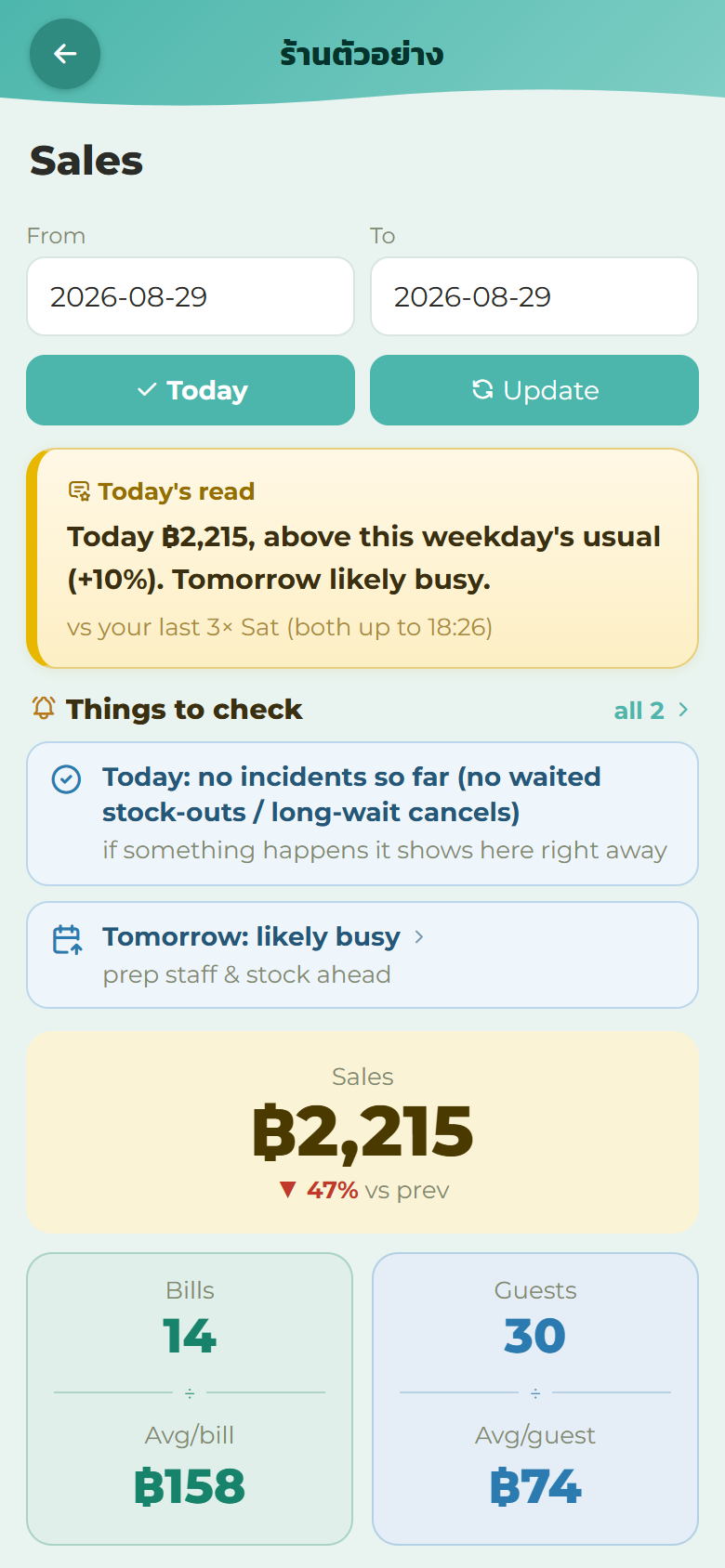
Skrin pengurusan → “Jualan”. Pilih tempoh dan lihat jumlah, trend dan pecahan (mengikut kategori, mengikut kaedah pembayaran).
 1234567
Papan jualan
Satu halaman untuk membandingkan jualan bagi apa-apa tempoh dan syarat. Tersedia dalam semua pelan. Skrin pengurusan → “Jualan” → dalam kumpulan “Semakan & butiran”, “📊 Papan jualan”.
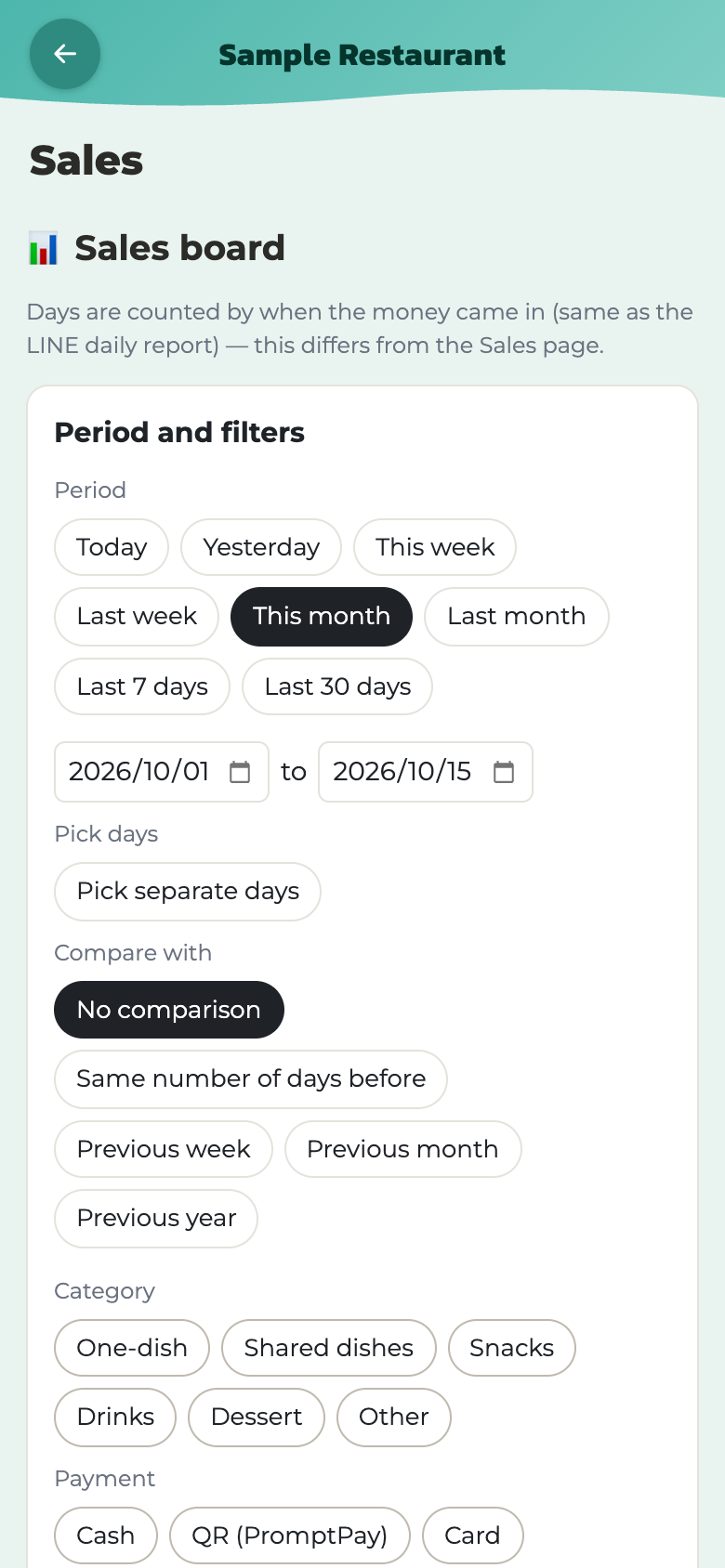
- Tempoh: Hari ini, Semalam, Minggu ini, Minggu lepas, Bulan ini, Bulan lepas, 7 hari lepas, 30 hari lepas — atau taip dua tarikh. Tekan “Pilih hari berasingan” untuk memilih hari yang anda mahu sahaja daripada kalendar (contohnya, setiap hari Isnin)
- Bandingkan dengan: Tiada perbandingan, Bilangan hari yang sama sebelumnya, Minggu sebelumnya, Bulan sebelumnya, Tahun sebelumnya. Apabila hari ini termasuk dalam tempoh, perbandingan dipotong pada masa yang sama seperti sekarang
- Keluarkan / tapis: tekan cip Kategori, Pembayaran, Jenis (Makan di kedai / Bawa pulang) atau Syif (Syif siang / Syif malam) untuk mengeluarkannya daripada kiraan; tekan sekali lagi untuk memasukkannya semula. Tekan bar dalam carta atau baris dalam senarai untuk menapis kepada hari, jam atau kategori itu
- Di bahagian atas ialah angka-angka (Jualan (diterima), Bil, Pelanggan, Purata setiap bil, Purata setiap pelanggan, Sebelum diskaun, Diskaun). Di bawahnya: carta jualan mengikut hari dan mengikut jam, Kategori, Kaedah pembayaran, Makan di kedai / bawa pulang, senarai bil, senarai Pembatalan dan Rekod tutup kaunter
- CSV: muat turun setiap jadual secara berasingan, contohnya “CSV ikut hari” atau “CSV bil” (senarai bil di skrin hanya menunjukkan bil terbaharu; CSV mengandungi semuanya)
- Kedai yang berdaftar SST: cukai yang ditambah pada harga ditunjukkan dalam baris “Cukai” dalam pecahan, dan “CSV bil” ada lajur “Cukai”
- “Cetak seperti di skrin” mencetak halaman ini bersama syaratnya (hanya apabila dibuka di web; aplikasi tidak boleh mencetak halaman ini)
⚠️ Papan jualan mengira hari mengikut masa wang diterima (sama seperti laporan harian LINE). Laporan jualan di atas mengira dengan cara yang berbeza, jadi angkanya boleh berbeza sedikit — contohnya, bagi bil yang dibayar sekitar tengah malam.
Anda boleh melihat sehingga 420 hari sekali gus. Skrin yang sama juga berfungsi dalam aplikasi.
 12345
12345- 1Tempoh pantas
- 2Pilih mengikut tarikh
- 3Pilih hari berasingan
- 4Bandingkan dengan
- 5Tapis mengikut kategori
Item laris dan tidak laris — analisis ABC
Semua item disusun mengikut jualan dan dibahagikan secara automatik kepada A (paling laris) / B / C (hampir tidak terjual).
Kumpulan C yang perlu diperhatikan. Apabila anda boleh melihat dalam angka bahawa sesuatu item hanya terjual dua kali sepanjang tempoh itu, anda boleh memutuskan item mana yang perlu ditukar berdasarkan data, bukan tekaan.
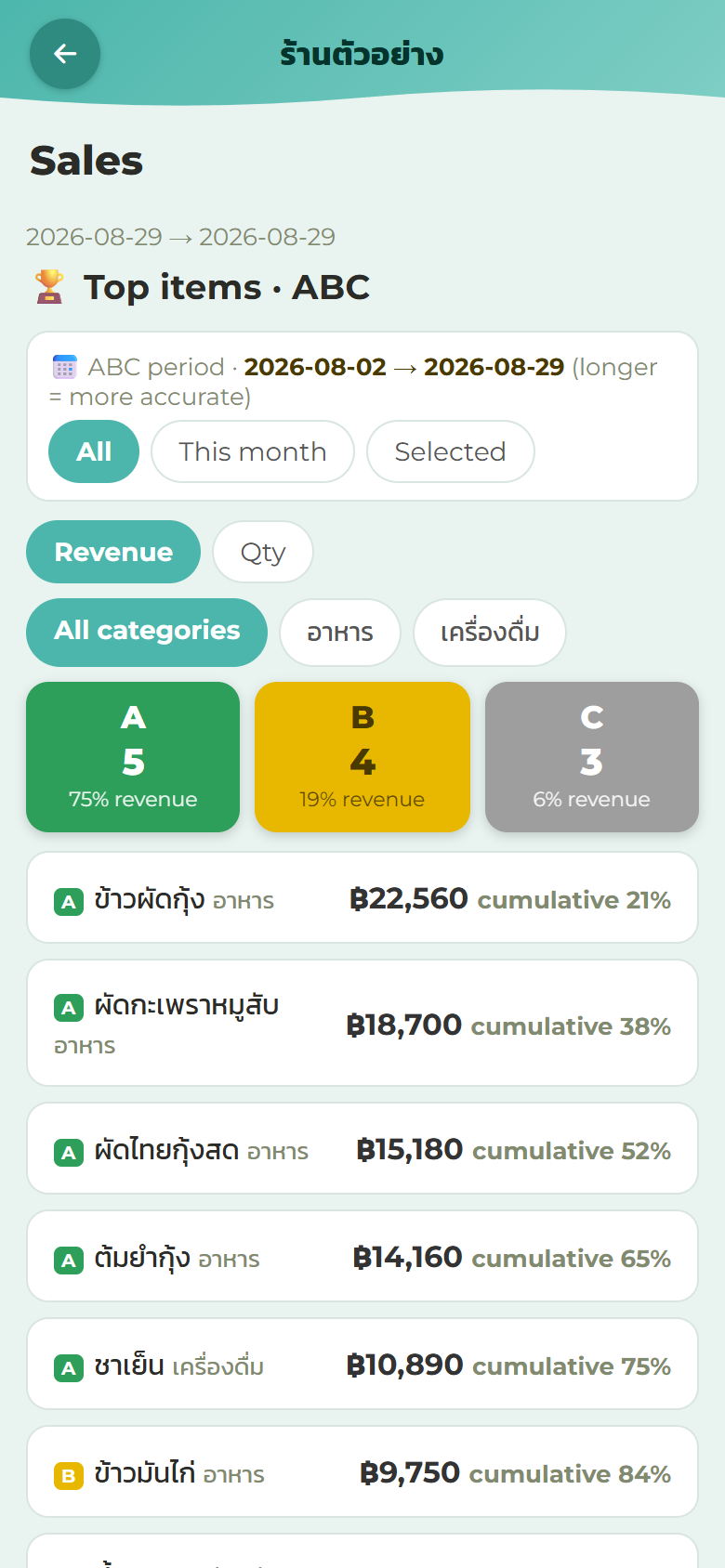 ↓ Perhatikan kumpulan C (hampir tidak terjual)
Jam & hari dalam seminggu
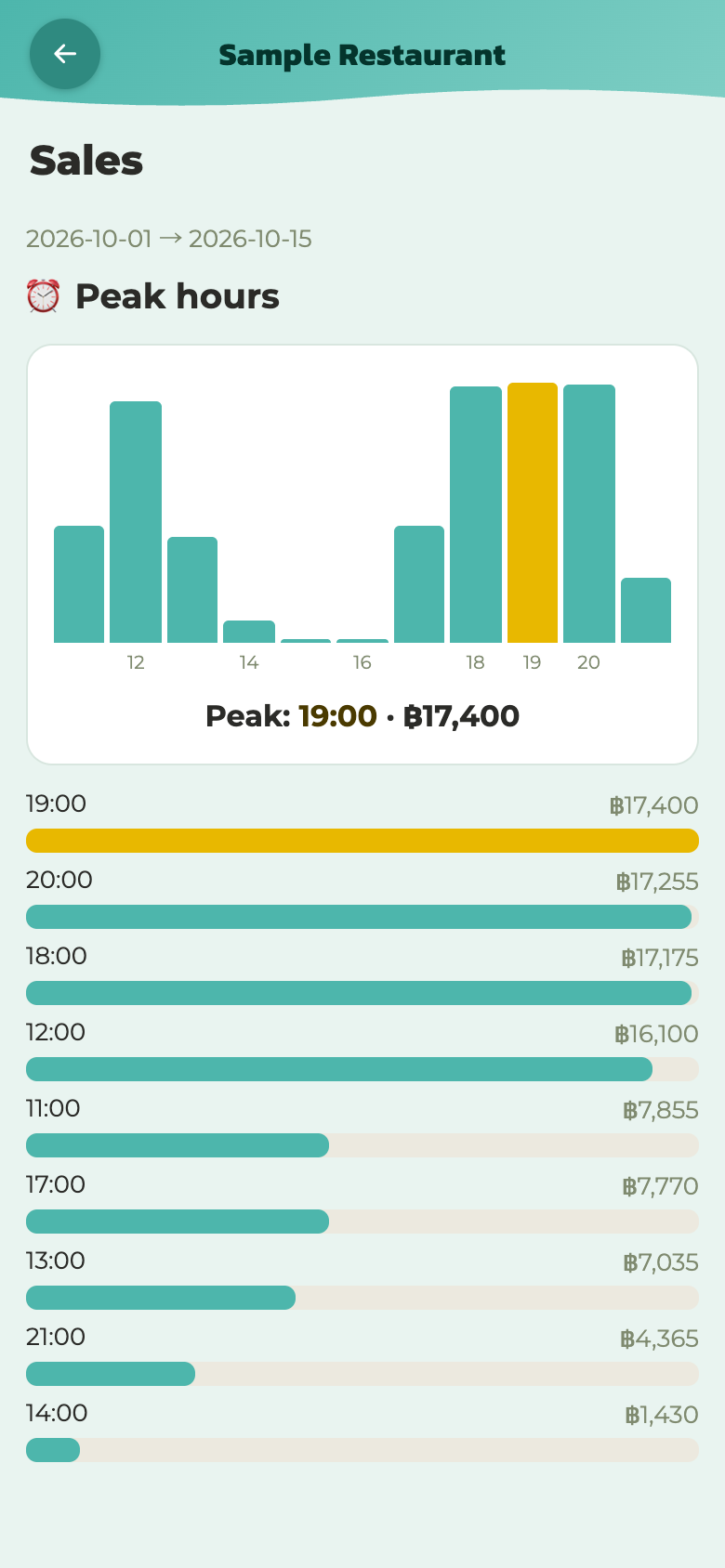
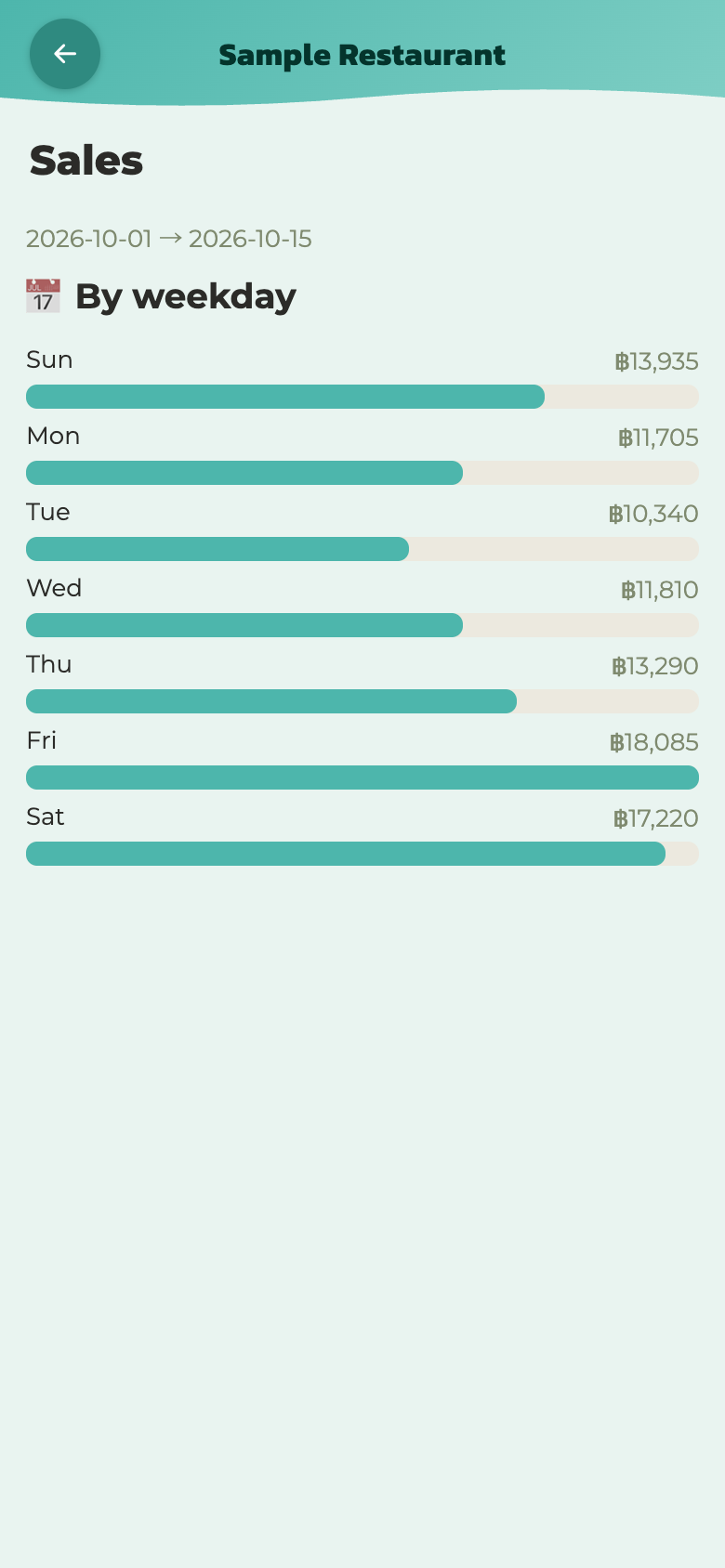
Graf yang menunjukkan jam dan hari dalam seminggu yang paling laris (setiap satu dalam kotak berasingan). Gunakannya untuk merancang jumlah bahan yang disediakan dan syif staf. (RM19 ke atas; peta haba “Hari × jam” RM49 ke atas)
Mengikut staf
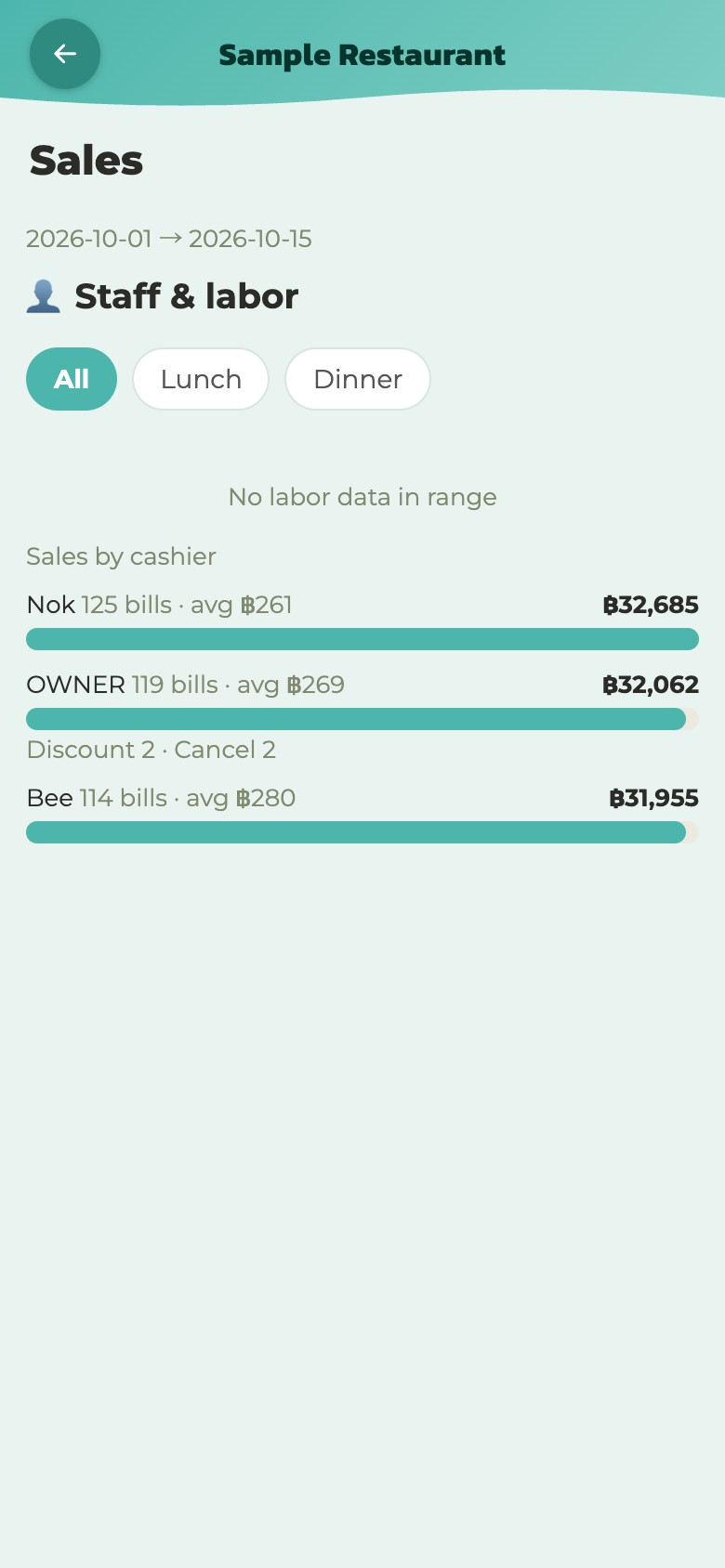
Berapa banyak setiap staf menjual dan berapa banyak bayaran yang diterima oleh setiap seorang. (RM19 ke atas)
Rekod pembatalan & diskaun
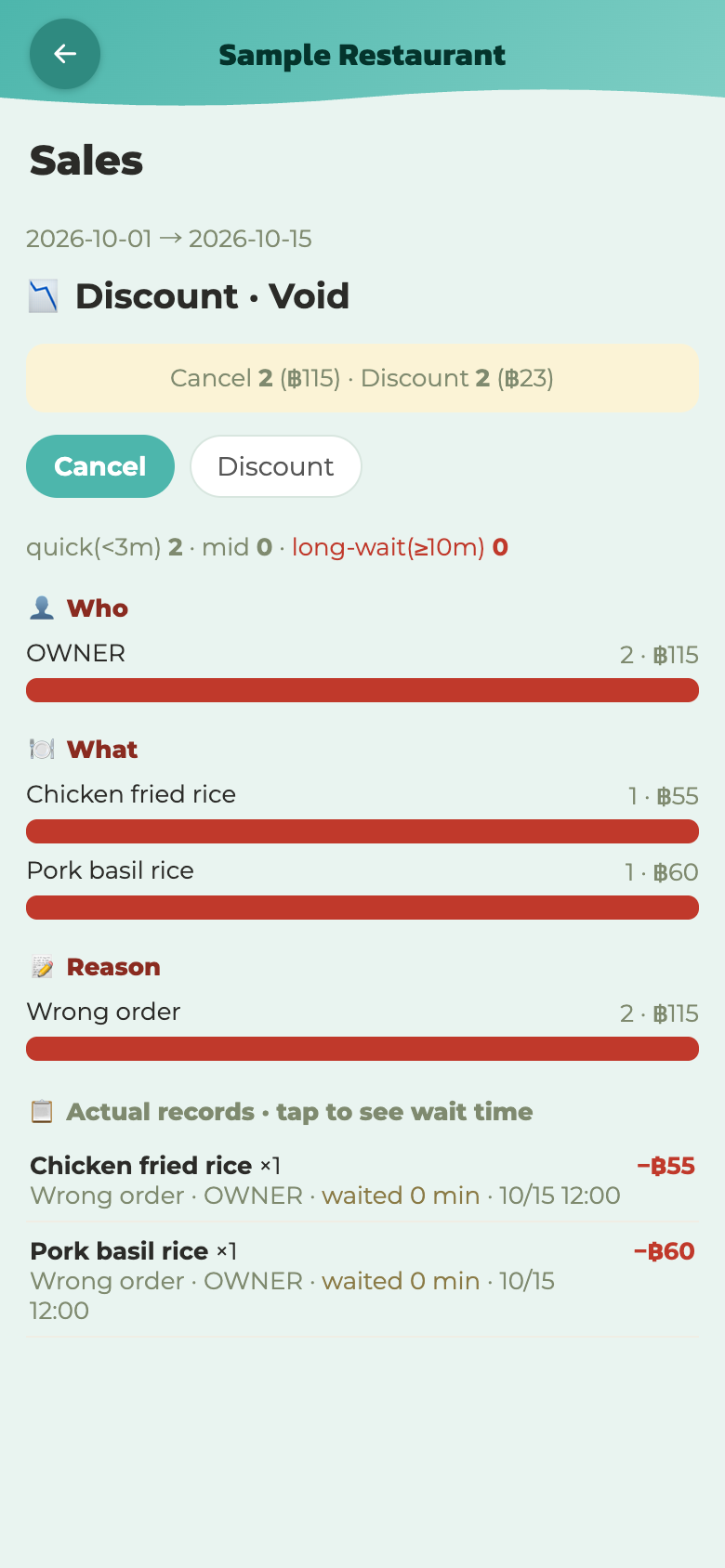
Pesanan yang dibatalkan tidak dipadam — ia direkodkan. Apabila anda dapat melihat corak seperti “kebanyakan pembatalan berlaku pada waktu malam hari Jumaat” atau “item ini sering dibatalkan”, anda boleh menemui masalah dalam cara kedai berjalan (item yang mudah tersalah dengar, susunan skrin yang mudah tersalah tekan). (RM19 ke atas)
Prestasi setiap meja
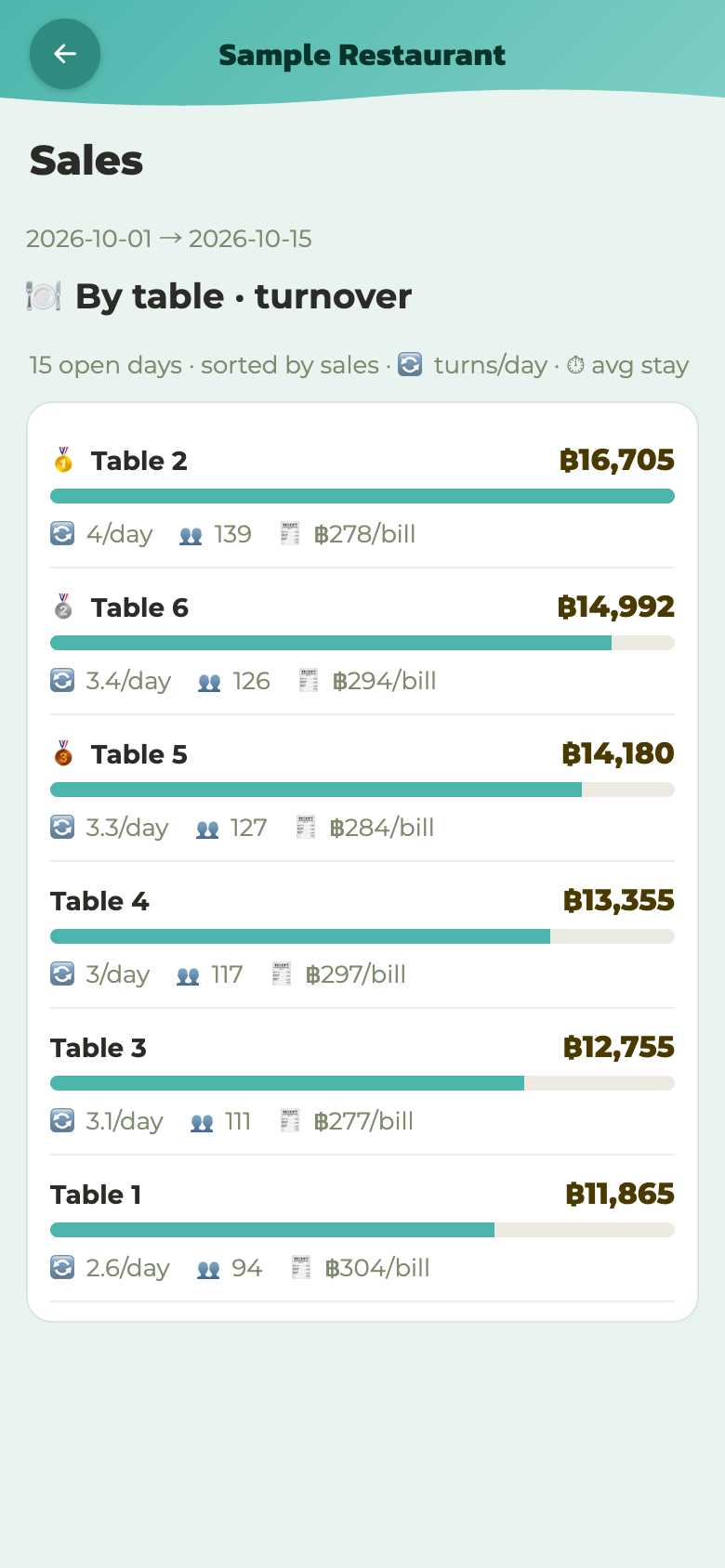
Meja mana yang membawa paling banyak wang, meja mana yang paling cepat bertukar pelanggan, dan berapa lama pelanggan duduk. Contohnya, “pelanggan di meja besar di belakang duduk lama tetapi berbelanja lebih” atau “meja dekat pintu cepat bertukar pelanggan” — anda boleh melihat cara tempat duduk digunakan, dalam angka. (RM79 ke atas)
Analisis menu yang menguntungkan
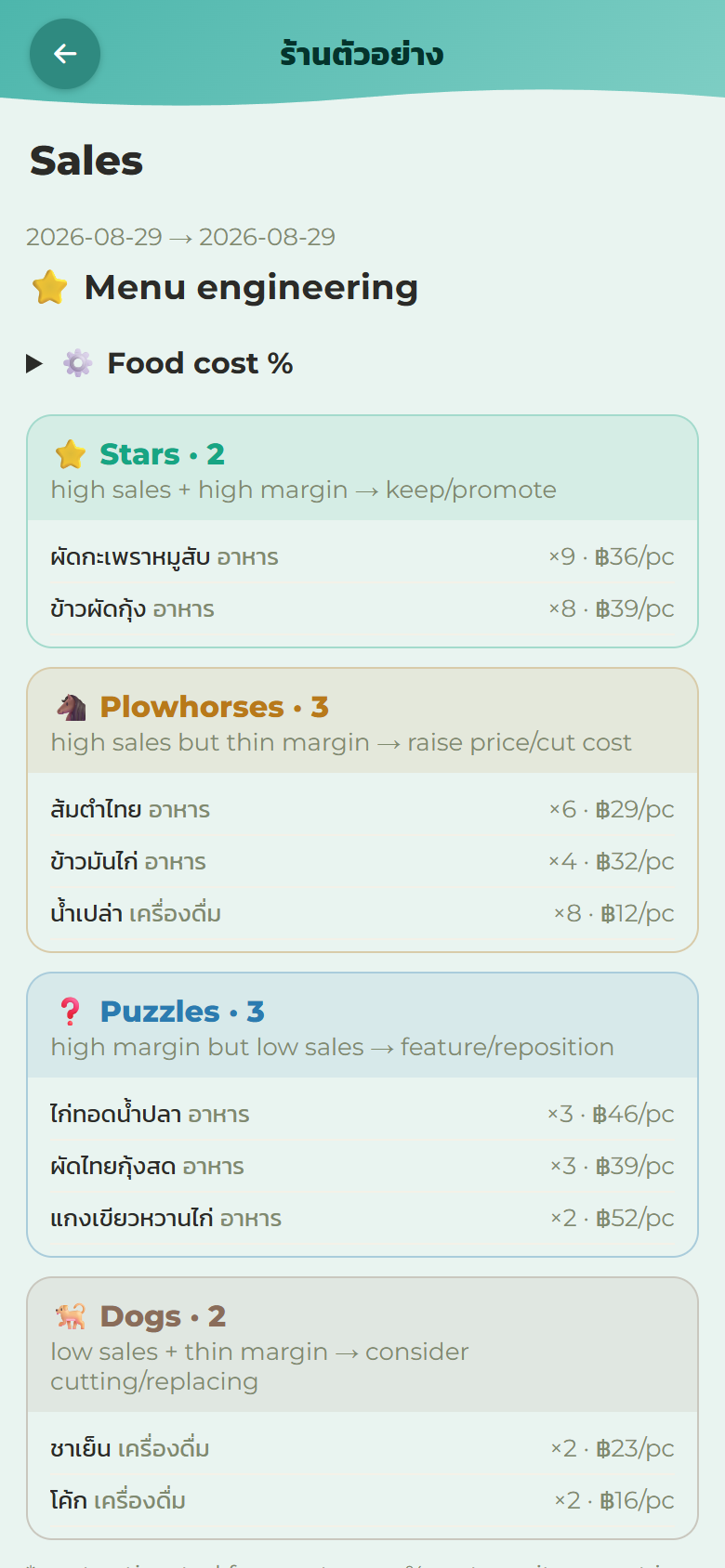
Berdasarkan jualan dan margin, setiap item disusun dalam empat kumpulan: ⭐Bintang (laris, margin tinggi) / 🐴Laris (untung nipis) / ❓Untung tinggi (kurang laris) / 🐕Lemah (jualan rendah, margin nipis).
Anda boleh memasukkan kos bagi setiap item (jika tidak, anggaran peratus kos bagi setiap kategori digunakan). (RM79 ke atas)
 ↓ Tekan untuk memasukkan kadar kos
Bilangan staf berbanding kesibukan
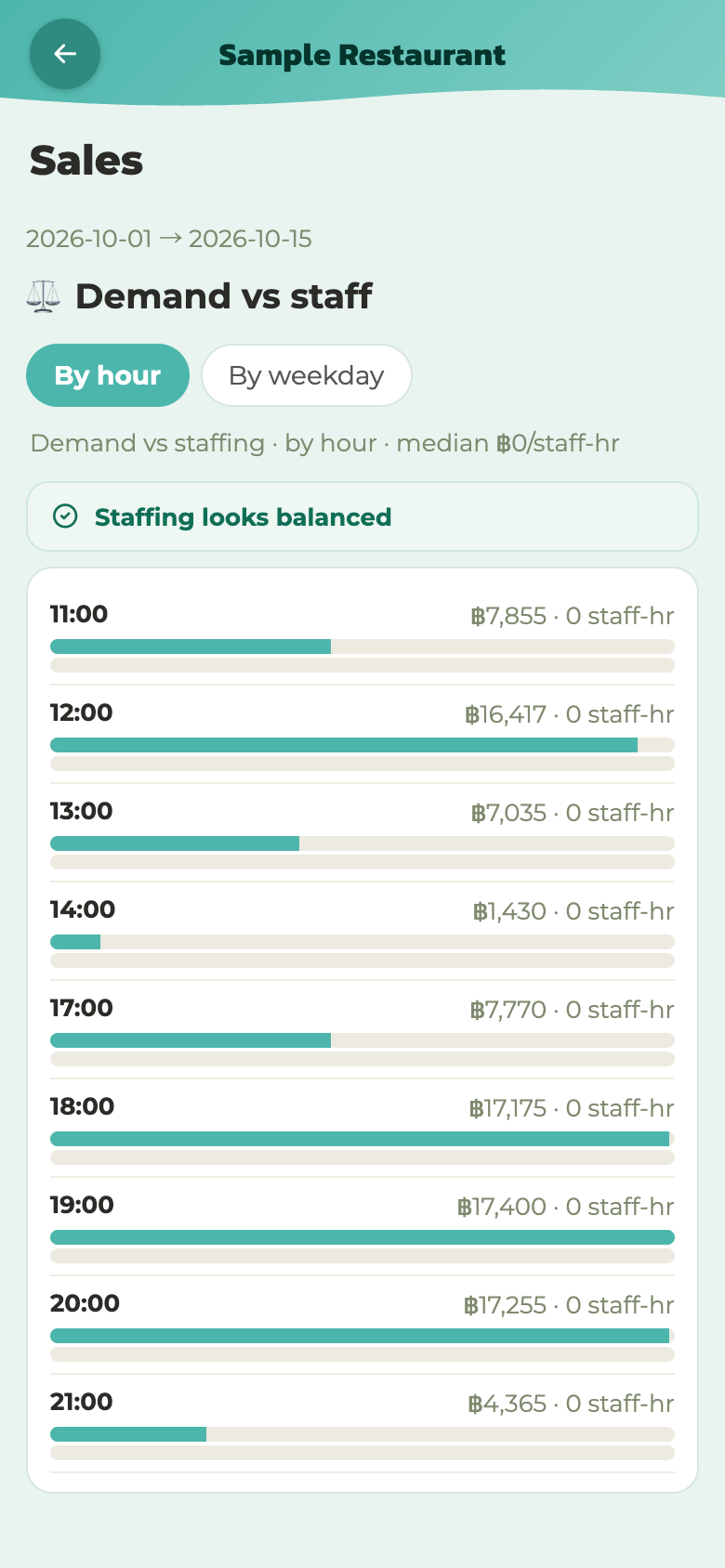
Bagi setiap slot masa, “jualan (kesibukan)” dan “orang yang bekerja” ditunjukkan bersebelahan, jadi anda mudah melihat jam yang stafnya terlalu ramai atau terlalu sedikit. Waktu menyediakan bahan biasanya ada lebih ramai staf, jadi waktu itu ditunjukkan dengan warna lain. (RM79 ke atas; untuk kedai yang menggunakan rakam kehadiran)
Perkara untuk disemak
Kedai memberitahu anda perkara yang mungkin belum anda sedari. Contoh:
- “[item] — habis selepas pelanggan menunggu lama”
- “Pembatalan bil yang telah dibayar ×◯ (14 hari)”
- “Bulan ini ketinggalan daripada sasaran, tinggal ◯ hari”
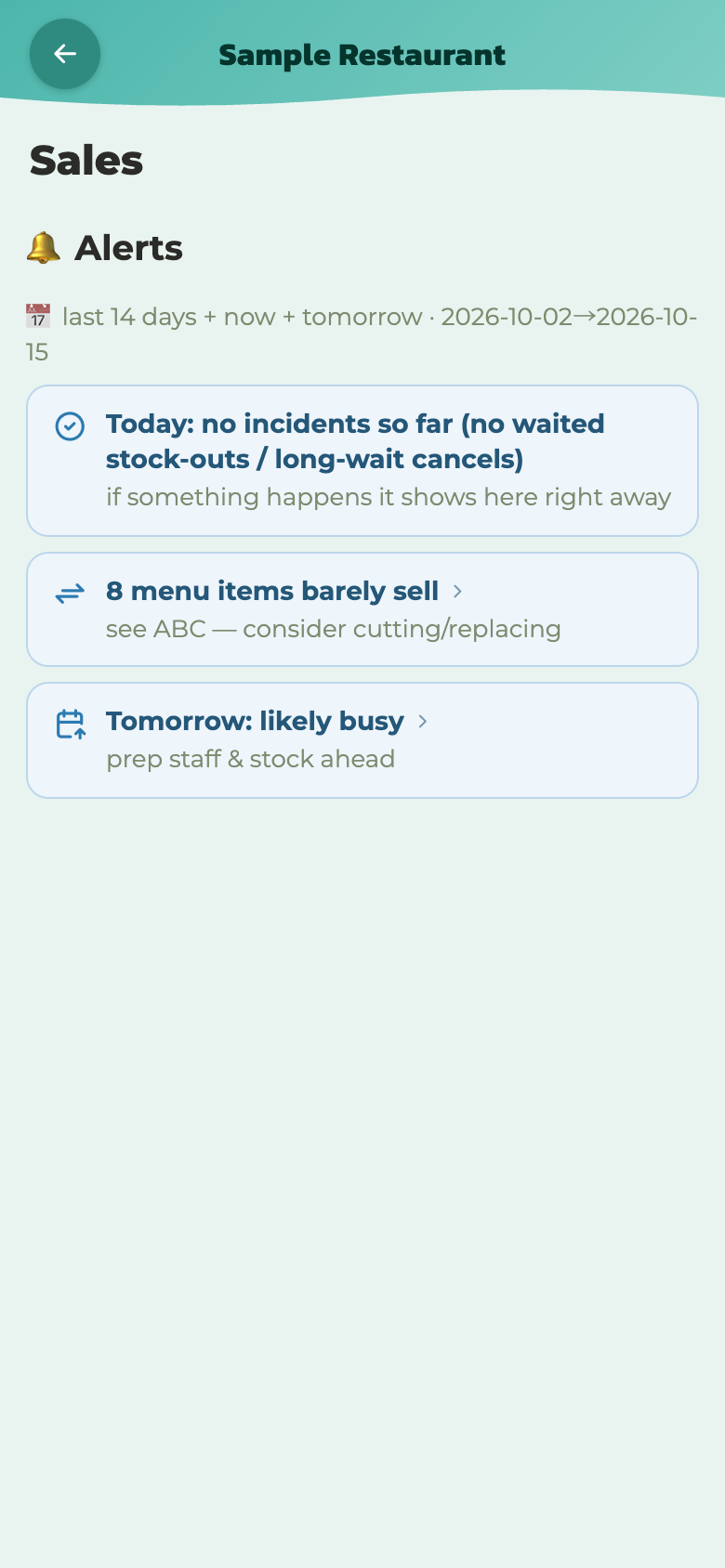
- “Esok [cuti umum] — sediakan staf dan bahan lebih awal”
Di bahagian atas skrin jualan, anda akan melihat label “Perkara untuk disemak” dengan bilangannya. Tekan untuk membuka “🔔 Makluman” dan baca satu demi satu. (RM79 ke atas)
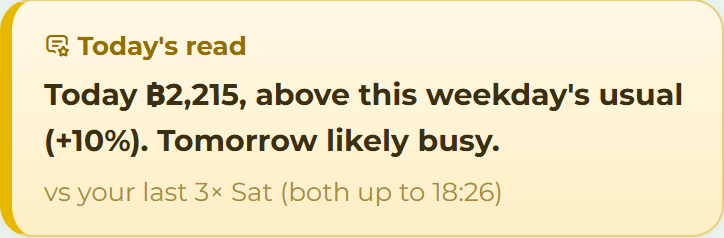
Bacaan kedai hari ini
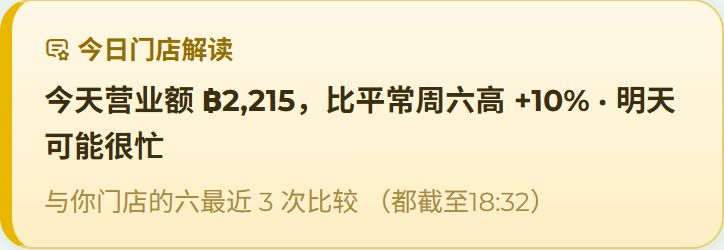
Di bahagian atas skrin jualan, satu kad meringkaskan angka hari itu dalam satu baris. Contoh: “Jualan hari ini RM675.00, berbanding hari Khamis biasa +160% · Esok mungkin sibuk” (berbanding 3 hari yang sama yang terakhir di kedai anda, hingga masa yang sama). Ayat itu dibina dalam bentuk tetap daripada angka yang tepat — tiada AI digunakan. (RM79 ke atas)
Pelanggan QR
Di halaman utama skrin jualan (betul-betul di bawah sasaran bulanan) ada kad “Pelanggan QR · 30 hari terakhir”. Ia mengira telefon pelanggan yang memesan melalui QR meja dan menunjukkan “Kunjungan pertama” (datang ke kedai ini pada 1 hari sahaja) dan “Datang semula” (2 hari atau lebih). Ia mengira dengan nombor tanpa nama bagi setiap telefon, dan tidak menggunakan nama atau nombor telefon. Hari kunjungan bermula pada pukul 5 pagi. Kedai yang tiada pesanan QR dalam 30 hari terakhir tidak melihat kad ini. Semasa rekod masih kurang daripada 30 hari, angkanya ialah “Sejak …”. (Pelan RM49 ke atas)
Tutup kaunter
Semasa menutup kedai, bandingkan jualan dalam sistem dengan tunai sebenar dalam laci. Staf juga boleh melakukannya dengan PIN sendiri (nama orang yang menutup kaunter direkodkan). Buka dari skrin pengurusan → “Tutup kaunter & laporan”, atau terus dari kaunter sebagai staf itu.
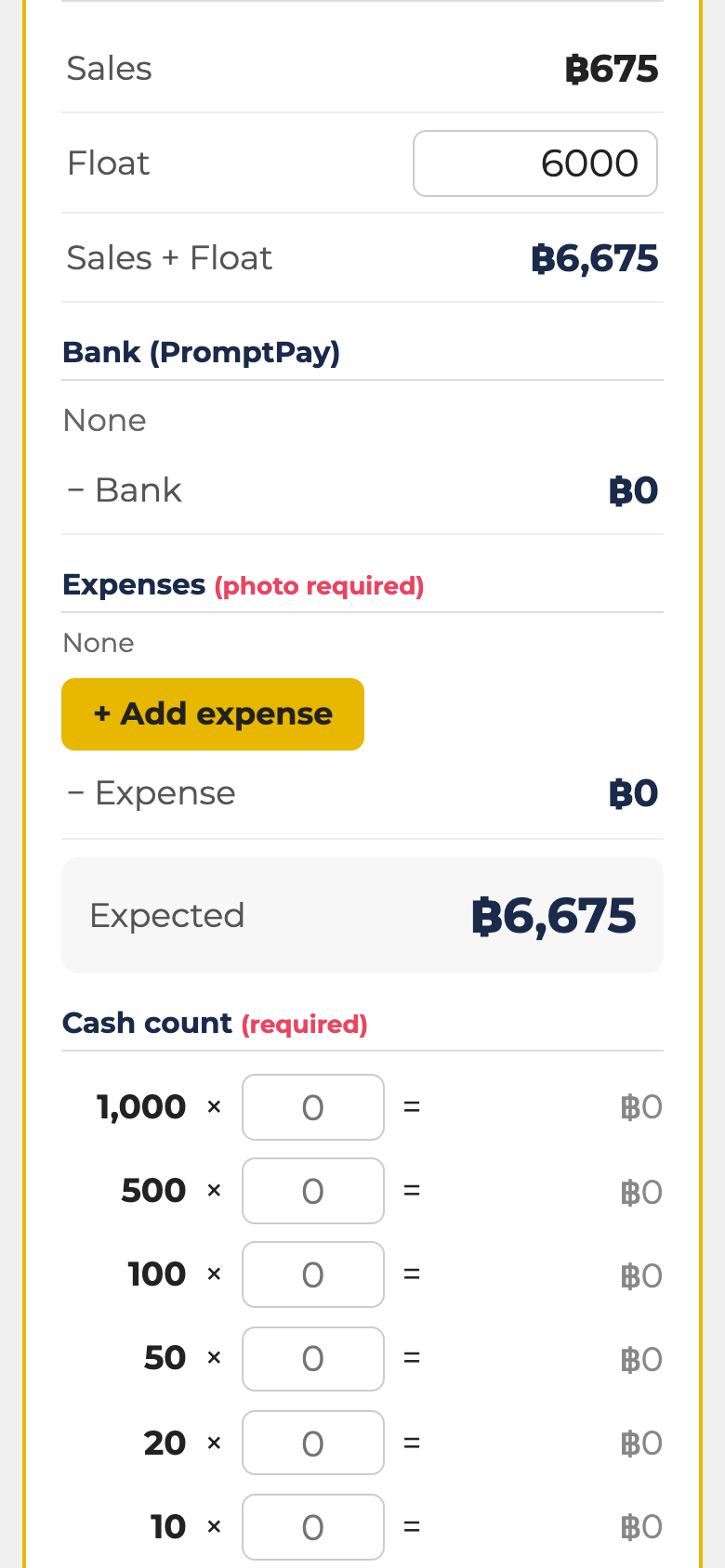
Langkah (dari atas ke bawah di skrin)
- Semak Jualan — jualan hari itu dalam sistem
- Semak Wang permulaan — tunai yang anda masukkan ke dalam laci semasa kedai dibuka. Nilai lalai datang daripada tetapan kedai anda (skrin pengurusan → Tetapan → 💰Wang permulaan). Jika amaun hari ini berbeza, tukar dalam ruangan ini (perubahan untuk hari ini sahaja)
- Masukkan tunai yang keluar (beli barang, ais, gas) atau pendahuluan gaji melalui “+ Tambah perbelanjaan” — ambil gambar resit atau barang itu dahulu, kemudian simpan (kedai yang mematikan gambar menyimpan item dan amaun sahaja → Gambar semasa pembayaran & tutup kaunter)
- Kira tunai dalam laci dan masukkan bilangan keping di bawah “Kiraan tunai” (contohnya, RM100 × bilangan keping)
- Bandingkan “Jumlah sepatutnya” dengan kiraan anda — jika ada perbezaan, cari sebabnya sebelum menutup (sebab biasa: perbelanjaan yang tidak dimasukkan, atau pendahuluan gaji yang tidak direkodkan)
- Tutup — laporan harian dihantar ke LINE
Anda boleh menutup kaunter seberapa kerap dalam sehari; laporan menunjukkan “sesi ini (sejak tutup kaunter terakhir)” dan “jumlah hari ini” bersebelahan, jadi kedai dengan dua syif boleh mengasingkannya.
Perbelanjaan & pendahuluan gaji
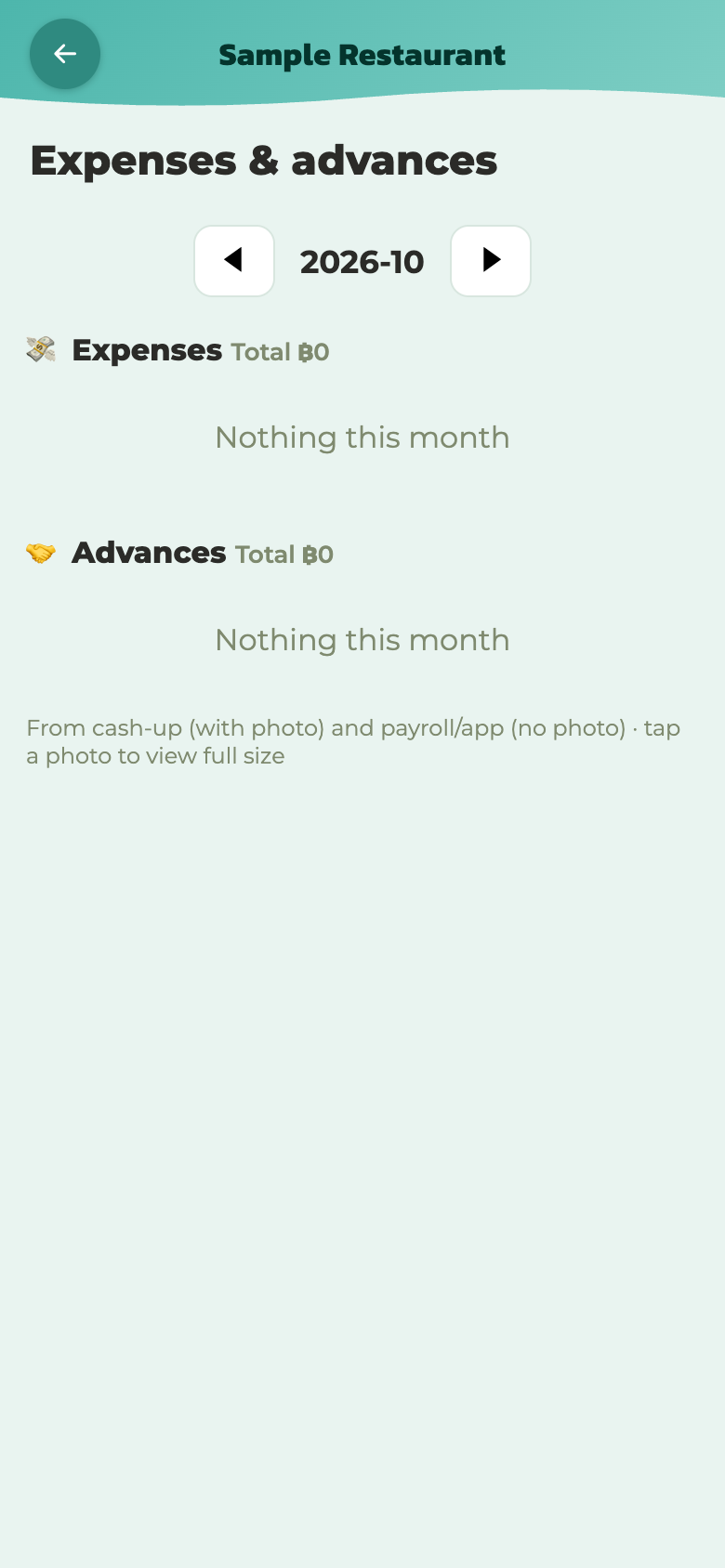
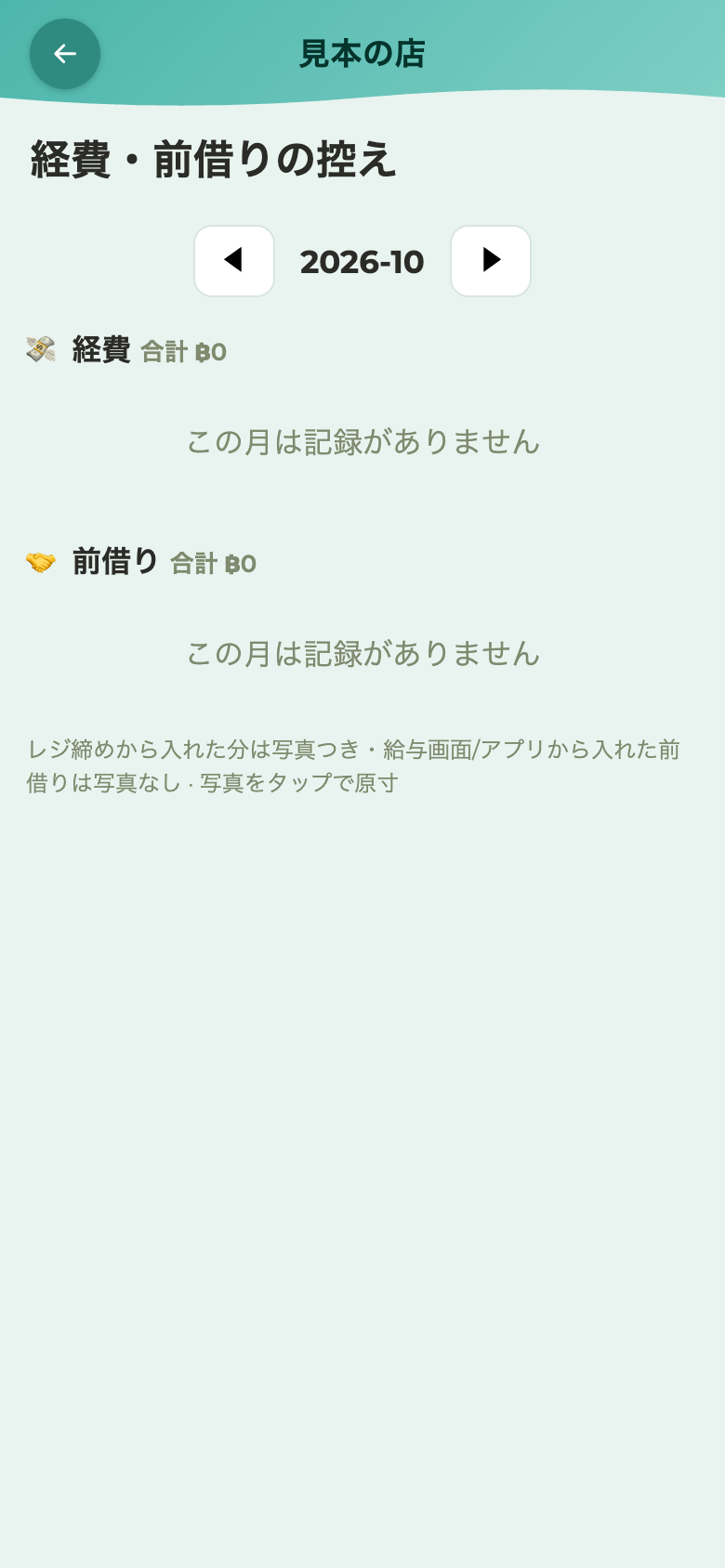
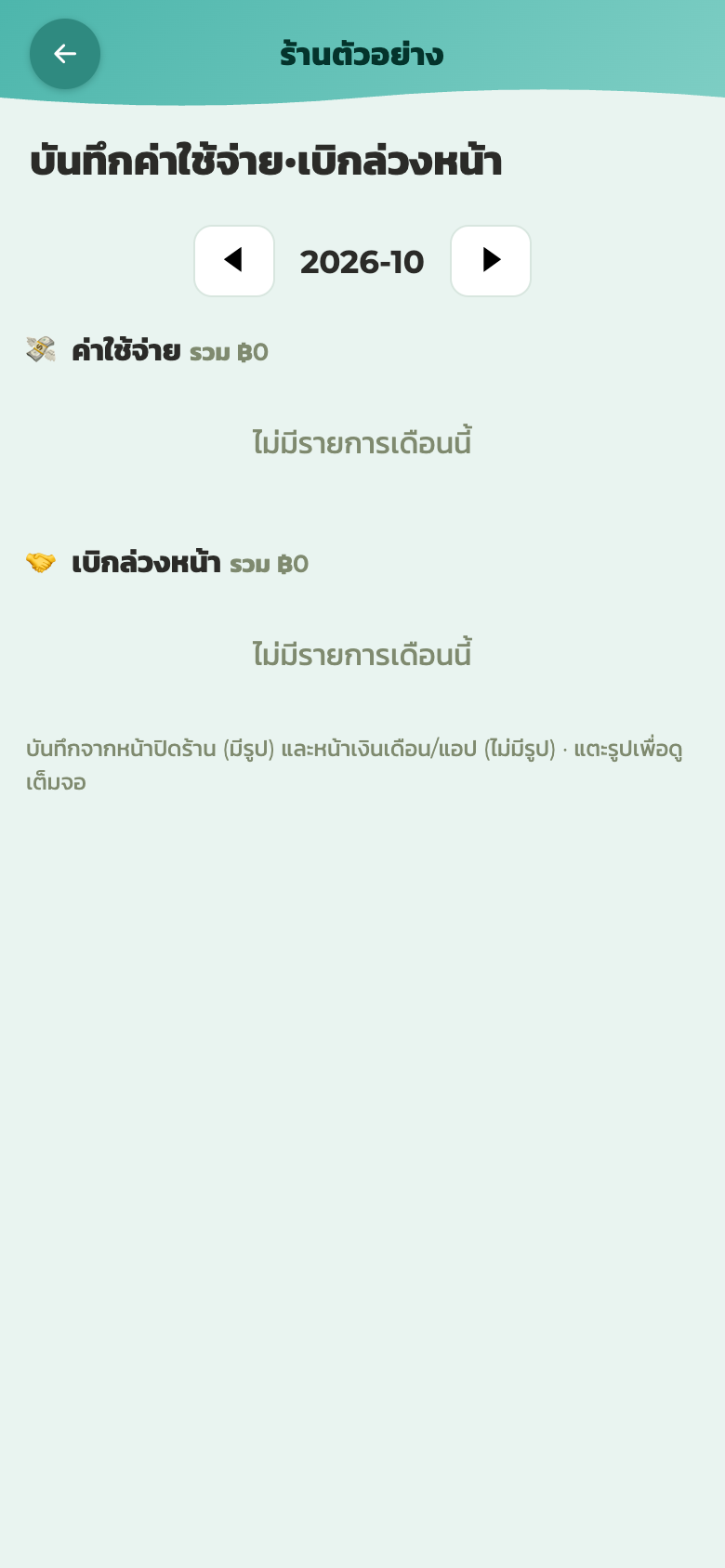
Anda boleh menyemak semula semua yang dimasukkan semasa tutup kaunter kemudian, bulan demi bulan. Skrin pengurusan → “Perbelanjaan & pendahuluan gaji”.
- Perbelanjaan (ais, gas, lain-lain) dan pendahuluan gaji ialah senarai berasingan, masing-masing dengan jumlah bulanan
- Gunakan ◀ ▶ untuk menukar bulan
- Tekan gambar untuk melihat saiz penuh (rekod daripada tutup kaunter ada gambar; pendahuluan gaji yang ditambah dari skrin gaji, dan perbelanjaan di kedai yang mematikan gambar, menunjukkan “tiada gambar”)
- Gambar disimpan selama 45 hari (simpan resit kertas yang asal di kedai)
Sales & reports
Note: which plan unlocks what is on Plans & pricing. Sales records and ABC analysis work even on the free plan.
The shop right now
Open the admin screen and the top shows what is happening in your shop right now: today's sales, occupied tables, recent activity. Even from home, you can see at a glance whether customers are coming in today.
The daily report
End-of-day numbers (total sales, bill count, guest count, cash/QR/card breakdown, best-selling menu items, cancels and discounts) arrive on LINE the moment you close the till (shops not connected to LINE get it by email only if an email address is set).
- On days with something to say, "📌 Worth knowing" appears at the top (cash short at the till, more cancels than usual, or sales 15% or more away from the usual same weekday — then it also says whether the number of guests or the spend per guest moved). In shops on the RM79 plan or higher, the top is the AI summary instead
- The report ends with a "no PIN needed" sales link — a view-only link that opens only the sales screen. It expires after 7 days and asks for a PIN if someone tries to open any other screen. This makes it safe to share just the sales numbers with a spouse or manager
- To see sales day by day, go to admin screen → "Daily & export". Each day also shows the weather and any holidays (Malaysia's national public holidays), so you can see, for example, that sales were low because it rained
← Tap to open just the sales page
The AI summary in the daily report
In shops on the RM79 plan or higher, the top of the daily report is "🧠 AI summary of today's key points". A program finds the points in your shop's records using fixed rules, and the AI joins them into a few short sentences. On days with nothing to report, it writes one line: "Nothing to worry about today", plus how sales compared with the usual same weekday.
What can appear (names and numbers in the examples are samples):
- Sales falling week after week — when sales on the same weekday have fallen 3 weeks in a row. E.g. "Saturday sales have fallen 3 weeks in a row: RM5,200 → RM4,900 → RM4,600 → RM4,300"
- Pay that may be calculated wrong — when yesterday's clock-ins are incomplete (only a clock-in, only a clock-out, or bills or a till close under someone's name with no clock-in at all). E.g. "23/10 (Fri) Aisyah clocked out but has no clock-in. Please fix it in the admin screen"
- Too many or too few staff — when, at the same hour on the same weekday, orders per staff member have been far from the rest of that day for 4 weeks in a row. E.g. "Saturday 19:00–20:00: not enough staff 4 weeks in a row"
- Compared with last year (once a week · after 1 full year of use) — the last 4 weeks of sales against the same weeks last year. E.g. "Last 4 weeks: 12% more than last year"
- Regulars who stopped coming (once a week · shops that take orders by table QR · after 2 months of records) — when more of your regular customers have stopped coming. It also lists the dish they ordered every time and whether its price, the number sold or its cancellations changed, and the AI says what to check. E.g. "8 regulars have stopped coming. 6 of them ordered nasi ayam every time, and nasi ayam went up from RM9.00 to RM10.50" → AI: "Check the price, the portion and the taste"
- On days with 2 or more points, a last line "AI's view:" is added
- Staff names are not sent to the AI
- The report from a lunch close does not have it (the evening close report and the automatic report the next morning do)
Sales report
Admin screen → "Sales". Pick a period and see totals, trends and breakdowns (by category, by payment method).
1234567
Sales board
One page to compare sales across any period and conditions. Available on every plan. Admin screen → "Sales" → in the "Check & detail" group, "📊 Sales board".
- Period: Today, Yesterday, This week, Last week, This month, Last month, Last 7 days, Last 30 days — or type two dates. Tap "Pick separate days" to choose only the days you want from the calendar (for example, every Monday)
- Compare with: No comparison, Same number of days before, Previous week, Previous month, Previous year. When today is in the period, the comparison is cut at the same time of day as now
- Leave out / narrow down: tap a Category, Payment, Type (Dine-in / Takeaway) or Shift (Day shift / Night shift) chip to leave it out of the count; tap it again to bring it back. Tap a bar in a chart or a row in a list to narrow down to that day, hour or category
- At the top are the figures (Sales (received), Bills, Guests, Per bill, Per guest, Before discount, Discount). Below them: charts of sales by day and by hour, Categories, Payment methods, Dine-in / takeaway, the Bills list, the Cancellations list and the Cash-up records
- CSV: download each table on its own, for example "Day CSV" or "Bill CSV" (the Bills list on screen shows only the newest bills; the CSV has all of them)
- SST-registered shops: the tax added to your prices shows in the "Tax" row of the breakdown, and the "Bill CSV" has a "Tax" column
- "Print what is on screen" prints the page together with its conditions (only when opened on the web; the app cannot print this page)
⚠️ The sales board counts days by when the money came in (same as the LINE daily report). The Sales report above counts differently, so the numbers can differ a little — for example, for a bill paid around midnight.
You can look at up to 420 days at once. The same screen also works in the app.
12345 - 1Quick periods
- 2Choose by date
- 3Pick separate days
- 4Compare with
- 5Filter by category
Best and worst sellers — ABC analysis
All items are ranked by sales and automatically split into A (top sellers) / B / C (barely selling).
Group C is the one to watch. When you can see in numbers that an item sold only twice in the whole period, you can decide which items to replace based on data instead of guesswork.
↓ Watch group C (barely selling)
Hours & weekdays
Graphs showing which hours and which days of the week sell best (each in a separate tile). Use them to plan prep amounts and staff shifts. (RM19 and up; the day×hour heatmap is RM49 and up)
Per staff
How much each staff member sold and how many payments each one took. (RM19 and up)
The cancel & discount log
Cancelled orders are not deleted — they are recorded. When you can see patterns such as "most cancels happen on Friday nights" or "this item keeps getting cancelled", you can find problems in how the shop runs (items that are easy to mishear, screen layouts where it's easy to tap the wrong item). (RM19 and up)
Per-table performance
Which tables bring in the most money, which turn over fastest, and how long guests stay. For example, "guests at the big table in the back stay long but spend more" or "the tables by the door turn over quickly" — you can see how your seats are used, in numbers. (RM79 and up)
Profitable-menu analysis
Based on sales and margin, every item is sorted into four groups: ⭐Stars (sell well, high margin) / 🐴Plowhorses (sell well, thin margin) / ❓Puzzles (high margin, low sales) / 🐕Dogs (low sales, thin margin).
You can enter a cost for each item (if you don't, an estimated cost % for each category is used). (RM79 and up)
↓ Tap to enter cost rates
Staffing vs how busy
For each time slot, "sales (busyness)" and "people on shift" are shown side by side, so you can easily spot hours with too many or too few staff. Prep hours naturally have more staff, so they are shown in a different color. (RM79 and up; for shops using clock-in)
Things to check
The shop tells you about things you may not have noticed yet. Examples:
- "[item]kept customers waiting and then sold out"
- "Void paid bill ×◯ (14 days)"
- "This month is behind target pace, ◯ days left"
- "Tomorrow is [holiday] — staff and prep ahead"
Near the top of the sales screen you'll see a "Things to check" tag with a count. Tap it to open "🔔 Alerts" and read them one by one. (RM79 and up)
Today's read
At the top of the sales screen, a card sums up the day's numbers in one line. Example: "Today's sales RM675.00, +160% vs. your usual Thursday · tomorrow looks busy" (compared with your shop's last 3 of the same weekday, up to the same time of day). The sentence is built in a fixed form from exact figures — no AI is involved. (RM79 and up)
QR customers
On the home of the sales screen (just under the monthly target) there is a card "QR customers · Last 30 days". It counts the phones of customers who ordered by table QR and shows "First visit" (came to this shop on 1 day only) and "Came back" (2 days or more). It counts with an anonymous number for each phone, and uses no names or phone numbers. Visit days start at 5 am. Shops with no QR orders in the last 30 days don't see the card. While there are fewer than 30 days of records, the numbers are "Since …". (RM49 plan or higher)
Cash-up
At closing, compare the system's sales with the actual cash in the drawer. Staff can also do this with their own PIN (the name of the person who closed is recorded). Open it from Admin → "Cash-up & report", or straight from the register as that staff member.
Steps (top to bottom on screen)
- Check Sales — the day's sales in the system
- Check Starting cash — the cash you put in the drawer at opening. The default comes from your shop settings (Admin → Settings → 💰Starting cash). If today's amount is different, change it in this field (the change applies to today only)
- Enter cash that went out (shopping, ice, gas) or advances via "+ Add expense" — take a photo of the receipt or item first, then save (shops that turned photos off save just the item and amount → Photos at checkout & cash-up)
- Count the drawer and enter the number of notes under "Cash count" (for example, RM100 × number of notes)
- Check "Expected" against your count — if there's a gap, find the reason before closing (common causes: an expense that wasn't entered, or an advance that wasn't recorded)
- Close — the daily report is sent to LINE
Close as many times a day as you like; the report shows "this shift (since last close)" and "today total" side by side, so shops with two shifts can keep them separate.
Expenses & advances
You can review everything entered at cash-up later, month by month. Admin → "Expenses & advances".
- Expenses (ice, gas, other) and advances are separate lists, each with a monthly total
- Use ◀ ▶ to change the month
- Tap a photo to view it full size (cash-up entries have photos; advances added from the payroll screen, and expenses at shops that turned photos off, show "no photo")
- Photos are kept for 45 days (keep the paper originals at the shop)
销售与报表
注:各套餐能用哪些功能,参见套餐与价格。免费版也能用销售记录和 ABC 分析。
店铺实时状态
打开管理界面,最上方就是店铺此刻的状态:今日营业额、使用中的桌数、最近的动态。在家也能一眼看出“今天有没有客人”。
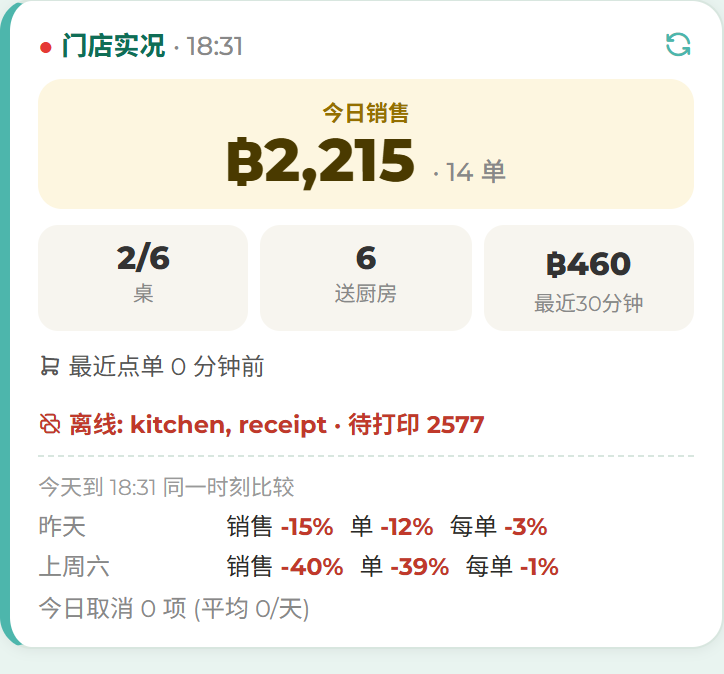
日报
一天结束的数字(营业额合计、账单数、客数、现金/QR/刷卡占比、热销菜品、取消和折扣次数)会在打烊结账完成后立即发送到 LINE(没连 LINE 的店,只有填了邮箱才会发邮件)。
- 有值得说的事的日子,最上面会出现“📌 值得留意”(钱箱现金不够、取消比平时多、营业额和平常同一个星期几相差15%以上——这时还会写出是客数变了还是人均变了)。RM79 及以上套餐的店,最上面是AI 总结
- 日报末尾附一条“无需 PIN”的营业额链接——这个只读链接只能打开营业额页面,7天后失效,要打开其他页面就需要输入 PIN。只想让家人或店长看营业数字时,可以放心发给他们
- 想按天查看营业额:管理界面 →“每日·导出”。每天还会显示当天的天气和节假日(马来西亚全国性的公共假期),“那天营业额低是因为下雨”一看便知
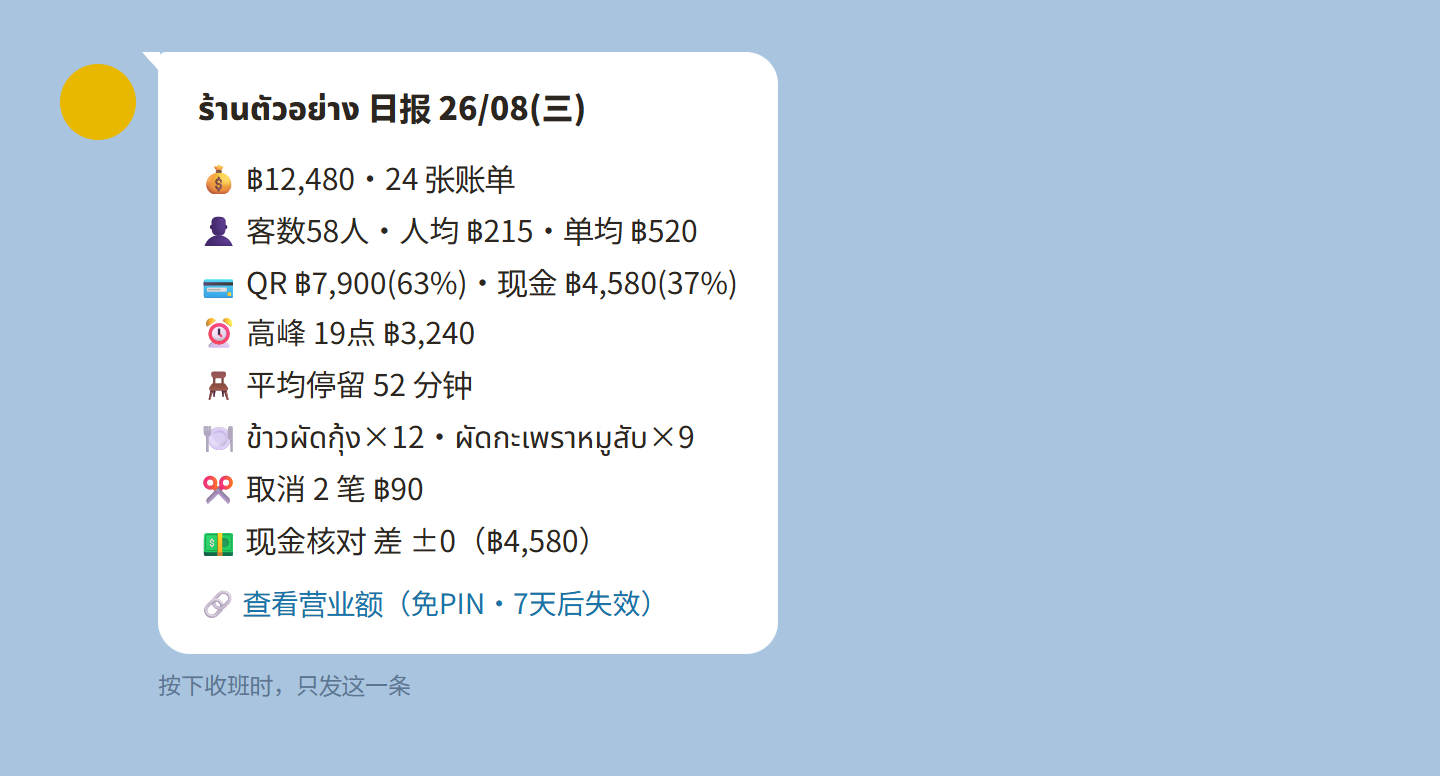 ← 点开只显示营业额页面
日报里的 AI 总结
RM79 及以上套餐的店,日报最上面会有“🧠 AI 总结今天的要点”一段。按固定条件从店里的记录中找出要点的是程序,把要点连成几句短话的是 AI。没什么要说的日子,会用1行写“今天没有需要担心的事”,以及营业额和平常同一个星期几相比怎么样。
会出现的项目(例子里的名字和数字只是示例):
- 营业额连续下降 — 同一个星期几的营业额连续3周下降时。例“周六的营业额连续3周下降:RM5,200 → RM4,900 → RM4,600 → RM4,300”
- 工资可能算错的地方 — 前一天的打卡不齐时(只有上班、只有下班、或者有用这个人名字的结账或打烊结账,却一次也没打卡)。例“23/10(周五),Aisyah 打了下班卡,但没有上班卡。请在管理界面修改”
- 员工太多或太少 — 同一个星期几的同一个时段,每名员工的订单数和当天其他时段差很多,连续4周时。例“周六 19:00–20:00,连续4周员工不够”
- 和去年比(每周1次 · 用满1年后) — 把最近4周的营业额和去年同一时期比较。例“最近4周比去年多 12%”
- 不再来的常客(每周1次 · 用桌上 QR 点餐的店 · 记录满2个月后) — 常来的客人中不再来的人变多时。还会列出这些人每次来都点的菜,以及那道菜的价格、卖出的数量、取消有没有变化,并由 AI 写出该确认什么。例“8 位常客没来了。其中 6 位每次都点海南鸡饭,而海南鸡饭从 RM9.00 涨到了 RM10.50”→ AI“看看价格、分量和味道”
- 有2个以上项目的日子,最后会加1行“AI 的看法:”
- 不会把员工的名字发给 AI
- 中午那次打烊结账的日报里没有这一段(晚上打烊结账的日报和第二天早上自动发来的日报里有)
销售报表
管理界面 →“营业额”。选择时间段,查看合计、走势和构成(按分类、按支付方式)。
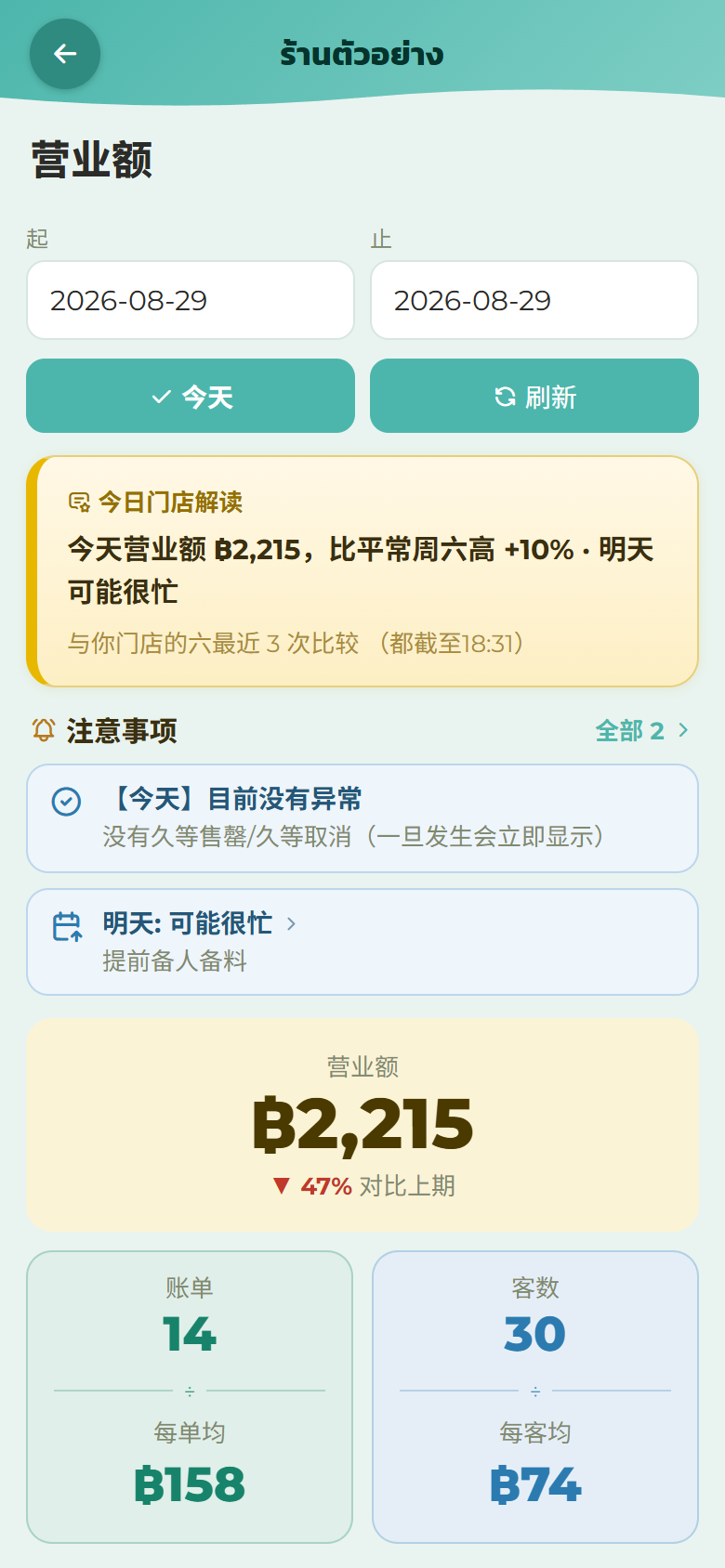 1234567
销售看板
在一页里换着时间段和条件对比营业额。所有套餐都能用。 管理界面 →“营业额”→“检查·明细”一栏的“📊 销售看板”。
- 时间段:点 今天·昨天·本周·上周·本月·上月·最近7天·最近30天,或者自己填两个日期。点“挑选不连续的日期”可以在日历上只选想看的日子(例如只看“每周一”)
- 对比:不对比·前面同样天数·上周·上月·去年。时间段里有今天时,对比也只算到和现在同样的时刻
- 去掉·筛选:点 分类·付款·类型(店内/外带)·班次(白班/晚班)的标签,就不计入那部分;再点一次恢复。点图表的柱子或列表的一行,可以只看那一天、那个时段或那个分类
- 最上面是数字(销售额(收款)·账单数·客数·每单均·每客均·折扣前·折扣),下面是每日销售额和时段的图表、分类·付款方式·店内·外带、账单列表、取消列表、关账记录
- CSV:每张表都能单独下载,比如“日 CSV”“账单 CSV”(页面上的账单列表只显示最新的部分,CSV 里有全部账单)
- 已登记 SST 的店,加在价格上的税会显示在明细表的“税”行,“账单 CSV”里也有“税”列
- “按当前页面打印”可以连同条件一起打印出来(只在网页里打开时可用,App 里不能打印这一页)
⚠️ 销售看板按“收到钱的时刻”计日(与 LINE 日报一致),和上面的销售报表计法不同,所以数字可能略有出入,比如在午夜前后付款的账单。
一次最多看 420 天。App 里也能用同样的页面。
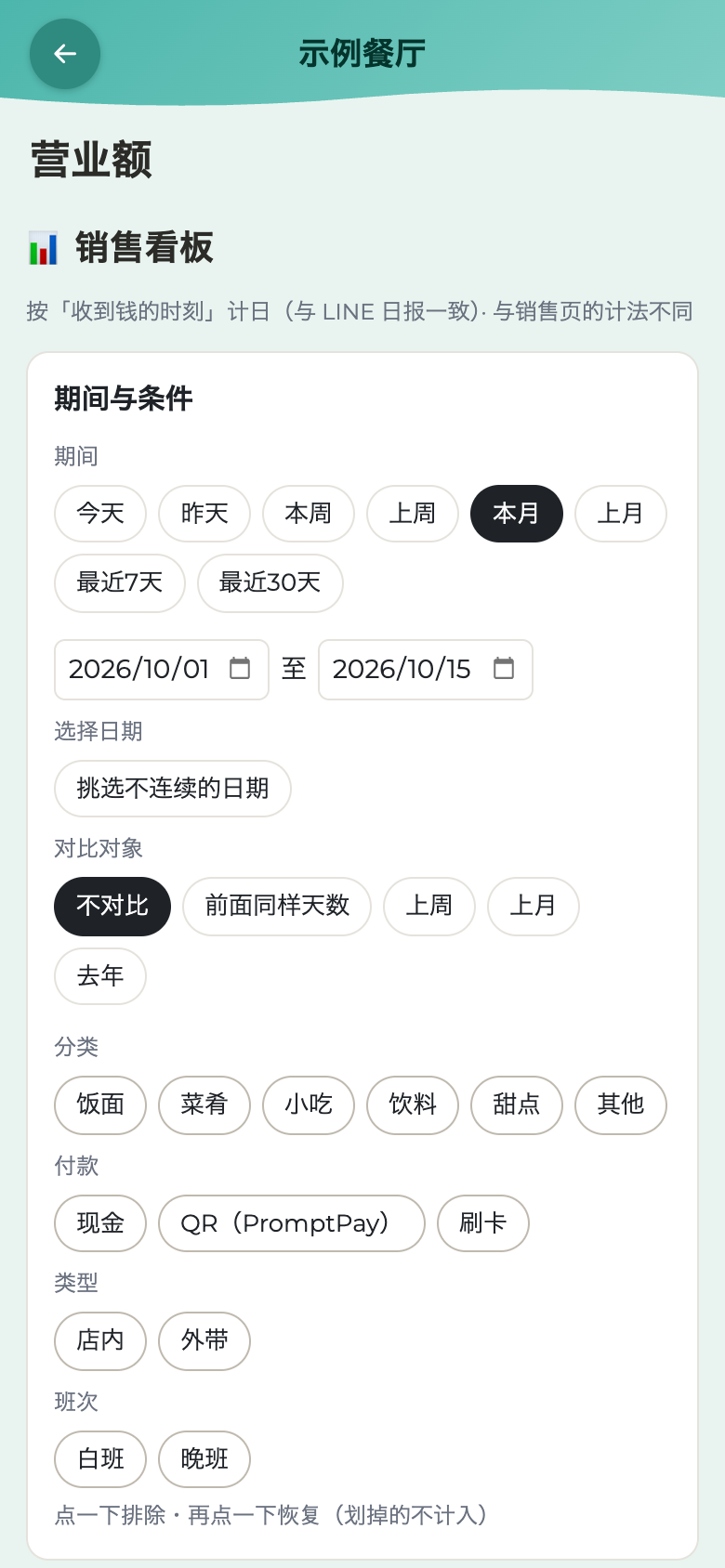 12345
12345- 1快速选期间
- 2按日期选
- 3选不连续的日子
- 4对比对象
- 5按分类筛选
畅销与滞销 — ABC 分析
把全部菜品按销售额排序,自动分成 A(赚钱主力)/ B / C(几乎卖不出去)。
重点看 C。“这道菜整个期间只卖了2次”这样的情况会用数字清楚地显示出来,要不要换菜就不用凭感觉决定了。
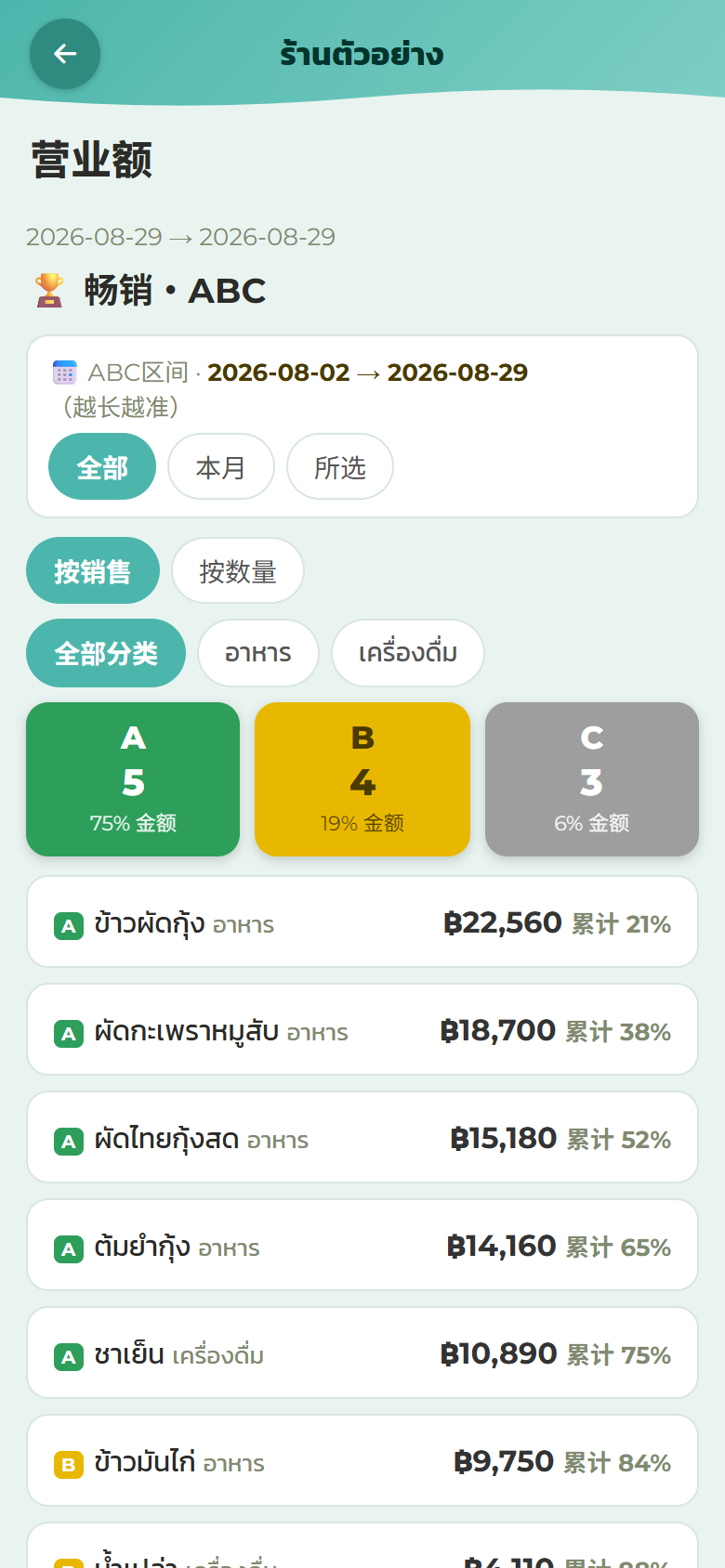 ↓ 重点看C(几乎卖不动)
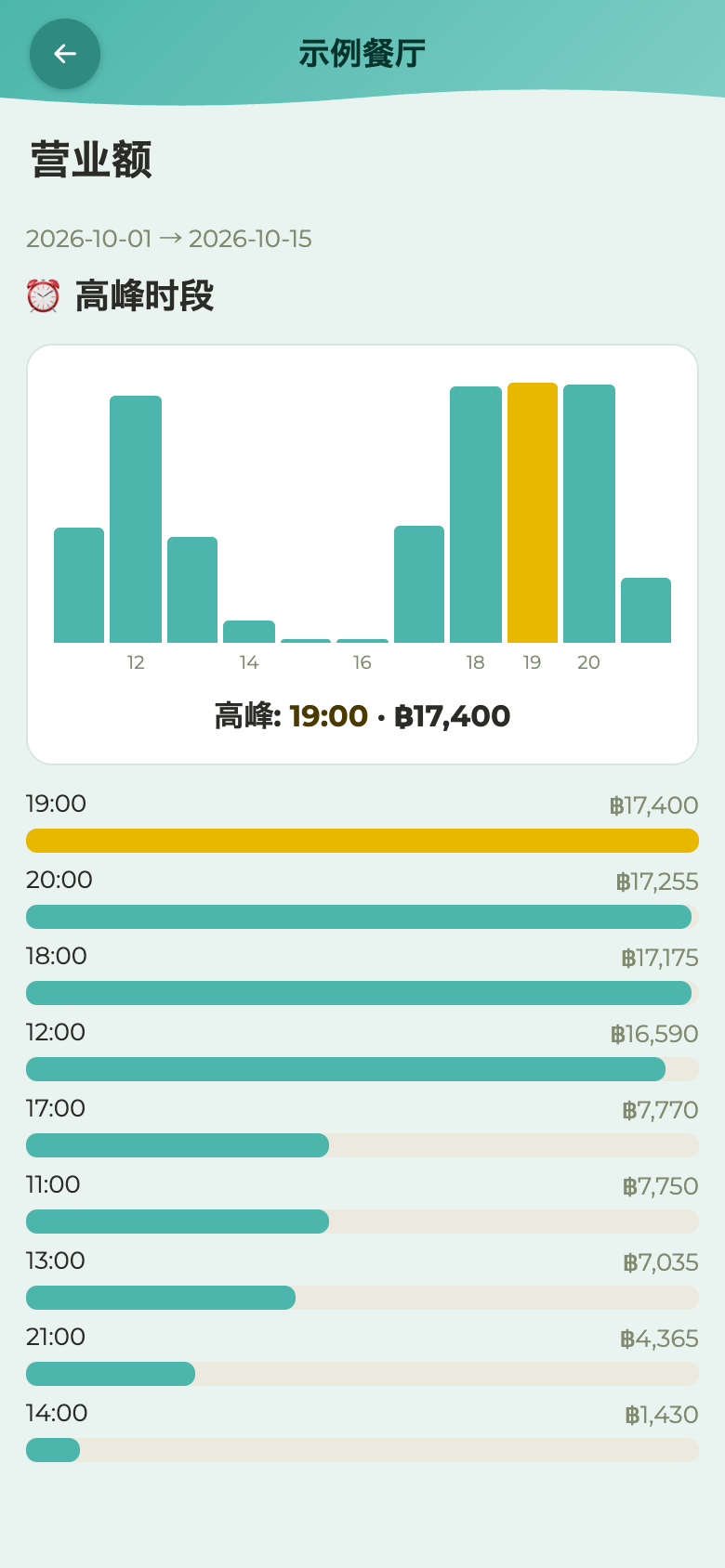
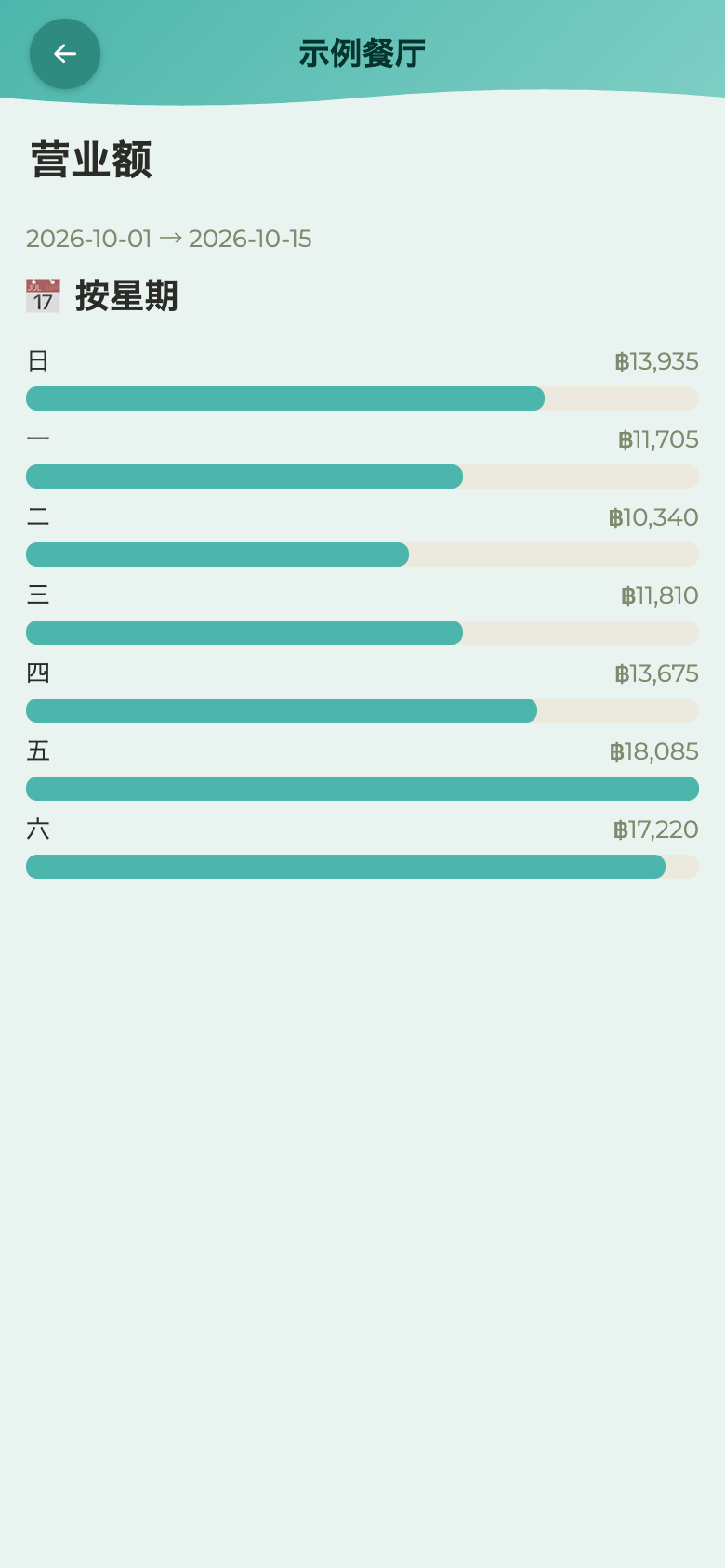
时段·星期
显示几点卖得好、星期几卖得好的图表(分开显示)。可作为备料和排班的依据。(RM19 以上;“星期×时段”热力图 RM49 以上)
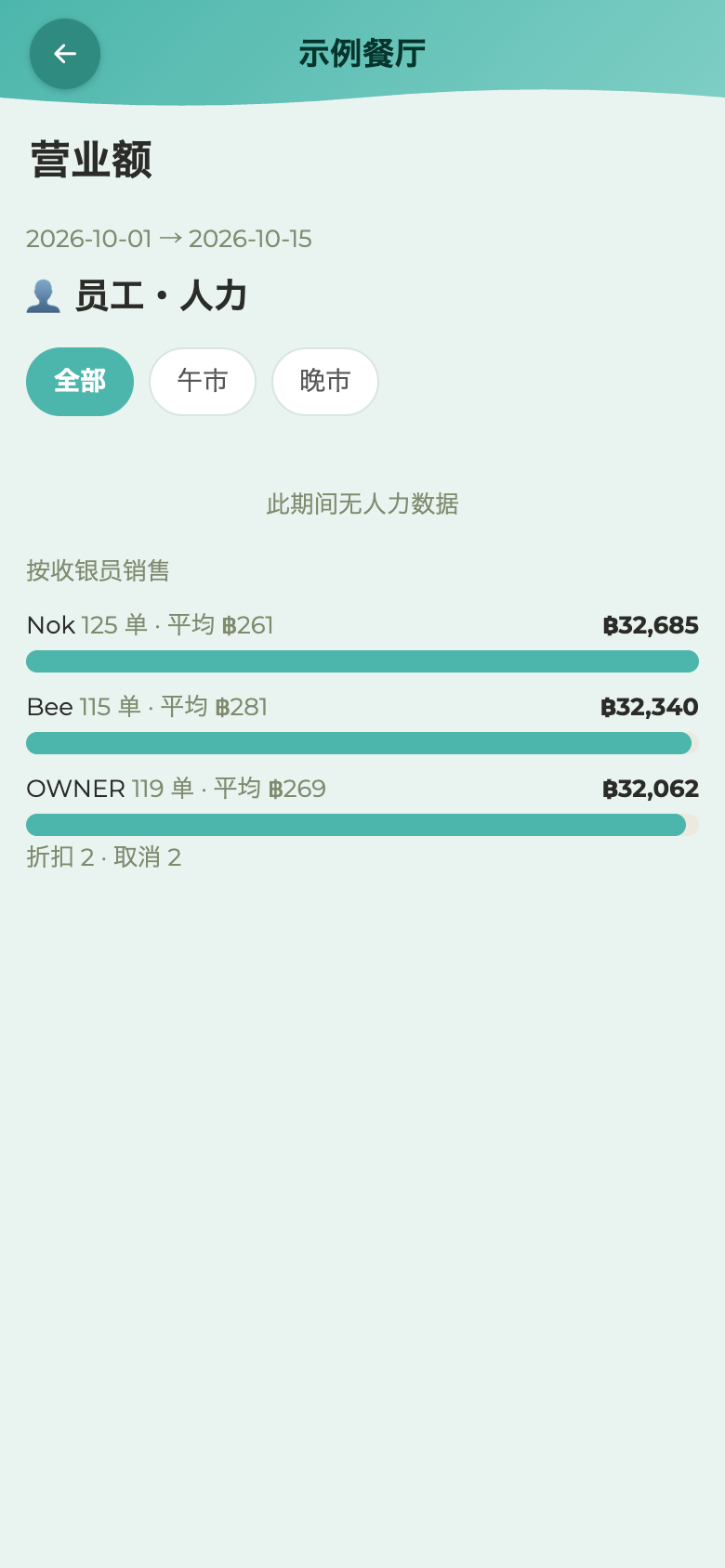
按员工
谁卖了多少、收了几单。(RM19 以上)
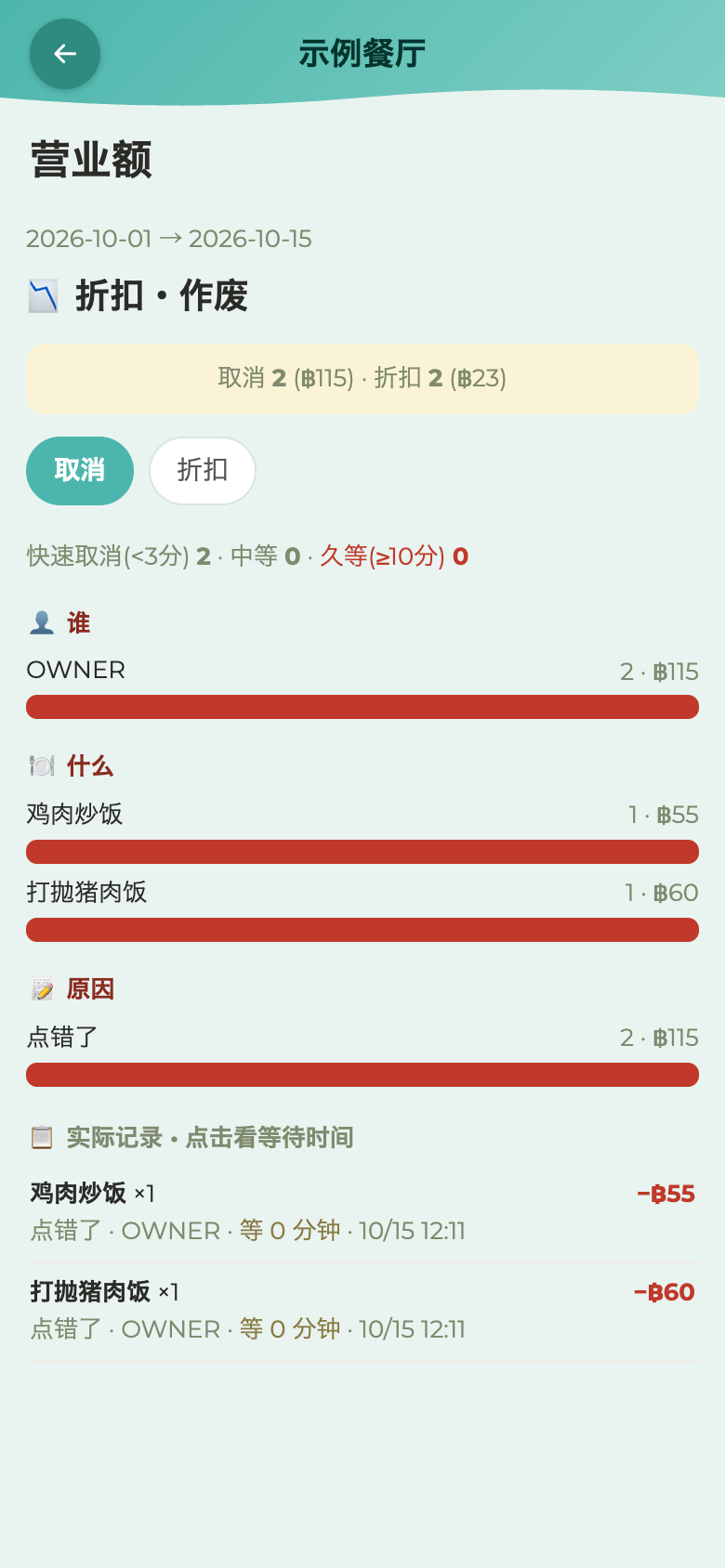
取消·折扣记录
被取消的订单不会消失,而是留在记录里。看到“周五晚上取消特别多”“总是这道菜被取消”,就能发现店里运营上的问题(容易听错的菜名、容易按错的按钮排列)。(RM19 以上)
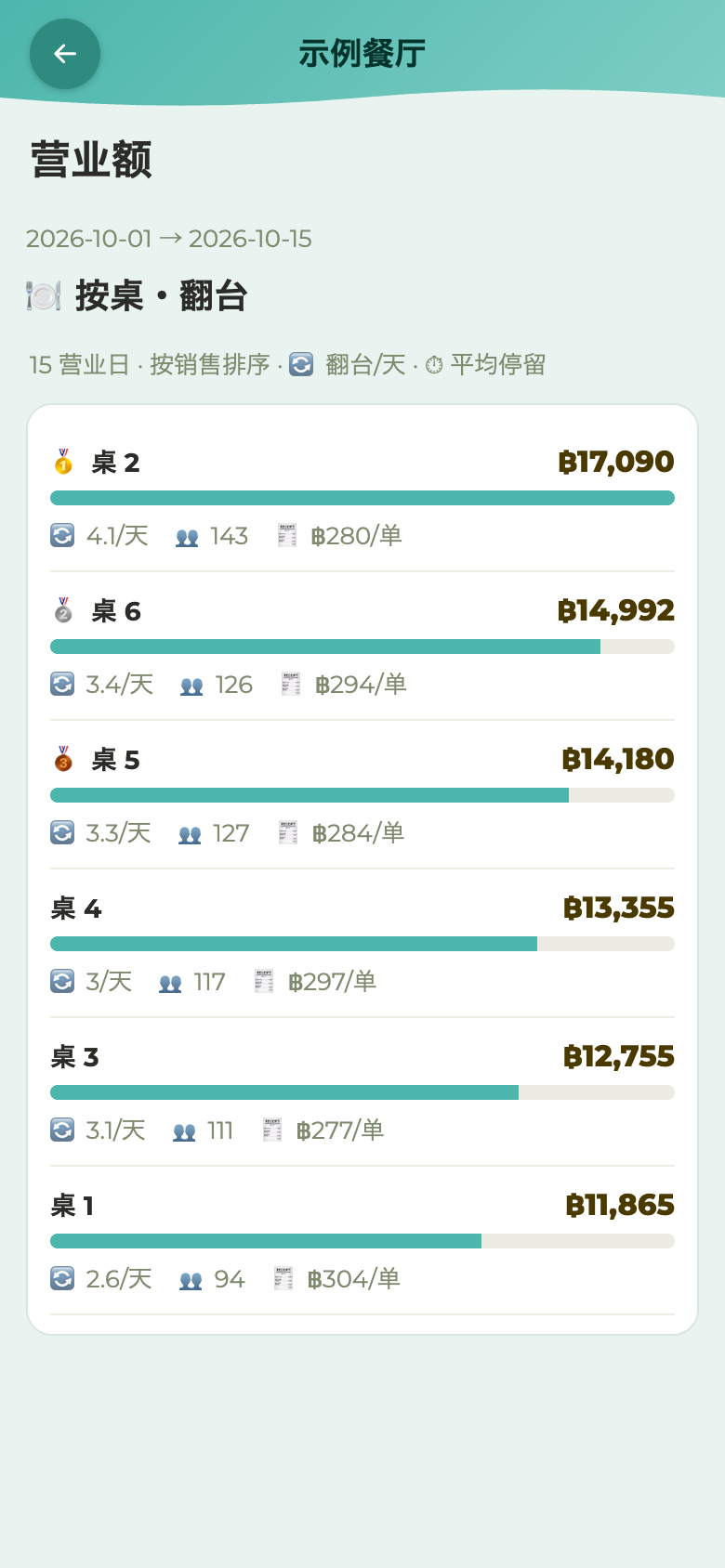
按桌分析
哪张桌最赚钱、翻台最快、客人坐多久。“里面的大桌坐得久但客单价高”“门口的桌翻得快”——座位的使用情况都能用数字看出来。(RM79 以上)
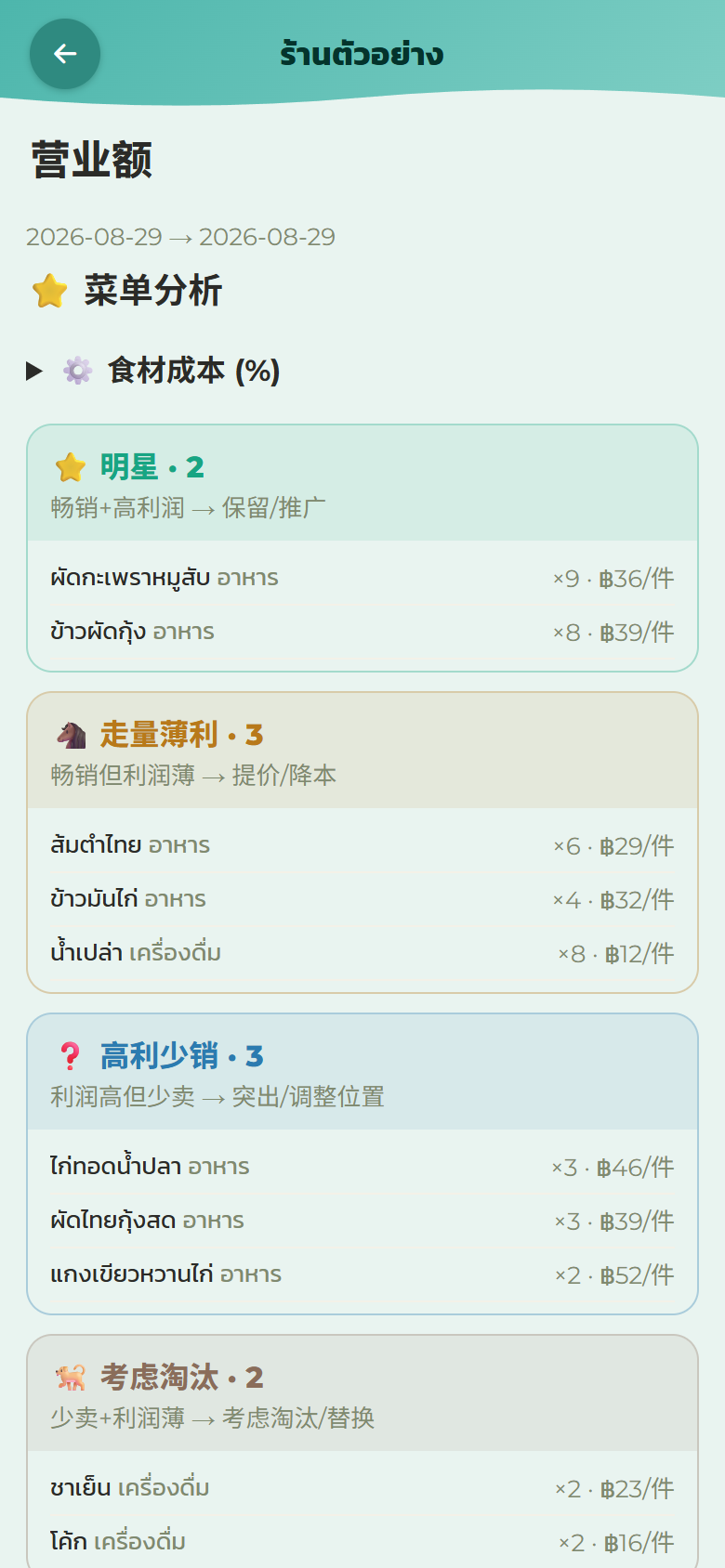
赚钱菜单分析
用畅销度×利润率把全部菜品分成4类:⭐明星(好卖又赚钱)/ 🐴走量薄利(好卖但利润薄)/ ❓高利少销(利润高但卖得少)/ 🐕考虑淘汰(卖得少、利润也薄)。
成本可按菜品录入(不录入时,按各分类的估算成本率计算)。(RM79 以上)
 ↓ 点开可以填成本率
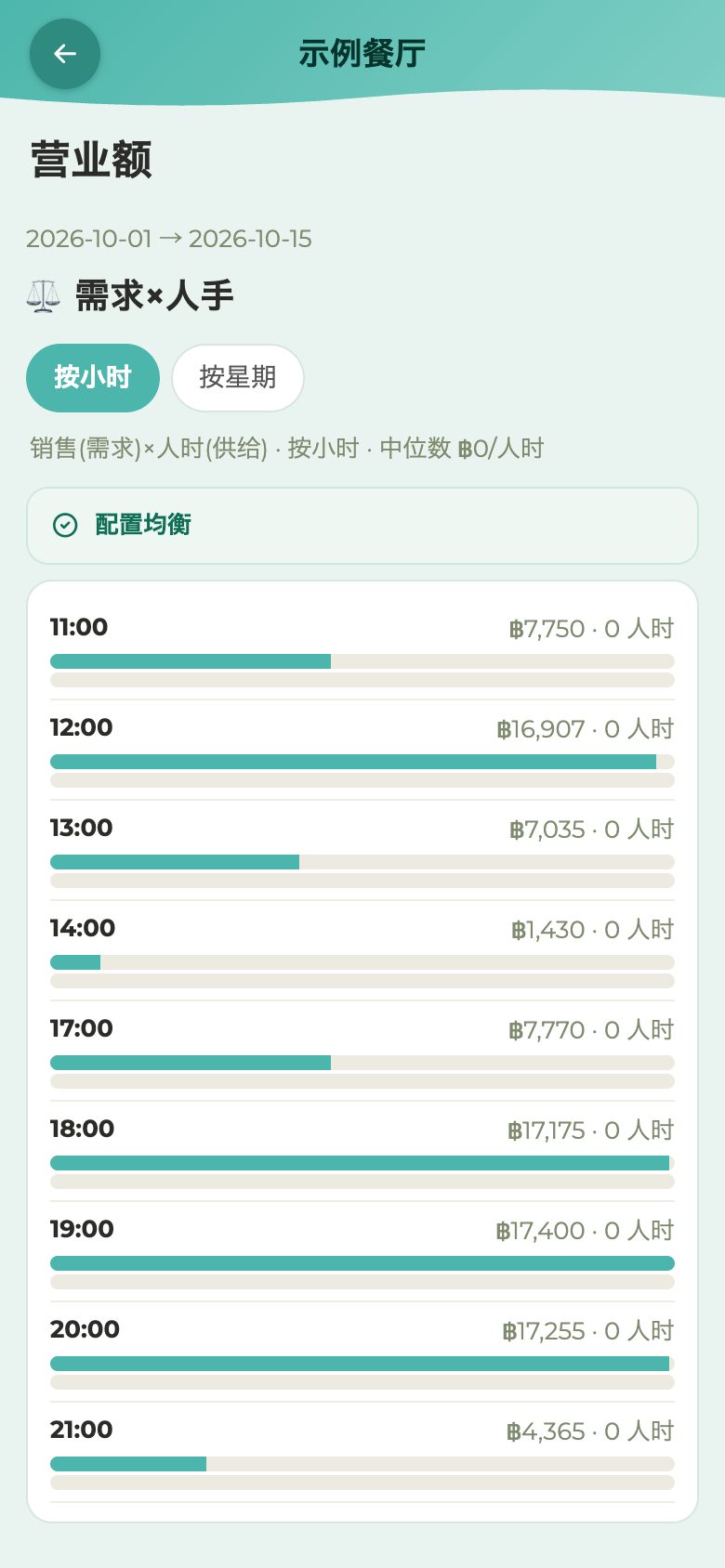
人员配置与忙闲
按时段并排显示“营业额(忙碌度)”和“在岗人数”。人手过多的时段、人手不足的时段一目了然。备料时段人多是正常的,会用不同颜色区分。(RM79 以上;面向使用打卡的店)
注意事项
系统会主动提醒你“老板可能还没注意到的事”。例:
- “〈菜名〉让客人等了很久才告知售罄”
- “近14天结账后作废◯笔”
- “本月进度落后于目标,还剩◯天”
- “明天是〈节日〉,提前备人备料”
营业额页面的上方会出现带件数的“注意事项”标签,点一下会打开“🔔 提醒中心”,可以逐条查看。(RM79 以上)

今日门店解读
营业额页面最上方会出一张卡片,把当天的数字总结成一句话。例:“今日营业额 RM675.00,比平时的周四 +160%·明天可能会忙”(和本店最近3个同一星期几、截至同一时刻的数字比较)。这句话由精确统计按固定格式生成,不使用 AI。(RM79 以上)
扫码点餐的顾客
营业额页面的首页(月目标的下面)会有一张卡片“扫码点餐的顾客 · 近30天”。它数用桌上 QR 点餐的顾客的手机,显示“首次光临 ◯人”(只来过这家店1天)和“再次光临 ◯人”(2天以上)。用每部手机的匿名编号来数,不用名字和电话号码。来店的日子以早上5点为界。近30天没有 QR 订单的店不会显示。记录还不满30天时,是“◯ 起”的数字。(RM49 及以上套餐)
打烊结账
打烊时,核对系统里的营业额和钱箱里的实际现金。员工PIN也能操作(记录里会留下是谁结的账)。入口=管理界面 →“结账·报表”,从收银界面也能以该员工身份打开。
步骤(按屏幕从上到下)
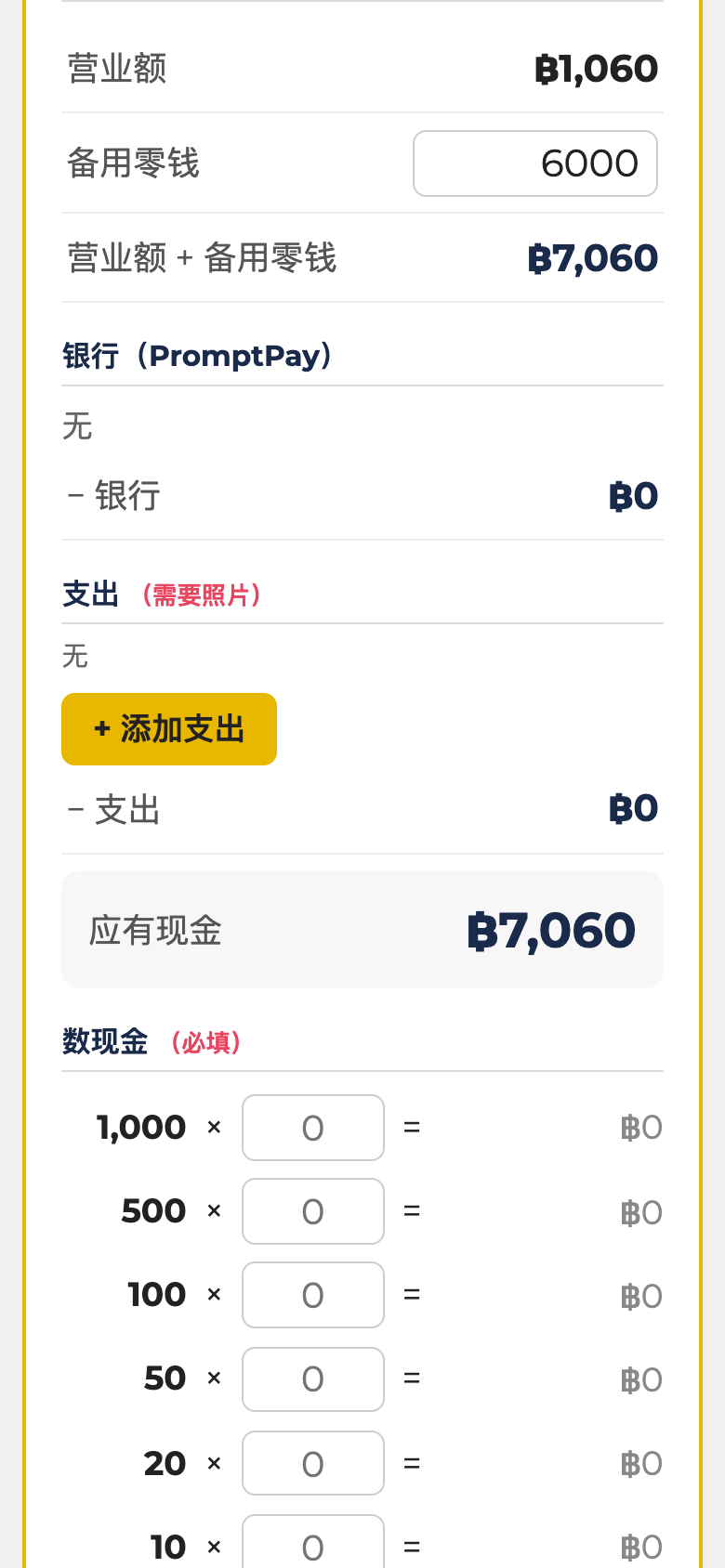
- 看 营业额 — 当天系统里的销售额
- 确认 备用零钱 — 开店时放进钱箱的零钱。默认值来自本店设置(管理界面 → 设置 → 💰备用零钱)。今天金额不同的话,在这个框里只改今天的
- 现金支出(采购、冰、燃气)或预支用“+ 添加支出”录入 — 先拍收据/实物照片再保存(设置为不拍照的店只记品名和金额 → 结账和日结的照片)
- 数钱箱里的现金,在“数现金”里填张数(RM100×几张 的形式)
- 看“应有现金”和数出来的是否一致 — 有差额就先找原因再结(常见=忘了录支出、预支没记)
- 结算 — 日报 会发到LINE
一天结几次都行,日报会分开显示“本班(自上次结算起)”和“今日累计”=两班倒的店不会混。
支出·预支记录
打烊结账时录入的支出和预支,之后可以按月回看。管理界面 →“支出·预支记录”。
- 支出(冰、燃气、其他)和预支分开两个列表,各有月合计
- 用 ◀ ▶ 翻月
- 点照片看原图(结算时录入的带照片;从工资页录入的预支,以及设置为不拍照的店的支出,显示“无照片”)
- 照片保存 45天(纸质原件请店里自行保管)

매출 · 리포트
참고: 어느 플랜에서 어디까지 보이는지는 요금제 참조. 무료여도 매출 기록·ABC 분석은 사용 가능.
지금 매장 상황
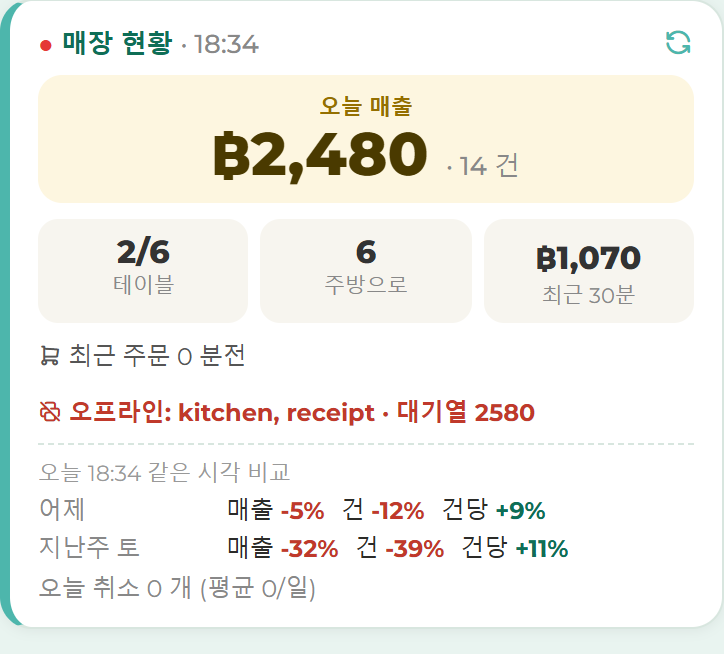
관리 화면을 열면 맨 위에 지금 매장 상태가 나옵니다: 오늘 매출·사용 중 테이블·최근 활동. 집에서도 ‘오늘 손님이 있나’를 한눈에 볼 수 있습니다.
일일 리포트
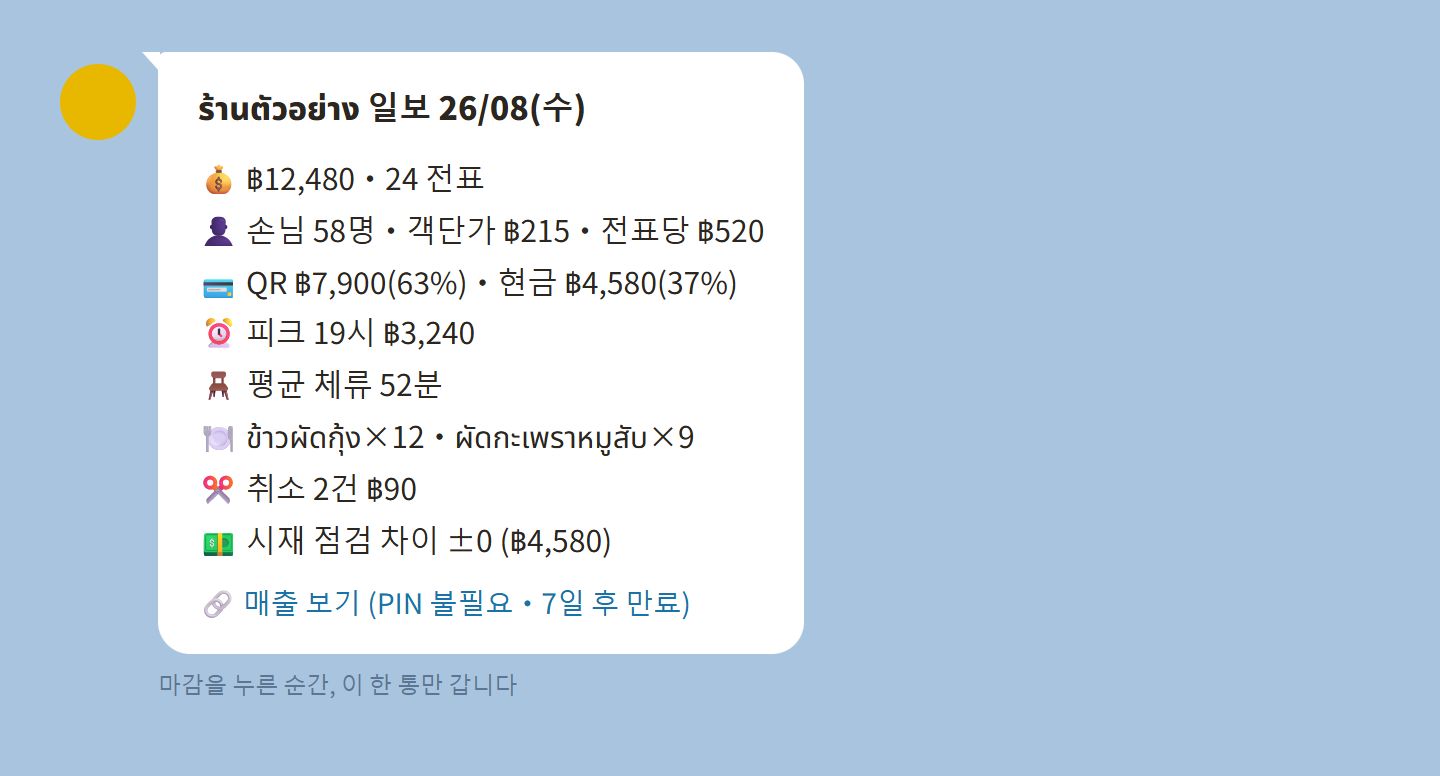
하루 마감 숫자(매출 합계·계산서 수·손님 수·현금/QR/카드 내역·많이 나간 메뉴·취소와 할인 건수)는 마감을 하면 바로 LINE으로 전송됩니다(LINE 미연결 매장은 이메일 주소를 넣어 둔 경우에만 이메일로).
- 알릴 일이 있는 날은 맨 위에 ‘📌 알아둘 일’이 나옵니다(현금이 모자람·취소가 평소보다 많음·매출이 평소 같은 요일보다 15% 이상 차이 — 이때 손님 수와 1인당 중 어느 쪽이 움직였는지도 나옵니다). RM79 이상 플랜 매장은 맨 위가 AI 요약입니다
- 리포트 끝에 ‘PIN 불필요’ 매출 링크가 붙어 있습니다. 탭하면 매출 화면만 열리는 ‘보기 전용 링크’로, 7일 후 만료되고 다른 화면으로 가려 하면 PIN을 묻습니다. 배우자나 점장에게 매출 숫자만 보여 주고 싶을 때 안심하고 쓸 수 있습니다
- 날짜별 매출을 나란히 보려면 관리 화면 → ‘일별·내보내기’. 날짜별 날씨·공휴일(말레이시아 전국 공휴일)도 함께 나와 ‘이날 매출이 낮았던 건 비 때문이구나’ 하는 것까지 알 수 있습니다
 ← 누르면 매출 화면만 열립니다
일일 보고의 AI 요약
RM79 이상 플랜 매장은 일일 보고 맨 위에 ‘🧠 AI가 정리한 오늘의 중요한 점’이 붙습니다. 매장 기록에서 정해진 조건으로 항목을 찾는 것은 프로그램이고, 그것을 이어서 짧은 문장으로 쓰는 것이 AI입니다. 알릴 일이 없는 날은 ‘오늘은 걱정할 일이 없습니다’와 함께 매출이 평소 같은 요일과 비교해 어땠는지를 1줄로 씁니다.
나오는 항목(예의 이름과 숫자는 견본입니다):
- 매출이 계속 떨어짐 — 같은 요일 매출이 3주 연속 떨어졌을 때. 예 ‘토요일 매출이 3주 연속 떨어지고 있습니다: RM5,200 → RM4,900 → RM4,600 → RM4,300’
- 급여가 잘못 계산될 수 있는 곳 — 전날 출퇴근 기록이 빠졌을 때(출근만·퇴근만·그 사람 이름으로 계산이나 마감이 있는데 기록이 하나도 없음). 예 ‘23/10(금), Aisyah 님은 퇴근을 눌렀지만 출근 기록이 없습니다. 관리 화면에서 고쳐 주세요’
- 직원이 너무 많음·너무 적음 — 같은 요일 같은 시간에 직원 1명당 주문이 그날 다른 시간과 크게 다른 주가 4주 연속일 때. 예 ‘토요일 19:00–20:00는 4주 연속 직원이 부족합니다’
- 작년과 비교(주 1회 · 사용한 지 1년이 지난 뒤) — 최근 4주 매출을 작년 같은 시기와 비교합니다. 예 ‘최근 4주는 작년보다 12% 많음’
- 오지 않게 된 단골(주 1회 · 테이블 QR로 주문을 받는 매장 · 기록이 2개월 쌓인 뒤) — 늘 오던 손님 중 오지 않게 된 사람이 늘었을 때. 그 사람들이 올 때마다 시킨 메뉴와, 그 메뉴의 가격·팔린 수·취소가 바뀌었는지도 함께 적고, AI가 무엇을 확인하면 좋을지 씁니다. 예 ‘단골 8명이 오지 않고 있습니다. 그중 6명은 매번 나시아얌를 시켰고, 나시아얌는 RM9.00에서 RM10.50이 되었습니다’ → AI ‘가격·양·맛을 확인해 보세요’
- 항목이 2개 이상인 날은 마지막에 ‘AI의 생각:’이 1줄 붙습니다
- 직원 이름은 AI에 보내지 않습니다
- 점심 마감의 일일 보고에는 붙지 않습니다(저녁 마감의 보고와 다음 날 아침 자동으로 오는 보고에 붙습니다)
매출 리포트
관리 화면 → ‘매출’. 기간을 골라 합계·추이·내역(카테고리별·결제 수단별)을 봅니다.
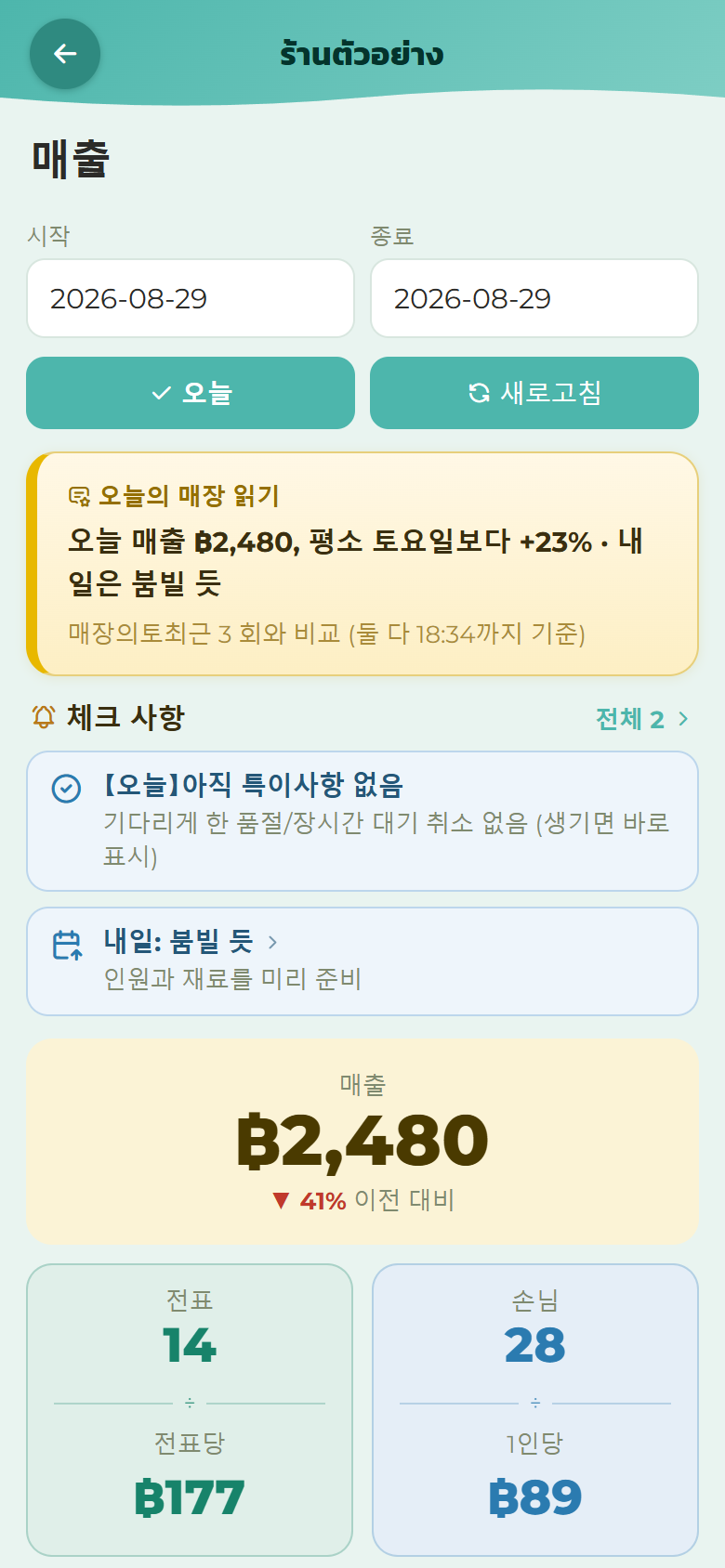 1234567
매출 보드
기간과 조건을 바꿔 가며 매출을 한 화면에서 비교하는 페이지입니다. 모든 요금제에서 쓸 수 있습니다. 관리 화면 → ‘매출’ → ‘점검·상세’ 줄의 ‘📊 매출 보드’.
- 기간: 오늘·어제·이번 주·지난주·이번 달·지난달·최근 7일·최근 30일 버튼을 누르거나 날짜를 두 개 입력합니다. ‘띄엄띄엄 날짜 고르기’를 누르면 달력에서 원하는 날만 고를 수 있습니다(예: 매주 월요일만)
- 비교 대상: 비교 안 함·직전 같은 일수·지난주·지난달·지난해. 기간에 오늘이 들어 있으면 비교 대상도 지금과 같은 시각까지로 비교합니다
- 빼기·좁히기: 분류·결제·유형(매장/포장)·근무조(낮 근무/밤 근무) 표시를 누르면 그 부분을 빼고 계산합니다(다시 누르면 돌아옵니다). 그래프의 막대나 목록의 줄을 누르면 그 날짜·시간·분류만 볼 수 있습니다
- 맨 위에 숫자(매출(입금)·전표 수·손님 수·전표당·1인당·할인 전·할인), 그 아래에 일별 매출과 시간대 그래프, 분류·결제 수단·매장·포장, 전표 목록, 취소 목록, 마감 기록이 나옵니다
- CSV: 표마다 따로 내려받을 수 있습니다. 예: ‘날짜 CSV’‘전표 CSV’ (화면의 전표 목록은 최신 전표만 보이지만 CSV에는 전부 들어 있습니다)
- SST 등록 매장은 가격에 더한 세금이 내역 표의 ‘세금’ 줄에 나오고, ‘전표 CSV’에도 ‘세금’ 열이 들어갑니다
- ‘지금 보이는 대로 인쇄’로 조건까지 함께 종이에 뽑을 수 있습니다(웹으로 열었을 때만. 앱에서는 이 화면을 인쇄할 수 없습니다)
⚠️ 매출 보드는 "돈을 받은 시각"으로 날짜를 셉니다(LINE 일일 보고와 동일). 위의 매출 리포트와 계산 방식이 달라서, 자정 무렵에 결제한 전표 등으로 숫자가 조금 다를 수 있습니다.
한 번에 최대 420일까지 볼 수 있습니다. 앱에서도 같은 화면을 쓸 수 있습니다.
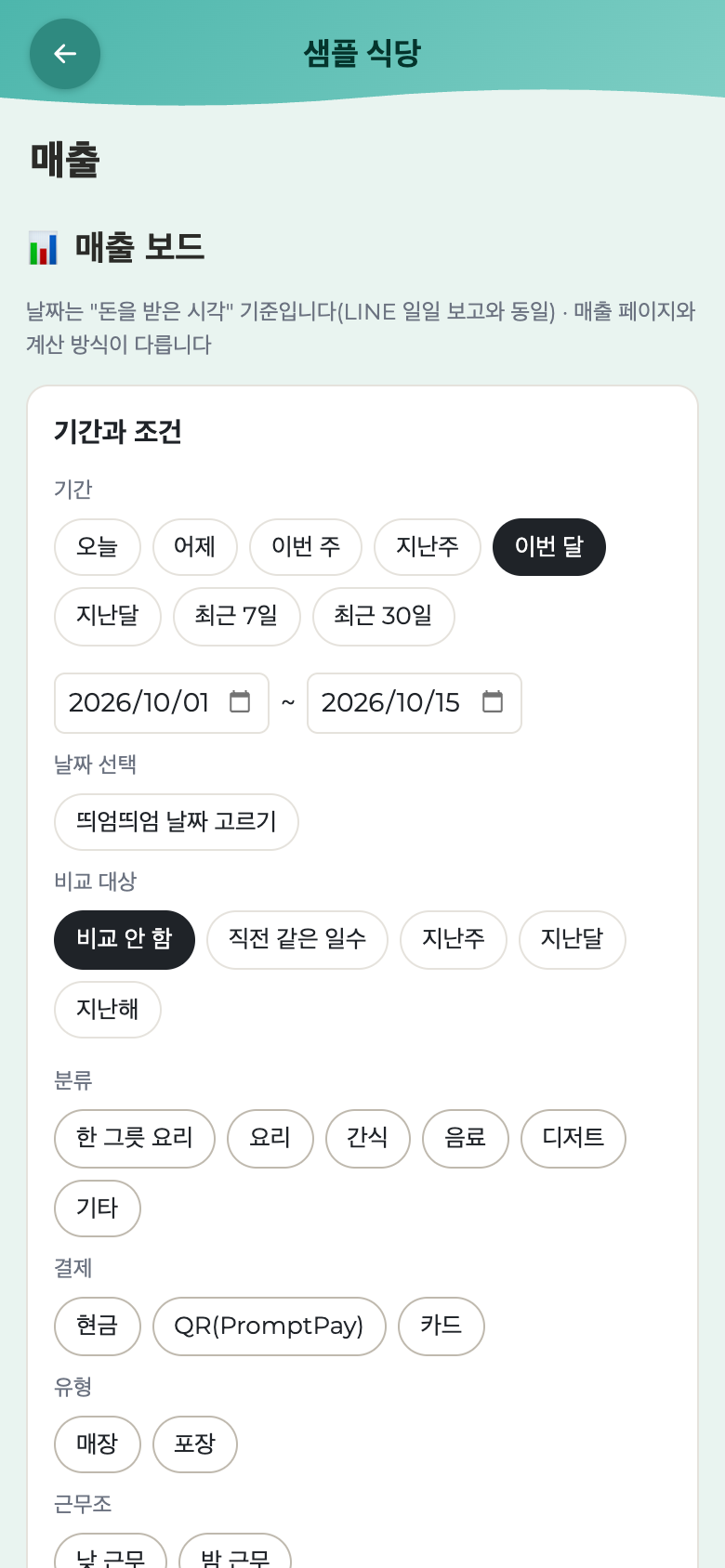 12345
12345- 1기간 빠른 선택
- 2날짜로 고르기
- 3띄엄띄엄 날짜 고르기
- 4비교 대상
- 5카테고리로 거르기
잘 팔리는 메뉴·안 팔리는 메뉴 — ABC 분석
모든 메뉴를 매출순으로 나열해 A(효자)/ B / C(거의 안 나감)으로 자동 분류.
중요한 건 C입니다. ‘이 메뉴, 이 기간에 2번 나갔습니다’가 숫자로 보이니 메뉴 교체를 감이 아닌 숫자로 판단할 수 있습니다.
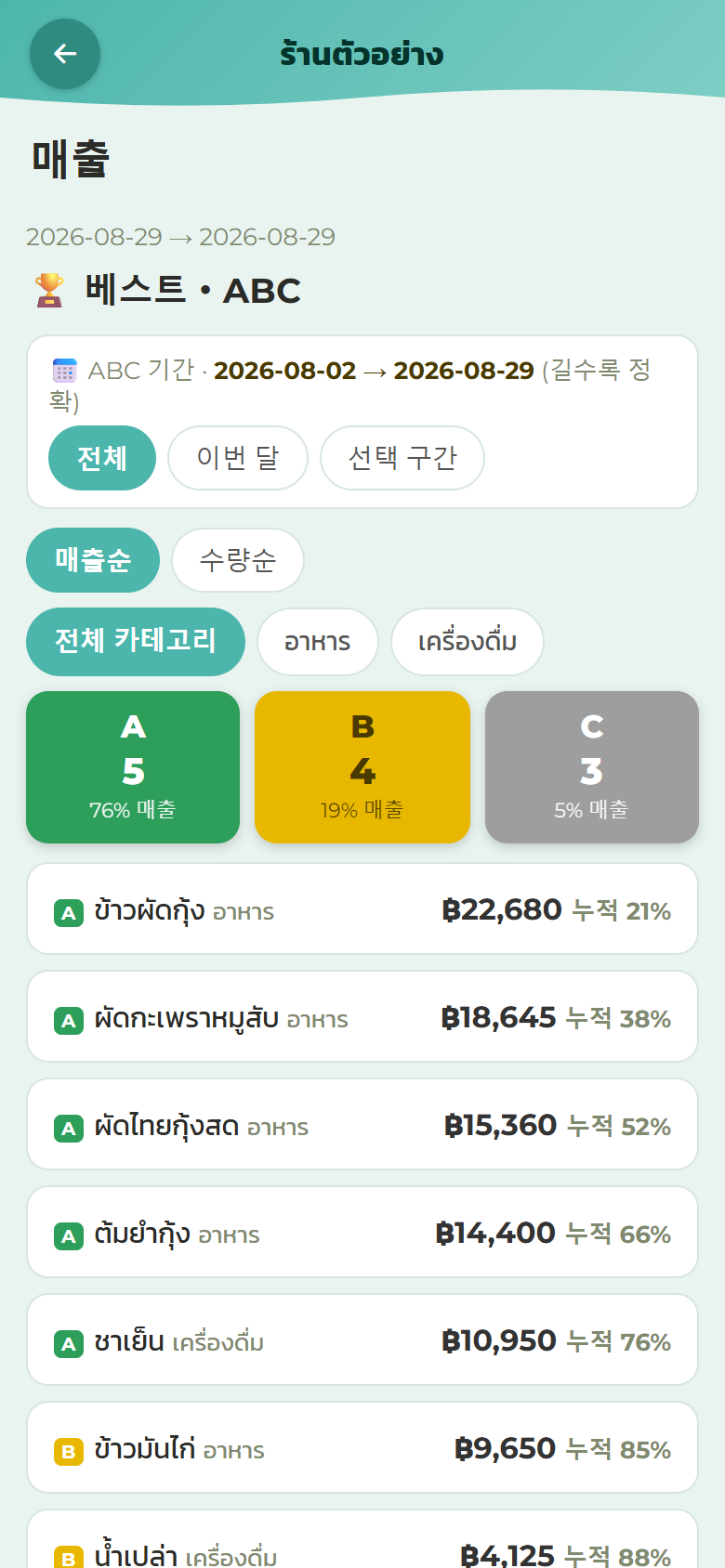 ↓ 중요한 것은 C(거의 안 팔림)
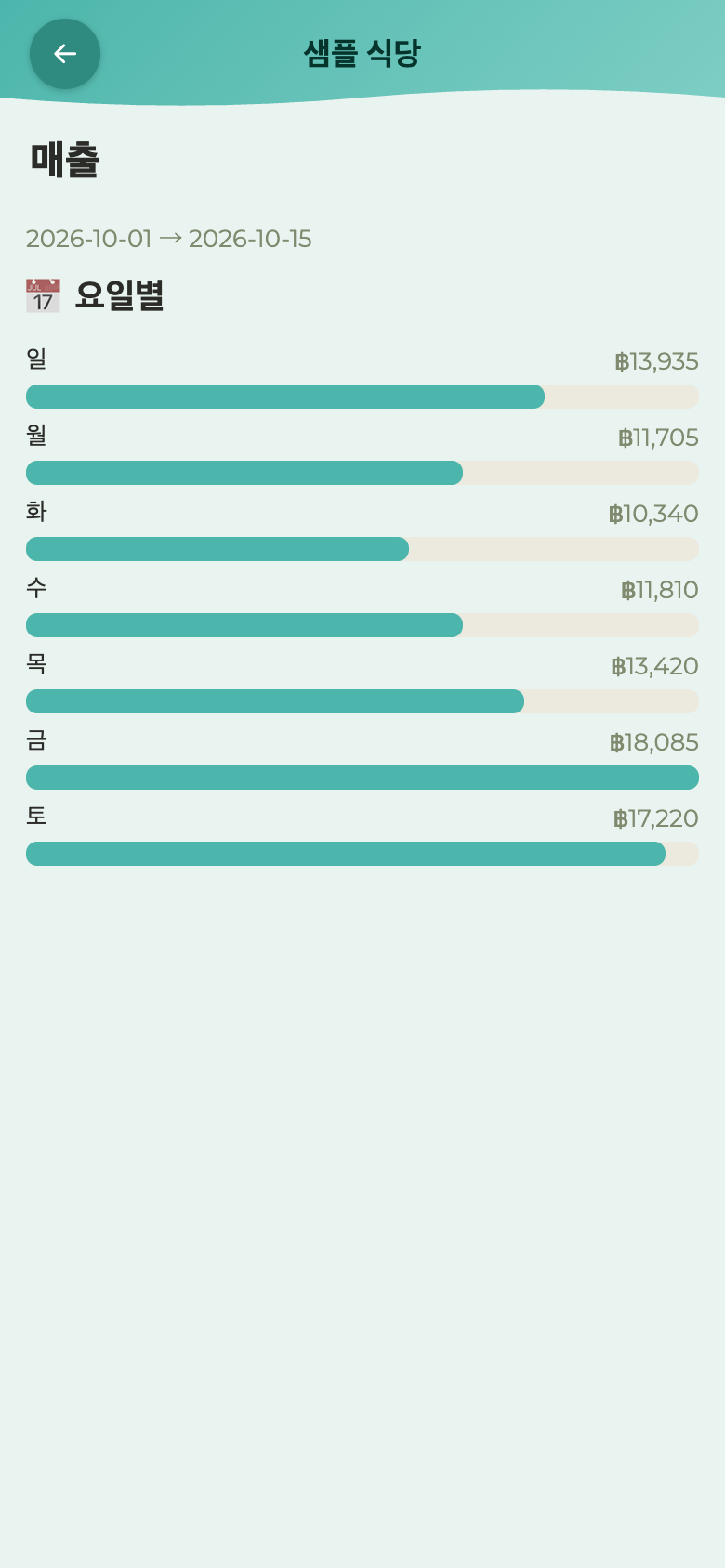
시간대·요일
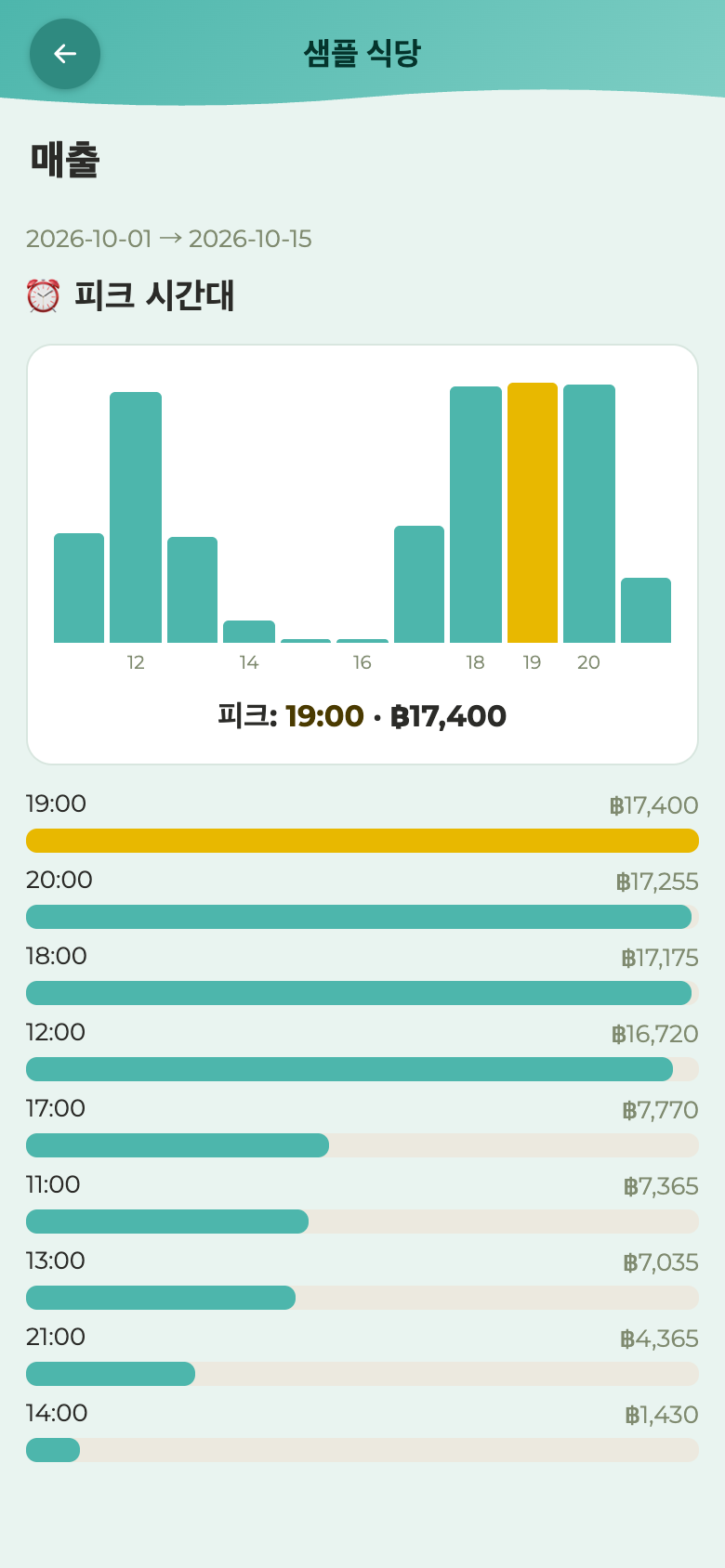
몇 시에 잘 팔리는지·어느 요일 매출이 높은지 보여 주는 그래프(각각 별도 타일). 재료 준비량·근무 시간표를 정할 때 참고가 됩니다(RM19 이상. ‘요일×시간’ 히트맵은 RM49 이상)
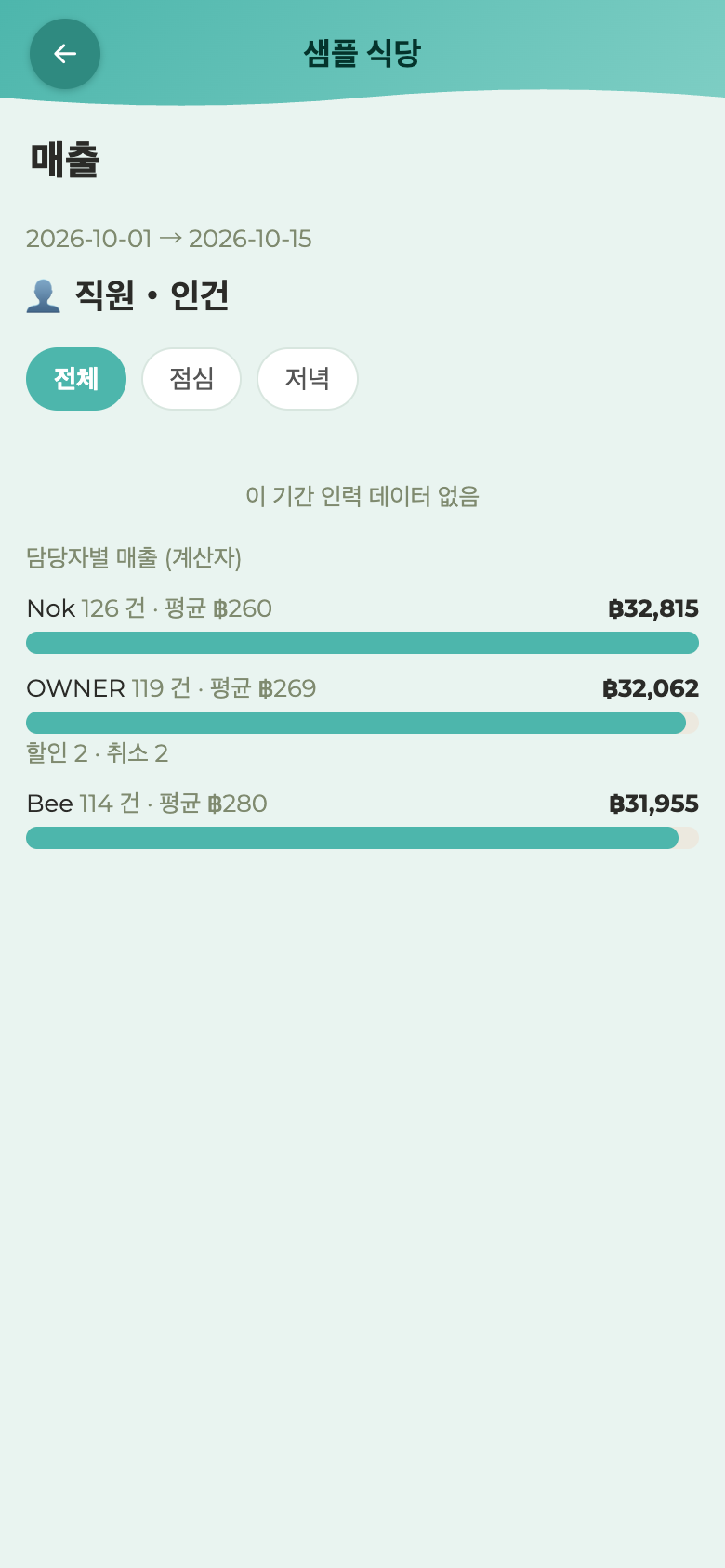
직원별
누가 얼마나 팔았는지·몇 건 결제했는지.(RM19 이상)
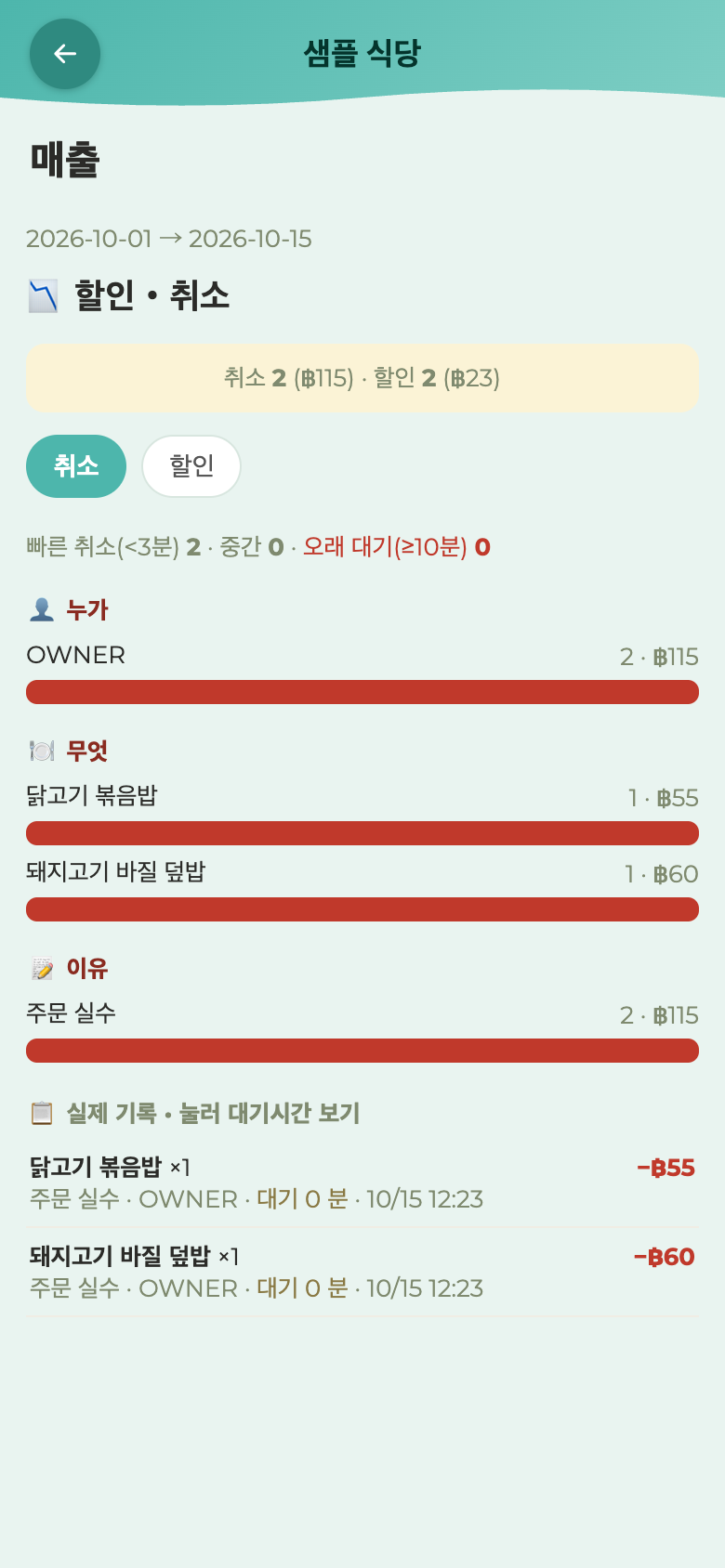
취소·할인 기록
취소된 주문은 사라지지 않고 기록됩니다. ‘금요일 밤에 취소가 많다’‘특정 메뉴만 취소된다’가 보이면 운영상의 문제(잘못 듣기 쉬운 메뉴·잘못 누르기 쉬운 화면 배치)를 알 수 있습니다.(RM19 이상)
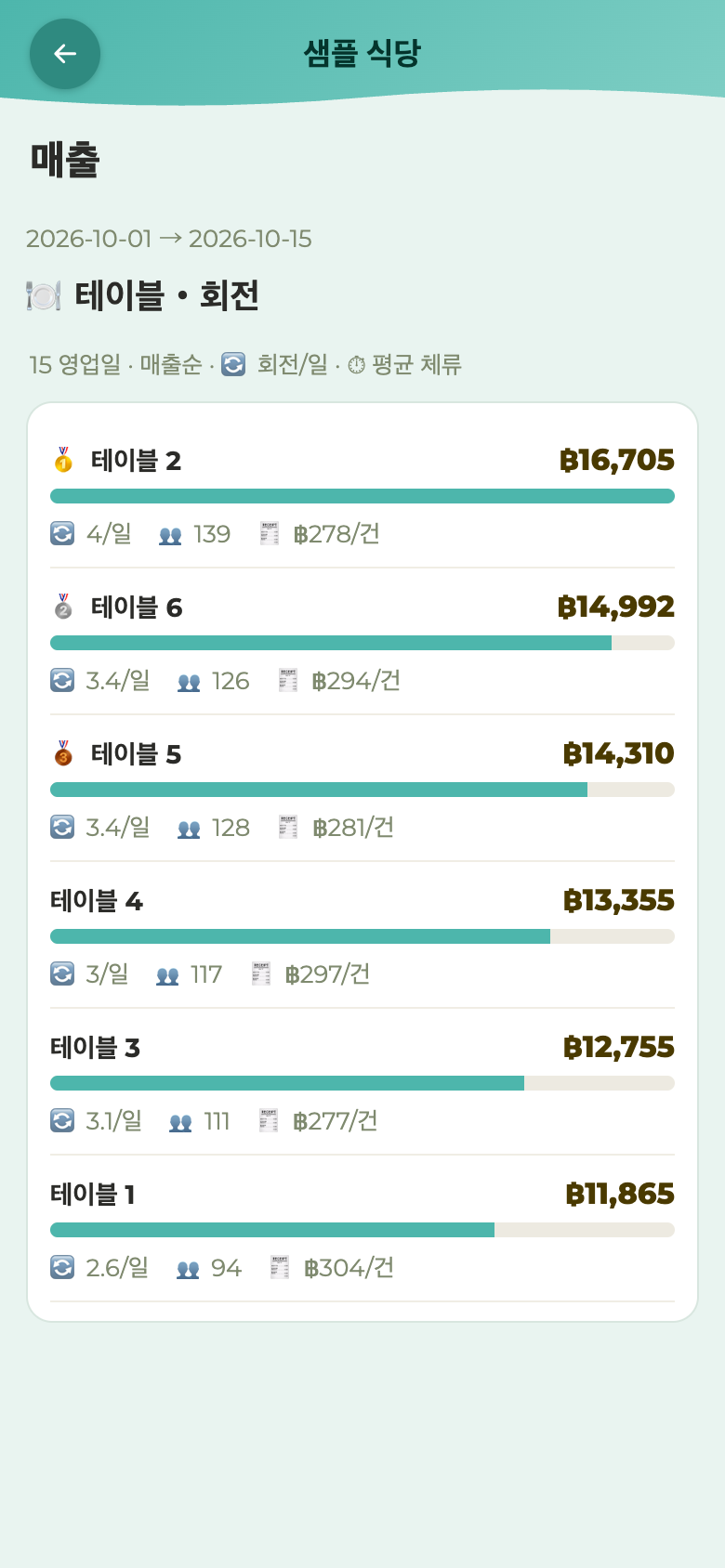
테이블별 분석
어느 테이블 매출이 가장 높은지·회전이 빠른지·손님 체류 시간. ‘안쪽 큰 테이블은 오래 앉지만 단가가 높다’‘입구 테이블은 회전이 빠르다’——좌석 활용도를 숫자로 볼 수 있습니다.(RM79 이상)
돈 되는 메뉴 분석
판매량×이익률로 모든 메뉴를 4가지로 분류: ⭐스타(잘 팔리고 마진 높음)/ 🐴박리다매(잘 팔리지만 마진 낮음)/ ❓퍼즐(마진 높지만 잘 안 팔림)/ 🐕부진(판매도 마진도 낮음).
원가는 메뉴별 입력 가능(안 넣어도 카테고리별 추정 %로 작동).(RM79 이상)
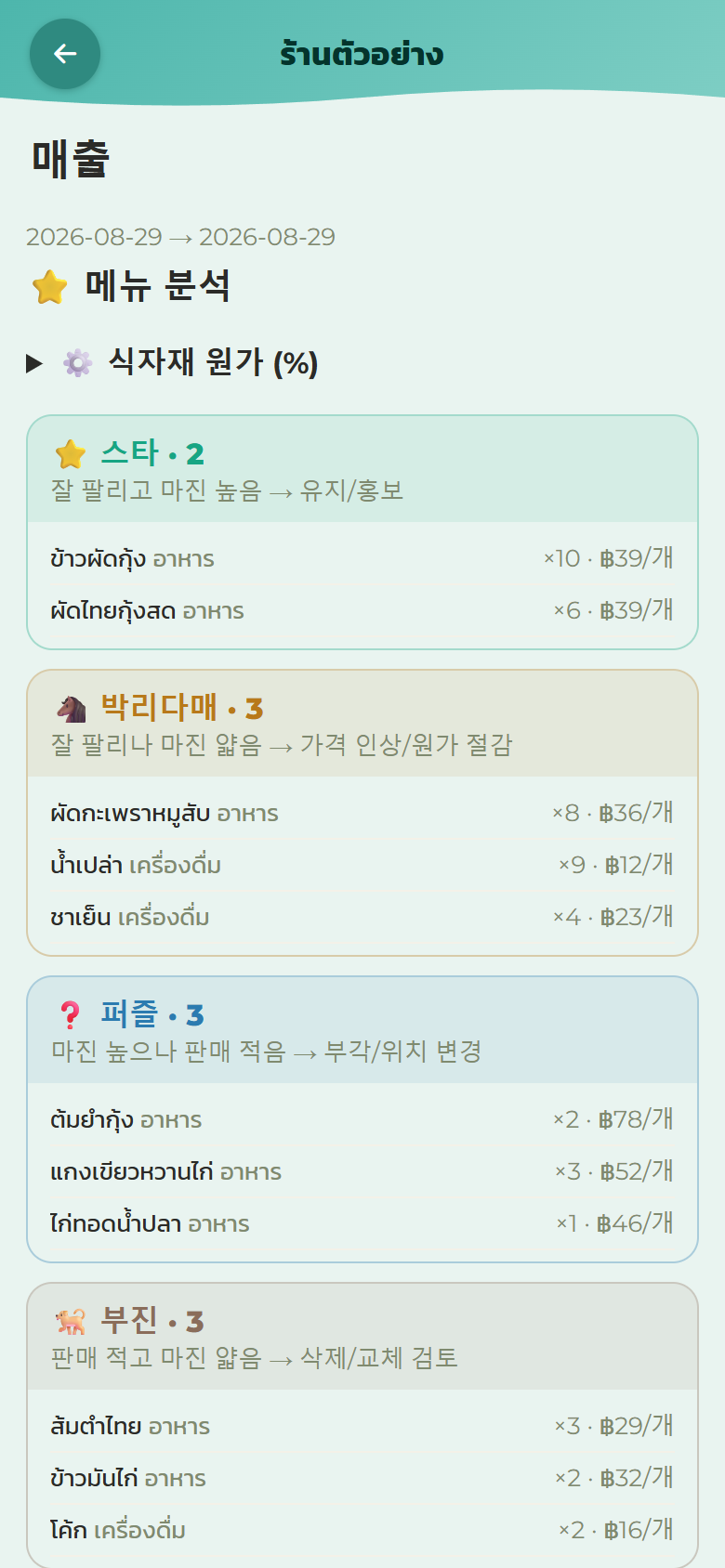 ↓ 누르면 원가율을 넣을 수 있습니다
인원 배치와 혼잡도
시간대별로 ‘매출(바쁨)’과 ‘일하던 인원수’를 나란히 표시. 사람이 남는 시간·모자란 시간이 한눈에. 준비 시간은 사람이 많은 게 당연하므로 색을 달리 표시.(RM79 이상·출퇴근 기록을 쓰는 매장용)
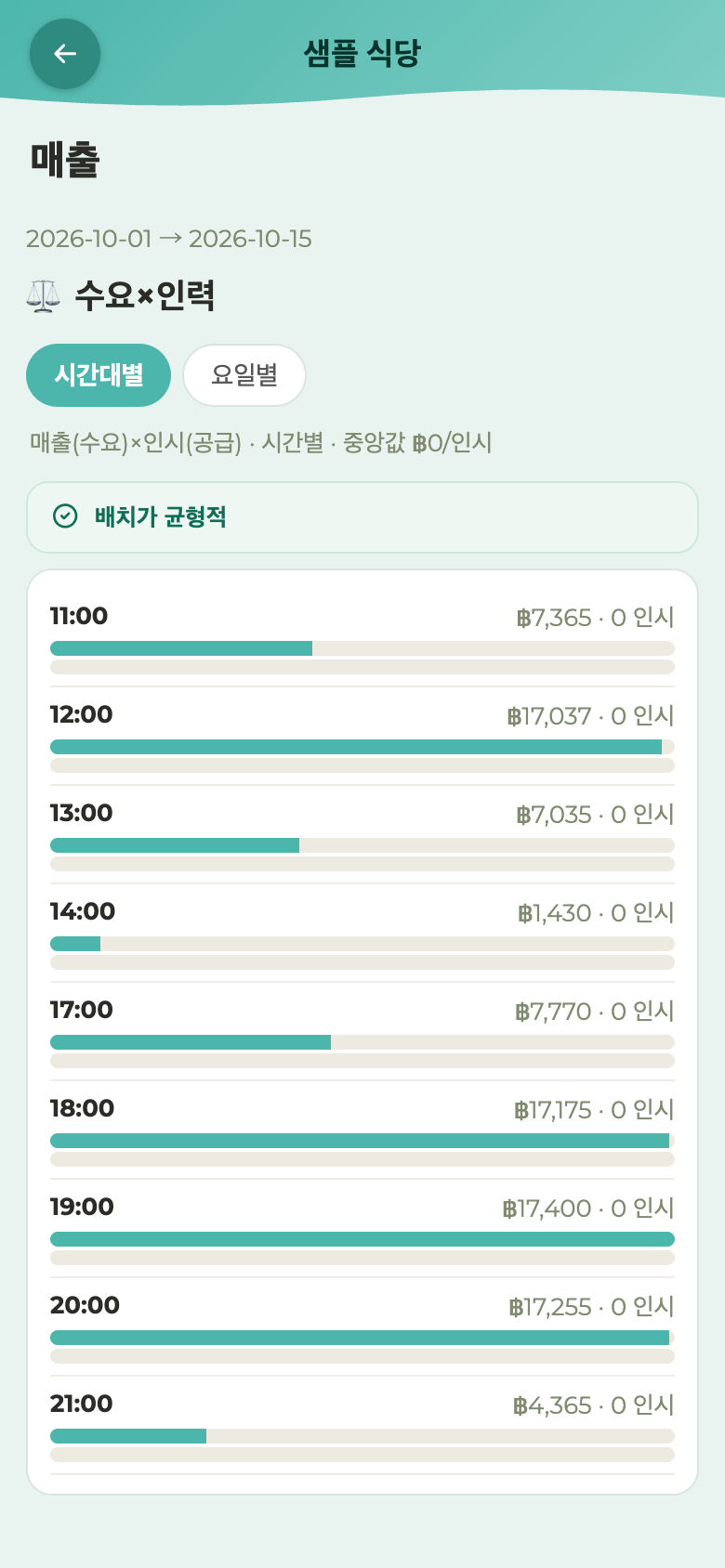
체크 사항
‘오너가 아직 모르고 있는 것’을 먼저 알려 줍니다. 예:
- ‘〈메뉴〉가 손님을 기다리게 한 끝에 품절됐습니다’
- ‘결제 후 취소가 최근 14일에 ◯건’
- ‘이번 달은 목표 페이스보다 늦음·남은 ◯일’
- ‘내일은 〈공휴일〉. 사람과 재료를 미리’
매출 화면 위쪽에 건수가 붙은 ‘체크 사항’ 표시가 나옵니다. 누르면 ‘🔔 알림 센터’가 열리고 하나씩 읽을 수 있습니다.(RM79 이상)
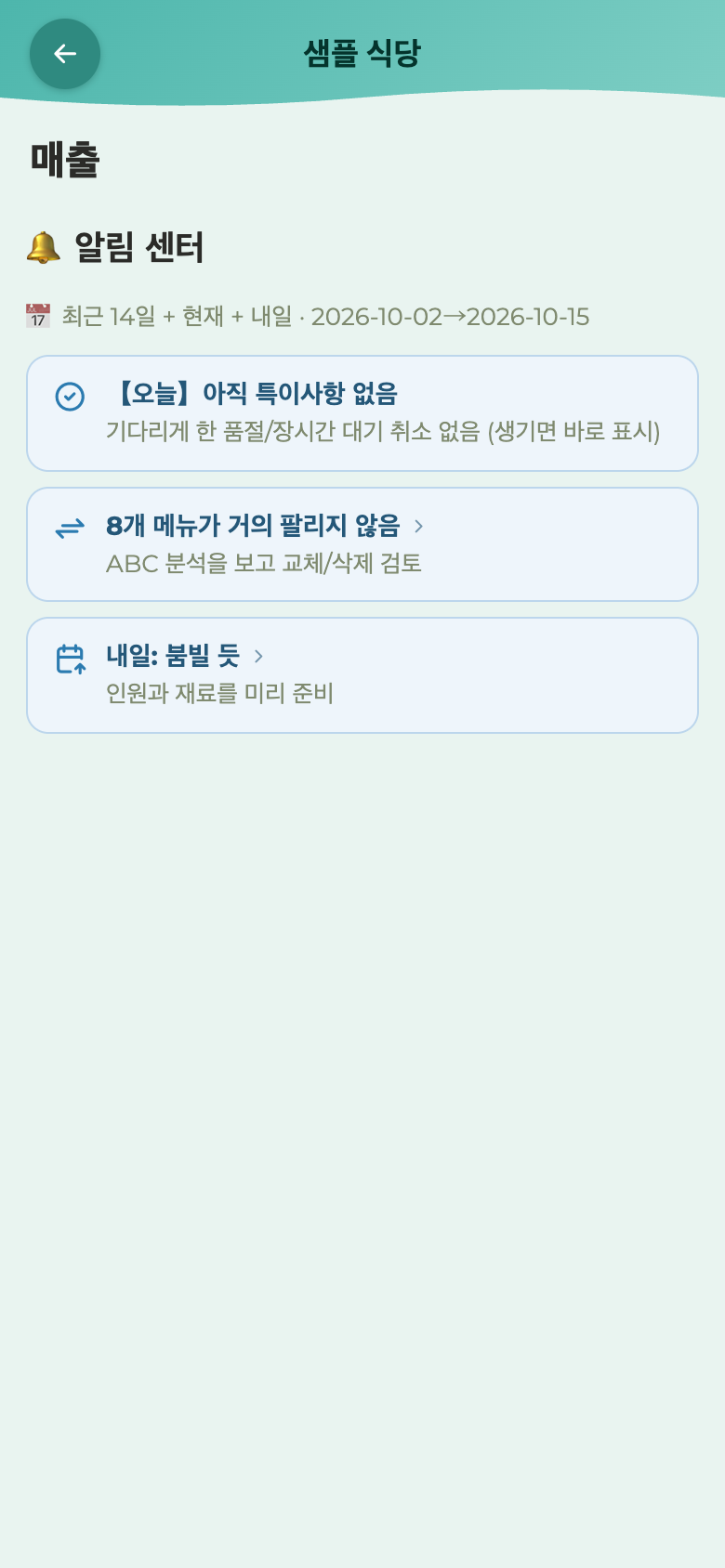
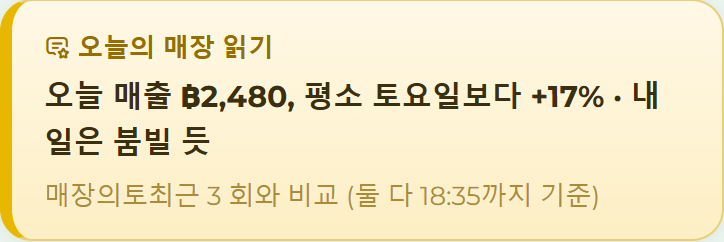
오늘의 매장 읽기
매출 화면 맨 위에, 그날 숫자를 한 문장으로 정리한 카드가 나옵니다. 예: ‘오늘 매출 RM675.00, 평소 목요일보다 +160%·내일은 붐빌 듯’ (우리 매장의 같은 요일 최근 3회와 같은 시각까지의 숫자로 비교). 문장은 정확한 집계에서 정해진 형태로 만들며 AI는 쓰지 않습니다.(RM79 이상)
QR 주문 손님
매출 화면의 홈(월 목표 바로 아래)에 ‘QR 주문 손님 · 최근 30일’ 카드가 나옵니다. 테이블 QR로 주문한 손님의 휴대폰을 세어 ‘첫 방문 ◯명’ (이 매장에 온 날이 1일뿐)과 ‘재방문 ◯명’ (2일 이상)을 보여 줍니다. 휴대폰마다의 익명 번호로 세며, 이름이나 전화번호는 쓰지 않습니다. 온 날은 아침 5시로 나눕니다. 최근 30일에 QR 주문이 없는 매장에는 나오지 않습니다. 기록이 30일이 안 될 때는 ‘◯부터’의 숫자입니다.(RM49 이상 플랜)
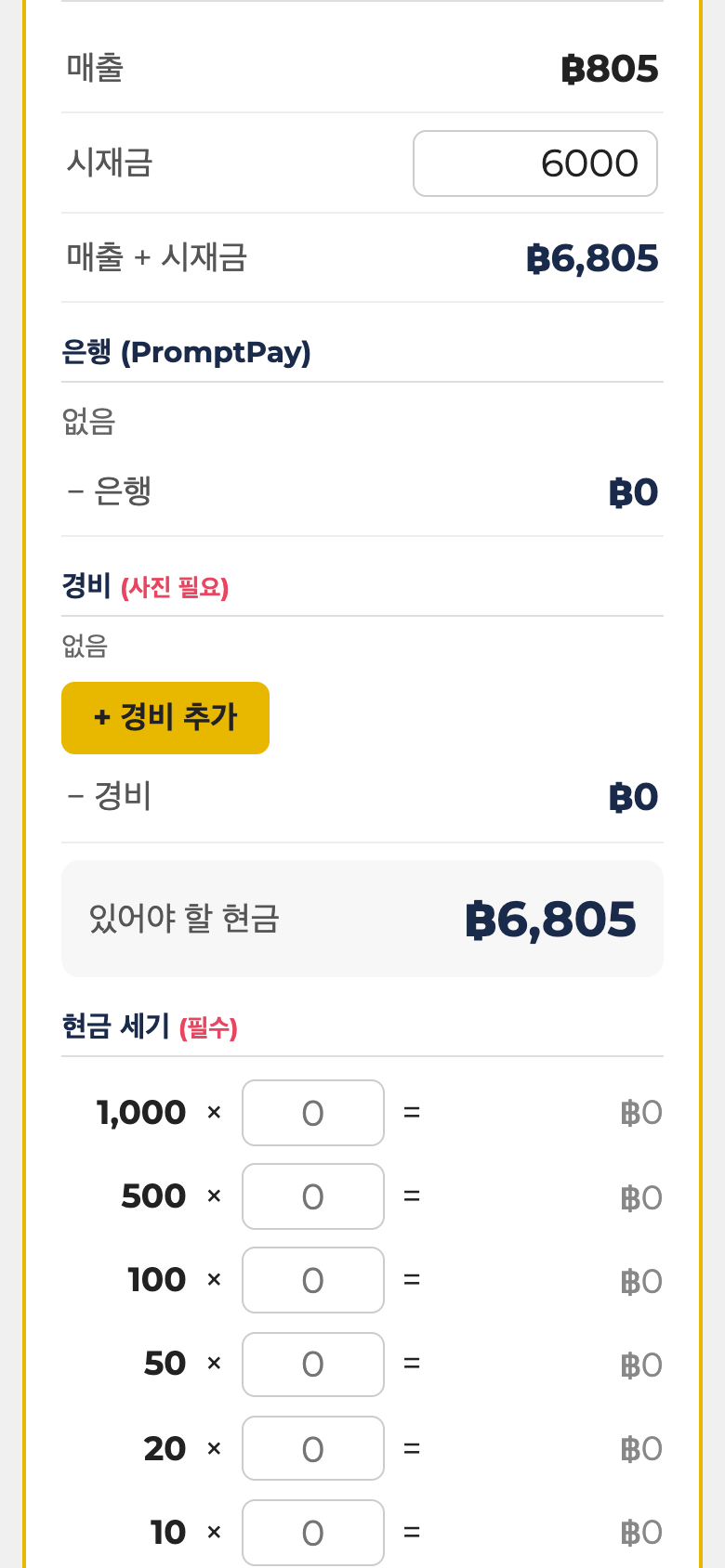
마감
폐점 시 시스템의 매출과 서랍의 실제 현금을 맞춰봅니다. 직원 PIN으로도 가능(누가 마감했는지 이름이 기록됨). 여는 법 = 관리 화면 → ‘마감·보고서’. 계산대 화면에서도 로그인한 직원 그대로 열 수 있습니다.
순서(화면 위에서 아래로)
- 매출 확인 — 그날 시스템상 매출
- 시재금 확인 — 개점 때 서랍에 넣은 거스름돈. 기본값은 매장 설정(관리 화면 → 설정 → 💰시재금). 오늘만 다르면 이 칸에서 그날만 고치면 됩니다
- 현금 지출(장보기·얼음·가스)이나 가불은 ‘+ 경비 추가’로 입력 — 영수증/실물 사진을 먼저 찍고 저장합니다(사진을 끈 매장은 품목과 금액만 저장 → 결제·마감 사진)
- 서랍의 현금을 세서 ‘현금 세기’에 장수를 입력(RM100×몇 장 형식)
- ‘있어야 할 현금’과 센 합계가 맞는지 확인 — 차액이 있으면 마감 전에 원인을 찾습니다(흔한 원인 = 경비 누락·가불 미기록)
- 마감 — 일일 보고가 LINE으로 도착
하루에 몇 번 마감해도 보고서에는 ‘이번 교대(지난 마감부터)’와 ‘오늘 누계’가 나란히 나와 2교대 매장도 섞이지 않습니다.
경비·가불 내역
마감 때 입력한 경비와 가불은 나중에 월별로 확인할 수 있습니다. 관리 화면 → ‘경비·가불 내역’.
- 경비(얼음·가스·기타)와 가불은 별도 목록·각각 월 합계 표시
- ◀ ▶ 로 달을 넘깁니다
- 사진을 누르면 원본 크기로 열립니다(마감에서 넣은 건 사진 있음·급여 화면에서 넣은 가불과 사진을 끈 매장의 지출은 ‘사진 없음’ 표시)
- 사진 보관은 45일(종이 원본은 매장에서 보관하세요)

売上を見る
※ どのプランでどこまで見られるかは プランと料金 参照。無料でも売上記録・ABC分析は使えます。
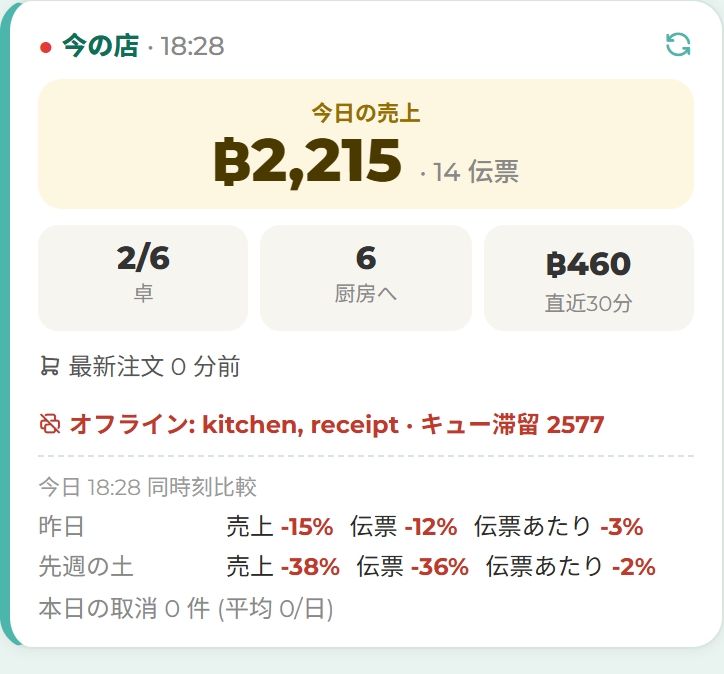
今の店
管理画面を開くと一番上にいまの店の状態が出ます:本日の売上・使用中のテーブル・直近の動き。家からでも「今日入ってるかな」が一目で分かります。
日報
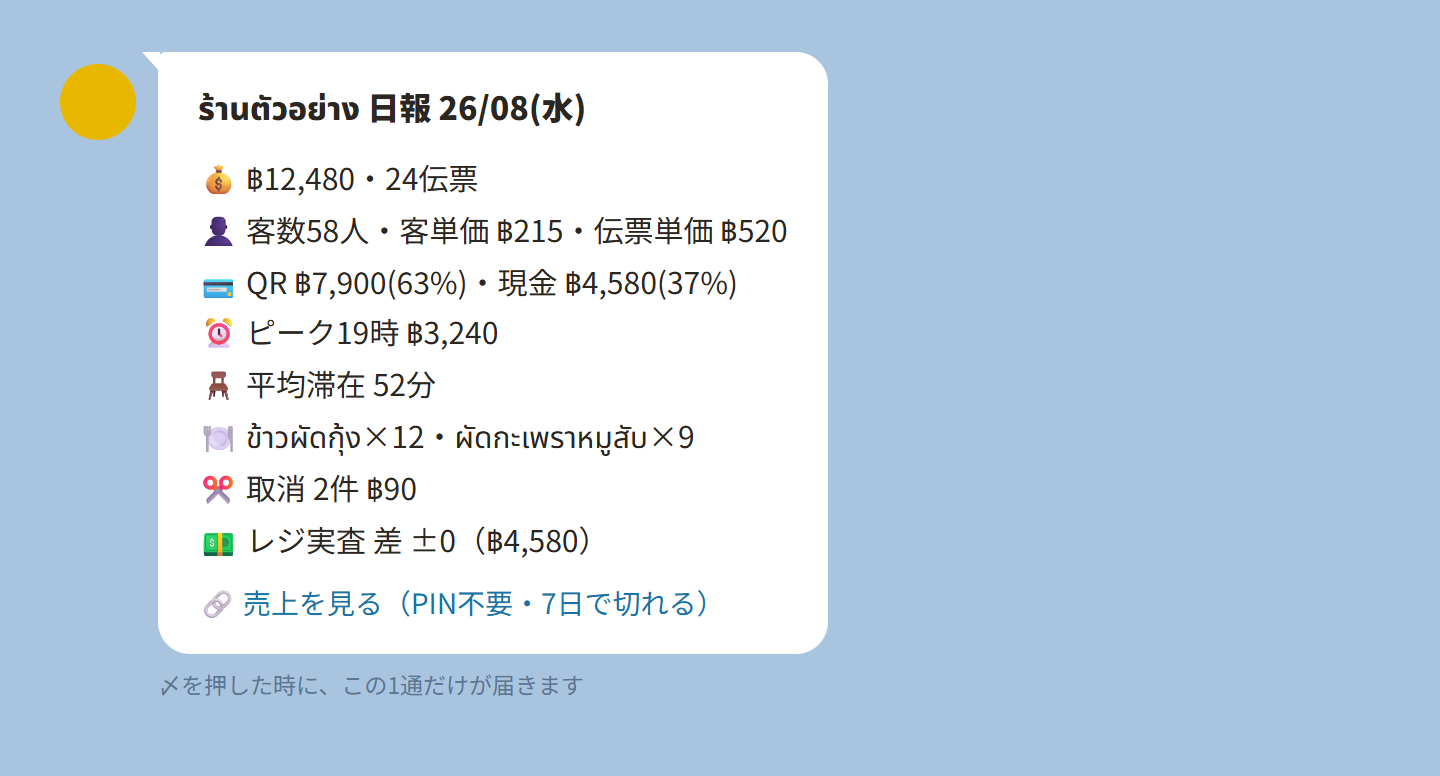
1日の終わりの数字(売上合計・伝票数・客数・現金/QR/カードの内訳・よく出たメニュー・取消と割引の件数)は、レジ締めをした時点でLINEに届きます(LINEとつないでいない店は、メールの宛先を入れてある時だけメールで届きます)。
- 言えることがある日は、一番上に「📌 知っておくこと」が出ます(レジの現金が足りない・取消がいつもより多い・いつもの同じ曜日より売上が15%以上ずれた。ずれた日は、お客さんの数と1人あたりのどちらが動いたかも出ます)。RM79 プラン以上の店は、一番上がAI のまとめになります
- 日報の末尾には「PIN不要」の売上リンクが付いています。タップすると売上画面だけが開く「見るだけの通行証」で、7日で切れ、他の画面に動こうとするとPINを聞かれます。奥さんや店長に日報だけ見せたいときに安全です
- 日ごとの売上を並べて見たいときは、管理画面 →「日次・書き出し」。日ごとの天気・祝日(マレーシアの全国の祝日)も一緒に出るので「この日が低いのは雨だったから」まで分かります
 ← 押すと売上の画面だけ開く
日報の AI のまとめ
RM79 プラン以上の店は、日報の一番上に「🧠 AIが今日の大事なことをまとめました」の段が付きます。お店の記録から決まった条件で項目を見つけるのはプログラムで、それをつないで短い文にするのが AI です。言うことが無い日は「今日は心配なことはありません」と、売上がいつもの同じ曜日と比べてどうだったかを1行で書きます。
出る項目(例の名前と数字は見本です):
- 売上が続けて下がる — 同じ曜日の売上が3週続けて下がった時。例「土曜の売上が3週続けて下がっています:RM5,200 → RM4,900 → RM4,600 → RM4,300」
- 給料が間違って計算されるかもしれない所 — 前の日の打刻が足りない時(出勤だけ・退勤だけ・その人の名前で会計やレジ締めがあるのに打刻が1つも無い)。例「23/10(金)、Aisyah さんは退勤を押しましたが、出勤がありません。管理画面で直してください」
- スタッフが多すぎる・少なすぎる — 同じ曜日の同じ時間に、スタッフ1人あたりの注文がその日のほかの時間と大きく違う週が4週続いた時。例「土曜の19:00〜20:00は、4週続けてスタッフが足りません」
- 去年と比べる(週に1回・使い始めて1年たってから) — 直近4週の売上を、去年の同じ時期と比べます。例「直近4週は去年より12%多い」
- 来なくなった常連(週に1回・テーブルの QR で注文を受けている店・記録が2か月たまってから) — いつも来ていたお客さんのうち、来なくなった人が増えた時。その人たちが来るたびに頼んでいたメニューと、そのメニューの値段・売れた数・取消が変わったかも並べて、AI が何を確かめるといいかを書きます。例「常連8人が来ていません。そのうち6人は毎回ナシアヤムを頼んでいました。ナシアヤムは RM9.00 から RM10.50 になっています」→ AI「値段・量・味を見てみてください」
- 項目が2つ以上ある日は、最後に「AIの見立て:」が1行付きます
- スタッフの名前は AI に送りません
- 昼の締めの日報には付きません(夜の締めの日報と、次の朝に自動で届く日報に付きます)
売上レポート
管理画面 → 「売上」。期間を選んで、合計・推移・内訳(カテゴリ別・支払い方法別)を見られます。
 1234567
売上ボード
売上を、期間や条件を変えながら1枚で見比べる画面です。どのプランでも使えます。 管理画面 →「売上」→「点検・詳細」の段の「📊 売上ボード」。
- 期間:今日・昨日・今週・先週・今月・先月・直近7日・直近30日のボタンか、日付を2つ入れる。「飛び飛びの日を選ぶ」を押すと、暦から好きな日だけを選べます(例:毎週月曜日だけ)
- 比べる相手:比べない・直前の同じ日数・前の週・前の月・前の年。今日が入っている時は、比べる相手も今と同じ時刻までで比べます
- 外す・絞る:分類・支払い・種類(店内/持ち帰り)・部(昼の部/夜の部)の札を押すと、その分を外して数えます(もう一度押すと戻る)。グラフの棒や一覧を押すと、その日・時間・分類だけに絞れます
- 上に数字の札(売上(入金)・会計数・客数・会計単価・客単価・値引き前・値引き)。その下に、日ごとの売上と時間帯のグラフ、分類・支払い方法・店内・持ち帰りの内訳、伝票の一覧、取消の一覧、レジ締めの記録
- CSV:表ごとに「日のCSV」「伝票のCSV」などでダウンロードできます(伝票の一覧は画面には新しい分だけ出ますが、CSVは全部入り)
- SST に登録している店は、値段に足した税が内訳の表の「税」の行に出ます。「伝票のCSV」にも「税」の列が入ります
- 「いま見えている形で印刷」で、条件ごと印刷できます(ウェブで開いた時だけ。アプリからは印刷できません)
⚠️ 売上ボードは「お金を受け取った時刻」で日を数えます(LINEの日報と同じ)。 上の売上レポートとは数え方が違うので、日の変わり目の会計などで数字が少しずれることがあります。
一度に見られるのは420日までです。アプリでも同じ画面が使えます。
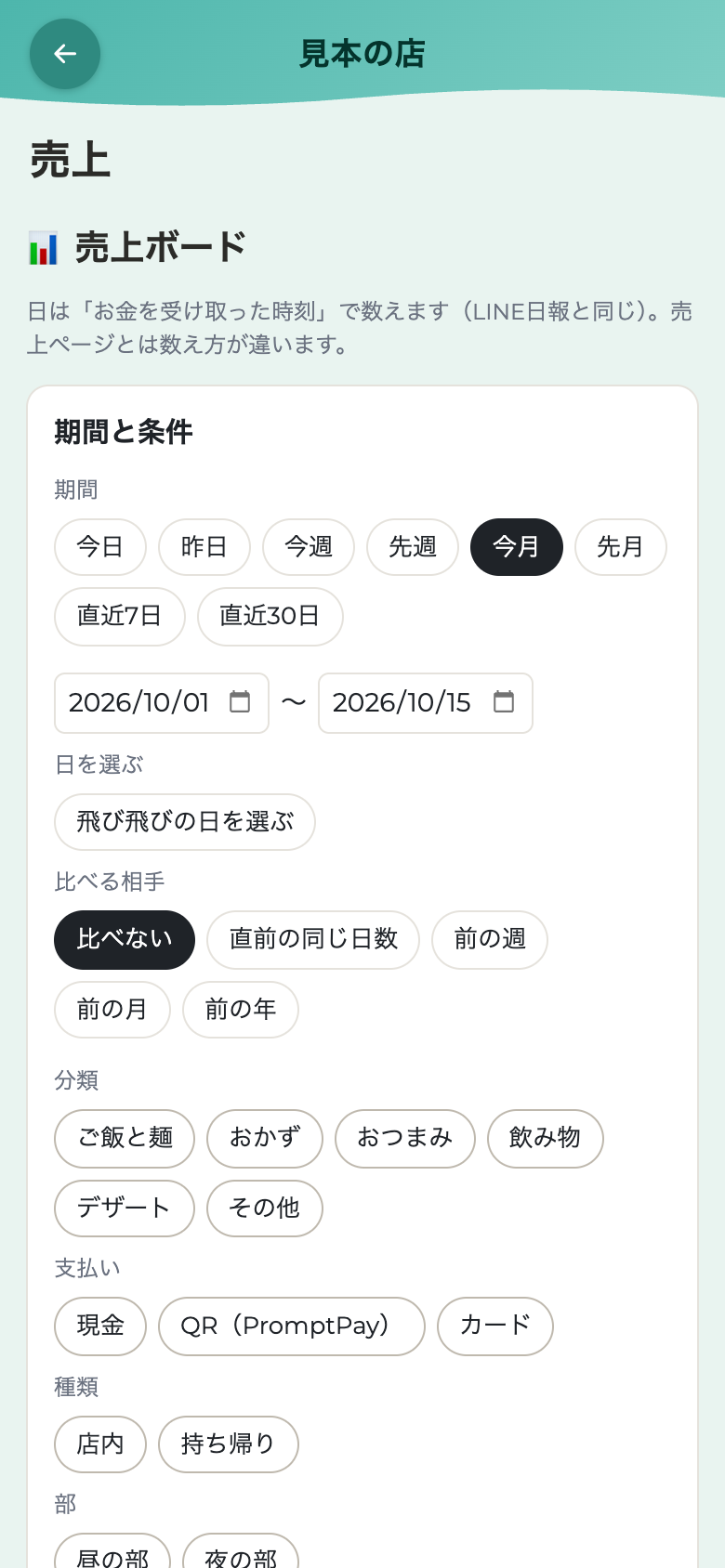 12345
12345- 1期間をすぐ選ぶ
- 2日付で選ぶ
- 3飛び飛びの日を選ぶ
- 4比べる相手
- 5カテゴリで絞る
売れ筋・死筋 — ABC分析
全メニューを売上順に並べ、A(稼ぎ頭)/ B / C(ほぼ売れていない)に自動で分けます。
大事なのはCです。「このメニュー、この期間で2回しか出ていません」が数字で見えるので、メニューの入れ替え判断が勘でなくなります。
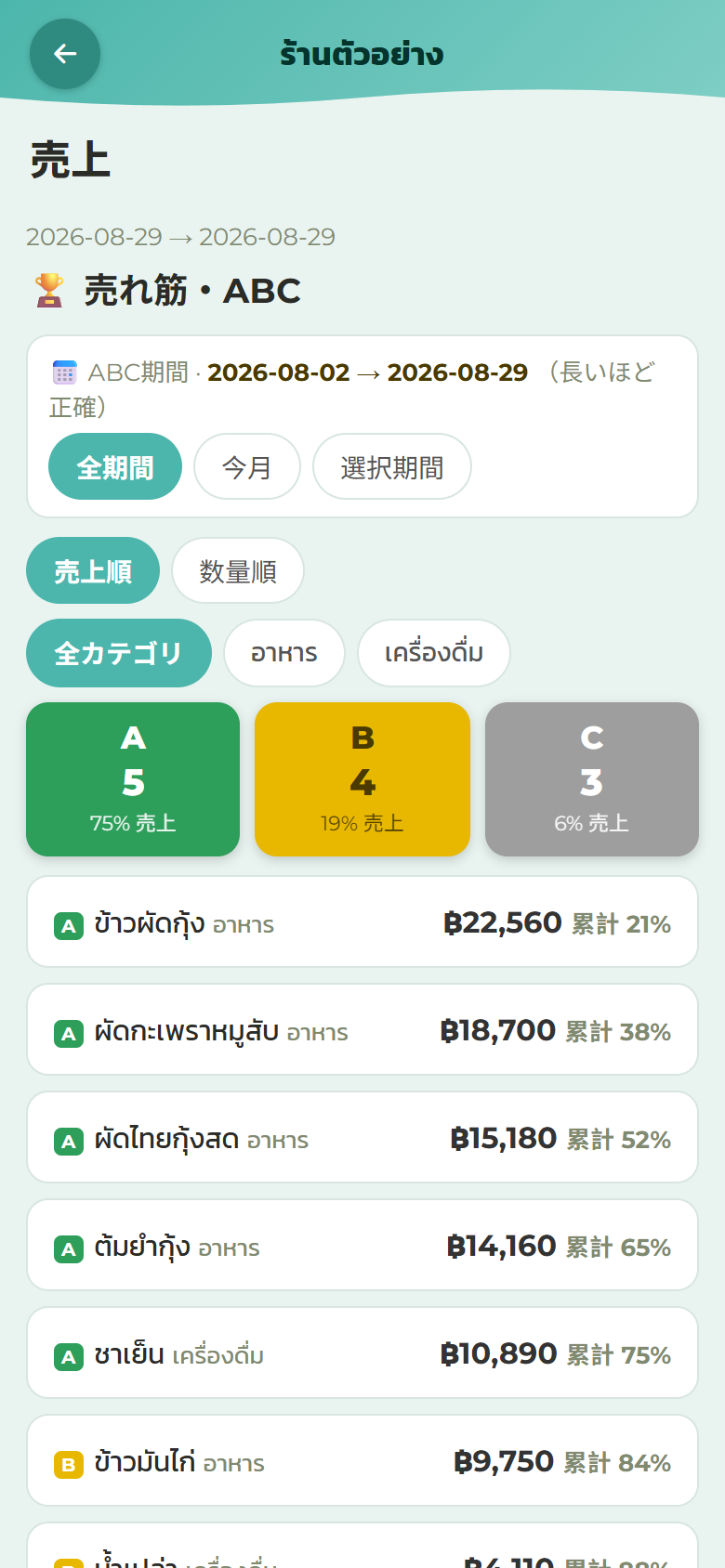 ↓ 大事なのはC(ほぼ売れていない)
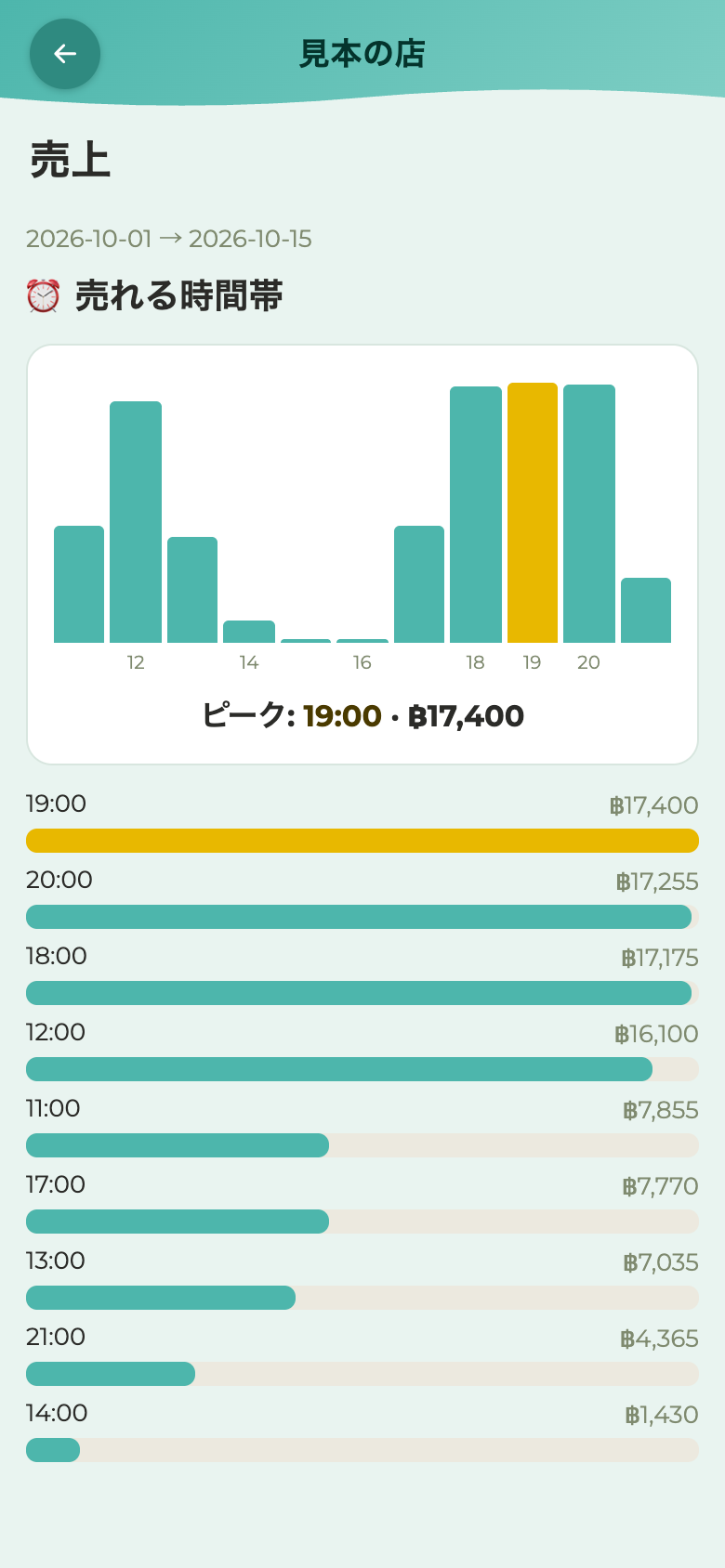
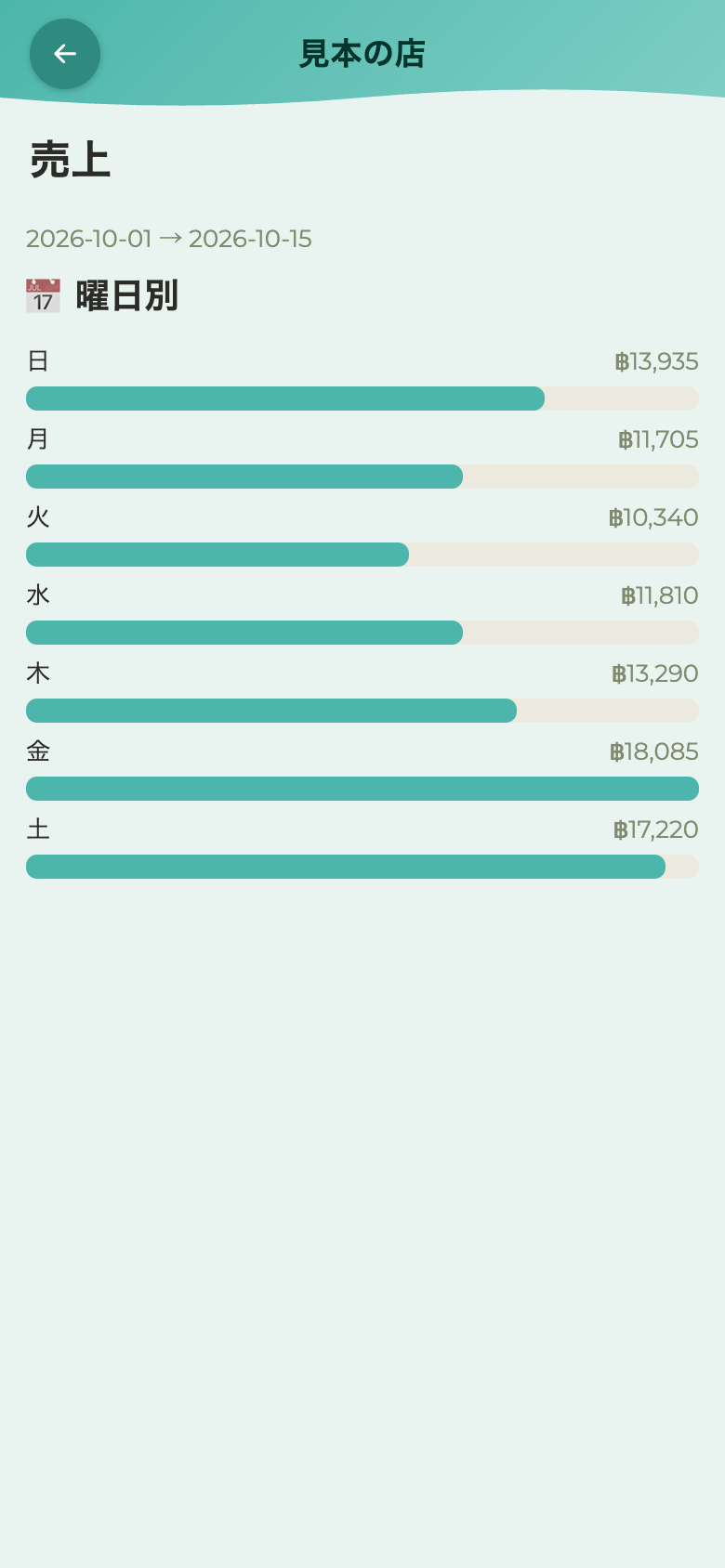
時間帯・曜日
何時に売れるか・何曜日が強いかのグラフ(それぞれ別のタイルです)。仕込み量・シフトを決める土台になります。(RM19プラン以上。「曜日×時間」のヒートマップはRM49プラン以上)
スタッフ別
誰がどれだけ売ったか・会計したか。(RM19プラン以上)
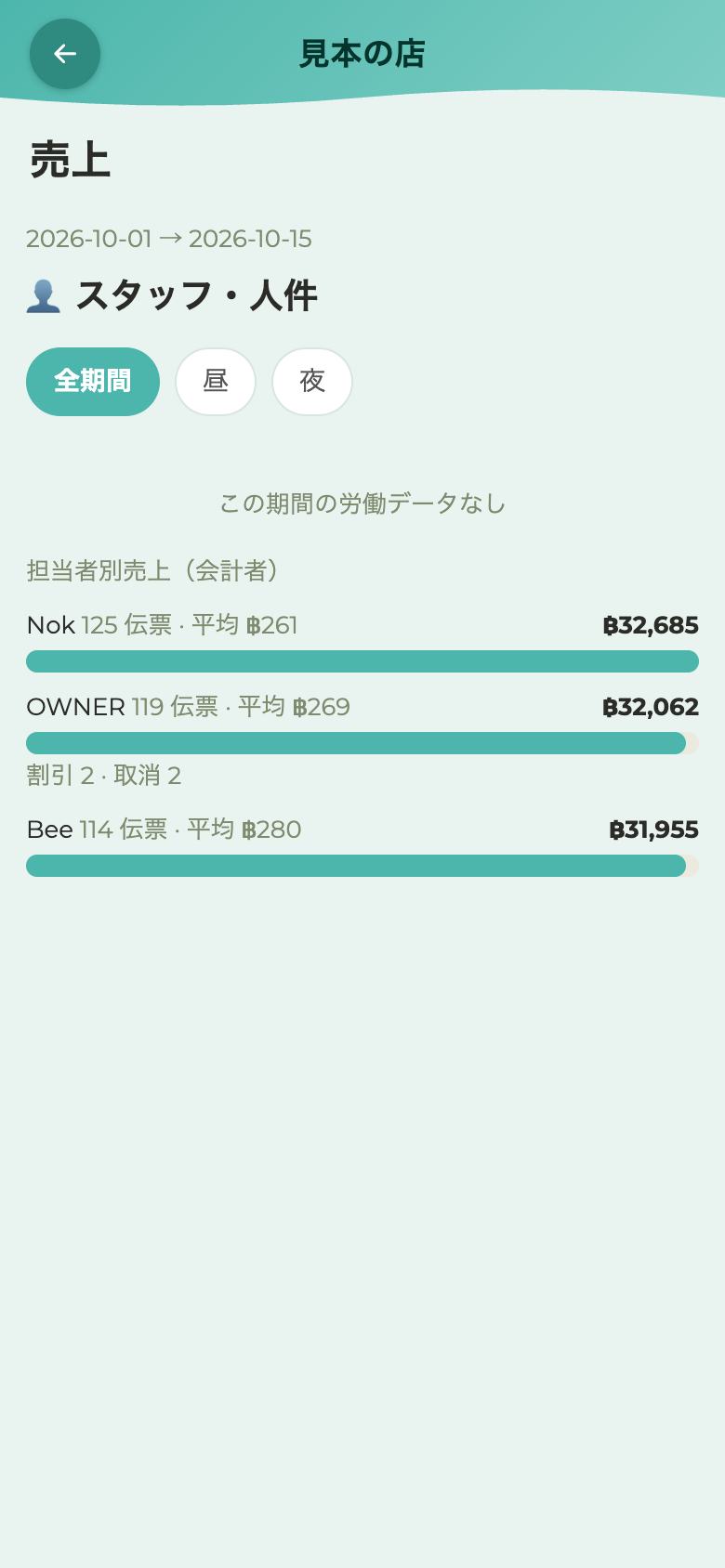
取消・割引の記録
取り消された注文は消えずに記録されます。「金曜の夜に取消が多い」「特定のメニューばかり消えている」が見えると、オペレーションの穴(聞き間違いが出やすいメニュー・押し間違いしやすい並び)が分かります。(RM19プラン以上)
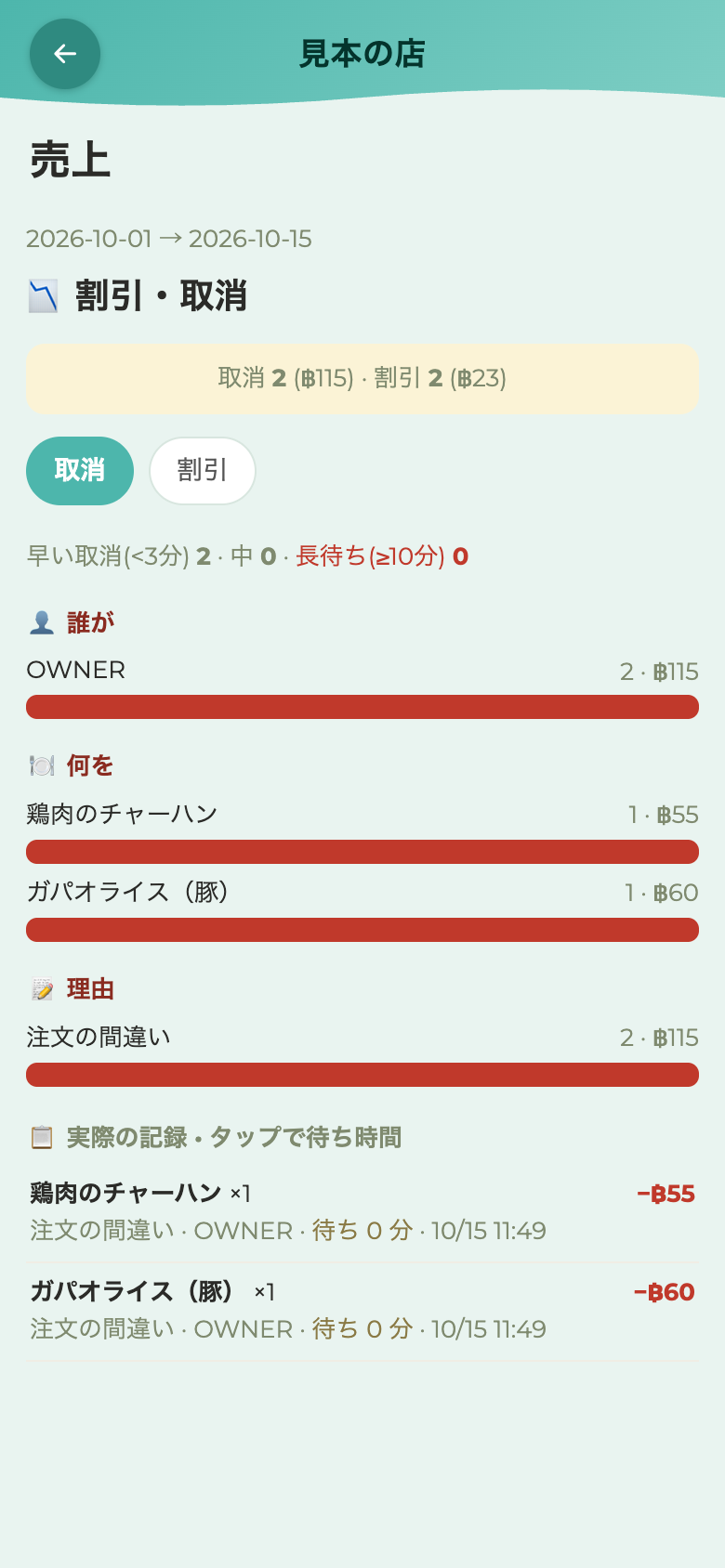
テーブルごとの成績
どのテーブルが一番稼ぐか・回転が速いか・お客さんの滞在時間。「奥の大テーブルは長居だが単価が高い」「入口のテーブルは回転が速い」——席の使い方を数字で見られます。(RM79プラン以上)
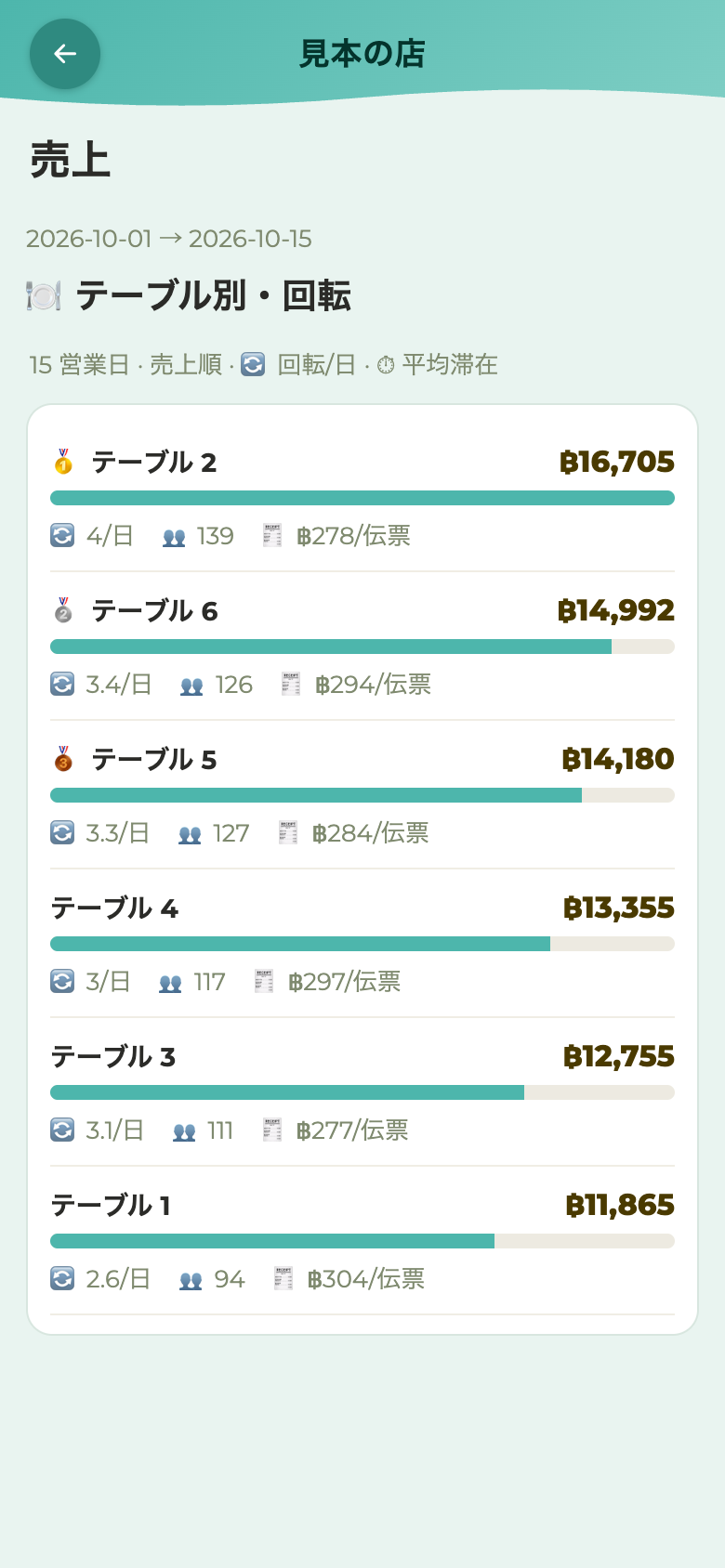
儲かるメニュー分析
売れ筋×利益率で全メニューを4つに分類します:⭐花形(売れて儲かる)/ 🐴稼ぎ頭(薄利)(売れるが薄利)/ ❓難問(高利薄売)(儲かるが売れない)/ 🐕負け犬(どちらも弱い)。
原価はメニューごとに入れられます(入れなくてもカテゴリごとの目安%で動きます)。(RM79プラン以上)
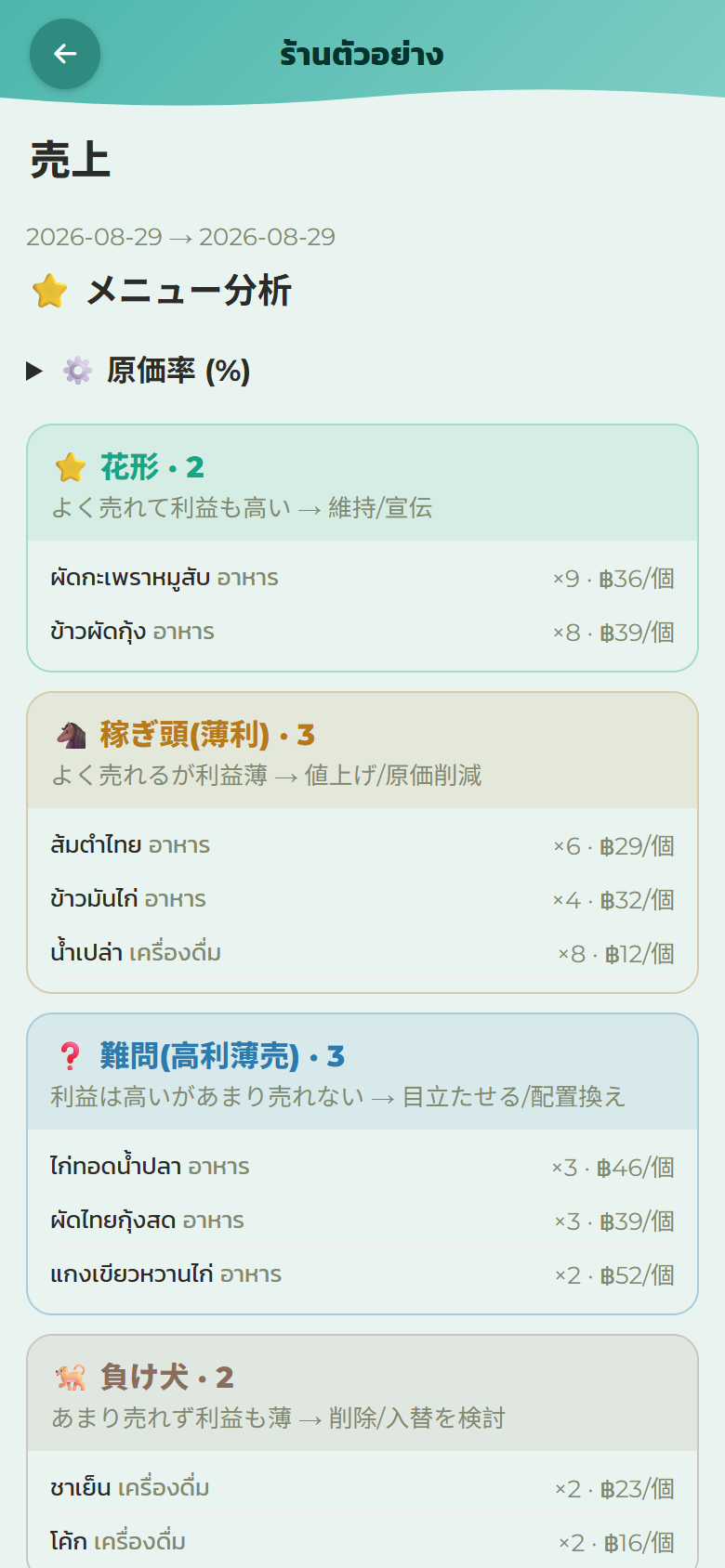 ↓ 押すと原価率を入れられる
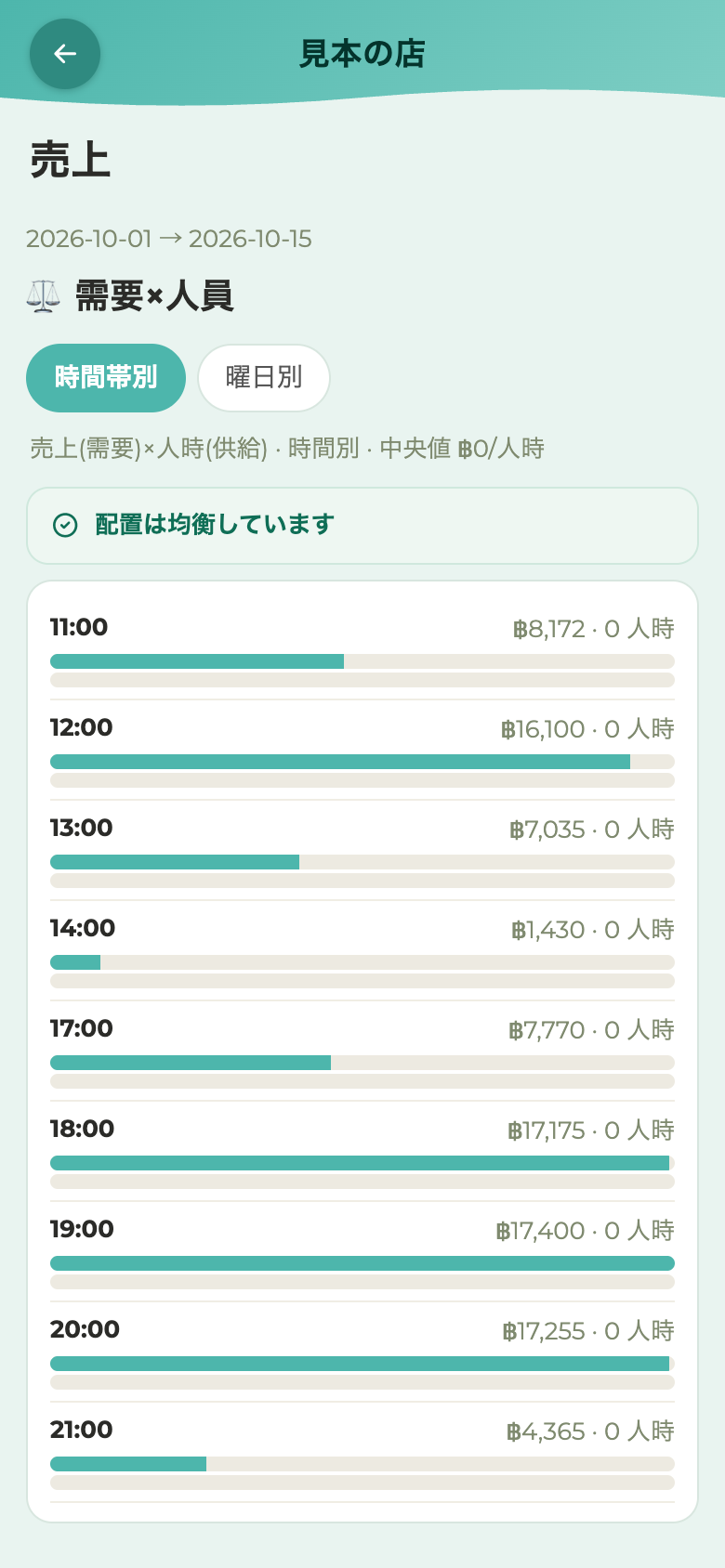
人の配置と忙しさ
時間帯ごとに「売上(忙しさ)」と「働いていた人数」を並べて表示。人が余っている時間・足りない時間が一目で分かります。仕込みの時間は人が多くて当然なので、そこは色を変えて表示します。(RM79プラン以上・打刻を使っている店向け)
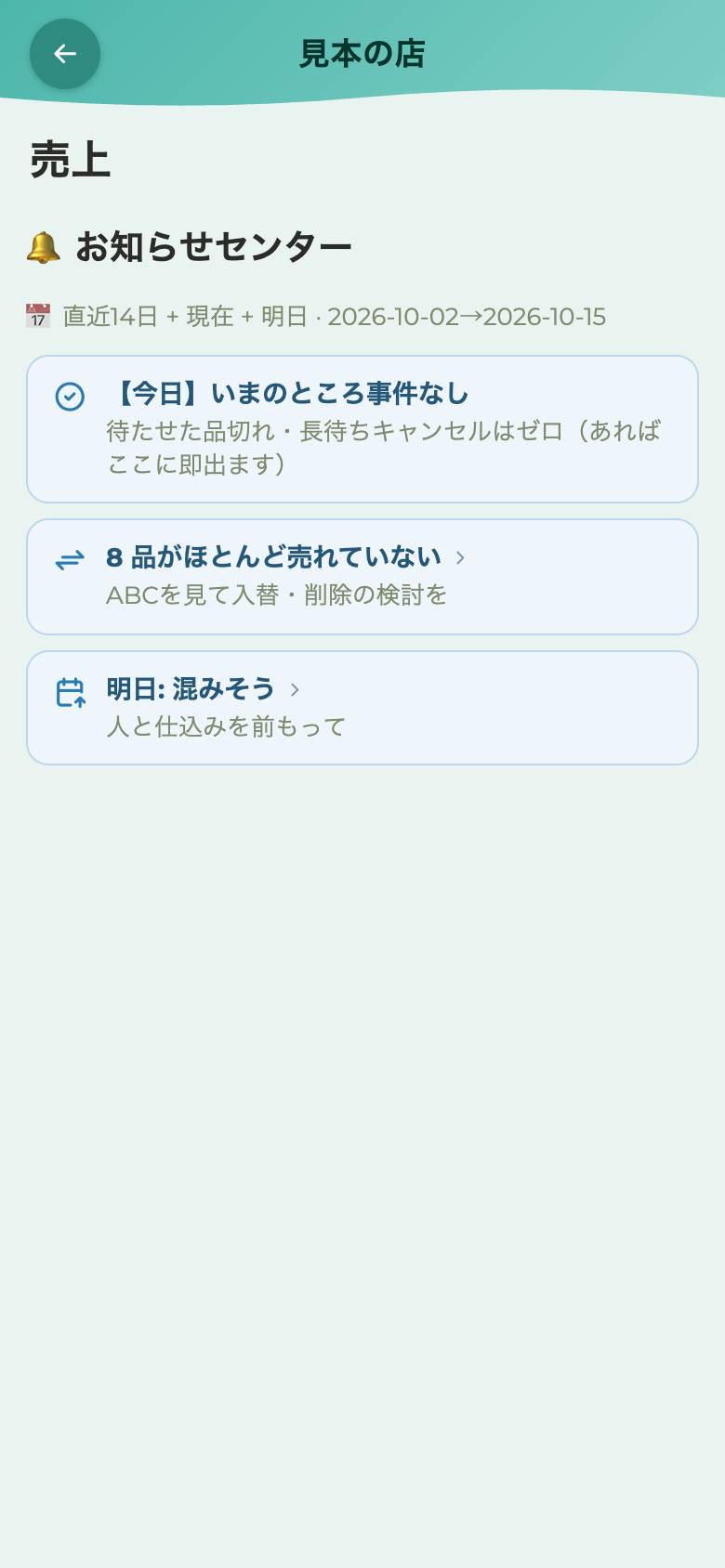
気づき
「オーナーがまだ気づいていないこと」を店が自分から知らせます。例:
- 「〈品名〉がお客様を待たせた末に品切れになった」
- 「会計後の取消がこの14日で◯件」
- 「今月は目標ペースより遅れ・残り◯日」
- 「明日は〈祝日名〉。人と仕込みを前もって」
売上画面の上のほうに「気づき」の札(件数つき)が出ます。押すと「🔔 お知らせセンター」が開いて、1つずつ読めます。(RM79プラン以上)
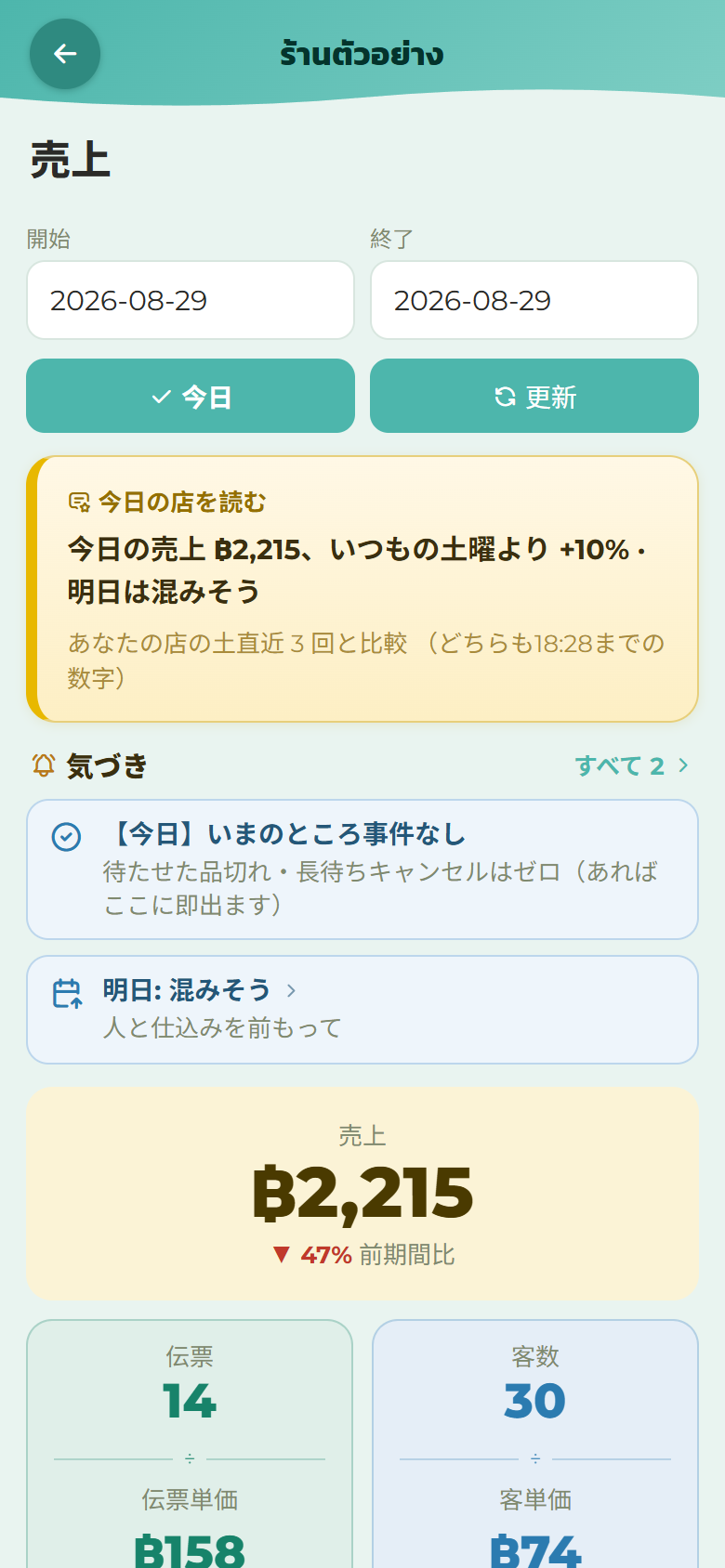
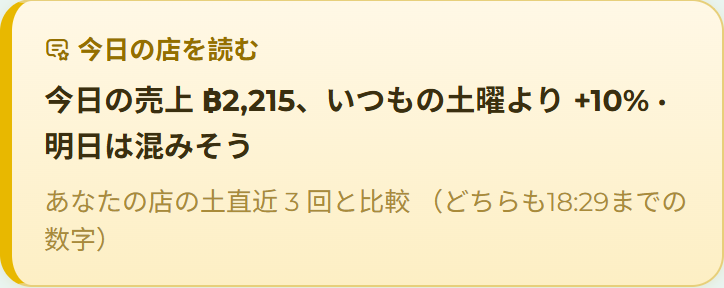
今日の店を読む
売上画面のいちばん上に、その日の数字を一言にしたカード「今日の店を読む」が出ます。例:「今日の売上 RM675.00、いつもの木曜より +160%・明日は混みそう」(あなたの店の同じ曜日の直近3回と、同じ時刻までの数字で比べます)。数字は正確な集計から決まった形で作る文で、AIは使っていません。(RM79プラン以上)
QR のお客さん
売上画面のホーム(月間目標のすぐ下)に、カード「QR のお客さん · この30日」が出ます。テーブルの QR で注文したお客さんのスマホを数えて、「初めて ◯人」(この店に来た日が1日だけ)と「また来た ◯人」(2日以上)を並べます。スマホごとの匿名の番号で数え、名前や電話番号は使いません。来た日は朝5時で区切ります。この30日に QR の注文が無い店には出ません。記録が30日に満たない間は「◯から」の数です。(RM49プラン以上)
レジ締め
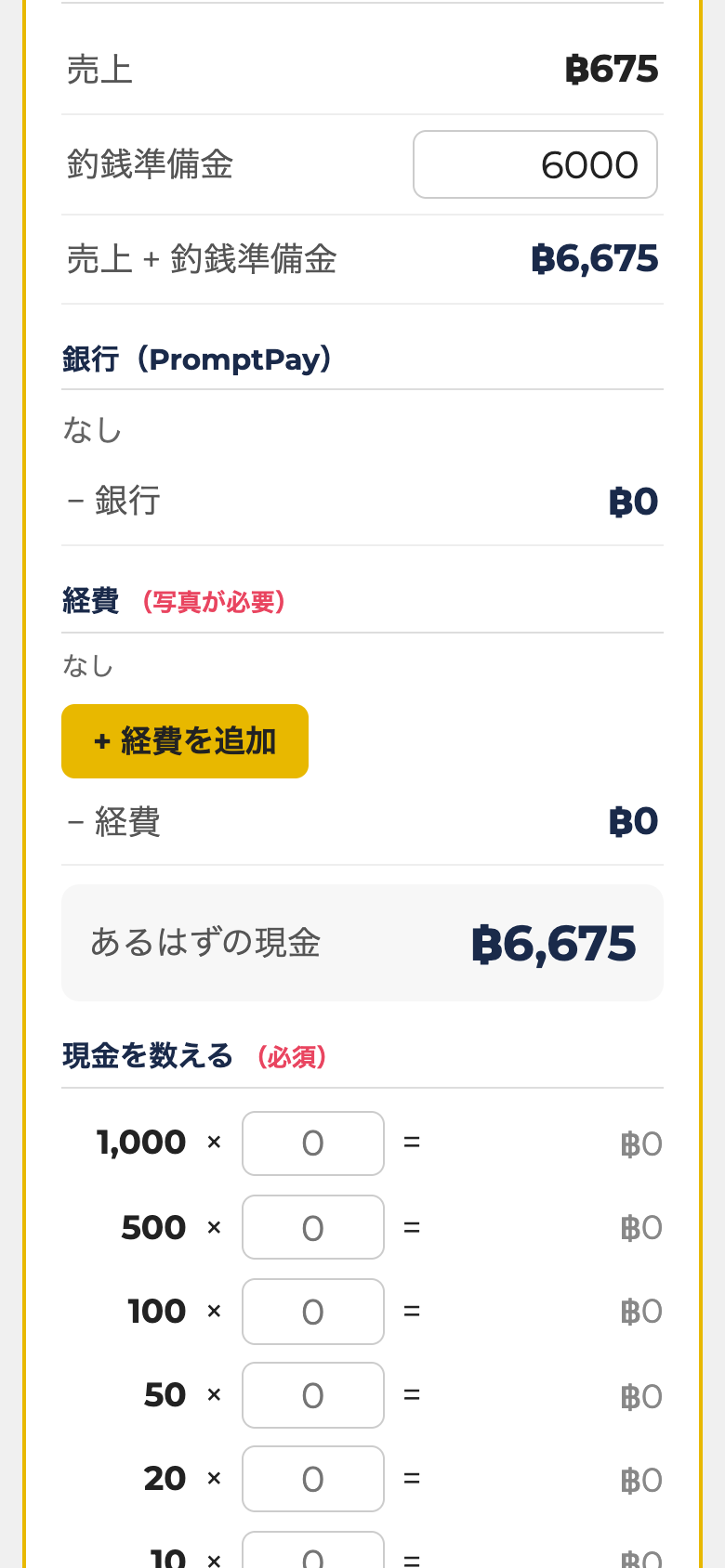
閉店時に、システム上の売上と引き出しの実際の現金を突き合わせます。スタッフのPINでもできます(誰が締めたか記録に名前が残ります)。開き方=管理画面 →「レジ締め・日報」。レジ画面からも、そのスタッフのまま開けます。
手順(画面の上から順に)
- 売上を見る — その日のシステム上の売上
- 釣銭準備金を確かめる — 開店時に引き出しに入れた釣銭。初期値は店ごとの設定(管理画面 → 設定 → 💰釣銭準備金)。今日だけ違う額ならこの欄でその日だけ直せます
- 現金で出て行ったお金(買い出し・氷・ガス代)や前借りを「+ 経費を追加」で入れる — レシートや現物の写真を撮ってから保存します(写真を撮らない設定の店は、品目と金額だけで保存 → 会計とレジ締めの写真)
- 引き出しの現金を数えて「現金を数える」に枚数を入れる(RM100×何枚、の形)
- 「あるはずの現金」と数えた合計が合っているか見る — 差額が出たら締める前に理由を探します(経費の入れ忘れ・前借りの記録漏れが定番)
- 締める — 日報 がLINEに届きます
1日に何度締めても、日報には「この部(前回の締めから)」と「本日累計」が並ぶので、昼夜2交代の店でも混ざりません。
経費・前借りの控え
レジ締めで入れた経費や前借りは、あとから月ごとにまとめて見返せます。管理画面 → 「経費・前借りの控え」。
- 経費(氷・ガス・その他)と前借りは別の一覧・それぞれ月の合計つき
- ◀ ▶ で月をめくれます
- 写真をタップすると原寸で開きます(レジ締めから入れた分は写真つき・給与画面から入れた前借りと、写真を撮らない設定の店の経費は「写真なし」と表示)
- 写真の保管は45日です(紙の実物は店で保管してください)
ยอดขาย · รายงาน
หมายเหตุ: แต่ละแพ็กเกจใช้อะไรได้บ้าง ดูที่ แพ็กเกจ · ราคา แผนฟรีก็ใช้บันทึกยอดขาย·วิเคราะห์ ABC ได้
ตอนนี้ที่ร้าน
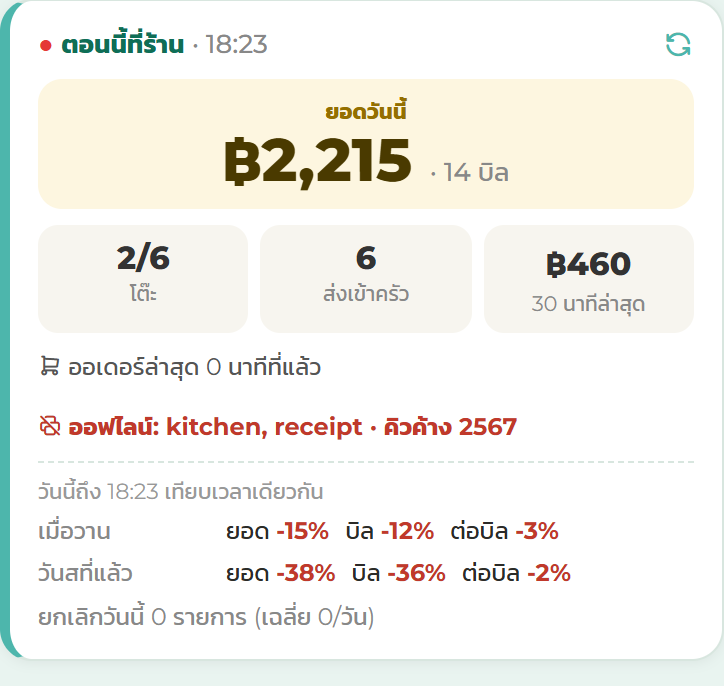
เปิดหน้าจอจัดการ บนสุดคือสถานะร้านตอนนี้: ยอดวันนี้·โต๊ะที่ใช้อยู่·ความเคลื่อนไหวล่าสุด อยู่บ้านก็รู้ได้ทันทีว่า “วันนี้ลูกค้าเข้าไหม”
รายงานรายวัน
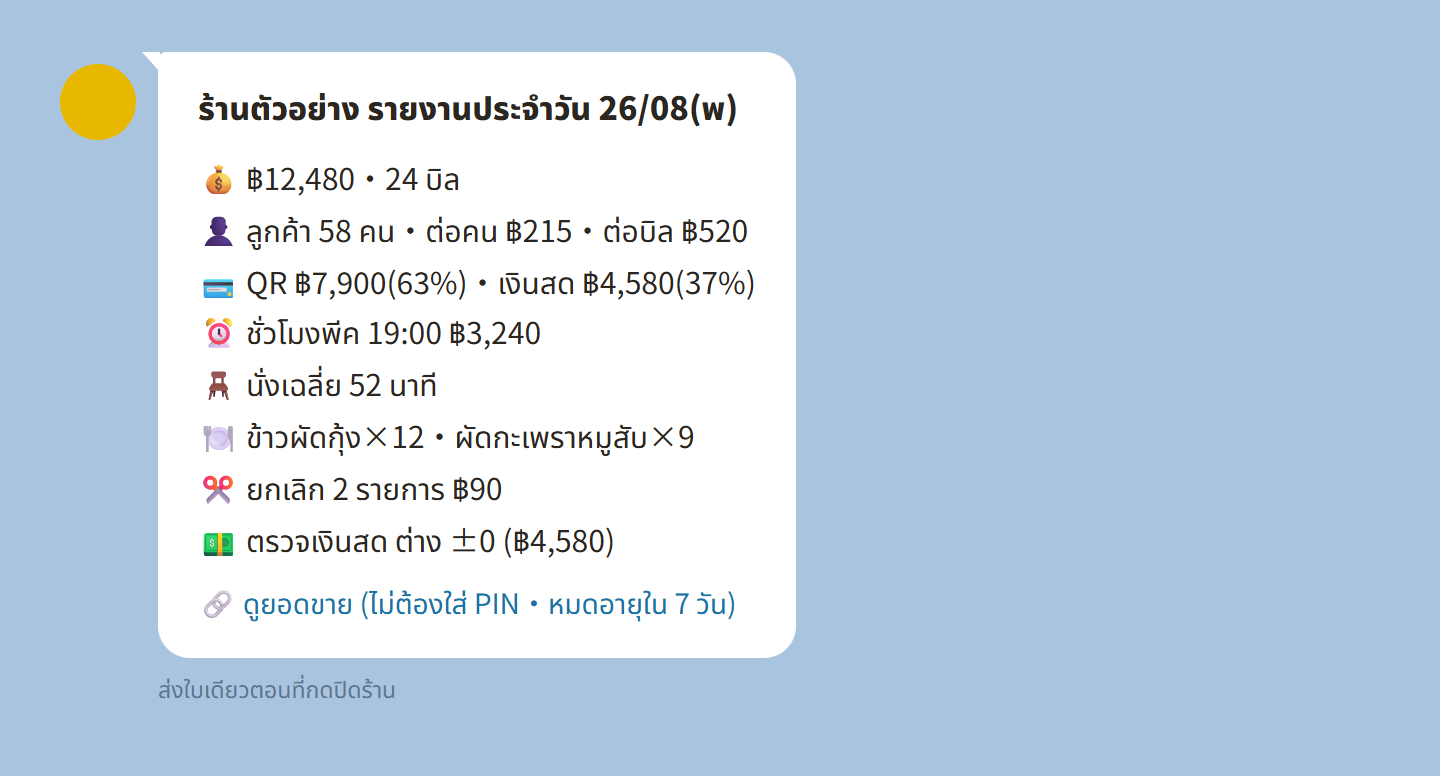
สรุปยอดประจำวัน (ยอดรวม·จำนวนบิล·จำนวนลูกค้า·สัดส่วน เงินสด/QR/บัตร·เมนูขายดี·จำนวนยกเลิกและส่วนลด) จะส่งเข้า LINE ตอนปิดยอด (ร้านที่ยังไม่เชื่อมต่อ LINE จะส่งทางอีเมลเฉพาะเมื่อใส่อีเมลไว้)
- วันที่มีเรื่องควรบอก ด้านบนสุดจะมี “📌 เรื่องที่ควรรู้” (เงินสดในลิ้นชักไม่ครบ · ยกเลิกมากกว่าปกติ · ยอดขายต่างจากวันเดียวกันตามปกติ ตั้งแต่ 15% ขึ้นไป แล้วบอกด้วยว่าเป็นเพราะจำนวนลูกค้าหรือยอดใช้จ่ายต่อคน) ร้านแพ็กเกจ RM79 ขึ้นไป ด้านบนสุดจะเป็นAI สรุป
- ท้ายรายงานมีลิงก์ยอดขายแบบ “ไม่ต้องใส่ PIN” แตะแล้วเปิดได้เฉพาะหน้ายอดขายแบบดูอย่างเดียว ลิงก์หมดอายุใน 7 วัน ถ้าจะไปหน้าอื่น ระบบจะขอ PIN — ปลอดภัยเวลาอยากให้แฟนหรือผู้จัดการดูแค่รายงาน
- อยากดูยอดเรียงเป็นรายวัน: หน้าจอจัดการ → “รายวัน · ส่งบัญชี” มีสภาพอากาศ·วันหยุด (วันหยุดราชการทั่วประเทศของมาเลเซีย) ของแต่ละวันให้ด้วย เห็นเลยว่า “วันนั้นเงียบเพราะฝนตก”
 ← แตะแล้วเปิดเฉพาะหน้ายอดขาย
AI สรุปในรายงานรายวัน
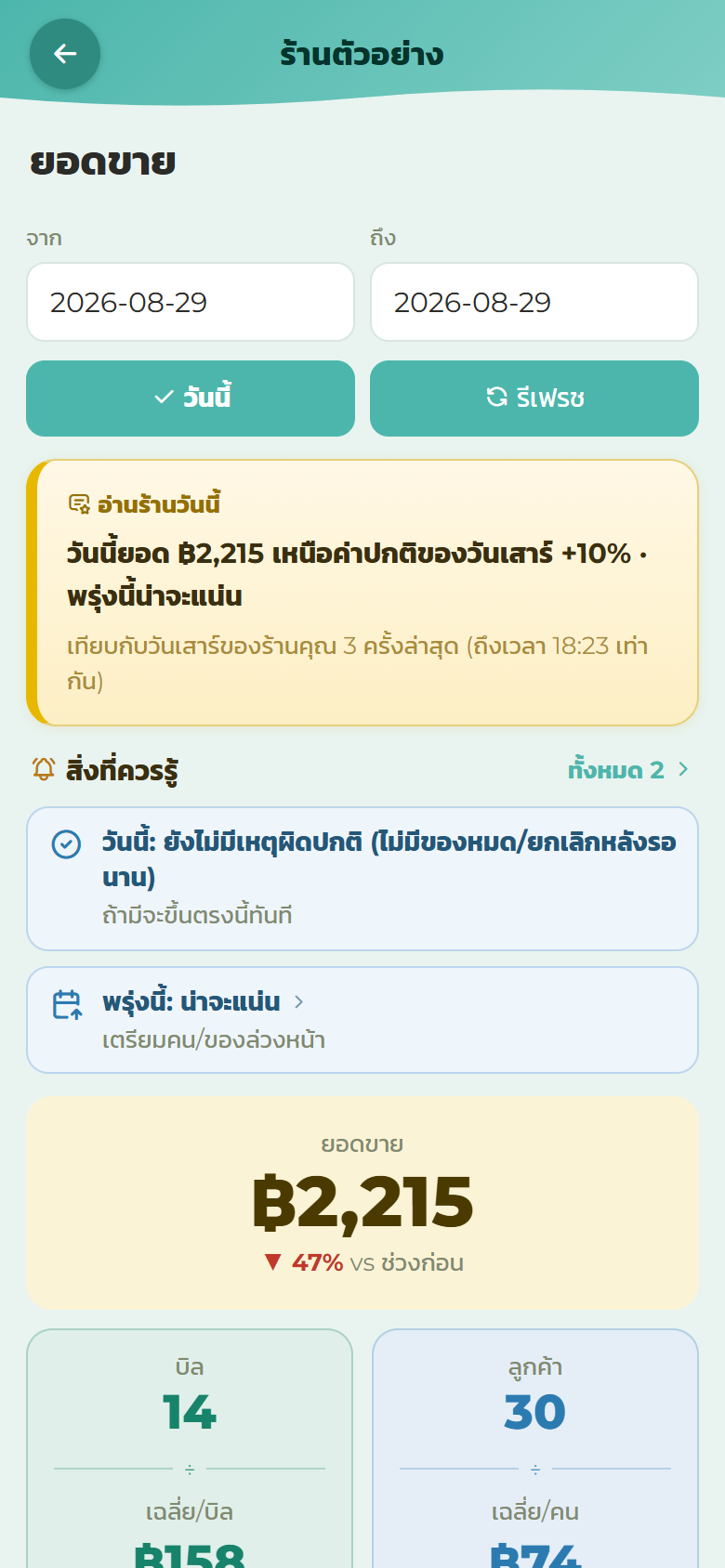
ร้านแพ็กเกจ RM79 ขึ้นไป ด้านบนสุดของรายงานรายวัน จะมีส่วน “🧠 AI สรุปเรื่องสำคัญของวันนี้” โปรแกรมเป็นตัวหาเรื่องจากบันทึกของร้าน ตามเงื่อนไขที่กำหนดไว้ แล้ว AI เอามาเรียบเรียงเป็นประโยคสั้น ๆ วันที่ไม่มีอะไรต้องบอก จะเขียน 1 บรรทัดว่า “วันนี้ไม่มีเรื่องต้องห่วง” พร้อมบอกว่ายอดขายเทียบกับวันเดียวกันตามปกติเป็นอย่างไร
เรื่องที่จะขึ้น (ชื่อและตัวเลขในตัวอย่าง เป็นตัวอย่างเท่านั้น):
- ยอดขายลดลงติดกัน — เมื่อยอดขายวันเดียวกันของสัปดาห์ ลดลง 3 สัปดาห์ติดกัน เช่น “ยอดขายวันเสาร์ลดลง 3 สัปดาห์ติดกัน: RM5,200 → RM4,900 → RM4,600 → RM4,300”
- เงินเดือนที่อาจคิดผิด — เมื่อการลงเวลาของเมื่อวานไม่ครบ (มีแค่เข้างาน · มีแค่ออกงาน · มีการคิดเงินหรือปิดยอดในชื่อคนนั้น แต่ไม่มีการลงเวลาเลย) เช่น “23/10 (ศ.) Aisyah ลงเวลาออกงาน แต่ไม่มีเวลาเข้างาน กรุณาแก้ในหน้าจอจัดการ”
- พนักงานมากไปหรือน้อยไป — เมื่อวันเดียวกันของสัปดาห์ ช่วงเวลาเดียวกัน ยอดสั่งต่อพนักงาน 1 คน ต่างจากช่วงอื่นของวันนั้นมาก 4 สัปดาห์ติดกัน เช่น “วันเสาร์ ช่วง 19:00–20:00 พนักงานไม่พอ 4 สัปดาห์ติดกัน”
- เทียบกับปีที่แล้ว (สัปดาห์ละครั้ง · เมื่อใช้ครบ 1 ปี) — เทียบยอดขาย 4 สัปดาห์ล่าสุด กับช่วงเดียวกันของปีที่แล้ว เช่น “4 สัปดาห์ล่าสุด มากกว่าปีที่แล้ว 12%”
- ลูกค้าประจำที่ไม่มาแล้ว (สัปดาห์ละครั้ง · ร้านที่ใช้ QR ให้ลูกค้าสั่งที่โต๊ะ · หลังเก็บข้อมูล 2 เดือน) — เมื่อลูกค้าประจำที่ไม่มาแล้วมีมากขึ้น จะบอกด้วยว่าคนกลุ่มนั้นสั่งเมนูอะไรทุกครั้งที่มา และเมนูนั้นเปลี่ยนราคา · ขายได้น้อยลง · ถูกยกเลิกมากขึ้นหรือไม่ แล้ว AI จะบอกว่าควรดูอะไร เช่น “ลูกค้าประจำ 8 คนไม่ได้มา 6 คนในนั้นสั่งข้าวมันไก่ทุกครั้ง และข้าวมันไก่ขึ้นราคาจาก RM9.00 เป็น RM10.50” → AI: “ลองดูราคา ปริมาณ และรสชาติ”
- วันที่มี 2 เรื่องขึ้นไป ท้ายสุดจะมี “AI มองว่า:” 1 บรรทัด
- ไม่ส่งชื่อพนักงานให้ AI
- รายงานตอนปิดยอดรอบกลางวันจะไม่มีส่วนนี้ (มีในรายงานตอนปิดยอดรอบเย็น และรายงานที่ส่งอัตโนมัติตอนเช้าวันถัดไป)
รายงานยอดขาย
หน้าจอจัดการ → “ยอดขาย” เลือกช่วงเวลา ดูยอดรวม·แนวโน้ม·สัดส่วน (ตามหมวดหมู่·ตามวิธีจ่าย)
 1234567
รายงานยอดการขาย
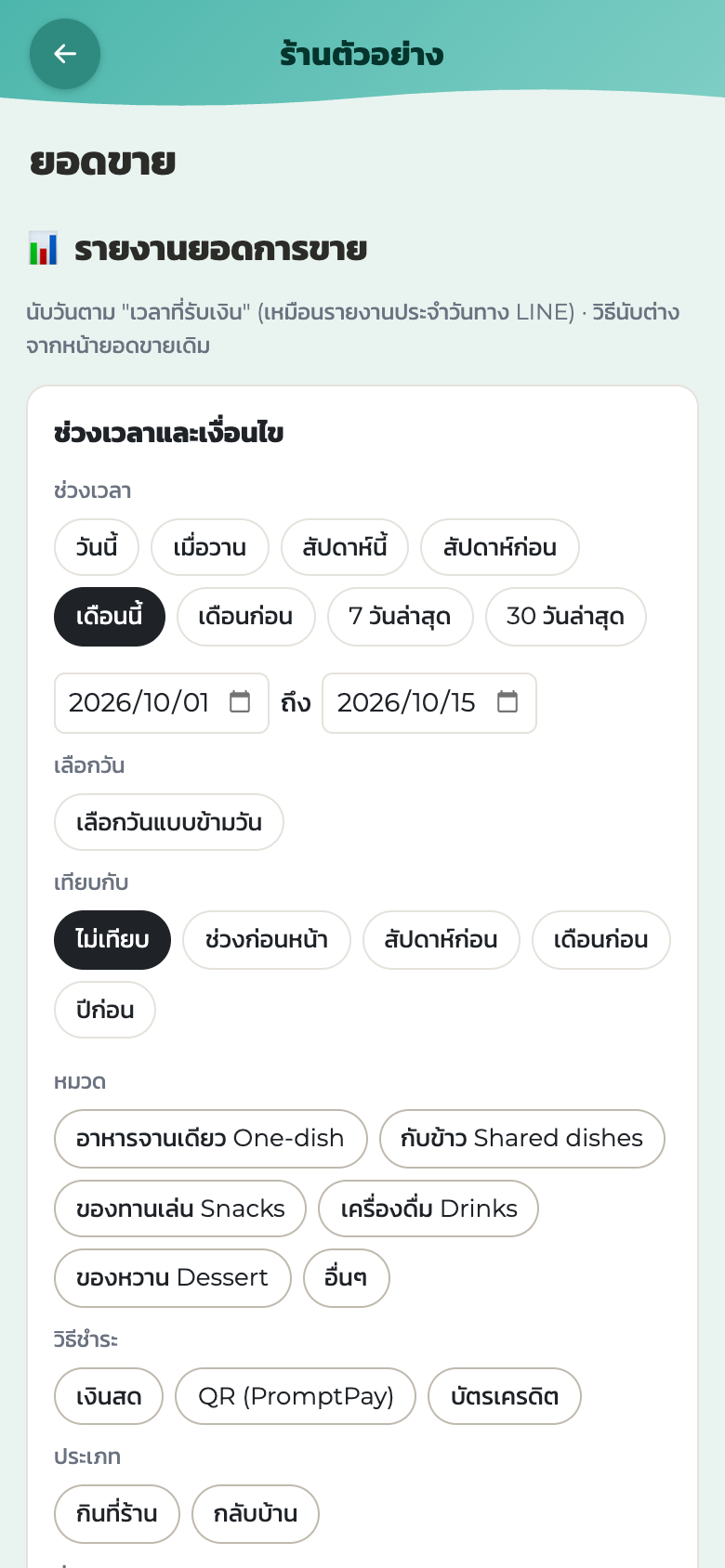
หน้าดูยอดขายที่เลือกช่วงเวลาและเงื่อนไขได้เอง แล้วเทียบกันได้ในหน้าเดียว ใช้ได้ทุกแพ็กเกจ เปิดที่ หน้าจอจัดการ → "ยอดขาย" → หมวดหมู่ "ตรวจสอบ · รายละเอียด" → "📊 รายงานยอดการขาย"
- ช่วงเวลา: กดปุ่ม วันนี้ · เมื่อวาน · สัปดาห์นี้ · สัปดาห์ก่อน · เดือนนี้ · เดือนก่อน · 7 วันล่าสุด · 30 วันล่าสุด หรือใส่วันที่เริ่มกับวันที่สิ้นสุดเอง ถ้ากด "เลือกวันแบบข้ามวัน" จะเลือกเฉพาะวันที่ต้องการจากปฏิทินได้ เช่น เฉพาะวันจันทร์ทุกสัปดาห์
- เทียบกับ: ไม่เทียบ · ช่วงก่อนหน้า · สัปดาห์ก่อน · เดือนก่อน · ปีก่อน ถ้าในช่วงที่เลือกมีวันนี้อยู่ด้วย ระบบจะเทียบถึงเวลาเดียวกับตอนนี้
- ตัดออก · กรอง: กดป้าย หมวดหมู่ · วิธีชำระ · ประเภท (กินที่ร้าน / กลับบ้าน) · ช่วงกะ (กะกลางวัน / กะกลางคืน) เพื่อไม่นับส่วนนั้น กดอีกครั้งเพื่อนับกลับ กดแท่งกราฟหรือรายการเพื่อดูเฉพาะวัน เวลา หรือหมวดหมู่นั้น
- ด้านบนเป็นตัวเลขสรุป (ยอดขายสุทธิ · บิลทั้งหมด · จำนวนลูกค้า · ยอดขายเฉลี่ยต่อบิล · เฉลี่ย/คน · ก่อนหักส่วนลด · ส่วนลด) ถัดลงมาเป็นกราฟยอดขายรายวันกับช่วงเวลา ยอดขายตามหมวดหมู่ ตามการชำระเงิน ตามประเภทออเดอร์ รายการบิล รายการยกเลิก และรอบการขาย
- CSV: ดาวน์โหลดแยกทีละตาราง เช่น "CSV รายวัน" "CSV บิล" (รายการบิลบนหน้าจอแสดงเฉพาะบิลล่าสุด แต่ใน CSV มีครบทุกบิล)
- ร้านที่จด SST ภาษีที่บวกเพิ่มจากราคา จะขึ้นในแถว “ภาษี” ของตารางแยกรายการ และ “CSV บิล” ก็มีคอลัมน์ “ภาษี” ด้วย
- กด "พิมพ์ตามที่เห็นอยู่" เพื่อพิมพ์ออกกระดาษพร้อมเงื่อนไขที่เลือก (ได้เฉพาะตอนเปิดในเว็บ แอปพิมพ์หน้านี้ไม่ได้)
⚠️ รายงานยอดการขายนับวันตาม "เวลาที่รับเงิน" (เหมือนรายงานประจำวันทาง LINE) ซึ่งต่างจากรายงานยอดขายด้านบน ตัวเลขจึงอาจต่างกันเล็กน้อย เช่น บิลที่จ่ายตอนใกล้เที่ยงคืน
ดูได้ครั้งละไม่เกิน 420 วัน ในแอปก็ใช้หน้าเดียวกันได้
 12345
12345- 1เลือกช่วงเวลาด่วน
- 2เลือกตามวันที่
- 3เลือกวันที่ไม่ติดกัน
- 4เทียบกับ
- 5กรองตามหมวดหมู่
ขายดี·ขายไม่ออก — วิเคราะห์ ABC
เรียงเมนูทั้งหมดตามยอดขาย แบ่งอัตโนมัติเป็น A (ตัวทำเงิน)/ B / C (แทบขายไม่ได้)
ที่สำคัญคือกลุ่ม C — เห็นเป็นตัวเลขเลยว่า “เมนูนี้ขายได้แค่ 2 ครั้งในช่วงนี้” จะเปลี่ยนเมนูก็ตัดสินใจจากตัวเลขได้ ไม่ต้องเดา
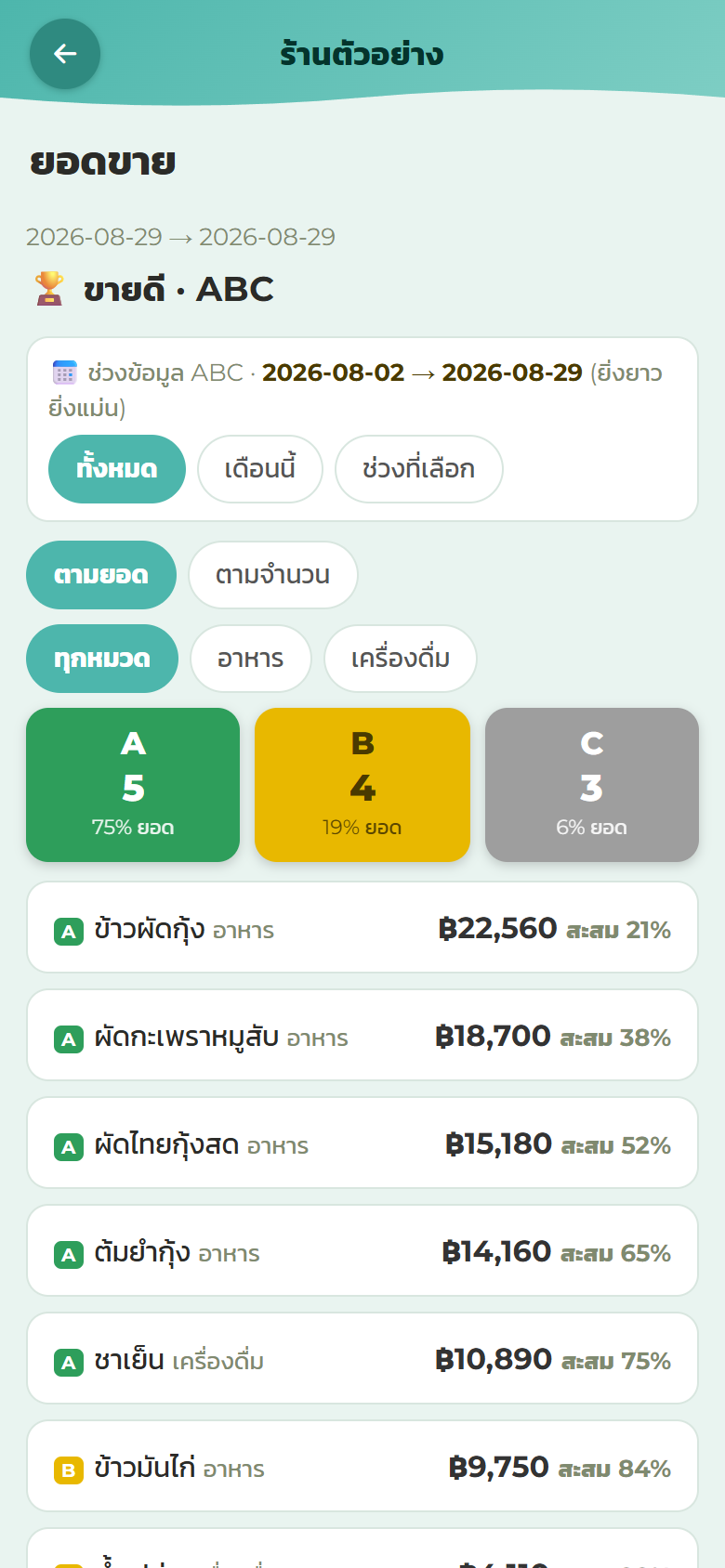 ↓ ที่สำคัญคือกลุ่ม C (แทบขายไม่ได้)
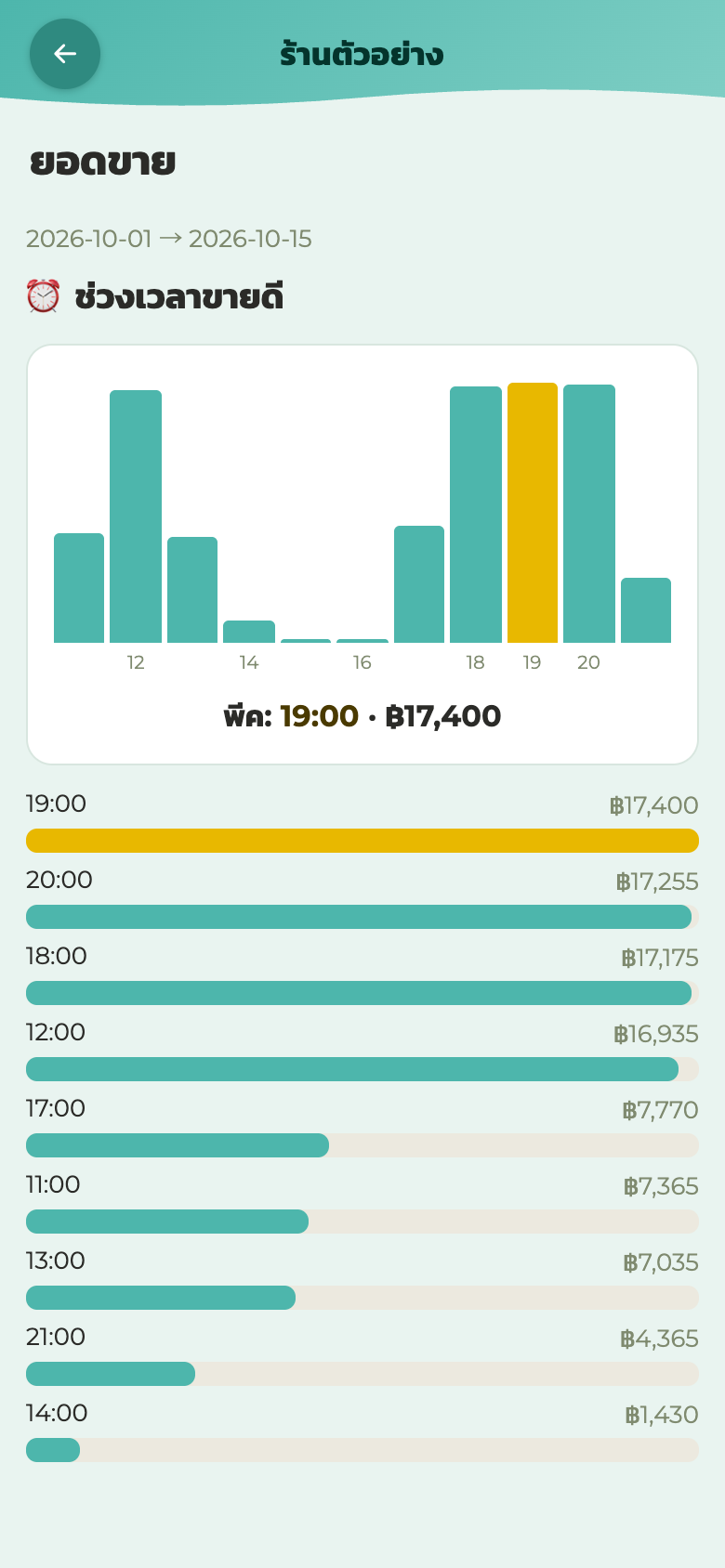
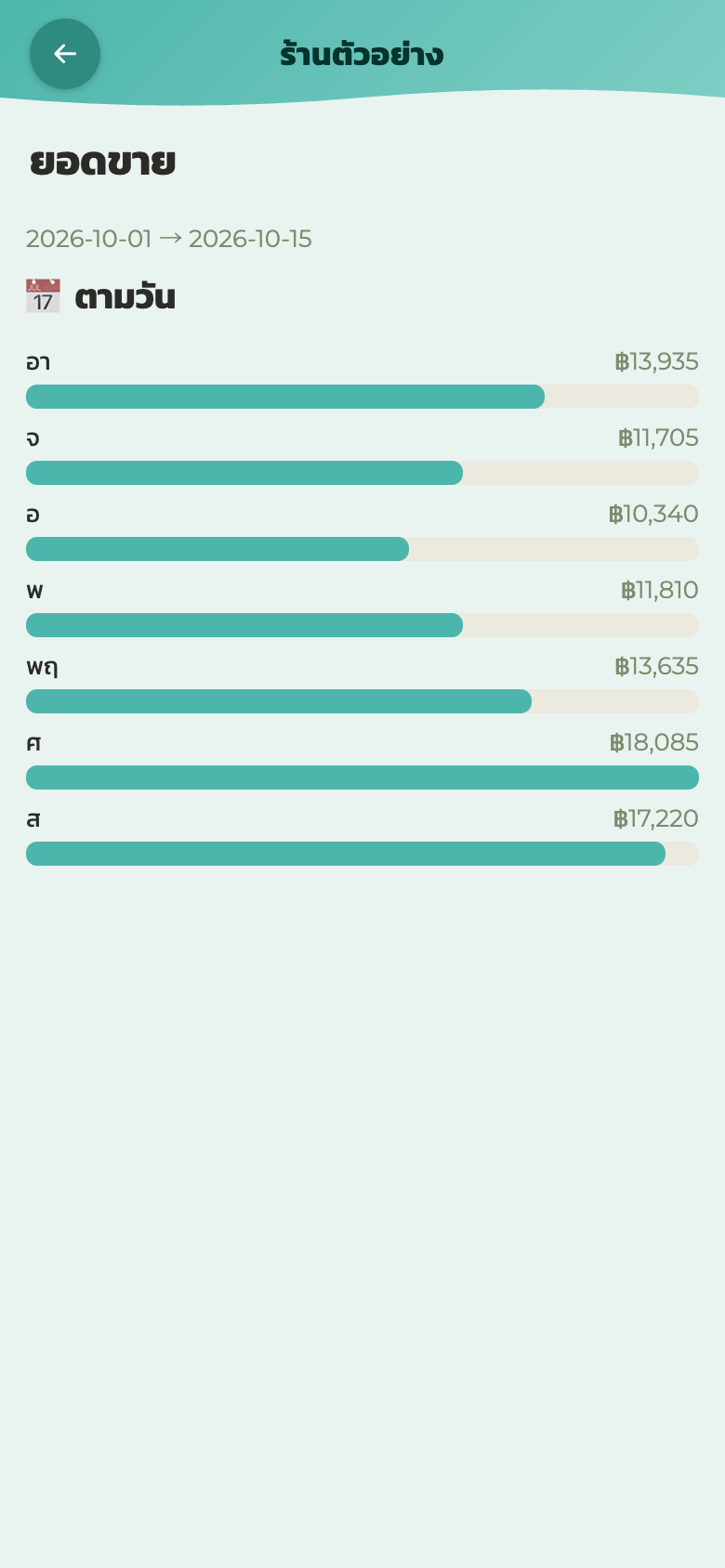
ช่วงเวลา·วันในสัปดาห์
กราฟว่าขายดีกี่โมง·วันไหนขายดี (แยกคนละกราฟ) ใช้ช่วยวางแผนว่าจะเตรียมของเท่าไหร่·จัดกะพนักงานยังไง (RM19 ขึ้นไป · ฮีตแมป “วัน×เวลา” RM49 ขึ้นไป)
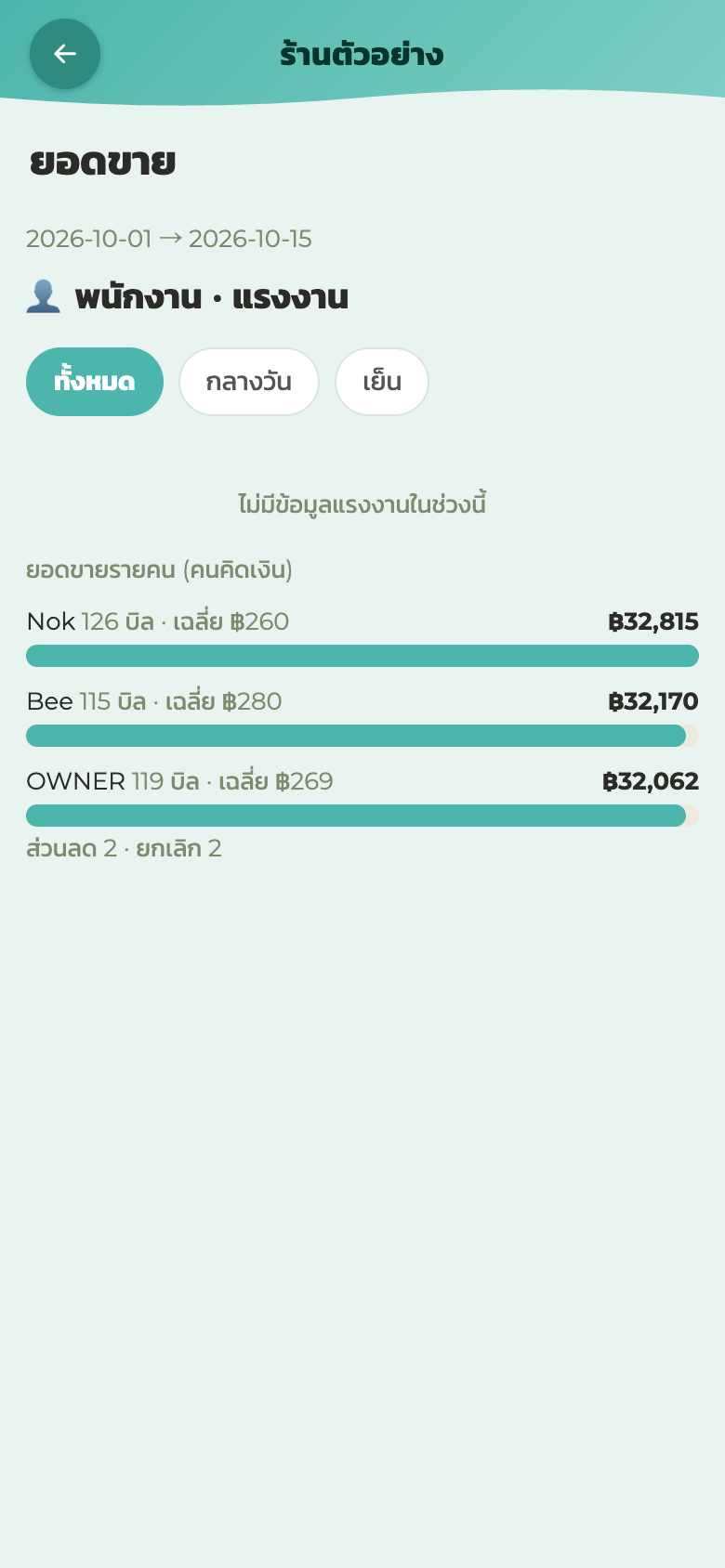
รายพนักงาน
ใครขายเท่าไหร่·คิดเงินกี่บิล (RM19 ขึ้นไป)
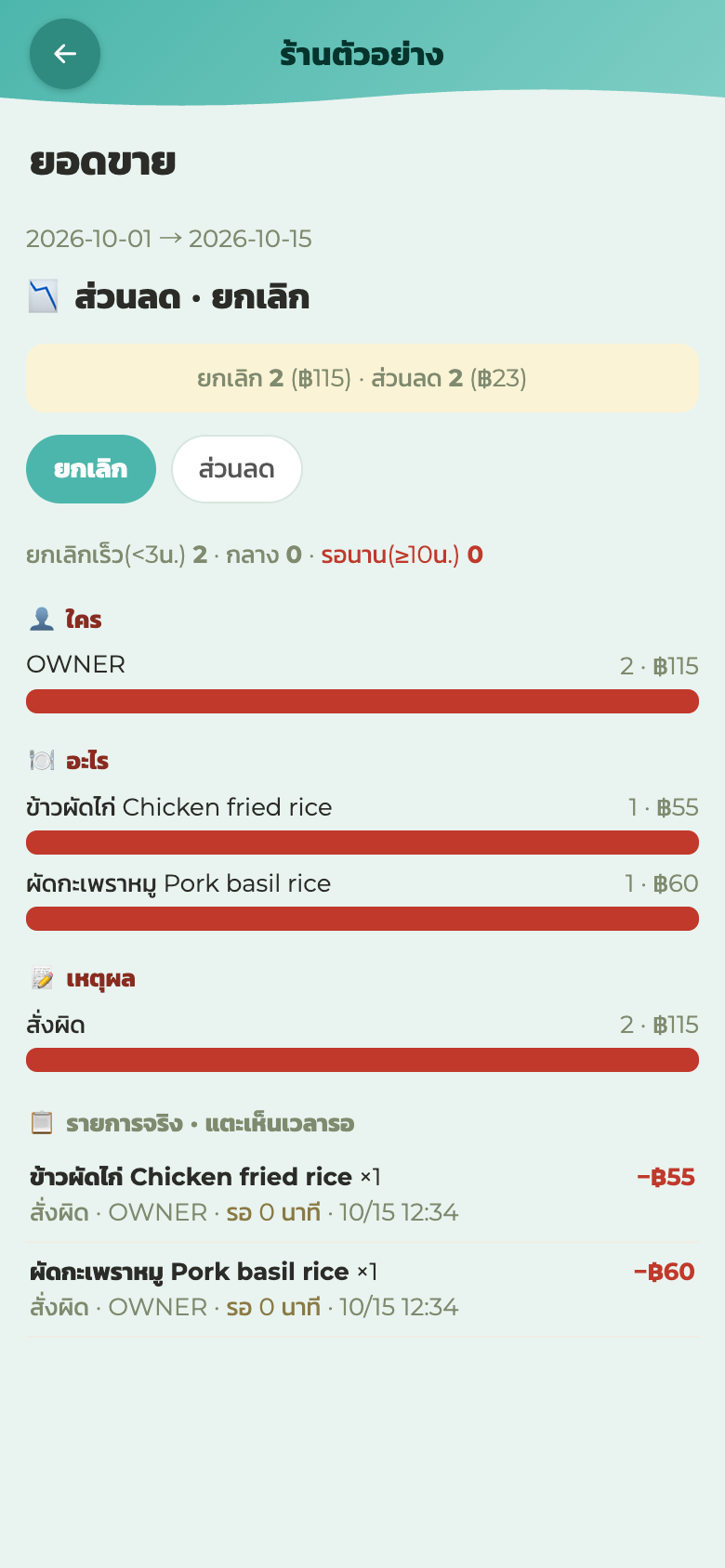
บันทึกยกเลิก·ส่วนลด
ออเดอร์ที่ถูกยกเลิกไม่หายไปไหน ถูกบันทึกไว้ พอเห็นว่า “คืนวันศุกร์ยกเลิกเยอะ” “เมนูนี้โดนยกเลิกบ่อยผิดปกติ” ก็รู้ว่าหน้าร้านพลาดบ่อยตรงไหน (เมนูที่ฟังผิดง่าย·ปุ่มที่กดพลาดง่าย) (RM19 ขึ้นไป)
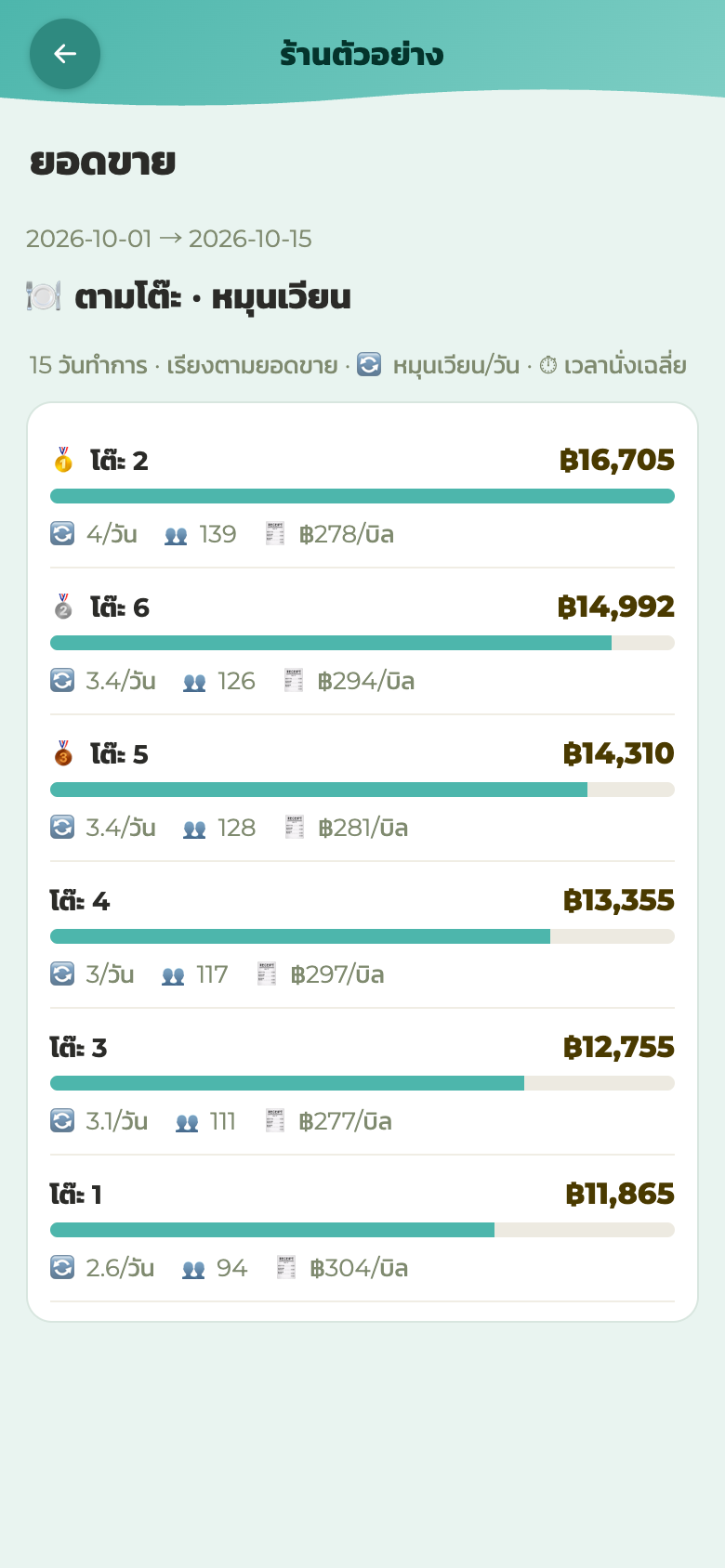
ผลงานรายโต๊ะ
โต๊ะไหนทำเงินสุด·หมุนเร็วสุด·ลูกค้านั่งนานแค่ไหน “โต๊ะใหญ่ด้านในนั่งนานแต่ยอดต่อบิลสูง” “โต๊ะหน้าประตูหมุนไว” — เห็นการใช้ที่นั่งเป็นตัวเลข (RM79 ขึ้นไป)
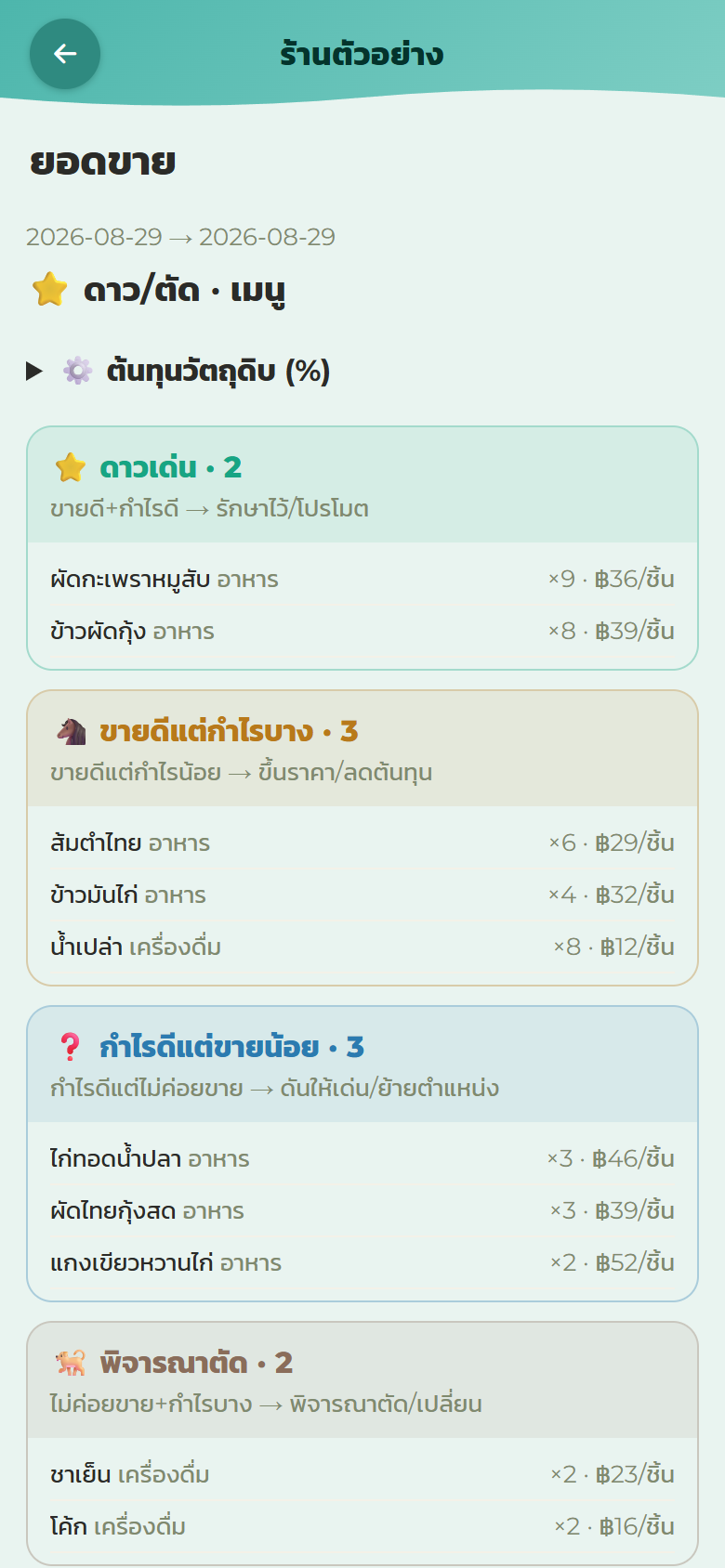
วิเคราะห์เมนูทำกำไร
เอายอดขาย×อัตรากำไรมาแบ่งเมนูเป็น 4 กลุ่ม: ⭐ดาวเด่น (ขายดี·กำไรดี)/ 🐴ขายดีแต่กำไรบาง / ❓กำไรดีแต่ขายน้อย / 🐕พิจารณาตัด (ขายน้อย·กำไรบาง)
ต้นทุนใส่รายเมนูได้ (ไม่ใส่ก็ใช้ % ประมาณการรายหมวดหมู่ไปก่อน) (RM79 ขึ้นไป)
 ↓ แตะเพื่อใส่ % ต้นทุน
คน×ความยุ่ง
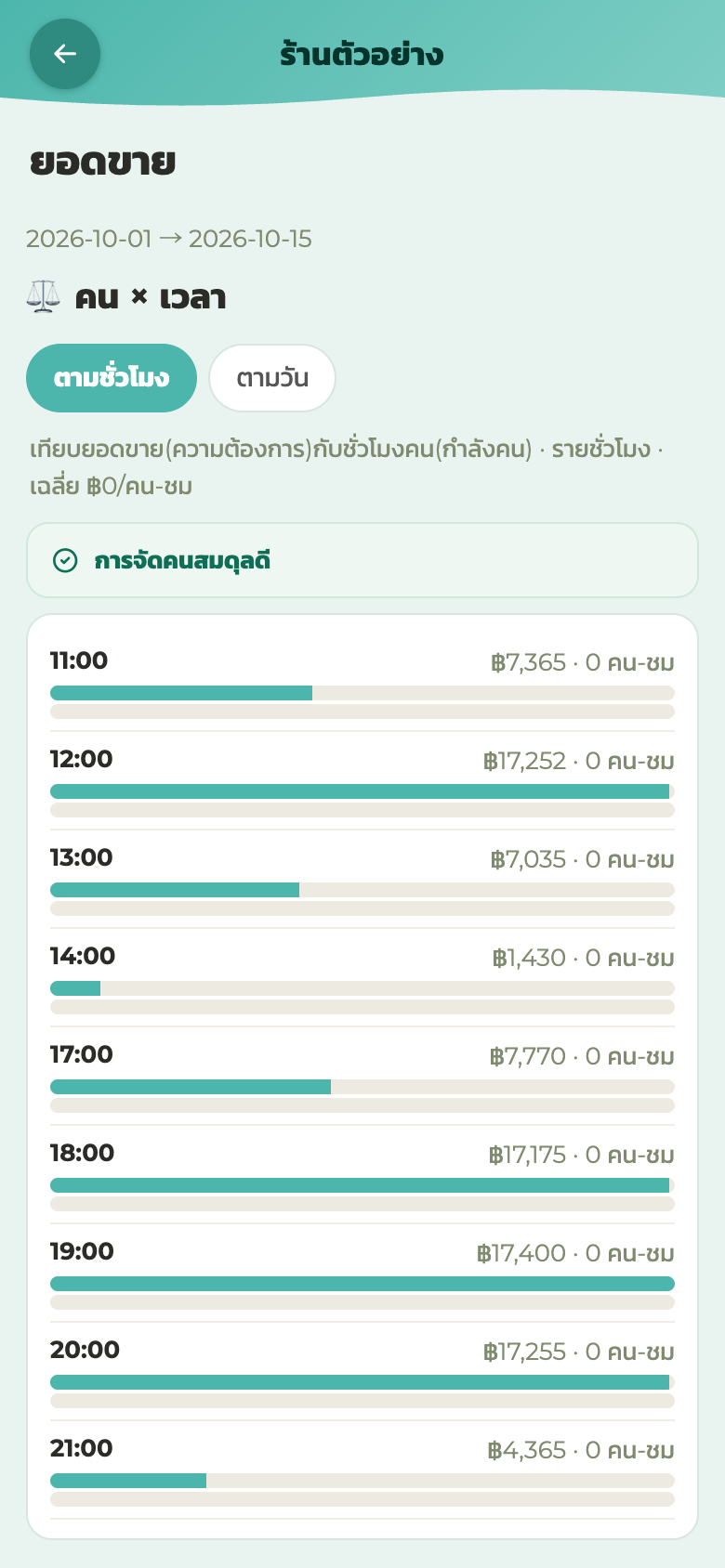
แต่ละช่วงเวลาเทียบ “ยอดขาย (ความยุ่ง)” กับ “จำนวนคนที่เข้างาน” คู่กัน เห็นชัดว่าช่วงไหนคนเกิน·ช่วงไหนคนขาด ช่วงเตรียมของที่คนเยอะเป็นธรรมดา ระบบแยกสีให้ (RM79 ขึ้นไป · สำหรับร้านที่ใช้ลงเวลา)
สิ่งที่ควรรู้
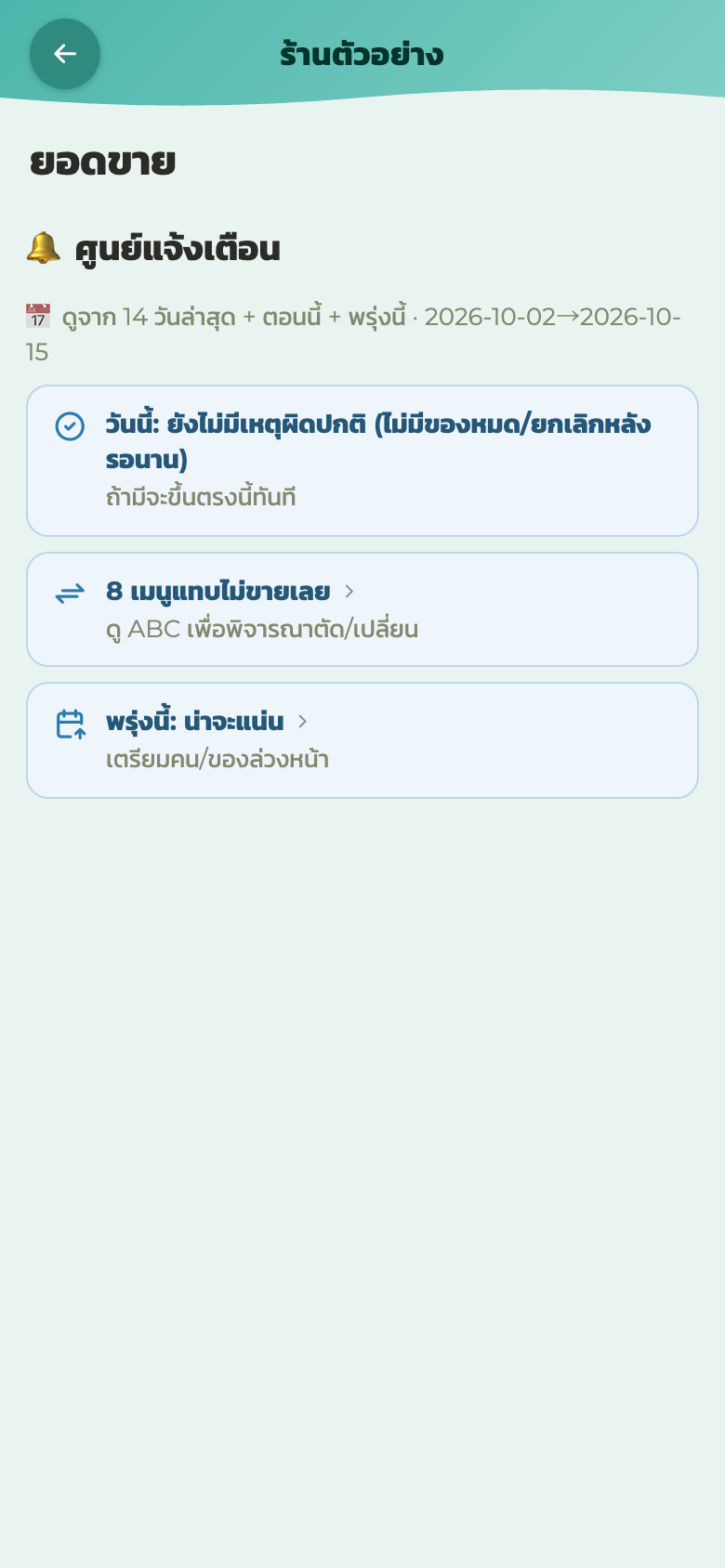
ระบบแจ้ง “เรื่องที่เจ้าของยังไม่ทันสังเกต” ให้เอง เช่น:
- “ลูกค้ารอ[เมนู]นาน แล้วสุดท้ายของหมด”
- “ยกเลิกหลังคิดเงิน ◯ ครั้งใน 14 วันนี้”
- “เดือนนี้ช้ากว่าเป้า เหลือ ◯ วัน”
- “พรุ่งนี้วันหยุด[ชื่อ]เตรียมคนกับของล่วงหน้า”
ด้านบนของหน้ายอดขายจะมีป้าย “สิ่งที่ควรรู้” พร้อมจำนวน แตะแล้วจะเปิด “🔔 ศูนย์แจ้งเตือน” อ่านได้ทีละเรื่อง (RM79 ขึ้นไป)
อ่านร้านวันนี้
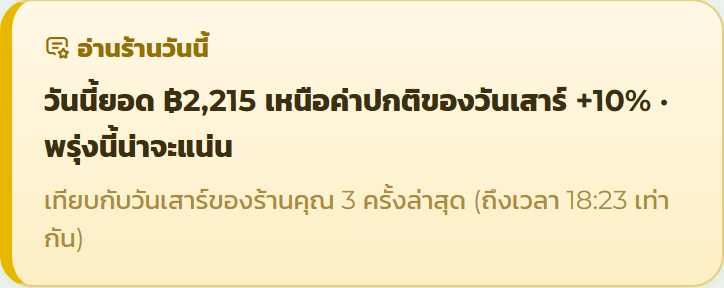
บนสุดของหน้ายอดขายมีการ์ดที่สรุปตัวเลขของวันนั้นเป็นประโยคเดียว เช่น: “ยอดขายวันนี้ RM675.00 มากกว่าวันพฤหัสปกติ +160% · พรุ่งนี้น่าจะคนเยอะ” (เทียบกับวันเดียวกันของสัปดาห์ 3 ครั้งล่าสุดของร้านคุณ จนถึงเวลาเดียวกัน) ประโยคสร้างจากตัวเลขที่คำนวณเป๊ะ ๆ ตามรูปแบบที่กำหนดไว้ ไม่ได้ใช้ AI (RM79 ขึ้นไป)
ลูกค้าที่สั่งผ่าน QR
หน้าแรกของหน้ายอดขาย (ใต้เป้ารายเดือน) จะมีการ์ด “ลูกค้าที่สั่งผ่าน QR · 30 วันล่าสุด” นับมือถือของลูกค้าที่สั่งผ่าน QR ที่โต๊ะ แล้วบอก “มาครั้งแรก ◯ คน” (มาร้านนี้แค่ 1 วัน) กับ “กลับมาอีก ◯ คน” (2 วันขึ้นไป) นับด้วยหมายเลขที่ไม่ระบุตัวตนของแต่ละมือถือ ไม่ใช้ชื่อหรือเบอร์โทร วันที่มาตัดรอบตอนตี 5 ร้านที่ไม่มีออเดอร์ QR ใน 30 วัน จะไม่มีการ์ดนี้ ช่วงที่ข้อมูลยังไม่ครบ 30 วัน จะเป็นตัวเลข “ตั้งแต่ ◯” (RM49 ขึ้นไป)
ปิดยอด
ตอนปิดร้าน เอายอดขายในระบบมาเทียบกับเงินสดจริงในลิ้นชัก ใช้ PIN พนักงานก็ได้ (ระบบบันทึกชื่อคนปิด) เปิดจากหน้าจอจัดการ → “ปิดยอด·รายงาน” หรือเปิดจากหน้าจอขายด้วยชื่อพนักงานคนนั้นก็ได้
ขั้นตอน (ไล่จากบนลงล่าง)
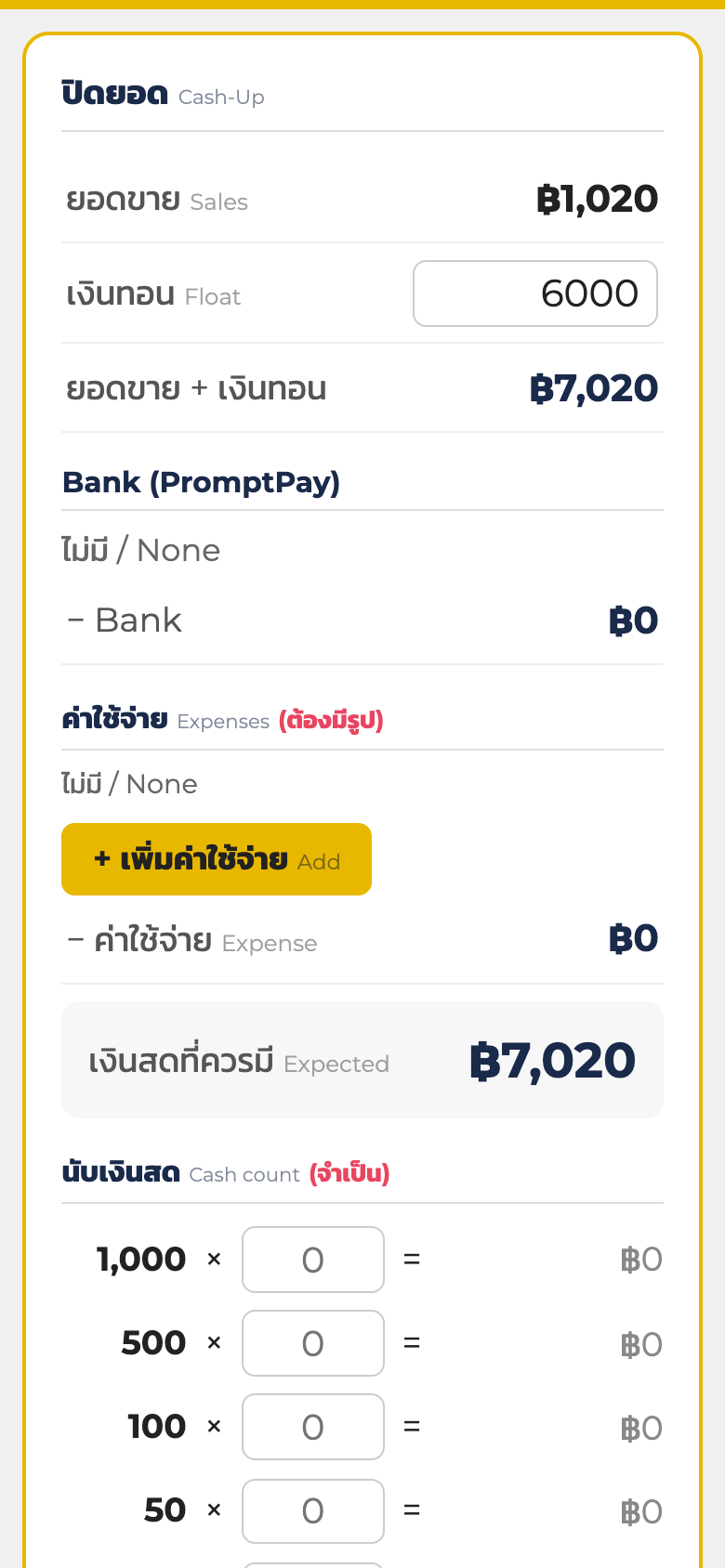
- ดู ยอดขาย — ยอดขายในระบบของวันนั้น
- เช็ก จำนวนเงินเริ่มต้น — เงินที่ใส่ลิ้นชักตอนเปิดร้าน ค่าตั้งต้นมาจากการตั้งค่าของร้าน (หน้าจอจัดการ → ตั้งค่า → 💰จำนวนเงินเริ่มต้น) ถ้าวันนี้ใส่ไม่เท่าปกติ แก้ที่ช่องนี้ได้เฉพาะวันนั้น
- เงินสดที่จ่ายออกไป (ซื้อของ น้ำแข็ง แก๊ส) หรือเบิกล่วงหน้า ใส่ที่ “+ เพิ่มค่าใช้จ่าย” — ถ่ายรูปใบเสร็จ/ของจริงก่อนค่อยบันทึก (ร้านที่ตั้งค่าไม่ถ่ายรูป บันทึกแค่รายการกับจำนวนเงิน → รูปถ่ายตอนรับเงินและปิดยอด)
- นับเงินสดในลิ้นชัก แล้วใส่จำนวนใบที่ “นับเงินสด” (แบบ RM100 × กี่ใบ)
- ดูว่า “เงินสดที่ควรมี” ตรงกับที่นับได้ไหม — ถ้าไม่ตรง หาสาเหตุก่อนปิด (ที่เจอบ่อย = ลืมใส่ค่าใช้จ่าย ลืมบันทึกเบิกล่วงหน้า)
- กดปิดยอด — รายงานประจำวัน จะเด้งเข้า LINE
ปิดกี่รอบต่อวันก็ได้ รายงานแยก “กะนี้ (นับจากปิดครั้งก่อน)” กับ “รวมทั้งวัน” ให้ = ร้านสองกะไม่ปนกัน
บันทึกค่าใช้จ่าย·เบิกล่วงหน้า
ค่าใช้จ่ายและเบิกล่วงหน้าที่ใส่ตอนปิดยอด ย้อนดูเป็นรายเดือนได้ที่ หน้าจอจัดการ → “บันทึกค่าใช้จ่าย·เบิกล่วงหน้า”
- ค่าใช้จ่าย (น้ำแข็ง แก๊ส อื่นๆ) กับเบิกล่วงหน้า แยกกันคนละรายการ·มีรวมต่อเดือน
- กด ◀ ▶ เปลี่ยนเดือนได้
- แตะรูปเพื่อดูเต็มจอ (ที่ใส่จากหน้าปิดยอดมีรูป·เบิกจากหน้าเงินเดือน และค่าใช้จ่ายของร้านที่ตั้งค่าไม่ถ่ายรูป ขึ้น “ไม่มีรูป”)
- รูปเก็บไว้ 45 วัน (ใบเสร็จตัวจริงให้ร้านเก็บเอง)
ရောင်းအား · အစီရင်ခံစာ
မှတ်ချက်: မည်သည့် အစီအစဉ်တွင် မည်သည်တို့ ကြည့်နိုင်သည်ကို အစီအစဉ် · ဈေးနှုန်း တွင် ကြည့်ပါ။ ရောင်းအား မှတ်တမ်းနှင့် ABC ခွဲခြမ်းစိတ်ဖြာမှုကို အခမဲ့ အစီအစဉ်တွင်ပင် သုံးနိုင်ပါသည်။
ဆိုင်၏ လက်ရှိ အခြေအနေ
စီမံခန့်ခွဲမှု မျက်နှာပြင်ကို ဖွင့်လျှင် အပေါ်ဆုံးတွင် ဆိုင်တွင် ယခု ဖြစ်နေသည်များ ကို ပြပါသည်: ယနေ့ ရောင်းအား၊ လူရှိသော စားပွဲများ၊ နောက်ဆုံး လှုပ်ရှားမှုများ။ အိမ်မှပင် ယနေ့ ဧည့်သည် ဝင်နေသလားကို တစ်ချက်ကြည့်ရုံဖြင့် သိနိုင်ပါသည်။
နေ့စဉ် အစီရင်ခံစာ
တစ်နေ့တာ ပြီးဆုံးချိန် ကိန်းဂဏန်းများ (စုစုပေါင်း ရောင်းအား၊ ဘီလ် အရေအတွက်၊ ဧည့်သည် အရေအတွက်၊ ငွေသား/QR/ကတ် ခွဲခြားချက်၊ အရောင်းရဆုံး ပစ္စည်းများ၊ ပယ်ဖျက်မှုနှင့် လျှော့ဈေး) ကို ငွေအံ ပိတ် လိုက်သည်နှင့် LINE သို့ ပို့ပေးပါသည် (LINE နှင့် မချိတ်ဆက်ထားသော ဆိုင်များသည် အီးမေးလ် လိပ်စာ ထည့်ထားမှသာ အီးမေးလ်ဖြင့် ရပါမည်)။
- ပြောစရာ ရှိသည့်နေ့တွင် အပေါ်ဆုံး၌ “📌 သိထားသင့်သည်များ” ပေါ်ပါသည် (ငွေအံတွင် ငွေသား လိုနေခြင်း၊ ပယ်ဖျက်မှု ပုံမှန်ထက် များခြင်း သို့မဟုတ် ရောင်းအားသည် ယခင် အပတ်များ၏ တူညီသော နေ့ထက် 15% နှင့်အထက် ကွာခြင်း — ထိုအခါ ဧည့်သည် အရေအတွက် သို့မဟုတ် တစ်ဦးလျှင် သုံးငွေ ဘယ်ဟာ ပြောင်းသည်ကိုလည်း ပြောပါသည်)။ RM79 အစီအစဉ်နှင့်အထက် ဆိုင်များတွင် အပေါ်ဆုံး၌ AI အကျဉ်းချုပ် ကို ပြပါသည်
- အစီရင်ခံစာ၏ အဆုံးတွင် “PIN မလို” ရောင်းအား လင့်ခ် ပါပါသည် — ရောင်းအား မျက်နှာပြင်ကိုသာ ဖွင့်ပေးသော ကြည့်ရုံသာ လင့်ခ် ဖြစ်ပါသည်။ 7 ရက်အကြာတွင် သက်တမ်း ကုန်ပြီး အခြား မျက်နှာပြင်သို့ သွားရန် ကြိုးစားလျှင် PIN မေးပါသည်။ ထို့ကြောင့် ဇနီး/ခင်ပွန်း သို့မဟုတ် မန်နေဂျာနှင့် ရောင်းအား ကိန်းဂဏန်းကိုသာ စိတ်ချစွာ မျှဝေနိုင်ပါသည်
- ရက်အလိုက် ရောင်းအားကို ကြည့်လိုလျှင် စီမံခန့်ခွဲမှု မျက်နှာပြင် → “နေ့စဉ်နှင့် ဒေါင်းလုဒ်”။ ရက်တိုင်းတွင် ရာသီဥတုနှင့် ရုံးပိတ်ရက် (မလေးရှား တစ်နိုင်ငံလုံးဆိုင်ရာ ရုံးပိတ်ရက်) ကိုပါ ပြသဖြင့် ဥပမာ “ဤနေ့ ရောင်းအား နည်းသည်မှာ မိုးရွာသောကြောင့်” ဟု သိနိုင်ပါသည်
← နှိပ်လျှင် ရောင်းအား စာမျက်နှာကိုသာ ဖွင့်ပါသည်
နေ့စဉ် အစီရင်ခံစာရှိ AI အကျဉ်းချုပ်
RM79 အစီအစဉ်နှင့်အထက် ဆိုင်များတွင် နေ့စဉ် အစီရင်ခံစာ ၏ အပေါ်ဆုံး၌ “🧠 ယနေ့ အရေးကြီးသည်များကို AI က အကျဉ်းချုပ်ထားသည်” ပါပါသည်။ ဆိုင်၏ မှတ်တမ်းများထဲမှ သတ်မှတ်ထားသော စည်းမျဉ်းများဖြင့် အချက်များကို ရှာသည်မှာ ပရိုဂရမ် ဖြစ်ပြီး ၎င်းတို့ကို စာကြောင်းတို အနည်းငယ်အဖြစ် ဆက်စပ် ရေးသည်မှာ AI ဖြစ်ပါသည်။ ပြောစရာ မရှိသည့်နေ့တွင် “ယနေ့ စိုးရိမ်စရာ မရှိပါ” နှင့် ရောင်းအားကို ယခင် အပတ်များ၏ တူညီသော နေ့နှင့် နှိုင်းယှဉ်ချက်ကို 1 ကြောင်းဖြင့် ရေးပါသည်။
ပေါ်နိုင်သော အချက်များ (ဥပမာရှိ အမည်နှင့် ကိန်းဂဏန်းများသည် နမူနာ ဖြစ်ပါသည်):
- ရောင်းအား အပတ်စဉ် ကျဆင်းခြင်း — တူညီသော နေ့၏ ရောင်းအား 3 ပတ် ဆက်တိုက် ကျဆင်းသောအခါ။ ဥပမာ “စနေနေ့ ရောင်းအား 3 ပတ် ဆက်တိုက် ကျဆင်းနေပါသည်: RM5,200 → RM4,900 → RM4,600 → RM4,300”
- လစာ မှားတွက်နိုင်သော နေရာများ — မနေ့က အဝင်/အထွက် မှတ်တမ်း မပြည့်စုံသောအခါ (အဝင်သာ၊ အထွက်သာ သို့မဟုတ် ထိုသူ၏ အမည်ဖြင့် ငွေရှင်းမှု သို့မဟုတ် ငွေအံ ပိတ်မှု ရှိသော်လည်း အဝင်/အထွက် တစ်ခုမှ မရှိခြင်း)။ ဥပမာ “23/10 (သောကြာ) Aisyah သည် အလုပ်ဆင်း မှတ်ထားသော်လည်း အလုပ်ဝင် မရှိပါ။ စီမံခန့်ခွဲမှု မျက်နှာပြင်တွင် ပြင်ပါ”
- ဝန်ထမ်း များလွန်းခြင်း သို့မဟုတ် နည်းလွန်းခြင်း — တူညီသော နေ့၏ တူညီသော နာရီတွင် ဝန်ထမ်း တစ်ဦးလျှင် အော်ဒါ အရေအတွက်သည် ထိုနေ့၏ အခြား အချိန်များနှင့် အလွန် ကွာခြားသည့် အပတ် 4 ပတ် ဆက်တိုက် ဖြစ်သောအခါ။ ဥပမာ “စနေနေ့ 19:00–20:00: 4 ပတ် ဆက်တိုက် ဝန်ထမ်း မလုံလောက်ပါ”
- မနှစ်နှင့် နှိုင်းယှဉ်ခြင်း (တစ်ပတ် 1 ကြိမ် · သုံးလာသည်မှာ 1 နှစ် ပြည့်ပြီးနောက်) — နောက်ဆုံး 4 ပတ်၏ ရောင်းအားကို မနှစ် တူညီသော ကာလနှင့် နှိုင်းယှဉ်ပါသည်။ ဥပမာ “နောက်ဆုံး 4 ပတ်: မနှစ်ထက် 12% ပိုများသည်”
- မလာတော့သော ပုံမှန် ဧည့်သည်များ (တစ်ပတ် 1 ကြိမ် · စားပွဲ QR ဖြင့် အော်ဒါ လက်ခံသော ဆိုင်များ · မှတ်တမ်း 2 လ ရှိပြီးနောက်) — ပုံမှန် လာနေကျ ဧည့်သည်များထဲမှ မလာတော့သူ များလာသောအခါ။ ထိုသူများ လာတိုင်း မှာလေ့ရှိသော ဟင်းပွဲနှင့် ၎င်း၏ ဈေးနှုန်း၊ ရောင်းရသော အရေအတွက် သို့မဟုတ် ပယ်ဖျက်မှု ပြောင်းသလားကိုပါ ပြပြီး ဘာကို စစ်သင့်သည်ကို AI က ရေးပါသည်။ ဥပမာ “ပုံမှန် ဧည့်သည် 8 ဦး မလာတော့ပါ။ ၎င်းတို့အနက် 6 ဦးသည် ကြက်ဆီထမင်းကို အမြဲ မှာခဲ့ပြီး ကြက်ဆီထမင်းသည် RM9.00 မှ RM10.50 သို့ တက်ထားပါသည်” → AI: “ဈေးနှုန်း၊ ပမာဏနှင့် အရသာကို စစ်ကြည့်ပါ”
- အချက် 2 ခုနှင့်အထက် ရှိသည့်နေ့တွင် နောက်ဆုံး၌ “AI ၏ အမြင်:” 1 ကြောင်း ပါပါသည်
- ဝန်ထမ်း အမည်များကို AI သို့ မပို့ပါ
- နေ့လည်ပိုင်း ငွေအံ ပိတ်ခြင်း၏ အစီရင်ခံစာတွင် မပါပါ (ညနေပိုင်း ငွေအံ ပိတ်ခြင်း၏ အစီရင်ခံစာနှင့် နောက်တစ်နေ့ မနက် အလိုအလျောက် ရောက်လာသော အစီရင်ခံစာတွင် ပါပါသည်)
ရောင်းအား အစီရင်ခံစာ
စီမံခန့်ခွဲမှု မျက်နှာပြင် → “ရောင်းအား”။ ကာလကို ရွေးပြီး စုစုပေါင်း၊ အပြောင်းအလဲနှင့် ခွဲခြားချက်များ (အမျိုးအစားအလိုက်၊ ငွေပေးချေနည်းအလိုက်) ကို ကြည့်နိုင်ပါသည်။
1234567
ရောင်းအား ဘုတ်
ကာလနှင့် အခြေအနေ အမျိုးမျိုးဖြင့် ရောင်းအားကို စာမျက်နှာ 1 ခုတည်းတွင် နှိုင်းယှဉ် ကြည့်နိုင်သော မျက်နှာပြင် ဖြစ်ပါသည်။ အစီအစဉ်တိုင်းတွင် သုံးနိုင်ပါသည်။ စီမံခန့်ခွဲမှု မျက်နှာပြင် → “ရောင်းအား” → “စစ်ဆေးမှုနှင့် အသေးစိတ်” အုပ်စုရှိ “📊 ရောင်းအား ဘုတ်”။
- ကာလ: ယနေ့၊ မနေ့က၊ ယခုအပတ်၊ ပြီးခဲ့သောအပတ်၊ ယခုလ၊ ပြီးခဲ့သောလ၊ နောက်ဆုံး 7 ရက်၊ နောက်ဆုံး 30 ရက် — သို့မဟုတ် ရက်စွဲ 2 ခု ရိုက်ထည့်ပါ။ “ဆက်တိုက်မဟုတ်သော ရက်များ ရွေးရန်” ကို နှိပ်လျှင် ပြက္ခဒိန်မှ လိုချင်သော ရက်များကိုသာ ရွေးနိုင်ပါသည် (ဥပမာ တနင်္လာနေ့ တိုင်း)
- နှိုင်းယှဉ်ရန်: မနှိုင်းယှဉ်ပါ၊ ယခင် ရက်အရေအတွက် တူညီသော ကာလ၊ ယခင်အပတ်၊ ယခင်လ၊ ယခင်နှစ်။ ကာလထဲတွင် ယနေ့ ပါလျှင် နှိုင်းယှဉ်သည့်ဘက်ကိုလည်း ယခု အချိန်အထိသာ ဖြတ်၍ နှိုင်းယှဉ်ပါသည်
- ဖယ်ရန် / ကန့်သတ်ရန်: အမျိုးအစား၊ ငွေပေးချေမှု၊ ပုံစံ (ဆိုင်တွင်းစား / ထုတ်ယူ) သို့မဟုတ် အလှည့် (နေ့အလှည့် / ညအလှည့်) အကွက်ကို နှိပ်လျှင် ထိုအပိုင်းကို ရေတွက်မှုမှ ဖယ်ပါသည်။ ထပ်နှိပ်လျှင် ပြန်ထည့်ပါသည်။ ဂရပ်ရှိ ဘားတိုင် သို့မဟုတ် စာရင်းရှိ စာကြောင်းကို နှိပ်လျှင် ထိုနေ့၊ နာရီ သို့မဟုတ် အမျိုးအစားကိုသာ ကန့်သတ် ကြည့်နိုင်ပါသည်
- အပေါ်တွင် ကိန်းဂဏန်းများ (ရောင်းအား (လက်ခံရရှိ)၊ ဘီလ်၊ ဧည့်သည်၊ ဘီလ်တစ်စောင်လျှင်၊ ဧည့်သည် တစ်ဦးလျှင်၊ လျှော့ဈေး မတိုင်မီ၊ လျှော့ဈေး) ကို ပြပါသည်။ ၎င်းအောက်တွင်: ရက်အလိုက်နှင့် နာရီအလိုက် ရောင်းအား ဂရပ်များ၊ အမျိုးအစားများ၊ ငွေပေးချေနည်းများ၊ ဆိုင်တွင်းစား / ထုတ်ယူ၊ ဘီလ် စာရင်း၊ ပယ်ဖျက်မှု စာရင်းနှင့် ငွေအံ ပိတ်ခြင်း မှတ်တမ်းများ
- CSV: ဇယားတစ်ခုချင်းကို သီးခြား ဒေါင်းလုဒ် လုပ်နိုင်ပါသည် — ဥပမာ “ရက်အလိုက် CSV” သို့မဟုတ် “ဘီလ် CSV” (မျက်နှာပြင်ရှိ ဘီလ် စာရင်းတွင် နောက်ဆုံး ဘီလ်များကိုသာ ပြသော်လည်း CSV တွင် အားလုံး ပါပါသည်)
- SST မှတ်ပုံတင်ထားသော ဆိုင်များ: ဈေးနှုန်းအပေါ် ထပ်ပေါင်းသော အခွန်ကို ခွဲခြားချက် ဇယား၏ “အခွန်” စာကြောင်းတွင် ပြပြီး “ဘီလ် CSV” တွင်လည်း “အခွန်” ကော်လံ ပါပါသည်
- “မျက်နှာပြင်ပေါ်ရှိအတိုင်း ပရင့်ထုတ်ရန်” ဖြင့် ရွေးထားသော အခြေအနေများနှင့်အတူ စာမျက်နှာကို ပရင့်ထုတ်နိုင်ပါသည် (ဝဘ်တွင် ဖွင့်မှသာ ရပါသည်။ အက်ပ်မှ ဤစာမျက်နှာကို ပရင့်မထုတ်နိုင်ပါ)
⚠️ ရောင်းအား ဘုတ်သည် ငွေ လက်ခံရရှိသည့် အချိန်ဖြင့် ရက်ကို ရေတွက်ပါသည် (LINE နေ့စဉ် အစီရင်ခံစာနှင့် အတူတူ)။ အပေါ်ရှိ ရောင်းအား အစီရင်ခံစာ နှင့် ရေတွက်ပုံ မတူသဖြင့် ကိန်းဂဏန်းများ အနည်းငယ် ကွာနိုင်ပါသည် — ဥပမာ သန်းခေါင်ယံ ဝန်းကျင်တွင် ငွေရှင်းသော ဘီလ်။
တစ်ကြိမ်တွင် ရက် 420 အထိ ကြည့်နိုင်ပါသည်။ အက်ပ်တွင်လည်း ဤမျက်နှာပြင်ကို သုံးနိုင်ပါသည်။
12345 - 1ကာလကို အမြန် ရွေးရန်
- 2ရက်စွဲဖြင့် ရွေးရန်
- 3ရက်များကို သီးခြား ရွေးရန်
- 4နှိုင်းယှဉ်ရန်
- 5အမျိုးအစားဖြင့် ကန့်သတ်ရန်
အရောင်းရဆုံးနှင့် အရောင်းအကျဆုံး — ABC ခွဲခြမ်းစိတ်ဖြာမှု
ပစ္စည်းအားလုံးကို ရောင်းအား အစဉ်လိုက် စီပြီး A (အရောင်းရဆုံး) / B / C (မရောင်းရသလောက်) အဖြစ် အလိုအလျောက် ခွဲပါသည်။
အရေးကြီးသည်မှာ C အုပ်စု ဖြစ်ပါသည်။ “ဤပစ္စည်း ဤကာလတစ်ခုလုံးတွင် 2 ကြိမ်သာ ရောင်းရသည်” ကို ကိန်းဂဏန်းဖြင့် မြင်ရသဖြင့် မည်သည့် ပစ္စည်းကို အစားထိုးမည်ကို ခန့်မှန်းချက်ဖြင့် မဟုတ်ဘဲ ဒေတာဖြင့် ဆုံးဖြတ်နိုင်ပါသည်။
↓ C အုပ်စုကို ဂရုစိုက်ပါ (မရောင်းရသလောက်)
နာရီနှင့် နေ့အလိုက်
မည်သည့် နာရီနှင့် မည်သည့် နေ့တွင် အရောင်းရဆုံး ဖြစ်သည်ကို ပြသော ဂရပ်များ (တစ်ခုစီ သီးခြား အကွက်တွင်)။ ကြိုတင် ပြင်ဆင်ရမည့် ပမာဏနှင့် ဝန်ထမ်း အလှည့်များကို စီစဉ်ရန် သုံးပါ။ (RM19 နှင့်အထက်။ နေ့ × နာရီ အရောင်ဇယား (heatmap) သည် RM49 နှင့်အထက်)
ဝန်ထမ်းအလိုက်
ဝန်ထမ်း တစ်ဦးချင်း မည်မျှ ရောင်းခဲ့သည်နှင့် ငွေရှင်းမှု မည်မျှ လက်ခံခဲ့သည်။ (RM19 နှင့်အထက်)
ပယ်ဖျက်မှုနှင့် လျှော့ဈေး မှတ်တမ်း
ပယ်ဖျက်ထားသော အော်ဒါများကို မဖျက်ဘဲ မှတ်တမ်းတင်ထားပါသည်။ “သောကြာနေ့ ညများတွင် ပယ်ဖျက်မှု များသည်” သို့မဟုတ် “ဤပစ္စည်းကို အမြဲ ပယ်ဖျက်နေရသည်” ကဲ့သို့ ပုံစံများကို မြင်ရလျှင် ဆိုင် လည်ပတ်ပုံရှိ အားနည်းချက်များ (မှားကြားလွယ်သော ပစ္စည်းများ၊ မှားနှိပ်လွယ်သော မျက်နှာပြင် အစီအစဉ်) ကို ရှာတွေ့နိုင်ပါသည်။ (RM19 နှင့်အထက်)
စားပွဲအလိုက် စွမ်းဆောင်ရည်
မည်သည့် စားပွဲက ငွေ အများဆုံး ရသည်၊ မည်သည့် စားပွဲက ဧည့်သည် အလဲအလှယ် အမြန်ဆုံး ဖြစ်သည်နှင့် ဧည့်သည်များ မည်မျှ ကြာကြာ ထိုင်သည်။ ဥပမာ “နောက်ဘက်ရှိ စားပွဲကြီးမှ ဧည့်သည်များ ကြာကြာ ထိုင်သော်လည်း ပိုသုံးသည်” သို့မဟုတ် “တံခါးနားရှိ စားပွဲများ ဧည့်သည် အလဲအလှယ် မြန်သည်” — ထိုင်ခုံ အသုံးပြုပုံကို ကိန်းဂဏန်းဖြင့် မြင်နိုင်ပါသည်။ (RM79 နှင့်အထက်)
အမြတ်ရသော မီနူး ခွဲခြမ်းစိတ်ဖြာမှု
ရောင်းအားနှင့် အမြတ်နှုန်းကို အခြေခံ၍ ပစ္စည်းအားလုံးကို အုပ်စု 4 ခု ခွဲပါသည်: ⭐ကြယ်ပွင့် (ရောင်းကောင်း၊ အမြတ်များ) / 🐴ရောင်းကောင်း (အမြတ်နည်း) / ❓ပဟေဠိ (အမြတ်များ၊ ရောင်းနည်း) / 🐕ဖယ်ရှားရန် စဉ်းစား (ရောင်းနည်း၊ အမြတ်နည်း)။
ပစ္စည်းတစ်ခုချင်း၏ ကုန်ကျစရိတ်ကို ထည့်နိုင်ပါသည် (မထည့်လျှင် အမျိုးအစားတစ်ခုချင်း၏ ခန့်မှန်း ကုန်ကျစရိတ် % ကို သုံးပါသည်)။ (RM79 နှင့်အထက်)
↓ နှိပ်၍ ကုန်ကျစရိတ် % ထည့်ပါ
ဝန်ထမ်း နေရာချထားမှုနှင့် အလုပ်များမှု
အချိန်ပိုင်း တစ်ခုချင်းအတွက် “ရောင်းအား (အလုပ်များမှု)” နှင့် “အလုပ်လုပ်နေသူ အရေအတွက်” ကို ဘေးချင်းယှဉ် ပြသဖြင့် ဝန်ထမ်း ပိုနေသော သို့မဟုတ် လိုနေသော နာရီများကို အလွယ်တကူ တွေ့နိုင်ပါသည်။ ကြိုတင် ပြင်ဆင်ချိန်တွင် ဝန်ထမ်း များသည်မှာ ပုံမှန် ဖြစ်သဖြင့် ထိုအချိန်ကို အရောင် ကွဲပြားစွာ ပြပါသည်။ (RM79 နှင့်အထက်။ အဝင်/အထွက် မှတ်ခြင်း သုံးသော ဆိုင်များအတွက်)
သတိပြုစရာများ
သင် သတိမထားမိသေးသော အရာများကို ဆိုင်က ကိုယ်တိုင် အသိပေးပါသည်။ ဥပမာ:
- “[ပစ္စည်း] သည် ဧည့်သည်ကို စောင့်ခိုင်းပြီးမှ ကုန်သွားသည်”
- “နောက်ဆုံး 14 ရက်တွင် ငွေပေးချေပြီးနောက် ပယ်ဖျက်မှု ◯ ခု”
- “ယခုလ ပစ်မှတ် နှုန်းထက် နောက်ကျနေသည် · ◯ ရက် ကျန်သည်”
- “မနက်ဖြန် [ရုံးပိတ်ရက်] — ဝန်ထမ်းနှင့် ကြိုတင် ပြင်ဆင်မှုကို စောစော စီစဉ်ပါ”
ရောင်းအား မျက်နှာပြင်၏ အပေါ်ပိုင်းတွင် အရေအတွက် ပါသော “သတိပြုစရာများ” အမှတ်အသား ပေါ်ပါသည်။ နှိပ်လျှင် “🔔 အသိပေးချက်များ” ပွင့်လာပြီး တစ်ခုချင်း ဖတ်နိုင်ပါသည်။ (RM79 နှင့်အထက်)
ယနေ့ ဆိုင်အခြေအနေ
ရောင်းအား မျက်နှာပြင်၏ အပေါ်ဆုံး တွင် ထိုနေ့၏ ကိန်းဂဏန်းများကို 1 ကြောင်းတည်း ဖြင့် အကျဉ်းချုပ်သော ကတ် ပေါ်ပါသည်။ ဥပမာ: “ယနေ့ ရောင်းအား RM675.00၊ ပုံမှန် ကြာသပတေးနေ့ထက် +160% · မနက်ဖြန် လူများမည် ထင်ရသည်” (သင့်ဆိုင်၏ တူညီသော နေ့ နောက်ဆုံး 3 ကြိမ်နှင့် တူညီသော အချိန်အထိ နှိုင်းယှဉ်ပါသည်)။ ဤစာကြောင်းကို တိကျသော ကိန်းဂဏန်းများမှ သတ်မှတ်ထားသော ပုံစံဖြင့် ပြုလုပ်ခြင်း ဖြစ်ပြီး AI ကို မသုံးပါ။ (RM79 နှင့်အထက်)
QR ဧည့်သည်
ရောင်းအား မျက်နှာပြင်၏ ပင်မစာမျက်နှာ (လစဉ် ပစ်မှတ်၏ အောက်တွင်) “QR ဧည့်သည် · နောက်ဆုံး 30 ရက်” ကတ် ရှိပါသည်။ စားပွဲ QR ဖြင့် အော်ဒါ မှာခဲ့သော ဧည့်သည်များ၏ ဖုန်းကို ရေတွက်ပြီး “ပထမအကြိမ်” (ဤဆိုင်သို့ 1 ရက်သာ လာခဲ့သူ) နှင့် “ပြန်လာသူ” (2 ရက်နှင့်အထက်) ကို ပြပါသည်။ ဖုန်းတစ်လုံးချင်း၏ အမည်မဖော်သော နံပါတ်ဖြင့် ရေတွက်ပြီး အမည် သို့မဟုတ် ဖုန်းနံပါတ် မသုံးပါ။ လာသည့်နေ့ကို မနက် 5 နာရီတွင် ခွဲပါသည်။ နောက်ဆုံး 30 ရက်အတွင်း QR အော်ဒါ မရှိသော ဆိုင်များတွင် ဤကတ် မပေါ်ပါ။ မှတ်တမ်း 30 ရက် မပြည့်သေးစဉ် ကိန်းဂဏန်းများသည် “… မှစ၍” ဖြစ်ပါသည်။ (RM49 အစီအစဉ်နှင့်အထက်)
ငွေအံ ပိတ်ခြင်း
ဆိုင်ပိတ်ချိန်တွင် စနစ်ထဲရှိ ရောင်းအားနှင့် ငွေအံထဲရှိ အမှန်တကယ် ငွေသားကို တိုက်စစ်ပါ။ ဝန်ထမ်းများလည်း ကိုယ်ပိုင် PIN ဖြင့် လုပ်နိုင်ပါသည် (ပိတ်သူ၏ အမည်ကို မှတ်တမ်းတင်ပါသည်)။ စီမံခန့်ခွဲမှု မျက်နှာပြင် → “ငွေအံပိတ်ရန် · အစီရင်ခံစာ” မှ ဖွင့်ပါ၊ သို့မဟုတ် အရောင်း မျက်နှာပြင်မှ ထိုဝန်ထမ်းအဖြစ်ဖြင့် တိုက်ရိုက် ဖွင့်နိုင်ပါသည်။
အဆင့်များ (မျက်နှာပြင်၏ အပေါ်မှ အောက်သို့)
- ရောင်းအား ကို ကြည့်ပါ — စနစ်ထဲရှိ ထိုနေ့၏ ရောင်းအား
- ကနဦး ငွေသား ကို စစ်ပါ — ဆိုင်ဖွင့်ချိန်တွင် ငွေအံထဲ ထည့်ထားသော ပြန်အမ်းရန် ငွေ။ မူလ ပမာဏသည် ဆိုင် ဆက်တင်မှ ဖြစ်ပါသည် (စီမံခန့်ခွဲမှု မျက်နှာပြင် → ဆက်တင် → 💰ကနဦး ငွေသား)။ ယနေ့ ပမာဏ ကွဲပြားလျှင် ဤအကွက်တွင် ပြင်ပါ (ယနေ့အတွက်သာ သက်ရောက်ပါသည်)
- ငွေသားဖြင့် ထွက်သွားသော ငွေ (ဈေးဝယ်၊ ရေခဲ၊ ဂက်စ်) သို့မဟုတ် ကြိုတင်ငွေ ကို “+ အသုံးစရိတ် ထည့်ရန်” ဖြင့် ထည့်ပါ — ပြေစာ သို့မဟုတ် ပစ္စည်းကို ဦးစွာ ဓာတ်ပုံ ရိုက်ပြီးမှ သိမ်းပါ (ဓာတ်ပုံ ပိတ်ထားသော ဆိုင်များသည် အမည်နှင့် ငွေပမာဏကိုသာ သိမ်းပါသည် → ငွေရှင်းချိန်နှင့် ငွေအံ ပိတ်ချိန် ဓာတ်ပုံ)
- ငွေအံထဲရှိ ငွေကို ရေတွက်ပြီး “ငွေသား ရေတွက်ခြင်း” တွင် ငွေစက္ကူ အရွက်ရေ ကို ထည့်ပါ (ဥပမာ RM100 × အရွက်ရေ)
- “ရှိသင့်သည့်ငွေ” နှင့် ရေတွက်ထားသော ငွေ ကိုက်ညီမှု ရှိမရှိ ကြည့်ပါ — ကွာခြားလျှင် မပိတ်မီ အကြောင်းရင်းကို ရှာပါ (အဖြစ်များသော အကြောင်းရင်း: အသုံးစရိတ် ထည့်ရန် မေ့ခြင်း၊ ကြိုတင်ငွေ မှတ်တမ်း မတင်ခြင်း)
- ပိတ်ပါ — နေ့စဉ် အစီရင်ခံစာ ကို LINE သို့ ပို့ပါမည်
တစ်နေ့တွင် ကြိမ်ဖန်များစွာ ပိတ်နိုင်ပါသည်။ အစီရင်ခံစာတွင် “ဤအလှည့် (ယခင် ပိတ်ချိန်မှစ၍)” နှင့် “ယနေ့ စုစုပေါင်း” ကို ဘေးချင်းယှဉ် ပြသဖြင့် အလှည့် 2 ခု ရှိသော ဆိုင်များလည်း ရောထွေး မဖြစ်ပါ။
အသုံးစရိတ်နှင့် ကြိုတင်ငွေ
ငွေအံ ပိတ်ချိန်တွင် ထည့်ခဲ့သမျှကို နောက်မှ လအလိုက် ပြန်ကြည့်နိုင်ပါသည်။ စီမံခန့်ခွဲမှု မျက်နှာပြင် → “အသုံးစရိတ်နှင့် ကြိုတင်ငွေ”။
- အသုံးစရိတ် (ရေခဲ၊ ဂက်စ်၊ အခြား) နှင့် ကြိုတင်ငွေ ကို သီးခြား စာရင်းများဖြင့် ပြပြီး တစ်ခုစီတွင် လစဉ် စုစုပေါင်း ပါပါသည်
- ◀ ▶ ဖြင့် လကို ပြောင်းပါ
- ဓာတ်ပုံကို နှိပ်လျှင် အရွယ်အပြည့်ဖြင့် ကြည့်နိုင်ပါသည် (ငွေအံ ပိတ်ချိန်မှ ထည့်ထားသည်များတွင် ဓာတ်ပုံ ပါပါသည်။ လစာ မျက်နှာပြင်မှ ထည့်ထားသော ကြိုတင်ငွေနှင့် ဓာတ်ပုံ ပိတ်ထားသော ဆိုင်များ၏ အသုံးစရိတ်တွင် “ဓာတ်ပုံ မရှိ” ဟု ပြပါသည်)
- ဓာတ်ပုံများကို 45 ရက် သိမ်းထားပါသည် (စာရွက် မူရင်းများကို ဆိုင်တွင် သိမ်းထားပါ)