Pesanan sendiri melalui QR
Apa itu
Pelanggan mengimbas QR di meja dengan telefon mereka sendiri, melihat menu dan membuat pesanan sendiri.
- Pesanan terus masuk ke kaunter dan dapur (staf tidak perlu memasukkannya)
- Tiada lagi masalah terlalu sibuk untuk mengambil pesanan pada waktu puncak
- Pelanggan tidak perlu memasang aplikasi — hanya imbas
Cara bermula
- Naik taraf ke pelan RM49 ke atas → Tukar pelan (ia dihidupkan secara automatik — tiada tetapan untuk ditukar)
- Cetak QR meja dan letakkan satu di setiap meja
- Item yang ada gambar lebih laris → Gambar menu
Bilangan meja yang boleh ada QR: RM49 = 15 meja, RM79 = 30, pelan jemputan sahaja = 50.
Hanya "meja yang ada QR" dikira. Kedai 20 meja yang meletakkan QR pada 10 meja di bahagian belakang sahaja boleh kekal dengan pelan RM49. Anda memilih meja mana dalam skrin pengurusan (jika tidak dipilih, meja ditetapkan secara automatik mengikut susunan meja). Slot bawa pulang juga dikira dalam had yang sama.
Menyediakan QR meja
QR adalah tetap bagi setiap meja (QR meja 1 sentiasa milik meja 1). Buat kad sekali dan letakkan — anda tidak perlu menggantinya.
Jana QR untuk setiap meja dari skrin pengurusan (termasuk slot bawa pulang):
- Laman utama pengurusan → jubin “Kod QR meja” (di sebelah “Meja”)
- Pilih reka bentuk (🎴 Kad = nama kedai + nombor meja + QR / ⬜ QR sahaja / 🎨 Pop·✨ Premium = kad bergambar yang sesuai dengan suasana kedai anda). Pratonton dipaparkan di bawah
- “Cetak” membuka halaman cetak dalam tab baharu (penyemak imbas anda mungkin meminta kebenaran untuk pop timbul) → cetak pada kertas A4 → gunting dan letakkan
Ayat di bawah QR (contohnya "Imbas untuk membuat pesanan · Scan to order") dipilih dengan “🌐 Bahasa kad” di bahagian paling atas skrin ini. Pada mulanya ia Bahasa Melayu + English — pilih bahasa yang boleh dibaca oleh pelanggan anda (disimpan sebaik sahaja anda menekannya; berasingan daripada bahasa skrin kedai anda). Skrin pengurusan dalam aplikasi juga ada ruangan yang sama.
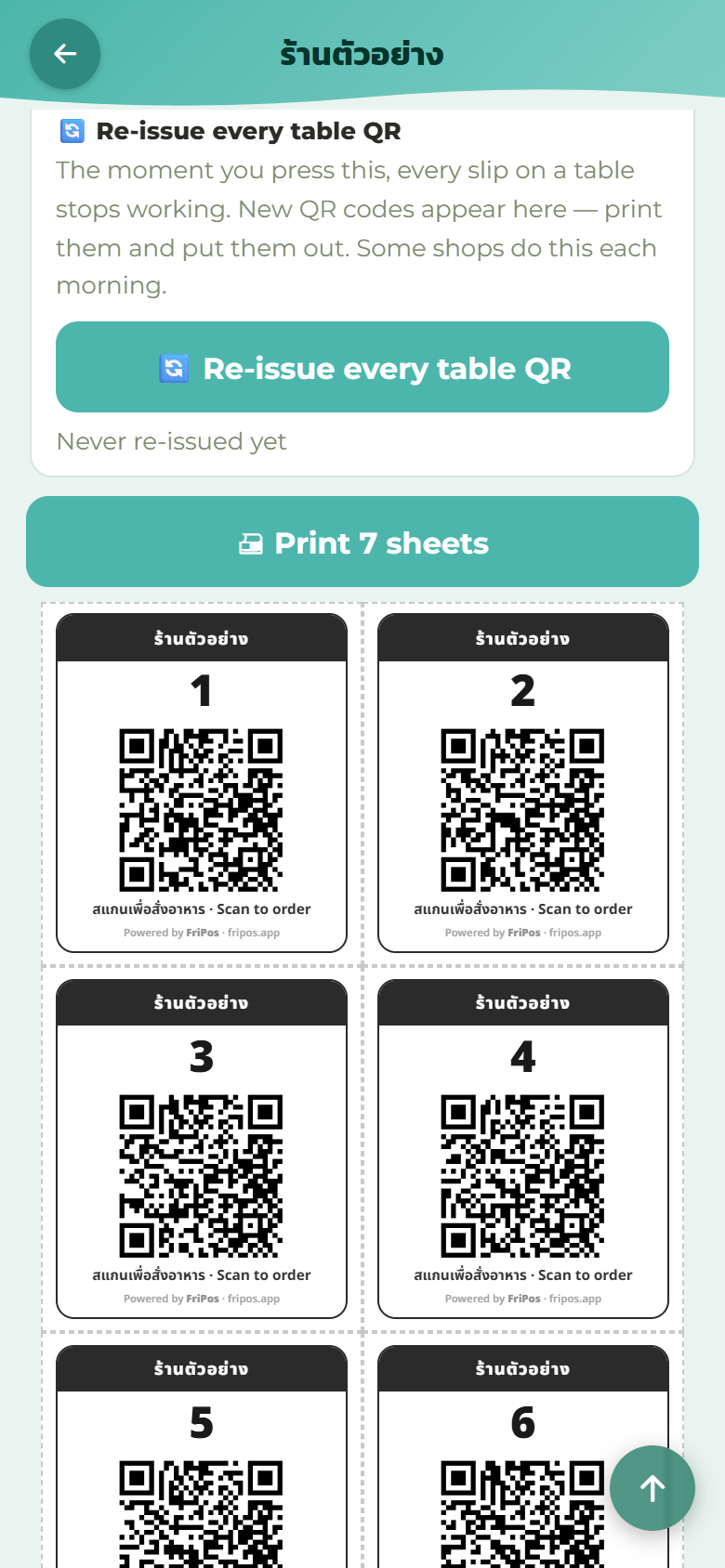 ↑ Pilih ayat ini dengan “Bahasa kad”12
Cara QR meja dikeluarkan — biarkan di atas meja / cetak yang baharu setiap kali
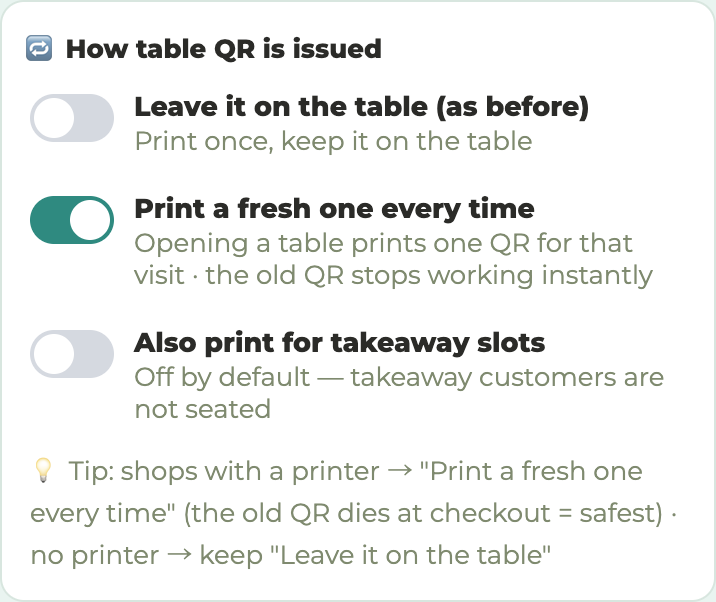
“Cara QR meja dikeluarkan” pada skrin yang sama memberi dua pilihan:
- Biarkan di atas meja (seperti sebelum ini) = cetak sekali dan biarkan di atas meja. Kedai tanpa pencetak menggunakan pilihan ini
- Cetak yang baharu setiap kali = apabila meja dibuka (bilangan pelanggan dimasukkan), satu QR untuk kunjungan itu keluar dari pencetak resit. QR lama berhenti berfungsi serta-merta (QR sebelumnya tamat semasa bayar = paling selamat). Disyorkan untuk kedai yang ada pencetak. “Cetak juga untuk slot bawa pulang” dimatikan secara lalai (pelanggan bawa pulang tidak duduk di meja)
Di kedai yang mencetak QR baharu setiap kali, meja yang QR-nya sudah dicetak tetapi belum ada pesanan menunjukkan masa cetakan pada paparan meja, seperti “🧾 18:00”. Tekan meja itu untuk memilih “🍽 Ambil pesanan untuk pelanggan yang sama” atau “👋 Pelanggan sudah pulang (hentikan QR ini)”. Jika pelanggan pulang tanpa memesan, tutup meja itu dengan “Pelanggan sudah pulang” (kali seterusnya anda memasukkan bilangan pelanggan, QR baharu akan dicetak).
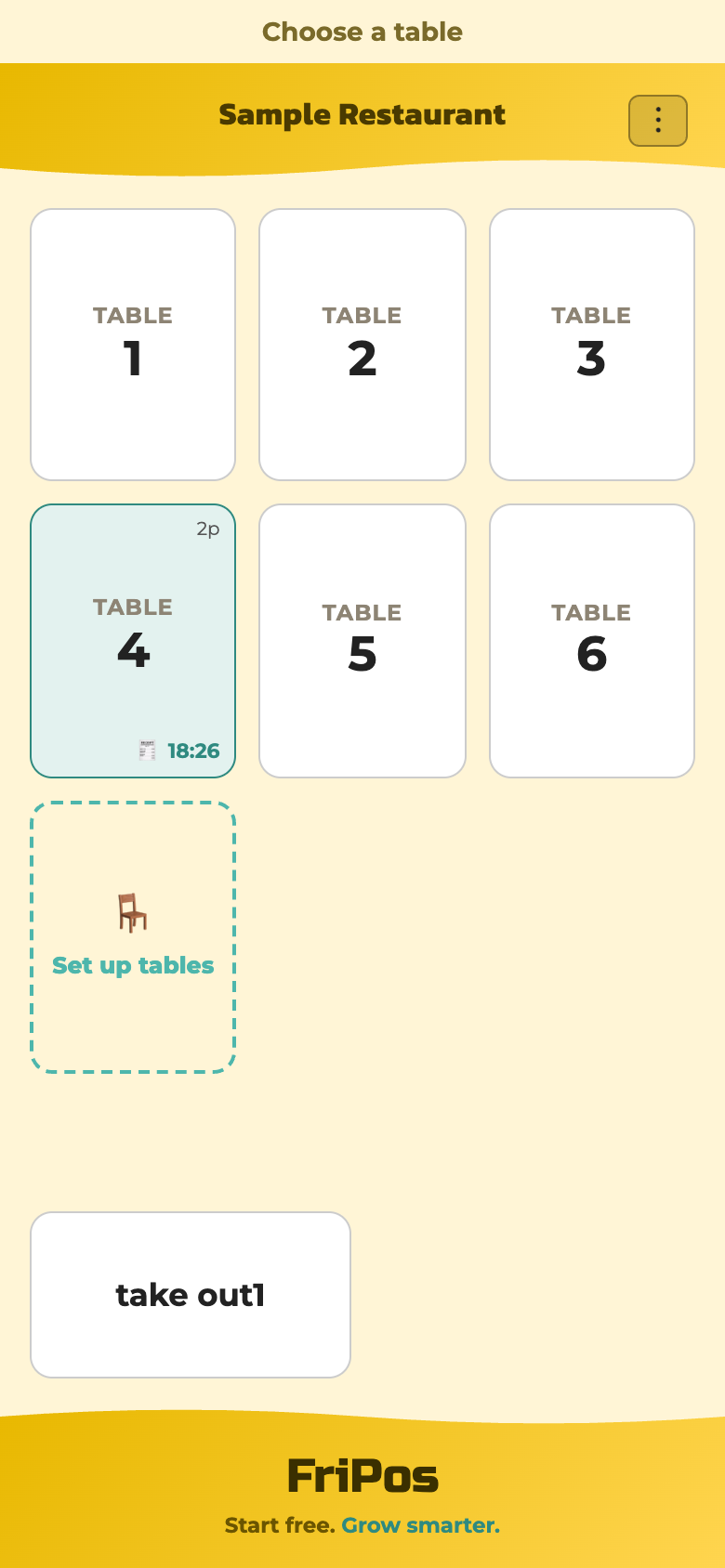 ↑ Masa QR dicetak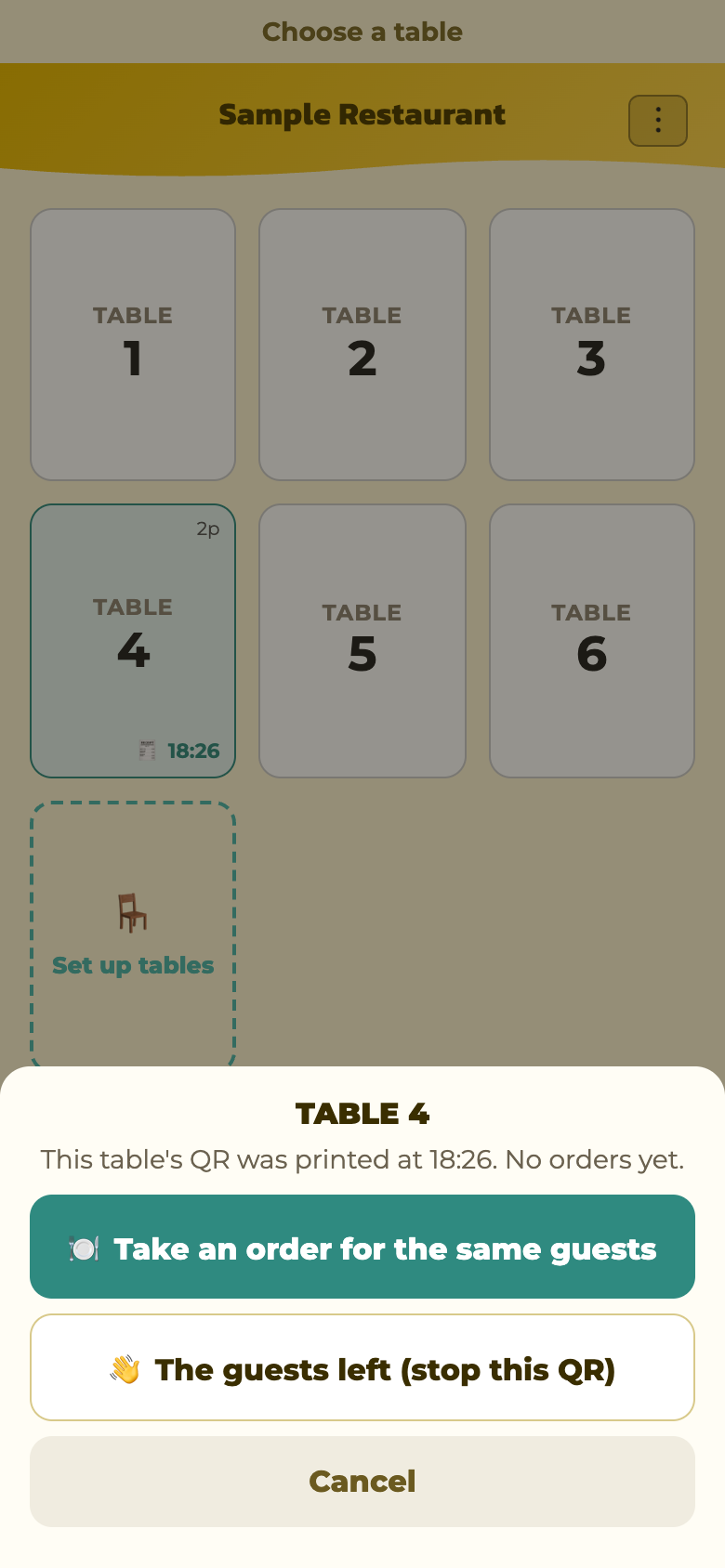
Jika anda membiarkan kad QR di atas meja dan mahu menggantinya (contohnya, anda syak ada orang mengambil gambarnya), tekan “Keluarkan semula semua QR meja”. Sebaik sahaja anda menekannya, setiap QR di atas meja berhenti berfungsi, jadi cetak yang baharu dan letakkannya.
Mencetak semula QR satu meja
Di kedai yang memilih “Cetak yang baharu setiap kali”, jika kertas QR kotor atau hilang, anda boleh mencetak semula QR meja itu sahaja.
- Dalam senarai meja di skrin kaunter, tekan lama meja itu → “🧾 Cetak kod QR meja”
- Apabila “Cetak kertas QR baharu?” dipaparkan, tekan “Sahkan” → satu QR baharu dicetak dari pencetak resit
- QR lama berhenti berfungsi serta-merta. Pelanggan yang sudah memesan boleh terus menggunakan skrin pada telefon mereka. Pelanggan yang belum memesan perlu mengimbas QR baharu
- Pada meja yang bilangan pelanggannya belum dimasukkan, skrin bilangan pelanggan dipaparkan dahulu. Selepas anda memasukkannya, QR dicetak seperti biasa
- Kedai yang membiarkan QR di atas meja tidak menggunakan ini (jika ditekan, “Kedai ini menggunakan QR meja tetap — tidak perlu cetak semula” dipaparkan). Untuk menggantikan QR di kedai sebegini, gunakan “Keluarkan semula semua QR meja” di atas
- Tindakan lain apabila meja ditekan lama → Menu tekan lama meja
Apa yang dilihat pelanggan
Ini yang dilihat pelanggan, supaya staf anda boleh menerangkannya:
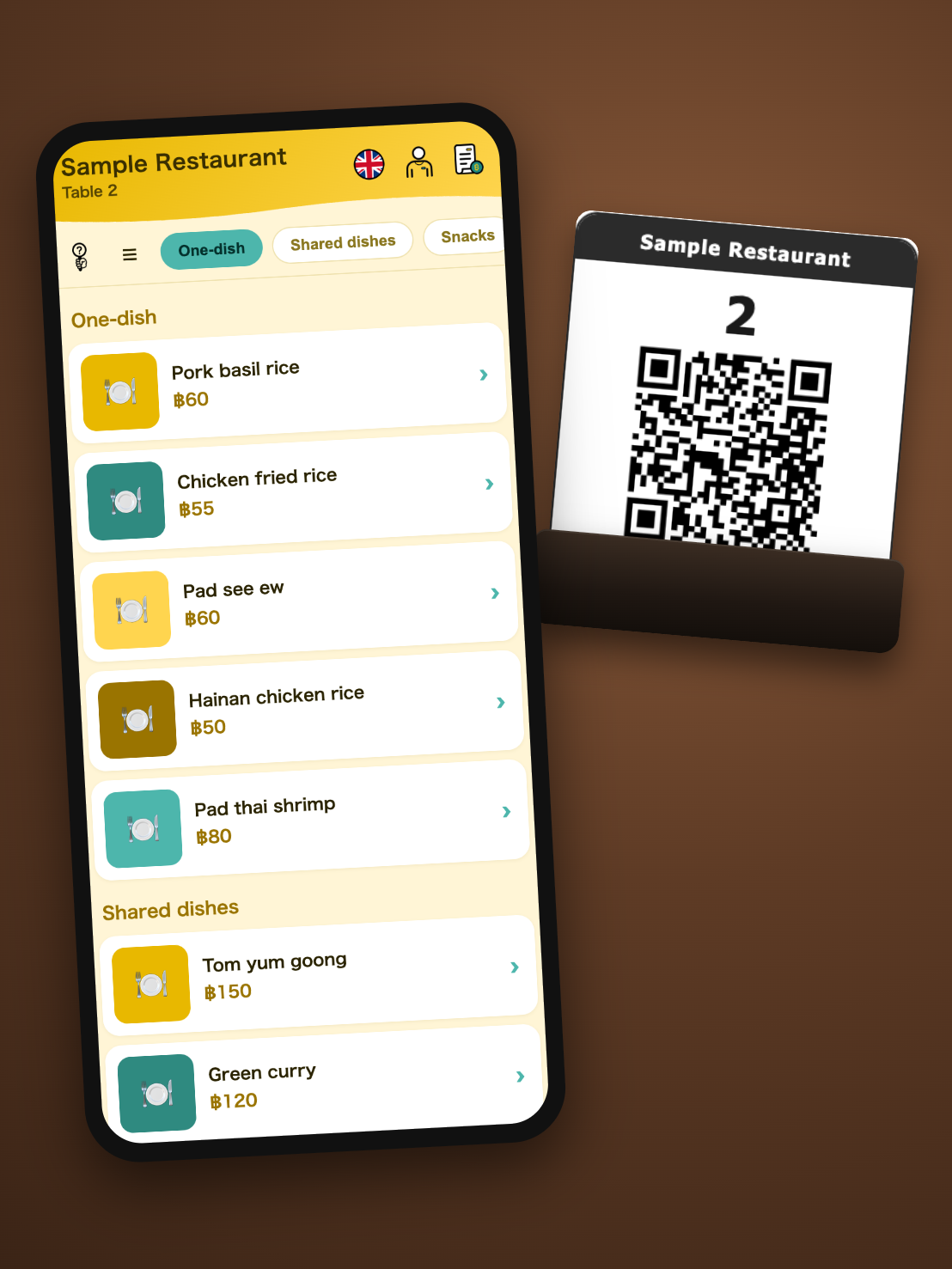
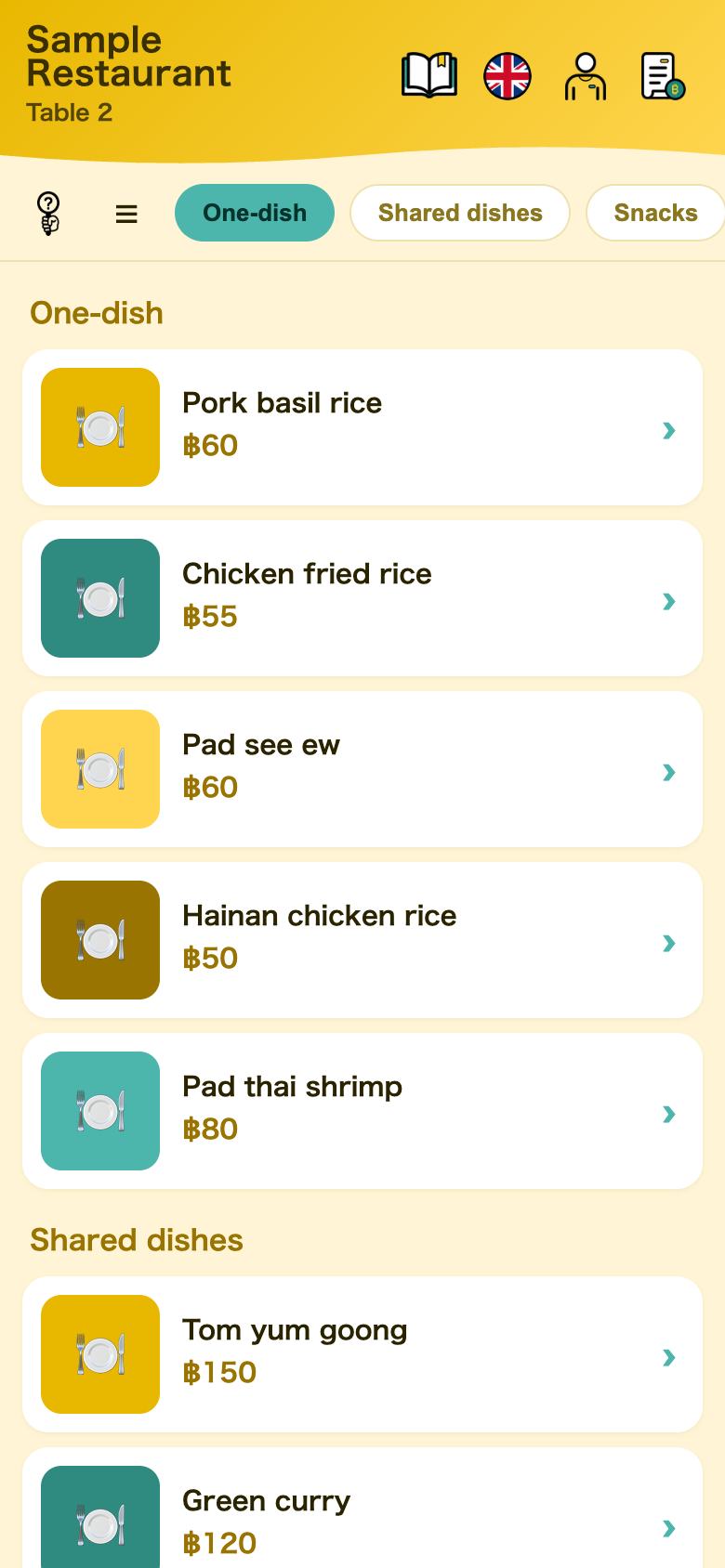
- Imbas QR → halaman pesanan khas untuk meja itu dibuka (pada mulanya dalam bahasa telefon pelanggan, atau Bahasa Inggeris jika FriPos tiada bahasa itu; ikon bendera di kanan atas menukar bahasa, dan telefon itu mengingati pilihan tersebut)
- Pilih daripada menu dan tekan “Buat pesanan”
- Pesanan terus ke dapur. Pelanggan boleh memesan lagi dari QR yang sama seberapa banyak kali yang mereka mahu
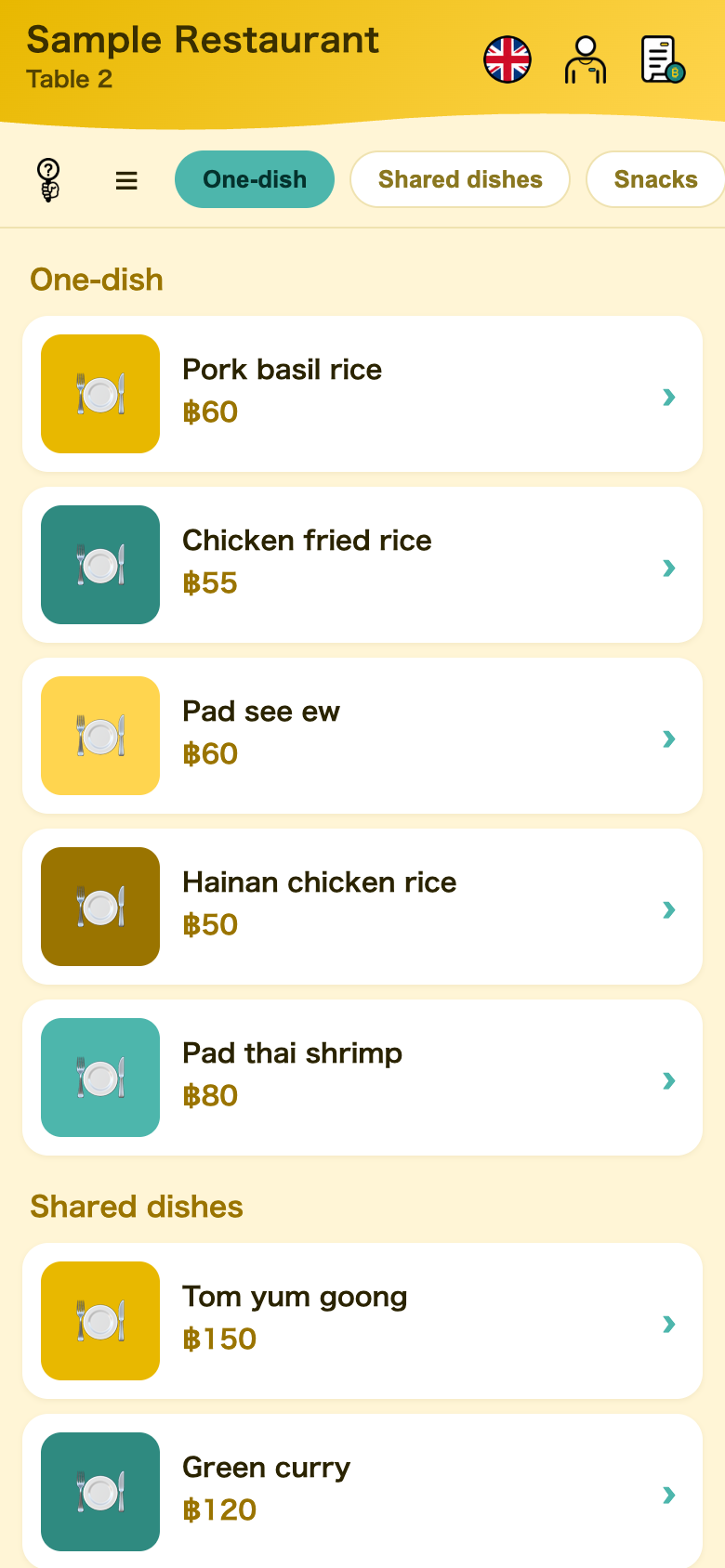 ↑ Tekan untuk memilih bahasa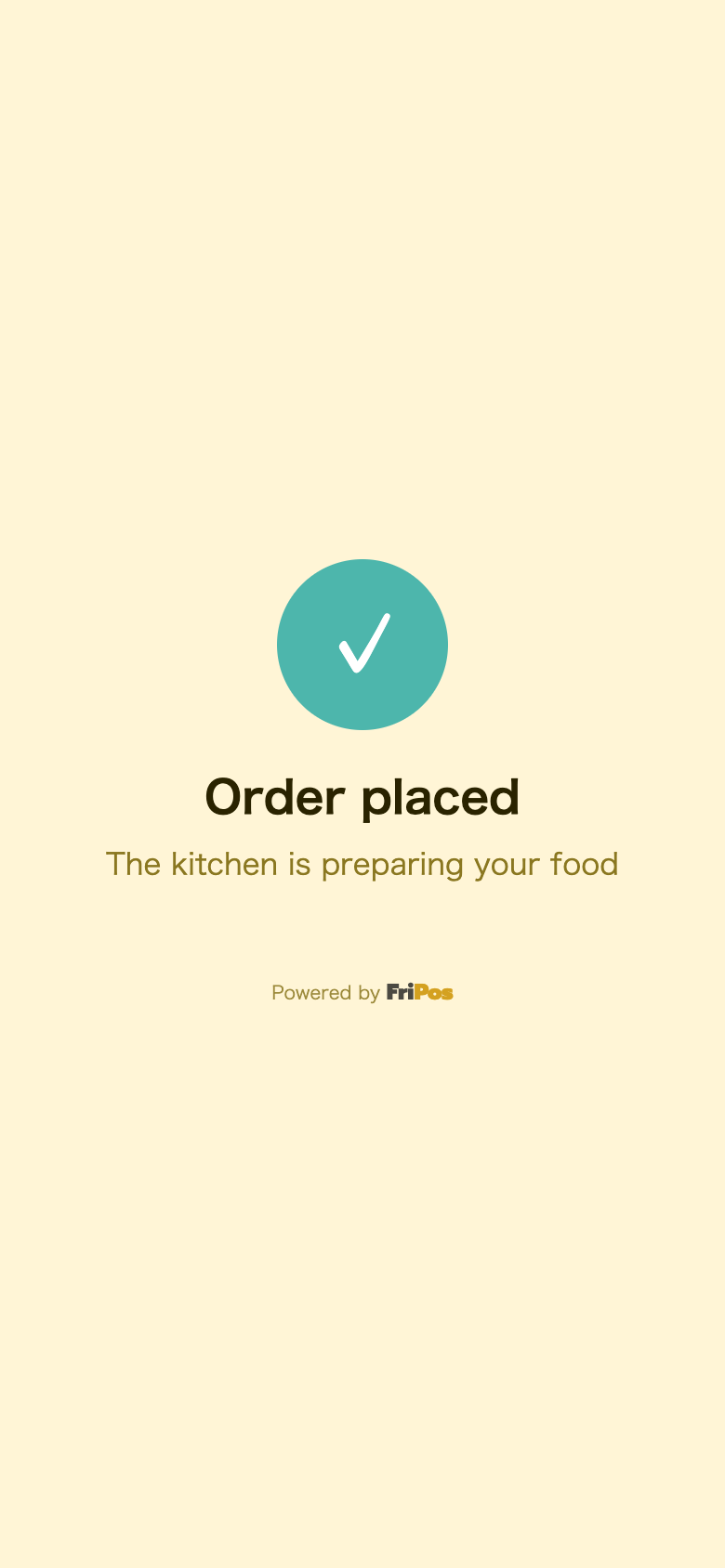
Memilih apa yang dipaparkan
Anda boleh memilih, item demi item, apa yang dipaparkan pada menu QR. Jika anda tidak berbuat apa-apa, semuanya dipaparkan.
Contoh: jangan paparkan minuman beralkohol pada QR supaya staf yang mengambil pesanan itu (kerana staf perlu menyemak umur). Menyembunyikan item daripada QR tidak menghalang anda memesannya di kaunter.
Cara melakukannya dan perkara yang perlu diberi perhatian → Paparkan atau sembunyikan pada menu QR
Di kedai bufet, caj mengikut bilangan orang (dewasa, kanak-kanak, kanak-kanak kecil) dan tambahan masa tidak pernah dipaparkan pada QR dan ini tidak boleh diubah. Skrin pelanggan memaparkan jalur masa sebagai ganti.
Di pihak kedai — tiada hidangan tertinggal
- Pesanan QR ditambah ke meja sama seperti pesanan yang dimasukkan oleh staf, dan slip dapur dicetak seperti biasa
- Skrin hidangan untuk staf menyenaraikan setiap hidangan yang "belum dihidangkan"; tekan setiap satu apabila anda menghidangkannya, jadi tiada yang tertinggal. Buka skrin ini dalam penyemak imbas di "URL kedai anda + /serve"
Butang “Minta bil” dan “Panggil pelayan”
Halaman pesanan pelanggan ada dua butang:
- Minta bil … jalur merah + bunyi pada skrin kaunter; paparan meja juga mendapat tanda
- Panggil pelayan … sebagai ganti memanggil staf dengan suara; jalur hijau + bunyi yang berbeza, jadi anda boleh membezakannya
Dalam aplikasi, makluman ini berbunyi semula setiap 30 saat sehingga seseorang menekan jalur itu untuk mengosongkannya. Ia berfungsi seperti jam loceng dan berbunyi walaupun telefon dalam mod senyap, supaya pelanggan tidak dibiarkan menunggu kerana tiada sesiapa mendengar makluman pada waktu sibuk.
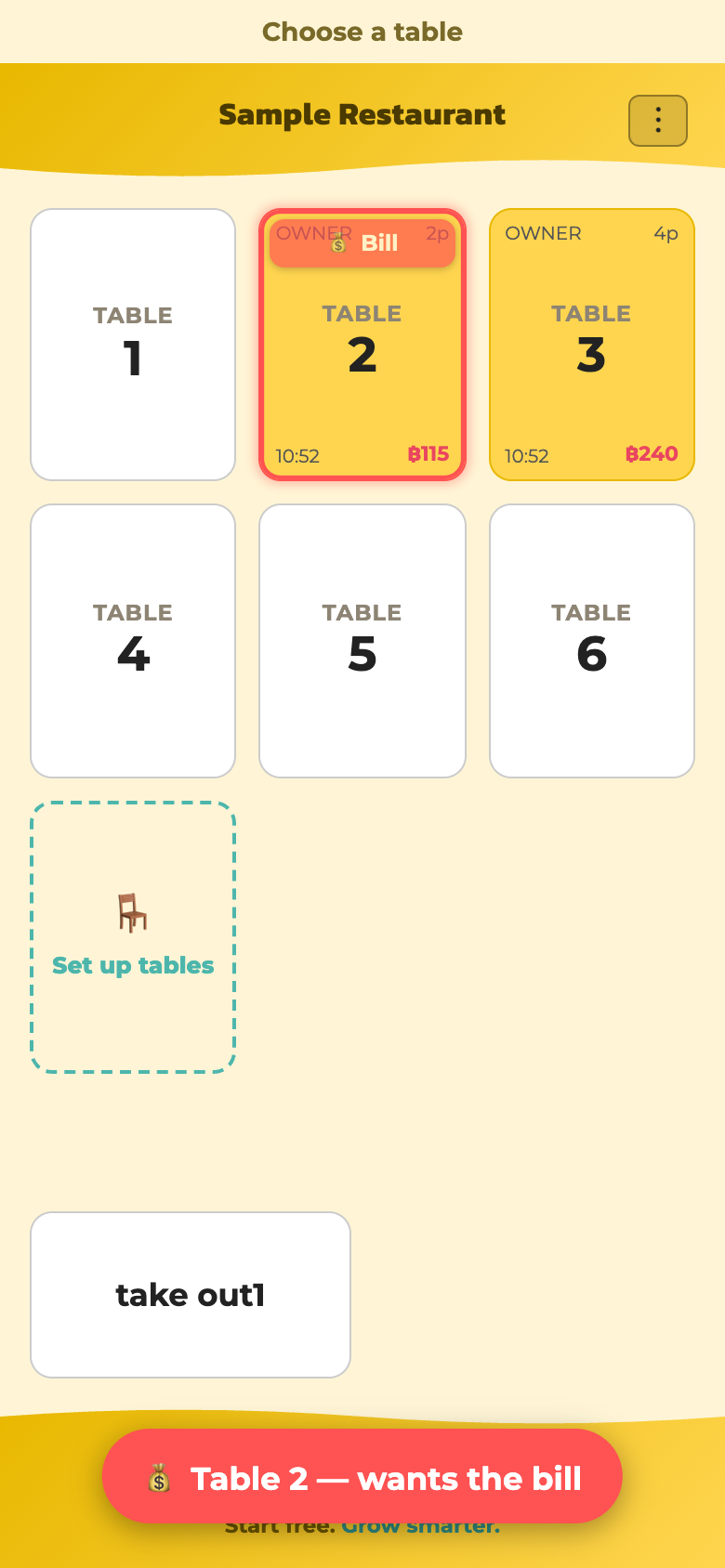 ↑ Pelanggan meminta bil
Pelanggan asing
Skrin pelanggan memaparkan butang dan arahan dalam 7 bahasa (Thai, Inggeris, Cina, Jepun, Korea, Myanmar, Bahasa Melayu) — hanya tekan bendera.
Nama item dipaparkan seperti yang anda daftarkan. Untuk kedai yang ramai pelanggan asing, gambar pada item paling membantu (→ Gambar menu).
Perlindungan daripada pesanan main-main
- QR setiap meja berfungsi untuk meja itu sahaja — ia tidak boleh digunakan untuk memesan bagi meja lain
- Apabila bil dibayar, QR meja itu berhenti berfungsi secara automatik. Pelanggan yang sudah pulang tidak boleh memesan dari luar. QR itu berfungsi semula apabila staf membuka meja untuk pelanggan seterusnya
- Di kedai yang mencetak QR baharu setiap kali, menutup meja yang tiada pesanan dengan “👋 Pelanggan sudah pulang” menghentikan QR itu serta-merta → Cara QR meja dikeluarkan
Buku menu yang boleh diselak
Tukar buku menu kertas anda kepada versi pada skrin yang boleh diselak oleh pelanggan, dan pelanggan boleh menekan hidangan untuk memesannya. Sesuai untuk kedai yang menunya bergantung pada gambar, atau kedai yang bangga dengan buku menunya.
Tersedia mulai Pro (RM79).
- Skrin pengurusan → “Buku menu” dan muat naik setiap halaman sebagai gambar
- AI mencari hidangan pada setiap halaman secara automatik; pautkan setiap hidangan kepada item (untuk menggunakan AI, sambungkan kedai anda ke LINE dahulu — tanpanya, anda boleh melukis bingkai sendiri)
- Apabila halaman sudah ada, ikon buku dipaparkan di bahagian atas skrin pesanan pelanggan; tekan ikon itu untuk bertukar kepada buku menu
 ↑ Tekan untuk membuka buku menu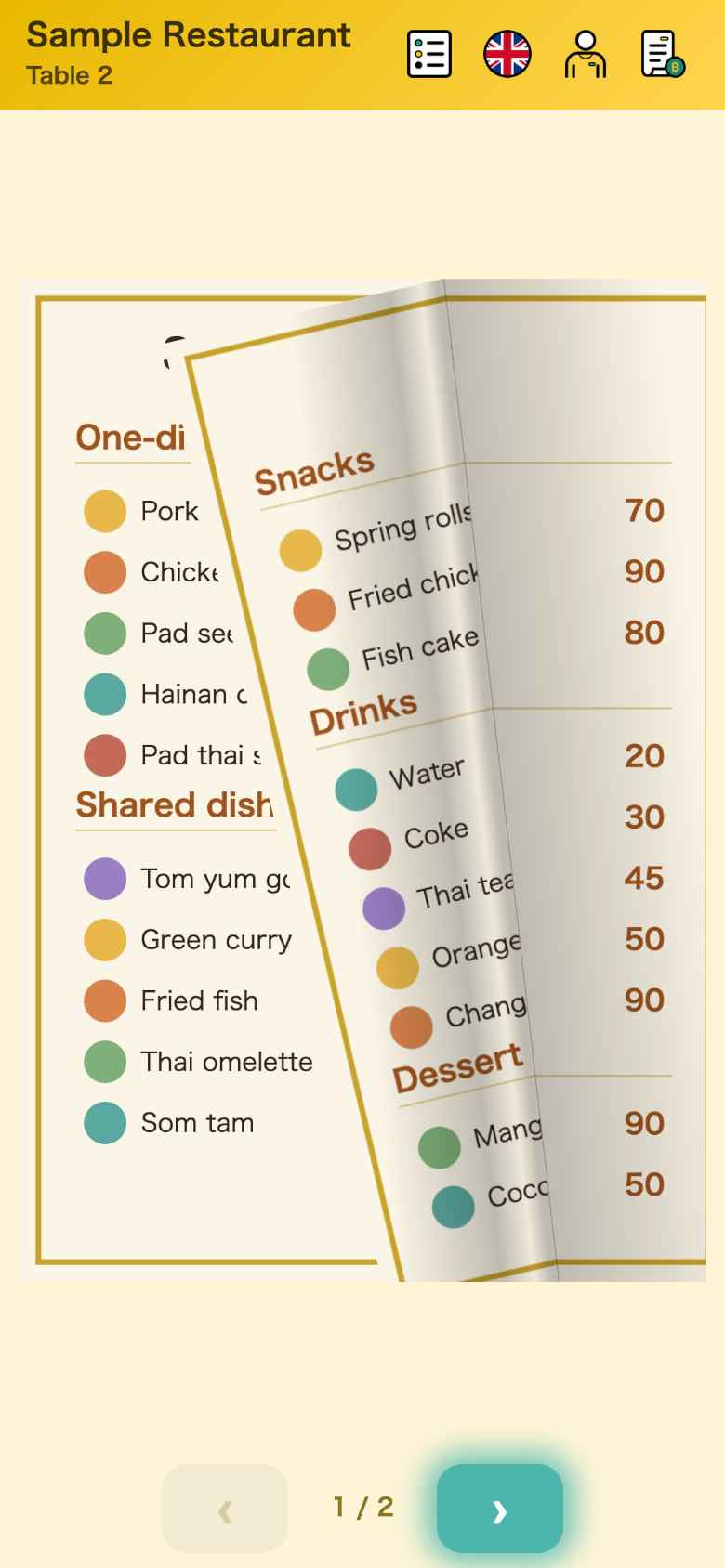
QR self-ordering
What it is
Customers scan the table QR with their own phone, browse the menu and order by themselves.
- Orders go straight to the register and kitchen (no staff input needed)
- No more being too busy to take orders at peak times
- Customers don't need to install an app — they just scan
Getting started
- Move to the RM49 plan or above → Change plan (it turns on automatically — no setting to change)
- Print the table QRs and place one on each table
- Items with photos sell better → Menu photos
How many tables can have a QR: RM49 = 15 tables, RM79 = 30, the invite-only plan = 50.
Only "tables with a QR on them" count. A 20-table shop that puts QRs on only the 10 tables at the back can stay on RM49. You choose which tables in the admin screen (if you don't, they're assigned automatically in table order). Takeaway slots count toward the same limit.
Preparing the table QRs
QRs are fixed per table (table 1's QR always belongs to table 1). Make the cards once and place them — you never need to replace them.
Generate every table's QR from the admin screen (takeaway slots included):
- Admin home → the "Table QR" tile (next to "Tables")
- Pick a design (🎴 Card = shop name + table number + QR / ⬜ QR only / 🎨 Pop·✨ Premium = illustrated cards matching your shop's mood). A preview appears below
- "Print" opens the print page in a new tab (your browser may ask to allow pop-ups) → print on A4 → cut and place
The line under the QR (for example "Imbas untuk membuat pesanan · Scan to order") is chosen with "🌐 Card language" at the very top of this screen. It starts as Bahasa Melayu + English — choose a language your customers can read (saved as soon as you tap it; separate from the language of your shop's screens). The app's admin screen has the same field.
↑ Choose this line with "Card language"12
How table QR is issued — leave it on the table / print a fresh one every time
"How table QR is issued" on the same screen gives you two choices:
- Leave it on the table (as before) = print once and keep it on the table. Shops without a printer use this
- Print a fresh one every time = when a table is opened (number of guests entered), one QR for that visit comes out of the receipt printer. The old QR stops working instantly (the previous QR expires at checkout = the safest). Recommended for shops with a printer. "Also print for takeaway slots" is off by default (takeaway customers are not seated)
In shops that print a fresh one every time, a table whose QR was printed but has no orders yet shows the print time on the table view, like "🧾 18:00". Tap that table to choose "🍽 Take an order for the same guests" or "👋 The guests left (stop this QR)". If guests left without ordering, close the table with "The guests left" (the next time you enter a guest count, a new QR is printed).
↑ When the QR was printed
If you leave QR cards on the tables and want to replace them (for example, you suspect one was photographed), tap "Re-issue every table QR". The moment you press it, every QR on the tables stops working, so print the new ones and put them out.
Reprinting one table's QR
In shops that "print a fresh one every time", if a QR paper gets dirty or lost, you can reprint just that table's QR.
- In the register's table list, long-press that table → "🧾 Print table QR"
- When "Print a new QR paper?" appears, tap "Confirm" → one new QR prints from the receipt printer
- The old QR stops working right away. Customers who have already ordered can keep using the screen on their phone. Customers who have not ordered yet need to scan the new QR
- On a table where the number of guests has not been entered yet, the guest count screen comes first. Once you enter it, the QR prints as usual
- Shops that leave the QR on the table don't use this (tapping it shows "This shop uses fixed table QR — no reprint needed"). To replace the QRs in those shops, use "Re-issue every table QR" above
- The other long-press actions → The table long-press menu
What customers see
Here is what customers see, so your staff can explain it:
- Scan the QR → that table's own ordering page opens (in the customer's phone language at first, or English if FriPos does not have it; the flag icon at the top right switches language, and that phone remembers the choice)
- Pick from the menu and tap "Order"
- It goes straight to the kitchen. Customers can order more from the same QR as many times as they like
↑ Tap to choose a language
Choosing what appears
You can pick, item by item, what shows on the QR menu. Do nothing and everything shows.
Example: keep alcohol off the QR so staff take those orders (because staff need to check age). Hiding an item from the QR doesn't stop you from ordering it on the register.
How to do it, and what to watch out for → Show or hide on the QR menu
In a buffet shop, the head-count charges (adult, child, toddler) and extensions never appear on the QR and that cannot be changed. The customer's screen shows a time bar instead.
The shop side — no missed dishes
- QR orders are added to the table just like orders entered by staff, and kitchen tickets print as usual
- A staff serving screen lists every "not yet served" dish; tap each one when you serve it, so nothing gets missed. Open it in a browser at "your shop URL + /serve"
The "Check bill" and "Call staff" buttons
The customer's ordering page has two buttons:
- Check bill … a red band + sound on the register; the table view gets a badge too
- Call staff … instead of calling out for staff; a green band + a different sound, so you can tell them apart
On the app, these alerts ring again every 30 seconds until someone taps the band to clear it. They work like an alarm clock and sound even when the phone is on silent, so customers aren't left waiting because no one heard the alert during busy times.
↑ The customer asked for the bill
Foreign customers
The customer screen's buttons and prompts come in 7 languages (Thai, English, Chinese, Japanese, Korean, Myanmar, Malay) — just tap the flag.
Item names show as you registered them. For shops with many foreign guests, photos on items help most (→ Menu photos).
Protection against prank orders
- Each table's QR works for that table only — it can't be used to order for other tables
- When the bill is paid, that table's QR stops working automatically. Customers who have left can't place orders from outside. It works again when staff open the table for the next customers
- In shops that print a fresh QR every time, closing a table that ordered nothing with "👋 The guests left" stops that QR on the spot → How table QR is issued
The flip-through menu book
Turn your paper menu book into an on-screen version that customers can flip through, and tap a dish to order it. Good for shops whose menu relies on photos, or shops that are proud of their menu book.
Available from Pro (RM79).
- Admin screen → "Menu book" and upload each page as an image
- AI finds the dishes on each page automatically; link each to an item (to use AI, connect your shop to LINE first — without it, you can draw the frames by hand)
- Once pages exist, a book icon appears at the top of the customer's ordering screen; tapping it switches to the menu book
↑ Tap to open the menu book
扫码自助点单
是什么功能
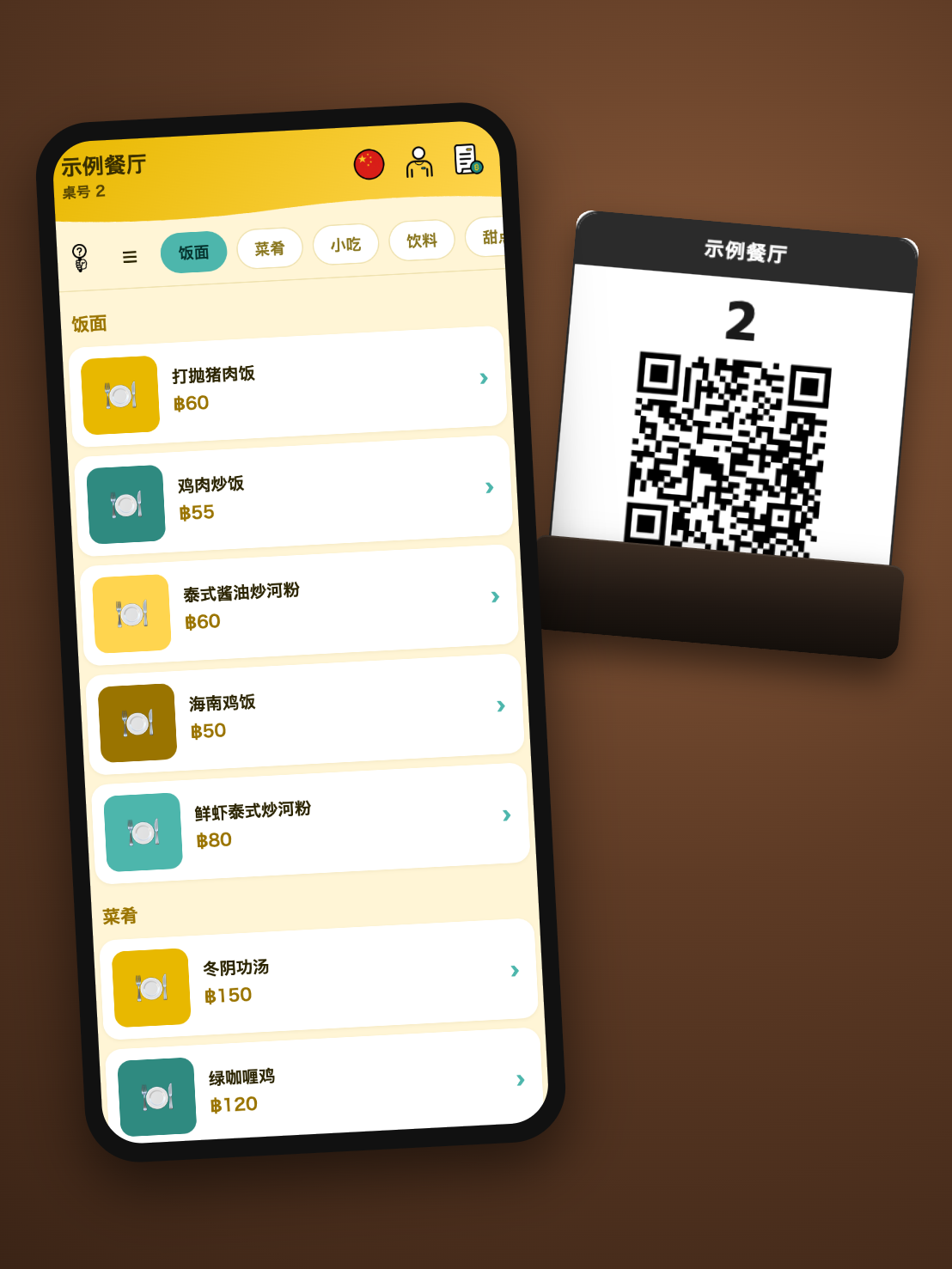
客人用自己的手机扫桌上的二维码,看菜单自己下单。
- 订单直接进收银和厨房(员工不用输入)
- 高峰期不会再“忙得腾不出手去点单”
- 客人无需装 App,扫码即可
怎么开始
- 升到 RM49 以上套餐 → 更换套餐(升级后自动可用,无需开关)
- 打印桌面二维码放到每桌
- 给菜品配上照片,下单率会上升 → 菜品照片
可放二维码的桌数:RM49 最多 15桌,RM79 为 30桌,邀请制套餐 50桌。
只数“放了二维码的桌子”。20桌的店只给里面10桌用二维码,RM49 就够。哪些桌用二维码在管理界面选(不选的话,按桌子顺序自动分配)。外带位也算在同一数量里。
准备桌面二维码
二维码每桌固定(1号桌的码永远属于1号桌)。卡片做一次放好,以后就不用再换。
在管理界面自动生成全部桌子的二维码(含外带位):
- 管理首页 →“桌台二维码”(在“桌台”旁边)
- 选设计(🎴 卡片=店名+桌号+二维码 / ⬜ 仅二维码 / 🎨 活泼·✨ 高级=配合店铺氛围的图案卡)。选中后下方出预览
- 按“打印”会在新标签页打开打印页(浏览器可能要求允许弹窗)→ A4打印 → 裁开放到各桌
二维码下方的一句话(例如“Imbas untuk membuat pesanan · Scan to order”)在本画面最上方的“🌐 卡片语言”里选择。默认是马来语+英语,请选客人看得懂的语言(点一下就保存·与店里画面的语言无关)。App 的管理界面也有同一栏。
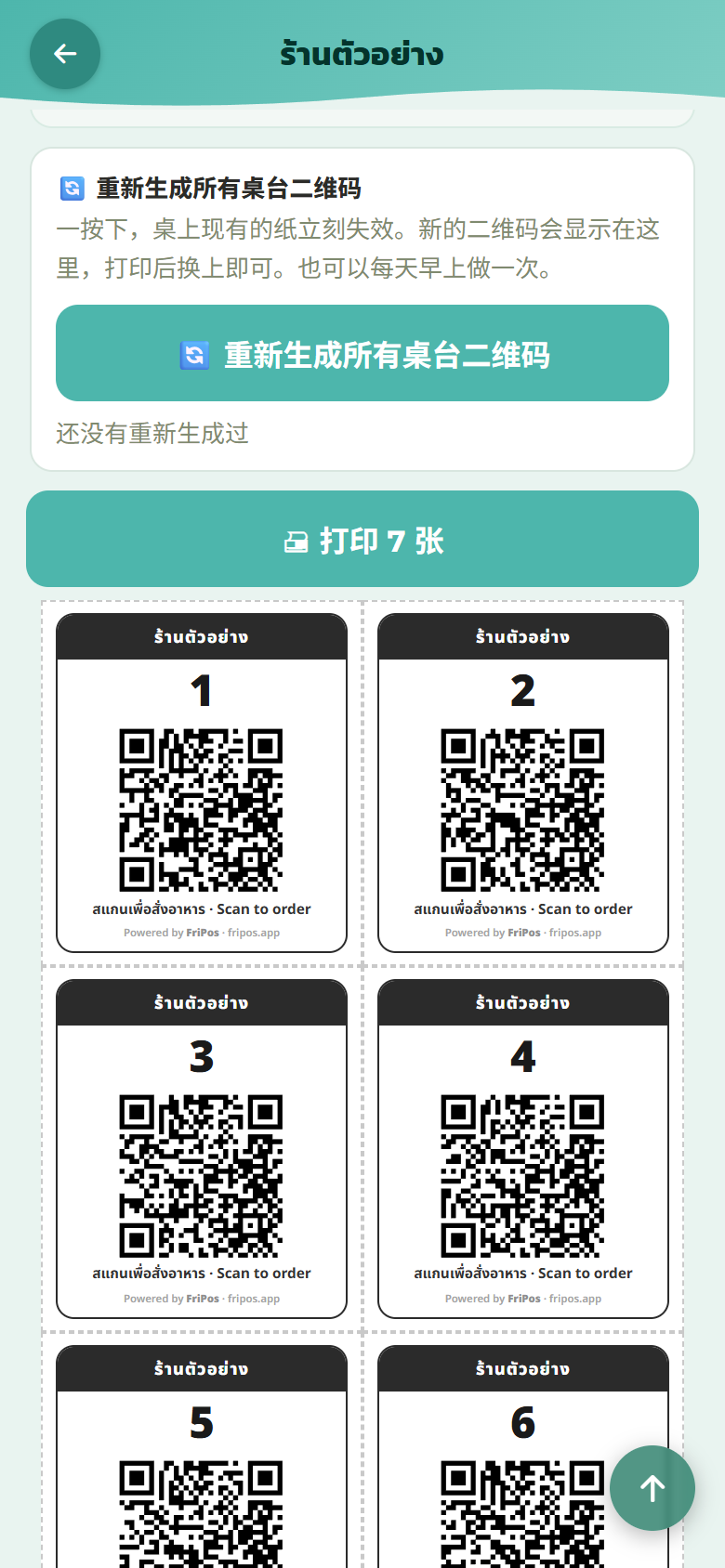 ↑ 这句话在“卡片语言”里选12
桌台二维码的发放方式 — 一直放在桌上/每次重新打印
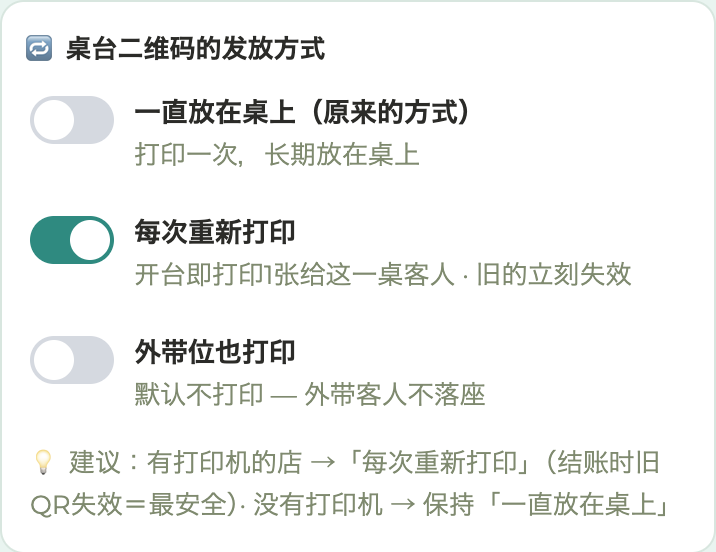
同一页面的“桌台二维码的发放方式”里有两种选择:
- 一直放在桌上(原来的方式)=打印一次,长期放在桌上。没有打印机的店用这种
- 每次重新打印=开台(输入人数)时,这一桌客人专用的二维码会从收据打印机打印1张。旧的二维码立刻失效(结账时旧码作废=最安全)。推荐有打印机的店使用。“外带位也打印”默认关闭(外带客人不落座)
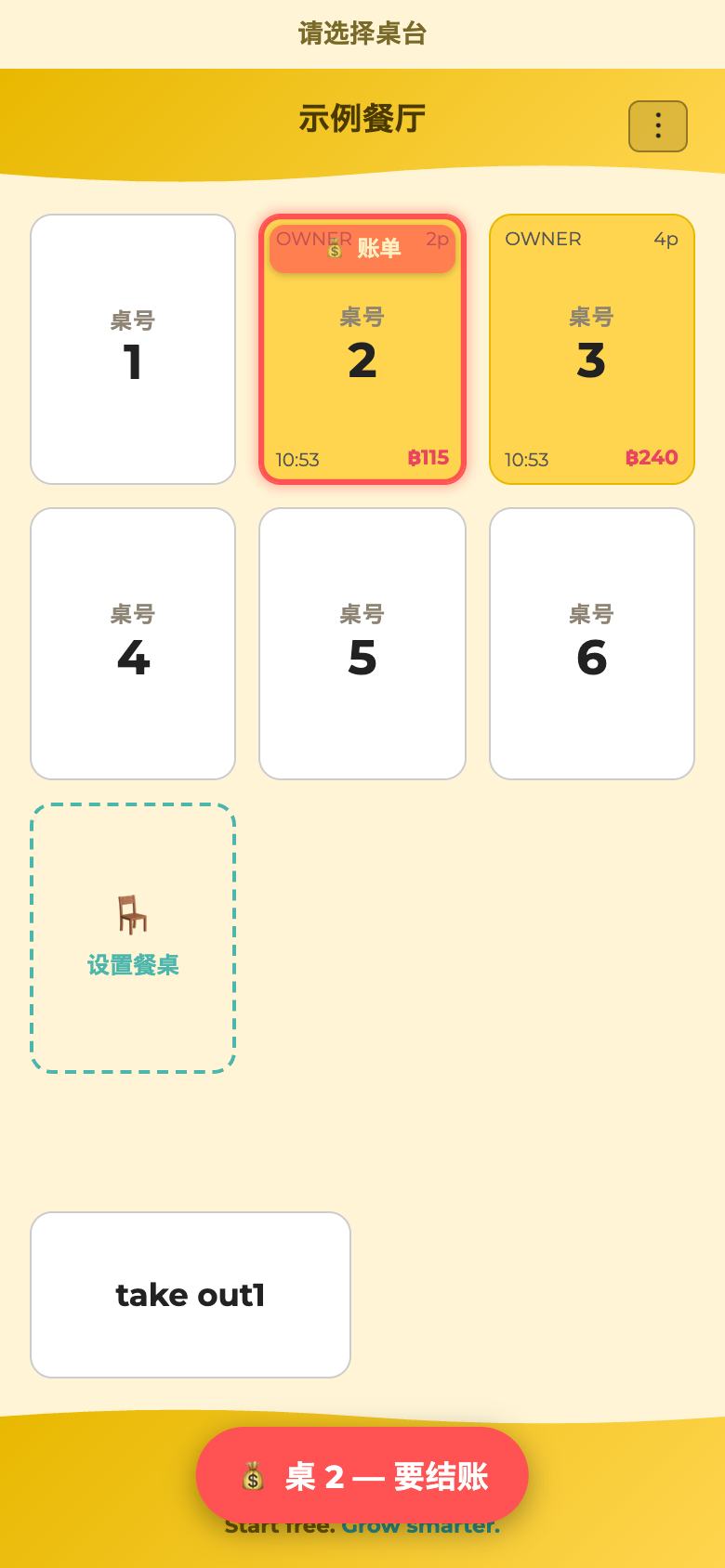
“每次重新打印”的店,已打印二维码但还没点单的桌子,桌台列表上会显示打印时间,如“🧾 18:00”。点那桌可以选“🍽 为同一批客人点单”或“👋 客人已离开(停用这个QR)”。客人没点单就走了的桌子,请用“客人已离开”关闭(下一批客人输入人数时会打印新的二维码)。
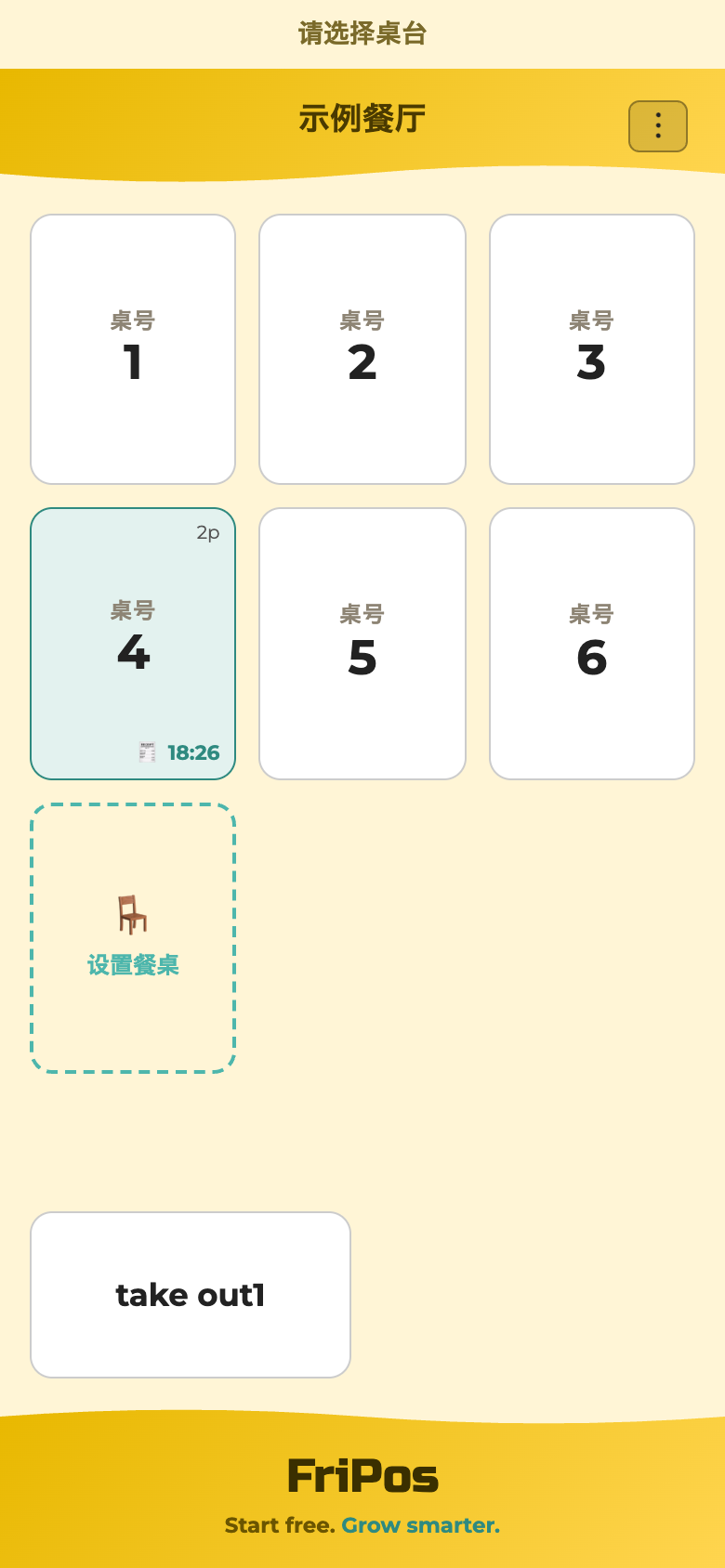 ↑ 打印二维码的时间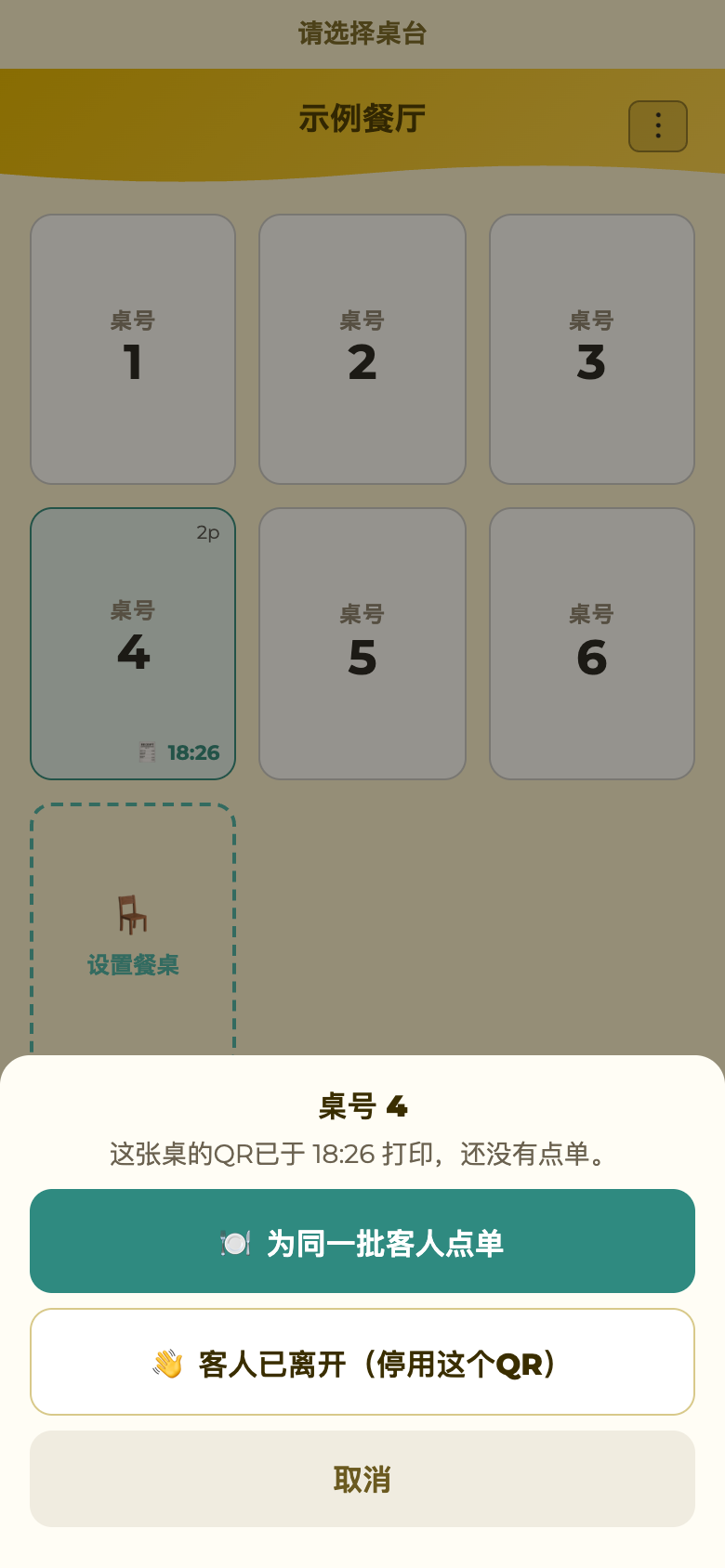
放在桌上的店想全部换新(比如担心被拍照)时,按“重新生成所有桌台二维码”。一按下,桌上的二维码立刻全部失效,请打印新的换上。
只重新打印一张桌子的二维码
“每次重新打印”的店,二维码纸弄脏或丢了时,可以只重新打印那张桌子的二维码。
- 在收银的桌台列表里长按那张桌子 →“🧾 打印桌台QR纸”
- 出现“打印新QR纸?”后点“确认”→ 收据打印机打印1张新的二维码
- 旧的二维码立刻失效。已经点过单的客人,手机上的画面可以照常用。还没点单的客人,请让他们扫新的二维码
- 还没输入人数的桌子,会先出现输入人数的画面。输入人数后,二维码会像平常一样打印出来
- 一直放在桌上的店不用这个(点了会显示“本店使用固定桌台QR — 无需重印”)。这样的店要全部换新时,用上面的“重新生成所有桌台二维码”
- 长按出现的其他菜单 → 长按桌子的菜单
客人的操作
客人手机上的操作流程如下(方便员工向客人说明):
- 扫码 → 打开该桌专属的点单页(默认用客人手机的语言,FriPos 没有的语言就用英语;点右上角国旗可切换语言,那部手机会记住选择)
- 从菜单选好后点“提交订单”
- 订单直达厨房。要加菜时扫同一个码即可,次数不限
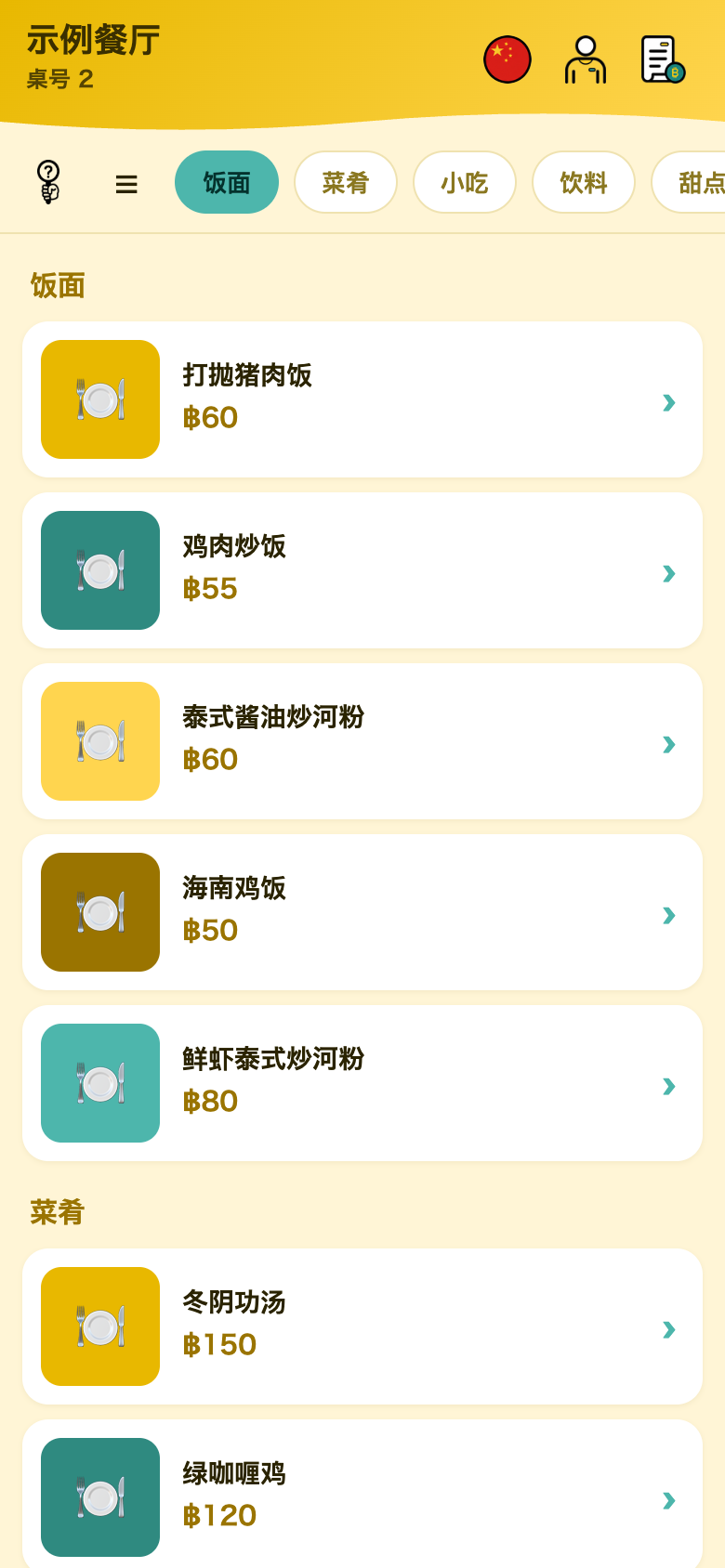 ↑ 点这里选语言
选择哪些菜出现
可以逐个菜品决定是否出现在QR菜单上。不做设置的话,全部显示。
例如:酒类不放在QR上,让店员接单(需要确认年龄)。关掉之后收银台照样可以点。
做法和注意事项 → 在QR菜单上显示/不显示
在自助餐店里,人头费(大人·儿童·幼儿)和延时一开始就不会出现在QR上(不可更改)。客人的点单页面上显示的是剩余时间条。
店内处理 — 防止漏上菜
- 扫码来的单和员工点的一样进桌台,厨房单照常打印
- 有员工用的出菜界面,能看到所有“还没上的菜”,端过去点一下变“已上”——不再漏菜。浏览器打开“店铺URL + /serve”使用
“请求结账”“呼叫店员”按钮
客人的点单页有两种呼叫:
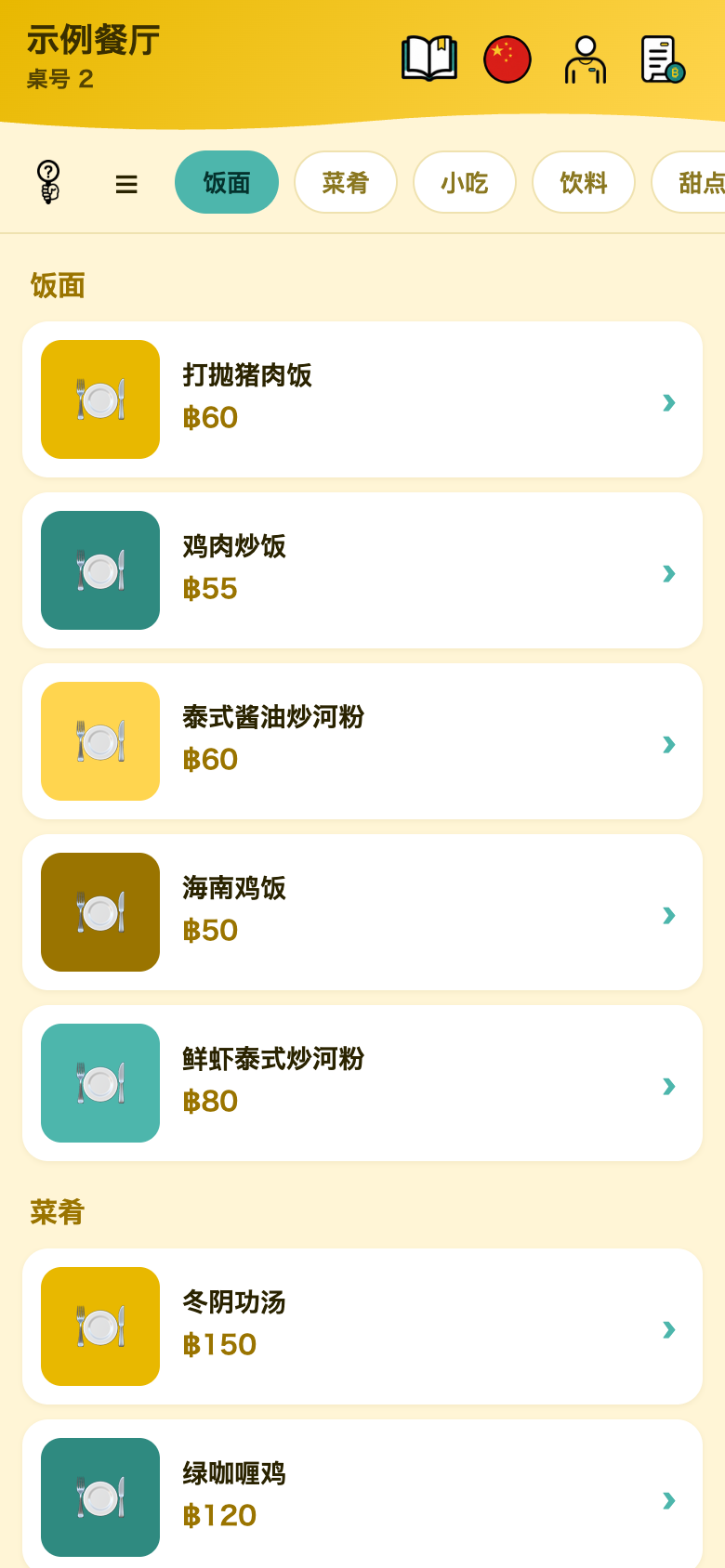
- 请求结账 … 收银界面出红色横条+声音,桌台列表上也有标记
- 呼叫店员 … 代替喊“服务员~”,绿色横条+另一种声音,能听出区别
在 App 上,这些提示音每30秒重响一次,直到有人点掉横条。和闹钟一样——手机静音也会响——防止忙起来没听见让客人干等。
 ↑ 客人要求结账的标记
外国客人
客人界面的按钮和提示有7种语言(泰、英、中、日、韩、缅、马来),点国旗就能切。
菜名按你录入的原样显示。 外国客人多的店,给菜品配照片最管用(→ 菜品照片)。
防恶作剧下单
- 每桌的二维码只对那一桌有效,不能跨桌下单
- 结账完成后该桌二维码自动失效。 已离店的客人无法从外面下单。员工为下一批客人开桌时自动恢复
- “每次重新打印”的店,用“👋 客人已离开”关闭没点单的桌子时,那张二维码会当场失效 → 桌台二维码的发放方式
翻页电子菜单册
把纸质菜单册原样做成屏幕上“能翻页”的版本,点图里的菜就能下单。适合以菜品照片为主的店,或对自家菜单册很用心的店。
从 Pro(RM79)起可用。
- 管理界面 →“菜单册”上传每一页的图片
- AI 自动找出页面里每道菜的位置,把它们和菜品关联(用 AI 需先把店连到 LINE;不连也可以手动画框)
- 上传好页面后,客人点单页上方会出现书本图标,点一下切换成翻页菜单
 ↑ 点一下打开菜单册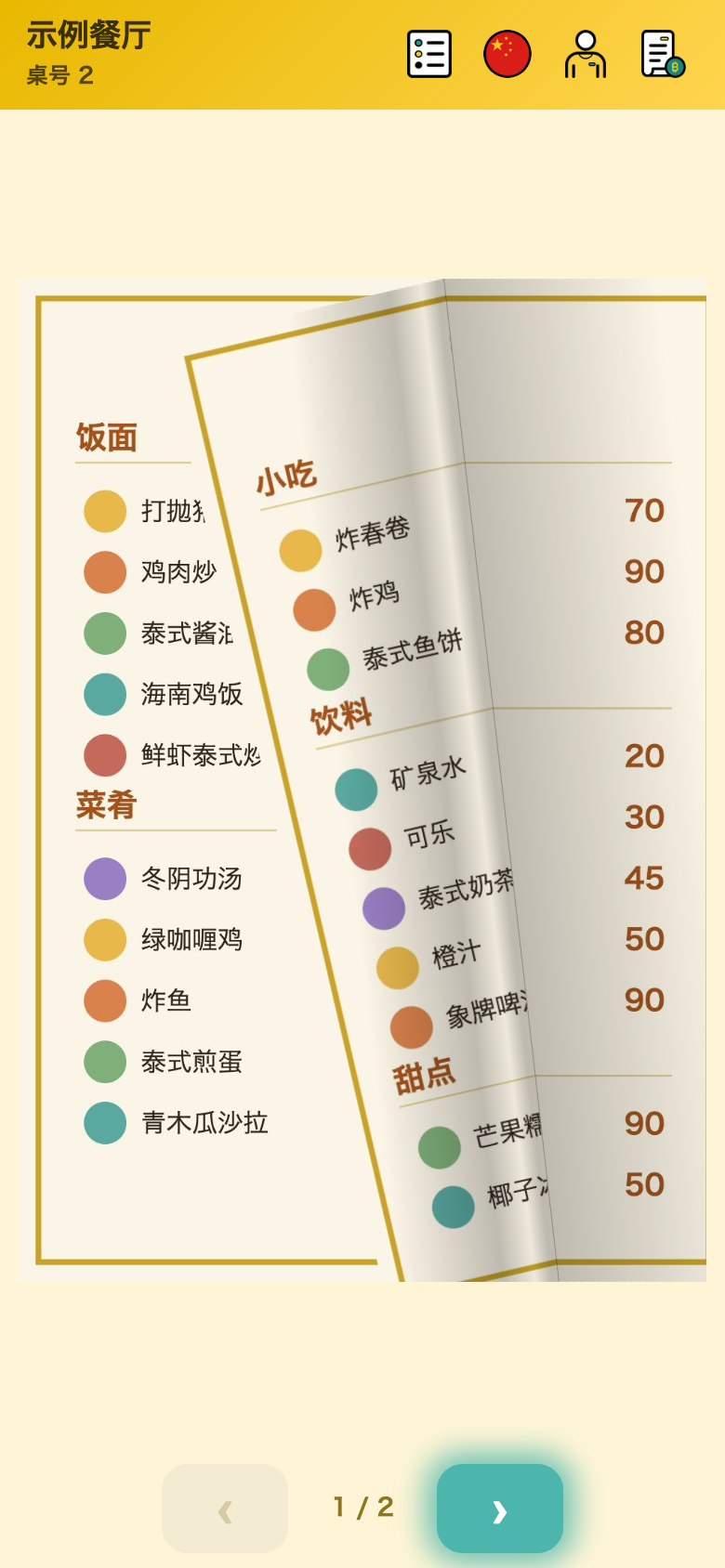
QR 셀프 주문
어떤 기능인가
손님이 자기 스마트폰으로 테이블의 QR을 읽고, 메뉴를 보며 직접 주문하는 기능입니다.
- 주문은 그대로 계산대와 주방에 들어갑니다(직원이 입력할 필요 없음)
- 바쁜 시간에 ‘주문 받으러 갈 틈이 없는’ 일이 없어집니다
- 손님은 앱 설치 불필요. QR만 읽으면 끝
시작하는 법
- RM49 이상 플랜으로 → 플랜 변경(올리면 자동으로 사용 가능. 따로 켤 필요 없음)
- 테이블 QR을 인쇄해 각 테이블에 두기
- 메뉴에 사진을 넣으면 주문이 늘어납니다 → 메뉴 사진
QR을 둘 수 있는 테이블 수: RM49는 15개까지, RM79는 30개, 초대제 플랜은 50개.
세는 것은 ‘QR을 둔 테이블’ 뿐. 테이블이 20개인 매장이 안쪽 10개에만 QR을 두면 RM49 그대로 됩니다. 어느 테이블에 QR을 둘지는 관리 화면에서 고릅니다(고르지 않으면 테이블 순서대로 자동). 포장 자리도 같은 수에 포함됩니다.
테이블 QR 준비
QR은 테이블별 고정식(1번 테이블의 QR은 계속 1번 테이블 전용). 카드를 한 번 만들어 두면 바꿀 필요가 없습니다.
관리 화면에서 모든 테이블의 QR을 자동으로 만듭니다(포장 자리 포함):
- 관리 홈 → ‘테이블 QR’ 타일(‘테이블’ 옆)
- 디자인 선택(🎴 카드 = 상호+번호+QR / ⬜ QR만 / 🎨 팝·✨ 프리미엄 = 매장 분위기에 맞춘 그림 카드). 고르면 아래에 미리보기
- ‘인쇄’를 누르면 인쇄 페이지가 새 탭으로(브라우저 팝업 허용이 필요할 수 있음) → A4 인쇄 → 잘라서 각 테이블로
QR 아래의 문구(예: ‘Imbas untuk membuat pesanan · Scan to order’)는 이 화면 맨 위의 ‘🌐 카드 언어’에서 고릅니다. 처음에는 말레이어 + 영어입니다. 손님이 읽을 수 있는 언어를 고르세요(누르면 바로 저장 · 매장 화면의 언어와는 별개). 앱의 관리 화면에도 같은 칸이 나옵니다.
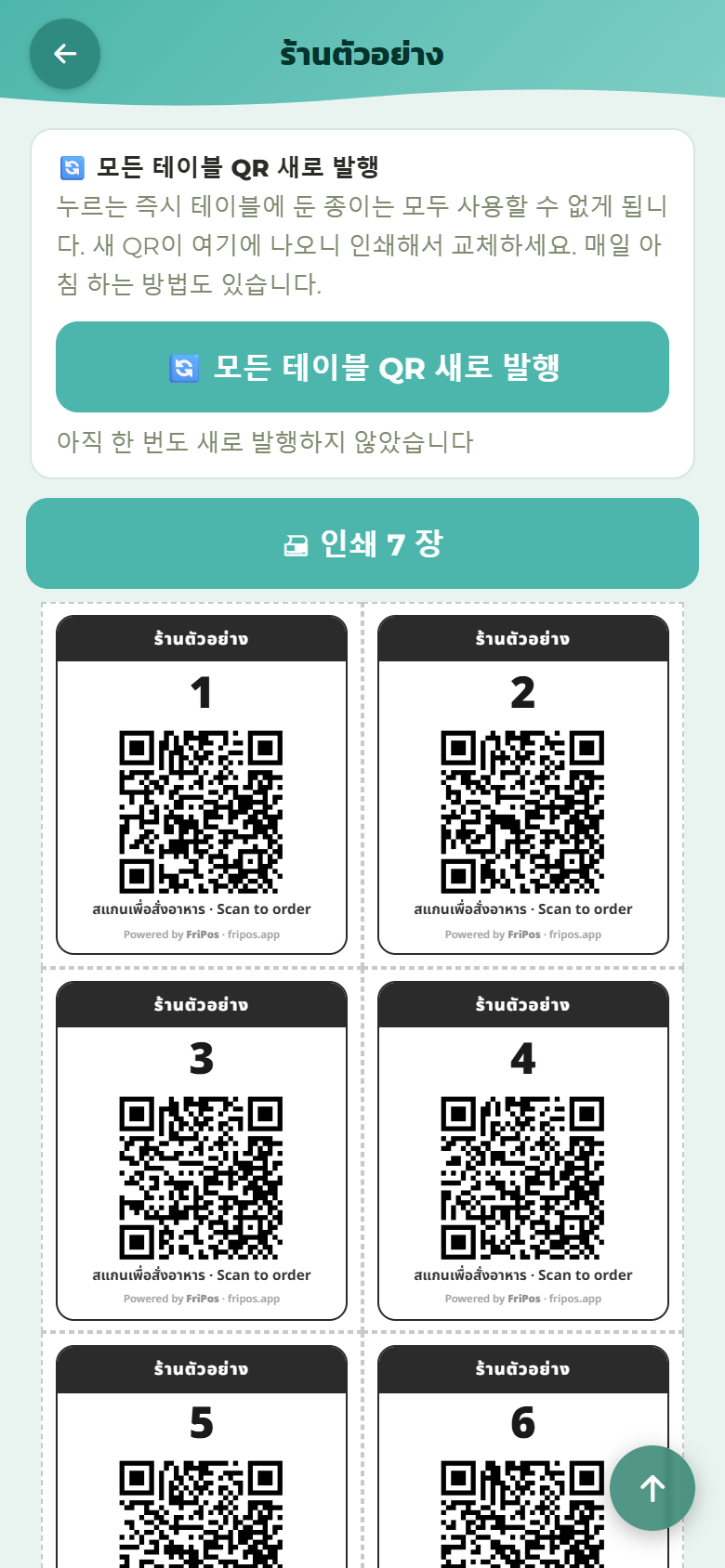 ↑ 이 문구는 ‘카드 언어’에서 고릅니다12
테이블 QR 발행 방식 — 테이블에 그대로 두기/매번 새로 인쇄
같은 화면의 ‘테이블 QR 발행 방식’에서 둘 중 하나를 고릅니다:
- 테이블에 그대로 두기 (기존) = 한 번 인쇄해 테이블에 계속 둡니다. 프린터가 없는 매장은 이쪽
- 매번 새로 인쇄 = 테이블을 열면(인원 입력) 그 손님용 QR이 영수증 프린터에서 1장 나옵니다. 이전 QR은 즉시 무효(계산할 때 이전 QR이 만료 = 가장 안전). 프린터가 있는 매장에 추천합니다. ‘포장 자리에도 인쇄’는 기본이 꺼짐입니다(포장 손님은 앉지 않으므로)
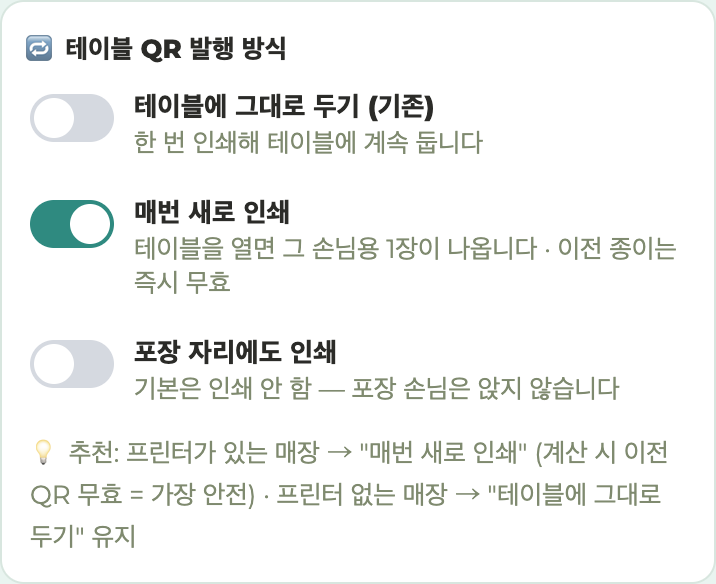
‘매번 새로 인쇄’ 하는 매장에서는, QR을 인쇄했지만 아직 주문이 없는 테이블에 테이블 목록에서 ‘🧾 18:00’처럼 인쇄한 시각이 나옵니다. 그 테이블을 누르면 ‘🍽 같은 손님 주문 받기’ 또는 ‘👋 손님이 갔어요 (이 QR 사용 중지)’를 고를 수 있습니다. 주문 없이 손님이 간 테이블은 ‘손님이 갔어요’로 닫아 주세요(다음 손님의 인원을 넣으면 새 QR이 인쇄됩니다).
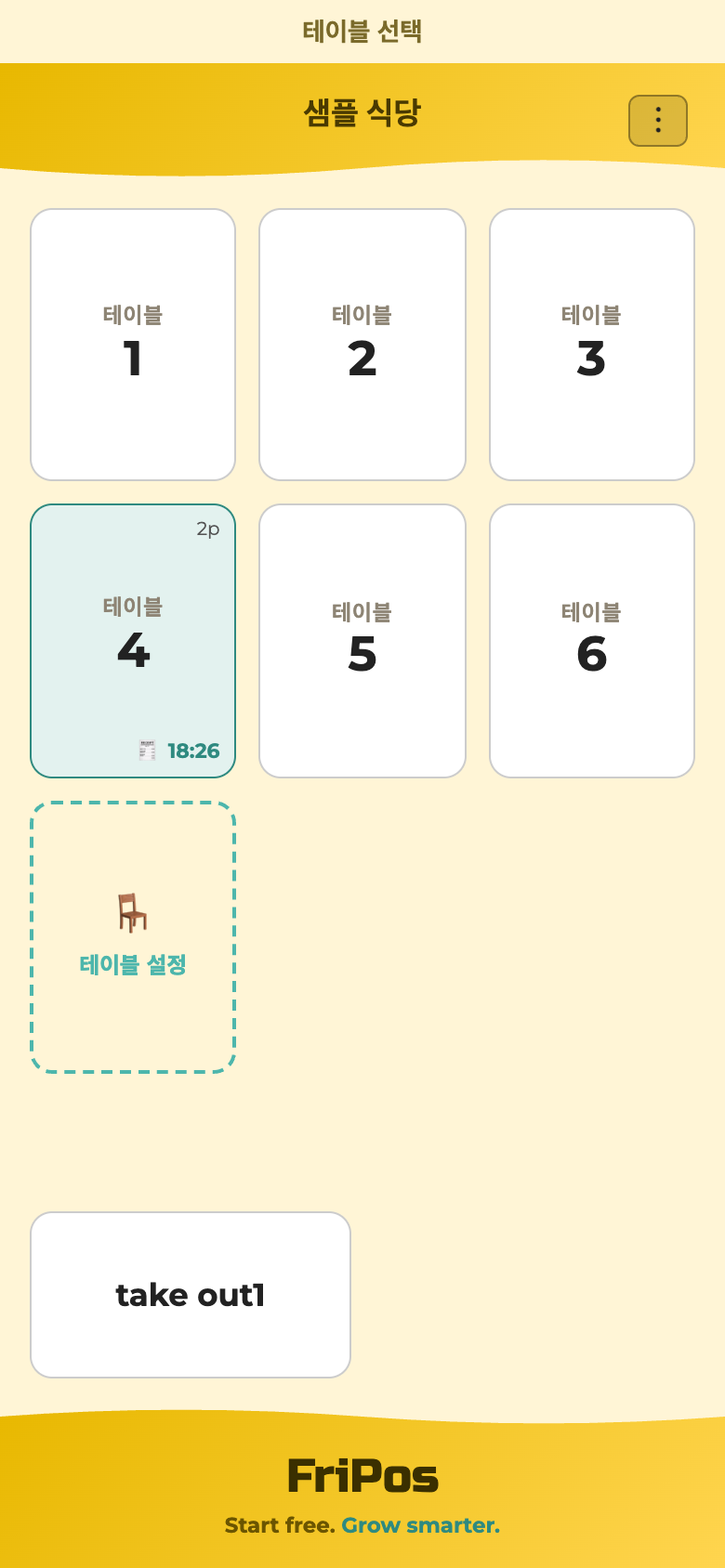 ↑ QR을 인쇄한 시각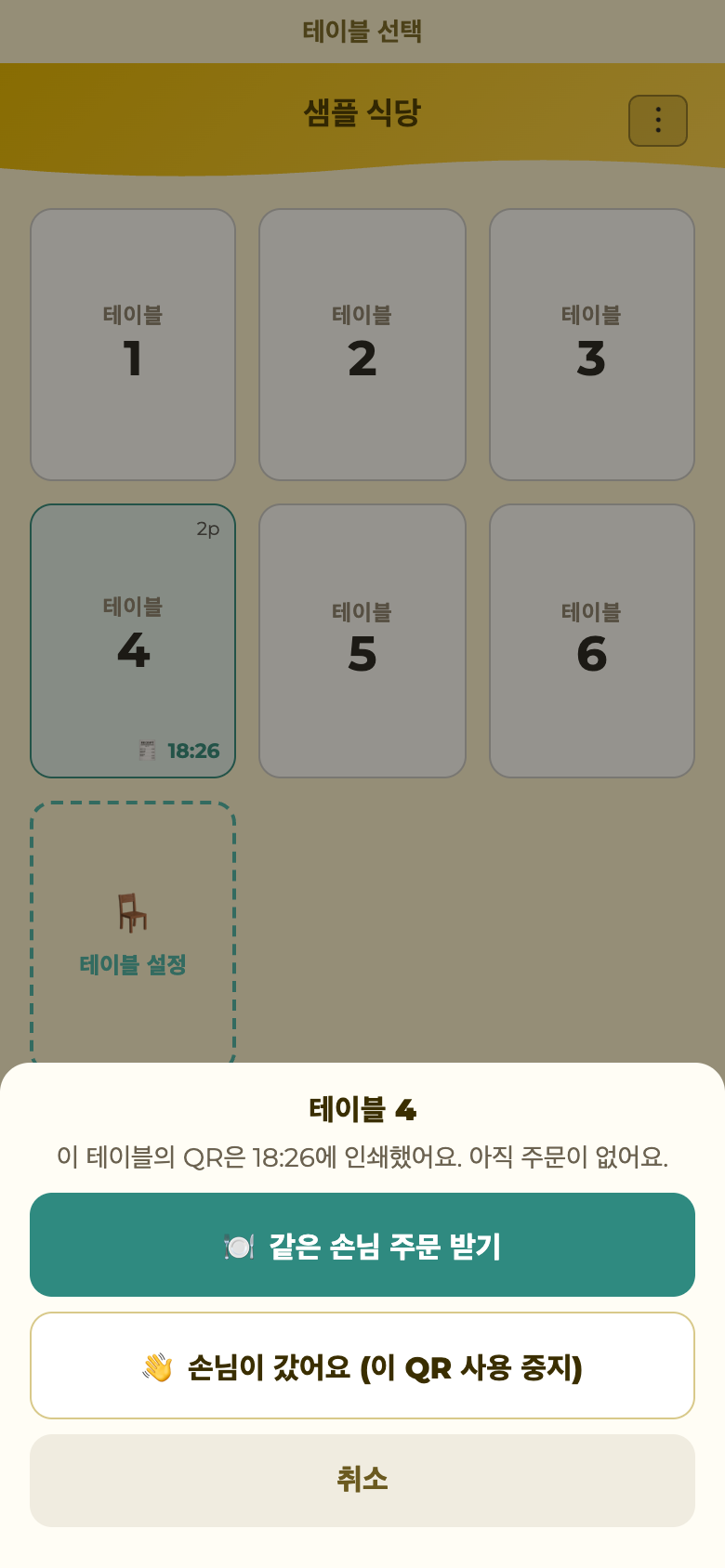
테이블에 두는 매장에서 QR을 전부 바꾸고 싶을 때(사진으로 찍혔을까 걱정될 때 등)는 ‘모든 테이블 QR 새로 발행’을 누릅니다. 누르는 즉시 테이블의 QR은 모두 쓸 수 없게 되므로, 새 QR을 인쇄해 교체하세요.
테이블 하나의 QR만 다시 인쇄하기
‘매번 새로 인쇄’ 매장에서 QR 용지가 더러워지거나 없어졌을 때는 그 테이블의 QR만 다시 인쇄할 수 있습니다.
- 계산대의 테이블 목록에서 그 테이블을 길게 누르기 → ‘🧾 테이블 QR 용지 출력’
- ‘새 용지를 출력할까요?’가 나오면 ‘확인’ → 영수증 프린터에서 새 QR이 1장 인쇄됩니다
- 이전 QR은 즉시 사용할 수 없게 됩니다. 이미 주문한 손님은 휴대폰 화면을 그대로 쓸 수 있습니다. 아직 주문하지 않은 손님에게는 새 QR을 읽게 해 주세요
- 아직 인원을 넣지 않은 테이블은 인원 화면이 먼저 나옵니다. 인원을 넣으면 평소처럼 QR이 인쇄됩니다
- 테이블에 그대로 두는 매장은 쓰지 않습니다(누르면 ‘이 매장은 고정형 테이블 QR — 재출력 불필요’가 나옵니다). 그런 매장에서 전부 바꿀 때는 위의 ‘모든 테이블 QR 새로 발행’을 씁니다
- 길게 누르면 나오는 다른 메뉴 → 테이블을 길게 누르면 나오는 메뉴
손님의 조작
손님 화면은 이렇게 진행됩니다(직원이 설명할 수 있게):
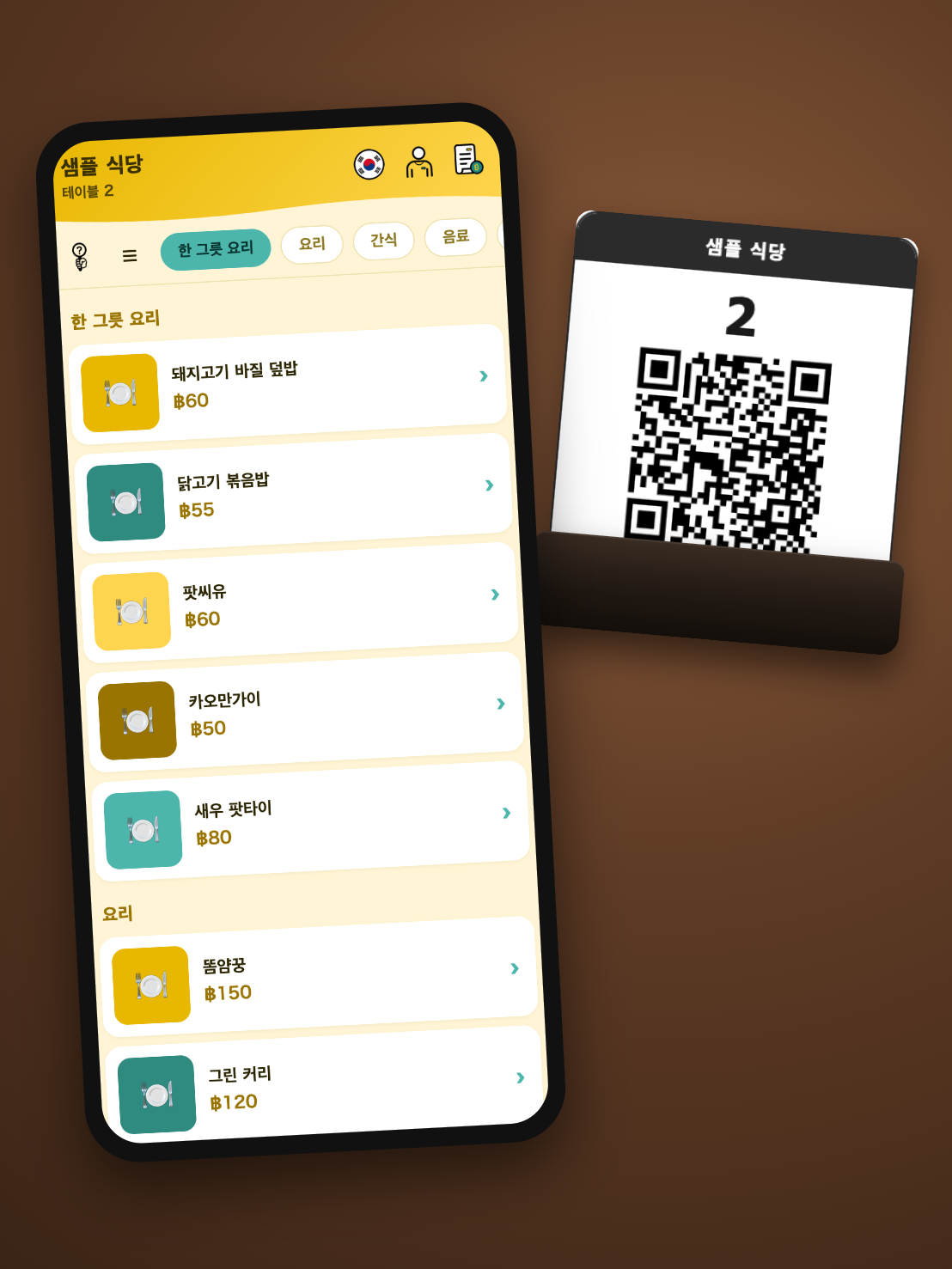
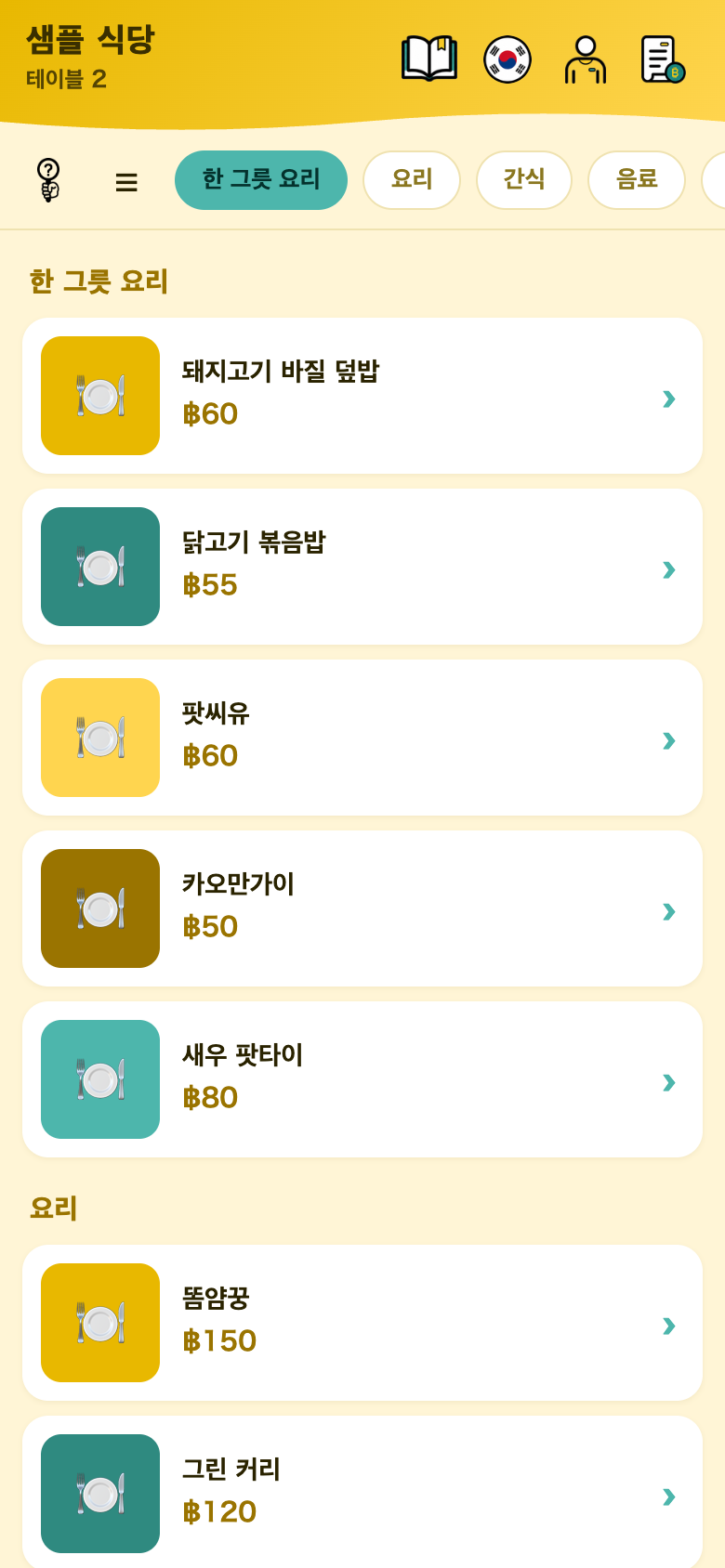
- QR 읽기 → 그 테이블 전용 주문 페이지가 열림(처음엔 손님 폰의 언어〔FriPos에 없는 언어면 영어〕. 오른쪽 위 국기로 언어 선택, 그 폰은 다음부터 그 언어로 열림)
- 메뉴에서 골라 ‘주문하기’
- 주문은 바로 주방으로 갑니다. 추가 주문도 같은 QR에서 몇 번이든 할 수 있습니다
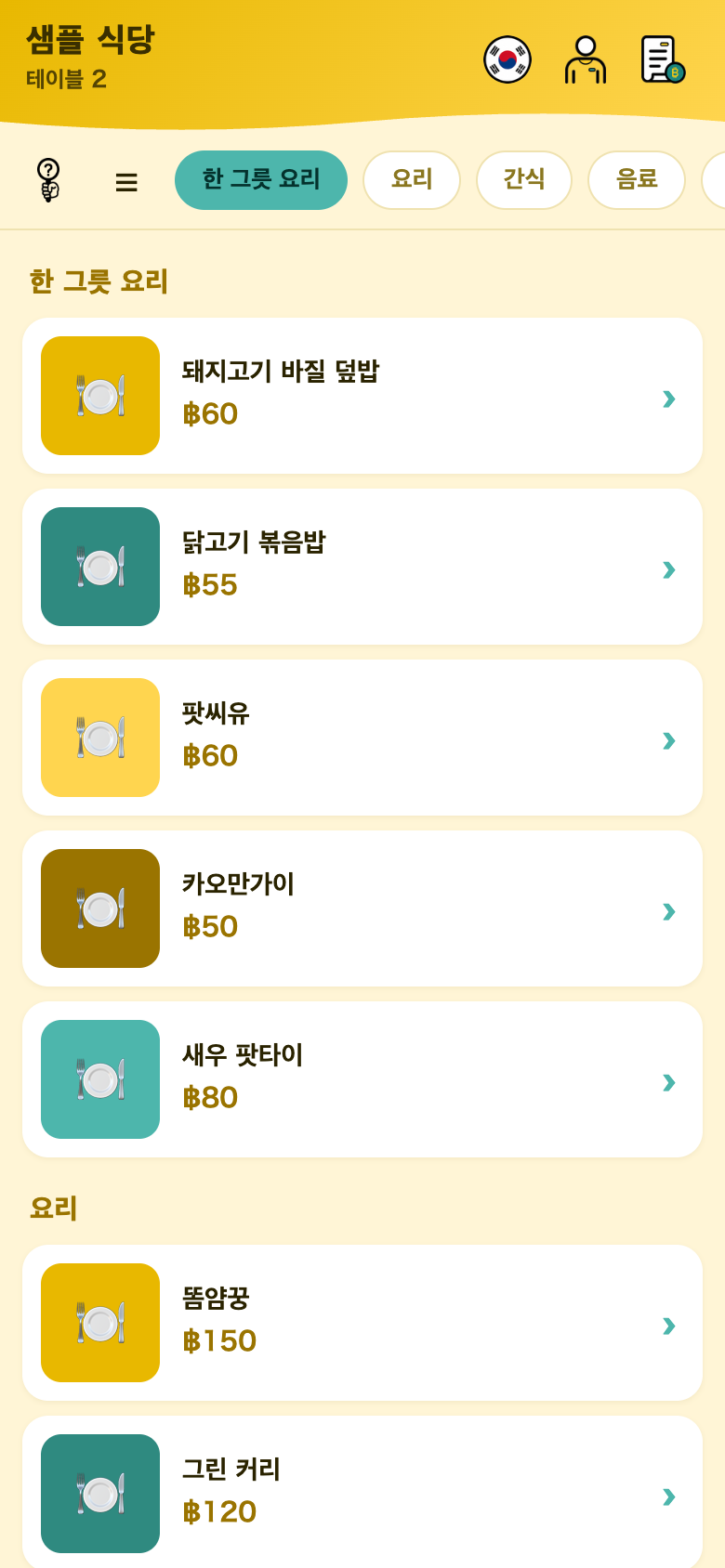 ↑ 누르면 언어를 고를 수 있습니다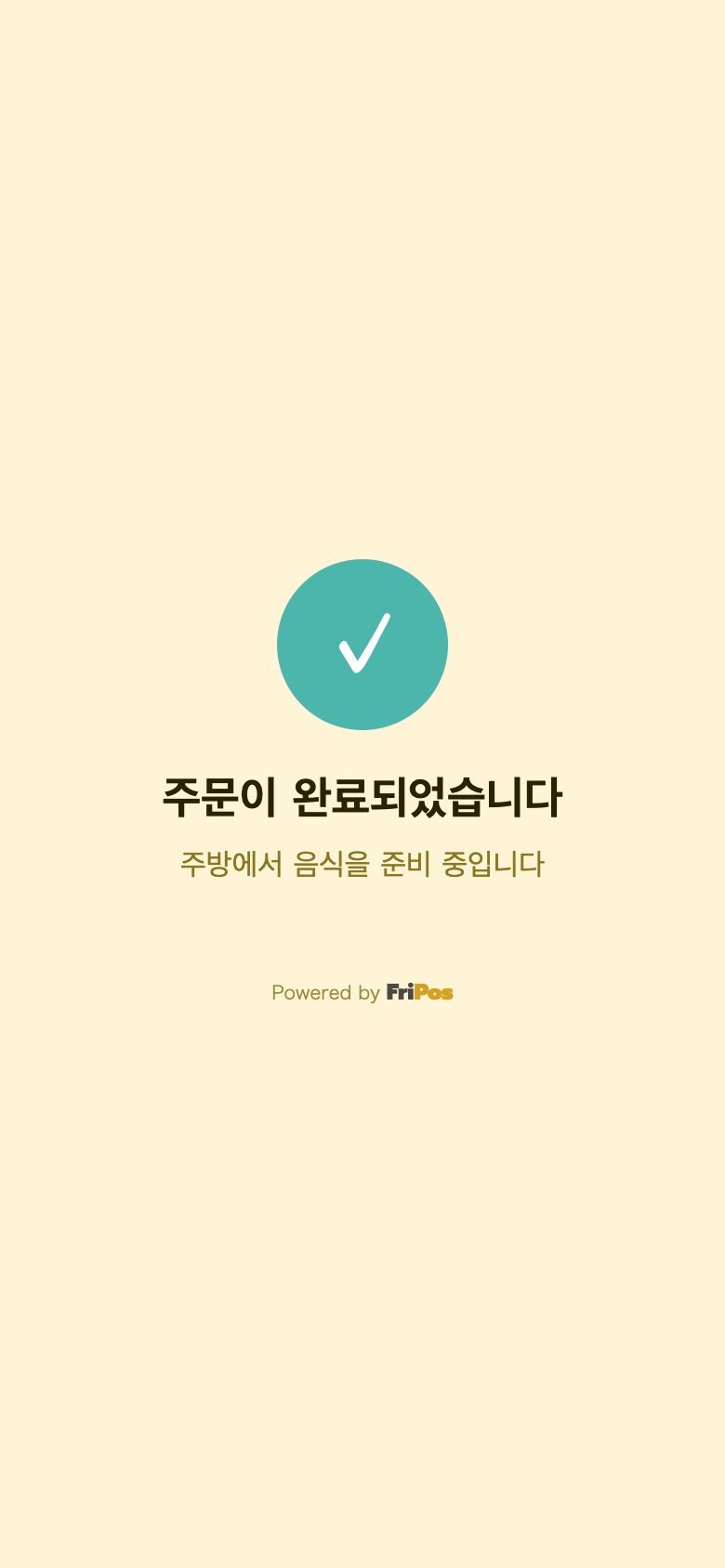
QR에 표시할 메뉴 고르기
QR 메뉴에 나올 메뉴를 하나씩 고를 수 있습니다. 아무것도 하지 않으면 전부 나옵니다.
예: 주류는 QR에 표시하지 않고 직원이 직접 주문을 받습니다 (나이 확인이 필요하므로). 꺼도 계산대에서는 그대로 주문할 수 있습니다.
방법과 주의점 → QR 메뉴에 표시 / 미표시
뷔페 매장에서는 인원 요금(성인·어린이·유아)과 연장이 처음부터 QR에 나오지 않습니다 (변경 불가). 손님 화면에는 대신 남은 시간 표시가 나옵니다.
매장에서 확인하기 — 서빙 누락 방지
- QR 주문은 직원이 받은 주문과 똑같이 테이블에 들어가고 주방 주문서가 나옵니다
- 직원용 서빙 화면이 있어 ‘아직 안 나간 요리’가 한눈에. 가져다주면 탭해서 ‘서빙 완료’——누락이 사라집니다. 브라우저에서 ‘매장 URL + /serve’로 엽니다
‘계산 요청’‘직원 호출’ 버튼
손님 주문 페이지에는 호출 버튼이 2가지 있습니다:
- 계산 요청 … 계산대에 빨간 배너+소리. 테이블 목록에도 표시
- 직원 호출 … ‘저기요~’ 대신. 초록 배너+다른 소리라 구분됩니다
앱에서는 이 알림이 누군가 배너를 탭해 지울 때까지 30초마다 다시 울립니다. 알람처럼 처리되어 무음 모드에서도 울립니다——바쁜 시간에 ‘소리를 못 들어 손님을 기다리게 했다’를 막기 위해서입니다.
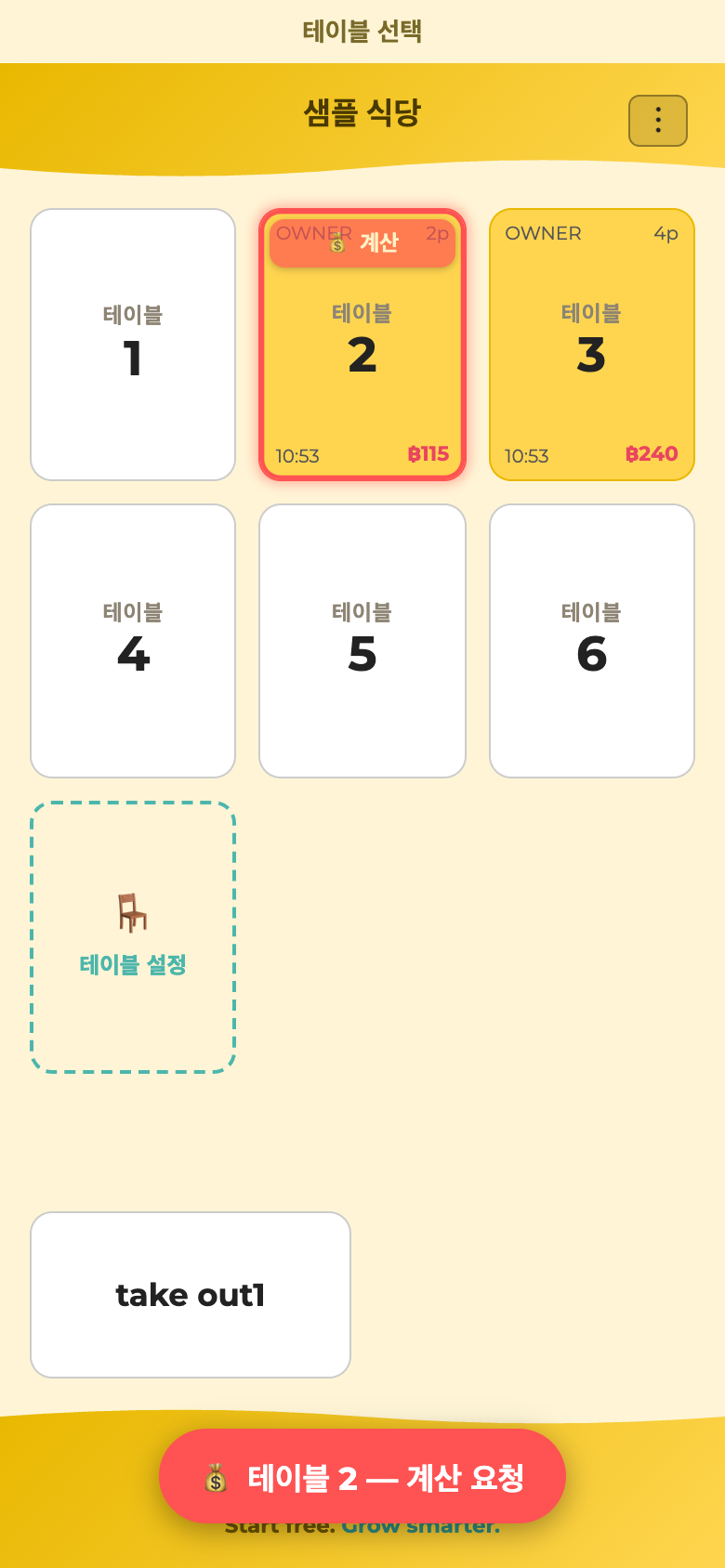 ↑ 손님이 계산을 요청했다는 표시
외국인 손님
손님 화면의 버튼·안내는 7개 언어(태국어·영어·중국어·일본어·한국어·미얀마어·말레이어). 국기 마크로 선택.
메뉴명은 등록한 표기 그대로 나옵니다. 외국 손님 많은 매장은 메뉴에 사진을 붙이는 게 가장 효과적( → 메뉴 사진).
장난 주문 방지
- 테이블 QR은 그 테이블 전용. 다른 테이블로 주문 불가
- 계산이 끝나면 그 테이블의 QR은 자동 무효. 떠난 손님이 밖에서 주문하는 장난은 통하지 않습니다. 다음 손님을 위해 직원이 테이블을 열면 자동으로 다시 사용 가능
- ‘매번 새로 인쇄’ 하는 매장에서는, 주문 없이 손님이 간 테이블을 ‘👋 손님이 갔어요’로 닫으면 그 QR은 그 자리에서 쓸 수 없게 됩니다 → 테이블 QR 발행 방식
넘기는 메뉴북
종이 메뉴북을 그대로 화면에서 ‘넘길 수 있는’ 디지털판으로. 요리를 탭하면 주문됩니다. 사진이 중요한 매장·메뉴북에 공을 들인 매장에 알맞습니다.
Pro(RM79)부터 사용할 수 있어요.
- 관리 화면 → ‘메뉴북’에서 페이지 이미지 등록
- AI가 페이지 속 요리 위치를 자동으로 찾아주므로 각각을 메뉴와 연결(AI를 쓰려면 먼저 매장을 LINE에 연결. 연결하지 않아도 프레임은 직접 그릴 수 있음)
- 페이지를 등록하면 손님 주문 화면 위에 책 아이콘이 나타나고, 탭하면 넘기는 메뉴로 전환
 ↑ 누르면 메뉴북이 열립니다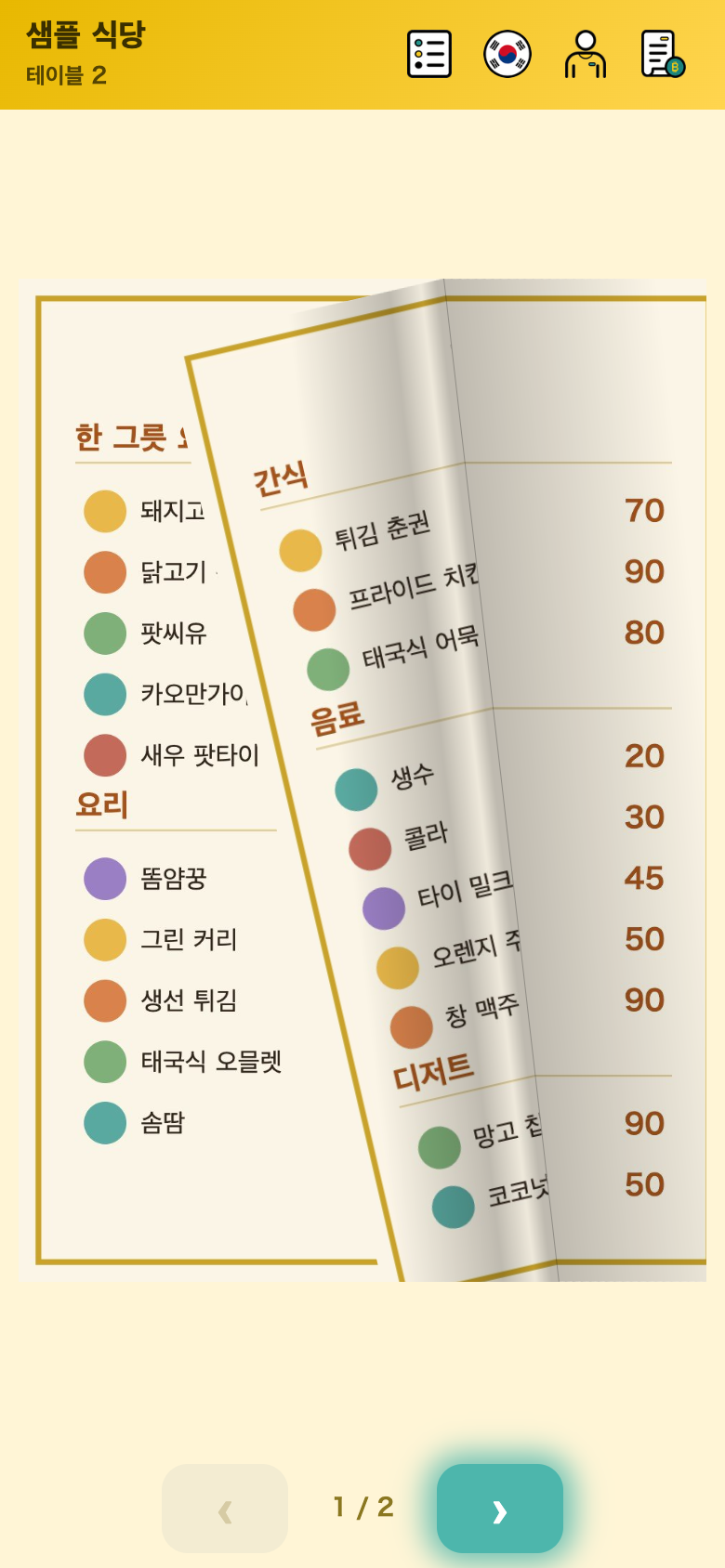
QRセルフ注文
どんな機能か
お客さんが自分のスマホでテーブルのQRを読み、メニューを見て注文する仕組みです。
- 注文はそのままレジとキッチンに入ります(スタッフの入力ゼロ)
- ピーク時に「注文を取りに行けない」がなくなります
- お客さんのアプリインストールは不要。QRを読むだけ
始め方
- RM49プラン以上にする → プラン変更(プランを上げると自動で使えるようになります。スイッチ操作は不要)
- テーブルのQR を印刷して各テーブルに置く
- メニューに写真を付けると注文率が上がります → メニューの写真
QRを置けるテーブルの数:RM49は15卓まで、RM79は30卓まで、招待制プランは50卓まで。
数えるのは「QRを置いたテーブル」だけです。20卓ある店が「奥の10卓だけQR」にするのはRM49のままで大丈夫。どのテーブルをQRにするかは管理画面で選べます(選ばなければテーブルの並び順に自動で埋まります)。持ち帰り用の枠も同じ数に含まれます。
テーブルのQRを用意する
QRはテーブルごとの固定式です(テーブル1のQRは、ずっとテーブル1専用)。一度カードを作って各テーブルに置けば、貼り替えは不要です。
管理画面から全テーブル分のQRを自動生成できます(持ち帰り用のテーブルも含む):
- 管理画面ホーム → 「テーブルQR」タイル(「テーブル」の隣)
- デザインを選ぶ(🎴 カード=店名+テーブル番号+QR / ⬜ QRのみ / 🎨 ポップ・✨ プレミアム=店の雰囲気に合わせた絵柄カード)。選ぶと下にプレビューが出ます
- 「印刷」を押すと印刷ページが新しいタブで開きます(ブラウザのポップアップ許可が要ることがあります)→ A4で印刷 → 切って各テーブルへ
QRの下の一言(「Imbas untuk membuat pesanan · Scan to order」など)は、この画面の一番上の「🌐 カードの言葉」で選べます。最初はマレー語+英語です。お客さんが読める言葉を選んでください(押すとすぐ保存・店の画面の言語とは別)。アプリの管理画面にも同じ欄が出ます。
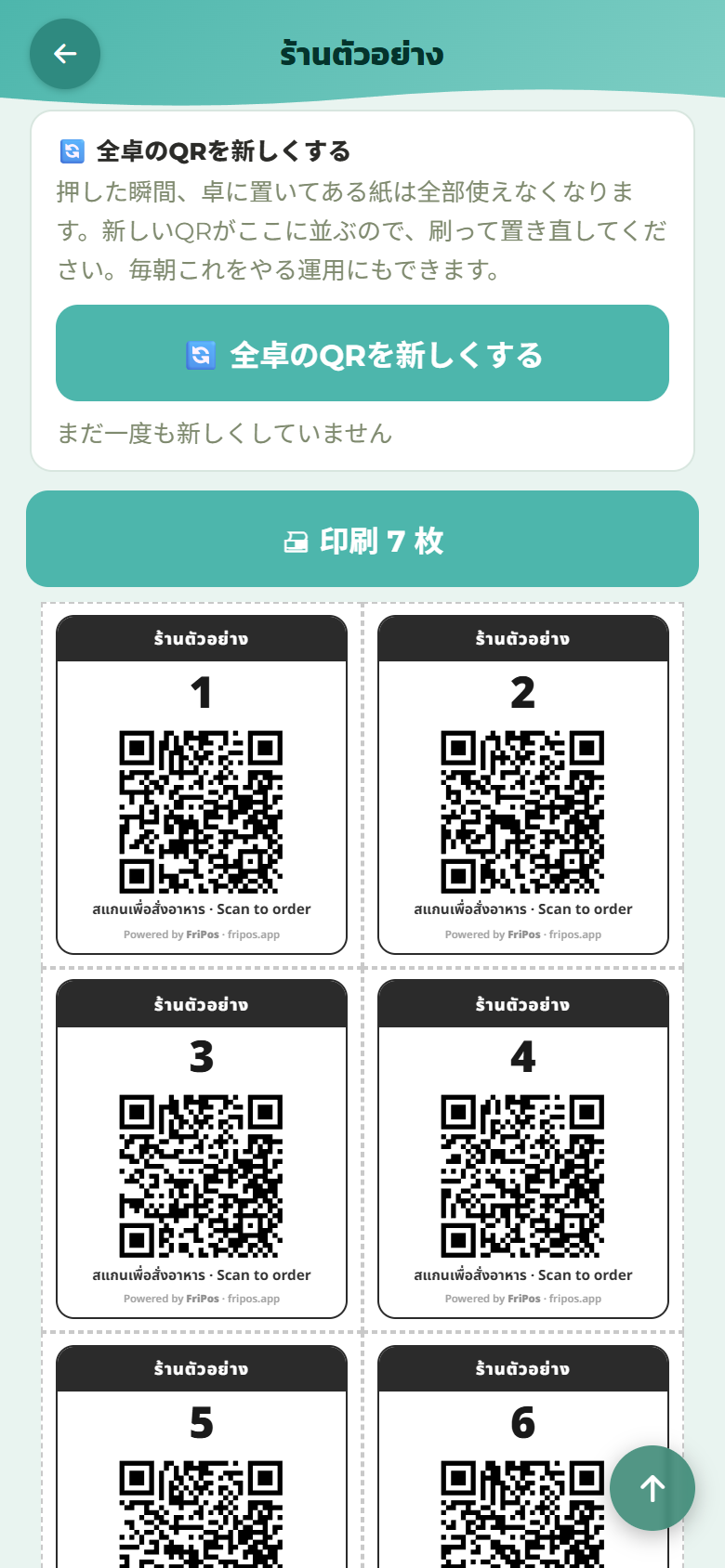 ↑ この一言は「カードの言葉」で選ぶ12
テーブルQRの出し方 — 置きっぱなし/毎回あたらしく印刷する
同じ画面の「テーブルQRの出し方」で2つから選べます:
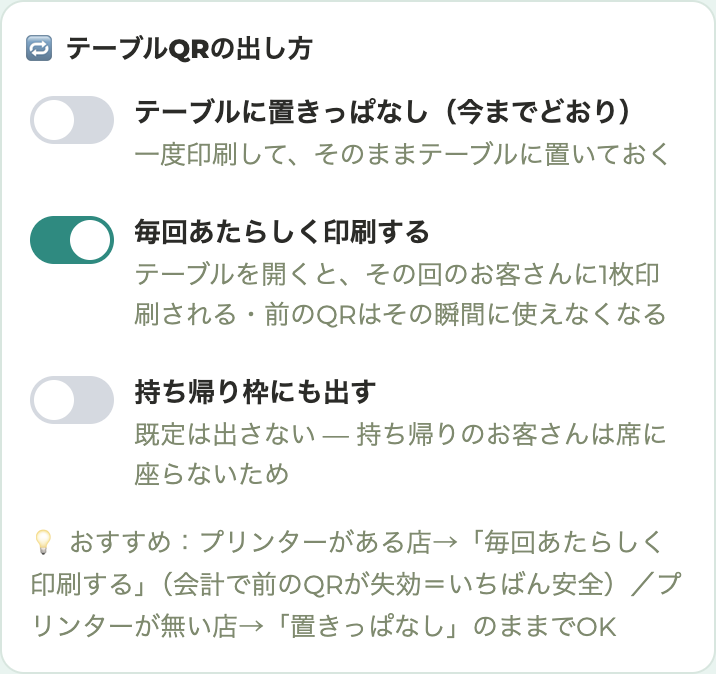
- テーブルに置きっぱなし(今までどおり)=一度印刷して、そのままテーブルに置いておく。プリンターが無い店はこちら
- 毎回あたらしく印刷する=テーブルを開く(人数を入れる)と、その回のお客さん用のQRがレシートのプリンターから1枚印刷されます。前のQRはその瞬間に使えなくなります(会計で前のQRが失効=いちばん安全)。プリンターがある店におすすめです。「持ち帰り枠にも出す」は最初はオフです(持ち帰りのお客さんは席に座らないため)
「毎回あたらしく印刷する」の店では、QRを印刷したのにまだ注文が無いテーブルに、レジの一覧で「🧾 18:00」のように印刷した時刻が出ます。そのテーブルを押すと「🍽 同じお客さんの注文を入れる」か「👋 お客さんは帰った(このQRを使えなくする)」を選べます。注文の無いまま帰ったテーブルは「お客さんは帰った」で閉じてください(次のお客さんで人数を入れると、新しいQRが印刷されます)。
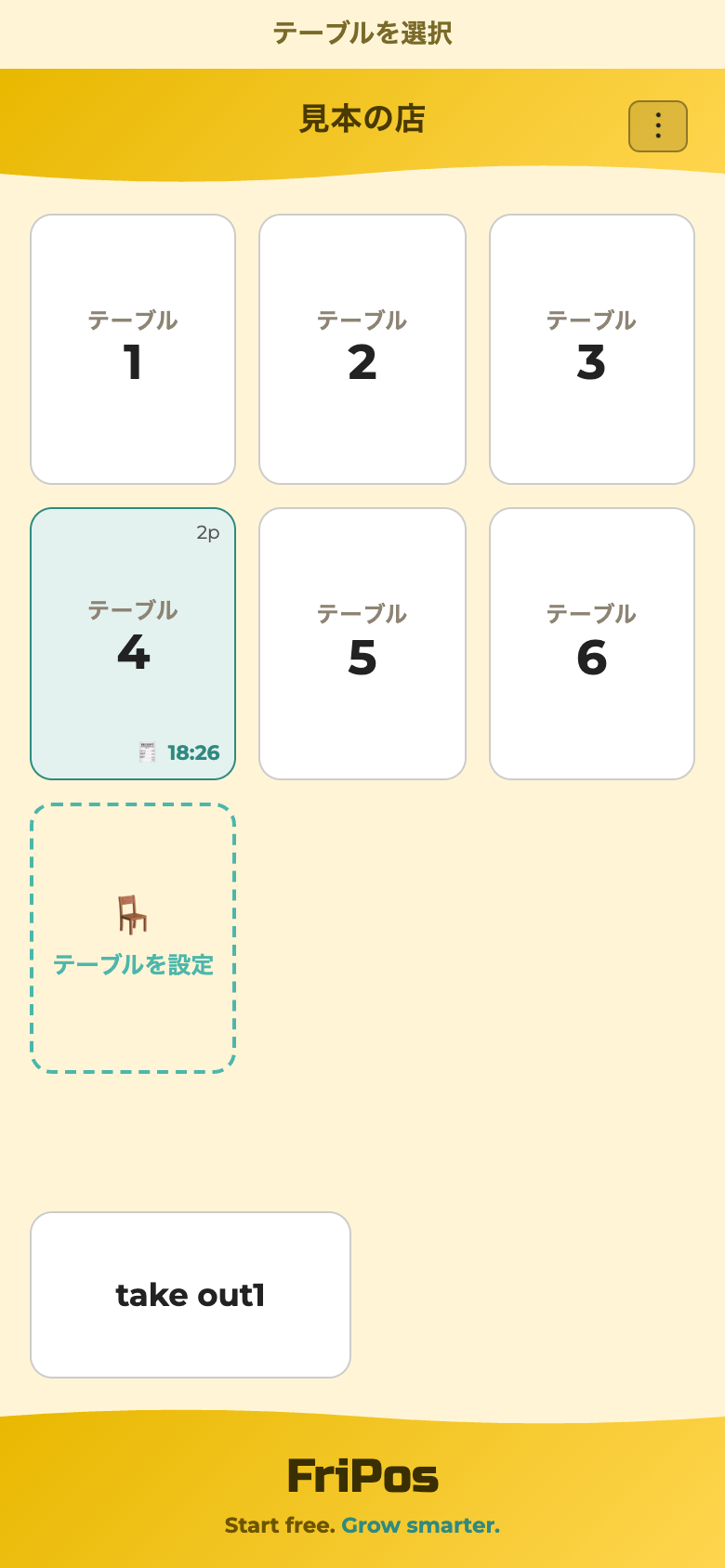 ↑ QRを印刷した時刻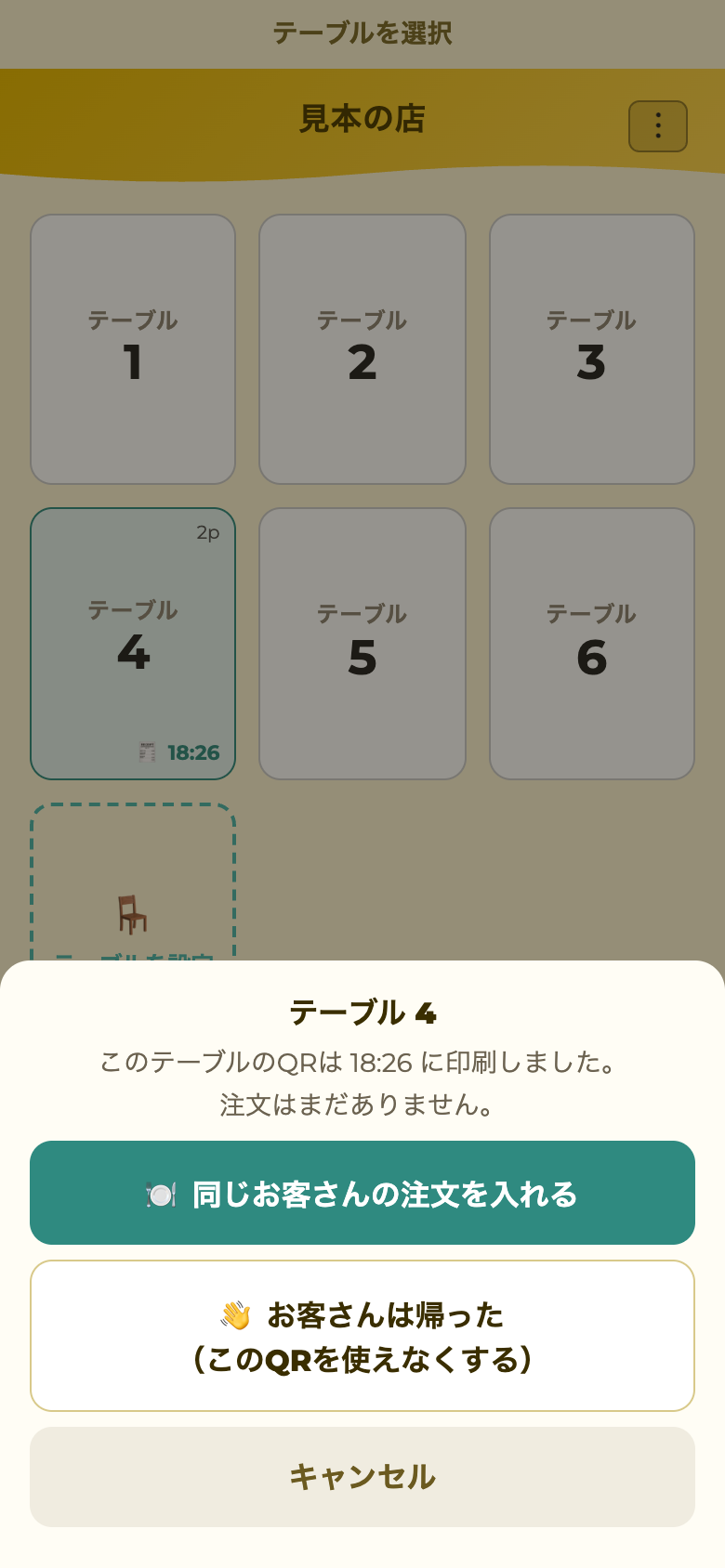
置きっぱなしの店で、QRを配り直したいとき(写真に撮られた心配があるなど)は「全テーブルのQRを新しくする」を押します。押した瞬間にテーブルのQRは全部使えなくなるので、新しいQRを印刷して置き直してください。
1つのテーブルのQRを印刷し直す
「毎回あたらしく印刷する」の店で、QRの紙が汚れた・なくなった時は、そのテーブルのQRだけを印刷し直せます。
- レジのテーブルの一覧で、そのテーブルを長押し →「🧾 テーブルQRを印刷する」
- 「新しいQRを印刷しますか?」と出たら「確定」→ レシートのプリンターから新しいQRが1枚印刷されます
- 前のQRはその場で使えなくなります。もう注文したお客さんのスマホの画面は、そのまま使えます。まだ注文していないお客さんには、新しいQRを読んでもらってください
- まだ人数を入れていないテーブルでは、先に人数の画面が出ます。人数を入れると、いつもどおりQRが印刷されます
- 置きっぱなしの店では使いません(押すと「この店のテーブルQRは貼りっぱなし型=取り替え不要」と出ます)。置きっぱなしの店で配り直す時は、上の「全テーブルのQRを新しくする」です
- 長押しで出るほかのメニュー → テーブルの長押しメニュー
お客さんの操作
お客さんの画面はこう進みます(スタッフが説明できるように):
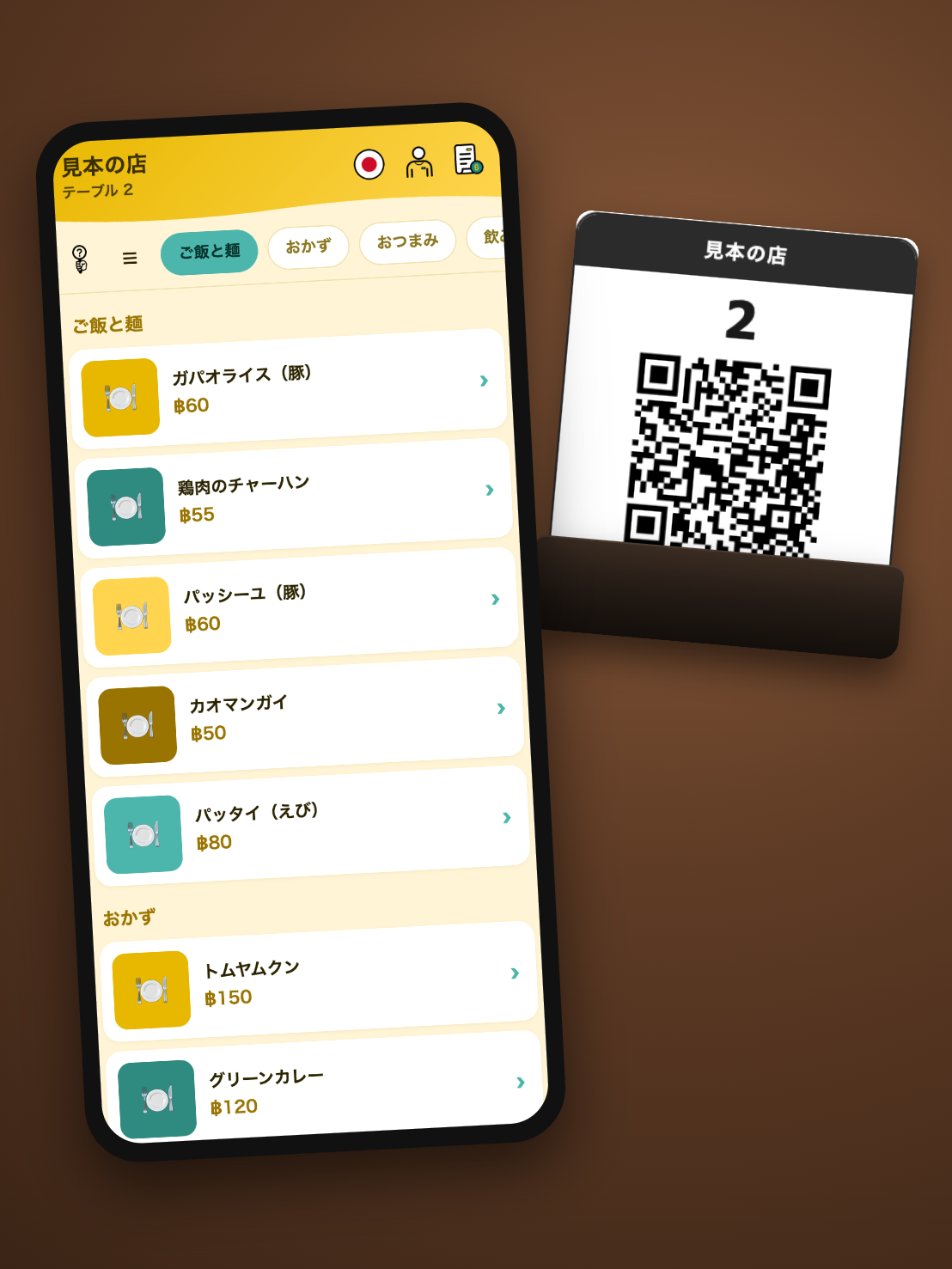
- QRを読む → そのテーブル専用の注文ページが開く(最初はお客さんのスマホの言語〔FriPosに無い言語なら英語〕。右上の国旗マークで言語を選ぶと、そのスマホでは次から選んだ言語で開きます)
- メニューから選んで「注文する」
- 注文はキッチンに直行。追加注文も同じQRから何度でも
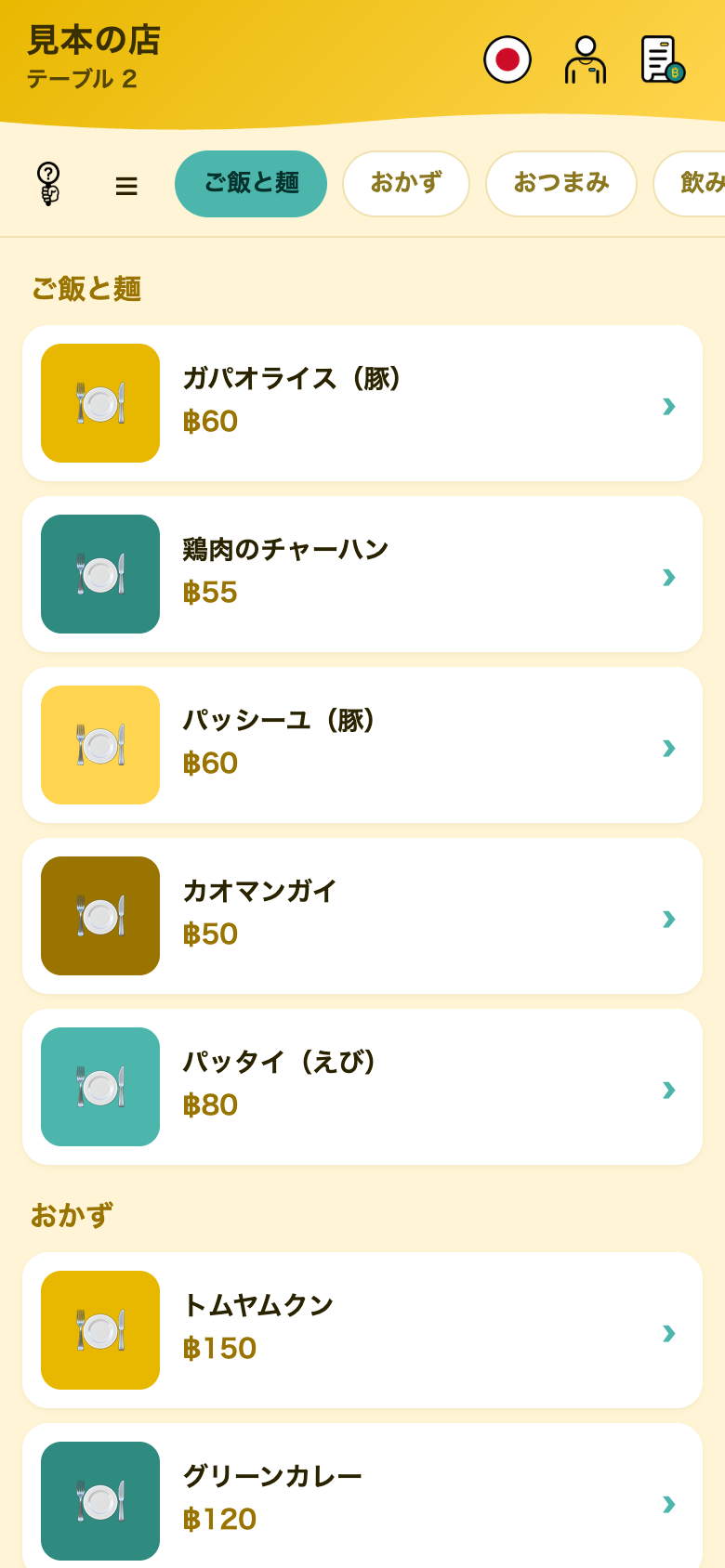 ↑ 押すと言語を選べる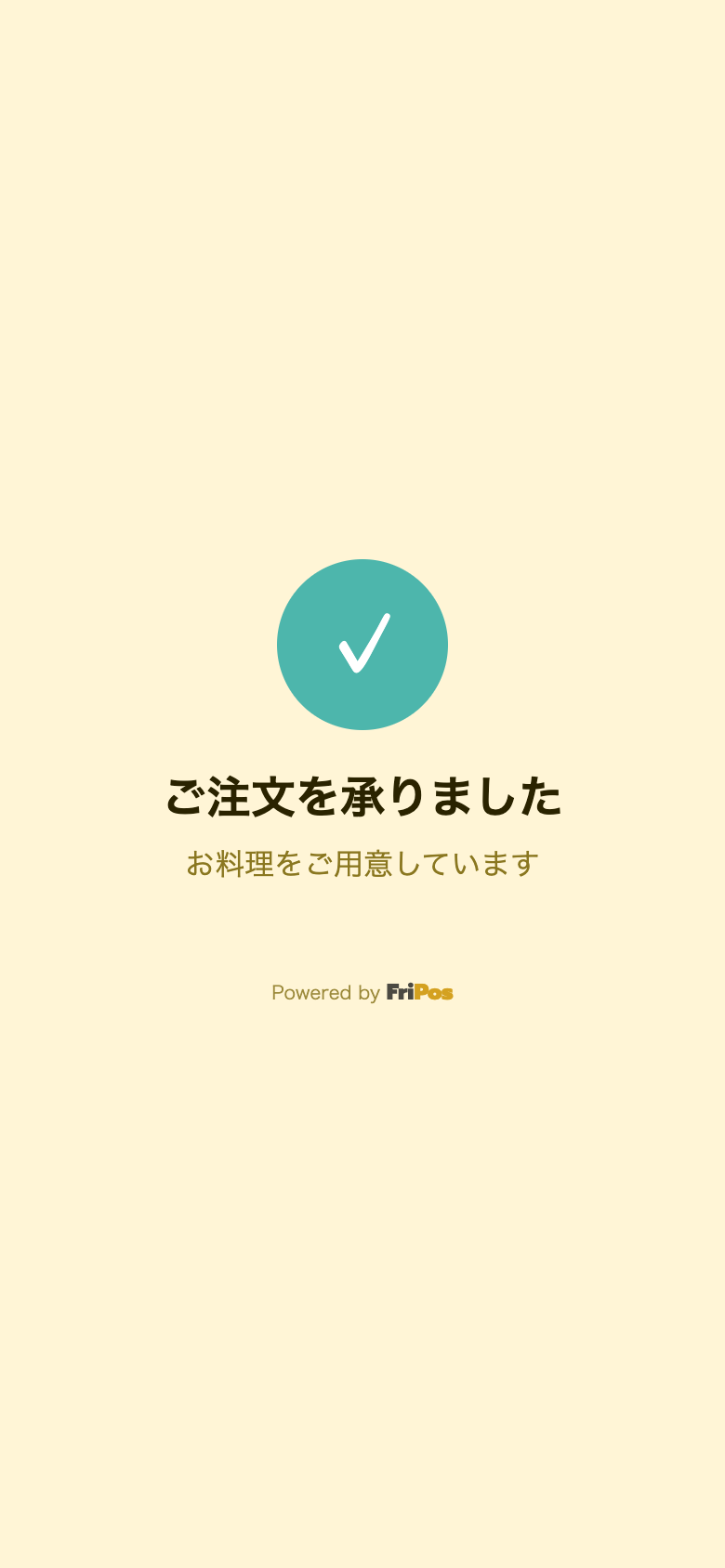
出すメニュー・出さないメニューを選ぶ
QRに出すメニューは、1品ずつ選べます。何もしなければ全部出ます。
例:お酒だけQRに出さず、スタッフが受ける(年齢の確認があるため)。オフにしてもレジからは今までどおり注文できます。
やり方と注意 → QRに出す・出さない
食べ放題の店では、人数の料金(大人・子供・幼児)と延長は最初からQRに出ません(変えられません)。お客さんの画面には、代わりに残り時間の帯が出ます。
店側の受け方 — 出し漏れ防止
- QRからの注文は、スタッフが取った注文と同じようにテーブルに入り、キッチン伝票が出ます
- スタッフ用の配膳画面があり、「まだ出していない料理」が一覧で見えます。持って行ったらタップで「提供済み」に——出し漏れがなくなります。配膳画面はブラウザで「店のURL+/serve」を開いて使います
「お会計」「スタッフ呼び出し」ボタン
お客さんの注文ページには2つの呼び出しがあります:
- お会計 … レジ画面に赤い帯+音で通知。テーブル一覧にも印が付きます
- スタッフ呼び出し … 「すみませーん」の代わり。緑の帯+別の音で出るので、聞き分けられます
アプリのレジでは、この合図は誰かが帯をタップして消すまで30秒ごとに鳴り直します。目覚ましと同じ扱いなので、スマホがサイレントでも鳴ります——忙しい時間帯に「音に気づかずお客さんを待たせた」が起きないようにするためです
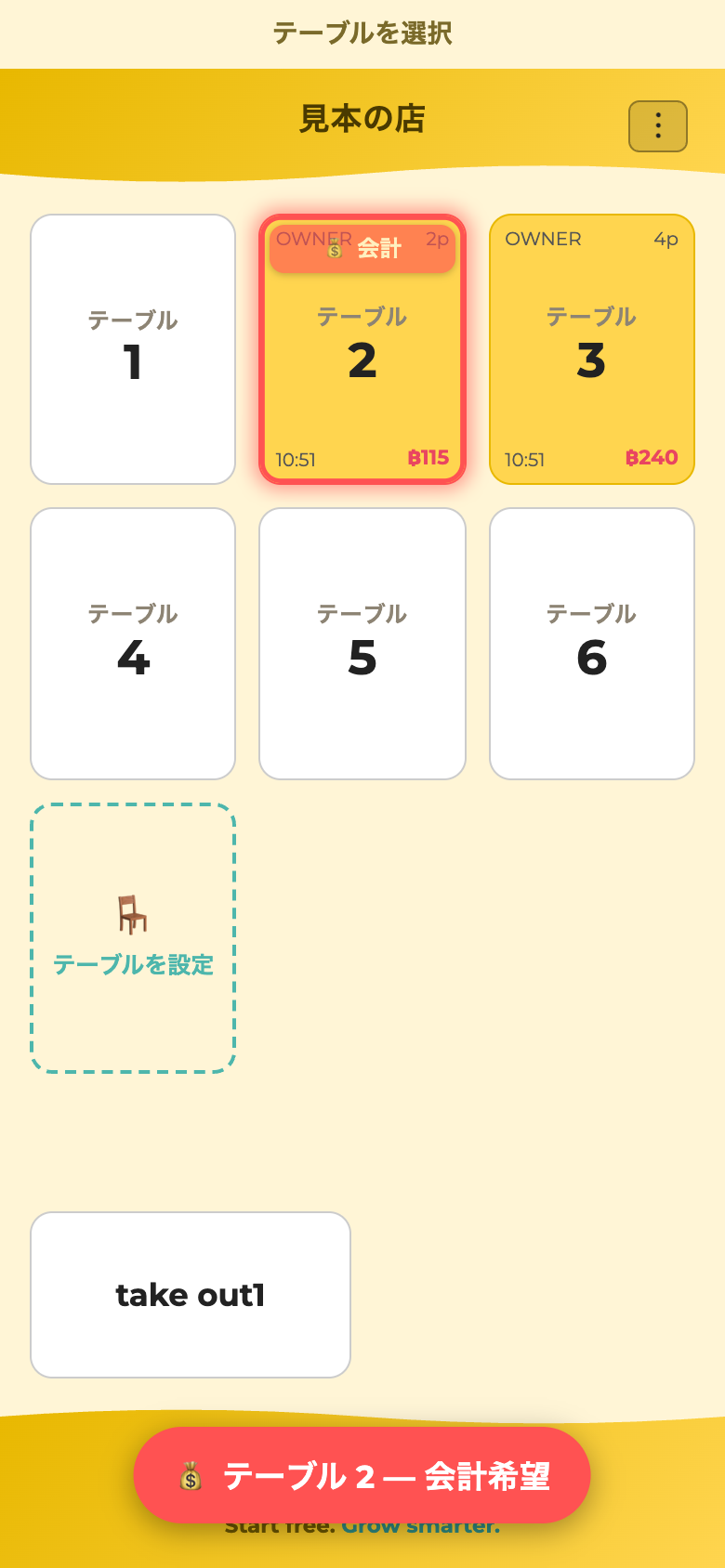 ↑ お客さんが会計を頼んだ印
外国人のお客さん
お客さん側の画面のボタンや案内は7言語(タイ語・英語・中国語・日本語・韓国語・ミャンマー語・マレー語)に切り替わります。国旗マークで選ぶだけ。
品名は登録した表記のまま表示されます。外国人のお客さんが多い店は、メニューに写真を付けておくのが一番効きます(→ メニューの写真)。
いたずら注文への守り
- テーブルのQRはそのテーブル専用。他のテーブルへの注文はできません
- 会計が終わると、そのテーブルのQRは自動で無効になります。帰った客が外から注文するいたずらは通りません。次のお客さんのためにスタッフがテーブルを開くと自動で復活します
- 「毎回あたらしく印刷する」の店では、注文の無いまま帰ったテーブルを「👋 お客さんは帰った」で閉じると、そのQRはその場で使えなくなります → テーブルQRの出し方
めくるメニューブック
紙のメニューブックをそのまま画面で「めくれる」デジタル版にして、料理をタップすると注文できる機能です。写真が主役の店・メニューブックに思い入れがある店向け。
Pro(RM79)から使えます。
- 管理画面 →「メニューブック」でページの画像を登録する
- AIがページ内の料理の位置を自動で見つけるので、それぞれをメニューと結びつける(AIを使うには先に店をLINEにつないでおきます。つないでいなくても枠は手で描けます)
- ページを登録すると、お客さんの注文画面の上に本のマークが出ます。タップするとめくるメニューに切り替わります
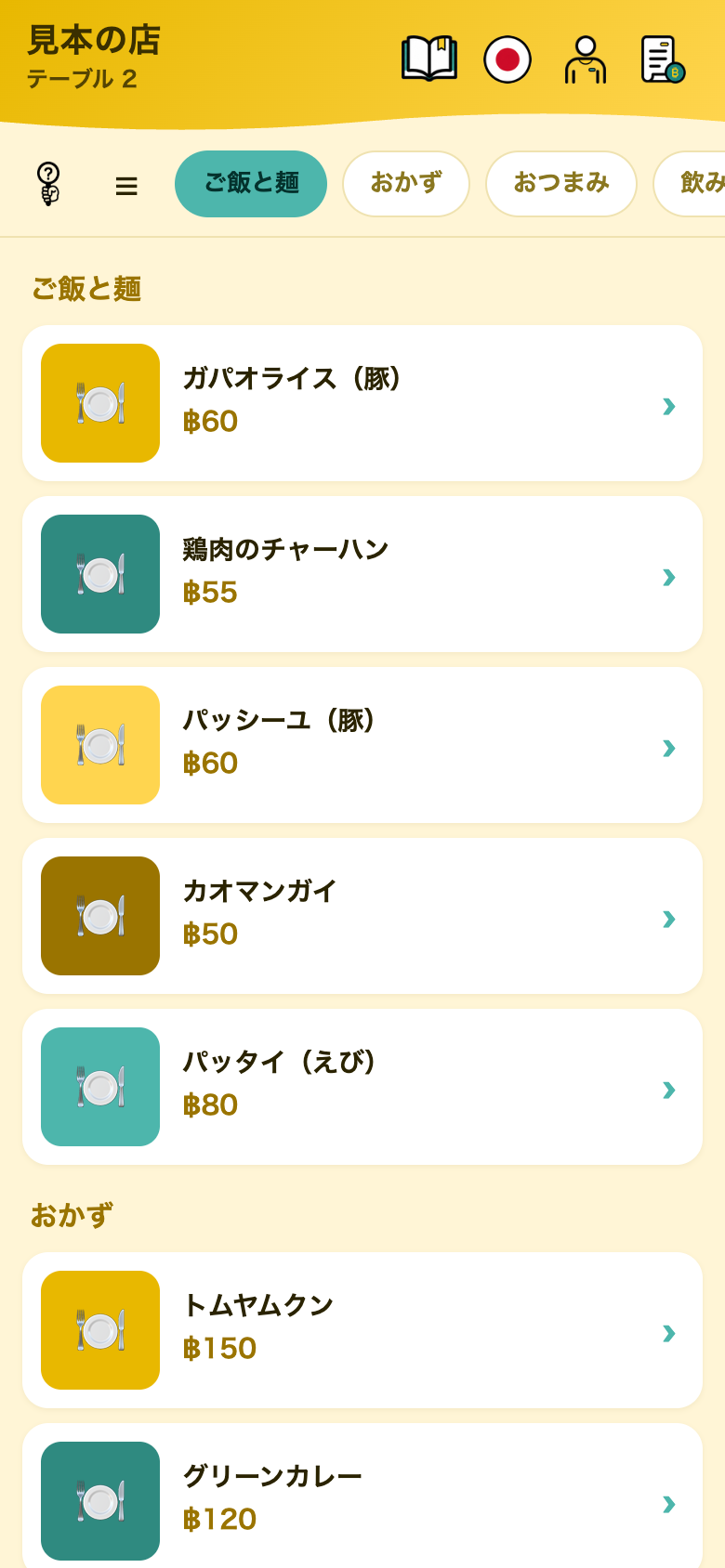 ↑ 押すとめくるメニュー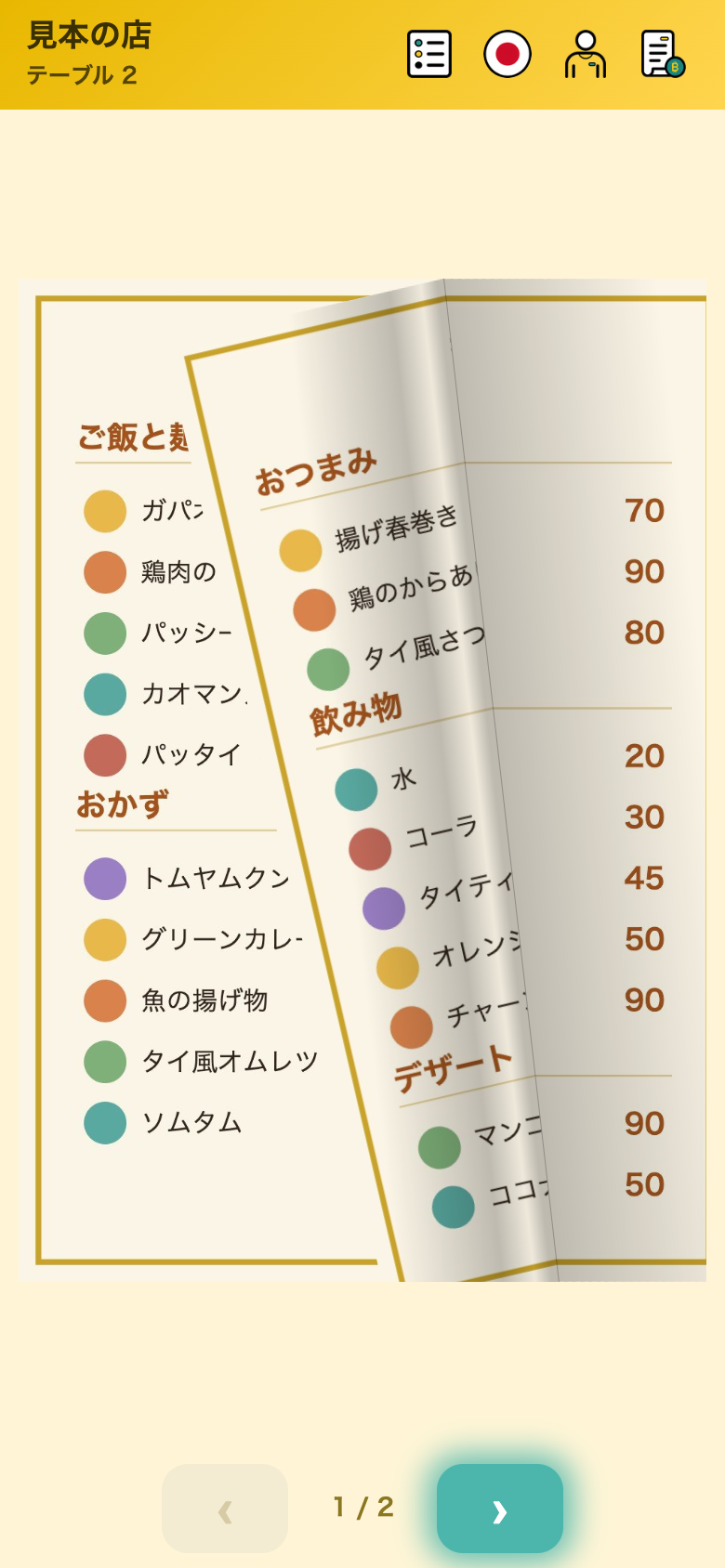
QR สั่งเองที่โต๊ะ
คืออะไร
ลูกค้าใช้มือถือตัวเองสแกน QR บนโต๊ะ ดูเมนูแล้วสั่งเอง
- ออเดอร์วิ่งเข้าหน้าจอขายกับครัวทันที (พนักงานไม่ต้องกดอะไร)
- ช่วงพีคไม่ต้องเจอปัญหา “เดินไปรับออเดอร์ไม่ทัน” อีก
- ลูกค้าไม่ต้องลงแอป สแกน QR อย่างเดียว
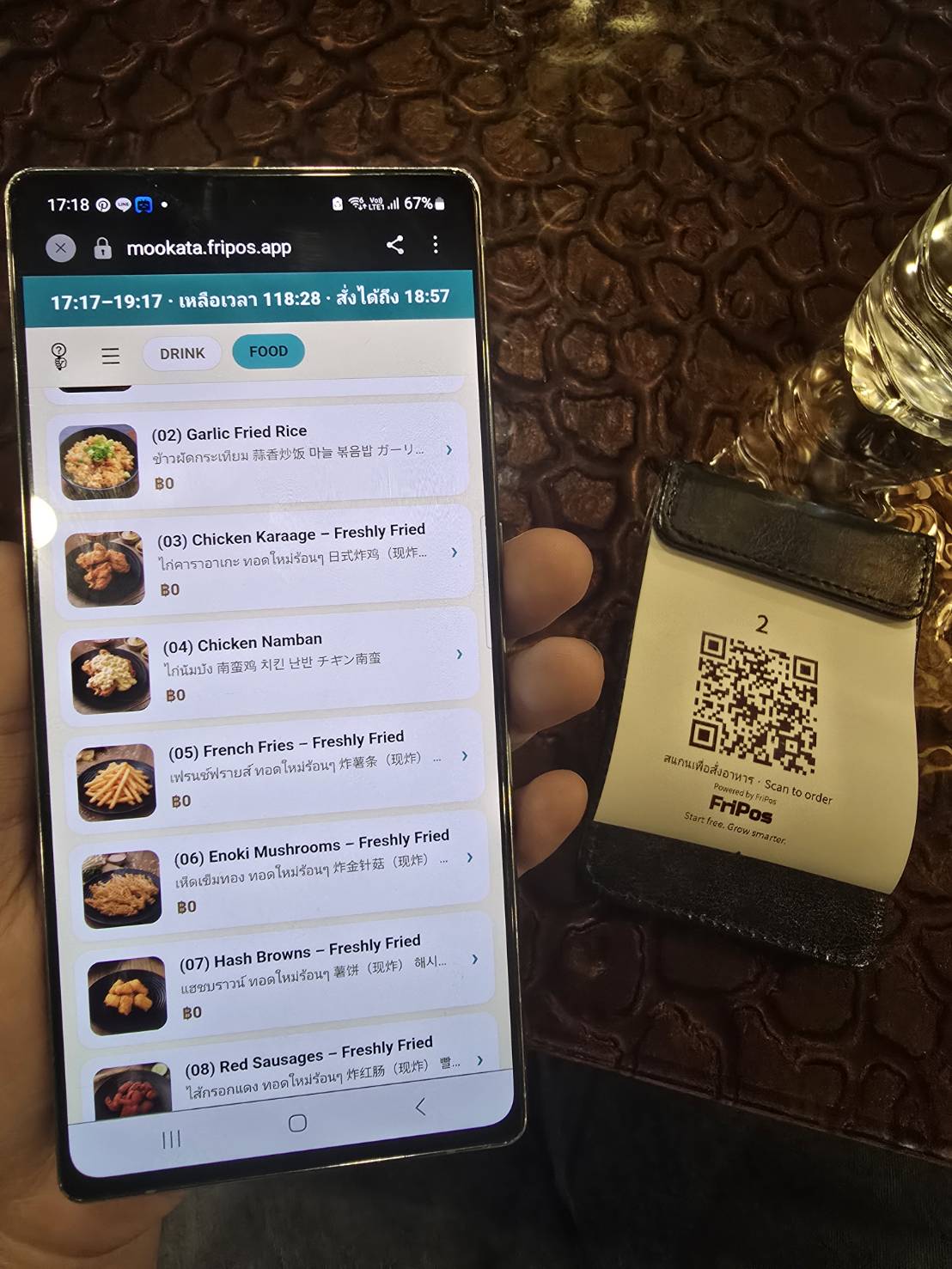
เริ่มยังไง
- อัปเป็นแพ็กเกจ RM49 ขึ้นไป → เปลี่ยนแพ็กเกจ (อัปแล้วใช้ได้เลยอัตโนมัติ ไม่มีสวิตช์ต้องกด)
- พิมพ์QR โต๊ะวางแต่ละโต๊ะ
- ใส่รูปให้เมนูแล้วยอดสั่งจะดีขึ้น → รูปเมนู
จำนวนโต๊ะที่วาง QR ได้: RM49 = 15 โต๊ะ · RM79 = 30 โต๊ะ · แพ็กเกจรับเชิญ = 50 โต๊ะ
นับเฉพาะ “โต๊ะที่วาง QR” ร้าน 20 โต๊ะที่ใช้ QR แค่ 10 โต๊ะด้านใน ก็ยังใช้แพ็กเกจ RM49 ได้ เลือกโต๊ะไหนใช้ QR ได้ในหน้าจอจัดการ (ไม่เลือกระบบจะไล่ตามลำดับโต๊ะให้) ช่องกลับบ้านก็นับรวมในจำนวนเดียวกัน
เตรียม QR โต๊ะ
QR เป็นแบบตายตัวประจำโต๊ะ (QR โต๊ะ 1 ใช้กับโต๊ะ 1 ตลอด) ทำการ์ดวางครั้งเดียว ไม่ต้องเปลี่ยนเรื่อย ๆ
สร้าง QR ทุกโต๊ะอัตโนมัติจากหน้าจอจัดการ (รวมช่องกลับบ้าน):
- หน้าแรกหน้าจอจัดการ → “QR โต๊ะ” (ข้าง ๆ “โต๊ะ”)
- เลือกแบบ (🎴 การ์ด = ชื่อร้าน+เลขโต๊ะ+QR / ⬜ QR เท่านั้น / 🎨 ป๊อป·✨ พรีเมียม = การ์ดลายสวยตามสไตล์ร้าน) เลือกแล้วมีพรีวิวข้างล่าง
- กด “พิมพ์” หน้าพิมพ์เปิดในแท็บใหม่ (บางทีต้องอนุญาตป๊อปอัปของเบราว์เซอร์) → พิมพ์ A4 → ตัดวางแต่ละโต๊ะ
ข้อความใต้ QR (เช่น “Imbas untuk membuat pesanan · Scan to order”) เลือกได้ที่ “🌐 ภาษาบนการ์ด” ด้านบนสุดของหน้านี้ เริ่มต้นเป็นมลายู + อังกฤษ เลือกภาษาที่ลูกค้าอ่านได้ (กดแล้วบันทึกทันที · ไม่ขึ้นกับภาษาของหน้าจอร้าน) ในหน้าจอจัดการของแอปก็มีช่องเดียวกัน
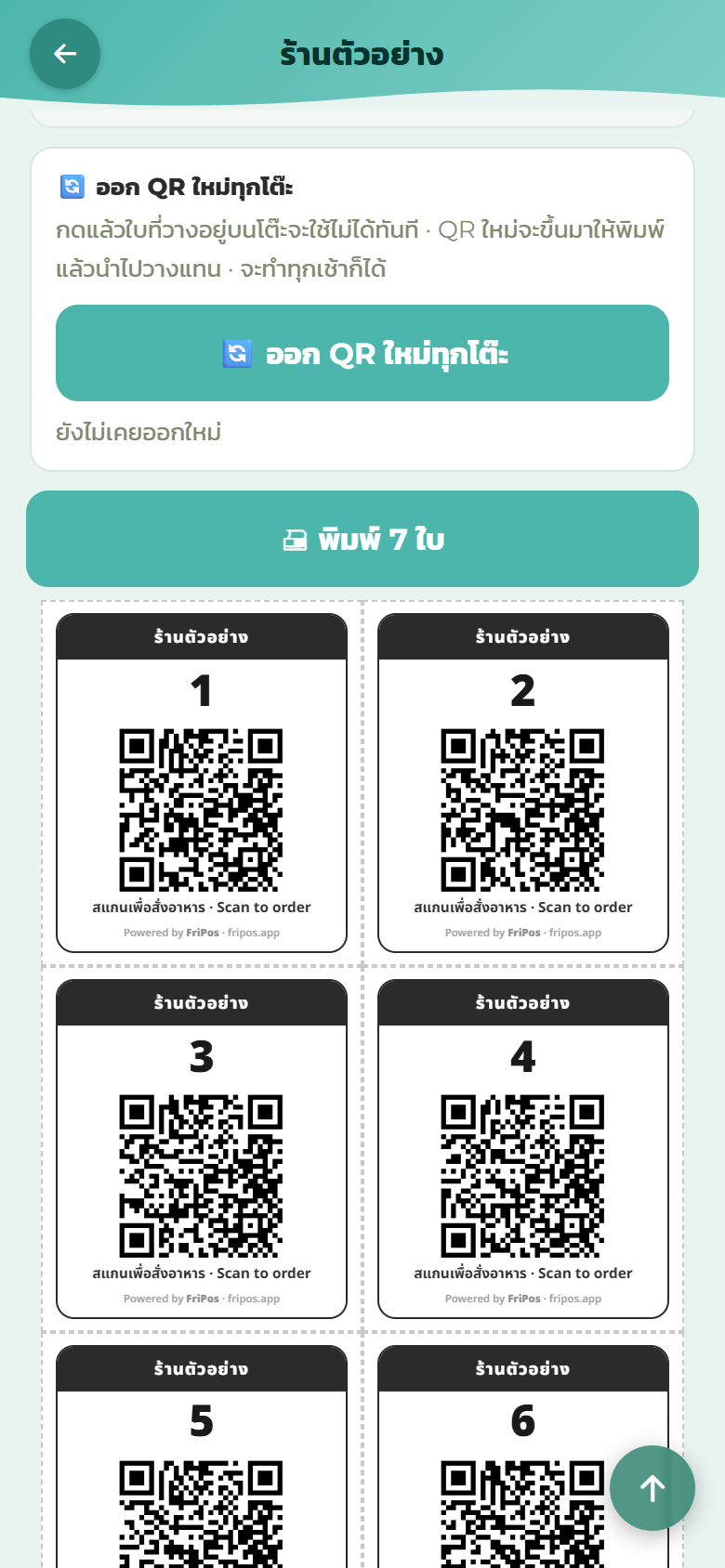 ↑ ข้อความนี้เลือกได้ที่ “ภาษาบนการ์ด”12
วิธีออก QR โต๊ะ — ติดไว้ที่โต๊ะ/พิมพ์ใหม่ทุกครั้ง
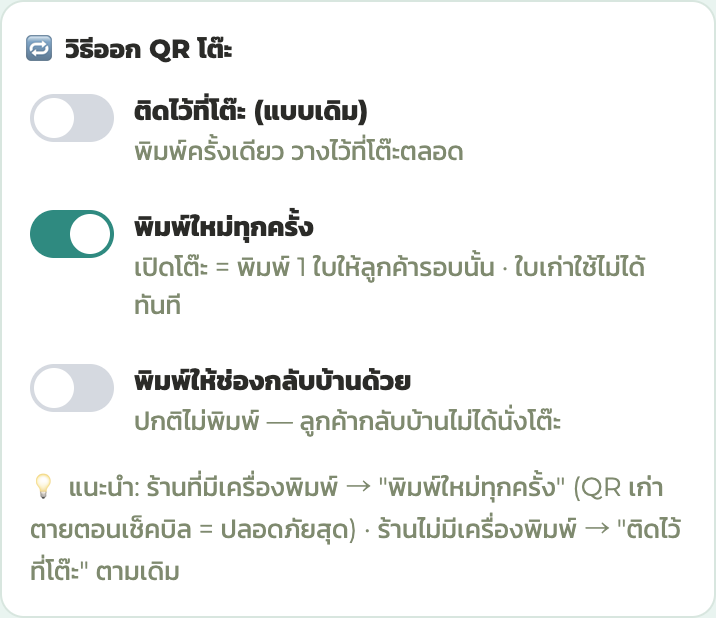
ในหน้าเดียวกัน “วิธีออก QR โต๊ะ” เลือกได้ 2 แบบ:
- ติดไว้ที่โต๊ะ (แบบเดิม) = พิมพ์ครั้งเดียว วางไว้ที่โต๊ะตลอด ร้านที่ไม่มีเครื่องพิมพ์ใช้แบบนี้
- พิมพ์ใหม่ทุกครั้ง = เปิดโต๊ะ (ใส่จำนวนคน) แล้ว QR สำหรับลูกค้ารอบนั้นจะออกจากเครื่องพิมพ์ใบเสร็จ 1 ใบ ใบเก่าใช้ไม่ได้ทันที (QR เก่าตายตอนเช็คบิล = ปลอดภัยสุด) แนะนำสำหรับร้านที่มีเครื่องพิมพ์ “พิมพ์ให้ช่องกลับบ้านด้วย” ค่าเริ่มต้นคือปิด (ลูกค้ากลับบ้านไม่ได้นั่งโต๊ะ)
ร้านที่ “พิมพ์ใหม่ทุกครั้ง” โต๊ะที่พิมพ์ QR แล้วแต่ยังไม่มีออเดอร์ จะขึ้นเวลาที่พิมพ์บนผังโต๊ะ เช่น “🧾 18:00” แตะโต๊ะนั้นจะเลือกได้ว่า “🍽 สั่งอาหารให้ลูกค้ากลุ่มเดิม” หรือ “👋 ลูกค้ากลับไปแล้ว (ยกเลิก QR นี้)” ถ้าลูกค้ากลับไปโดยไม่ได้สั่ง ให้ปิดโต๊ะด้วย “ลูกค้ากลับไปแล้ว” (ลูกค้ารอบต่อไปพอใส่จำนวนคน QR ใหม่จะพิมพ์ออกมา)
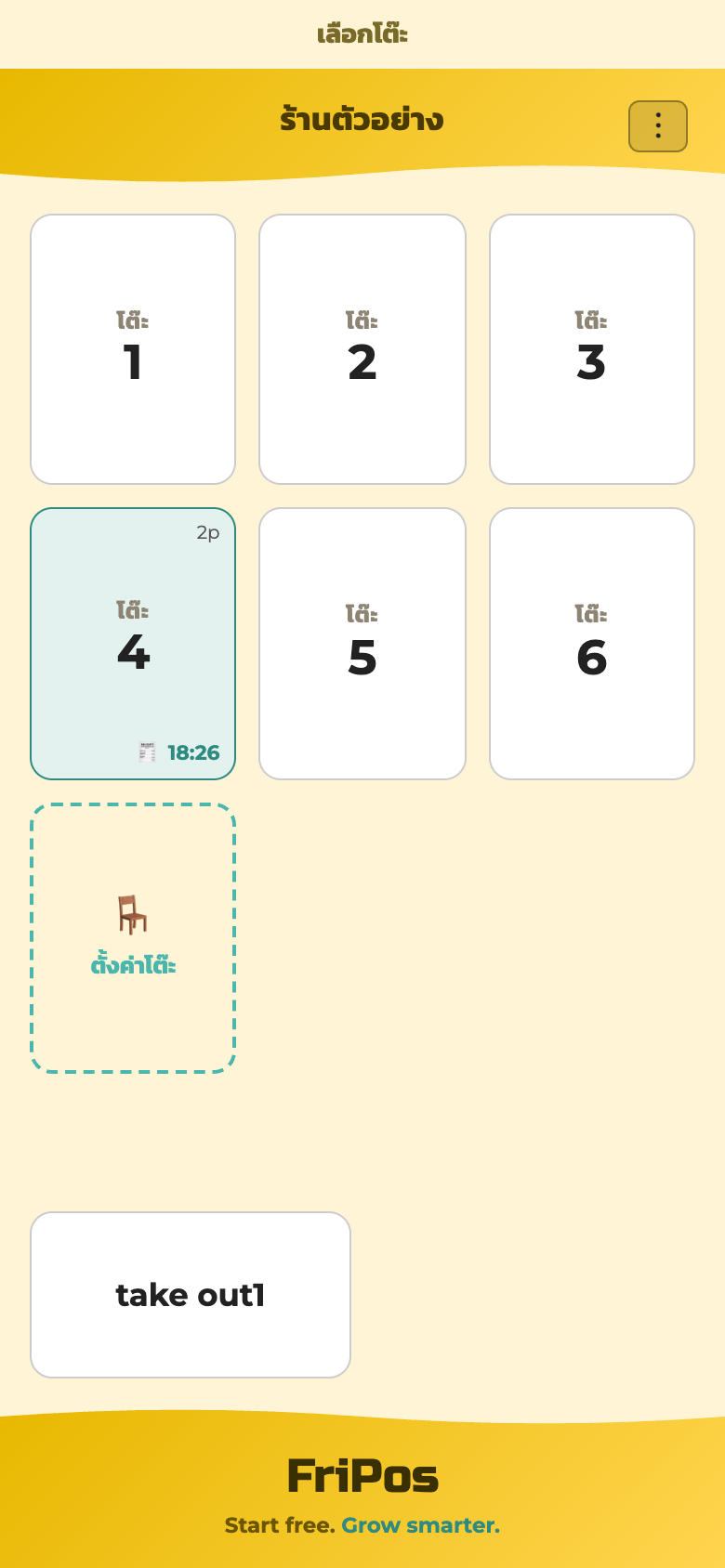 ↑ เวลาที่พิมพ์ QR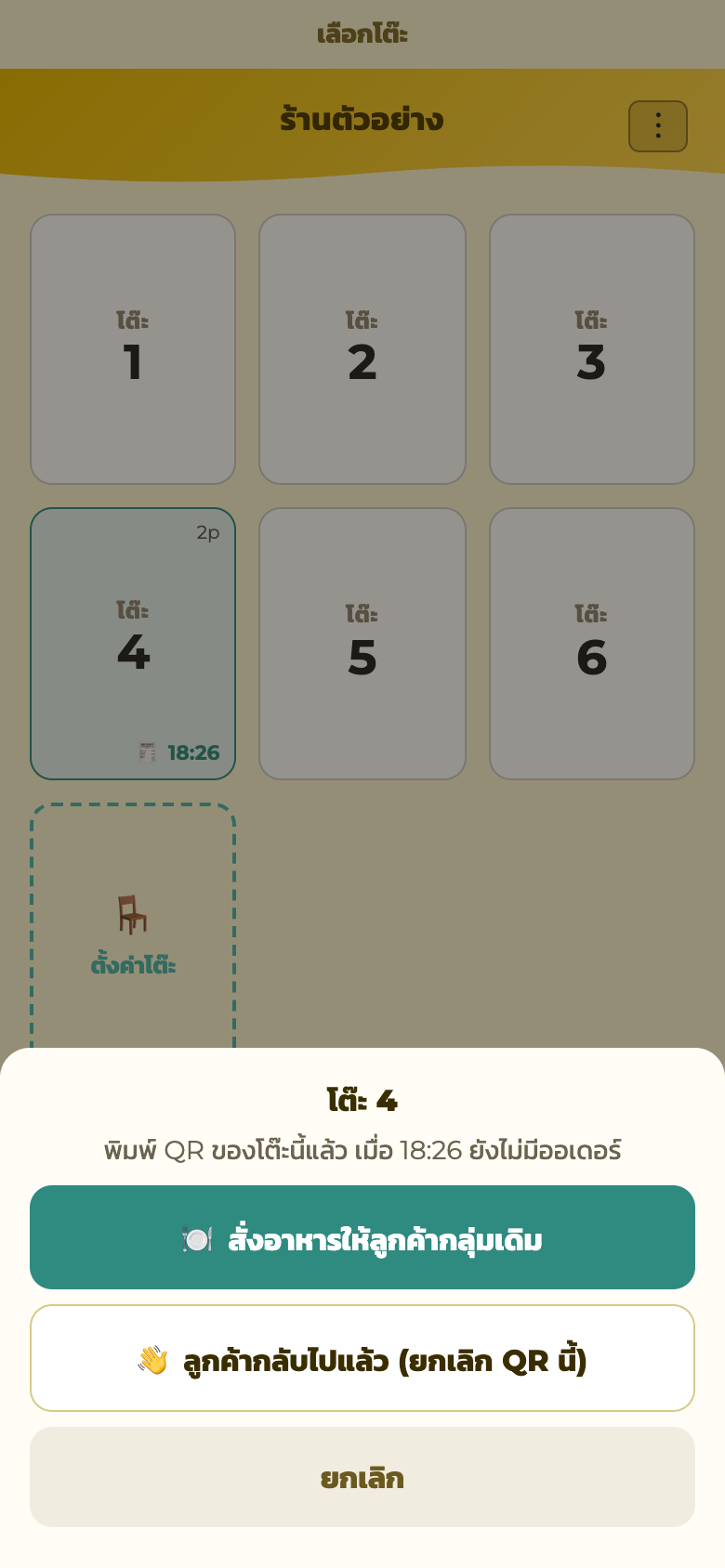
ร้านที่ติด QR ไว้ที่โต๊ะ ถ้าอยากเปลี่ยนใบใหม่ทั้งหมด (เช่น กลัวว่ามีคนถ่ายรูปไว้) กด “ออก QR ใหม่ทุกโต๊ะ” กดแล้วใบที่วางอยู่บนโต๊ะจะใช้ไม่ได้ทันที พิมพ์ใบใหม่แล้วนำไปวางแทน
พิมพ์ QR ของโต๊ะเดียวใหม่
ร้านที่ “พิมพ์ใหม่ทุกครั้ง” ถ้ากระดาษ QR เปื้อน หรือหาย พิมพ์ QR ใหม่เฉพาะโต๊ะนั้นได้
- ที่หน้ารายการโต๊ะของหน้าจอขาย กดค้างที่โต๊ะนั้น → “🧾 พิมพ์กระดาษ QR โต๊ะ”
- ขึ้น “พิมพ์กระดาษใหม่?” แล้ว แตะ “ยืนยัน” → QR ใบใหม่ 1 ใบจะออกจากเครื่องพิมพ์ใบเสร็จ
- QR ใบเดิมจะใช้ไม่ได้ทันที ลูกค้าที่สั่งไปแล้ว ใช้หน้าจอในมือถือต่อได้เหมือนเดิม ลูกค้าที่ยังไม่ได้สั่ง ให้สแกน QR ใบใหม่
- โต๊ะที่ยังไม่ได้ใส่จำนวนคน จะขึ้นหน้าใส่จำนวนคนก่อน ใส่จำนวนคนแล้ว QR จะพิมพ์ออกมาเหมือนทุกครั้ง
- ร้านที่ติด QR ไว้ที่โต๊ะไม่ต้องใช้ (กดแล้วจะขึ้น “ร้านนี้ใช้ QR ติดโต๊ะถาวร — ไม่ต้องพิมพ์ใหม่”) ร้านที่ติดไว้ที่โต๊ะ ถ้าจะเปลี่ยนใบใหม่ ใช้ “ออก QR ใหม่ทุกโต๊ะ” ข้างบน
- เมนูอื่นที่ขึ้นเมื่อกดค้าง → เมนูเมื่อกดค้างที่โต๊ะ
ฝั่งลูกค้าทำยังไง
หน้าจอลูกค้าเป็นแบบนี้ (พนักงานจะได้อธิบายให้ลูกค้าฟังได้):
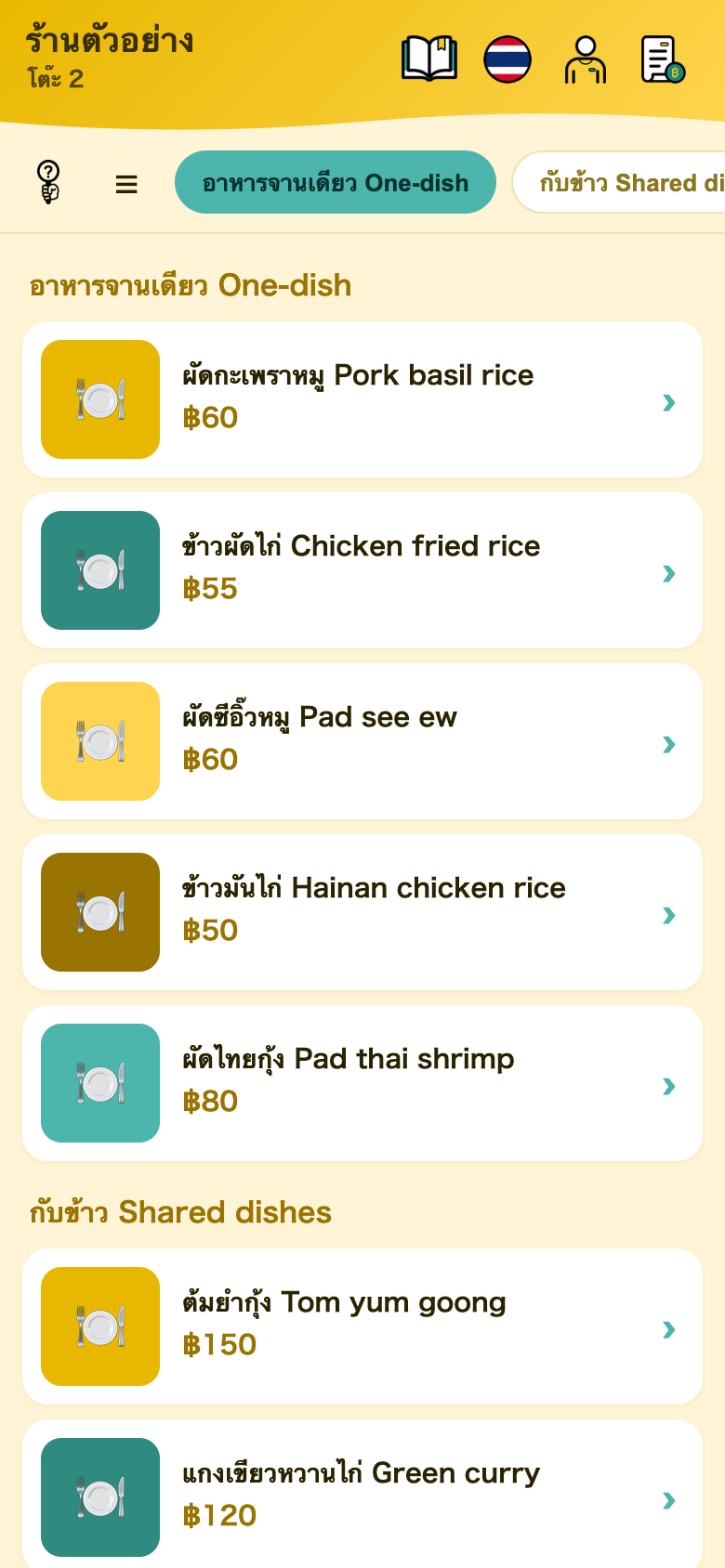
- สแกน QR → หน้าเมนูเฉพาะโต๊ะนั้นเปิด (เริ่มเป็นภาษาของมือถือลูกค้า ถ้า FriPos ไม่มีภาษานั้น จะเป็นภาษาอังกฤษ แตะธงมุมขวาบนเปลี่ยนภาษาได้ มือถือเครื่องนั้นจะจำภาษาที่เลือก)
- เลือกเมนูแล้ว “สั่งอาหาร”
- ออเดอร์ตรงเข้าครัว สั่งเพิ่มจาก QR เดิมได้ไม่จำกัด
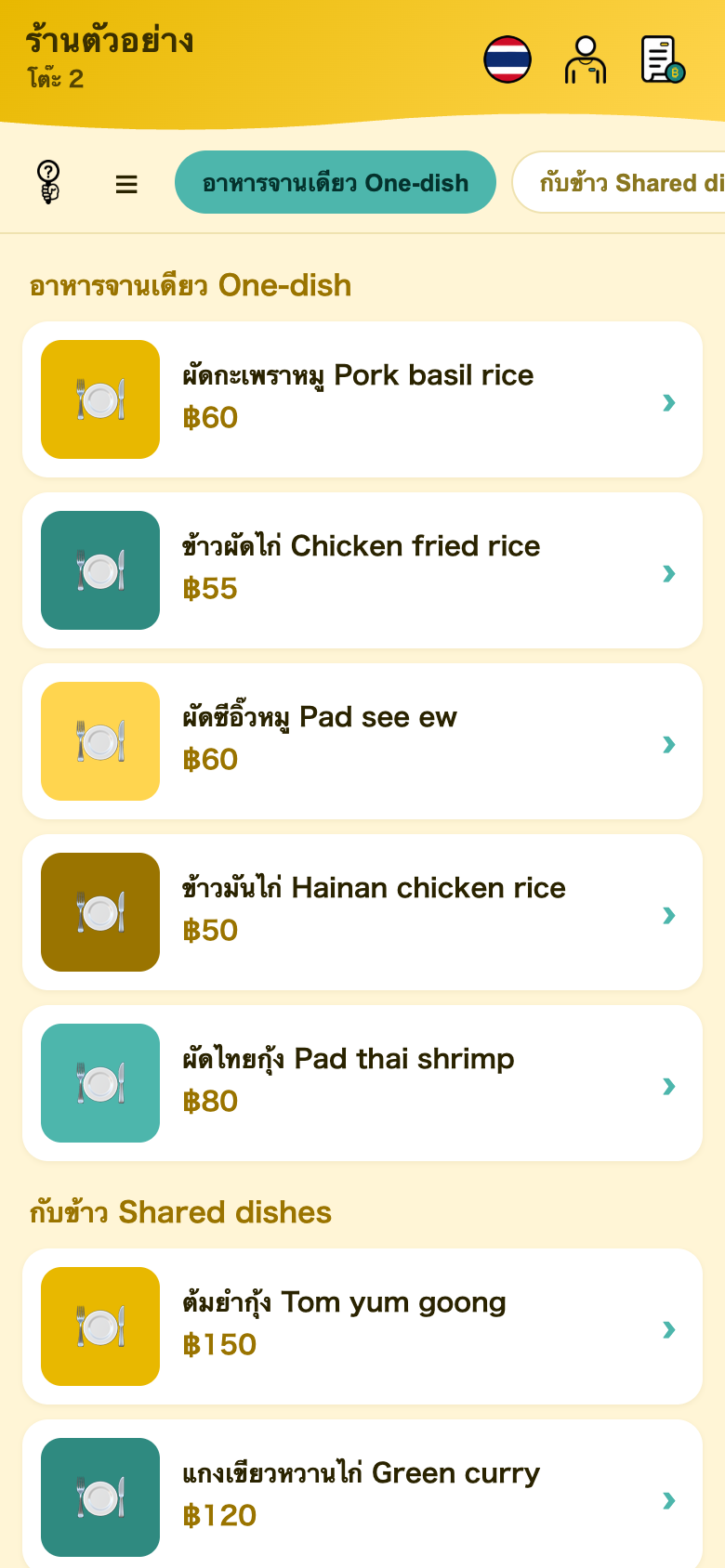 ↑ แตะเพื่อเลือกภาษา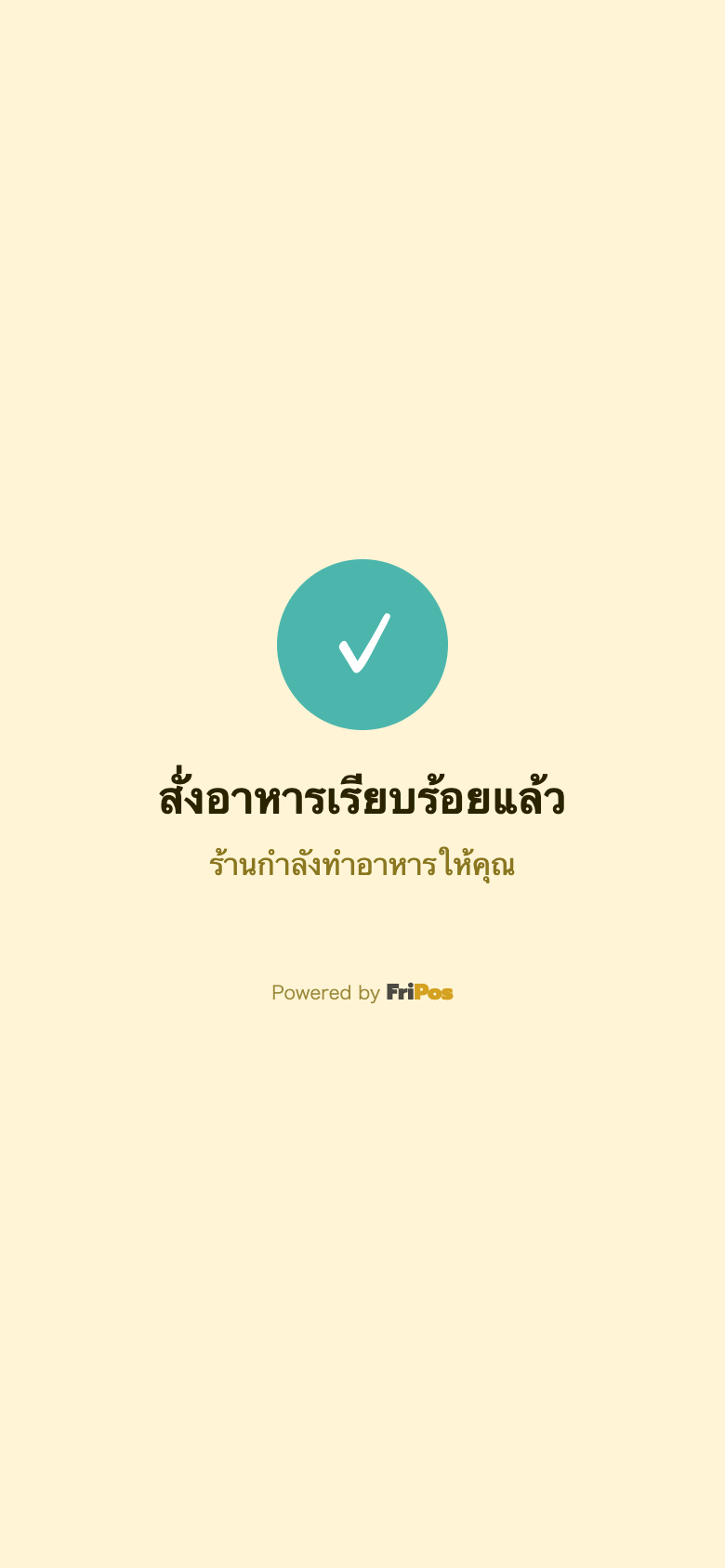
เลือกว่าเมนูไหนขึ้น / ไม่ขึ้น
เลือกได้ทีละเมนูว่าจะให้ขึ้นบนเมนู QR หรือไม่ ถ้าไม่ทำอะไรเลยก็ขึ้นทั้งหมด
ตัวอย่าง: ไม่ให้เหล้าขึ้นบน QR แล้วให้พนักงานเป็นคนรับ (เพราะต้องตรวจอายุ) ปิดแล้วที่ POS ก็ยังสั่งได้ตามปกติ
วิธีทำและข้อควรระวัง → แสดง / ไม่แสดงบนเมนู QR
ในร้านบุฟเฟ่ต์ ค่าหัว (ผู้ใหญ่ · เด็ก · เด็กเล็ก) และการต่อเวลา จะไม่ขึ้นบน QR ตั้งแต่แรก (แก้ไม่ได้) หน้าจอลูกค้าจะขึ้นแถบเวลาที่เหลือแทน
ฝั่งร้านรับยังไง — กันลืมเสิร์ฟ
- ออเดอร์จาก QR เข้าโต๊ะเหมือนที่พนักงานกดเอง บิลครัวออกตามปกติ
- มีหน้าเสิร์ฟสำหรับพนักงาน เห็นรายการ “ยังไม่ได้เสิร์ฟ” ทั้งหมด เอาไปเสิร์ฟแล้วแตะ “เสิร์ฟแล้ว” — ไม่มีลืมเสิร์ฟอีก เปิดจากเบราว์เซอร์ “URL ร้าน + /serve”
ปุ่ม “เช็คบิล” “เรียกพนักงาน”
หน้าสั่งของลูกค้ามีปุ่มเรียก 2 แบบ:
- เช็คบิล … หน้าจอขายขึ้นแถบแดง+เสียง ผังโต๊ะก็มีเครื่องหมาย
- เรียกพนักงาน … แทนการตะโกน “น้องคะ~” ขึ้นแถบเขียว+เสียงคนละแบบ ฟังแล้วแยกออกได้
บนแอป เสียงเรียกพวกนี้ดังซ้ำทุก 30 วินาทีจนกว่าจะมีคนแตะแถบปิด ทำงานแบบเดียวกับนาฬิกาปลุก ถึงมือถือเปิดโหมดเงียบอยู่ก็ยังดัง — กันเคส “ยุ่งจนไม่ได้ยิน ปล่อยลูกค้ารอ”
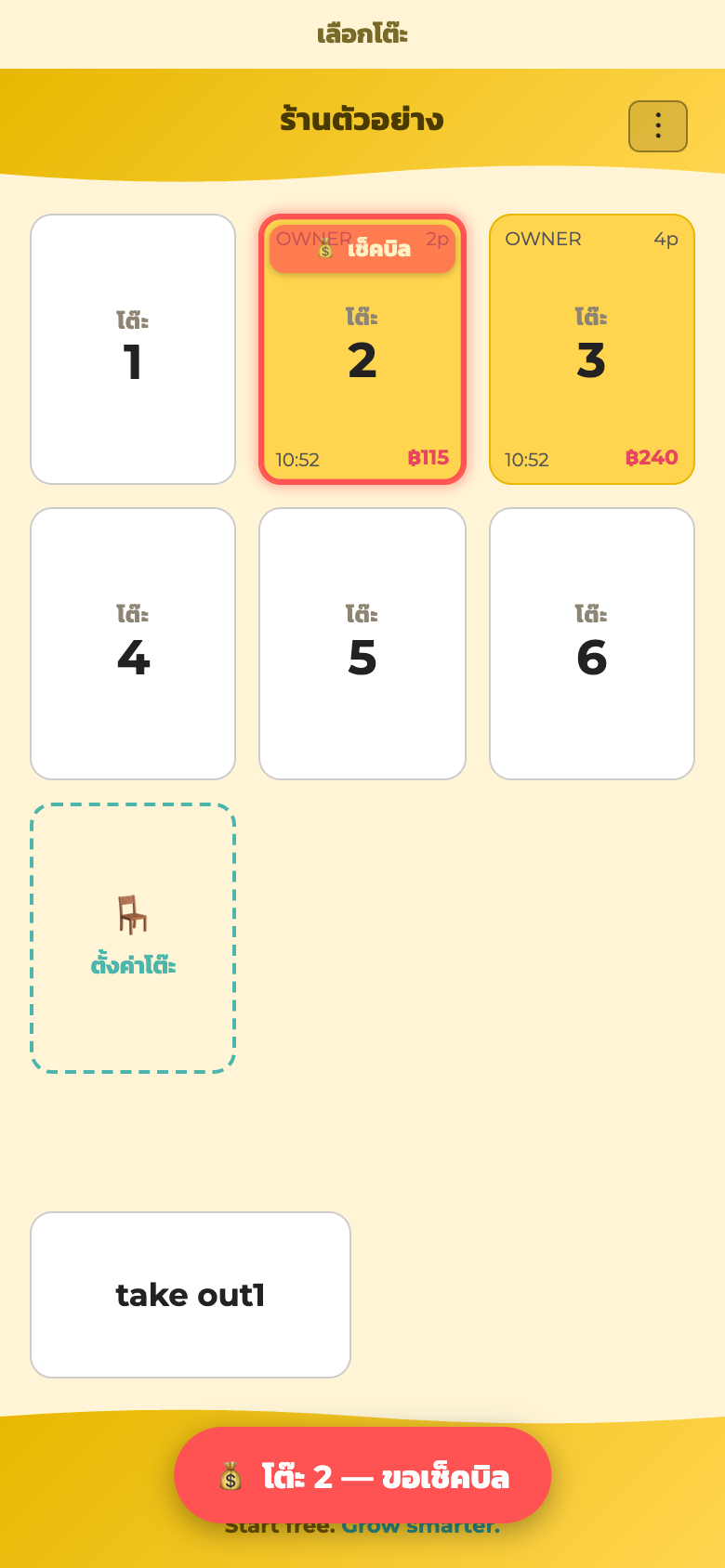 ↑ เครื่องหมายว่าลูกค้าขอเช็คบิล
ลูกค้าต่างชาติ
หน้าจอฝั่งลูกค้า ปุ่มและข้อความมี 7 ภาษา (ไทย·อังกฤษ·จีน·ญี่ปุ่น·เกาหลี·เมียนมา·มลายู) แตะธงเลือกได้เลย
ชื่อเมนูแสดงตามที่ลงไว้ ร้านที่ลูกค้าต่างชาติเยอะ ใส่รูปให้เมนูช่วยได้มากที่สุด (→ รูปเมนู)
กันออเดอร์แกล้ง
- QR ของโต๊ะไหนใช้ได้เฉพาะโต๊ะนั้น สั่งข้ามโต๊ะไม่ได้
- คิดเงินเสร็จ QR โต๊ะนั้นจะใช้ไม่ได้อัตโนมัติ ลูกค้าที่กลับไปแล้วสั่งจากข้างนอกไม่ได้ พนักงานเปิดโต๊ะให้ลูกค้าใหม่ QR ก็กลับมาใช้ได้เอง
- ร้านที่ “พิมพ์ใหม่ทุกครั้ง” ถ้าปิดโต๊ะที่ไม่ได้สั่งอะไรด้วย “👋 ลูกค้ากลับไปแล้ว” QR ใบนั้นจะใช้ไม่ได้ทันที → วิธีออก QR โต๊ะ
สมุดเมนูแบบพลิก
เอาสมุดเมนูกระดาษมาทำเป็นเวอร์ชัน “พลิกหน้าได้” บนจอ แตะอาหารในรูปเพื่อสั่งได้เลย เหมาะกับร้านที่เน้นรูปอาหารสวย ๆ·ร้านที่ภูมิใจในสมุดเมนู
ใช้ได้ในแพ็กเกจ Pro (RM79)
- หน้าจอจัดการ → “สมุดเมนู” ลงรูปภาพแต่ละหน้า
- AI หาตำแหน่งอาหารในหน้าให้อัตโนมัติ แล้วผูกกับเมนูในระบบ (ใช้ AI ต้องเชื่อมต่อร้านกับ LINE ก่อน · ไม่เชื่อมต่อก็ตีกรอบเองได้)
- ลงหน้าแล้ว หน้าสั่งของลูกค้าจะมีไอคอนหนังสือด้านบน แตะเพื่อสลับเป็นเมนูแบบพลิก
 ↑ แตะแล้วเปิดสมุดเมนู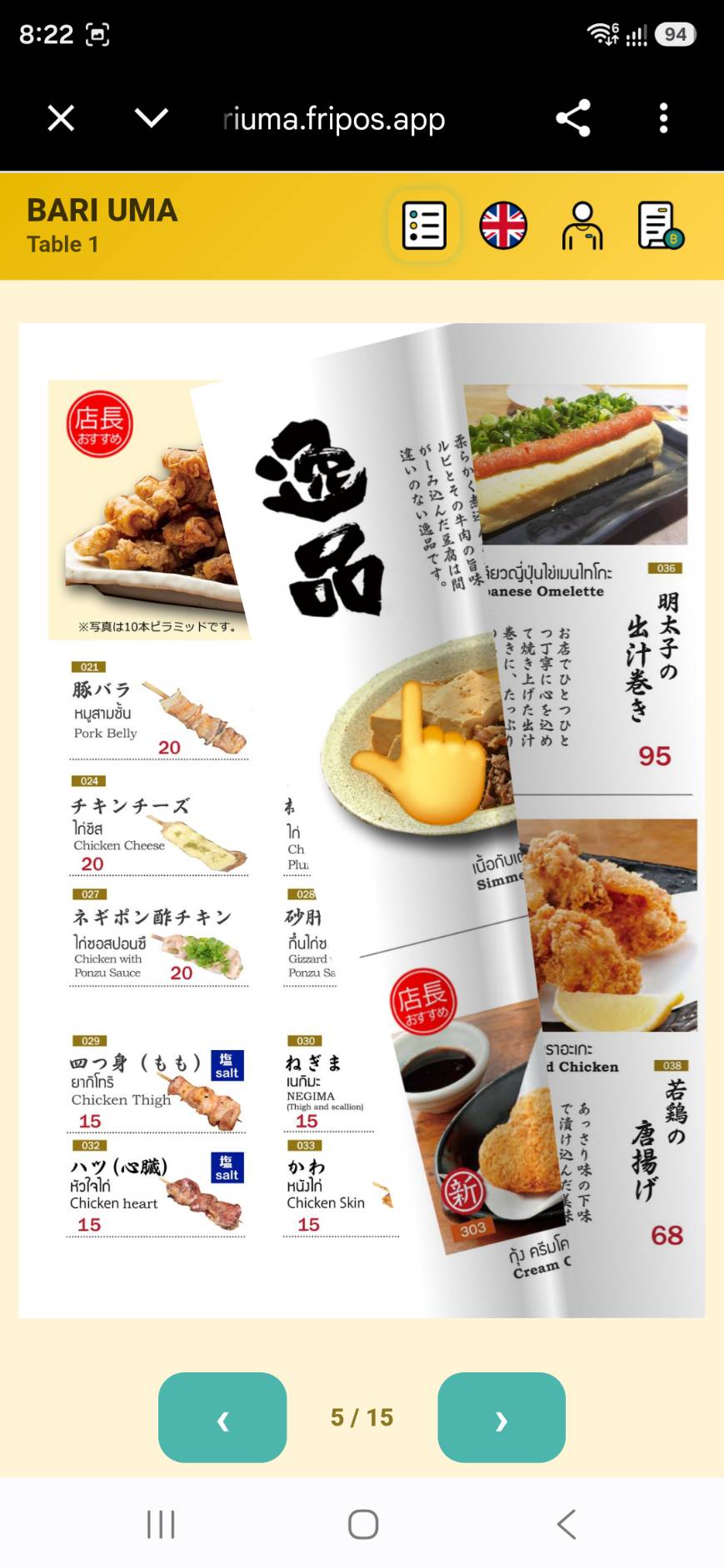
QR ဖြင့် ကိုယ်တိုင်မှာခြင်း
ဘာလဲ
ဧည့်သည်များက ကိုယ့်ဖုန်းဖြင့် စားပွဲ QR ကို စကင်ဖတ်ပြီး မီနူးကို ကြည့်ကာ ကိုယ်တိုင် မှာယူပါသည်။
- အော်ဒါများ အရောင်း မျက်နှာပြင်နှင့် မီးဖိုချောင်သို့ တိုက်ရိုက် ရောက်ပါသည် (ဝန်ထမ်း ရိုက်ထည့်စရာ မလိုပါ)
- အလုပ်အများဆုံး အချိန်တွင် အော်ဒါ ယူရန် အချိန်မရ ဖြစ်ခြင်း မရှိတော့ပါ
- ဧည့်သည်များ အက်ပ် ထည့်သွင်းရန် မလိုပါ — စကင်ဖတ်ရုံသာ
စတင်ရန်
- RM49 အစီအစဉ် သို့မဟုတ် ထို့ထက်မြင့်သော အစီအစဉ်သို့ ပြောင်းပါ → အစီအစဉ် ပြောင်းရန် (အလိုအလျောက် ဖွင့်ပေးပါသည် — ပြောင်းရမည့် ဆက်တင် မရှိပါ)
- စားပွဲ QR များကို ပရင့်ထုတ်ပြီး စားပွဲတိုင်းတွင် 1 ခုစီ ထားပါ
- ဓာတ်ပုံ ပါသော ပစ္စည်းများ ပိုရောင်းရပါသည် → မီနူး ဓာတ်ပုံ
QR ထားနိုင်သော စားပွဲ အရေအတွက်: RM49 = စားပွဲ 15 လုံး၊ RM79 = 30၊ ဖိတ်ခေါ်မှသာ ရနိုင်သော အစီအစဉ် = 50။
QR ထားသော စားပွဲများ ကိုသာ ရေတွက်ပါသည်။ စားပွဲ 20 လုံးရှိ ဆိုင်က နောက်ဘက်ရှိ စားပွဲ 10 လုံးတွင်သာ QR ထားလျှင် RM49 တွင် ဆက်နေနိုင်ပါသည်။ မည်သည့် စားပွဲများကို စီမံခန့်ခွဲမှု မျက်နှာပြင်တွင် ရွေးပါ (မရွေးလျှင် စားပွဲ အစီအစဉ်အတိုင်း အလိုအလျောက် သတ်မှတ်ပါသည်)။ ထုတ်ယူ အကွက်များလည်း ထိုကန့်သတ်ချက်ထဲတွင် ပါဝင်ပါသည်။
စားပွဲ QR ပြင်ဆင်ရန်
QR များသည် စားပွဲအလိုက် ပုံသေ ဖြစ်ပါသည် (စားပွဲ 1 ၏ QR သည် စားပွဲ 1 အတွက်သာ အမြဲ ဖြစ်ပါသည်)။ ကတ်များကို တစ်ကြိမ် ပြုလုပ်ပြီး ထားလိုက်ရုံသာ — ဘယ်တော့မှ အစားထိုးရန် မလိုပါ။
စားပွဲတိုင်း၏ QR ကို စီမံခန့်ခွဲမှု မျက်နှာပြင်မှ ထုတ်ပါ (ထုတ်ယူ အကွက်များ အပါအဝင်):
- စီမံခန့်ခွဲမှု မျက်နှာပြင်၏ ပင်မ → “စားပွဲ QR” ခလုတ် (“စားပွဲ” ၏ ဘေးတွင်)
- ဒီဇိုင်း ရွေးပါ (🎴 ကတ် = ဆိုင်အမည် + စားပွဲနံပါတ် + QR / ⬜ QR သာ / 🎨 ပေါ့ပ်·✨ ပရီမီယံ = ဆိုင်၏ ပုံစံနှင့် လိုက်ဖက်သော ပုံပါ ကတ်များ)။ အောက်တွင် နမူနာ ပေါ်လာပါမည်
- “ပရင့်ထုတ်ရန်” ကို နှိပ်လျှင် ပရင့်ထုတ်ရန် စာမျက်နှာသည် တဘ်အသစ် တွင် ပွင့်လာပါမည် (ဘရောက်ဇာက ပေါ့ပ်အပ် ခွင့်ပြုရန် မေးနိုင်ပါသည်) → A4 ဖြင့် ပရင့်ထုတ်ပါ → ဖြတ်ပြီး ထားပါ
QR အောက်ရှိ စာကြောင်း (ဥပမာ “Imbas untuk membuat pesanan · Scan to order”) ကို ဤမျက်နှာပြင်၏ အပေါ်ဆုံးရှိ “🌐 ကတ်ပေါ်ရှိ ဘာသာစကား” ဖြင့် ရွေးပါ။ အစတွင် မလေး + အင်္ဂလိပ် ဖြစ်ပါသည် — ဧည့်သည်များ ဖတ်နိုင်သော ဘာသာစကားကို ရွေးပါ (နှိပ်လိုက်သည်နှင့် သိမ်းပါသည်၊ ဆိုင်၏ မျက်နှာပြင် ဘာသာစကားနှင့် သီးခြား ဖြစ်ပါသည်)။ အက်ပ်၏ စီမံခန့်ခွဲမှု မျက်နှာပြင်တွင်လည်း တူညီသော အကွက် ရှိပါသည်။
↑ ဤစာကြောင်းကို “ကတ်ပေါ်ရှိ ဘာသာစကား” ဖြင့် ရွေးပါ12
စားပွဲ QR ထုတ်ပေးပုံ — စားပွဲပေါ်တွင် ထားထားခြင်း / အကြိမ်တိုင်း အသစ် ပရင့်ထုတ်ခြင်း
တူညီသော မျက်နှာပြင်ရှိ “စားပွဲ QR ထုတ်ပေးပုံ” တွင် ရွေးစရာ 2 ခု ရှိပါသည်:
- စားပွဲပေါ်တွင် ထားထားရန် (ယခင်အတိုင်း) = တစ်ကြိမ် ပရင့်ထုတ်ပြီး စားပွဲပေါ်တွင် ထားထားပါ။ ပရင်တာ မရှိသော ဆိုင်များ ဤနည်းကို သုံးပါ
- အကြိမ်တိုင်း အသစ် ပရင့်ထုတ်ရန် = စားပွဲ ဖွင့်လိုက်လျှင် (ဧည့်သည် အရေအတွက် ထည့်လိုက်လျှင်) ထိုအကြိမ်အတွက် QR 1 ခု ပြေစာ ပရင်တာ မှ ထွက်ပါသည်။ QR ဟောင်းသည် ချက်ချင်း အသုံးမဝင်တော့ပါ (ယခင် QR သည် ငွေရှင်းချိန်တွင် သက်တမ်းကုန်သည် = အလုံခြုံဆုံး)။ ပရင်တာ ရှိသော ဆိုင်များအတွက် အကြံပြုပါသည်။ “ထုတ်ယူ အတွက်လည်း ပရင့်ထုတ်ရန်” သည် မူလအားဖြင့် ပိတ်ထားပါသည် (ထုတ်ယူ ဧည့်သည်များ မထိုင်သောကြောင့်)
အကြိမ်တိုင်း အသစ် ပရင့်ထုတ်သော ဆိုင်များတွင် QR ပရင့်ထုတ်ပြီးသော်လည်း အော်ဒါ မရှိသေးသော စားပွဲတွင် “🧾 18:00” ကဲ့သို့ ပရင့်ထုတ်ချိန်ကို စားပွဲစာရင်းတွင် ပြပါသည်။ ထိုစားပွဲကို နှိပ်လျှင် “🍽 တူညီသော ဧည့်သည်များအတွက် အော်ဒါ ယူရန်” သို့မဟုတ် “👋 ဧည့်သည်များ ပြန်သွားပြီ (ဤ QR ကို ရပ်ရန်)” ကို ရွေးနိုင်ပါသည်။ ဧည့်သည်များ မမှာဘဲ ပြန်သွားလျှင် “ဧည့်သည်များ ပြန်သွားပြီ” ဖြင့် စားပွဲကို ပိတ်ပါ (နောက်တစ်ကြိမ် ဧည့်သည် အရေအတွက် ထည့်လျှင် QR အသစ် ပရင့်ထွက်ပါမည်)။
↑ QR ပရင့်ထုတ်ခဲ့သည့် အချိန်
QR ကတ်များကို စားပွဲပေါ်တွင် ထားထားပြီး အစားထိုးလိုလျှင် (ဥပမာ တစ်ခုခုကို ဓာတ်ပုံ ရိုက်သွားသည်ဟု သံသယ ရှိလျှင်) “စားပွဲ QR အားလုံး အသစ်ထုတ်ရန်” ကို နှိပ်ပါ။ နှိပ်လိုက်သည်နှင့် စားပွဲပေါ်ရှိ QR အားလုံး အသုံးမဝင်တော့သဖြင့် အသစ်များကို ပရင့်ထုတ်ပြီး ထားပါ။
စားပွဲ 1 ခု၏ QR ကို ပြန်ပရင့်ထုတ်ရန်
“အကြိမ်တိုင်း အသစ် ပရင့်ထုတ်ရန်” ကို သုံးသော ဆိုင်များတွင် QR စာရွက် ညစ်ပေသွားလျှင် သို့မဟုတ် ပျောက်သွားလျှင် ထိုစားပွဲ၏ QR ကိုသာ ပြန်ပရင့်ထုတ်နိုင်ပါသည်။
- အရောင်း မျက်နှာပြင်၏ စားပွဲစာရင်းတွင် ထိုစားပွဲကို ကြာကြာ ဖိထားပါ → “🧾 စားပွဲ QR ပရင့်ထုတ်ရန်”
- “QR စာရွက် အသစ် ပရင့်ထုတ်မလား?” ဟု ပေါ်လျှင် “အတည်ပြုရန်” ကို နှိပ်ပါ → ပြေစာ ပရင်တာမှ QR အသစ် 1 ခု ပရင့်ထွက်ပါမည်
- QR ဟောင်းသည် ချက်ချင်း အသုံးမဝင်တော့ပါ။ မှာပြီးသား ဧည့်သည်များ ၎င်းတို့ဖုန်းရှိ မျက်နှာပြင်ကို ဆက်သုံးနိုင်ပါသည်။ မမှာရသေးသော ဧည့်သည်များ QR အသစ်ကို စကင်ဖတ်ရပါမည်
- ဧည့်သည် အရေအတွက် မထည့်ရသေးသော စားပွဲတွင် ဧည့်သည် အရေအတွက် မျက်နှာပြင် အရင် ပေါ်ပါမည်။ ထည့်လိုက်လျှင် ပုံမှန်အတိုင်း QR ပရင့်ထွက်ပါမည်
- QR ကို စားပွဲပေါ်တွင် ထားထားသော ဆိုင်များ ဤအရာကို မသုံးပါ (နှိပ်လျှင် “ဤဆိုင်သည် ပုံသေ စားပွဲ QR ကို သုံးသည် — ပြန်ပရင့်ထုတ်ရန် မလိုပါ” ဟု ပြပါသည်)။ ထိုဆိုင်များတွင် QR များ အစားထိုးရန် အထက်ပါ “စားပွဲ QR အားလုံး အသစ်ထုတ်ရန်” ကို သုံးပါ
- ကြာကြာ ဖိထားလျှင် ပေါ်သော အခြား လုပ်ဆောင်ချက်များ → စားပွဲကို ဖိထားလျှင် ပေါ်သော မီနူး
ဧည့်သည် မြင်ရသည်များ
ဝန်ထမ်းများ ရှင်းပြနိုင်ရန် ဧည့်သည် မြင်ရသည်များမှာ:
- QR ကို စကင်ဖတ်ပါ → ထိုစားပွဲ၏ ကိုယ်ပိုင် မှာယူရန် စာမျက်နှာ ပွင့်လာပါမည် (အစတွင် ဧည့်သည်၏ ဖုန်း ဘာသာစကားဖြင့်၊ FriPos တွင် မရှိလျှင် အင်္ဂလိပ်ဖြင့်။ ညာဘက်အပေါ်ရှိ အလံ အိုင်ကွန်ဖြင့် ဘာသာစကား ပြောင်းနိုင်ပြီး ထိုဖုန်းက ရွေးချယ်မှုကို မှတ်ထားပါသည်)
- မီနူးမှ ရွေးပြီး “အော်ဒါ” ကို နှိပ်ပါ
- မီးဖိုချောင်သို့ တိုက်ရိုက် ရောက်ပါသည်။ ဧည့်သည်များ တူညီသော QR မှ ကြိုက်သလောက် ထပ်မှာနိုင်ပါသည်
↑ ဘာသာစကား ရွေးရန် နှိပ်ပါ
ပေါ်မည့်အရာ ရွေးရန်
QR မီနူးတွင် ပေါ်မည့် ပစ္စည်းကို တစ်ခုချင်း ရွေးနိုင်ပါသည်။ ဘာမျှ မလုပ်လျှင် အားလုံး ပေါ်ပါသည်။
ဥပမာ: အရက်ကို QR တွင် မပြဘဲ ဝန်ထမ်းက အော်ဒါ ယူပါ (ဝန်ထမ်းက အသက် စစ်ရန် လိုသောကြောင့်)။ ပစ္စည်းကို QR မှ ဖျောက်ထားလည်း အရောင်း မျက်နှာပြင်တွင် မှာနိုင်ပါသည်။
လုပ်ပုံနှင့် သတိပြုရန် → QR မီနူးတွင် ပေါ်မည့် ပစ္စည်းများ
ဘူဖေး ဆိုင်များ တွင် လူဦးရေ ငွေပမာဏ (လူကြီး၊ ကလေး၊ ကလေးငယ်) နှင့် အချိန်တိုးသည် QR တွင် ဘယ်တော့မှ မပေါ်ပါ၊ ၎င်းကို ပြောင်း၍ မရပါ။ ဧည့်သည်၏ မျက်နှာပြင်တွင် ၎င်းအစား အချိန်တန်း ကို ပြပါသည်။
ဆိုင်ဘက် — ချပေးရန် မကျန်စေရန်
- QR အော်ဒါများကို ဝန်ထမ်း ထည့်သော အော်ဒါများကဲ့သို့ပင် စားပွဲထဲ ထည့်ပြီး မီးဖိုချောင် အော်ဒါများလည်း ပုံမှန်အတိုင်း ပရင့်ထွက်ပါသည်
- ဝန်ထမ်းအတွက် ချပေးရန် မျက်နှာပြင် တွင် မချပေးရသေးသော ဟင်းလျာ အားလုံးကို စာရင်းပြပါသည်။ ချပေးလိုက်တိုင်း တစ်ခုချင်း နှိပ်ပါ — ဘာမျှ မကျန်တော့ပါ။ ဘရောက်ဇာတွင် "ဆိုင်လင့်ခ် + /serve" ကို ဖွင့်၍ သုံးပါ
“ဘီလ် တောင်းရန်” နှင့် “ဝန်ထမ်း ခေါ်ရန်” ခလုတ်များ
ဧည့်သည်၏ မှာယူရန် စာမျက်နှာတွင် ခလုတ် 2 ခု ရှိပါသည်:
- ဘီလ် တောင်းရန် … အရောင်း မျက်နှာပြင်တွင် အနီရောင်တန်း + အသံ ပေါ်ပြီး စားပွဲစာရင်းတွင်လည်း အမှတ်အသား ပေါ်ပါသည်
- ဝန်ထမ်း ခေါ်ရန် … ဝန်ထမ်းကို အော်ခေါ်မည့်အစား သုံးပါသည်။ အစိမ်းရောင်တန်း + မတူသော အသံ ဖြစ်သဖြင့် ခွဲခြားနိုင်ပါသည်
အက်ပ်တွင် ဤသတိပေးချက်များသည် တစ်ယောက်ယောက်က တန်းကို နှိပ်၍ ရှင်းသည်အထိ 30 စက္ကန့်တိုင်း ထပ်မြည်ပါသည်။ နှိုးစက်ကဲ့သို့ အလုပ်လုပ်ပြီး ဖုန်းကို အသံပိတ်ထားလည်း မြည်သဖြင့် အလုပ်များချိန်တွင် သတိပေးသံကို မကြားမိ၍ ဧည့်သည်များ စောင့်နေရခြင်း မဖြစ်တော့ပါ။
↑ ဧည့်သည်က ဘီလ် တောင်းထားသည်
နိုင်ငံခြား ဧည့်သည်များ
ဧည့်သည် မျက်နှာပြင်၏ ခလုတ်များနှင့် လမ်းညွှန်စာများကို ဘာသာစကား 7 မျိုး (ထိုင်း၊ အင်္ဂလိပ်၊ တရုတ်၊ ဂျပန်၊ ကိုရီးယား၊ မြန်မာ၊ မလေး) ဖြင့် ပြနိုင်ပါသည် — အလံကို နှိပ်ရုံသာ။
ပစ္စည်း အမည်များကို မှတ်ပုံတင်ထားသည့်အတိုင်း ပြပါသည်။ နိုင်ငံခြား ဧည့်သည် များသော ဆိုင်များတွင် ပစ္စည်းများ၌ ဓာတ်ပုံ ထည့်ထားခြင်းက အကူအညီ အများဆုံး ဖြစ်ပါသည် (→ မီနူး ဓာတ်ပုံ)။
နောက်ပြောင်သော အော်ဒါများမှ ကာကွယ်ခြင်း
- စားပွဲတစ်ခုစီ၏ QR သည် ထိုစားပွဲအတွက်သာ အလုပ်လုပ်ပါသည် — အခြား စားပွဲများအတွက် မှာရန် သုံး၍ မရပါ
- ငွေရှင်းပြီးသည်နှင့် ထိုစားပွဲ၏ QR သည် အလိုအလျောက် အသုံးမဝင်တော့ပါ။ ပြန်သွားသော ဧည့်သည်များ အပြင်မှ မှာ၍ မရပါ။ နောက်ဧည့်သည်များအတွက် ဝန်ထမ်းက စားပွဲကို ဖွင့်လိုက်လျှင် ပြန်အလုပ်လုပ်ပါသည်
- အကြိမ်တိုင်း QR အသစ် ပရင့်ထုတ်သော ဆိုင်များတွင် ဘာမျှ မမှာသော စားပွဲကို “👋 ဧည့်သည်များ ပြန်သွားပြီ” ဖြင့် ပိတ်လိုက်လျှင် ထို QR ချက်ချင်း ရပ်သွားပါသည် → စားပွဲ QR ထုတ်ပေးပုံ
လှန်ကြည့်နိုင်သော မီနူးစာအုပ်
စာရွက် မီနူးစာအုပ်ကို ဧည့်သည်များ လှန်ကြည့်နိုင်ပြီး ဟင်းလျာကို နှိပ်၍ မှာနိုင်သော မျက်နှာပြင် ဗားရှင်းအဖြစ် ပြောင်းပါ။ ဓာတ်ပုံပေါ် အဓိက မူတည်သော မီနူးရှိ ဆိုင်များ သို့မဟုတ် ကိုယ့်မီနူးစာအုပ်ကို ဂုဏ်ယူသော ဆိုင်များအတွက် ကောင်းပါသည်။
Pro (RM79) မှ စ၍ သုံးနိုင်ပါသည်။
- စီမံခန့်ခွဲမှု မျက်နှာပြင် → “မီနူးစာအုပ်” တွင် စာမျက်နှာတစ်ခုစီကို ပုံ အဖြစ် တင်ပါ
- AI က စာမျက်နှာတစ်ခုစီရှိ ဟင်းလျာများကို အလိုအလျောက် ရှာပေးပါသည်။ တစ်ခုစီကို ပစ္စည်းနှင့် ချိတ်ပါ (AI ကို သုံးရန် ဆိုင်ကို LINE နှင့် အရင် ချိတ်ဆက်ပါ — မချိတ်ဆက်ထားလည်း ဘောင်များကို လက်ဖြင့် ဆွဲနိုင်ပါသည်)
- စာမျက်နှာများ ရှိလာလျှင် ဧည့်သည်၏ မှာယူရန် မျက်နှာပြင် အပေါ်ပိုင်းတွင် စာအုပ် အိုင်ကွန် ပေါ်ပါမည်။ ၎င်းကို နှိပ်လျှင် မီနူးစာအုပ်သို့ ပြောင်းပါသည်
↑ မီနူးစာအုပ် ဖွင့်ရန် နှိပ်ပါ