Restoran bufet
Kandungan
Apa bezanya dengan POS biasa
Restoran bufet (steamboat, BBQ) tidak menjual hidangan satu demi satu — anda mengenakan caj bagi setiap orang. Itu sahaja yang berbeza pada POS bufet FriPos.
| POS biasa | POS bufet |
|---|
| Membuka meja | “Bilangan pelanggan” sekali | “Berapa orang dewasa?” → “Berapa orang kanak-kanak?” → (kanak-kanak kecil) |
| Caj | anda menambah item yang dipesan | ditambah ke bil sebaik sahaja anda memasukkan bilangan orang |
| Memesan makanan | menambah ke bil | tidak (tetapkan harga makanan RM0.00 — pesan seperti biasa) |
| Masa | tiada | had masa, pesanan terakhir dan tambah masa boleh digunakan |
Terus ambil pesanan makanan seperti biasa. Slip dapur masih dicetak. Jika harga hidangan RM0.00, pelanggan boleh memesan sebanyak yang mereka mahu dan bil kekal pada caj bilangan orang.
Membuat kedai bufet
⚠️Ini bahagian paling penting: kedai bufet dibuat dari halaman lain.
Bufet bukan tetapan yang anda hidupkan kemudian — ia ditentukan semasa kedai dibuat. Sebab itu ada halaman pendaftaran yang berasingan:
- Kedai bufet → buat dari https://fripos.app/start/?v=buffet
- Kedai biasa → https://fripos.app/my/ seperti biasa
⚠️Kedai yang dibuat dari halaman pendaftaran biasa tidak boleh ditukar menjadi kedai bufet kemudian. Jika anda sudah membuatnya, buat sahaja semula dari fripos.app/start/?v=buffet — ia percuma, dan anda boleh membuat seberapa banyak kedai yang anda mahu. Jika anda belum memasukkan apa-apa jualan, membuat semula ialah cara paling cepat.
Mengapa ia bukan tetapan: di kedai bufet, cara membuka meja, cara mengenakan caj dan maksud skrin semuanya berbeza. Mencampurkan kedua-duanya dengan satu suis akan menghasilkan kaunter yang tidak berfungsi dengan baik untuk kedua-duanya, dan kesilapan akan berlaku semasa anda paling sibuk.
Empat item: dewasa, kanak-kanak, kanak-kanak kecil, tambah masa
Kedai bufet bermula dengan empat item ini yang sudah ditambah (dalam kategori “Bufet”; nama item mengikut bahasa yang anda pilih pada mulanya).
| Item | Harga asal | Kegunaan |
|---|
| Bufet Dewasa | contoh — tukar kepada harga kedai anda | seorang dewasa |
| Bufet Kanak-kanak | contoh — tukar kepada harga kedai anda | seorang kanak-kanak |
| Kanak-kanak kecil (Percuma) | RM0.00 | kanak-kanak kecil percuma (dikira, tidak dicaj) |
| Tambah masa +30 minit | RM0.00 | satu kali tambah masa 30 minit |
Anda boleh menukar nama dan harga — ini hanya contoh. Jika anda tiada harga kanak-kanak, tetapkan harga kanak-kanak kepada RM0.00; jika anda tidak menggunakan item kanak-kanak kecil, biarkan sahaja (→ Edit item).
⚠️Empat item ini tidak pernah dipaparkan dalam menu QR pelanggan, dan tidak pernah pada slip dapur. Bilangan orang dan tambah masa ialah caj, bukan makanan. Ini tidak boleh diubah — jika anda membuka salah satu item ini, suis QR berwarna kelabu.
Menambah pakej akan menambah item bilangan orang bagi pakej itu (dewasa, kanak-kanak, kanak-kanak kecil). Hanya ada satu item tambah masa dalam kedai.
Pakej — lebih daripada satu harga dalam satu kedai
Untuk kedai yang mempunyai lebih daripada satu harga bufet, seperti “Ayam RM39.90 · Daging RM59.90”. Satu kedai boleh mempunyai beberapa pakej (sehingga 5).
Satu meja = satu pakej. Ia tidak boleh dicampur. Meja RM39.90 tidak boleh memesan daging lembu. Ini disengajakan: jika pakej boleh dicampur, tidak jelas apa yang boleh dipesan oleh setiap meja, dan kesilapan akan berlaku semasa anda sibuk.
Pakej yang lebih tinggi termasuk pakej yang lebih rendah
Pakej yang lebih tinggi termasuk semua item dalam pakej yang lebih rendah, ditambah item tambahannya sendiri.
| Ayam RM39.90 | Daging RM59.90 |
|---|
| Ayam · sayur · mi | ○ | ○ |
| Daging lembu hiris | ✕ | ○ |
Jadi setiap item hanya ada satu tetapan: pakej pertama yang membolehkan item itu dipesan. Item yang anda tidak ubah boleh dipesan dari pakej pertama. Anda hanya perlu mengubah item untuk pakej yang lebih tinggi — walaupun ada 100 item dalam menu, biasanya hanya beberapa item sahaja.
① Tambah pakej
Pengurusan → Tetapan → “🍲 Bufet · Pakej” → Tambah pakej
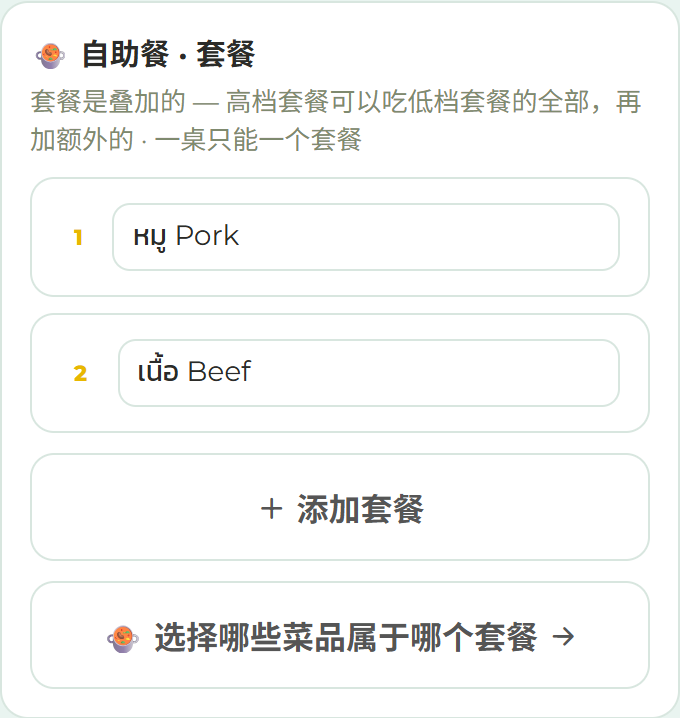
Masukkan nama pakej (cth. Daging), harga dewasa dan harga kanak-kanak, kemudian simpan. Item bilangan orang bagi pakej itu (dewasa, kanak-kanak, kanak-kanak kecil) dibuat untuk anda.
⚠️Pakej tidak boleh dipadam. Bil lepas merujuk kepada item itu, dan memadamnya akan menjadikan rekod jualan lepas anda tidak dapat dibaca. Jika anda berhenti menggunakan sesuatu pakej, namakan semula dan gunakannya semula.
⚠️Jika kedai anda hanya ada satu pakej, semua ini tidak berkaitan. Anda tidak perlu menamakannya pun — kaunter berfungsi sama seperti sebelum ini.
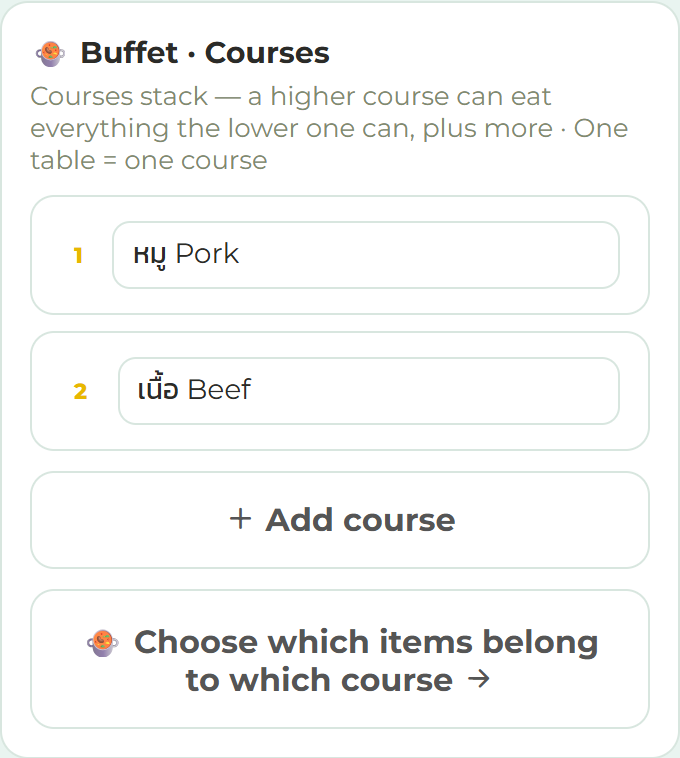 ↑ Tekan untuk menambah satu lagi pakej
② Pilih item mana untuk pakej mana
Pada kad yang sama, tekan “🍲 Pilih item mana untuk pakej mana” dan skrin menu dibuka dalam mod pakej (anda juga boleh ke sana dari Menu → 🍲 Pakej).
- Pilih pakej di bahagian atas (cth. Daging)
- Tekan item yang mula boleh dipesan dalam pakej itu — perubahan disimpan serta-merta
- Tersalah tekan? Tekan sekali lagi — item itu kembali ke pakej pertama
- Anda juga boleh memindahkan seluruh kategori sekali gus
Item bertanda 🔒 (bilangan orang dan tambah masa) tidak boleh diubah.
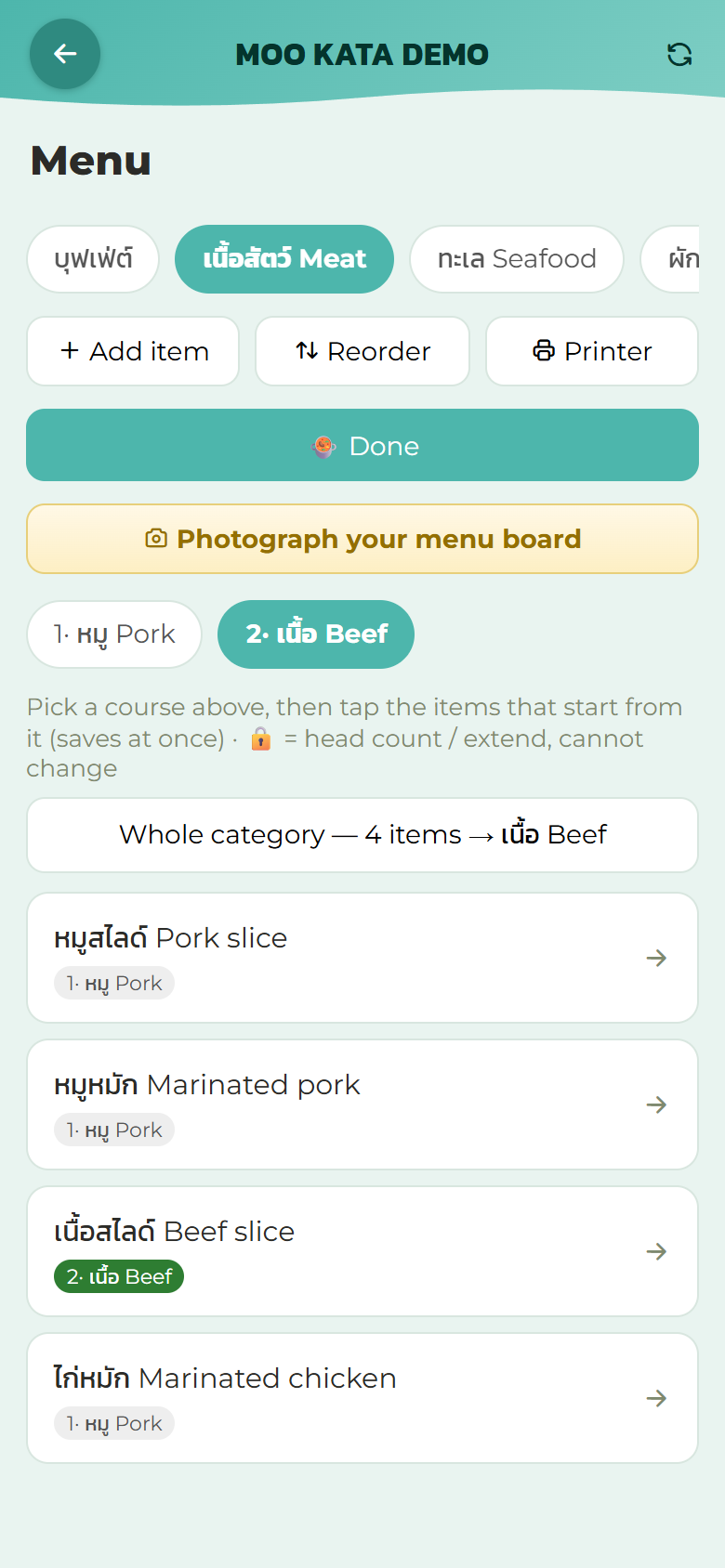 ↑ Tekan: item berpindah ke pakej yang dipilih di atas1234
- 1Mod pakej (tekan Selesai apabila siap)
- 2Pilih pakej
- 3Letakkan semua item dalam kategori ini dalam pakej itu
- 4Letakkan item dalam pakej itu satu demi satu
③ Di kaunter
Tekan meja kosong dan ia bertanya “Pakej yang mana?” sebelum bilangan orang. Selepas itu, anda memasukkan dewasa, kanak-kanak dan kanak-kanak kecil seperti biasa.
- Butang meja menunjukkan
2p · Daging
- Item yang tidak boleh dipesan oleh meja itu menjadi kelabu; jika ditekan, ia memaparkan “Untuk pakej Daging sahaja”
- Selepas pakej dipilih, anda tidak akan ditanya lagi sehingga meja itu dibayar — jadi pakej tidak boleh ditukar secara tidak sengaja
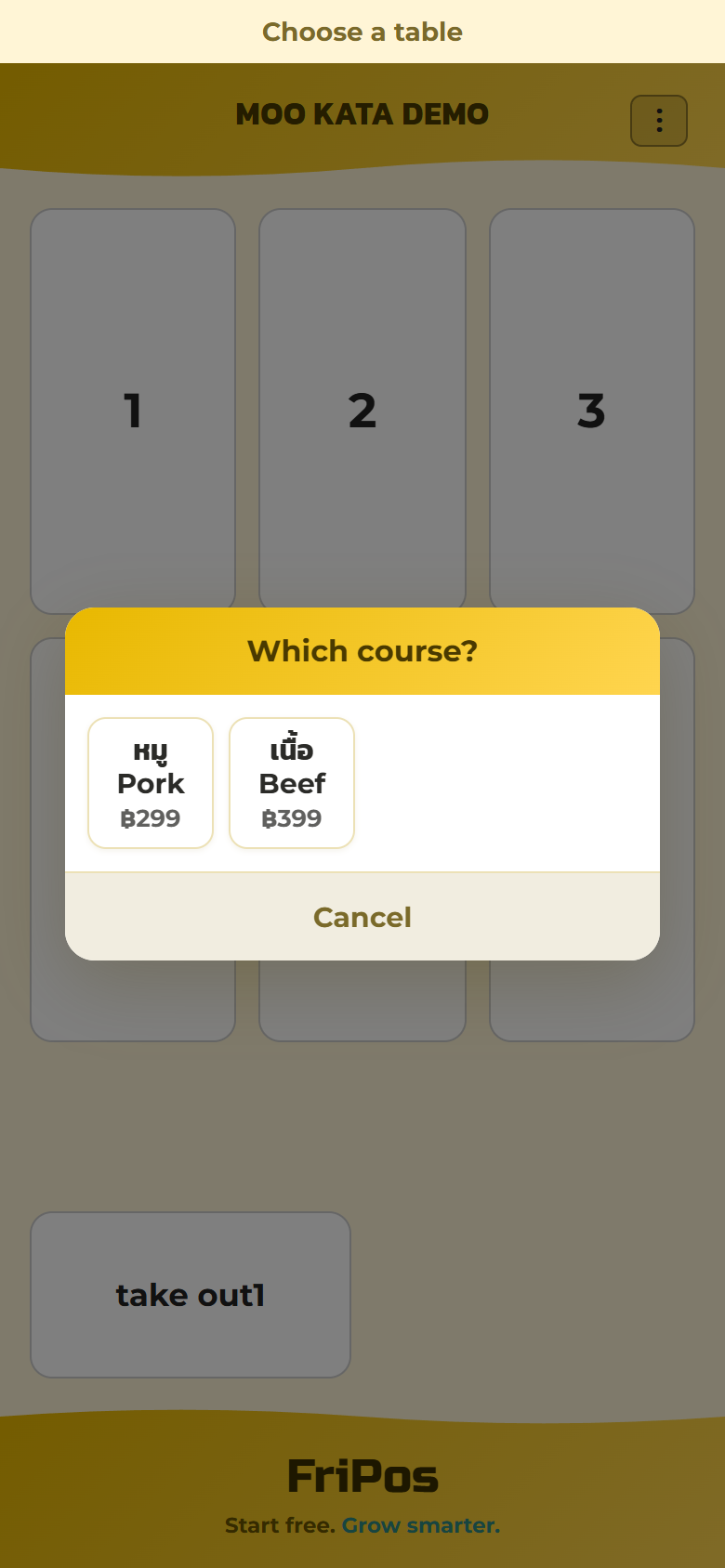 ↑ Meja menunjukkan bilangan orang dan pakej
④ Di telefon pelanggan
Pesanan QR pelanggan berfungsi dengan cara yang sama. Pelanggan di meja RM39.90 tidak akan melihat item daging lembu — item itu bukan disembunyikan, ia memang bukan sebahagian daripada menu meja itu.
⚠️Had masa dan tambah masa ialah satu tetapan untuk seluruh kedai. Ia tidak boleh ditetapkan bagi setiap pakej.
Memasukkan bilangan orang
- Tekan meja kosong di kaunter
- “Berapa orang dewasa?” → tekan nombor
- “Berapa orang kanak-kanak?” → tekan nombor
- (hanya jika kedai anda ada item kanak-kanak kecil) “Kanak-kanak kecil (percuma)?” → tekan nombor
⚠️Jika kedai anda ada dua pakej atau lebih, “Pakej yang mana?” muncul sejurus selepas langkah 1.
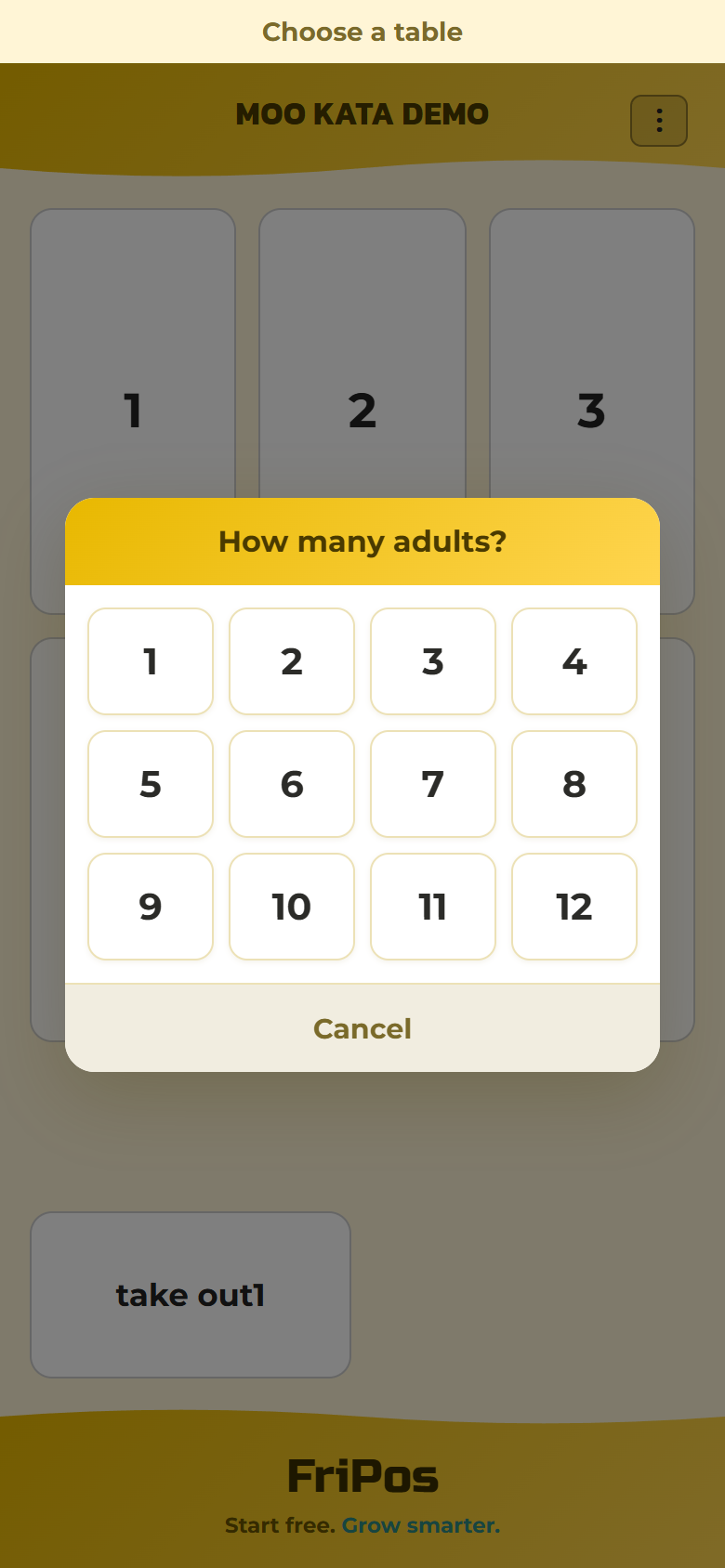
Sebaik sahaja anda menjawab, caj bilangan orang ditambah ke bil dan dihantar secara automatik. Anda tidak perlu menekan apa-apa item.
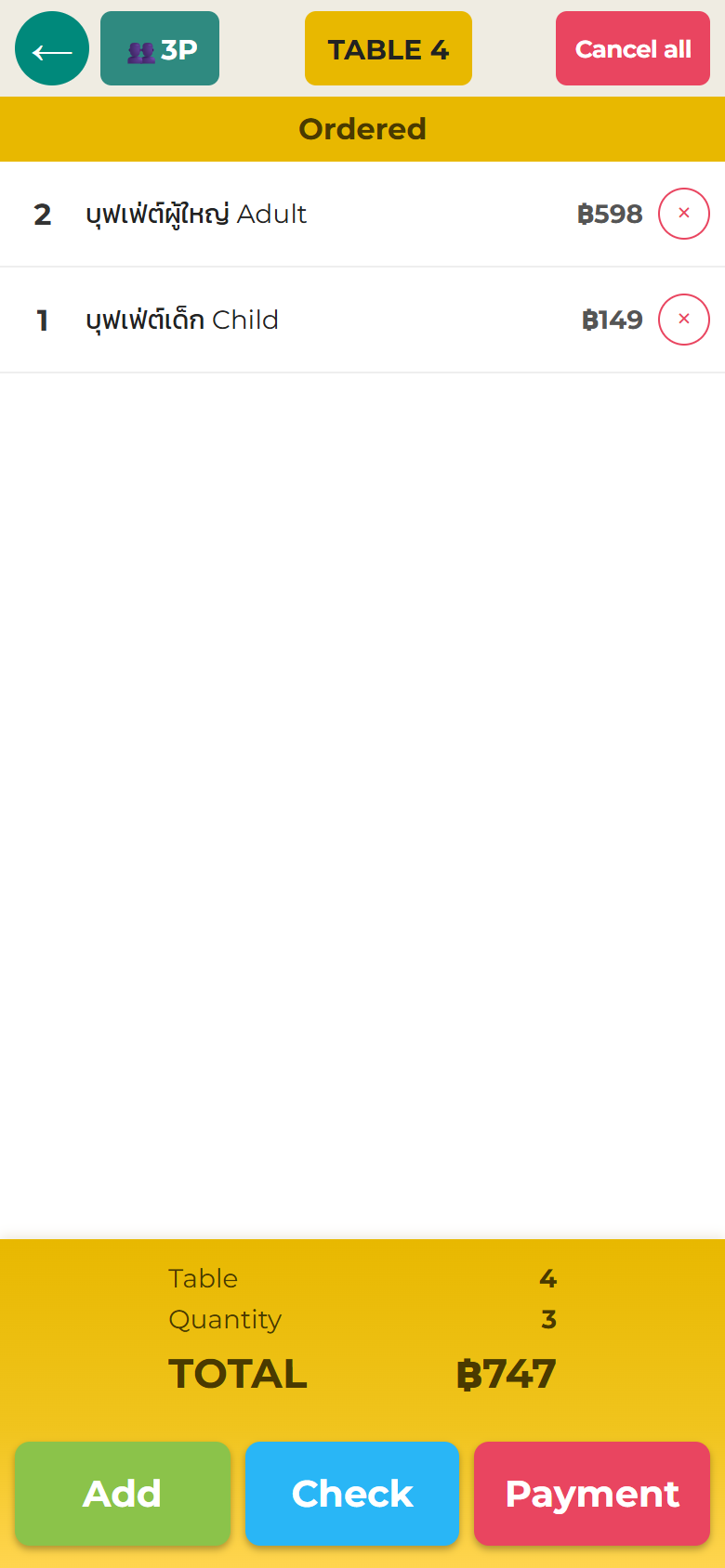 ↑ Ditambah secara automatik daripada bilangan orang
Selepas anda menjawab, kaunter kembali ke senarai meja secara automatik. Di kedai bufet, caj sudah ada dalam bil sebaik sahaja pelanggan duduk, jadi tidak perlu kekal di skrin pesanan. Untuk menambah makanan, tekan meja itu sekali lagi.
Dari sini, ia berfungsi seperti kaunter biasa. Ambil pesanan makanan seperti biasa.
Bilangan orang salah
Lebih ramai orang tiba — masukkan bilangan orang sekali lagi. Hanya perbezaannya ditambah (tiada yang ditambah dua kali).
Kurang daripada yang dimasukkan — batalkan baris bufet dalam bil. Memasukkan nombor yang lebih kecil tidak membuang baris itu.
⚠️Ini disengajakan. Jika caj boleh berkurang secara senyap hanya dengan satu tekanan pada skrin, tiada siapa yang dapat menerangkan kemudian mengapa ia berkurang. Pembatalan merekodkan sebabnya dan siapa yang melakukannya (→ Membatalkan pesanan).
Had masa
Skrin pengurusan → Tetapan → “🍲 Bufet · Had masa”
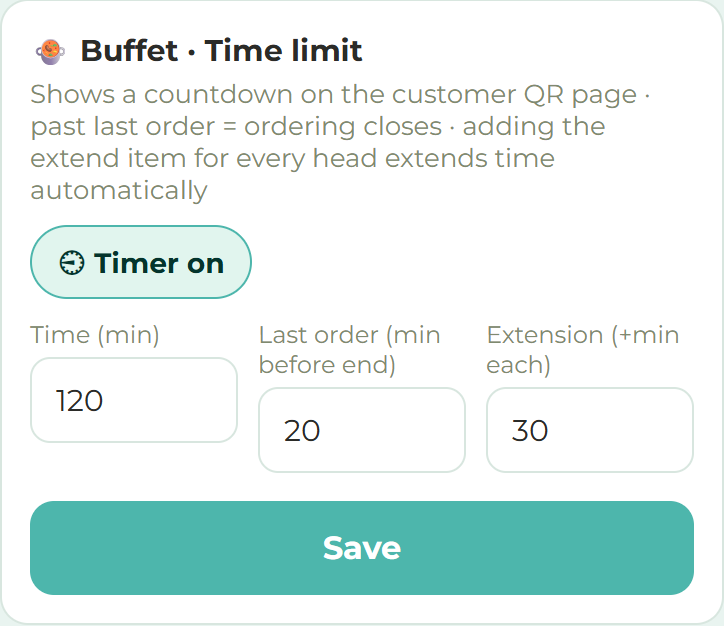
| Medan | Maksud | Lalai | Dibenarkan |
|---|
| ⏲ Hidupkan pemasa | sama ada menggunakan had masa | hidup | — |
| Masa (minit) | dari meja dibuka hingga tamat | 120 | 10–600 |
| Pesanan terakhir (minit sebelum tamat) | bila pesanan ditutup | 20 | 0–120 |
| Tambah masa (+minit setiap kali) | berapa minit ditambah oleh satu kali tambah masa | 30 | 5–120 |
Pemasa bermula apabila anda memasukkan bilangan orang — bukan apabila pelanggan duduk, dan bukan pada pesanan makanan yang pertama.
Jika anda tidak mahu had masa, matikan “⏲ Hidupkan pemasa”. Bar masa hilang dari telefon pelanggan.
Tambah masa
Masa ditambah secara automatik apabila anda menambah satu item tambah masa bagi setiap orang.
- 2 dewasa + 1 kanak-kanak = 3 orang → tambah 3 item tambah masa untuk mendapat 30 minit
- 6 item = 60 minit (dua kali tambah masa)
- Kanak-kanak kecil tidak dikira
Letakkan harga pada item itu untuk mengenakan caj tambah masa (cth. RM5.00 × 3 orang = RM15.00). Jika anda biarkan pada RM0.00, tambah masa 30 minit adalah percuma.
Apa yang dilihat pelanggan
Jika anda menggunakan pesanan QR pelanggan, bar masa dipaparkan di bahagian atas skrin pelanggan.
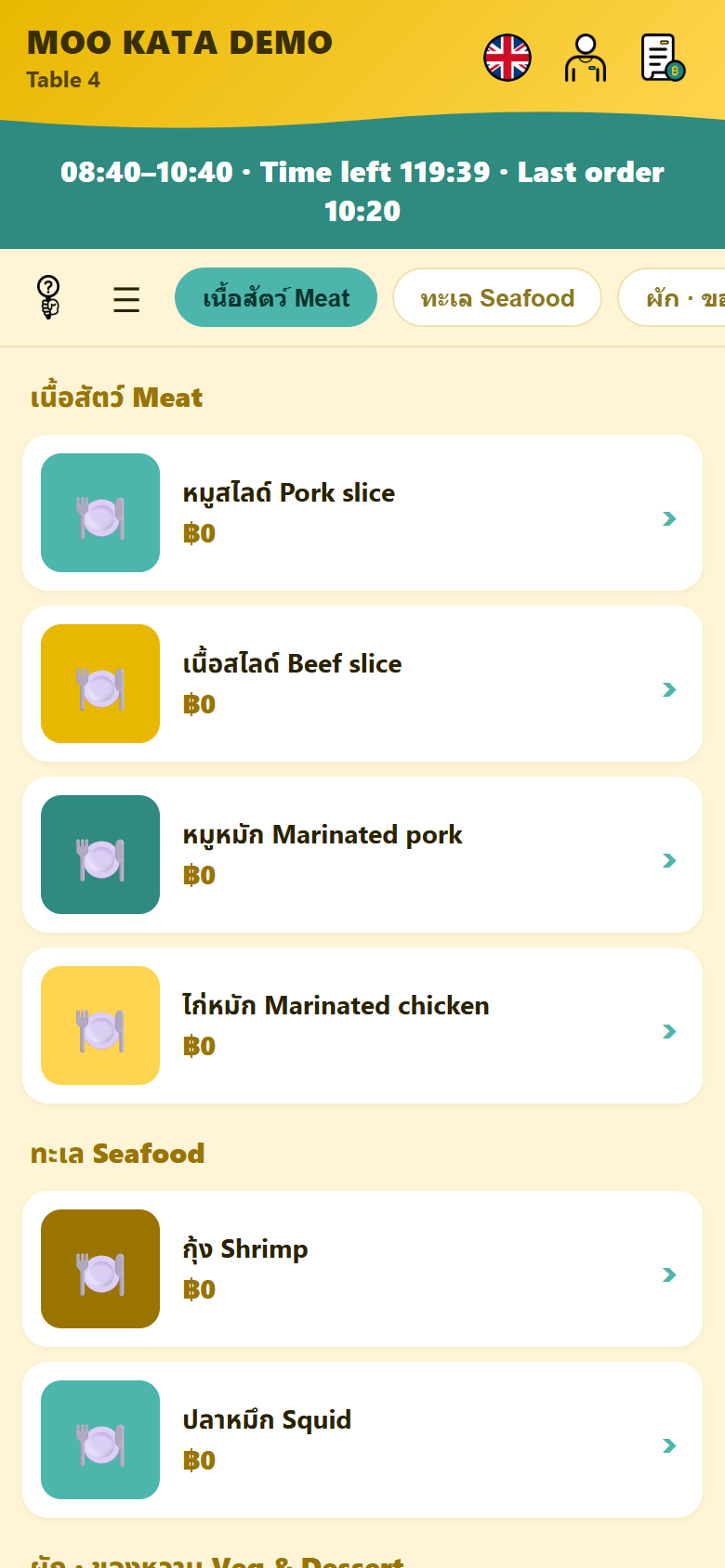 ↑ Bar baki masa (hijau buat masa ini)
- Hijau — baki masa, dan waktu pesanan terakhir
- Kuning — waktu pesanan terakhir sudah lepas → pelanggan tidak boleh memesan lagi
- Merah — “Masa sudah tamat — sila hubungi pelayan kami”
⚠️Pesanan berhenti hanya di telefon pelanggan. Anda masih boleh memesan apa-apa dari kaunter. Jika pelanggan meminta satu pinggan lagi selepas pesanan terakhir, tambahkannya dari kaunter.
Jika anda tidak menggunakan pesanan QR, bar ini tidak dipaparkan; kaunter menguruskan masa dengan amaran masa sudah tamat.
Masa sudah tamat
Apabila masa tamat, panggilan muncul pada meja itu dalam senarai meja di kaunter.
Ia menunjukkan ⏲ Masa sudah tamat (bermula HH:MM) supaya anda boleh membezakannya daripada panggilan pelanggan. Tiada pelanggan yang menekan butang, jadi staf tidak akan pergi ke meja itu kerana menyangka mereka dipanggil.
Panggilan itu kekal sehingga staf mengosongkannya (ia tidak hilang sendiri). Teruskan ke pembayaran, atau tambah masa.
💬 Ada masalah? Tanya kami di LINE: @083jtrjj
Buffet restaurants
How it differs from a normal POS
A buffet restaurant (steamboat, BBQ) does not sell dishes one by one — you charge per person. That is the only thing FriPos's buffet POS does differently.
| Normal POS | Buffet POS |
|---|
| Opening a table | "How many guests?" once | "How many adults?" → "How many children?" → (toddlers) |
| The charge | you add the items ordered | added to the bill the moment you enter the head count |
| Ordering food | adds to the bill | does not (price the food RM0.00 — order it as usual) |
| Time | none | time limit, last order and extensions are available |
Keep taking food orders exactly as before. Kitchen tickets still print. If the dishes are priced RM0.00, guests can order as much as they like and the bill stays at the head-count charge.
Creating a buffet shop
⚠️This is the most important part: a buffet shop is created from a different page.
Buffet is not a setting you turn on later — it is decided when the shop is created. That is why there is a separate sign-up page:
- Buffet shop → create it from https://fripos.app/start/?v=buffet
- Normal shop → the usual https://fripos.app/my/
⚠️A shop created from the normal sign-up page cannot be turned into a buffet shop later. If you already made one, just create it again from fripos.app/start/?v=buffet — it is free, and you may create as many as you like. If you have not entered any sales yet, creating it again is the quickest option.
Why it is not a setting: in a buffet shop, opening a table, charging, and what the screens mean are all different. Mixing the two with a switch would make a register that works well for neither, and mistakes would happen when you are busiest.
The four items: adult, child, toddler, extend
A buffet shop starts with these four items already added (in the category "Buffet"; the names come in the language you pick first).
| Item | Starting price | What it is for |
|---|
| Buffet Adult | example — change it to your shop's price | one adult |
| Buffet Child | example — change it to your shop's price | one child |
| Toddler (Free) | RM0.00 | free toddler (counted, not charged) |
| Extend +30 min | RM0.00 | one 30-minute extension |
You can change the names and prices — these are just examples. If you have no child rate, set the child price to RM0.00; if you don't use the toddler item, just leave it as it is (→ Editing items).
⚠️These four never appear on the customer's QR menu, and never on kitchen tickets. Head counts and extensions are charges, not food. This cannot be changed — if you open one of these items, the QR switch is greyed out.
Adding a course adds that course’s own head-count items (adult, child, toddler). There is only ever one extension item in the shop.
Courses — more than one price in one shop
For shops with more than one buffet price, such as "Chicken RM39.90 · Beef RM59.90". One shop can have several courses (up to 5).
One table = one course. They cannot be mixed. A RM39.90 table cannot order beef. This is intentional: if courses could be mixed, it would be unclear what each table is allowed to order, and mistakes would happen when you are busy.
Higher courses include lower ones
A higher course includes everything in the lower course, plus its own extra items.
| Chicken RM39.90 | Beef RM59.90 |
|---|
| Chicken · vegetables · noodles | ○ | ○ |
| Sliced beef | ✕ | ○ |
So each item has only one setting: the course it is first available in. Items you do not change are available from the first course. You only need to change the items for higher courses — even with 100 items on the menu, that is usually just a few.
① Add a course
Admin → Settings → "🍲 Buffet · Courses" → Add course
Enter a course name (e.g. Beef), the adult price and the child price, then save. The head-count items for that course (adult, child, toddler) are created for you.
⚠️A course cannot be deleted. Past bills refer to those items, and deleting them would make your past sales records unreadable. If you stop using a course, rename it and reuse it.
⚠️If your shop has only one course, none of this applies. You do not even have to name it — the register behaves exactly as before.
↑ Tap to add one more course
② Choose which items belong to which course
On the same card, tap "🍲 Choose which items belong to which course" and the menu screen opens in course mode (you can also get there from Menu → 🍲 Courses).
- Pick a course at the top (e.g. Beef)
- Tap the items that are first available in that course — changes save immediately
- Tapped the wrong one? Tap it again — it goes back to the first course
- You can also move a whole category at once
Items marked 🔒 (head counts and the extension) cannot be changed.
↑ Tap: it moves to the course chosen above1234 - 1Course mode (tap Done when finished)
- 2Pick a course
- 3Put every item in this category in that course
- 4Put items in that course one by one
③ On the register
Tap an empty table and it asks "Which course?" before the head count. After that, you enter adults, children and toddlers as before.
- The table tile shows
2p · Beef
- Items that table cannot order are greyed out; tapping one says "Beef course only"
- Once a course is chosen, you will not be asked again until that table is paid — so it cannot be switched by mistake
↑ The table shows people and course
④ On the customer's phone
QR self-ordering works the same way. A customer at a RM39.90 table never sees the beef items — they are not hidden, they are simply not part of that table's menu.
⚠️The time limit and the extension are one setting for the whole shop. They cannot be set per course.
Entering the head count
- Tap an empty table on the register
- "How many adults?" → tap a number
- "How many children?" → tap a number
- (only if your shop has the toddler item) "Toddlers (free)?" → tap a number
⚠️If your shop has two or more courses, "Which course?" comes right after step 1.
The moment you answer, the head-count charge is added to the bill and sent automatically. You do not need to tap any items.
↑ Added automatically from the head count
Once you have answered, the register returns to the table list automatically. In a buffet shop the charge is already on the bill as soon as guests are seated, so there is no need to stay on the ordering screen. To add food, tap that table again.
From here, it works like a normal register. Take food orders as usual.
Wrong head count
More people arrived — enter the head count again. Only the difference is added (nothing is added twice).
Fewer than you entered — cancel the buffet lines on the bill. Re-entering a smaller number does not remove them.
⚠️This is intentional. If a charge could quietly go down just from a tap on the screen, nobody could explain later why it went down. A cancellation records the reason and who did it (→ Cancelling orders).
Time limit
Admin screen → Settings → "🍲 Buffet · Time limit"
| Field | Meaning | Default | Allowed |
|---|
| ⏲ Timer on | use the time limit at all | on | — |
| Time (min) | from opening the table to the end | 120 | 10–600 |
| Last order (min before end) | when ordering closes | 20 | 0–120 |
| Extension (+min each) | how much one extension adds | 30 | 5–120 |
The timer starts when you enter the head count — not when guests sit down, and not at the first food order.
If you do not want a time limit, turn "⏲ Timer on" off. The time bar disappears from the customer's phone.
Extensions
The time is extended automatically when you add one extend item per person.
- 2 adults + 1 child = 3 people → add 3 extend items to gain 30 minutes
- 6 items = 60 minutes (two extensions)
- Toddlers are not counted
Give the item a price to charge for extensions (e.g. RM5.00 × 3 people = RM15.00). If you leave it at RM0.00, the 30-minute extension is free.
What the customer sees
If you use QR self-ordering, a time bar appears at the top of the customer's screen.
↑ Time-left bar (green for now)
- Green — time remaining, and the last-order time
- Amber — last order has passed → the customer can no longer order
- Red — "Time is up — please see our staff"
⚠️Ordering stops only on the customer's phone. You can still order anything from the register. If someone asks for one more plate after last order, add it from the register.
If you do not use QR ordering, this bar is not shown; the register handles time with the time is up alert instead.
Time is up
When the time runs out, a call appears on that table in the register's table list.
It shows ⏲ Time is up (started HH:MM) so you can tell it apart from a customer's call. No customer pressed a button, so staff will not go over to the table thinking they were called.
The call stays until a staff member clears it (it does not vanish on its own). Move to checkout, or add an extension.
💬 Stuck? Ask us on LINE: @083jtrjj
自助餐店铺
与普通POS的区别
自助餐店(火锅·烧烤)不是一道一道地卖,而是按人数收费。FriPos 的自助餐POS只有这一点不同。
| 普通POS | 自助餐POS |
|---|
| 开台时 | 问一次"几位?" | "成人几位?" → "儿童几位?" → (幼儿) |
| 收费 | 把点的菜加进账单 | 输入人数后立即自动加入账单 |
| 点菜 | 会加钱 | 不加钱(把菜价设为 RM0.00,照常点单) |
| 时间 | 没有 | 有限时·最后点单·延时 |
菜照旧正常点单,厨房收据照常打印。菜价设成 RM0.00 的话,客人点多少都行,账单仍然只是人头费。
如何创建自助餐店铺
⚠️这里最重要——自助餐店要从单独的页面创建。
自助餐不是事后打开的开关,而是在创建店铺时就决定的。所以有单独的创建页面:
- 自助餐店 → 从 https://fripos.app/start/?v=buffet 创建
- 普通店铺 → 照常从 https://fripos.app/my/ 创建
⚠️从普通页面创建的店铺,事后无法改成自助餐店。如果已经建好了,直接从 fripos.app/start/?v=buffet 重新建一个即可——免费,建多少家都可以。如果还没有录入营业额,重新创建是最快的办法。
为什么不做成开关:自助餐店的开台方式、计费方式、各个界面的含义全都不一样。如果用一个开关把两者混在一起,收银机会变得两边都不好用,而且最忙的时候一定会出错。
大人·儿童·幼儿·延时四个菜品
自助餐店创建时就自带这四项(在分类"自助餐"里·名称是最先选择的语言)。
| 菜品 | 初始价格 | 用途 |
|---|
| 自助餐 成人 | 样例——请改成本店的价格 | 1 位大人 |
| 自助餐 儿童 | 样例——请改成本店的价格 | 1 位儿童 |
| 幼儿(免费) | RM0.00 | 免费幼儿(只计人数不收费) |
| 延时 +30分钟 | RM0.00 | 延时 1 次 30 分钟 |
名称和价格都可以自由修改——这只是样例。没有儿童价的店把儿童设为 RM0.00;不用幼儿的店放着不管即可(→ 修改菜单)。
⚠️这四项绝不会出现在客人的QR菜单上,也不会出现在厨房收据上。人头费和延时是"钱",不是"菜"。这一点不可更改——打开其中任意一项,会看到QR开关是灰色的,按不动。
添加套餐时,会随之增加该套餐的人头菜品(成人·儿童·幼儿)。延时菜品全店只有一个。
套餐——一店多价
适用于一个价格不够用的店铺——比如"鸡肉 RM39.90 · 牛肉 RM59.90"。同一家店可以有多个套餐(最多5个)。
一桌只能一个套餐,不能混。 RM39.90 的桌子点不了牛肉。这是有意为之:如果能混,就没有人说得清哪一桌能吃什么,最忙的时候一定会出错。
套餐是叠加的
高档套餐能吃低档套餐的全部,再加上它多出来的。
| 鸡肉 RM39.90 | 牛肉 RM59.90 |
|---|
| 鸡肉 · 蔬菜 · 面 | ○ | ○ |
| 牛肉片 | ✕ | ○ |
所以每个菜品只有一个设置="从哪个套餐起可以吃"。没有设置过的菜品,从第一个套餐起就能吃。只需要设置高档套餐才有的那几道菜——菜单有100项,通常也只需设置几项。
① 添加套餐
管理 → 设置 → "🍲 自助餐 · 套餐" → 添加套餐
输入套餐名称(如 牛肉)、成人价、儿童价,然后保存。该套餐的人头菜品(成人·儿童·幼儿)会自动生成。
⚠️套餐不能删除。因为过去的账单指向那些菜品,删掉之后过去的销售记录就无法读取了。不再使用的套餐,请改名后继续用。
⚠️只有一个套餐的店铺,完全不用管这里,也不需要起名字(收银台的操作和以前一样)。
 ↓ 点这里再加一个套餐
② 选择哪些菜品属于哪个套餐
在同一张卡片上按"🍲 选择哪些菜品属于哪个套餐",就会进入菜单页面的套餐模式(从 菜单 → 🍲套餐 也能进)。
- 在上方选一个套餐(如 牛肉)
- 点击从该套餐起可以吃的菜品=立即保存
- 点错了就再点一次=回到第一个套餐
- 也可以整个分类一次性移过去
带 🔒 的菜品(人头费·延时)不能更改。
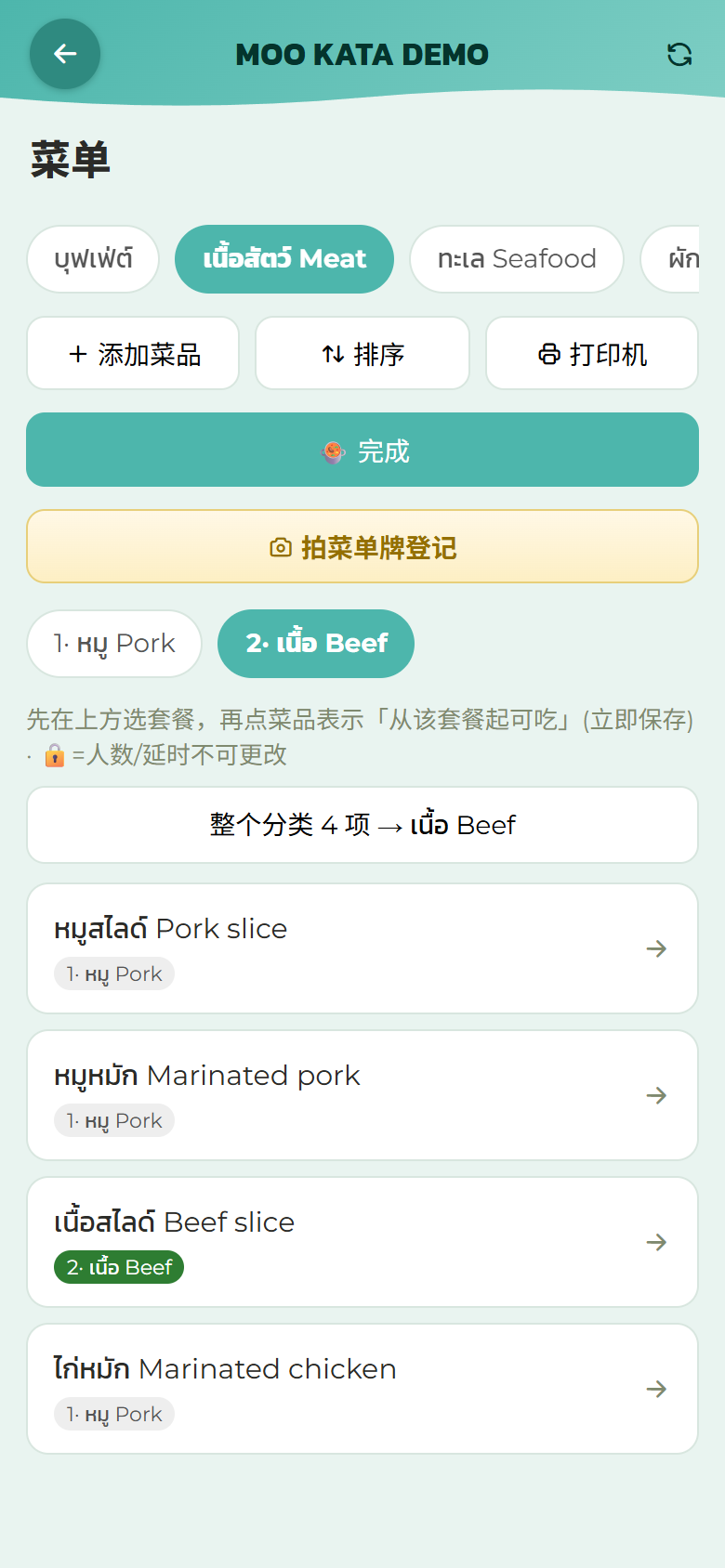 ↑ 点一下就变成上面选的套餐1234
- 1设定套餐(完成后点“完成”)
- 2选择套餐
- 3把这个分类的菜全部放进该套餐
- 4把菜逐个放进该套餐
③ 收银台上的样子
点一个空桌,会先问"选哪个套餐?",然后才是人数。之后成人·儿童·幼儿和以前完全一样。
- 桌台上会显示
2p · 牛肉
- 该桌不能吃的菜品会变灰,点了会提示"“牛肉”套餐限定"
- 套餐一旦选定,直到结账都不会再问=不会弄错
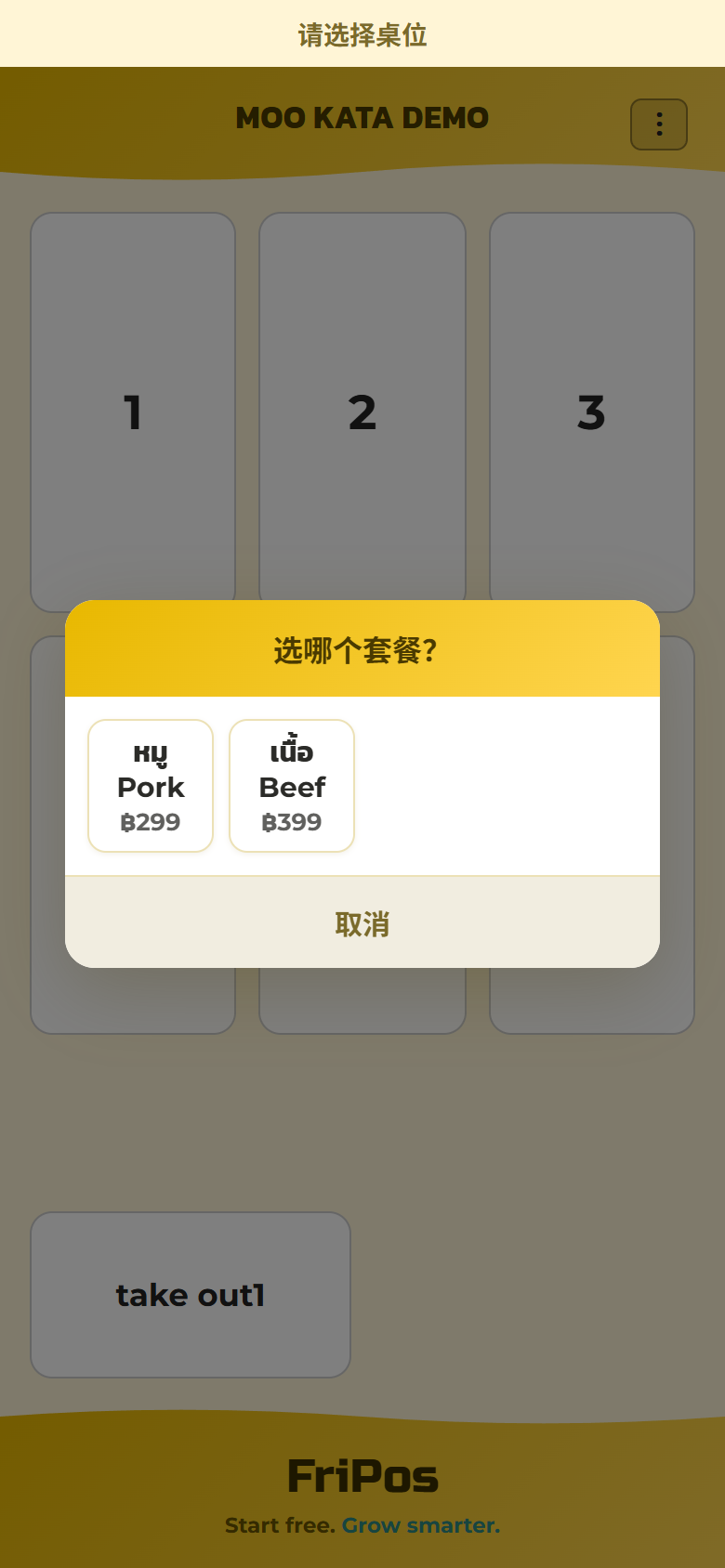 ↑ 桌台上显示人数和套餐
④ 客人的手机
扫码自助点单也一样。RM39.90 桌的客人根本看不到牛肉的菜品——不是隐藏,而是那一桌的菜单里本来就没有。
⚠️限时和延时是全店一个设置,不能按套餐分别设置。
输入人数
- 在收银台上点一个空桌
- "成人几位?" → 点数字
- "儿童几位?" → 点数字
- (只有设有幼儿项的店)"幼儿(免费)几位?" → 点数字
⚠️设有两个以上套餐的店铺,在第1步之后会先问"选哪个套餐?"。
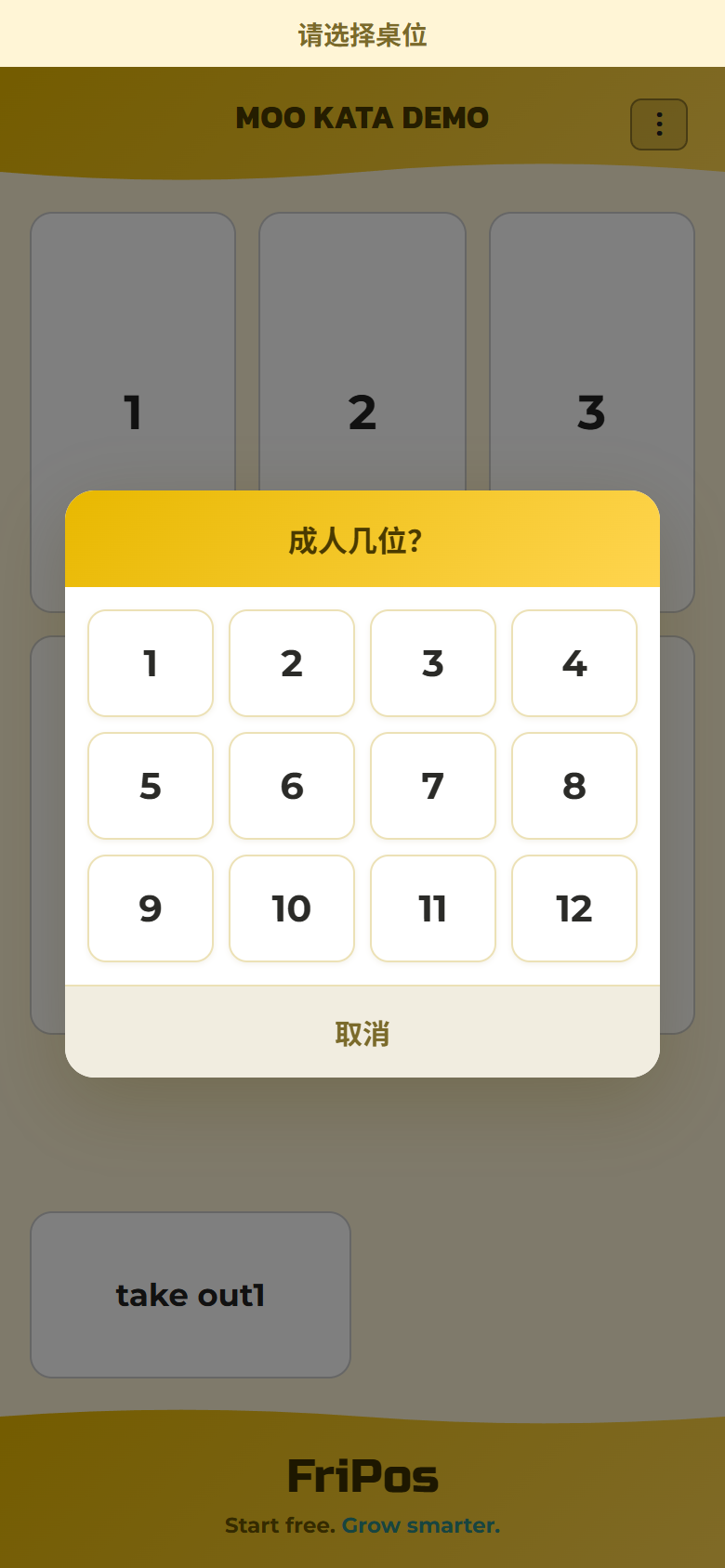
回答完后,人头费会自动加入账单并直接发送。不用一项一项去点。
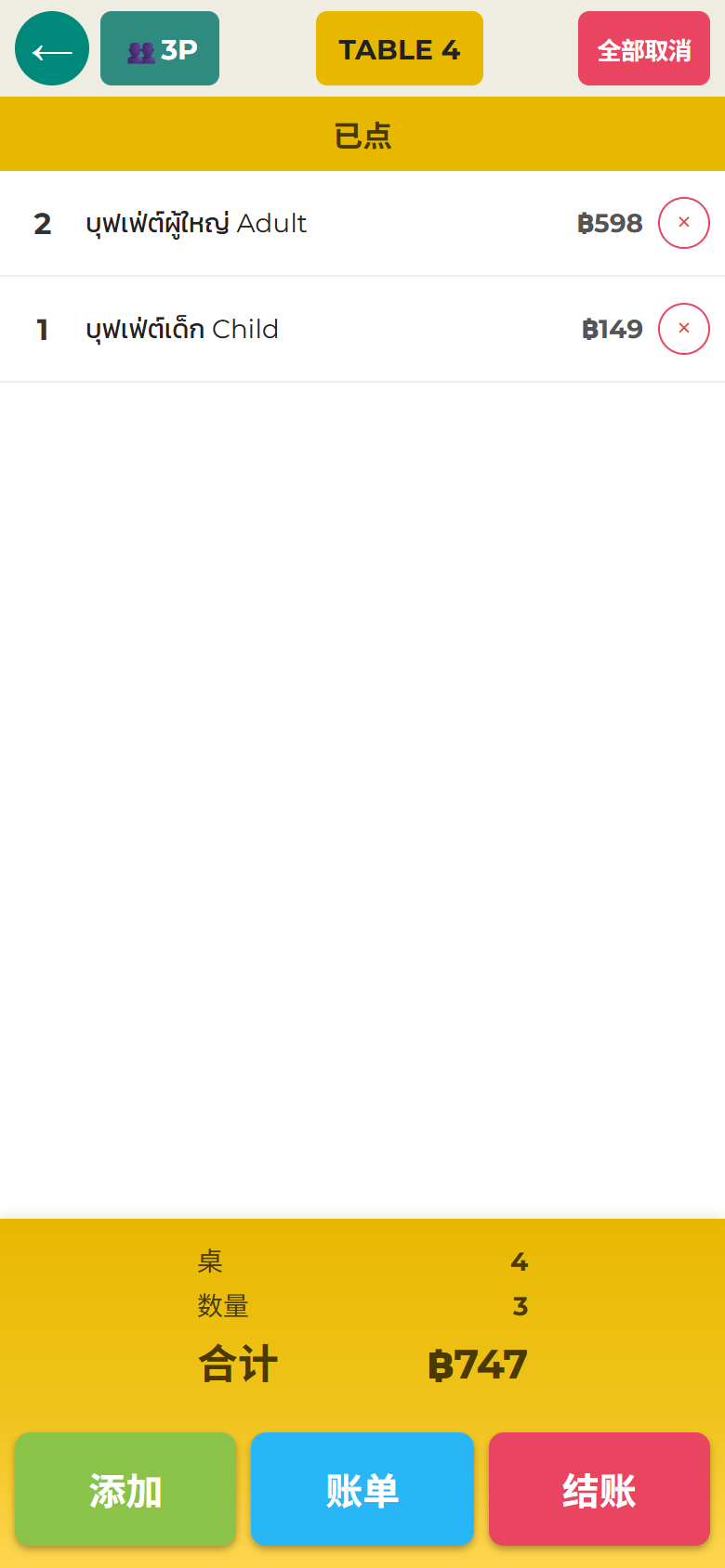 ↑ 选好人数后自动加入
输入完毕后,收银台会自动回到桌台列表。自助餐店在客人落座的那一刻账单就已经生成,所以不用停留在点单页面。要加菜时,再点一次那一桌即可。
之后就和普通收银台一样,照常点菜。
人数输错了
人变多了(开台时3位,又来1位)——再输入一次人数即可。系统只补差额(不会重复)。
人变少了(输了4位实际3位)——请取消账单里的自助餐行。重新输入更小的数字不会自动减少。
⚠️这是有意为之。如果收费的那一行在屏幕上点一下就能悄悄变少,事后没有人能解释为什么少了。而取消会记录理由和操作人(→ 取消订单)。
设置限时
管理界面 → 设置 → "🍲 自助餐 · 限时"
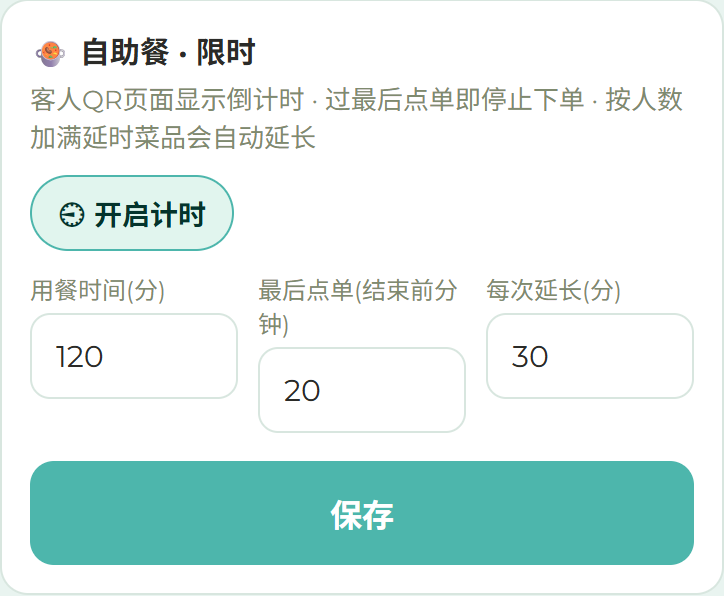
| 项目 | 含义 | 初始值 | 可填范围 |
|---|
| ⏲ 开启计时 | 是否使用限时 | 开 | — |
| 用餐时间(分) | 从开台到结束 | 120 | 10–600 |
| 最后点单(结束前分钟) | 什么时候停止下单 | 20 | 0–120 |
| 每次延长(分) | 延时一次加多少分钟 | 30 | 5–120 |
计时从"输入人数的那一刻"开始,不是客人落座的时刻,也不是第一道菜下单的时刻。
不想限时的店,请关闭"⏲ 开启计时"。客人手机上的时间条会消失。
延时
按人数加满延时菜品后,时间会自动延长。
- 大人2 + 儿童1 = 3 人 → 加 3 份延时菜品,延长 30 分钟
- 加 6 份 = 60 分钟(两次)
- 幼儿不计入人数
想收延时费就给这个菜品定价(例:RM5.00 × 3人 = RM15.00)。保持 RM0.00 就是"免费再延30分钟"。
客人手机上看到什么
使用QR自助点单的店,客人点单页面的最上方会出现时间条。
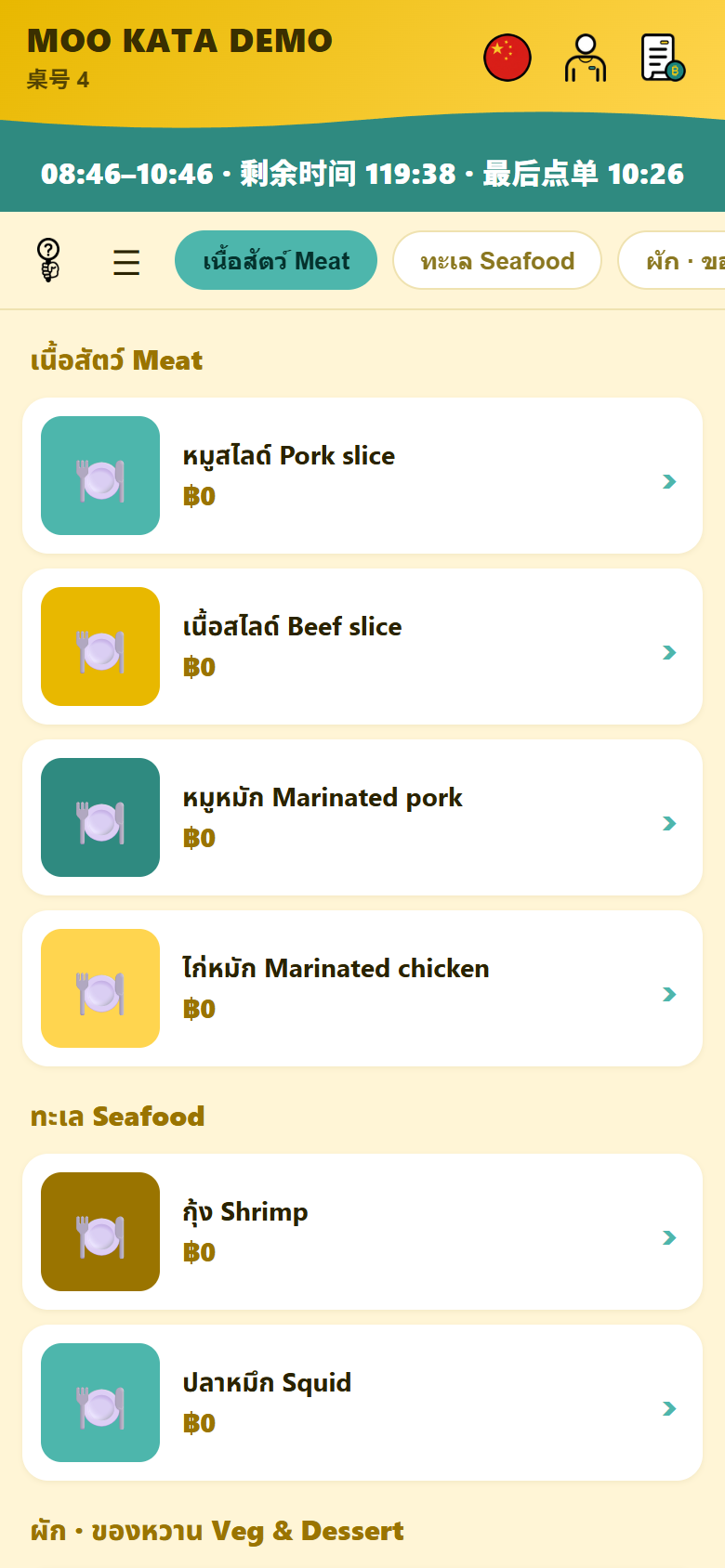 ↑ 剩余时间条(现在是绿色)
- 绿色——剩余时间和最后点单时刻
- 黄色——已过最后点单 → 客人不能再自己下单
- 红色——"用餐时间已到,请联系店员"
⚠️只有客人的手机不能再下单,收银台照样可以点任何东西。最后点单之后客人说"再来一盘",请店员从收银台加上去。
不使用QR的店不会显示时间条,时间靠收银台的时间到来管理。
时间到
时间用完后,收银台的桌台列表上,那一桌会出现一个呼叫。
为了和真正的客人呼叫区分开,它显示为 ⏲ 时间到(HH:MM 开始)。没有人按过按钮——店员不会白跑一趟去问"您叫我吗"。
这个呼叫会一直留到店员清除为止(不会自己消失)。请去结账,或者加上延时。
💬 遇到问题请在 LINE 上问我们: @083jtrjj
뷔페 매장
일반 POS와 무엇이 다른가
뷔페 매장(스팀보트 · 바비큐)은 요리를 하나씩 파는 것이 아니라 인원수로 계산합니다. FriPos의 뷔페 POS는 그 부분만 다릅니다.
| 일반 POS | 뷔페 POS |
|---|
| 테이블을 열 때 | "몇 분이세요?" 한 번 | "성인 몇 명?" → "어린이 몇 명?" → (유아) |
| 요금 | 주문한 메뉴를 넣음 | 인원을 넣는 순간 자동으로 계산서에 들어감 |
| 음식 주문 | 금액이 올라감 | 올라가지 않음 (음식 가격을 RM0.00으로 두고 평소처럼 주문) |
| 시간 | 없음 | 시간제한 · 라스트오더 · 연장 사용 가능 |
음식 주문은 지금까지와 똑같이 받으세요. 주방 주문서도 그대로 나옵니다. 음식 가격을 RM0.00으로 해두면 아무리 많이 주문해도 계산서는 인원 요금 그대로입니다.
뷔페 매장 만드는 법
⚠️여기가 가장 중요합니다. 뷔페 매장은 만드는 페이지가 다릅니다.
뷔페는 나중에 켜는 스위치가 아니라 매장을 만들 때 정해지는 형태입니다. 그래서 가입 페이지가 따로 있습니다.
- 뷔페 매장 → https://fripos.app/start/?v=buffet 에서 만들기
- 일반 매장 → 평소대로 https://fripos.app/my/
⚠️일반 페이지에서 만든 매장은 나중에 뷔페로 바꿀 수 없습니다. 이미 만들었다면 fripos.app/start/?v=buffet 에서 다시 만들어 주세요 — 무료이고 몇 개를 만들어도 괜찮습니다. 아직 매출을 넣지 않았다면 다시 만드는 것이 가장 빠릅니다.
스위치로 만들지 않은 이유: 뷔페 매장은 테이블을 여는 방식도, 요금을 받는 방식도, 화면의 의미도 전부 다릅니다. 스위치로 섞으면 "어느 쪽도 아닌 애매한 계산대"가 되고, 가장 바쁜 시간에 반드시 사고가 납니다.
성인·어린이·유아·연장 4개 메뉴
뷔페 매장에는 처음부터 이 4개가 들어 있습니다 (분류 "뷔페" 안 · 이름은 처음 고른 언어로 들어갑니다).
| 메뉴 | 기본 가격 | 무엇을 위한 것인가 |
|---|
| 뷔페 성인 | 예시 — 매장 가격으로 바꾸세요 | 성인 1명 |
| 뷔페 어린이 | 예시 — 매장 가격으로 바꾸세요 | 어린이 1명 |
| 유아(무료) | RM0.00 | 무료 유아 (인원수만 세고 요금은 받지 않음) |
| 연장 +30분 | RM0.00 | 연장 1회 30분 |
이름도 가격도 자유롭게 바꾸세요 — 이것은 예시입니다. 어린이 요금이 없는 매장은 어린이를 RM0.00으로, 유아를 쓰지 않는 매장은 그냥 두면 됩니다 ( → 메뉴 수정).
⚠️이 4개는 손님의 QR 메뉴에 절대 나오지 않고, 주방 주문서에도 나오지 않습니다. 인원 요금과 연장은 "요리"가 아니라 "요금"이기 때문입니다. 이 설정은 바꿀 수 없습니다 — 메뉴 수정 화면을 열면 QR 스위치가 회색으로 표시되어 누를 수 없습니다.
코스를 추가하면 그 코스의 인원 메뉴(성인 · 어린이 · 유아)가 늘어납니다. 연장 메뉴는 매장에 하나뿐입니다.
코스 — 한 매장에 여러 가격
가격 하나로는 부족한 매장을 위한 기능입니다 — "닭고기 RM39.90 · 소고기 RM59.90" 처럼 한 매장에 여러 코스를 둘 수 있습니다 (최대 5개).
한 테이블에 한 코스, 섞을 수 없습니다. RM39.90 테이블은 소고기를 주문할 수 없습니다. 일부러 그렇게 만들었습니다 — 섞을 수 있게 하면 어느 테이블이 무엇을 먹어도 되는지 아무도 알 수 없게 되고, 가장 바쁜 시간에 반드시 사고가 납니다.
코스는 쌓입니다
상위 코스는 하위 코스의 메뉴를 전부 먹을 수 있고, 거기에 그 코스의 메뉴가 더해집니다.
| 닭고기 RM39.90 | 소고기 RM59.90 |
|---|
| 닭고기 · 채소 · 면 | ○ | ○ |
| 소고기 슬라이스 | ✕ | ○ |
그래서 메뉴마다 정하는 값은 하나뿐입니다 = "어느 코스부터 먹을 수 있는가". 건드리지 않은 메뉴는 전부 첫 코스부터 먹을 수 있습니다. 상위 코스로 올릴 메뉴만 바꾸면 되므로, 메뉴가 100개여도 손대는 것은 몇 개뿐입니다.
① 코스 추가
관리 → 설정 → "🍲 뷔페 · 코스" → 코스 추가
코스 이름(예: 소고기) · 성인 가격 · 어린이 가격을 넣고 저장합니다. 그 코스의 인원 메뉴(성인 · 어린이 · 유아)는 자동으로 만들어집니다.
⚠️코스는 지울 수 없습니다. 지난 계산서가 그 메뉴를 가리키고 있기 때문입니다(지우면 지난 매출 기록을 볼 수 없게 됩니다). 쓰지 않게 된 코스는 이름을 바꿔서 계속 쓰세요.
⚠️코스가 하나뿐인 매장은 이 내용과 상관이 없습니다. 이름을 붙일 필요도 없습니다(계산대의 동작도 지금까지와 같습니다).
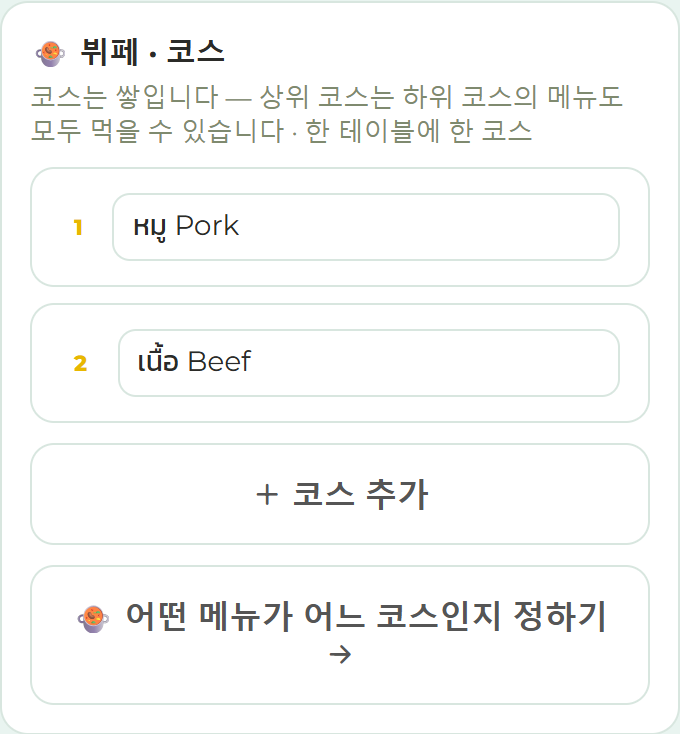 ↓ 누르면 코스가 하나 늘어납니다
② 어떤 메뉴가 어느 코스인지 정하기
같은 카드 아래의 "🍲 어떤 메뉴가 어느 코스인지 정하기"를 누르면 메뉴 화면의 코스 모드로 갑니다 (메뉴 → 🍲코스 로도 들어갈 수 있습니다).
- 위에서 코스를 고릅니다 (예: 소고기)
- 그 코스부터 먹을 수 있는 메뉴를 누릅니다 = 바로 저장됩니다
- 잘못 눌렀으면 한 번 더 누르면 첫 코스로 돌아갑니다
- 분류 전체를 한 번에 옮길 수도 있습니다
🔒 가 붙은 메뉴(인원 · 연장)는 바꿀 수 없습니다.
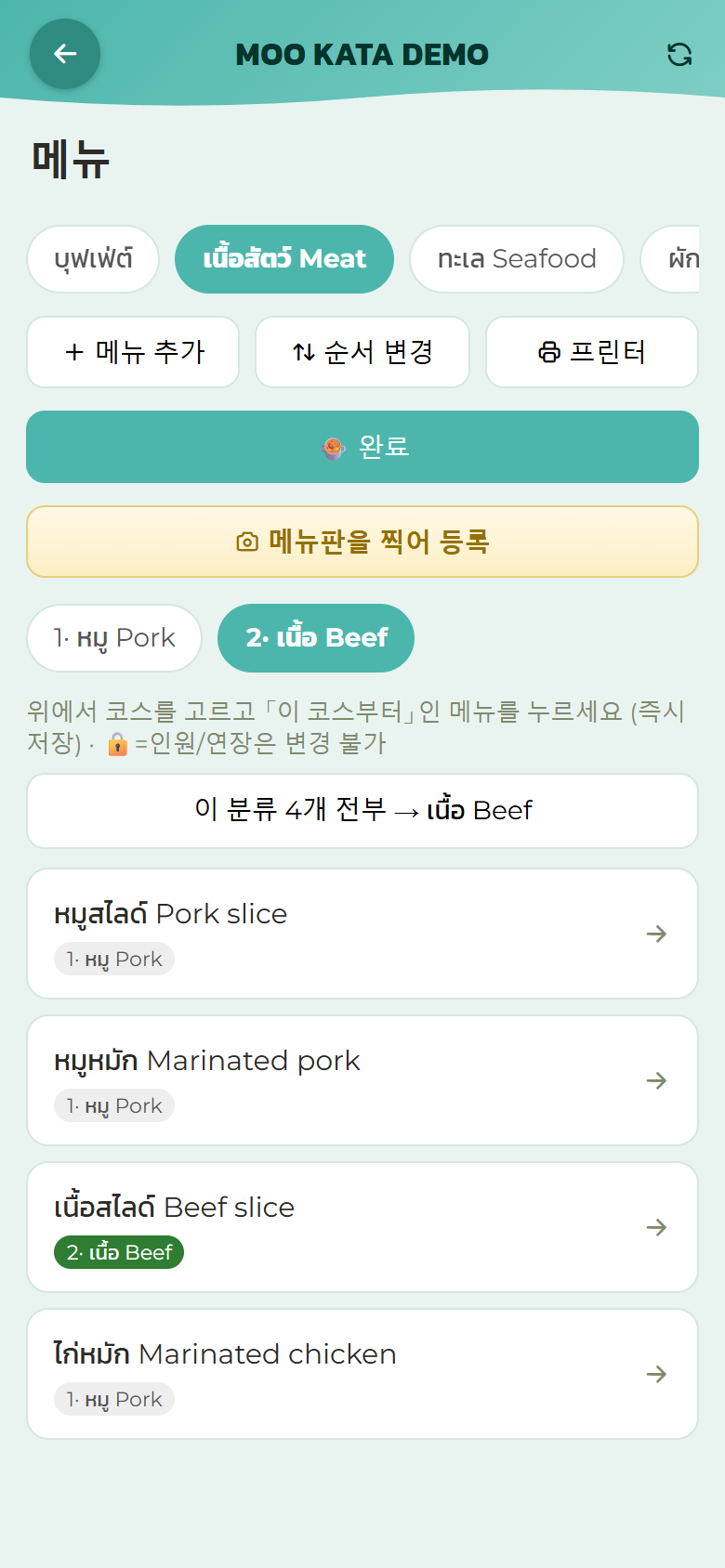 ↑ 누르면 위에서 고른 코스로 바뀝니다1234
- 1코스 정하기 (끝나면 "완료")
- 2코스 고르기
- 3이 카테고리 메뉴를 모두 그 코스로
- 4메뉴를 하나씩 그 코스로
③ 계산대에서 보이는 모습
빈 테이블을 누르면 인원보다 먼저 "어느 코스?"가 나옵니다. 고른 뒤에는 성인 · 어린이 · 유아로 지금까지와 같습니다.
- 테이블 표시가
2p · 소고기 처럼 나옵니다
- 그 테이블이 먹을 수 없는 메뉴는 회색이 되고, 누르면 "‘소고기’ 코스 전용"이라고 나옵니다
- 한 번 정한 코스는 그 테이블을 계산할 때까지 다시 묻지 않습니다 = 바뀔 일이 없습니다
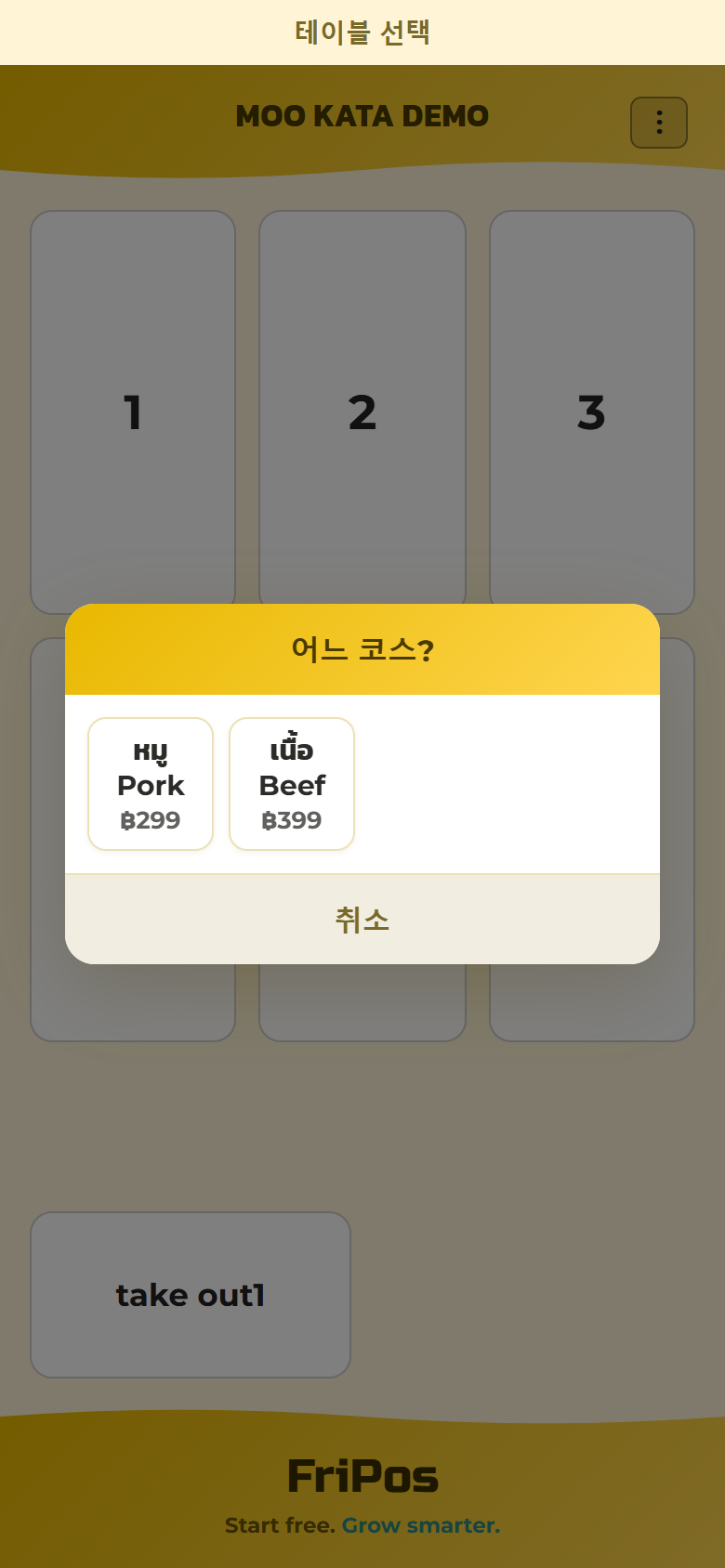 ↑ 테이블에 인원과 코스가 나옵니다
④ 손님의 휴대폰
QR 셀프 주문도 같습니다. RM39.90 테이블의 손님에게는 소고기 메뉴가 아예 나오지 않습니다 (숨기는 것이 아니라, 그 테이블의 메뉴에 들어 있지 않습니다).
⚠️시간제한과 연장은 매장 전체에 하나입니다. 코스별로 다르게 설정할 수 없습니다.
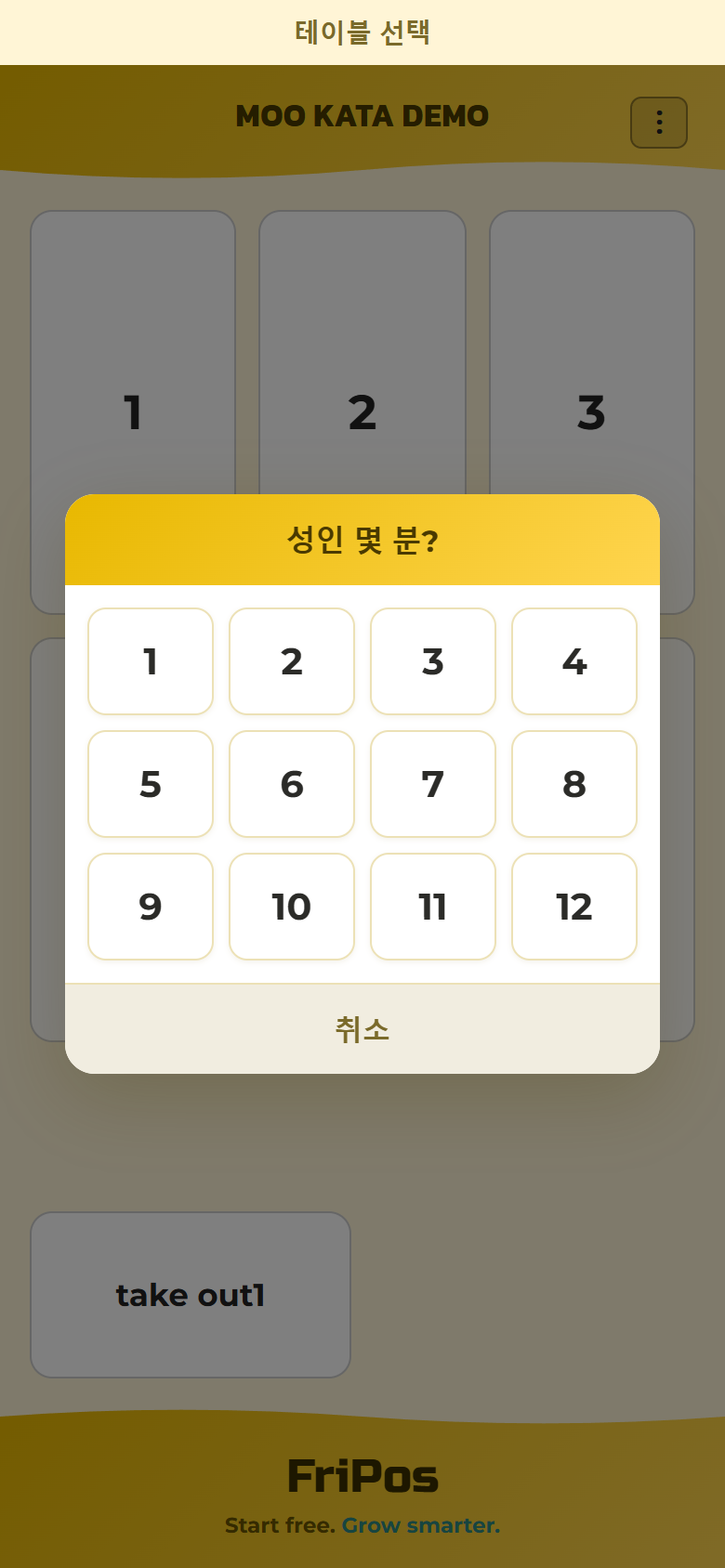
인원 입력
- 계산대에서 빈 테이블을 누릅니다
- "성인 몇 명?" → 숫자를 누릅니다
- "어린이 몇 명?" → 숫자를 누릅니다
- (유아 메뉴가 있는 매장만) "유아(무료) 몇 명?" → 숫자를 누릅니다
⚠️코스가 2개 이상인 매장은 1번 다음에 "어느 코스?"가 들어갑니다.
다 답하는 순간 인원만큼의 요금이 자동으로 계산서에 들어가고 그대로 전송됩니다. 하나씩 누를 필요가 없습니다.
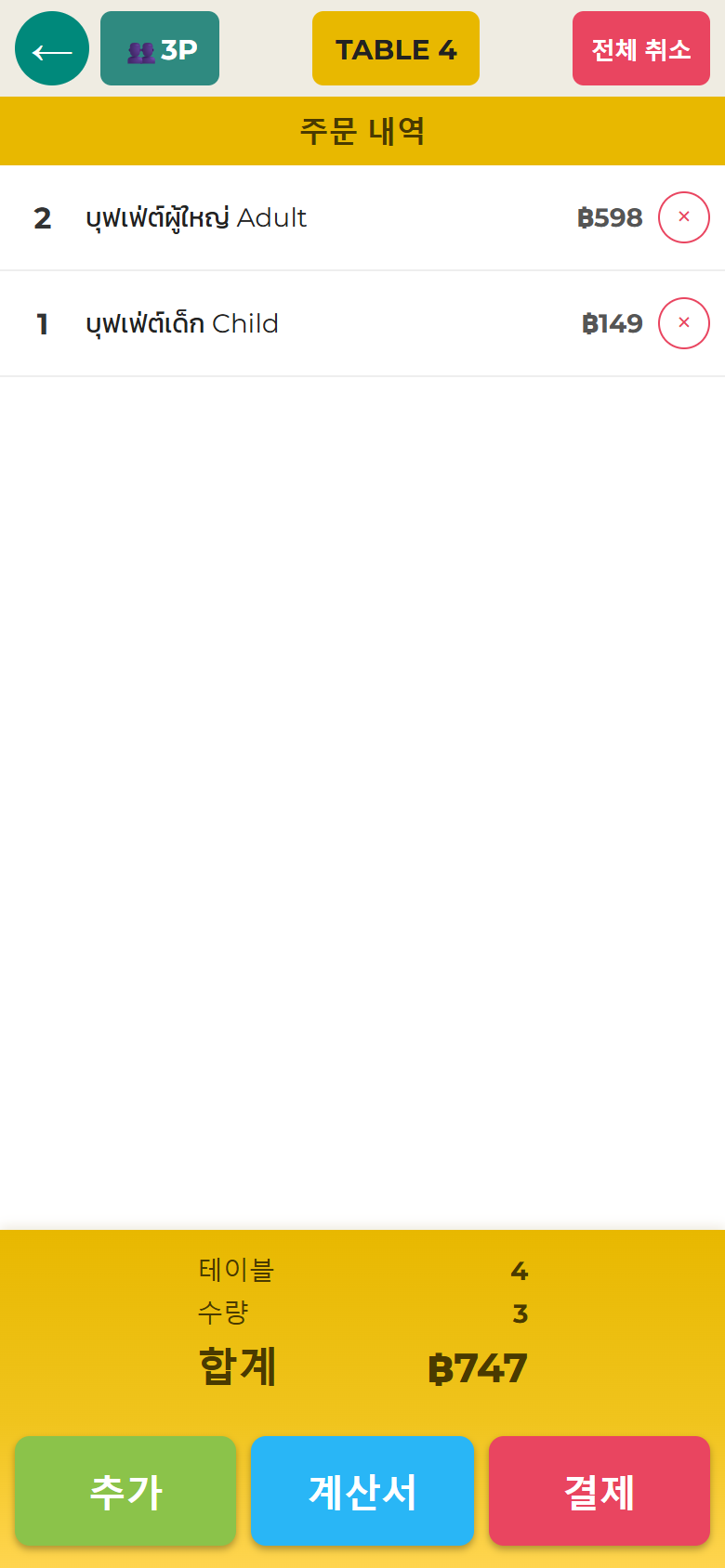 ↑ 인원을 정하면 자동으로 들어갑니다
다 입력하면 계산대는 테이블 목록으로 돌아갑니다. 뷔페 매장은 손님이 앉는 순간 요금이 이미 계산서에 올라가므로, 주문 화면에 머물 필요가 없습니다. 음식을 추가할 때는 그 테이블을 한 번 더 누르세요.
여기서부터는 일반 계산대와 같습니다. 음식은 평소대로 주문받으세요.
인원을 잘못 넣었을 때
사람이 늘었을 때 (3명으로 열었는데 1명 더 옴) — 인원을 다시 넣으세요. 모자란 만큼만 추가됩니다 (중복되지 않습니다).
사람이 줄었을 때 (4명으로 넣었는데 실제 3명) — 계산서의 뷔페 항목을 취소해 주세요. 적은 숫자를 다시 넣어도 자동으로 줄지 않습니다.
⚠️일부러 이렇게 했습니다. 요금 항목이 화면 조작만으로 조용히 줄어들면, 나중에 왜 줄었는지 아무도 설명할 수 없게 됩니다. 취소하면 이유와 담당자가 기록에 남습니다 ( → 주문 취소).
시간제한 설정
관리 화면 → 설정 → "🍲 뷔페 · 시간제한"
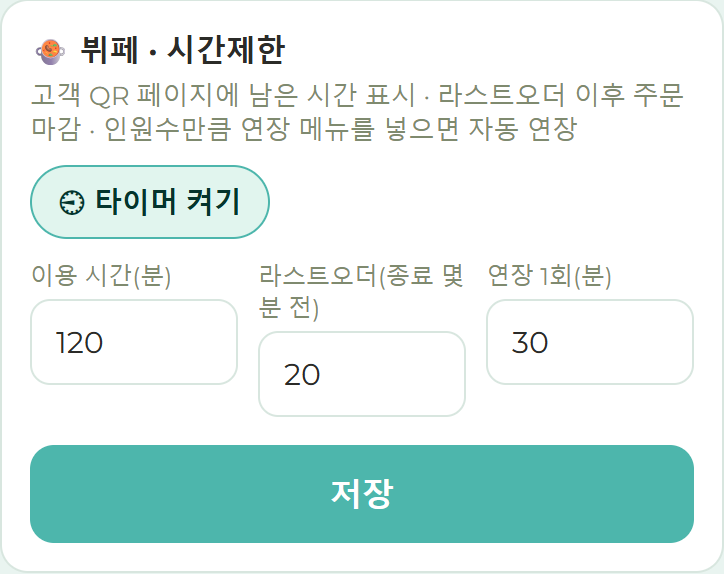
| 항목 | 의미 | 기본값 | 입력 범위 |
|---|
| ⏲ 타이머 켜기 | 시간제한을 쓸지 | 켬 | — |
| 이용 시간(분) | 테이블을 연 때부터 끝날 때까지 | 120 | 10–600 |
| 라스트오더(종료 몇 분 전) | 주문을 마감하는 시각 | 20 | 0–120 |
| 연장 1회(분) | 연장 1회에 몇 분 늘어나는지 | 30 | 5–120 |
타이머는 "인원을 넣은 순간"에 시작됩니다. 손님이 앉은 시각도, 첫 음식을 주문한 시각도 아닙니다.
시간제한을 쓰지 않는 매장은 "⏲ 타이머 켜기"를 끄세요. 손님 휴대폰에서 시간 표시가 사라집니다.
연장
연장 메뉴를 인원수만큼 넣으면 시간이 자동으로 늘어납니다.
- 성인 2 + 어린이 1 = 3명 → 연장 메뉴를 3개 넣으면 30분 연장
- 6개 넣으면 60분 (2회분)
- 유아는 인원에 세지 않습니다
연장 요금을 받으려면 이 메뉴에 가격을 넣으세요 (예: RM5.00 × 3명 = RM15.00). RM0.00 그대로면 "무료로 30분 더"가 됩니다.
손님 휴대폰에 보이는 것
QR 셀프 주문을 쓰는 매장에서는 손님 화면 맨 위에 남은 시간 표시가 나옵니다.
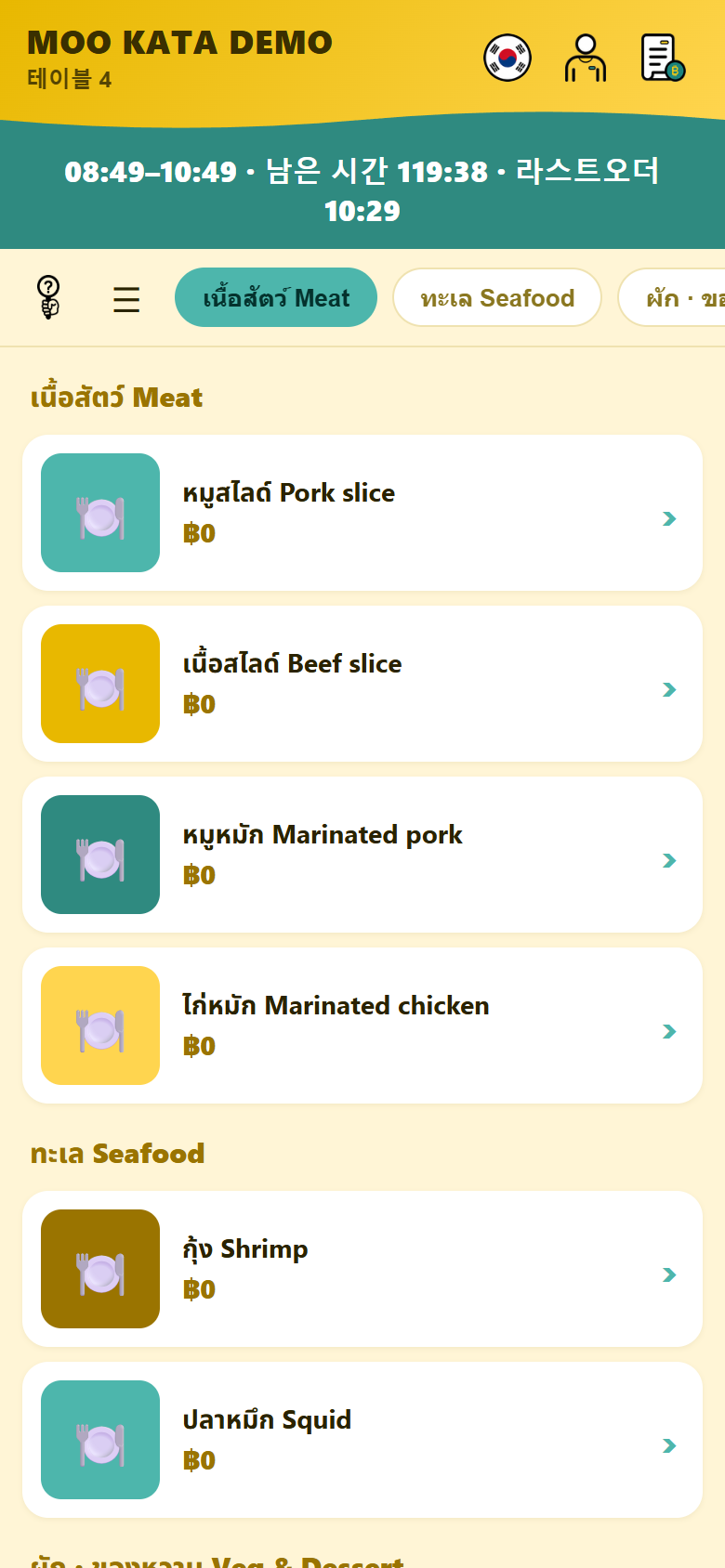 ↑ 남은 시간 띠(지금은 초록색)
- 초록 — 남은 시간과 라스트오더 시각
- 노랑 — 라스트오더가 지남 → 손님은 더 이상 주문할 수 없습니다
- 빨강 — "이용 시간이 끝났습니다. 직원에게 문의해 주세요"
⚠️멈추는 것은 손님의 휴대폰뿐입니다. 계산대에서는 지금까지처럼 무엇이든 주문할 수 있습니다. 라스트오더 후에 손님이 "한 접시만 더" 달라고 하면 직원이 계산대에서 넣어 주세요.
QR을 쓰지 않는 매장에서는 이 표시가 누구에게도 나오지 않습니다. 시간은 계산대의 시간 종료로만 관리됩니다.
시간 종료
이용 시간이 끝나면 계산대의 테이블 목록에 그 테이블의 호출이 뜹니다.
손님이 누른 직원 호출과 구별할 수 있도록 ⏲ 시간 종료 (HH:MM 시작) 이라고 나옵니다. 손님이 부른 것이 아니므로 "부르셨어요?" 하고 헛걸음하지 않아도 됩니다.
이 호출은 직원이 지울 때까지 남습니다 (저절로 사라지지 않습니다). 계산으로 넘어가거나 연장을 넣어 주세요.
💬 잘 안 되면 LINE으로 물어보세요: @083jtrjj
食べ放題の店
普通のPOSと何が違うか
食べ放題(スチームボート・BBQ)の店は、料理を1品ずつ売るのではなく人数ぶんの料金をいただきます。FriPos の食べ放題POSは、そこだけを普通のPOSと変えています。
| 普通のPOS | 食べ放題POS |
|---|
| テーブルを開くとき | 「何名様?」を1回 | 「大人は何人?」→「子供は何人?」→(幼児) |
| 料金 | 頼まれたメニューを入れる | 人数を決めた瞬間に自動で伝票に入る |
| 料理の注文 | 会計に足す | 足さない(食べ放題の中なので RM0.00 で入れて構いません) |
| 時間 | 決まりなし | 持ち時間・ラストオーダー・延長が使えます |
料理そのものは今までどおり普通に注文してください。キッチンへ伝票も出ます。値段を RM0.00 にしておけば、いくら頼まれても会計は人数ぶんのままです。
食べ放題の店の作り方
⚠️ここがいちばん大事です。入口が違います。
食べ放題は「あとから入れるスイッチ」ではなく、店が生まれる瞬間に決まる形です。だから作る入口が別にあります。
- 食べ放題の店 → https://fripos.app/start/?v=buffet から作る
- 普通の店 → いつもの https://fripos.app/my/ から作る
⚠️普通の入口から作った店を、あとから食べ放題に変えることはできません。もう作ってしまった場合は、fripos.app/start/?v=buffet からもう一度作り直してください(無料です・何軒作っても構いません)。まだ売上を入れていないなら、作り直すのがいちばん早い道です。
なぜ切り替えにしていないか=食べ放題の店と普通の店では、テーブルの開き方も、料金の入り方も、画面の意味も違うからです。スイッチで混ぜると「どちらでもない中途半端なレジ」になり、忙しい時間帯に必ず事故が起きます。
大人・子供・幼児・延長の4品
食べ放題の店は、生まれた時にこの4つが最初から入っています(カテゴリ「食べ放題」の中・名前は最初に選んだ言語で入ります)。
| メニュー | 最初の値段 | 何のためのメニューか |
|---|
| 食べ放題 大人 | 見本 — 店の値段に変えてください | 大人1人ぶんの料金 |
| 食べ放題 子供 | 見本 — 店の値段に変えてください | 子供1人ぶんの料金 |
| 幼児(無料) | RM0.00 | 無料の幼児(人数だけ数える) |
| 延長 +30分 | RM0.00 | 30分の延長1回ぶん |
名前も値段も自由に変えてください。これは見本です。子供料金が無い店は子供を RM0.00 にする、幼児を使わない店は放っておく、で構いません(→ メニューを直す)。
⚠️この4品は、お客さんのQRメニューには絶対に出ません。キッチン伝票にも出ません。人数と延長は「料理」ではなく「会計」だからです。この設定は変えられないようになっています(メニュー編集を開くと、QRのスイッチが灰色で押せません)。
コースを足すと、そのコースぶんの人数のメニュー(大人・子供・幼児)が増えます。延長のメニューは店に1つだけです。
コース(同じ店で値段を分ける)
食べ放題の値段を1つに決めきれない店のためのしくみです。「鶏 RM39.90・牛 RM59.90」のように、同じ店で値段の違うコースを持てます(最大5つ)。
テーブルは1コースだけです。混ぜられません。 RM39.90 のテーブルの人が牛を頼むことはできません。これはわざとです。混ぜられるようにすると、どのテーブルが何を食べていいのかを誰も言えなくなり、忙しい時間に必ず事故が起きます。
コースは積み重ねです
上のコースは、下のコースのメニューを全部食べられます。+そのコースで増えるメニューが食べられます。
| 鶏 RM39.90 | 牛 RM59.90 |
|---|
| 鶏肉・野菜・麺 | ○ | ○ |
| 牛カルビ | ✕ | ○ |
だから、メニューにつける番号は1つだけです=「このメニューはどのコースから食べられるか」。触らなかったメニューは全部いちばん下のコースから食べられます。値上げするメニューだけ触ればいいので、100品あっても手を入れるのは数品です。
① コースを足す
管理画面 → 設定 → 「🍲 食べ放題・コース」→ +コースを足す
コース名(例:牛)・大人の値段・子供の値段を入れて保存します。そのコースの人数のメニュー(大人・子供・幼児)は自動で作られます。
⚠️コースは消せません。過去の伝票がそのメニューを指しているからです(消すとお金の記録が読めなくなります)。要らなくなったコースは名前を変えて使い続けてください。
⚠️コースが1つだけの店には、ここは関係ありません。名前を付ける必要もありません(レジの動きも今までどおりです)。
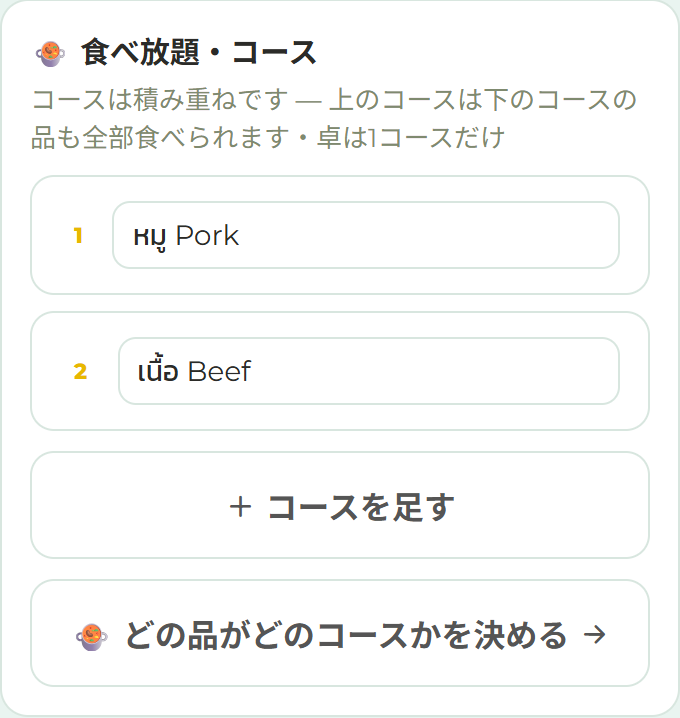 ↑ 押すとコースが1つ増える
② どのメニューがどのコースかを決める
同じカードの下にある「🍲 どのメニューがどのコースかを決める」を押すと、メニュー画面のコースモードに飛びます(メニュー → 🍲コース からも入れます)。
- 上でコースを選ぶ(例:牛)
- そのコースから食べられるメニューをタップ=すぐ保存されます
- 押し間違えたらもう一度タップ=いちばん下のコースに戻ります
- カテゴリまるごとを1回で移すこともできます
🔒 が付いているメニュー(人数・延長)は変えられません。
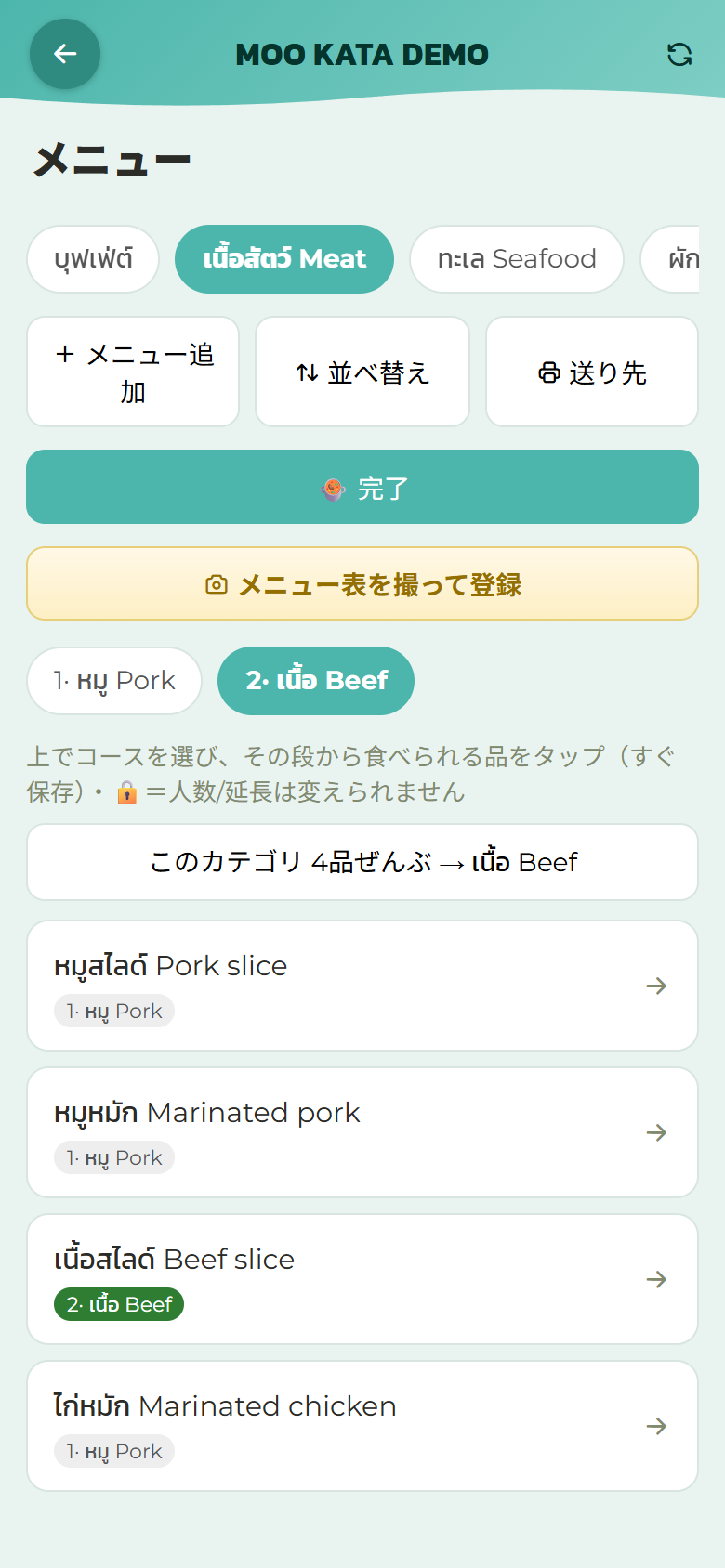 ↑ タップで、上で選んだコースになる1234
- 1コースを決める画面(終わったら「完了」)
- 2コースを選ぶ
- 3このカテゴリのメニューをぜんぶそのコースに
- 4メニューを1つずつそのコースに
③ レジでの見え方
空いているテーブルをタップすると、人数より先に「どのコース?」が出ます。選んだあとは大人・子供・幼児と今までどおりです。
- テーブルの札に
2p · 牛 のようにコースが出ます
- そのテーブルで食べられないメニューは灰色になり、押すと「「牛」のコースのメニューです」と出ます
- 一度決めたコースは、そのテーブルを会計するまで聞かれません=取り違えが起きません
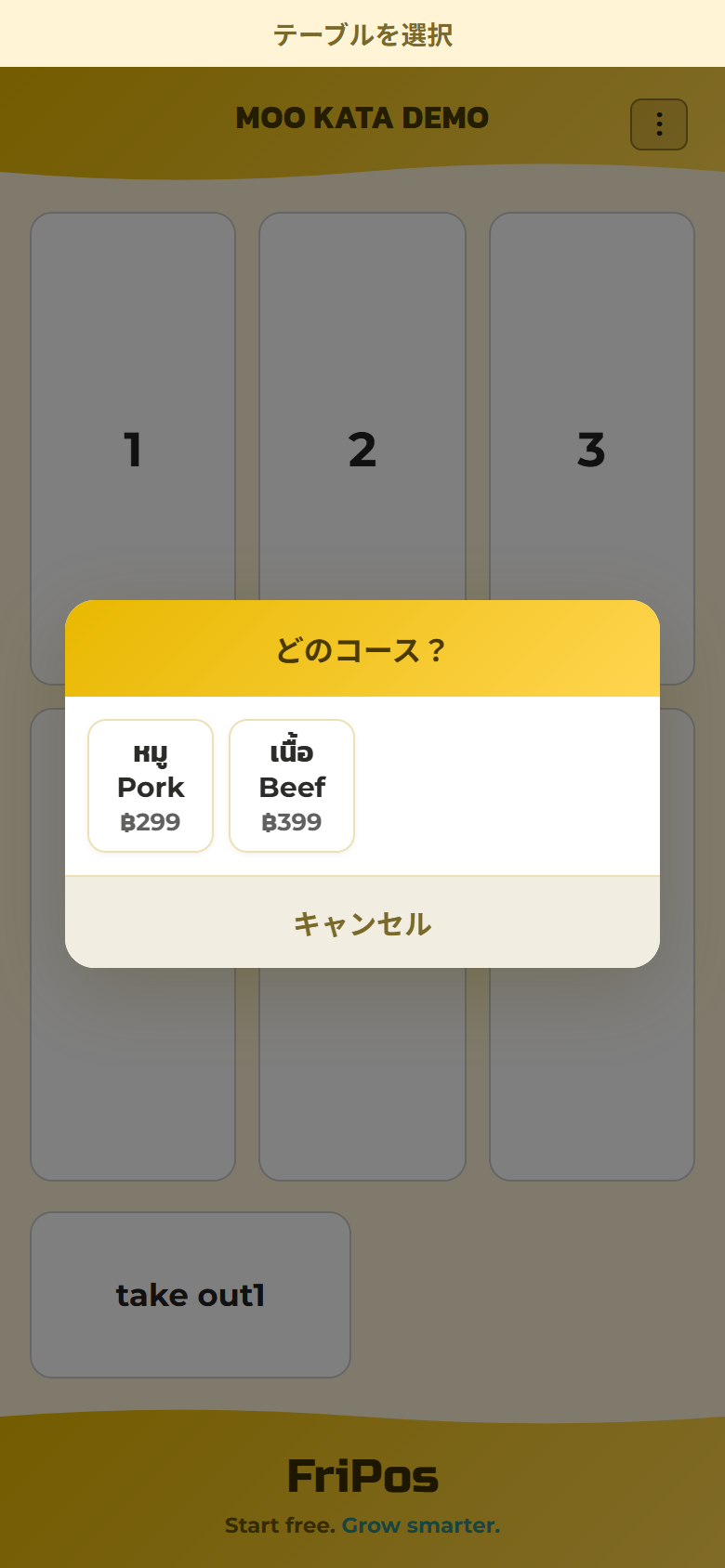 ↑ テーブルに人数とコースが出る
④ お客さんのスマホ
QRセルフ注文でも同じです。RM39.90 のテーブルのお客さんには、牛のメニューがそもそも出ません(隠しているのではなく、そのテーブルのメニューに入っていません)。
⚠️時間制限と延長は店ぜんぶで1つです。コースごとに時間を変えることはできません。
人数を入れる
- レジで空いているテーブルをタップ
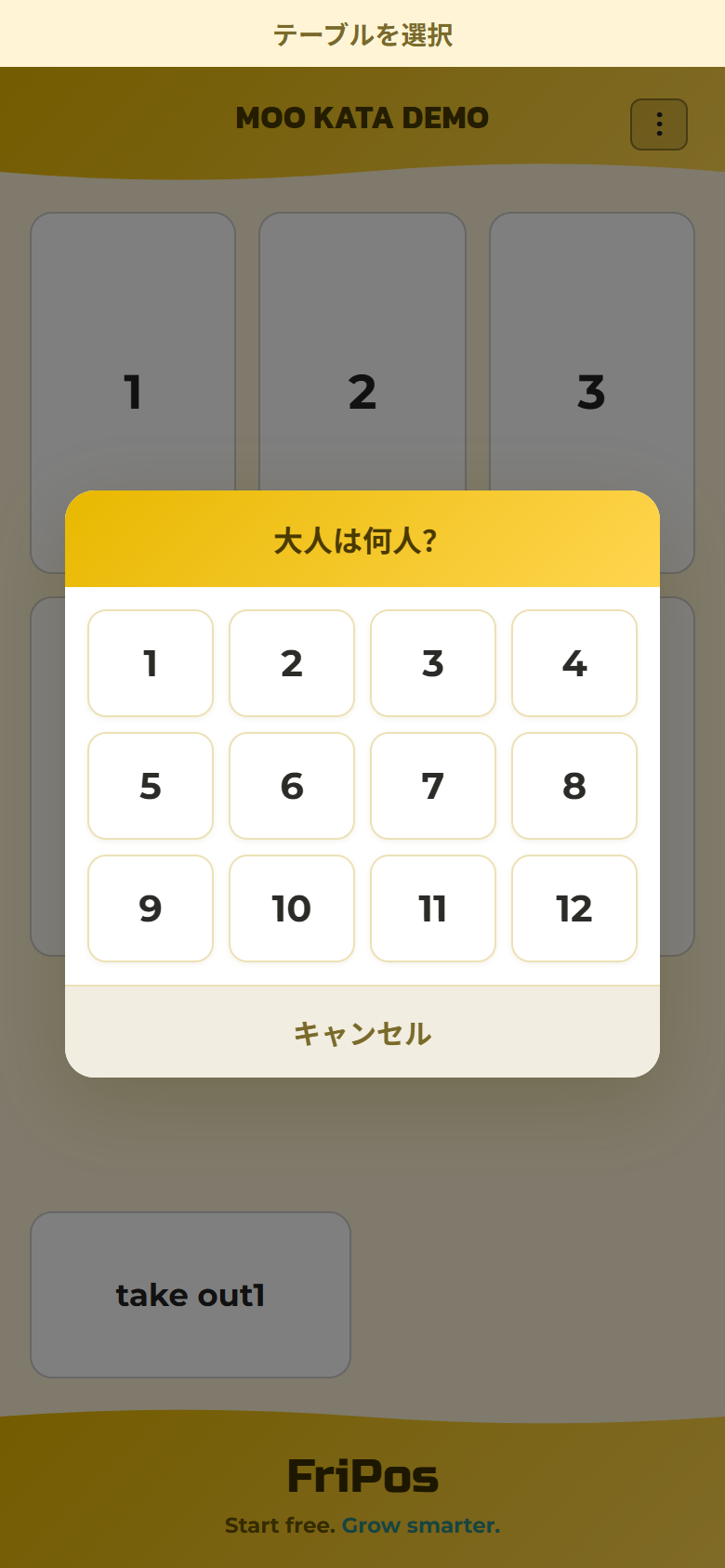
- 「大人は何人?」→ 数字をタップ
- 「子供は何人?」→ 数字をタップ
- (幼児のメニューがある店だけ)「幼児(無料)は何人?」→ 数字をタップ
⚠️コースが2つ以上ある店では、1のあとに「どのコース?」が入ります。
決めた瞬間に、人数ぶんの料金が伝票に自動で入り、そのまま送信されます。押して回る必要はありません。
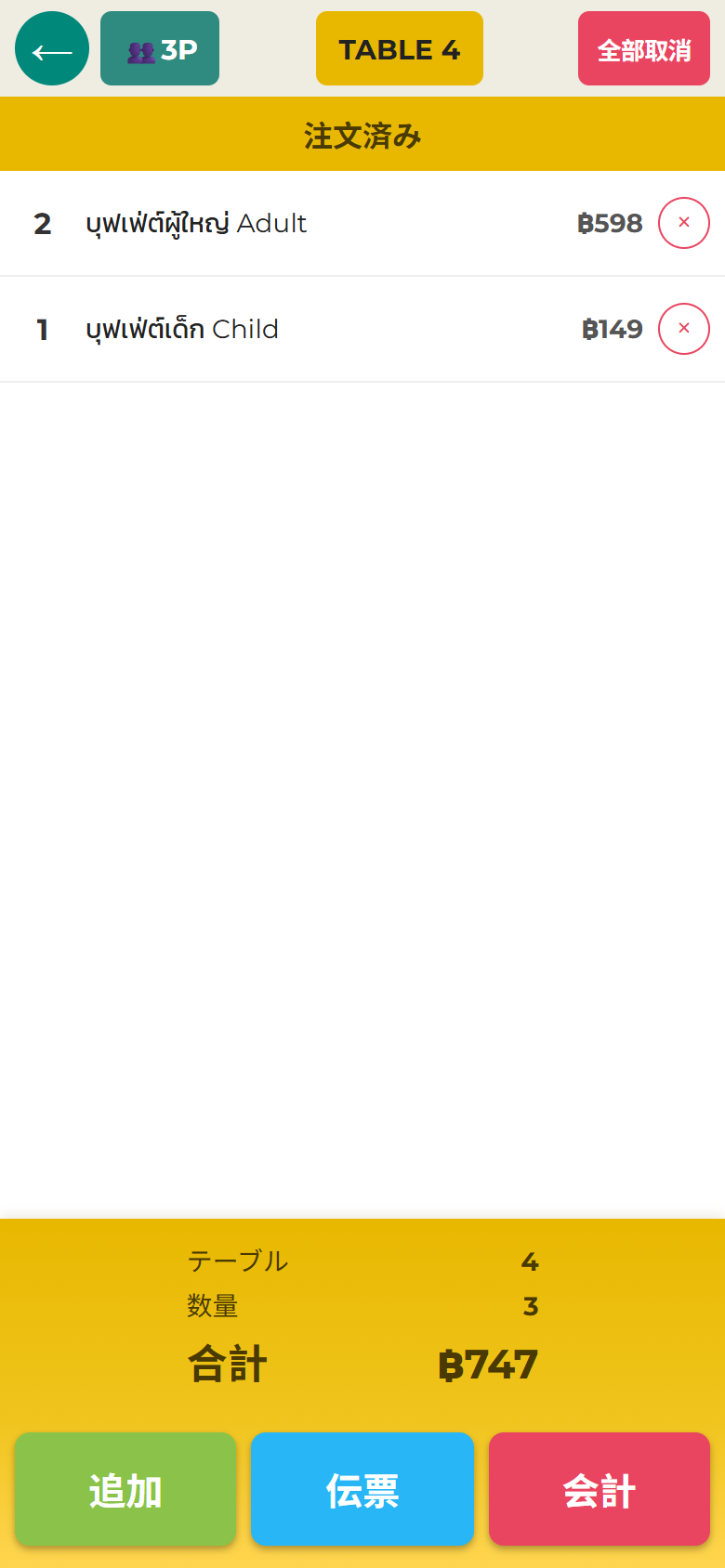 ↑ 人数を決めると自動で入る
決め終わると、レジはテーブル一覧に戻ります。食べ放題の店は席に着いた時点で会計の行が立つので、スタッフを注文画面に置き去りにしません。料理を足すときは、もう一度そのテーブルをタップしてください。
この後は普通のレジと同じです。料理はいつもどおり注文してください。
人数をまちがえた
増えたとき(3人で始めたのに1人来た)=もう一度人数を入れ直してください。足りないぶんだけが伝票に足されます(二重に入りません)。
減らすとき(4人で入れたのに3人だった)=伝票の食べ放題の行を取り消してください。人数を入れ直しても自動では減りません。
⚠️これはわざとそうしています。お金の行が画面の操作で黙って減ると、あとから「なぜ減ったのか」を誰も説明できなくなるからです。取り消しなら理由と担当者が記録に残ります(→ 注文を取り消す)。
時間制限を決める
管理画面 → 設定 → 「🍲 食べ放題・時間制限」
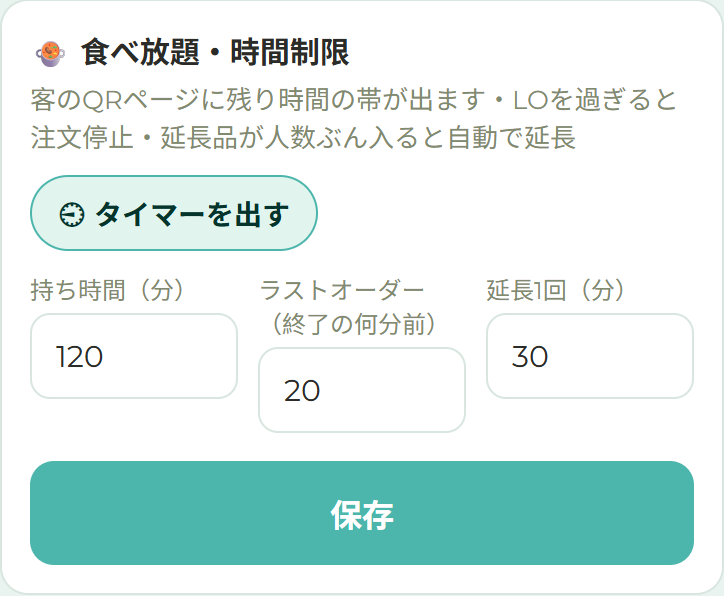
| 項目 | 意味 | 最初の値 | 入れられる範囲 |
|---|
| ⏲ タイマーを出す | 時間制限そのものを使うか | オン | — |
| 持ち時間(分) | テーブルを開いてから終わりまで | 120分 | 10〜600 |
| ラストオーダー(終了の何分前) | 注文を締め切る時刻 | 20分前 | 0〜120 |
| 延長1回(分) | 延長1回で何分のびるか | 30分 | 5〜120 |
時計が動き出すのは「人数を入れた瞬間」です(テーブルを開いた時刻)。お客さんが座った時刻でも、最初の料理を頼んだ時刻でもありません。
時間制限を使わない店は「⏲ タイマーを出す」をオフにしてください。お客さんのスマホから時間の帯が消えます。
延長
延長は、延長のメニューを人数ぶん入れると自動でのびます。
- 大人2人・子供1人=3人 → 延長のメニューを3つ入れると 30分のびる
- 6つ入れると 60分(2回ぶん)
- 幼児は人数に数えません
値段を付ければ延長料金になります(例:延長 RM5.00 → 3人で RM15.00)。値段 RM0.00 のままなら「無料で30分のばす」になります。
お客さんのスマホに出るもの
QRセルフ注文を使っている店では、お客さんの画面の一番上に残り時間の帯が出ます。
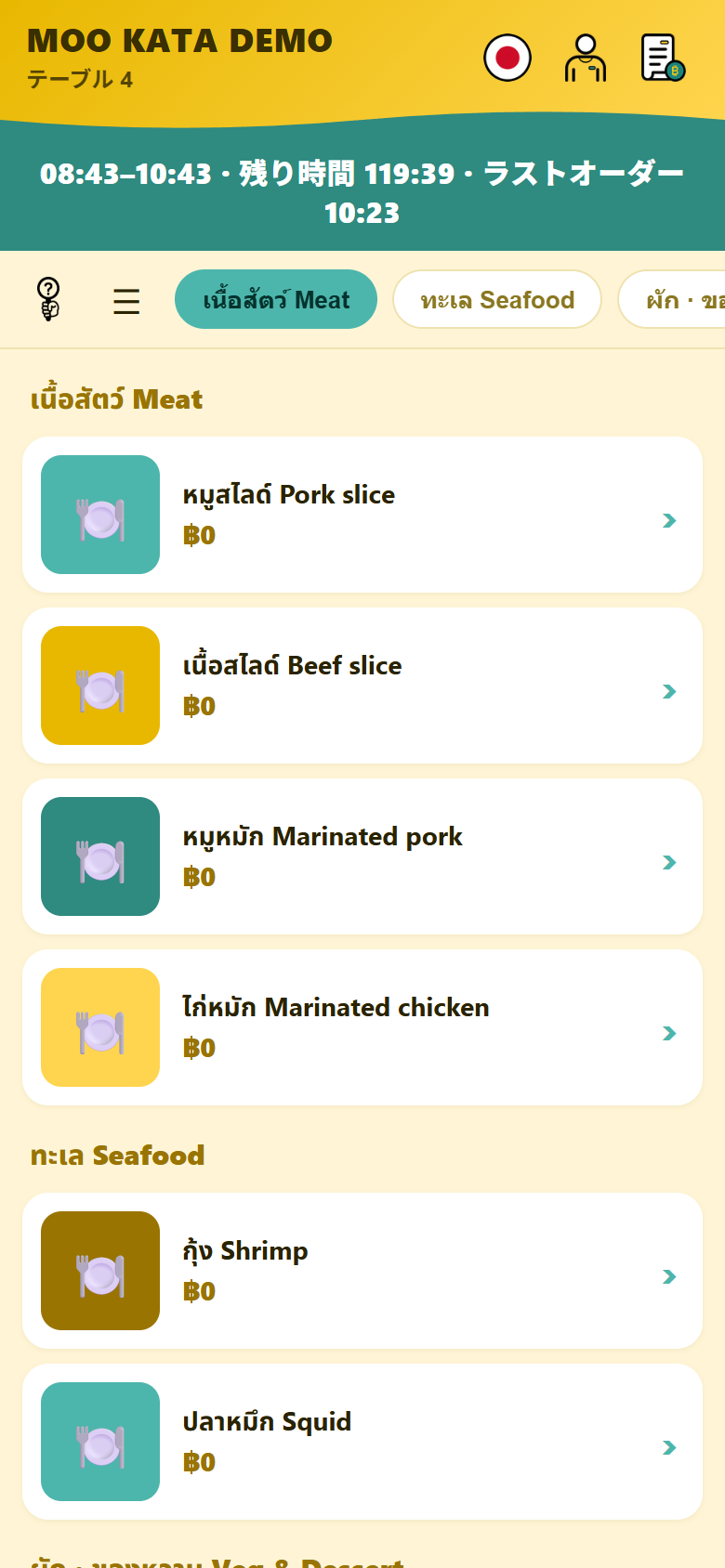 ↑ 残り時間の帯(今は緑)
- 緑=まだ余裕があります(残り時間とラストオーダーの時刻)
- 黄=ラストオーダーを過ぎました → お客さんは注文できなくなります
- 赤=「お時間になりました。スタッフにお声がけください」
⚠️止まるのはお客さんのスマホだけです。レジからは今までどおり注文できます。ラストオーダー後に「もう1皿だけ」と言われたら、スタッフがレジから入れてあげてください。
QRを使っていない店では、この帯は誰にも出ません。時間はレジ側の時間切れだけで管理されます。
時間切れ
持ち時間が終わると、レジのテーブル一覧にそのテーブルの呼び出しが立ちます。
普通の「スタッフ呼び出し」と区別できるように、⏲ 時間切れ(〇〇:〇〇開始)と出ます。お客さんが呼んだのではないので、「お呼びですか?」と行ってしまわずに済みます。
呼び出しはスタッフが消すまで残ります(勝手に消えません)。お会計に進むか、延長を入れてください。
💬 うまくいかないときは LINE で聞いてください: @083jtrjj
ร้านบุฟเฟ่ต์
ต่างจาก POS ธรรมดาอย่างไร
ร้านบุฟเฟ่ต์ (สตีมโบ๊ท · บาร์บีคิว) ไม่ได้ขายทีละจาน แต่คิดเงิน ตามจำนวนคน POS บุฟเฟ่ต์ของ FriPos ต่างจาก POS ธรรมดาแค่ตรงนี้
| POS ธรรมดา | POS บุฟเฟ่ต์ |
|---|
| ตอนเปิดโต๊ะ | ถาม "กี่ท่าน?" ครั้งเดียว | "ผู้ใหญ่กี่คน?" → "เด็กกี่คน?" → (เด็กเล็ก) |
| ค่าอาหาร | ใส่ตามที่ลูกค้าสั่ง | เข้าบิลอัตโนมัติทันทีที่ใส่จำนวนคน |
| การสั่งอาหาร | บวกเพิ่มในบิล | ไม่บวก (ตั้งราคาอาหารเป็น RM0.00 แล้วสั่งตามปกติ) |
| เวลา | ไม่มี | มี เวลาจำกัด · last order · ต่อเวลา |
รับออเดอร์อาหารเหมือนเดิมทุกอย่าง ใบสั่งครัวยังพิมพ์ตามปกติ ถ้าตั้งราคาอาหารไว้ RM0.00 ลูกค้าจะสั่งเท่าไรก็ได้ บิลก็ยังเท่ากับค่าหัวเท่าเดิม
วิธีสร้างร้านบุฟเฟ่ต์
⚠️ตรงนี้สำคัญที่สุด — ทางเข้าคนละทางกัน
บุฟเฟ่ต์ไม่ใช่สวิตช์ที่เปิดทีหลังได้ แต่ต้องเลือก ตั้งแต่ตอนสร้างร้าน จึงมีทางเข้าแยกไว้ต่างหาก
- ร้านบุฟเฟ่ต์ → สร้างจาก https://fripos.app/start/?v=buffet
- ร้านทั่วไป → เข้าทาง https://fripos.app/my/ ตามปกติ
⚠️ร้านที่สร้างจากทางเข้าปกติ เปลี่ยนเป็นร้านบุฟเฟ่ต์ทีหลังไม่ได้ ถ้าสร้างไปแล้ว ให้สร้างใหม่จาก fripos.app/start/?v=buffet ได้เลย — ฟรี และสร้างกี่ร้านก็ได้ ถ้ายังไม่มียอดขาย การสร้างใหม่คือทางที่เร็วที่สุด
ทำไมไม่ทำเป็นสวิตช์: ในร้านบุฟเฟ่ต์ วิธีเปิดโต๊ะ วิธีคิดเงิน และการทำงานของหน้าจอ ต่างกันทั้งหมด ถ้าเอามารวมไว้ในสวิตช์เดียว ระบบจะออกมาครึ่ง ๆ กลาง ๆ และจะเกิดความผิดพลาดตอนร้านยุ่งที่สุด
4 รายการ: ผู้ใหญ่ · เด็ก · เด็กเล็ก · ต่อเวลา
ร้านบุฟเฟ่ต์ มี 4 รายการนี้ให้ตั้งแต่เริ่มต้น (อยู่ในหมวดหมู่ "บุฟเฟ่ต์")
| รายการ | ราคาเริ่มต้น | ใช้ทำอะไร |
|---|
| บุฟเฟ่ต์ผู้ใหญ่ Adult | ตัวอย่าง — เปลี่ยนเป็นราคาของร้านคุณ | ผู้ใหญ่ 1 คน |
| บุฟเฟ่ต์เด็ก Child | ตัวอย่าง — เปลี่ยนเป็นราคาของร้านคุณ | เด็ก 1 คน |
| เด็กเล็ก ฟรี Toddler | RM0.00 | เด็กเล็กฟรี (นับจำนวน แต่ไม่คิดเงิน) |
| ต่อเวลา Extend | RM0.00 | ต่อเวลา 1 ครั้ง 30 นาที |
เปลี่ยนชื่อและราคาได้ตามใจ — นี่เป็นแค่ตัวอย่าง ร้านที่ไม่มีราคาเด็กก็ตั้งเด็กเป็น RM0.00 ร้านที่ไม่ใช้เด็กเล็กก็ปล่อยทิ้งไว้ได้ (→ แก้ไขเมนู)
⚠️4 รายการนี้จะไม่ขึ้นบนเมนู QR ของลูกค้าเด็ดขาด และไม่ขึ้นบนใบสั่งครัวด้วย เพราะค่าหัวและการต่อเวลาคือ "เงิน" ไม่ใช่ "อาหาร" ตรงนี้แก้ไม่ได้ — เปิดหน้าแก้ไขรายการดู จะเห็นสวิตช์ QR เป็นสีเทา กดไม่ได้
ถ้าเพิ่มคอร์ส รายการค่าหัวของคอร์สนั้น (ผู้ใหญ่ · เด็ก · เด็กเล็ก) จะเพิ่มขึ้นมาด้วย ส่วนรายการต่อเวลามีอันเดียวทั้งร้าน
คอร์ส (หลายราคาในร้านเดียว)
สำหรับร้านที่ ราคาเดียวไม่พอ — เช่น "ไก่ RM39.90 · เนื้อ RM59.90" ร้านเดียวมีหลายคอร์สได้ (สูงสุด 5 คอร์ส)
1 โต๊ะ = 1 คอร์ส ผสมกันไม่ได้ โต๊ะ RM39.90 สั่งเนื้อไม่ได้ — ตั้งใจให้เป็นแบบนี้ ถ้าผสมได้ จะไม่มีใครตอบได้ว่าโต๊ะไหนกินอะไรได้บ้าง และจะเกิดความผิดพลาดตอนร้านยุ่งที่สุด
คอร์สเป็นชั้นซ้อนกัน
คอร์สที่สูงกว่า กินของคอร์สที่ต่ำกว่าได้ทั้งหมด บวกของที่เพิ่มขึ้นมา
| ไก่ RM39.90 | เนื้อ RM59.90 |
|---|
| ไก่ · ผัก · เส้น | ○ | ○ |
| เนื้อสไลด์ | ✕ | ○ |
เพราะฉะนั้นแต่ละเมนูมีตัวเลข แค่ตัวเดียว = "เริ่มกินได้จากคอร์สไหน" เมนูที่ไม่ได้แตะ = กินได้ตั้งแต่คอร์สแรก แตะเฉพาะเมนูที่กินได้เฉพาะคอร์สที่แพงกว่า มี 100 เมนูก็แตะแค่ไม่กี่อย่าง
① เพิ่มคอร์ส
หน้าจอจัดการ → ตั้งค่า → "🍲 บุฟเฟ่ต์ · คอร์ส" → เพิ่มคอร์ส
ใส่ชื่อคอร์ส (เช่น เนื้อ) · ราคาผู้ใหญ่ · ราคาเด็ก แล้วบันทึก รายการค่าหัวของคอร์สนั้น (ผู้ใหญ่ · เด็ก · เด็กเล็ก) ถูกสร้างให้อัตโนมัติ
⚠️ลบคอร์สไม่ได้ เพราะบิลเก่ายังผูกอยู่กับรายการเหล่านั้น (ถ้าลบ บันทึกยอดเงินเก่าจะดูไม่ได้) คอร์สที่ไม่ใช้แล้ว ให้เปลี่ยนชื่อแล้วใช้ต่อ
⚠️ร้านที่มีคอร์สเดียวไม่ต้องยุ่งกับตรงนี้เลย ไม่ต้องตั้งชื่อด้วย (หน้าจอขายทำงานเหมือนเดิมทุกอย่าง)
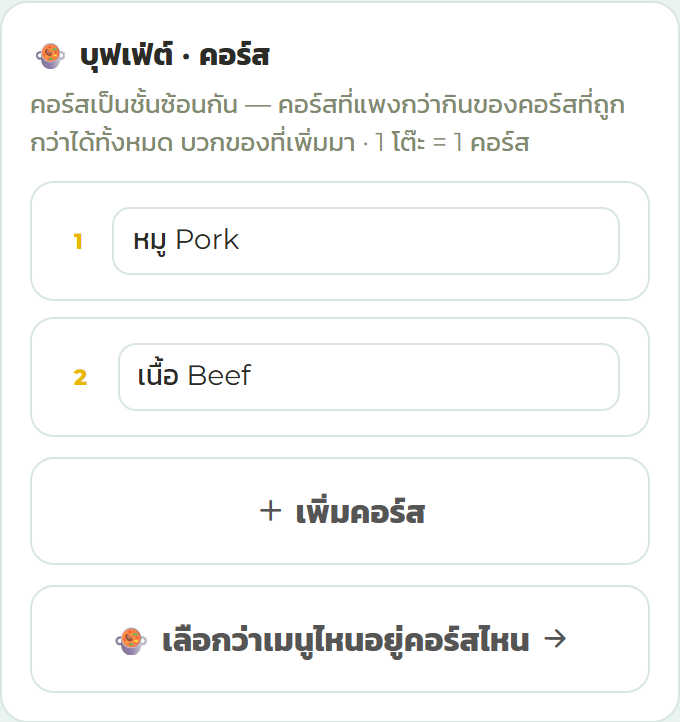 ↓ แตะเพื่อเพิ่มคอร์สอีก 1 คอร์ส
② เลือกว่าเมนูไหนอยู่คอร์สไหน
ในการ์ดเดียวกัน กด "🍲 เลือกว่าเมนูไหนอยู่คอร์สไหน" จะพาไปหน้าเมนูโหมดคอร์ส (เข้าทาง เมนู → 🍲คอร์ส ก็ได้)
- เลือกคอร์สด้านบน (เช่น เนื้อ)
- แตะเมนูที่เริ่มกินได้จากคอร์สนั้น = บันทึกทันที
- แตะผิด แตะซ้ำอีกครั้ง = กลับไปคอร์สแรก
- ตั้งทั้งหมวดหมู่ในครั้งเดียวก็ได้
รายการที่มี 🔒 (ค่าหัว · ต่อเวลา) แก้ไม่ได้
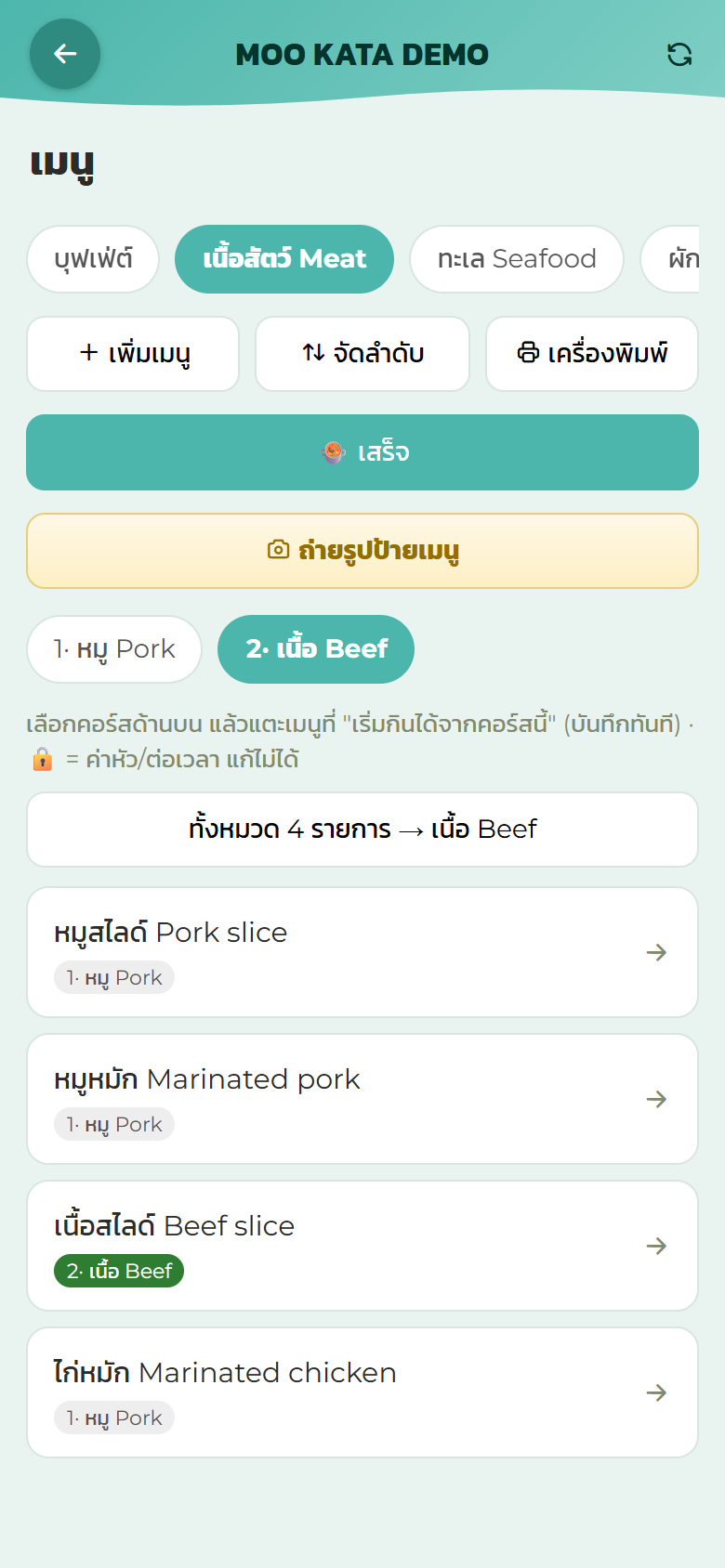 ↑ แตะแล้วจะเปลี่ยนเป็นคอร์สที่เลือกไว้ด้านบน1234
- 1โหมดกำหนดคอร์ส (เสร็จแล้วกด "เสร็จ")
- 2เลือกคอร์ส
- 3ใส่เมนูทั้งหมดในหมวดหมู่นี้ไปที่คอร์สนั้น
- 4ใส่ทีละเมนูไปที่คอร์สนั้น
③ ที่หน้าจอขาย
แตะโต๊ะว่าง จะถาม "เลือกคอร์ส" ก่อนจำนวนคน จากนั้นผู้ใหญ่ · เด็ก · เด็กเล็ก เหมือนเดิม
- ป้ายโต๊ะขึ้นเป็น
2p · เนื้อ
- เมนูที่โต๊ะนั้นกินไม่ได้จะเป็นสีเทา กดแล้วขึ้นว่า "เฉพาะคอร์ส เนื้อ"
- เลือกคอร์สแล้วจะไม่ถามอีกจนกว่าจะคิดเงิน = สลับคอร์สผิดไม่ได้
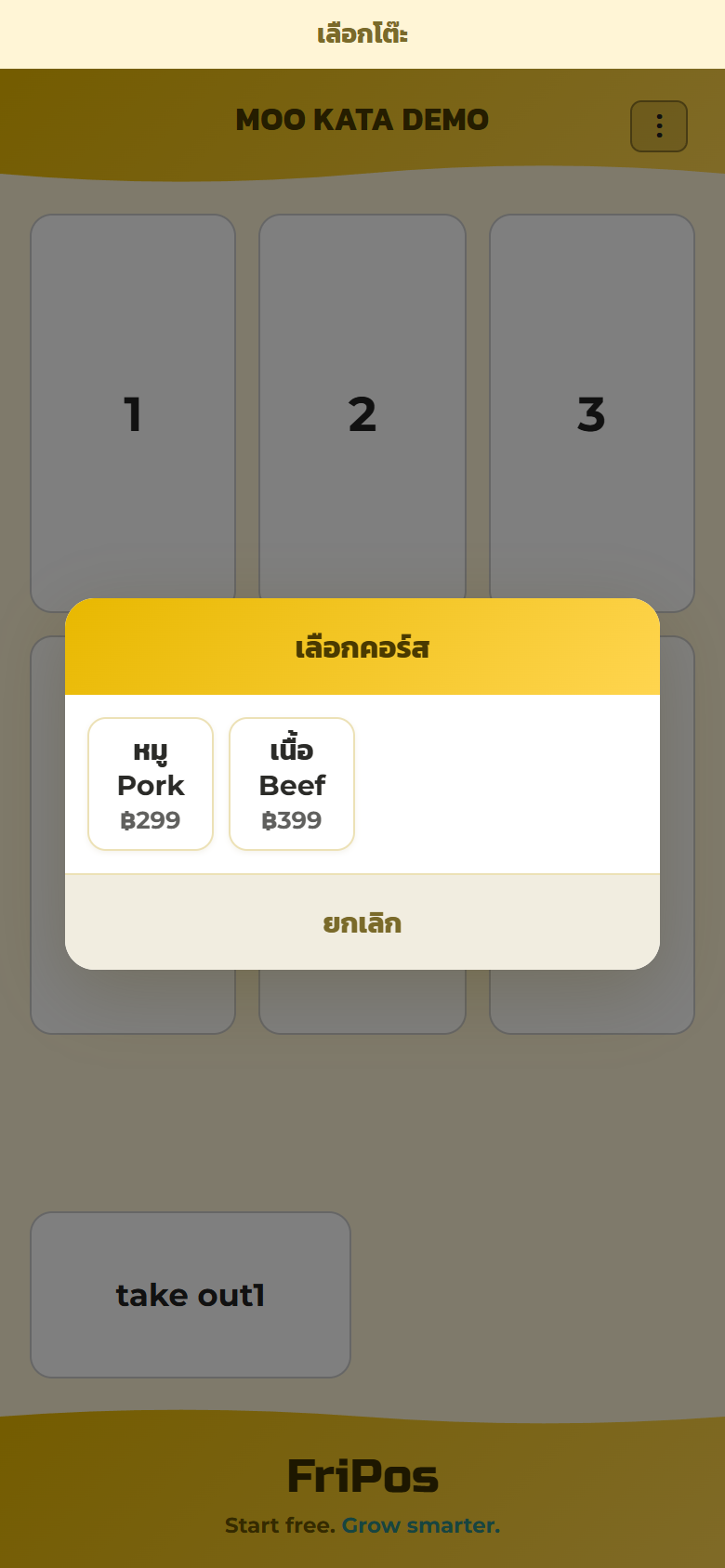 ↑ โต๊ะจะแสดงจำนวนคนและคอร์ส
④ บนมือถือของลูกค้า
QR สั่งเองที่โต๊ะก็เหมือนกัน ลูกค้าที่โต๊ะ RM39.90 จะไม่เห็นเมนูเนื้อเลย (ไม่ใช่ซ่อนไว้ — เมนูของโต๊ะนั้นไม่มีรายการเหล่านั้นอยู่)
⚠️เวลาจำกัด และการต่อเวลา เป็น ค่าเดียวของทั้งร้าน ตั้งแยกตามคอร์สไม่ได้
ใส่จำนวนคน
- แตะ โต๊ะว่าง บนหน้าจอขาย
- "ผู้ใหญ่กี่คน?" → แตะตัวเลข
- "เด็กกี่คน?" → แตะตัวเลข
- (เฉพาะร้านที่มีรายการเด็กเล็ก) "เด็กเล็ก (ฟรี) กี่คน?" → แตะตัวเลข
⚠️ร้านที่มีคอร์สตั้งแต่ 2 คอร์สขึ้นไป จะถาม "เลือกคอร์ส" ต่อจากข้อ 1
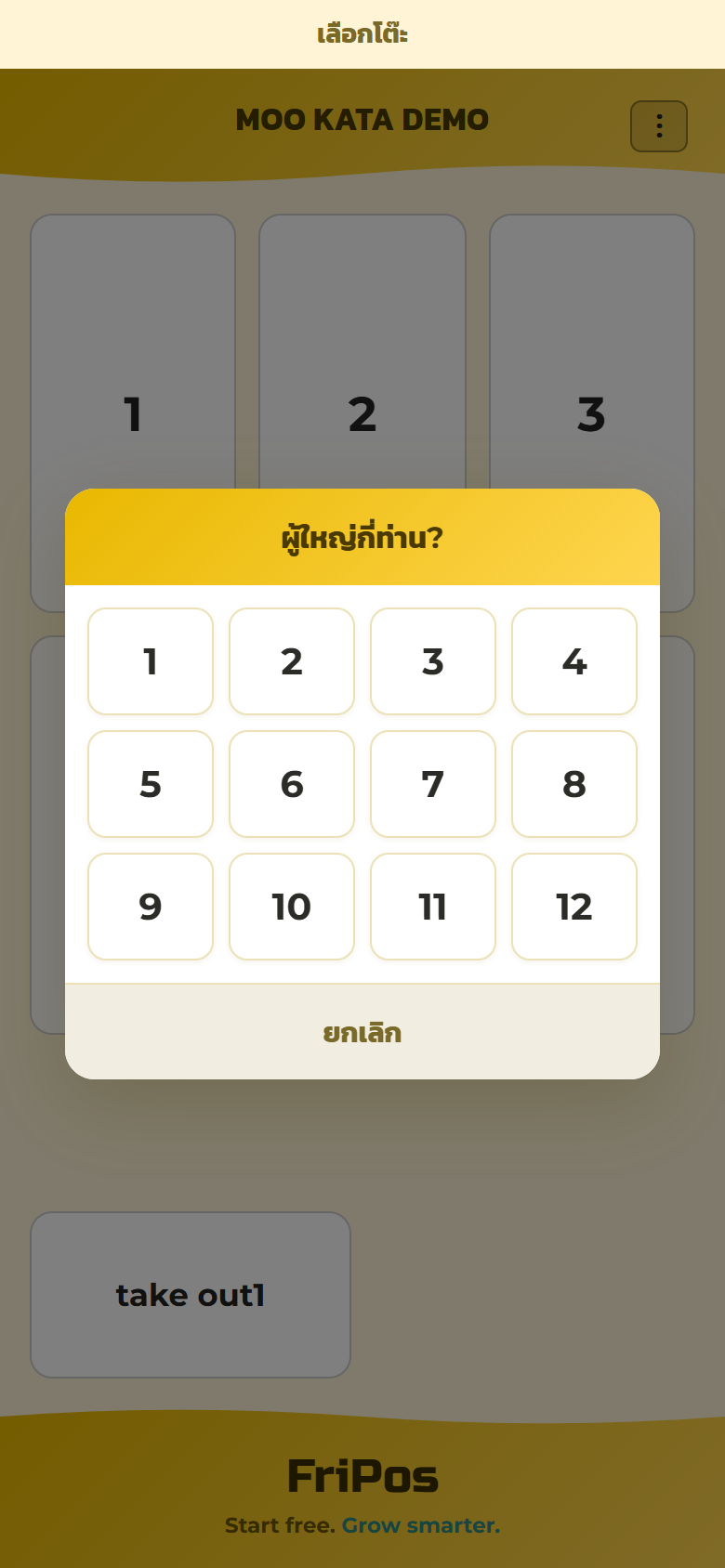
ทันทีที่ตอบครบ ค่าหัวตามจำนวนคนจะเข้าบิลและส่งให้อัตโนมัติ ไม่ต้องไล่กดทีละรายการ
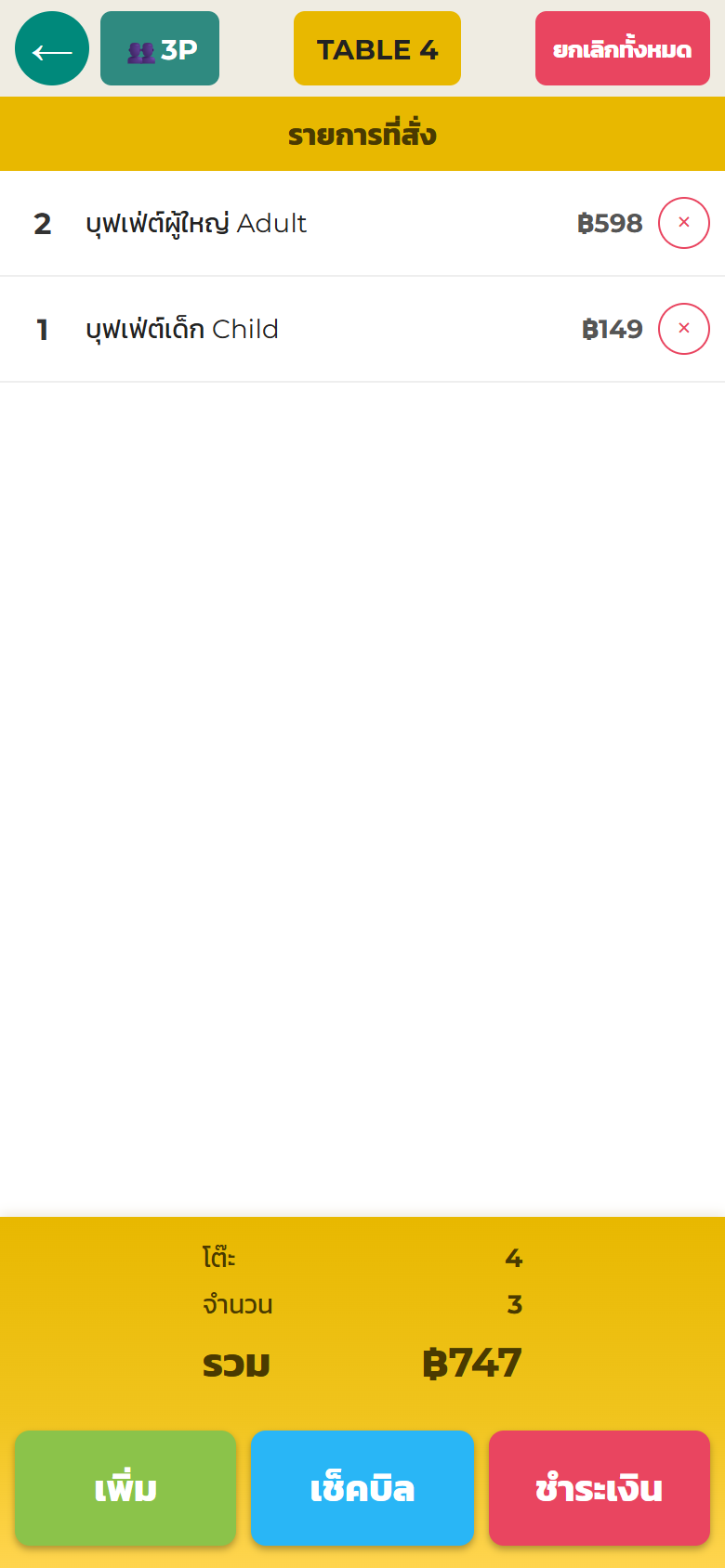 ↑ ใส่จำนวนคนแล้ว รายการนี้เข้าเองอัตโนมัติ
พอใส่ครบ หน้าจอขายจะกลับไปที่รายการโต๊ะเอง ร้านบุฟเฟ่ต์พอลูกค้านั่งปุ๊บ บรรทัดค่าอาหารก็เข้าบิลแล้ว จึงไม่ต้องค้างอยู่ที่หน้าสั่งอาหาร ถ้าจะเพิ่มอาหาร ให้แตะโต๊ะนั้นอีกครั้ง
จากตรงนี้ไปก็เหมือนหน้าจอขายปกติ รับออเดอร์อาหารได้ตามเดิม
ใส่จำนวนคนผิด
คนเพิ่ม (เปิดโต๊ะไว้ 3 คน แล้วมาอีก 1) — ใส่จำนวนคนใหม่อีกครั้ง ระบบจะเติม เฉพาะส่วนที่ขาด (ไม่ซ้ำซ้อน)
คนน้อยลง (ใส่ไว้ 4 แต่จริง ๆ 3) — ต้อง ยกเลิกรายการบุฟเฟ่ต์ในบิล การใส่จำนวนที่น้อยลงจะไม่ลบให้เอง
⚠️ตั้งใจให้เป็นแบบนี้ ถ้ายอดเงินในบิลลดลงเงียบ ๆ แค่จากการกดหน้าจอ ภายหลังจะไม่มีใครอธิบายได้ว่าทำไมถึงลด แต่ถ้ายกเลิก จะมีบันทึกเหตุผลและคนที่ทำ (→ ยกเลิกออเดอร์)
ตั้งเวลาจำกัด
หน้าจอจัดการ → ตั้งค่า → "🍲 บุฟเฟ่ต์ · จำกัดเวลา"
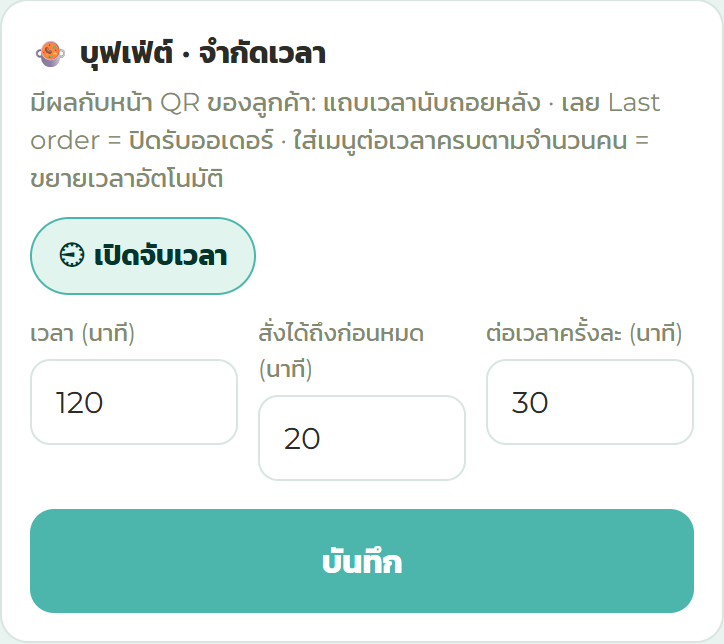
| ช่อง | ความหมาย | ค่าเริ่มต้น | ใส่ได้ |
|---|
| ⏲ เปิดจับเวลา | จะใช้เวลาจำกัดหรือไม่ | เปิด | — |
| เวลา (นาที) | ตั้งแต่เปิดโต๊ะจนหมดเวลา | 120 | 10–600 |
| สั่งได้ถึงก่อนหมด (นาที) | ปิดรับออเดอร์ก่อนหมดกี่นาที | 20 | 0–120 |
| ต่อเวลาครั้งละ (นาที) | ต่อ 1 ครั้งได้กี่นาที | 30 | 5–120 |
เริ่มนับเวลาตอนที่ใส่จำนวนคน ไม่ใช่ตอนลูกค้านั่ง และไม่ใช่ตอนสั่งอาหารจานแรก
ร้านที่ไม่ต้องการจำกัดเวลา ให้ปิด "⏲ เปิดจับเวลา" แถบเวลาบนมือถือลูกค้าจะหายไป
ต่อเวลา
เวลาจะต่อให้อัตโนมัติเมื่อ ใส่รายการต่อเวลาครบตามจำนวนคน
- ผู้ใหญ่ 2 + เด็ก 1 = 3 คน → ใส่รายการต่อเวลา 3 อัน ได้เพิ่ม 30 นาที
- ใส่ 6 อัน = 60 นาที (2 ครั้ง)
- เด็กเล็กไม่นับ
ถ้าจะเก็บเงินค่าต่อเวลา ให้ใส่ราคาไว้ (เช่น RM5.00 × 3 คน = RM15.00) ถ้าปล่อยไว้ RM0.00 ก็คือ "ต่อให้ฟรีอีก 30 นาที"
สิ่งที่ลูกค้าเห็นบนมือถือ
ร้านที่ใช้ QR สั่งเองที่โต๊ะ จะมี แถบเวลา ขึ้นด้านบนสุดของหน้าจอลูกค้า
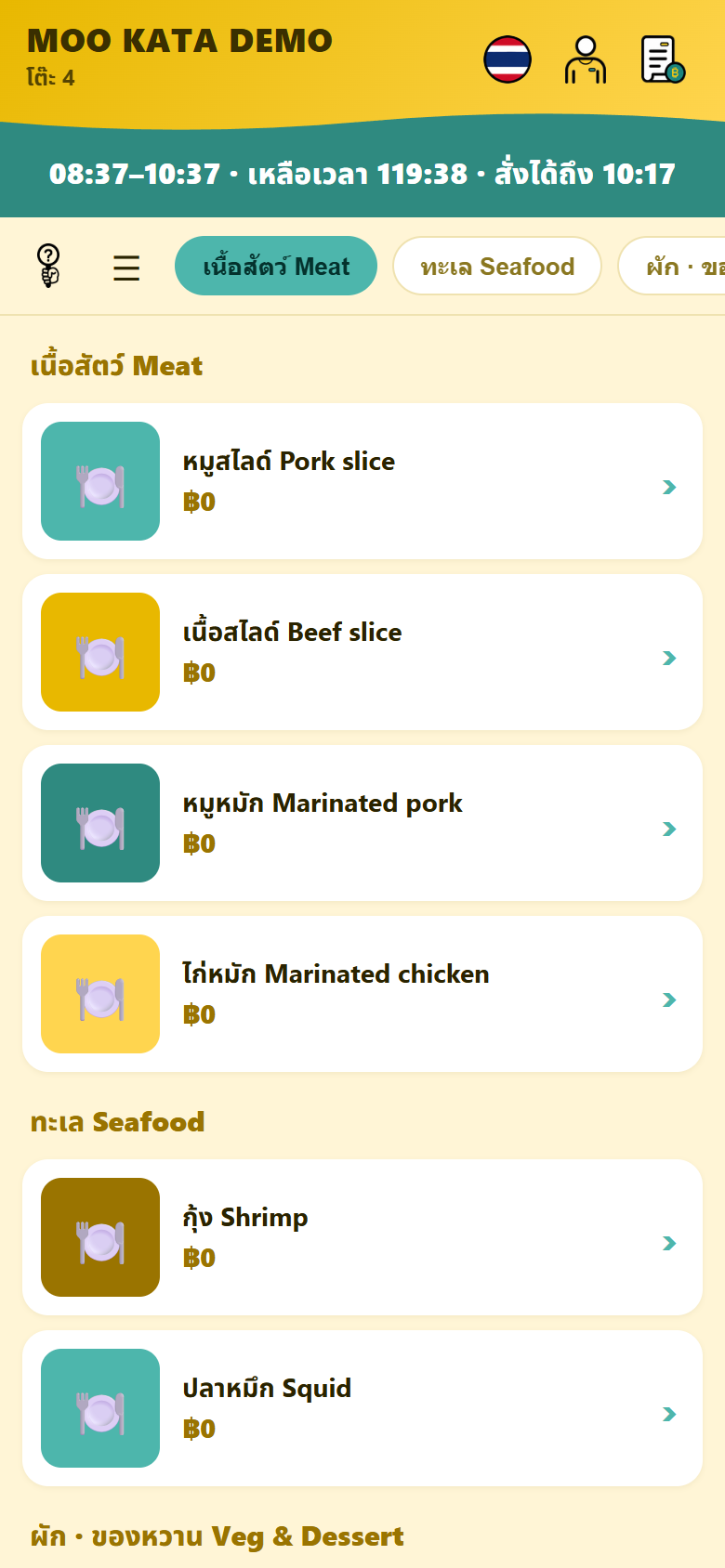 ↑ แถบเวลาที่เหลือ (ตอนนี้เป็นสีเขียว)
- เขียว — เวลาที่เหลือ และเวลา last order
- เหลือง — เลย last order แล้ว → ลูกค้าสั่งเองไม่ได้อีก
- แดง — "ครบเวลาแล้ว กรุณาติดต่อพนักงาน"
⚠️หยุดเฉพาะมือถือของลูกค้าเท่านั้น หน้าจอขายยังสั่งได้ทุกอย่างเหมือนเดิม ถ้าลูกค้าขอเพิ่มอีกจานหลัง last order ให้พนักงานใส่จากหน้าจอขายได้เลย
ร้านที่ไม่ได้ใช้ QR จะไม่มีใครเห็นแถบนี้ เวลาจะดูจาก หมดเวลา บนหน้าจอขายแทน
หมดเวลา
เมื่อหมดเวลา จะมีสัญญาณเรียกขึ้นที่โต๊ะนั้นในหน้ารายการโต๊ะ
เพื่อให้แยกออกจากการเรียกพนักงานจริง ๆ ระบบจะขึ้นว่า ⏲ หมดเวลาแล้ว (เริ่ม HH:MM) ไม่มีใครกดเรียก — พนักงานจะได้ไม่เดินไปถามว่า "เรียกไหมครับ"
สัญญาณนี้ จะอยู่จนกว่าพนักงานจะกดเคลียร์ (ไม่หายเอง) ให้ไปคิดเงิน หรือใส่ ต่อเวลา
💬 ติดปัญหา ถามทาง LINE ได้เลย: @083jtrjj
ဘူဖေး ဆိုင်များ
ပုံမှန် POS နှင့် ကွာခြားချက်
ဘူဖေး ဆိုင် (ဟော့ပေါ့၊ အကင်) သည် ဟင်းလျာကို တစ်ပွဲချင်း မရောင်းဘဲ လူဦးရေအလိုက် ငွေတောင်းပါသည်။ FriPos ၏ ဘူဖေး POS သည် ပုံမှန် POS နှင့် ဤအချက် တစ်ခုတည်းသာ ကွာခြားပါသည်။
| ပုံမှန် POS | ဘူဖေး POS |
|---|
| စားပွဲ ဖွင့်ခြင်း | “ဧည့်သည် ဘယ်နှစ်ဦးလဲ?” တစ်ကြိမ် | “လူကြီး ဘယ်နှစ်ဦးလဲ?” → “ကလေး ဘယ်နှစ်ဦးလဲ?” → (ကလေးငယ်) |
| ငွေတောင်းခံမှု | မှာထားသော ပစ္စည်းများကို ပေါင်းသည် | လူဦးရေ ထည့်လိုက်သည်နှင့် ဘီလ်ထဲ ချက်ချင်း ပါသွားသည် |
| အစားအစာ မှာခြင်း | ဘီလ်တွင် ပေါင်းသည် | မပေါင်းပါ (အစားအစာကို RM0.00 ထား၍ ပုံမှန်အတိုင်း မှာပါ) |
| အချိန် | မရှိ | အချိန်ကန့်သတ်ချက်၊ နောက်ဆုံး အော်ဒါ၊ အချိန်တိုး သုံးနိုင်သည် |
အစားအစာ အော်ဒါများကို ယခင်အတိုင်း ဆက်ယူပါ။ မီးဖိုချောင် အော်ဒါများလည်း ပရင့်ထွက်ပါသည်။ ဟင်းလျာများကို RM0.00 ထားလျှင် ဧည့်သည်များ ကြိုက်သလောက် မှာနိုင်ပြီး ဘီလ်မှာ လူဦးရေ ငွေပမာဏ အတိုင်းသာ ရှိနေပါမည်။
ဘူဖေး ဆိုင် ဖန်တီးပုံ
⚠️ဤအပိုင်းက အရေးကြီးဆုံး ဖြစ်ပါသည်: ဘူဖေး ဆိုင်ကို အခြား စာမျက်နှာမှ ဖန်တီးရပါသည်။
ဘူဖေးသည် နောက်မှ ဖွင့်ရသော ဆက်တင် မဟုတ်ပါ — ဆိုင် ဖန်တီးချိန်တွင် ဆုံးဖြတ်ရပါသည်။ ထို့ကြောင့် သီးခြား စာရင်းသွင်း စာမျက်နှာ ရှိပါသည်:
- ဘူဖေး ဆိုင် → https://fripos.app/start/?v=buffet မှ ဖန်တီးပါ
- ပုံမှန် ဆိုင် → ပုံမှန်အတိုင်း https://fripos.app/my/ မှ
⚠️ပုံမှန် စာရင်းသွင်း စာမျက်နှာမှ ဖန်တီးထားသော ဆိုင်ကို နောက်မှ ဘူဖေး ဆိုင်အဖြစ် ပြောင်း၍ မရပါ။ ဖန်တီးပြီးသား ဖြစ်လျှင် fripos.app/start/?v=buffet မှ ထပ်မံ ဖန်တီးပါ — အခမဲ့ ဖြစ်ပြီး ကြိုက်သလောက် ဖန်တီးနိုင်ပါသည်။ ရောင်းအား မထည့်ရသေးလျှင် ထပ်ဖန်တီးခြင်းက အမြန်ဆုံး နည်း ဖြစ်ပါသည်။
ဆက်တင် မဟုတ်ရသည့် အကြောင်းရင်း: ဘူဖေး ဆိုင်တွင် စားပွဲ ဖွင့်ပုံ၊ ငွေတောင်းပုံနှင့် မျက်နှာပြင်များ၏ အဓိပ္ပာယ် အားလုံး ကွာခြားပါသည်။ ခလုတ်တစ်ခုဖြင့် နှစ်မျိုးကို ရောထားလျှင် မည်သည့်ဘက်အတွက်မျှ အဆင်မပြေသော အရောင်း မျက်နှာပြင် ဖြစ်လာပြီး အလုပ်အများဆုံး အချိန်တွင် အမှားများ ဖြစ်လာပါမည်။
ပစ္စည်း 4 ခု: လူကြီး၊ ကလေး၊ ကလေးငယ်၊ အချိန်တိုး
ဘူဖေး ဆိုင်တွင် ဤပစ္စည်း 4 ခုကို အစကတည်းက ထည့်ထားပါသည် (အမျိုးအစား “ဘူဖေး” ထဲတွင်။ အမည်များကို ပထမဆုံး ရွေးသော ဘာသာစကားဖြင့် ထည့်ပါသည်)။
| ပစ္စည်း | မူလ ဈေးနှုန်း | ရည်ရွယ်ချက် |
|---|
| ဘူဖေး လူကြီး | ဥပမာ — သင့်ဆိုင်၏ ဈေးနှုန်းသို့ ပြောင်းပါ | လူကြီး 1 ဦး |
| ဘူဖေး ကလေး | ဥပမာ — သင့်ဆိုင်၏ ဈေးနှုန်းသို့ ပြောင်းပါ | ကလေး 1 ဦး |
| ကလေးငယ် (အခမဲ့) | RM0.00 | အခမဲ့ ကလေးငယ် (ရေတွက်သော်လည်း ငွေမယူ) |
| အချိန်တိုး +30 မိနစ် | RM0.00 | 30 မိနစ် အချိန်တိုး 1 ကြိမ် |
အမည်နှင့် ဈေးနှုန်းကို ပြောင်းနိုင်ပါသည် — ဤအရာများသည် ဥပမာသာ ဖြစ်ပါသည်။ ကလေး ဈေးနှုန်း မရှိလျှင် ကလေး ဈေးနှုန်းကို RM0.00 ထားပါ။ ကလေးငယ် ပစ္စည်းကို မသုံးလျှင် ဒီအတိုင်း ထားလိုက်ပါ (→ ပစ္စည်း ပြင်ဆင်ရန်)။
⚠️ဤ 4 ခုသည် ဧည့်သည်၏ QR မီနူးတွင် ဘယ်တော့မှ မပေါ်ပါ၊ မီးဖိုချောင် အော်ဒါတွင်လည်း မပေါ်ပါ။ လူဦးရေနှင့် အချိန်တိုးသည် အစားအစာ မဟုတ်ဘဲ ငွေတောင်းခံမှု ဖြစ်သောကြောင့် ဖြစ်ပါသည်။ ၎င်းကို ပြောင်း၍ မရပါ — ဤပစ္စည်းများထဲမှ တစ်ခုကို ဖွင့်လျှင် QR ခလုတ်သည် မီးခိုးရောင် ဖြစ်နေပါမည်။
ကော့စ် တစ်ခု ထည့်လျှင် ထိုကော့စ်၏ ကိုယ်ပိုင် လူဦးရေ ပစ္စည်းများ (လူကြီး၊ ကလေး၊ ကလေးငယ်) ထပ်ပါလာပါမည်။ အချိန်တိုး ပစ္စည်းမှာ ဆိုင်တစ်ခုလျှင် 1 ခုသာ ရှိပါသည်။
ကော့စ်များ — ဆိုင်တစ်ခုတည်းတွင် ဈေးနှုန်း တစ်မျိုးထက်ပို
ဥပမာ ကြက်သား RM39.90 · အမဲသား RM59.90 ကဲ့သို့ ဘူဖေး ဈေးနှုန်း တစ်မျိုးထက် ပိုရှိသော ဆိုင်များအတွက် ဖြစ်ပါသည်။ ဆိုင်တစ်ခုတွင် ကော့စ် အများအပြား (5 ခုအထိ) ထားနိုင်ပါသည်။
စားပွဲ 1 လုံး = ကော့စ် 1 ခု။ ရော၍ မရပါ။ RM39.90 စားပွဲမှ အမဲသားကို မှာ၍ မရပါ။ ဤသို့ ရည်ရွယ်ချက်ရှိရှိ လုပ်ထားခြင်း ဖြစ်ပါသည်: ကော့စ်များကို ရောနိုင်လျှင် စားပွဲတစ်ခုစီက ဘာမှာခွင့် ရှိသည်ကို မရှင်းလင်းတော့ဘဲ အလုပ်များချိန်တွင် အမှားများ ဖြစ်လာပါမည်။
အပေါ်ကော့စ်တွင် အောက်ကော့စ် ပါဝင်သည်
အပေါ်ကော့စ်တွင် အောက်ကော့စ်၏ ပစ္စည်း အားလုံး နှင့် ၎င်း၏ ကိုယ်ပိုင် ပစ္စည်း အပိုများ ပါဝင်ပါသည်။
| ကြက်သား RM39.90 | အမဲသား RM59.90 |
|---|
| ကြက်သား · ဟင်းသီး ဟင်းရွက် · ခေါက်ဆွဲ | ○ | ○ |
| အမဲသား အချပ် | ✕ | ○ |
ထို့ကြောင့် ပစ္စည်းတစ်ခုစီတွင် ဆက်တင် 1 ခုသာ ရှိပါသည်: ၎င်းကို စတင် စားနိုင်သည့် ကော့စ်။ မပြောင်းသော ပစ္စည်းများကို ပထမ ကော့စ်မှစ၍ စားနိုင်ပါသည်။ အပေါ်ကော့စ်အတွက် ပစ္စည်းများကိုသာ ပြောင်းရန် လိုပါသည် — မီနူးတွင် ပစ္စည်း 100 ရှိလည်း များသောအားဖြင့် အနည်းငယ်သာ ဖြစ်ပါသည်။
① ကော့စ် ထည့်ရန်
စီမံခန့်ခွဲမှု မျက်နှာပြင် → “ဆက်တင်” → “🍲 ဘူဖေး · ကော့စ်” → “ကော့စ် ထည့်ရန်”
ကော့စ် အမည် (ဥပမာ အမဲသား)၊ လူကြီး ဈေးနှုန်းနှင့် ကလေး ဈေးနှုန်းကို ထည့်ပြီး သိမ်းပါ။ ထိုကော့စ်အတွက် လူဦးရေ ပစ္စည်းများ (လူကြီး၊ ကလေး၊ ကလေးငယ်) ကို အလိုအလျောက် ဖန်တီးပေးပါသည်။
⚠️ကော့စ်ကို ဖျက်၍ မရပါ။ ယခင် ဘီလ်များက ထိုပစ္စည်းများကို ညွှန်းထားသောကြောင့် ဖျက်လိုက်လျှင် ယခင် ရောင်းအား မှတ်တမ်းများကို ဖတ်၍ မရတော့ပါ။ ကော့စ်တစ်ခုကို မသုံးတော့လျှင် အမည်ပြောင်းပြီး ပြန်သုံးပါ။
⚠️ဆိုင်တွင် ကော့စ် 1 ခုသာ ရှိလျှင် ဤအပိုင်းနှင့် မသက်ဆိုင်ပါ။ အမည်ပေးရန်ပင် မလိုပါ — အရောင်း မျက်နှာပြင်သည် ယခင်အတိုင်း အတိအကျ အလုပ်လုပ်ပါသည်။
↑ ကော့စ် တစ်ခု ထပ်ထည့်ရန် နှိပ်ပါ
② မည်သည့် ပစ္စည်းက မည်သည့် ကော့စ်တွင် ပါမည်ကို ရွေးရန်
ကတ်တစ်ခုတည်းပေါ်ရှိ “မည်သည့် မီနူးက မည်သည့် ကော့စ်တွင် ပါမည်ကို ရွေးရန်**” ကို နှိပ်လျှင် မီနူး မျက်နှာပြင်သည် ကော့စ် မုဒ်ဖြင့် ပွင့်လာပါမည် (“မီနူး” → “🍲 ကော့စ်” မှလည်း ဝင်နိုင်ပါသည်)။
- အပေါ်တွင် ကော့စ်ကို ရွေးပါ (ဥပမာ အမဲသား)
- ထိုကော့စ်မှ စတင် စားနိုင်သော ပစ္စည်းများကို နှိပ်ပါ — ပြောင်းလဲမှုကို ချက်ချင်း သိမ်းပါသည်
- မှားနှိပ်မိလျှင် ထပ်နှိပ်ပါ — ပထမ ကော့စ်သို့ ပြန်သွားပါမည်
- အမျိုးအစား တစ်ခုလုံးကိုလည်း တစ်ပြိုင်နက် ရွှေ့နိုင်ပါသည်
🔒 ပါသော ပစ္စည်းများ (လူဦးရေနှင့် အချိန်တိုး) ကို ပြောင်း၍ မရပါ။
↑ နှိပ်ပါ — အပေါ်တွင် ရွေးထားသော ကော့စ်သို့ ရွှေ့သွားပါမည်1234 - 1ကော့စ် မုဒ် (ပြီးလျှင် “ပြီးပြီ” ကို နှိပ်ပါ)
- 2ကော့စ် ရွေးရန်
- 3ဤအမျိုးအစားရှိ ပစ္စည်း အားလုံးကို ထိုကော့စ်သို့ ထည့်ရန်
- 4ပစ္စည်းများကို တစ်ခုချင်း ထိုကော့စ်သို့ ထည့်ရန်
③ အရောင်း မျက်နှာပြင်တွင်
လွတ်နေသော စားပွဲကို နှိပ်လျှင် လူဦးရေ မမေးမီ “ဘယ် ကော့စ် လဲ?” ဟု မေးပါမည်။ ထို့နောက် လူကြီး၊ ကလေးနှင့် ကလေးငယ်ကို ယခင်အတိုင်း ထည့်ပါ။
- စားပွဲ အကွက်တွင်
2p · အမဲသား ဟု ပြပါသည်
- ထိုစားပွဲက မှာ၍ မရသော ပစ္စည်းများသည် မီးခိုးရောင် ဖြစ်ပြီး နှိပ်လျှင် “အမဲသား ကော့စ် အတွက်သာ” ဟု ပြပါသည်
- ကော့စ် ရွေးပြီးလျှင် ထိုစားပွဲ ငွေရှင်းပြီးသည်အထိ ထပ်မမေးတော့ပါ — ထို့ကြောင့် မတော်တဆ ပြောင်းသွား၍ မရပါ
↑ စားပွဲတွင် လူဦးရေနှင့် ကော့စ် ပေါ်ပါသည်
④ ဧည့်သည်၏ ဖုန်းတွင်
QR ဖြင့် ကိုယ်တိုင်မှာခြင်းလည်း အလားတူ အလုပ်လုပ်ပါသည်။ RM39.90 စားပွဲရှိ ဧည့်သည်သည် အမဲသား ပစ္စည်းများကို ဘယ်တော့မှ မမြင်ရပါ — ဖျောက်ထားခြင်း မဟုတ်ဘဲ ထိုစားပွဲ၏ မီနူးတွင် မပါဝင်ခြင်းသာ ဖြစ်ပါသည်။
⚠️အချိန်ကန့်သတ်ချက် နှင့် အချိန်တိုးခြင်း သည် ဆိုင်တစ်ခုလုံးအတွက် ဆက်တင် 1 ခုသာ ဖြစ်ပါသည်။ ကော့စ်အလိုက် သတ်မှတ်၍ မရပါ။
လူဦးရေ ထည့်ရန်
- အရောင်း မျက်နှာပြင်တွင် လွတ်နေသော စားပွဲ ကို နှိပ်ပါ
- “လူကြီး ဘယ်နှစ်ဦးလဲ?” → နံပါတ်ကို နှိပ်ပါ
- “ကလေး ဘယ်နှစ်ဦးလဲ?” → နံပါတ်ကို နှိပ်ပါ
- (ကလေးငယ် ပစ္စည်း ရှိသော ဆိုင်တွင်သာ) “ကလေးငယ် (အခမဲ့) ဘယ်နှစ်ဦးလဲ?” → နံပါတ်ကို နှိပ်ပါ
⚠️ဆိုင်တွင် ကော့စ် 2 ခု သို့မဟုတ် ထို့ထက်ပို ရှိလျှင် နံပါတ် 1 ပြီးပြီးချင်း “ဘယ် ကော့စ် လဲ?” ဟု မေးပါမည်။
ဖြေလိုက်သည်နှင့် လူဦးရေ ငွေပမာဏကို ဘီလ်ထဲ ထည့်ပြီး အလိုအလျောက် ပို့ပါသည်။ ပစ္စည်း တစ်ခုမှ နှိပ်ရန် မလိုပါ။
↑ လူဦးရေမှ အလိုအလျောက် ထည့်ထားသည်
ဖြေပြီးသည်နှင့် အရောင်း မျက်နှာပြင်သည် စားပွဲစာရင်းသို့ အလိုအလျောက် ပြန်သွားပါသည်။ ဘူဖေး ဆိုင်တွင် ဧည့်သည် ထိုင်လိုက်သည်နှင့် ငွေပမာဏ ဘီလ်ထဲ ပါပြီးသား ဖြစ်သောကြောင့် အော်ဒါ မျက်နှာပြင်တွင် ဆက်နေရန် မလိုပါ။ အစားအစာ ထည့်ရန် ထိုစားပွဲကို ထပ်နှိပ်ပါ။
ဤနေရာမှစ၍ ပုံမှန် အရောင်း မျက်နှာပြင်ကဲ့သို့ပင် ဖြစ်ပါသည်။ အစားအစာ အော်ဒါများကို ပုံမှန်အတိုင်း ယူပါ။
လူဦးရေ မှားလျှင်
လူ ထပ်ရောက်လာလျှင် — လူဦးရေကို ထပ်ထည့်ပါ။ ကွာခြားချက် ကိုသာ ထပ်ပေါင်းပါသည် (နှစ်ခါ မပေါင်းပါ)။
ထည့်ထားသည်ထက် နည်းလျှင် — ဘီလ်ပေါ်ရှိ ဘူဖေး စာကြောင်းများကို ပယ်ဖျက်ပါ။ ပိုနည်းသော နံပါတ်ကို ထပ်ထည့်ရုံဖြင့် မဖယ်ရှားပါ။
⚠️ဤသို့ ရည်ရွယ်ချက်ရှိရှိ လုပ်ထားခြင်း ဖြစ်ပါသည်။ မျက်နှာပြင်ကို နှိပ်ရုံဖြင့် ငွေပမာဏ တိတ်တဆိတ် လျော့သွားနိုင်လျှင် ဘာကြောင့် လျော့သွားသည်ကို နောက်မှ မည်သူမျှ ရှင်းပြနိုင်မည် မဟုတ်ပါ။ ပယ်ဖျက်ခြင်းတွင် အကြောင်းရင်းနှင့် ပြုလုပ်သူကို မှတ်တမ်းတင်ပါသည် (→ ပစ္စည်း 1 ခု ပယ်ဖျက်ရန်)။
အချိန်ကန့်သတ်ချက်
စီမံခန့်ခွဲမှု မျက်နှာပြင် → “ဆက်တင်” → “🍲 ဘူဖေး · အချိန်ကန့်သတ်”
| အကွက် | အဓိပ္ပာယ် | မူလ | ထည့်နိုင်သည် |
|---|
| ⏲ အချိန်မှတ် ပြရန် | အချိန်ကန့်သတ်ချက်ကို သုံးမလား | ဖွင့် | — |
| အချိန် (မိနစ်) | စားပွဲ ဖွင့်ချိန်မှ ပြီးဆုံးချိန်အထိ | 120 | 10–600 |
| နောက်ဆုံး အော်ဒါ (မပြီးမီ မိနစ်) | အော်ဒါ ပိတ်မည့် အချိန် | 20 | 0–120 |
| အချိန်တိုး (တစ်ကြိမ်လျှင် +မိနစ်) | အချိန်တိုး 1 ကြိမ်က ပေါင်းပေးသော အချိန် | 30 | 5–120 |
လူဦးရေ ထည့်လိုက်သည့် အချိန်မှ အချိန် စတင် ရေတွက်ပါသည် — ဧည့်သည် ထိုင်ချိန် မဟုတ်သလို ပထမ အစားအစာ မှာချိန်လည်း မဟုတ်ပါ။
အချိန်ကန့်သတ်ချက် မလိုလျှင် “⏲ အချိန်မှတ် ပြရန်” ကို ပိတ်ပါ။ ဧည့်သည်၏ ဖုန်းမှ အချိန်တန်း ပျောက်သွားပါမည်။
အချိန်တိုးခြင်း
လူတစ်ဦးလျှင် အချိန်တိုး ပစ္စည်း 1 ခု ထည့်လိုက်လျှင် အချိန်ကို အလိုအလျောက် တိုးပေးပါသည်။
- လူကြီး 2 ဦး + ကလေး 1 ဦး = 3 ဦး → အချိန်တိုး ပစ္စည်း 3 ခု ထည့်လျှင် 30 မိနစ် တိုးပါသည်
- 6 ခု = 60 မိနစ် (အချိန်တိုး 2 ကြိမ်)
- ကလေးငယ်ကို မရေတွက်ပါ
အချိန်တိုးအတွက် ငွေယူလိုလျှင် ပစ္စည်းတွင် ဈေးနှုန်း သတ်မှတ်ပါ (ဥပမာ RM5.00 × 3 ဦး = RM15.00)။ RM0.00 အတိုင်း ထားလျှင် 30 မိနစ် အချိန်တိုးသည် အခမဲ့ ဖြစ်ပါသည်။
ဧည့်သည် မြင်ရသည်များ
QR ဖြင့် ကိုယ်တိုင်မှာခြင်းကို သုံးလျှင် ဧည့်သည်၏ မျက်နှာပြင် အပေါ်ဆုံးတွင် အချိန်တန်း ပေါ်ပါသည်။
↑ ကျန်ချိန် တန်း (ယခု အစိမ်းရောင်)
- အစိမ်းရောင် — ကျန်ချိန်နှင့် နောက်ဆုံး အော်ဒါ အချိန်
- အဝါရောင် — နောက်ဆုံး အော်ဒါ အချိန် ကျော်သွားပြီ → ဧည့်သည် ထပ်မှာ၍ မရတော့ပါ
- အနီရောင် — “အချိန် ပြည့်ပါပြီ — ဝန်ထမ်းကို ပြောပေးပါ”
⚠️ဧည့်သည်၏ ဖုန်းတွင်သာ အော်ဒါ ရပ်ပါသည်။ အရောင်း မျက်နှာပြင်မှ ဘာမဆို ဆက်မှာနိုင်ပါသည်။ နောက်ဆုံး အော်ဒါ ကျော်ပြီးနောက် တစ်ပန်းကန် ထပ်တောင်းလျှင် အရောင်း မျက်နှာပြင်မှ ထည့်ပေးပါ။
QR အော်ဒါကို မသုံးလျှင် ဤတန်း မပေါ်ပါ။ အရောင်း မျက်နှာပြင်က အချိန် ပြည့်ခြင်း သတိပေးချက်ဖြင့် အချိန်ကို စီမံပါသည်။
အချိန် ပြည့်ခြင်း
အချိန် ကုန်သွားလျှင် အရောင်း မျက်နှာပြင်၏ စားပွဲစာရင်းတွင် ထိုစားပွဲ၌ ခေါ်မှု ပေါ်လာပါမည်။
ဧည့်သည်၏ ခေါ်မှုနှင့် ခွဲခြားနိုင်ရန် ⏲ အချိန် ပြည့်ပြီ (HH:MM တွင် စတင်) ဟု ပြပါသည်။ ဧည့်သည်က ခလုတ် မနှိပ်ထားသောကြောင့် ဝန်ထမ်းများ ခေါ်သည်ဟု ထင်ပြီး စားပွဲသို့ သွားစရာ မလိုပါ။
ခေါ်မှုသည် ဝန်ထမ်းက ရှင်းမှသာ ပျောက်ပါသည် (အလိုလို မပျောက်ပါ)။ ငွေရှင်းခြင်းသို့ သွားပါ၊ သို့မဟုတ် အချိန်တိုး ကို ထည့်ပါ။
💬 အဆင်မပြေလျှင် LINE တွင် မေးပါ: @083jtrjj