Pembayaran
Bil
Apabila pelanggan meminta bil, biasanya anda tunjukkan bil dahulu. Bil bercetak atau pada skrin — kedua-duanya boleh.
- Buka meja → tekan “Bil”
- Pengesahan dengan nombor meja dalam tulisan besar muncul — ini mengelakkan bil diberikan kepada meja yang salah. Semak nombor dan amaun, kemudian tekan OK
- Bil dicetak (dengan pecahan jika anda mengenakan caj perkhidmatan/cukai)
- Sejurus selepas itu, bil yang sama muncul pada skrin → Tunjukkan pada skrin
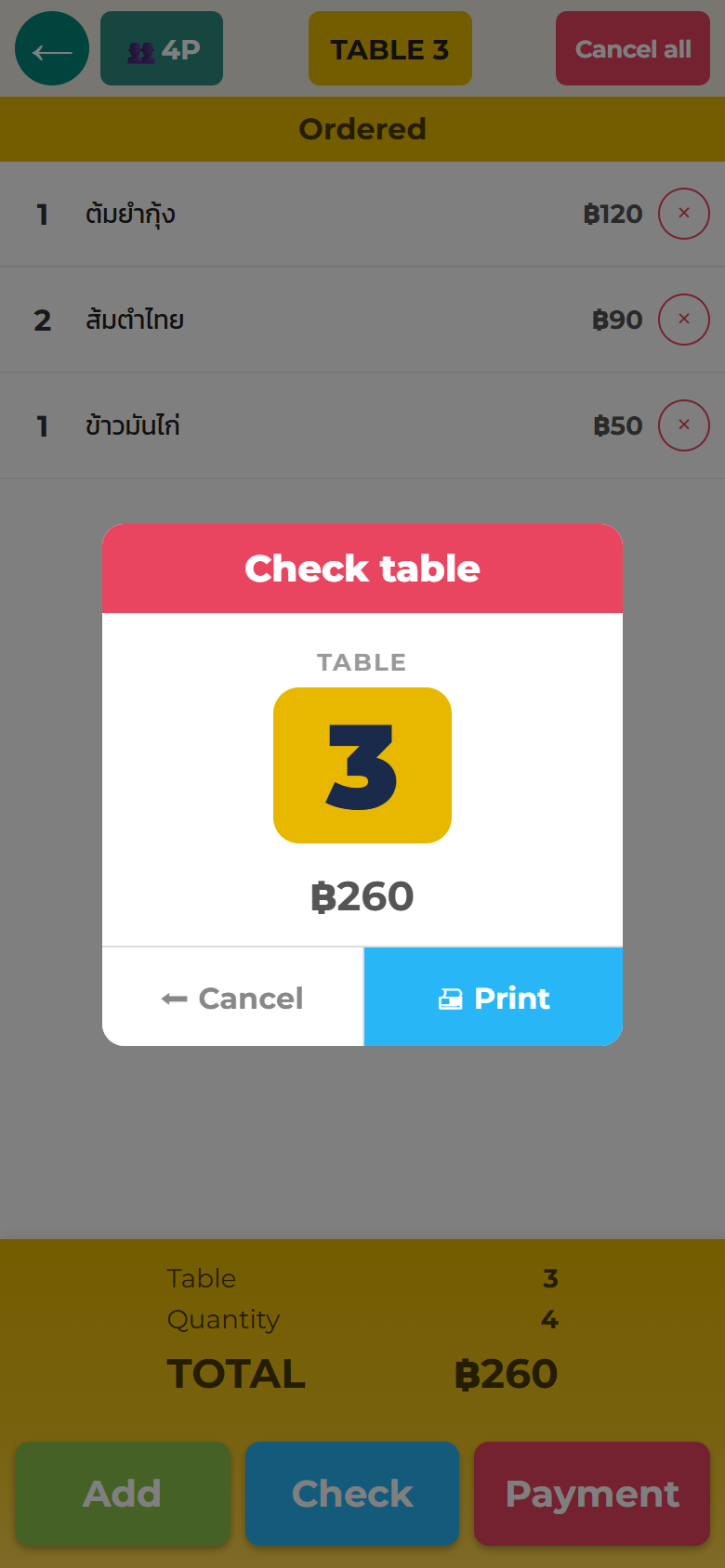 12
12- 1Kembali tanpa mencetak
- 2Cetak bil
Kedai tanpa pencetak (versi aplikasi) melangkau langkah 2 dan 3 — skrin dalam langkah 4 terus muncul. Anda hanya perlu menekan “Bil” sekali.
Ini belum pembayaran akhir. Selepas anda menerima wang, pergi ke “Bayar”.
Tunjukkan pada skrin — tanpa pencetak
Bil bercetak membolehkan pelanggan menyemak amaun sendiri. Kedai tanpa pencetak mendapat perkara yang sama: selepas anda menekan “Bil”, bil yang sama dipaparkan pada skrin penuh. Tunjukkan sahaja skrin ini kepada pelanggan.
Apa yang ada pada skrin:
- Nombor meja dan “Amaun perlu dibayar” di bahagian atas, dengan “Tunjukkan skrin ini kepada pelanggan” dalam tulisan kecil
- Hanya item yang telah dihantar ke dapur, dengan kuantiti, nama dan harga (sama seperti pada bil bercetak)
- Di bawah: jumlah kecil, diskaun, caj perkhidmatan, cukai — dan jumlah dalam tulisan besar
- Meja yang sudah dibayar sebahagian menunjukkan “Dibayar sebahagian” dan berapa yang belum dibayar
Anda boleh terus ke pembayaran dari sini. Di bahagian paling bawah ada butang kaedah pembayaran yang diterima oleh kedai anda (📱DuitNow QR / 💵Tunai / 💳Kad). Tekan kaedah yang dipilih pelanggan untuk pergi terus ke skrin pembayaran — jika anda memilih DuitNow QR, QR yang sudah mengandungi amaun terus muncul.
- Skrin ini tiada butang batal, tambah atau tukar meja. Ia selamat untuk diberikan kepada pelanggan
- Kakitangan boleh kembali dengan menekan ✕ kecil di kanan atas
- Kaedah pembayaran mengikut tetapan kedai anda (kaedah yang anda matikan tidak dipaparkan → Tetapan kaedah pembayaran)
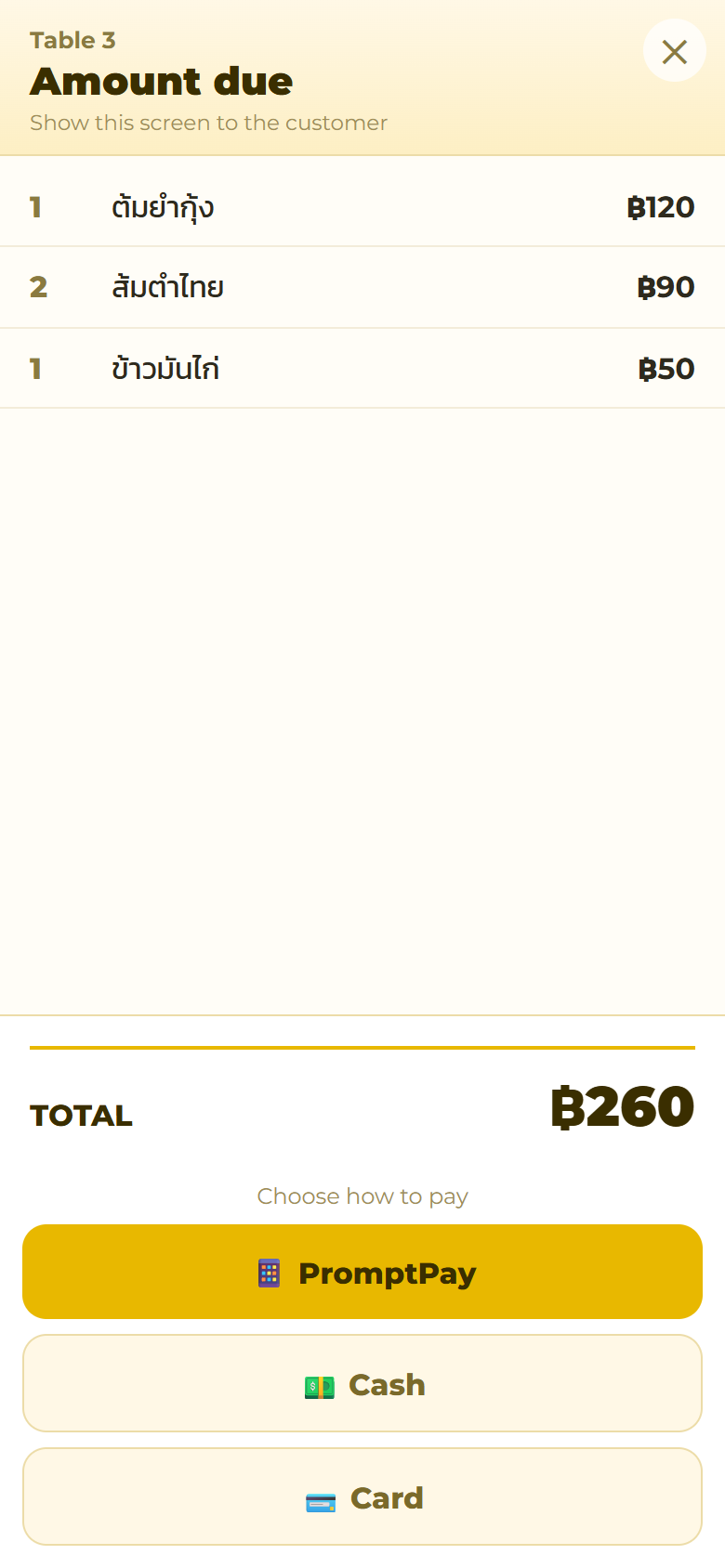 1234
1234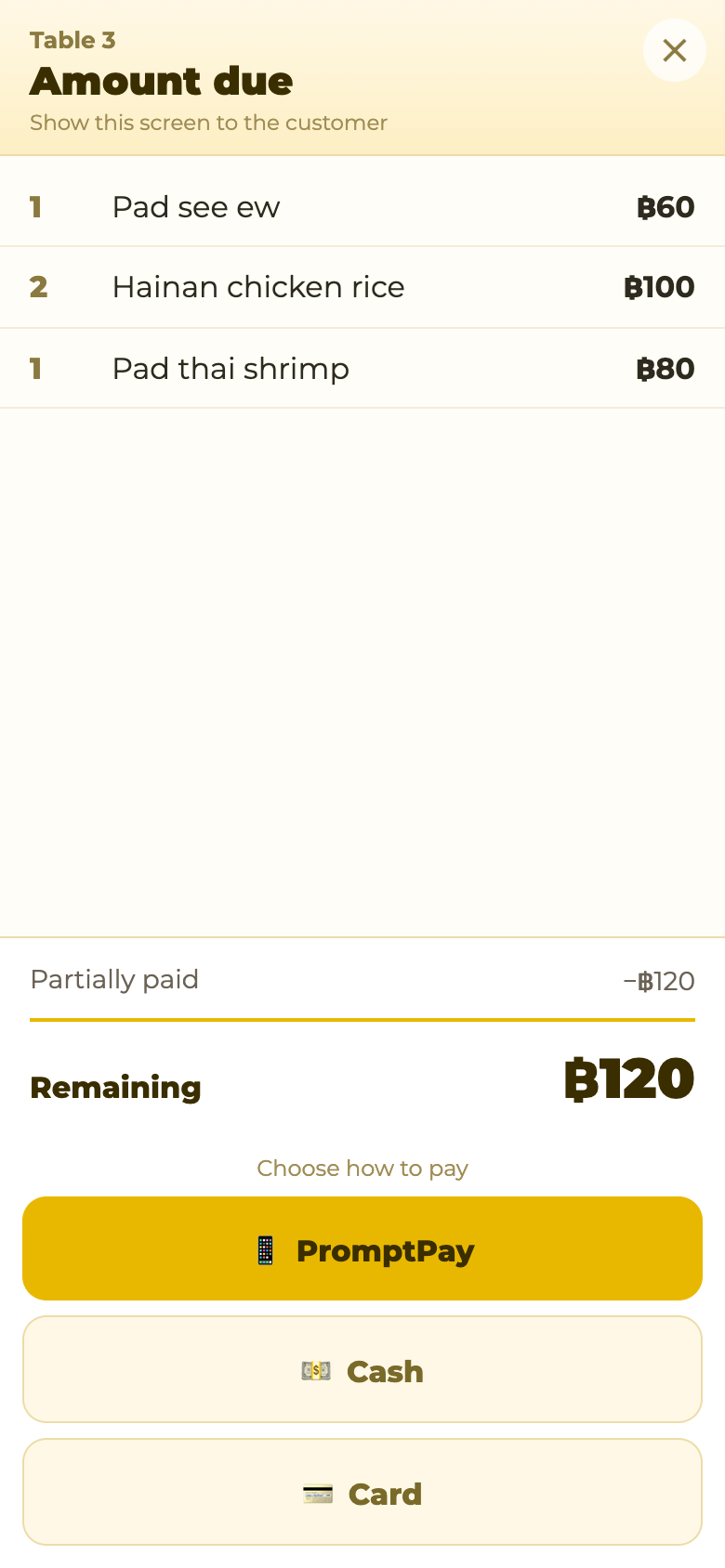 ↓ Amaun yang sudah dibayar dan yang belum dibayar dipaparkan di sini
Terima tunai
- Buka meja dan tekan “Bayar”
- Pilih “Tunai”
- Masukkan amaun yang diterima — butang amaun, serta butang hijau yang menunjukkan jumlah tepat (apabila pelanggan membayar amaun yang tepat), membolehkan anda memasukkannya dengan satu tekanan
- Baki dikira secara automatik → sahkan → meja kembali kosong
 123456789
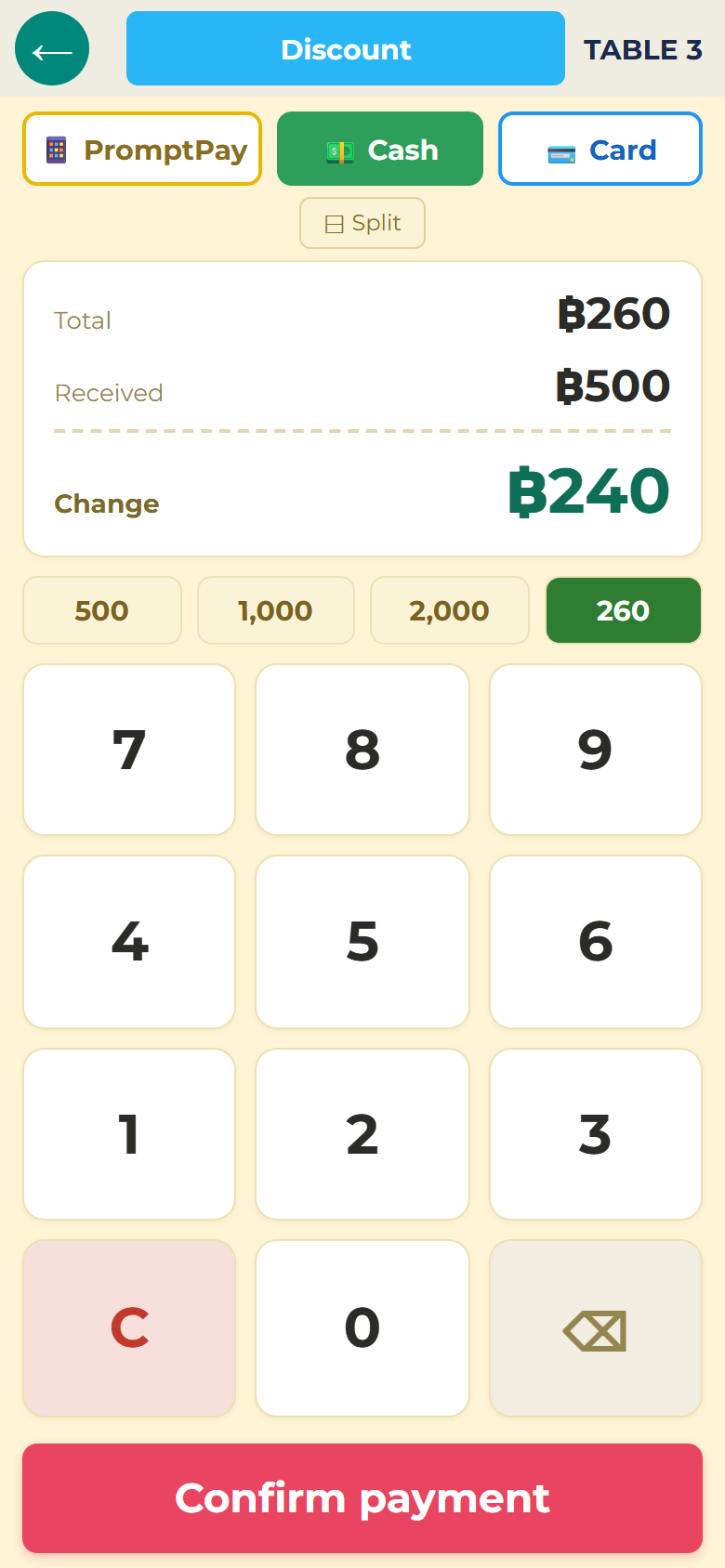 1234
1234- 1Tekan wang kertas yang diterima
- 2Terima amaun yang tepat
- 3Taip amaun yang diterima
- 4Sahkan pembayaran
Butang sahkan tidak boleh ditekan selagi amaun yang diterima belum mencukupi (untuk mengelakkan salah taip).
Bayaran tunai dibundarkan kepada 5 sen yang terdekat (mekanisme pembundaran Bank Negara Malaysia). Jumlah dan butang hijau sudah menunjukkan amaun yang dibundarkan. DuitNow QR dan kad membayar amaun yang tepat. “Pembundaran” boleh ditukar dalam tetapan.
Terima DuitNow QR
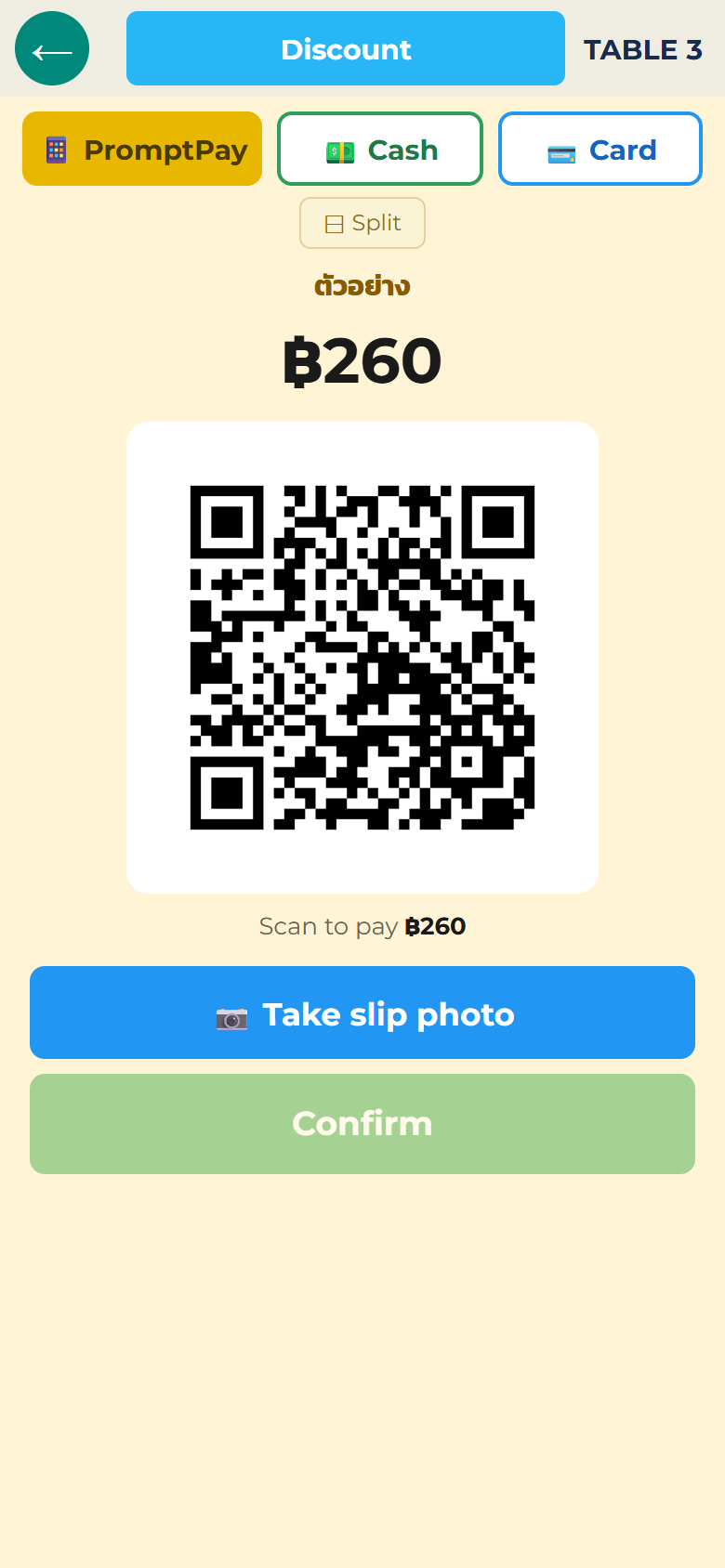
- “Bayar” → pilih “DuitNow QR”
- QR yang sudah mengandungi amaun muncul (pelanggan tidak perlu menaip amaun, jadi tiada salah taip)
- Pelanggan mengimbasnya dengan aplikasi bank atau e-dompet mereka dan membayar
- Ambil gambar slip pindahan pada skrin pelanggan dengan “📷 Ambil gambar slip pindahan”
- Sahkan → meja kembali kosong
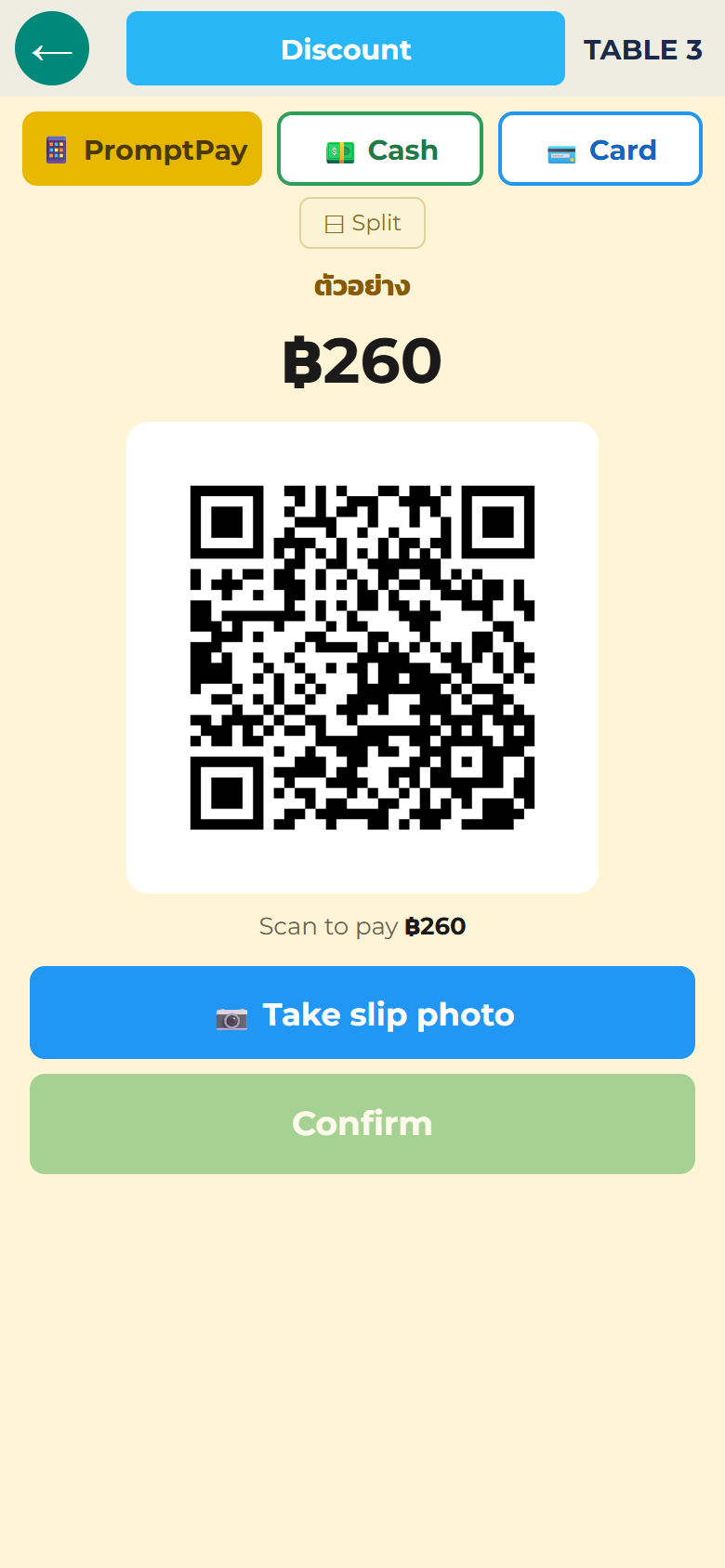 ↑ “Sahkan” hanya boleh ditekan selepas gambar slip diambil
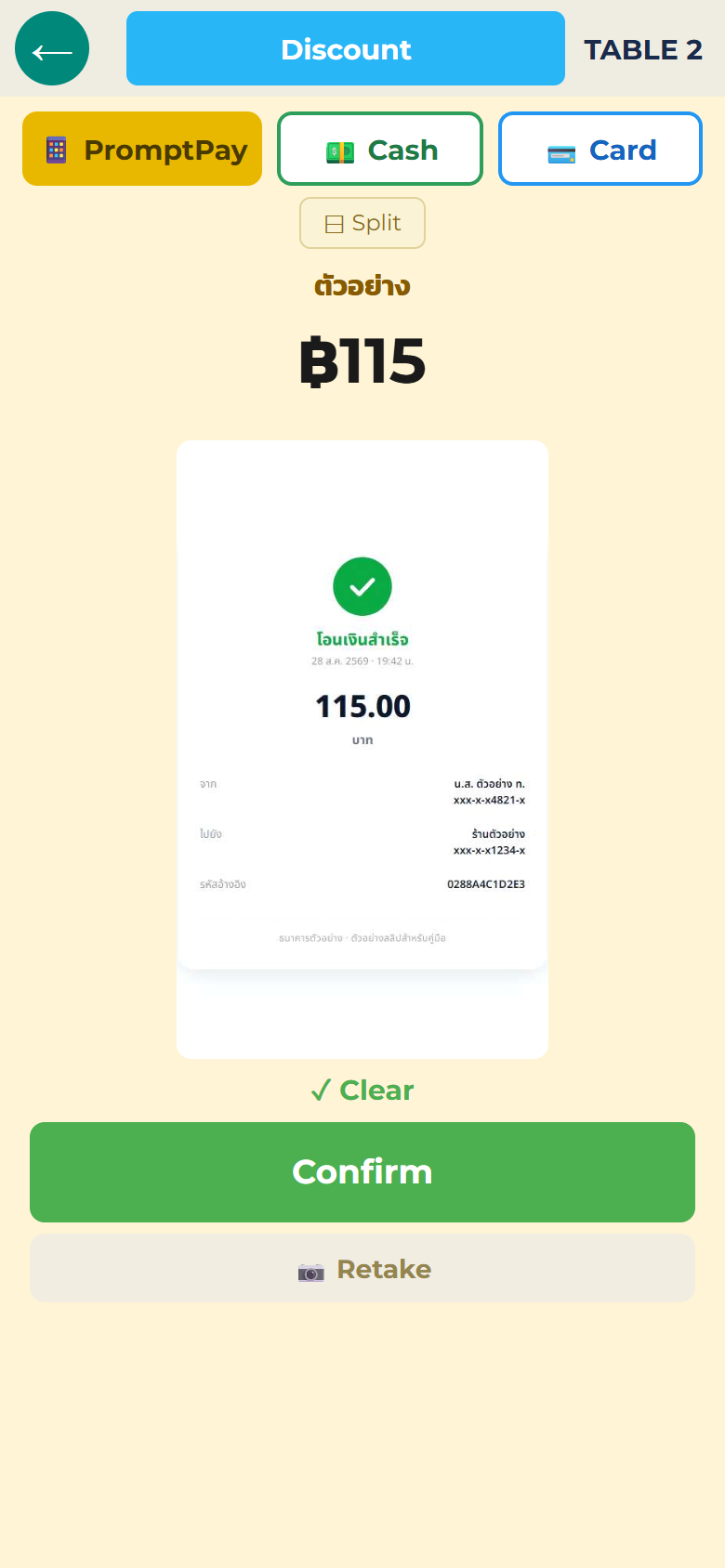 12
12- 1Sahkan (selesaikan pembayaran)
- 2Ambil semula gambar slip
Penting:
- Anda tidak boleh mengesahkan tanpa gambar slip. Ini mengelakkan bayaran palsu, dan gambar disimpan bersama rekod jualan. Jika kedai anda tidak perlu menyimpan gambar, anda boleh mematikannya dalam tetapan (langkah 4 hilang dan anda terus mengesahkan) → Gambar semasa pembayaran & tutup kaunter
- Jika gambar kabur, amaran muncul dan anda boleh terus mengambilnya semula
- Tetapan DuitNow QR diperlukan dahulu (sekali sahaja): baca DuitNow QR yang dikeluarkan oleh aplikasi bank kedai anda ke dalam FriPos (QR tidak boleh dibuat daripada nombor akaun atau nombor telefon sahaja). Semasa tetapan pertama, bayar RM1.00 yang sebenar dari aplikasi bank lain dan semak sama ada wang itu sampai ke akaun kedai. Jika anda mendaftarkan akaun ganti, anda boleh bertukar kepadanya pada skrin pembayaran
Kad dan lain-lain
Untuk kad, caj pelanggan pada mesin kad bank anda seperti biasa, kemudian pilih “Kad” dalam FriPos untuk mengesahkan (supaya jualan direkodkan sebagai bayaran kad). Jumlah mengikut kaedah pembayaran ada dalam laporan harian.
Bahagikan ikut amaun
Anda boleh membahagikan satu bil kepada dua pembayaran mengikut amaun dan menerimanya satu demi satu. Untuk membahagikan mengikut siapa makan apa, Bahagikan ikut item lebih mudah.
- Pada skrin pembayaran, tekan “⊟ Bahagikan ikut amaun”
- Masukkan amaun yang dibayar oleh orang pertama — bar pada skrin menunjukkan pembahagian jumlah antara orang pertama dan selebihnya semasa anda menaip
- Semak dan mula → “①” muncul; terima bayaran pertama (tunai atau QR — setiap orang boleh menggunakan kaedah yang berbeza)
- Kemudian terima “②”, bayaran orang kedua (amaun yang belum dibayar) → meja ditutup
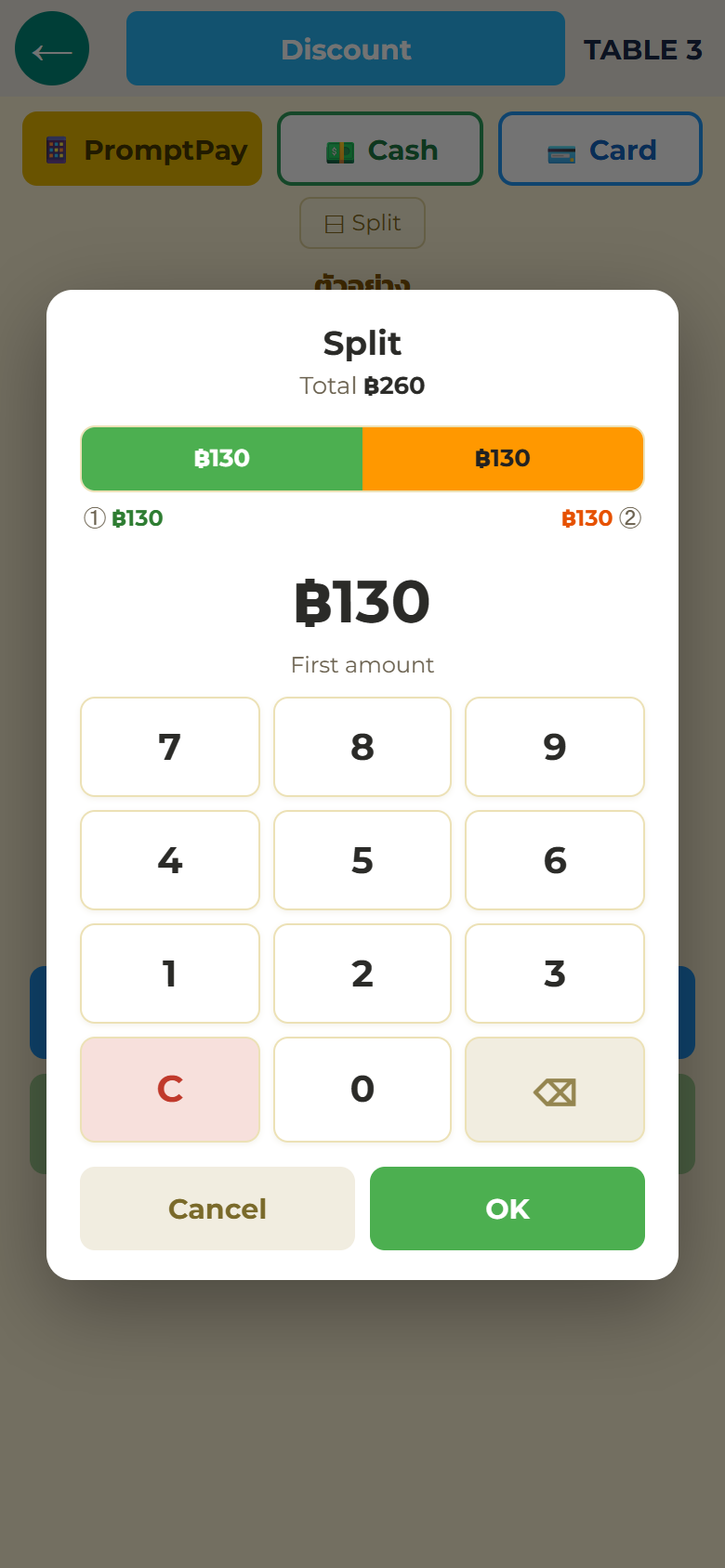 123
123- 1Taip amaun pertama
- 2Jangan bahagikan
- 3Bahagikan dengan amaun ini
Nota:
- Bil yang ada diskaun tidak boleh dibahagikan (beritahu setiap orang bahagian mereka, atau buang diskaun dahulu)
- Tiga orang atau lebih: ulang "orang pertama → bayar selebihnya kemudian → bahagikan amaun yang belum dibayar sekali lagi"
Bahagikan ikut item — setiap pelanggan bayar bahagian sendiri
Setiap pelanggan memilih item yang mereka makan dan membayar untuk item itu sahaja — contohnya, "Saya bayar nasi lemak dan satu teh tarik". Ia juga berfungsi pada kaunter dalam aplikasi.
- Pada skrin pembayaran, tekan “☰ Bahagikan ikut item”
- Dalam “Pilih item yang dibayar oleh pelanggan ini”, tekan item pelanggan itu — satu tekanan = satu item (item yang dipesan 3 kali boleh ditekan sehingga 3 kali). Terpilih terlalu banyak? Tekan “−”
- Semak amaun di bahagian bawah dan tekan “Bayar bahagian ini”
- Pembayaran untuk bahagian itu sahaja dibuka, bertanda “Item dipilih”. Terima seperti biasa (tunai atau QR) dan sahkan
- Selepas dibayar, anda kembali ke pembayaran untuk selebihnya (bertanda “Belum dibayar”) → pelanggan seterusnya mengikut langkah 2–4 yang sama. Anda juga boleh membahagikan selebihnya dengan “⊟ Bahagikan ikut amaun”, atau terima semuanya sekali gus
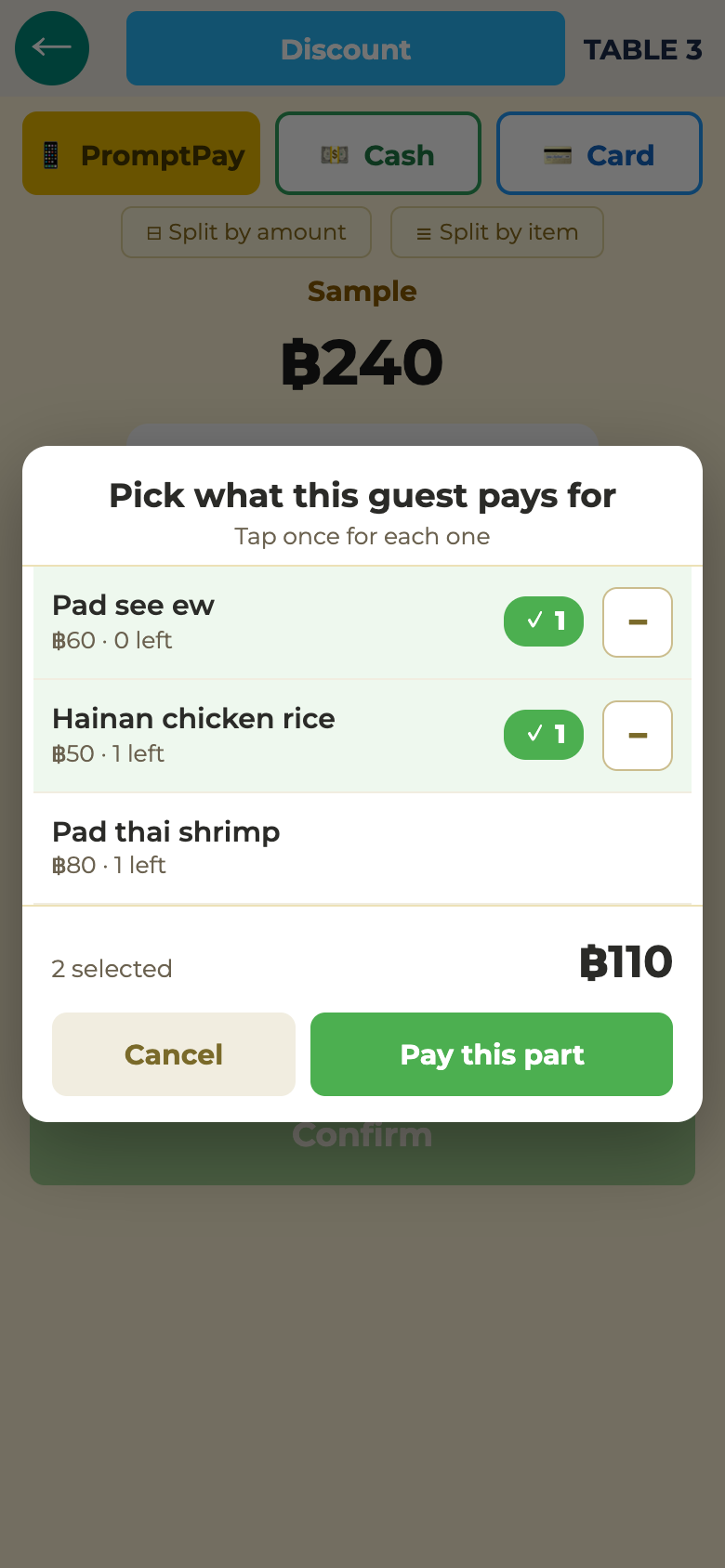 1234
1234- 1Tekan item pelanggan ini (satu tekanan = satu)
- 2Terpilih terlalu banyak? −
- 3Batal
- 4Bayar bahagian ini
Contoh: Meja 1 = NASI LEMAK AYAM RM14.50 · MEE GORENG MAMAK RM10.90 · TEH TARIK RM3.50 ×3 · AIR KOSONG RM1.00 ×2 (jumlah RM37.90)
- Pelanggan 1 = NASI LEMAK AYAM dan satu TEH TARIK → terima RM18.00 → belum dibayar RM19.90
- Pelanggan 2 = MEE GORENG MAMAK dan satu TEH TARIK → RM14.40 → belum dibayar RM5.50
- Pelanggan 3 = TEH TARIK yang terakhir dan dua AIR KOSONG → apabila semua sudah dipilih, butang bertukar menjadi “Bayar semua selebihnya”; terima RM5.50 dan meja ditutup
Nota:
- Satu resit bagi setiap pembayaran, dengan item pembayaran itu sahaja (dan jumlah pembayaran itu)
- Jika anda mengenakan caj perkhidmatan/cukai, ia juga ditambah pada setiap bahagian yang dipilih
- Tidak boleh digabungkan dengan diskaun (butang bahagikan tidak dipaparkan semasa diskaun dikenakan)
- Jika pelanggan lain masih makan, “⏸ Biarkan terbuka · bayar selebihnya kemudian” membolehkan anda menerima selebihnya kemudian → Bayar selebihnya kemudian
Seorang bayar dahulu — selebihnya dibayar kemudian
Gunakan ini apabila seorang pelanggan pulang awal dan mahu membayar bahagiannya.
- Terima bayaran pertama dengan Bahagikan ikut amaun atau Bahagikan ikut item
- Tekan “⏸ Biarkan terbuka · bayar selebihnya kemudian”
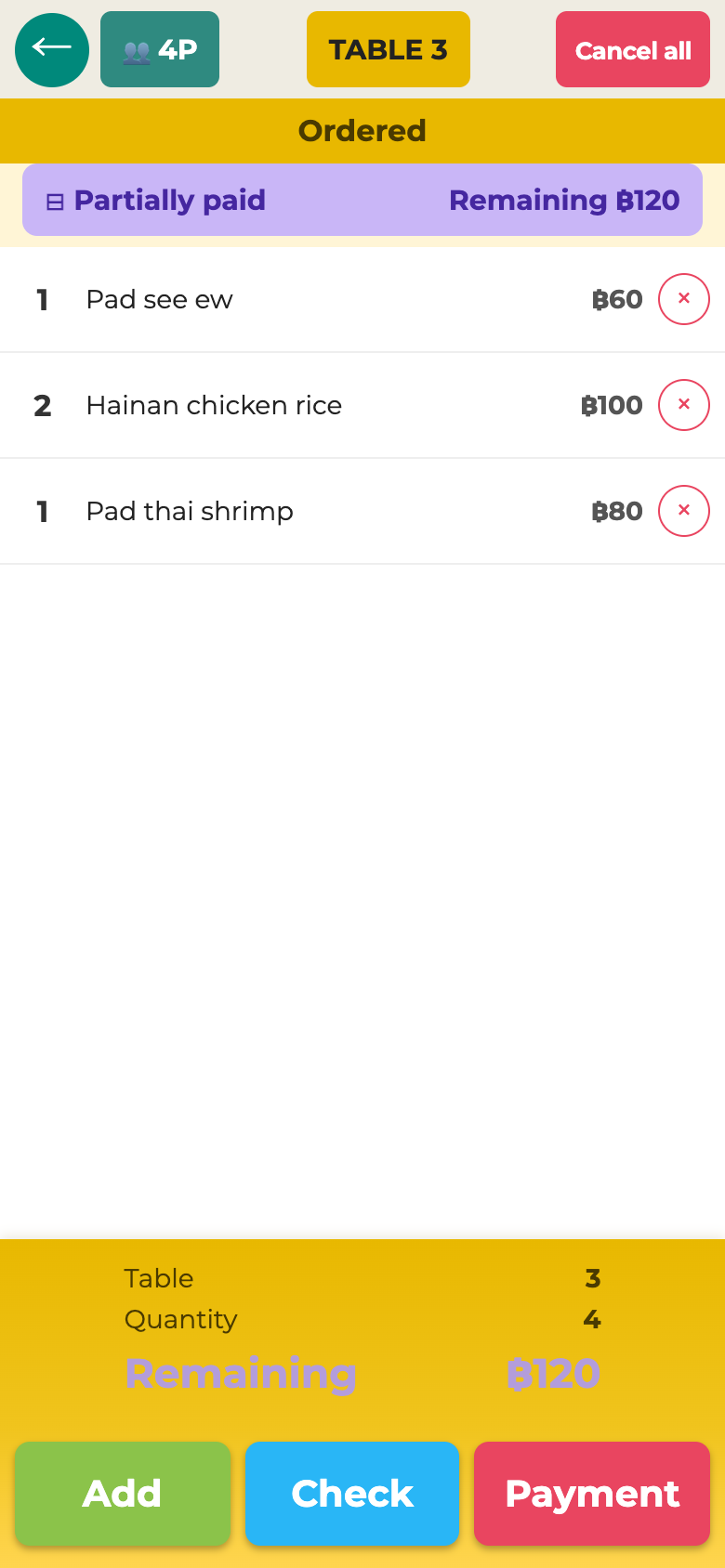
- Meja kekal terbuka sebagai dibayar sebahagian (ungu) — pelanggan yang lain masih boleh terus membuat pesanan
- Apabila anda membuka pembayaran untuk meja itu kemudian, ia diteruskan dengan amaun yang belum dibayar sahaja
Diskaun
Tekan “Diskaun” di kiri atas skrin pembayaran. Anda boleh menggunakan peratus atau amaun (RM).
- Tekan “Diskaun” → pilih % atau RM dan masukkan nombor
- Luluskan dengan PIN sebelum ia dikenakan (PIN kakitangan atau pemilik; siapa yang meluluskan direkodkan)
- Selepas dikenakan, jumlah dikira semula dan butang bertukar menjadi “Tukar diskaun”
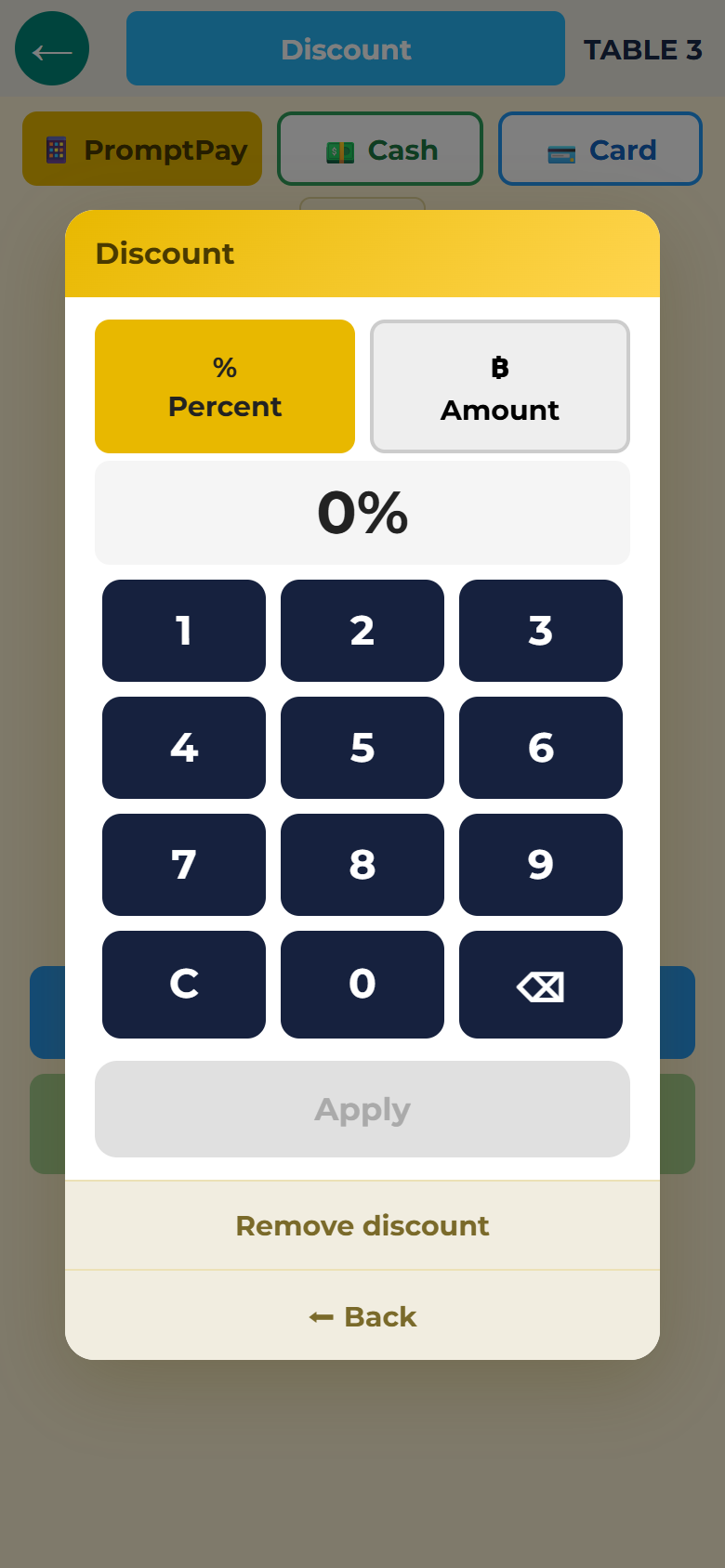 123456
- 1Diskaun mengikut %
- 2Diskaun mengikut amaun (RM)
- 3Taip nombor
- 4Kenakan diskaun
- 5Buang diskaun
- 6Kembali
- Siapa yang memberi setiap diskaun, bila dan berapa, semuanya direkodkan (→ Rekod pembatalan & diskaun)
- Untuk membuat semula: “Tukar diskaun” → nombor baharu → PIN sekali lagi
- Membuang diskaun tidak memerlukan PIN (ia hanya menaikkan amaun yang diterima oleh kedai)
- Jika anda mengenakan caj perkhidmatan/cukai, ia dikira semula daripada amaun selepas diskaun
- Diskaun tidak boleh digabungkan dengan Bahagikan ikut amaun atau Bahagikan ikut item
Resit
Selepas pembayaran, anda boleh mencetak resit (dengan pencetak resit disambungkan).
- Nama kedai, logo dan butiran lain pada resit ditetapkan dalam Tetapan kedai
- Cetak semula: bila-bila masa kemudian dari Pesanan hari ini atau laporan harian. Hari-hari sebelumnya: Rekod resit di skrin pengurusan
- Kod QR kecil dan logo FriPos dicetak di bahagian bawah setiap resit
- Kedai berdaftar SST: masukkan kadar SST kedai anda dalam tetapan cukai dan caj perkhidmatan (pada mulanya 0). Cukai ditambah di atas harga dengan kadar SST yang anda tetapkan, dan baris pada resit mengikut susunan ini: “Subtotal” (jumlah makanan) → “Service Charge” → “Tax” → “TOTAL”. Jika harga anda sudah termasuk cukai, biarkan kadar 0. Untuk bayaran tunai yang dibundarkan, baris “Rounding” muncul sebelum TOTAL
- Bil yang dibahagikan mendapat satu resit bagi setiap pembayaran, setiap satu dengan amaun pembayaran itu (contohnya RM120.00 dibayar sebagai RM50.00 dan RM70.00 → dua resit, RM50.00 dan RM70.00)
Tersilap bayaran
Anda telah mengesahkan pembayaran, kemudian sedar amaun — atau keseluruhan bil — salah:
- Hidupkan “Batalkan bil yang telah dibayar” dalam tetapan skrin pengurusan (dimatikan secara lalai → Suis tetapan)
- Skrin pengurusan → “Rekod resit” → cari bil itu → tekan “Batalkan bil yang telah dibayar”
- Anda akan diminta mengesahkan dua kali, dan sebab wajib diisi
- Pembatalan membuang bil itu dengan bersih daripada jualan dan kiraan tunai semasa tutup kaunter, dan anda boleh memasukkannya semula dengan betul
Pembatalan tidak memadam bil tanpa kesan — ia kekal dalam rekod pembatalan bersama sebab dan siapa yang melakukannya, jadi jika tunai tidak sepadan, anda sentiasa boleh mengetahui puncanya kemudian.
Checkout
The check bill
When guests ask for the bill, it's usual to show them a check bill first. Paper or on-screen — both are fine.
- Open the table → tap "Check bill"
- A confirmation showing the table number in large text appears — this prevents billing the wrong table. Check the number and amount, then tap OK
- The check bill prints (with a breakdown if you charge service/tax)
- Right after that, the same bill appears on screen → Show it on screen
12 - 1Go back without printing
- 2Print the bill
Shops without a printer (app version) skip steps 2 and 3 — the screen in step 4 appears straight away. You only need to tap "Check bill" once.
This is not the final payment yet. Once you receive the money, go to "Payment".
Show it on screen — no printer needed
A paper check bill lets customers check the amount for themselves. Shops without a printer get the same thing: after you tap "Check bill", the same bill is shown full screen. Just show this screen to the customer.
What's on it:
- The table number and "Amount due" at the top, with "You can show this screen to the customer" in small text
- Only items sent to the kitchen, with quantity, name and price (exactly what the paper bill would say)
- Below: subtotal, discount, service charge, tax — and the total in large text
- Partially paid tables show "Partially paid" and how much remains
You can go straight to payment from here. At the very bottom are buttons for the payment methods your shop accepts (📱DuitNow QR / 💵Cash / 💳Card). Tap the one the customer chooses to go straight to the payment screen — if you pick DuitNow QR, a QR with the amount already filled in appears right away.
- This screen has no cancel, no add, no table move. It's safe to hand to a customer
- Staff can go back by tapping the small ✕ at the top right
- Methods follow your shop settings (a method you disabled won't show → Payment method settings)
1234
↓ Paid so far and what's left show here
Taking cash
- Open the table and tap "Payment"
- Choose "Cash"
- Enter what you received — the amount buttons, plus a green button showing the exact total (when the customer pays the exact amount), let you enter it in one tap
- Change is calculated automatically → confirm → the table becomes available again
123456789
1234 - 1Tap the note you received
- 2Received the exact amount
- 3Type the amount received
- 4Confirm payment
The confirm button stays disabled until the received amount covers the bill (to prevent input mistakes).
Cash payments are rounded to the nearest 5 sen (Bank Negara Malaysia's rounding mechanism). The total and the green button already show the rounded amount. DuitNow QR and card pay the exact amount. You can change "Rounding" in the settings.
Taking DuitNow QR
- "Payment" → choose "DuitNow QR"
- A QR with the amount already in it appears (the customer doesn't have to type the amount, so there are no typing mistakes)
- The customer scans it with their banking or e-wallet app and pays
- Photograph the transfer slip on the customer's screen with "📷 Take slip photo"
- Confirm → the table becomes available again
↑ "Confirm" works only after the slip photo
12 - 1Confirm (finish the payment)
- 2Retake the slip
Important:
- You can't confirm without the slip photo. This prevents fake payments, and the photo is stored with the sale record. If your shop doesn't need to keep photos, you can turn them off in settings (step 4 disappears and you confirm right away) → Photos at checkout & cash-up
- If the photo is blurry, a warning appears and you can retake it right away
- DuitNow QR setup is needed first (once): read the DuitNow QR from your shop's bank app into FriPos (a QR can't be made from an account or phone number alone). During the first setup, really pay RM1.00 from another bank's app and check that it arrives in the shop's account. If you register a backup account, you can switch to it on the payment screen
Card and others
For cards, charge the customer on your bank's card reader as usual, then choose "Card" in FriPos to confirm (so the sale is recorded as a card payment). Totals per payment method are in the daily report.
Split by amount
You can split one bill into two payments by amount and take them one after the other. To split by who ate what, Split by item is easier.
- On the payment screen tap "⊟ Split by amount"
- Enter what the first person pays — a bar on screen shows how the total is split between the first person and the rest as you type
- Check and start → "①" appears; take the first payment (cash or QR — each person can use a different method)
- Then take "②", the second person's payment (the remainder) → the table closes
123 - 1Type the first amount
- 2Don't split
- 3Split with this amount
Notes:
- Discounted bills can't be split (tell each person their share, or remove the discount first)
- Three or more people: repeat "first person → pay the rest later → split the remainder again"
Split by item — each guest pays for their own
Each guest picks the items they had and pays just for those — for example, "I'll pay for the nasi lemak and one teh tarik". It works on the app's register too.
- On the payment screen tap "☰ Split by item"
- In "Pick what this guest pays for", tap that guest's items — one tap = one item (an item ordered 3 times can be tapped up to 3 times). Picked too many? Tap "−"
- Check the amount at the bottom and tap "Pay this part"
- A payment for just that part opens, marked "Selected items". Take it the usual way (cash or QR) and confirm
- Once it's paid, you're back on the payment for the rest (marked "Remaining") → the next guest does steps 2–4 the same way. You can split the rest with "⊟ Split by amount" too, or just take it all
1234 - 1Tap this guest's items (one tap = one)
- 2Picked too many? −
- 3Cancel
- 4Pay this part
Example: Table 1 = NASI LEMAK AYAM RM14.50 · MEE GORENG MAMAK RM10.90 · TEH TARIK RM3.50 ×3 · AIR KOSONG RM1.00 ×2 (total RM37.90)
- Guest 1 = NASI LEMAK AYAM and one TEH TARIK → take RM18.00 → RM19.90 left
- Guest 2 = MEE GORENG MAMAK and one TEH TARIK → RM14.40 → RM5.50 left
- Guest 3 = the last TEH TARIK and the two AIR KOSONG → when everything is picked the button turns into "Pay all the rest"; take RM5.50 and the table closes
Notes:
- One receipt per payment, with only that payment's items (and that payment's total)
- If you charge service/tax, it's added to each picked part too
- Can't be combined with a discount (the split buttons don't show while a discount is on)
- If the others are still eating, "⏸ Keep open · pay the rest later" lets you take the rest later → Pay the rest later
One person pays first — pay the rest later
Use this when one guest is leaving early and wants to pay their share.
- Take the first payment with Split by amount or Split by item
- Tap "⏸ Keep open · pay the rest later"
- The table stays open as partially paid (purple) — the remaining guests can even keep ordering
- When you open payment for that table later, it continues with just the remaining amount
Discounts
Tap "Discount" at the top left of the payment screen. You can use a percent or an amount (RM).
- Tap "Discount" → choose % or RM and enter the number
- Approve it with a PIN before it's applied (staff or owner PIN; the approver is recorded)
- Once it's applied, the total is recalculated and the button changes to "Change discount"
123456 - 1Discount by %
- 2Discount by amount (RM)
- 3Type the number
- 4Apply the discount
- 5Remove the discount
- 6Back
- Who gave each discount, when, and how much is all recorded (→ Cancel & discount log)
- To redo: "Change discount" → new number → PIN again
- Removing a discount needs no PIN (it can only raise what the shop receives)
- If you charge service/tax, they are recalculated from the discounted amount
- Discounts can't be combined with Split by amount or Split by item
Receipts
After payment you can print a receipt (with a receipt printer connected).
- The shop name, logo and other details on the receipt are set in Shop settings
- Reprint: any time later from Today's orders or the daily report. Earlier days: Receipt records on the admin screen
- A small FriPos QR code and logo are printed at the bottom of each receipt
- SST-registered shops: enter your shop's SST rate in the tax and service charge settings (it starts at 0). Tax is added on top of your prices at the SST rate you set, and the lines go in this order: "Subtotal" (the food total) → "Service Charge" → "Tax" → "TOTAL". If your prices already include tax, leave the rate at 0. When a cash payment is rounded, a "Rounding" line appears before TOTAL
- A split bill gets one receipt per payment, each with that payment's amount (for example RM120.00 paid as RM50.00 and RM70.00 → two receipts, RM50.00 and RM70.00)
Wrong payment
You confirmed a payment and then noticed the amount — or the whole bill — was wrong:
- Turn on "Void paid bill" in the admin screen settings (off by default → Settings switches)
- Admin screen → "Receipt records" → find the bill → tap "Void paid bill"
- You'll be asked to confirm twice, and a reason is required
- The void removes it cleanly from sales and the till count, and you can ring it up again correctly
A void doesn't erase the bill without a trace — it stays in the void log with the reason and who did it, so if the till doesn't match, you can always find out why later.
结账
账单
客人说“买单”时,先把账单给客人过目。给纸质的,或在屏幕上出示,都可以。
- 打开桌子 → 点“账单”
- 出现大号桌号的确认界面——防止拿错桌。核对桌号和金额后确定
- 账单打印出来(设了服务费/税的店带明细)
- 紧接着这张账单也会显示在屏幕上 → 在屏幕上出示
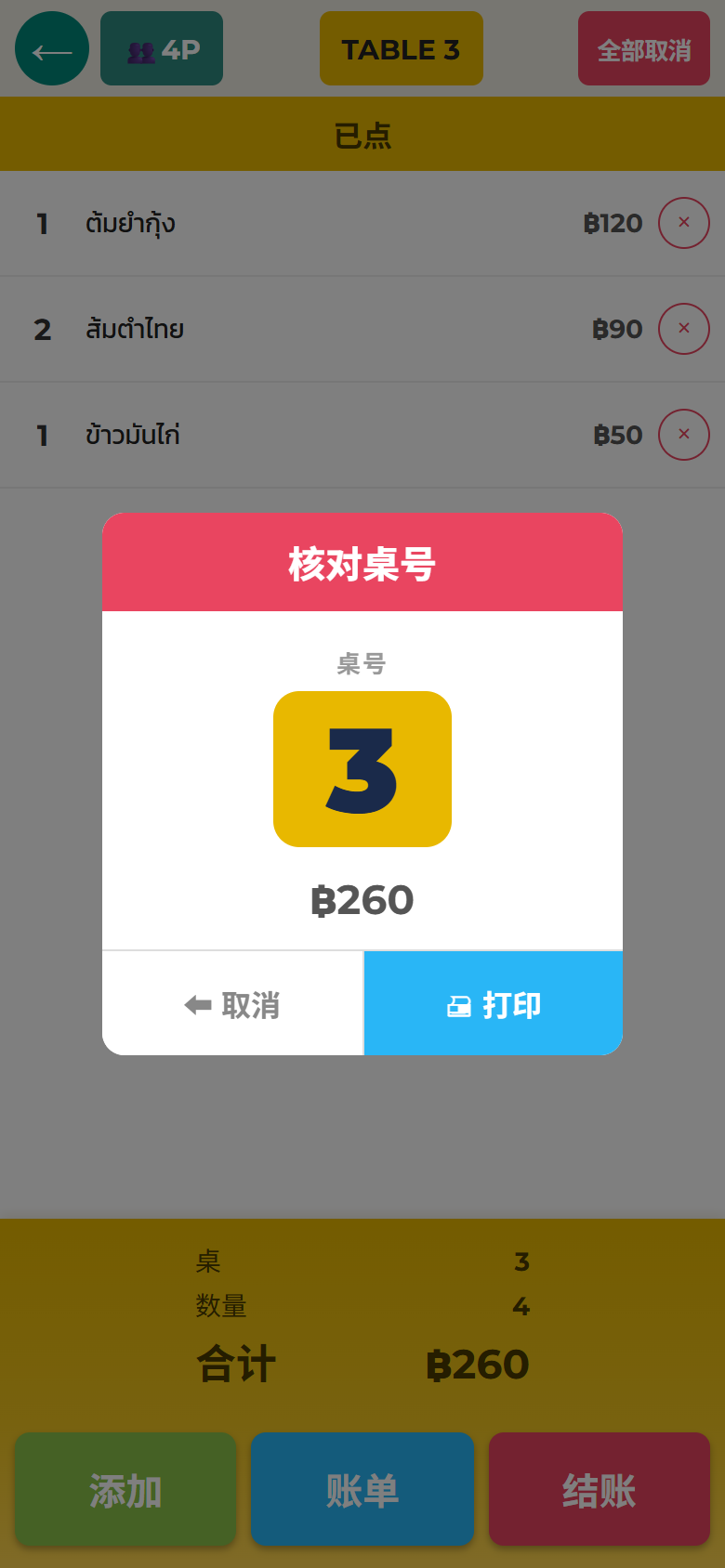 12
12没有打印机的店(App 版)会跳过第2、3步,直接出现第4步的界面。只需按一次“账单”。
这一步还没有完成结账。收到钱后再进“结账”。
在屏幕上出示 — 没有打印机也行
纸质账单的意义是“让客人亲眼确认金额”。 没有打印机的店也能做到——按过账单后,这张账单会全屏显示。直接把这个界面给客人看。
界面上有:
- 上方是桌号和“应付金额”,下面一行小字“把这个页面给客人看”
- 只列出已送厨房的菜,按数量·菜名·金额排列(和纸质账单内容完全一致)
- 下方是小计、折扣、服务费、税,以及大号的合计
- 已付一部分的桌子会显示“已部分支付”和还剩多少
可以直接进入付款。 界面最下方排着店里可用的付款方式按钮(📱DuitNow QR/💵现金/💳刷卡)。点客人选的那个就直接进入结账界面——选 DuitNow QR 立刻出带金额的二维码。
- 这个界面没有“取消”“添加”“移桌”。 交到客人手里也弄不坏
- 店员要返回时点右上角的小✕
- 付款方式跟随店铺设置(关掉的方式不会显示 → 付款方式设置)
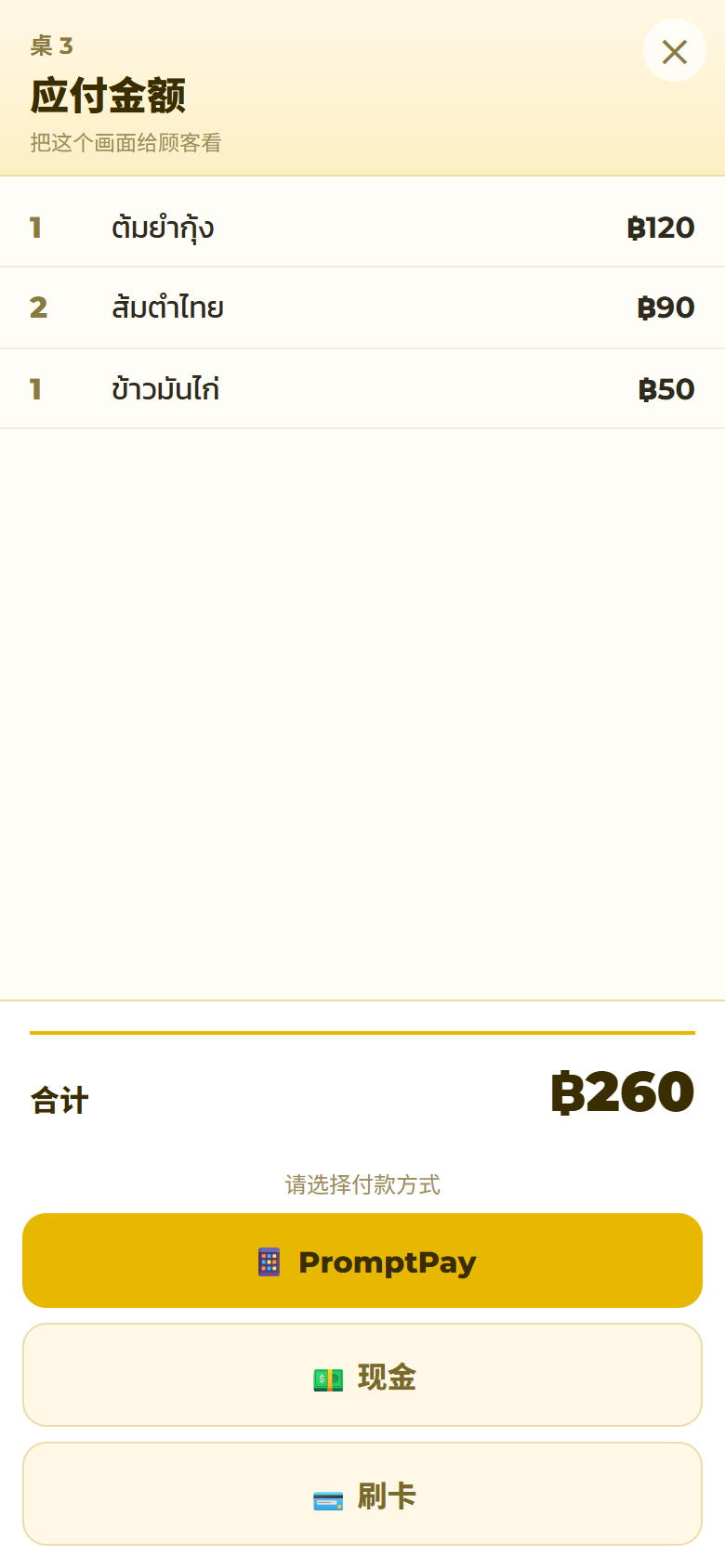 1234
1234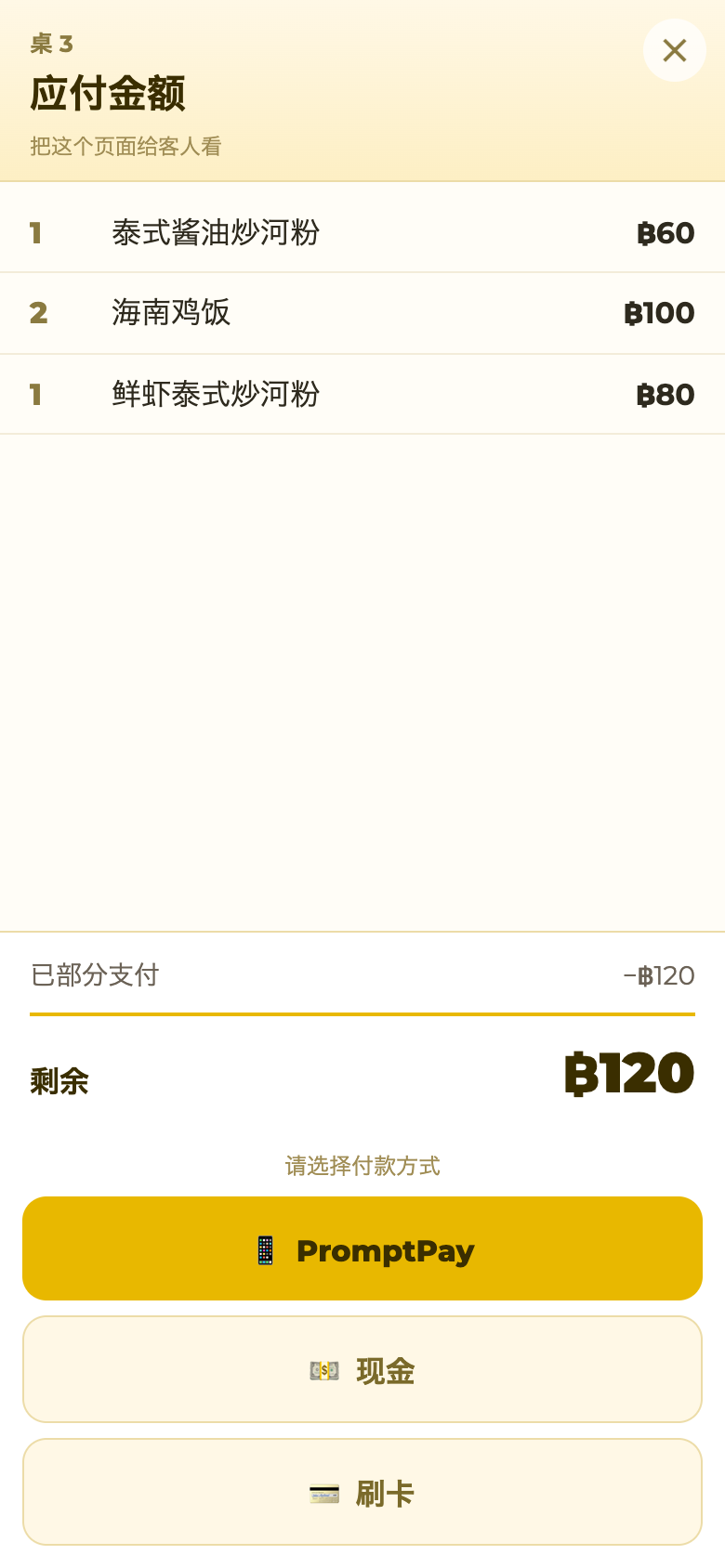 ↓ 已付金额和剩余金额显示在这里
收现金
- 打开桌子点“结账”
- 选“现金”
- 输入收到的金额——有金额按钮和直接写着合计金额的绿色按钮(收到刚好时用),一键搞定
- 找零自动计算 → 确定 → 桌子恢复空桌
 123456789
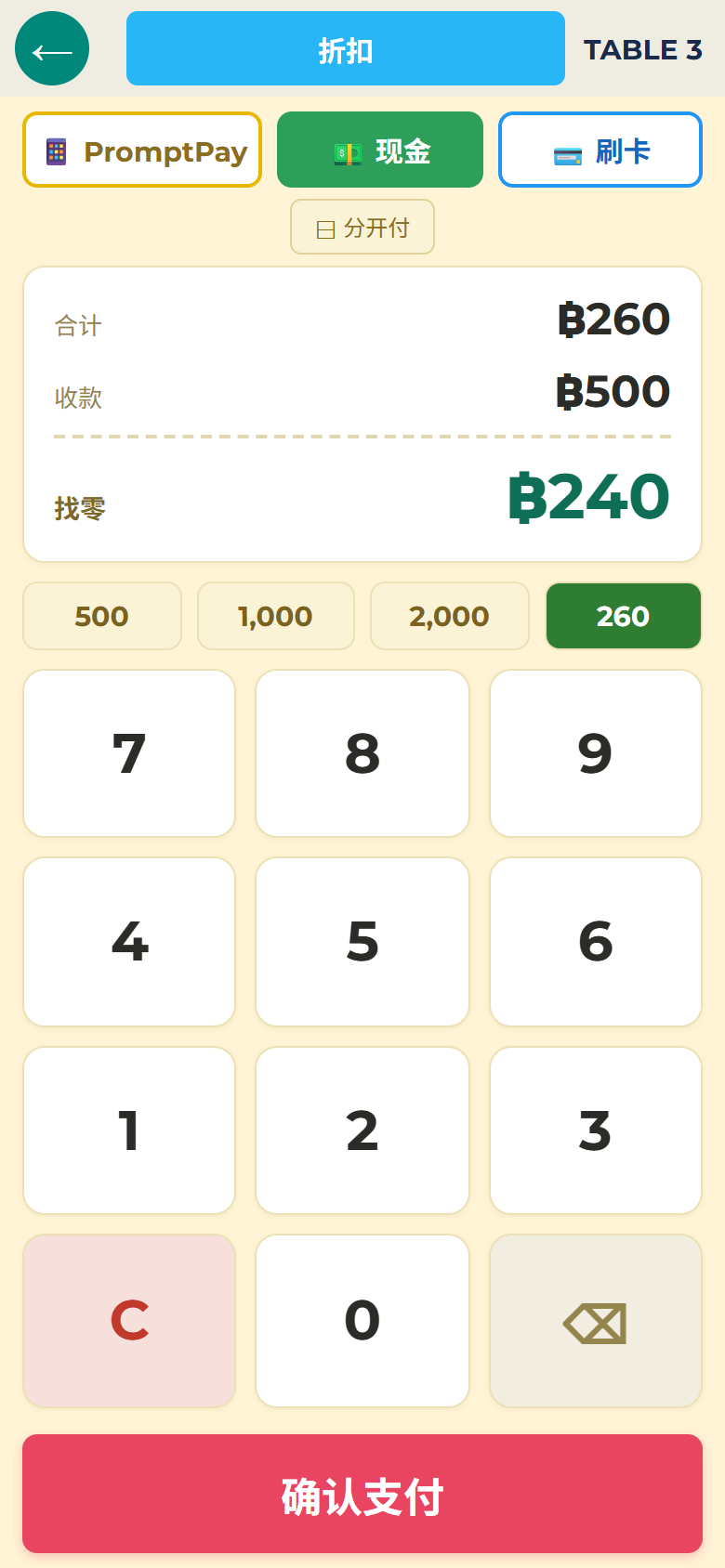 1234
1234- 1点收到的钞票面额
- 2刚好收到
- 3输入收到的金额
- 4确认付款
收的钱不够时确定按钮按不了(防按错)。
现金付款时,合计按最接近的 5 仙取整(马来西亚国家银行 Bank Negara Malaysia 的规定)。合计和绿色按钮显示的是取整后的金额。DuitNow QR 和刷卡按实际金额。可在设置的“尾数处理”中更改。
收 DuitNow QR
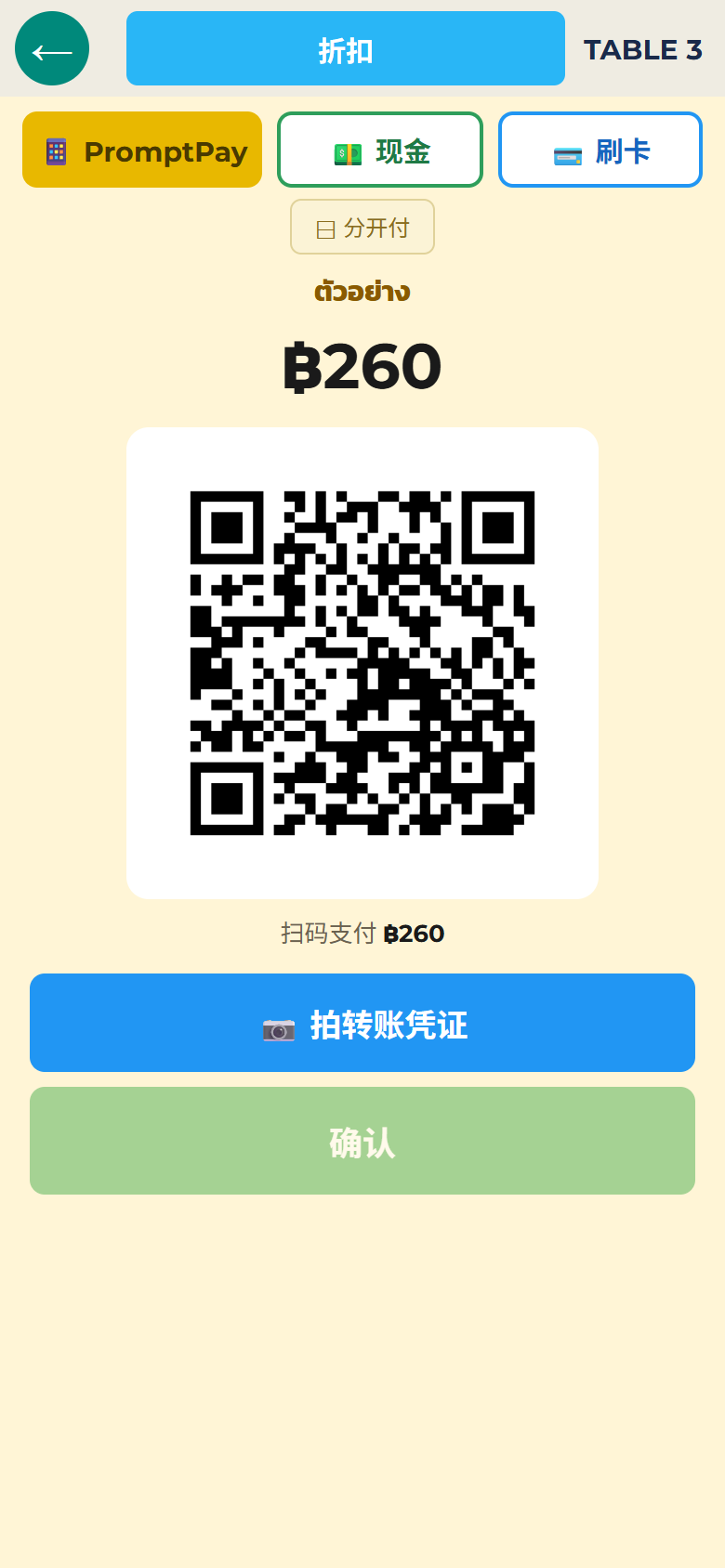
- “结账”→ 选“DuitNow QR”
- 屏幕出现已填入金额的二维码(客人不用自己输金额=不会输错)
- 客人用自己的银行 App 或电子钱包扫码付款
- 用“📷 拍摄转账凭证”拍下客人屏幕上的转账完成凭证
- 确定 → 桌子恢复空桌
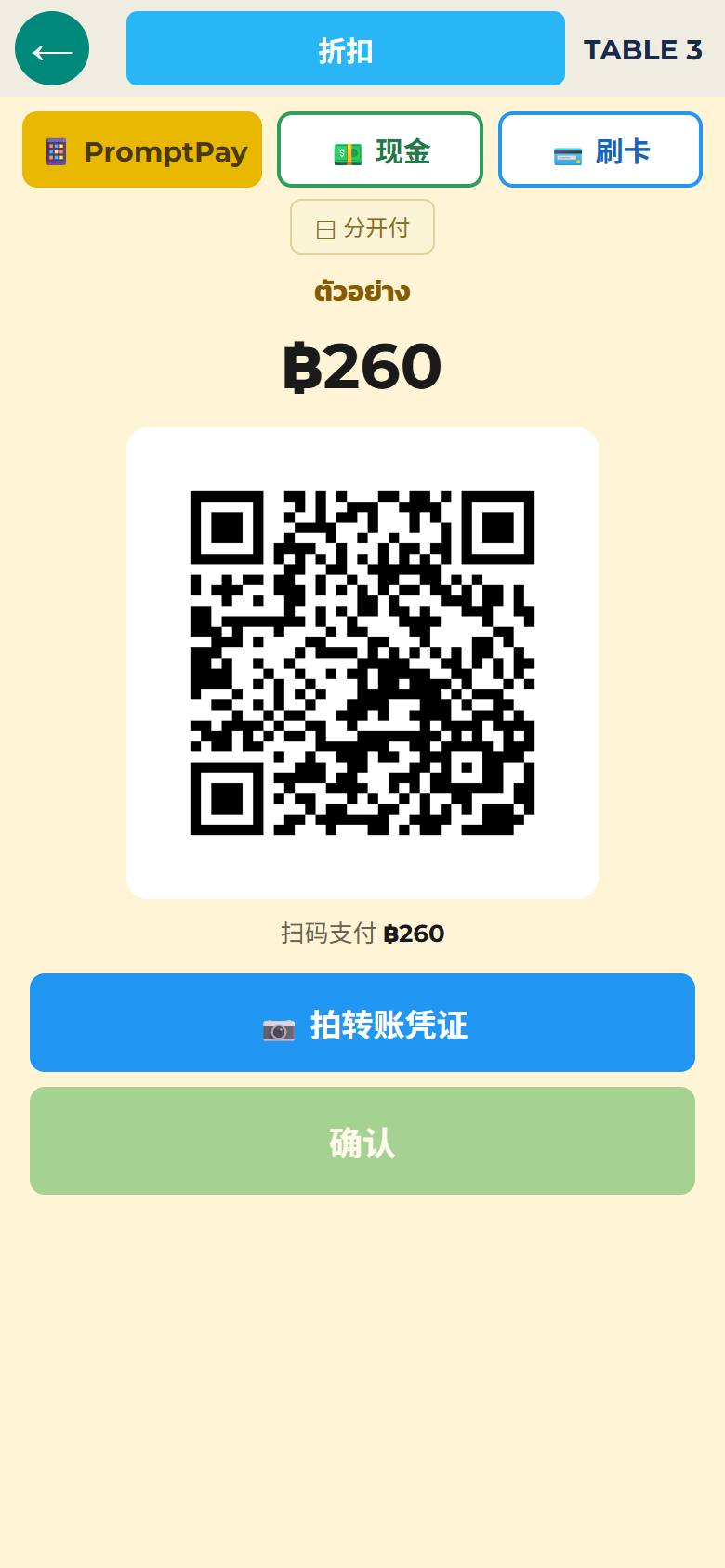 ↑ 拍了凭证才能点“确定”
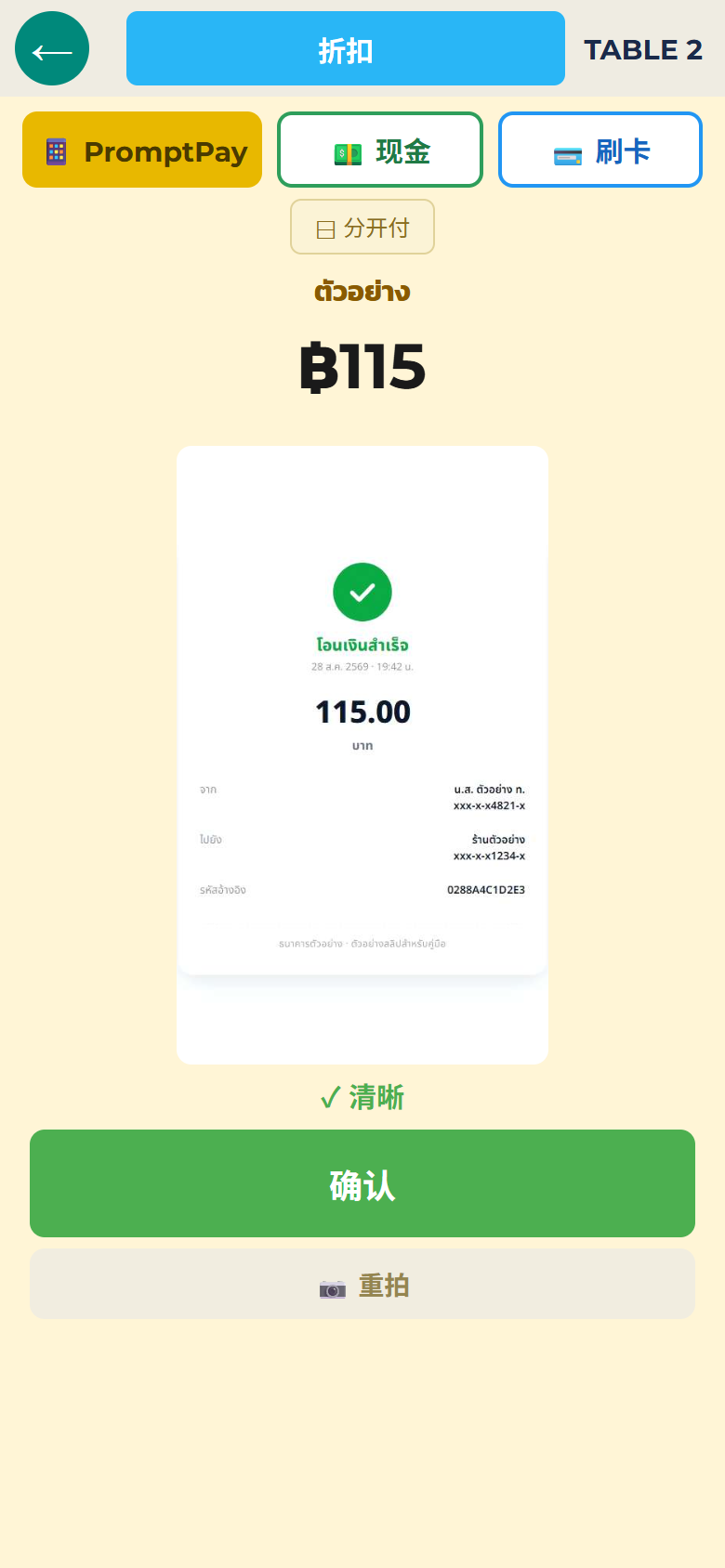 12
12重点:
- 不拍凭证就无法完成结账。 这是防“假装付了”的机制,照片会和销售记录存在一起。如果店里不需要留照片,可以在设置里关掉(没有第4步,直接确认)→ 结账和日结的照片
- 照片模糊会提醒,当场重拍即可
- 需要先做 DuitNow QR 设置(一次即可):把店铺银行 App 生成的 DuitNow QR 读入 FriPos(仅凭账号或电话号码无法生成)。首次设置时,请用另一家银行的 App 实际付 RM1.00,确认钱到了店铺账户。登记备用账户后可在结账界面切换
刷卡等其他方式
刷卡照常用银行的刷卡机收款,然后在 FriPos 选“刷卡”确定(=记录为刷卡收款)。按付款方式分的合计在日报里看。
AA制·按金额分开付
一笔账单可以按金额分成两份、按顺序收。想按谁吃了什么来分,用按菜品分开付更方便。
- 结账界面点“⊟ 按金额分开付”
- 输入第1个人付的金额——屏幕上的条形图当场显示“第1人/剩余”的比例
- 确认后开始 → 屏幕上出现“①”,先收第1人(现金或二维码都行,两人用不同方式也OK)
- 接着“②”=收第2人(剩余金额)→ 桌子关闭
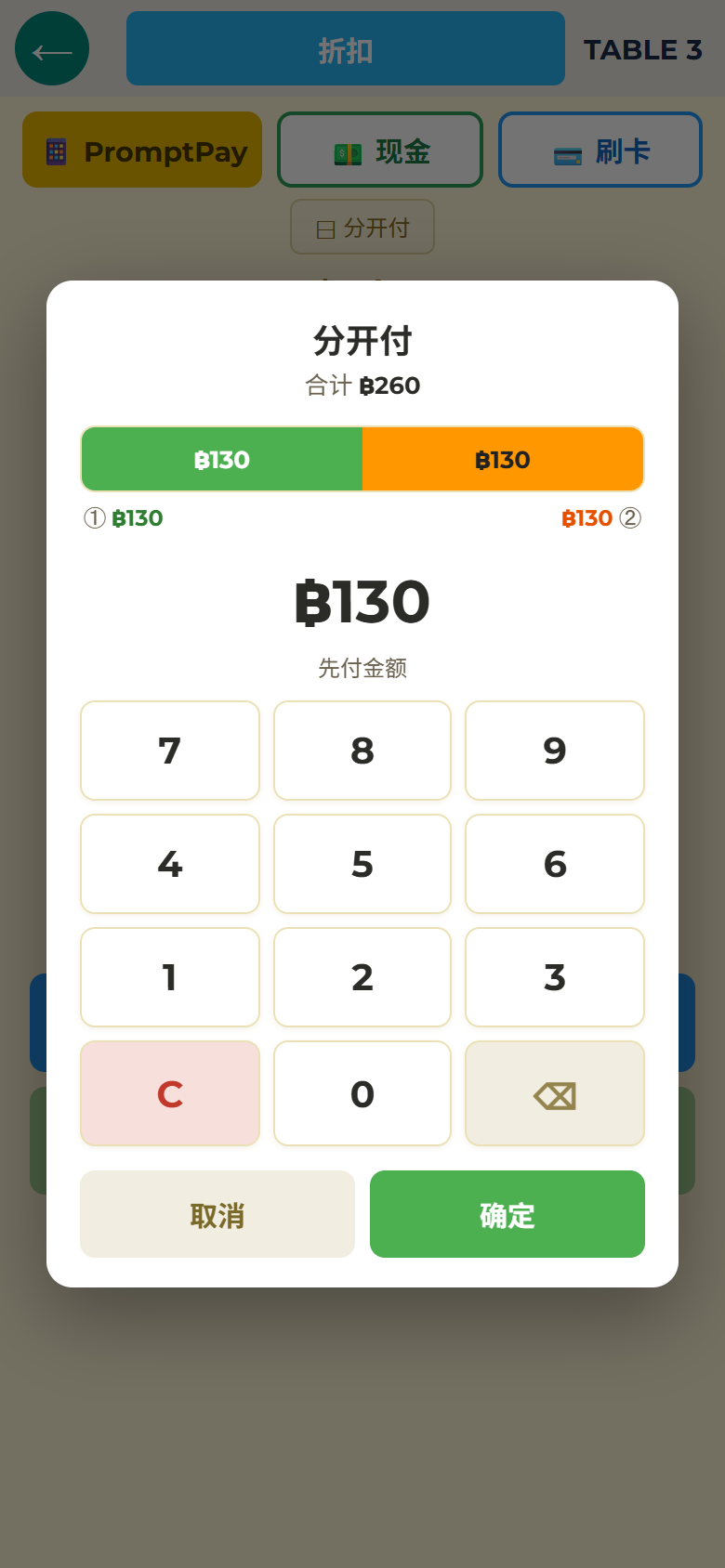 123
123备注:
- 用了折扣的账单不能分开付(先按人数报金额,或先去掉折扣)
- 3人以上可以重复“收第1人 → 剩下的以后付 → 剩余再分”
按菜品分开付 — 各付各的
每位客人选自己吃的菜品,只付那一部分,比如“我只付椰浆饭和一杯拉茶”。App 的收银界面也能用。
- 结账界面点“☰ 按菜品分开付”
- 在“选择这位客人要付的菜品”窗口点这位客人的菜品——点一下=1份(点了3份的菜最多点3下)。选多了点“−”
- 确认下方金额,点“付这一部分”
- 进入只收这一部分的结账界面(标着“已选部分”),照常收款(现金或二维码都行)并确认
- 付完后回到剩余部分的结账界面(标着“剩余”)→ 下一位客人同样做2〜4。剩余的可以用“⊟ 按金额分开付”再分,也可以直接全部收
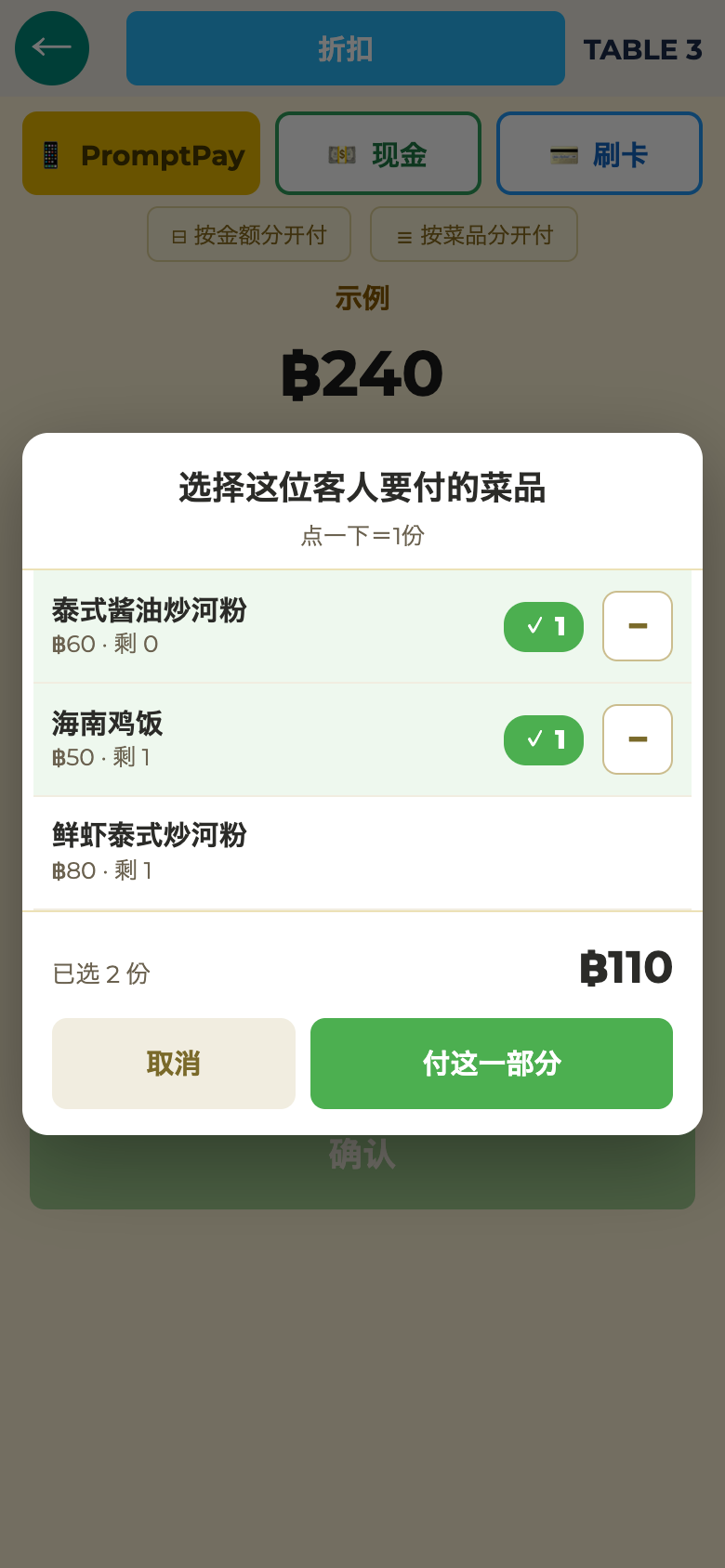 1234
1234- 1点这位客人的菜品(点一下=1份)
- 2选多了点 −
- 3取消
- 4付这一部分
例子:1号桌=NASI LEMAK AYAM RM14.50·MEE GORENG MAMAK RM10.90·TEH TARIK RM3.50×3·AIR KOSONG RM1.00×2(合计 RM37.90)
- 第1位=NASI LEMAK AYAM 和 1 杯 TEH TARIK → 收 RM18.00 → 剩 RM19.90
- 第2位=MEE GORENG MAMAK 和 1 杯 TEH TARIK → RM14.40 → 剩 RM5.50
- 第3位=剩下的 1 杯 TEH TARIK 和 2 杯 AIR KOSONG → 全部选上后按钮变成“付剩下的全部”,收 RM5.50,桌子关闭
备注:
- 每次付款各一张收据,只印这次的菜品(合计也是这次的金额)
- 设置了服务费·税的店,选中的部分也会加上
- 不能与折扣同时使用(加了折扣时,分开付的按钮不显示)
- 其他人还在吃的话,点“⏸ 先保留 · 余款稍后付”,剩下的以后再收 → 剩下的以后付
只先收一个人 — 剩下的以后付
用于“先走的那位想单独买单”的情况。
- 用按金额分开付或按菜品分开付收第1人
- 点“⏸ 先保留 · 余款稍后付”
- 桌子保持部分已付(紫色)状态开着,留下的客人还能继续加单
- 之后打开该桌的结账,只需收剩余的金额
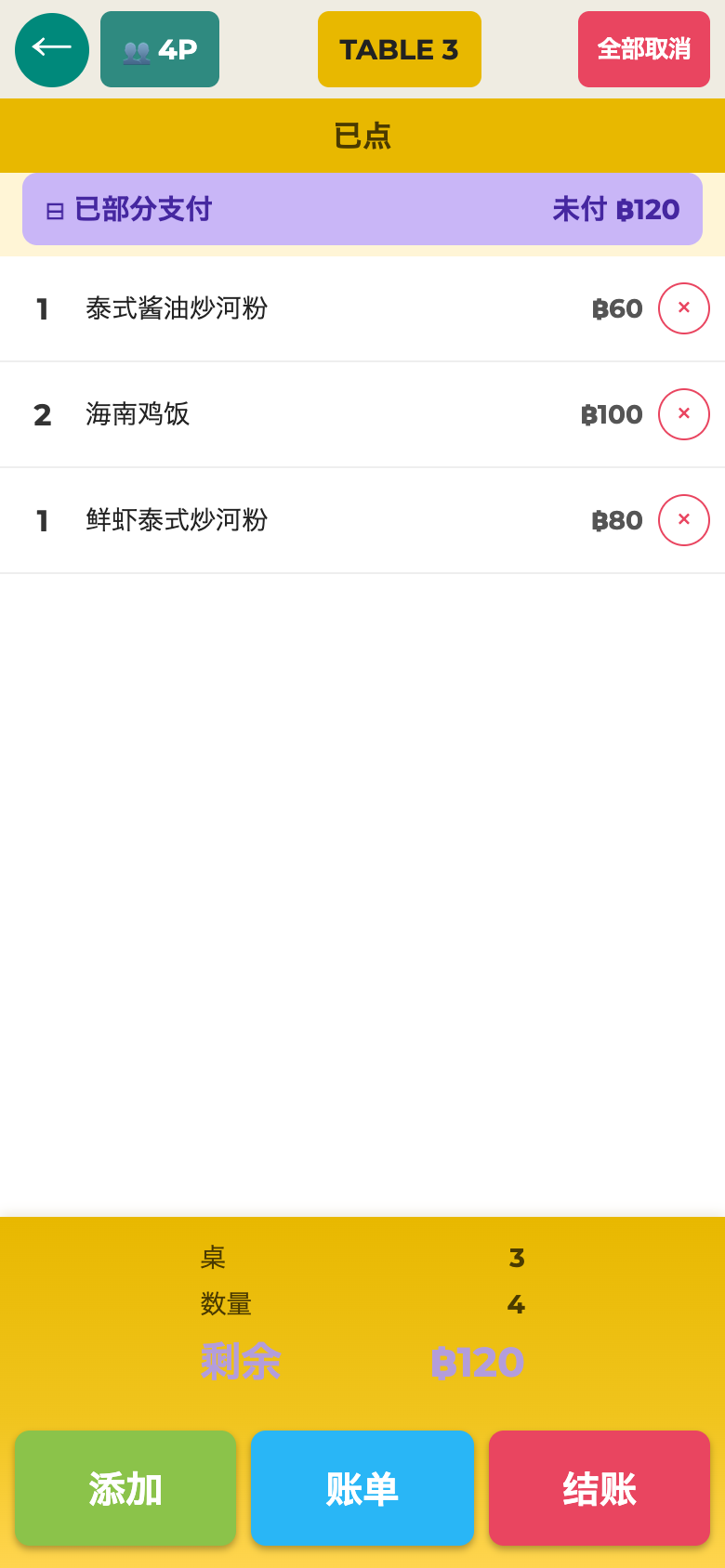
折扣
结账界面左上“折扣”。按%或按金额(RM)都行。
- 点“折扣”→ 选%或RM输入数字
- 生效前需PIN 批准(员工或老板的 PIN;谁批的留在记录里)
- 生效后合计重新计算,按钮变成“修改折扣”
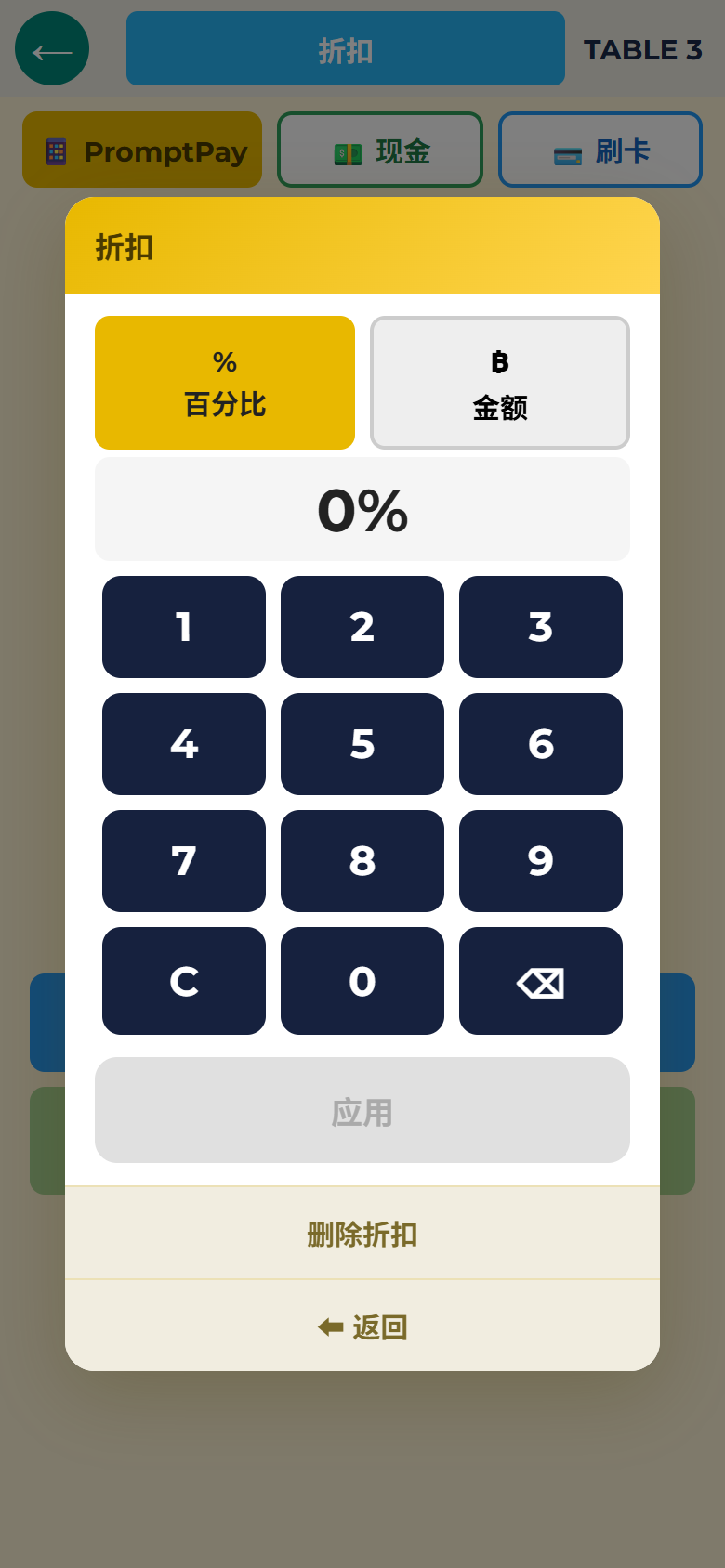 123456
- 1按百分比打折
- 2按金额(RM)打折
- 3输入数字
- 4应用折扣
- 5取消折扣
- 6返回
- “谁在何时打了多少折”全部留痕(→ 取消·折扣记录)
- 重新打折:“修改折扣”→ 新数字 → 再次 PIN
- 去掉折扣不需要 PIN(店家不会因此少收钱)
- 设了服务费/税的店,按折后金额自动重算
- 折扣不能与按金额分开付、按菜品分开付同时使用
收据
结账后可打印收据(连接收据打印机时)。
- 店名、Logo 等收据内容在店铺设置修改
- 重打:之后随时可从今日订单或日报补打。更早日期的请用管理界面的收据存根
- 收据底部有小小的 FriPos 二维码和 Logo
- 已登记 SST 的店:在设置的税和服务费处输入本店的 SST 税率(初始为 0)。价格上按设定的 SST 税率另加税,收据按“Subtotal”(菜品合计)→“Service Charge”(服务费)→“Tax”→“TOTAL”的顺序排列。价格已含税的店保持 0 即可。现金付款有取整时,TOTAL 前会有“Rounding”一行
- 分开付的账单,每次付款各一张(各为这次的金额,例:RM120.00 分成 RM50.00 和 RM70.00 → RM50.00 和 RM70.00 两张)
结错账了
结账完成后才发现“金额不对”“整单搞错”时:
- 先在管理界面的设置里打开“结账后作废”(默认关闭 → 设置开关)
- 管理界面 →“收据存根”找到那笔账单,按“作废账单”
- 会确认2次,且必须填原因
- 作废后会从营业额和对账中正确扣除,可以重新按正确内容结账
作废并不是“当作没发生过”——作废带着原因、操作人留在作废记录里,方便日后追查钱箱对不上的原因。
계산하기
계산서
손님이 ‘계산할게요’ 하면 먼저 계산서를 보여드립니다. 종이로 건네도, 화면으로 보여줘도 됩니다.
- 테이블 열기 → ‘계산서’ 탭
- 테이블 번호가 크게 표시된 확인이 나옵니다——다른 테이블을 잘못 계산하지 않도록 하기 위해서입니다. 번호와 금액을 보고 OK
- 계산서가 인쇄됩니다(서비스료/세금 설정 매장은 내역 포함)
- 이어서 같은 계산서가 화면에 나옵니다 → 화면으로 보여주기
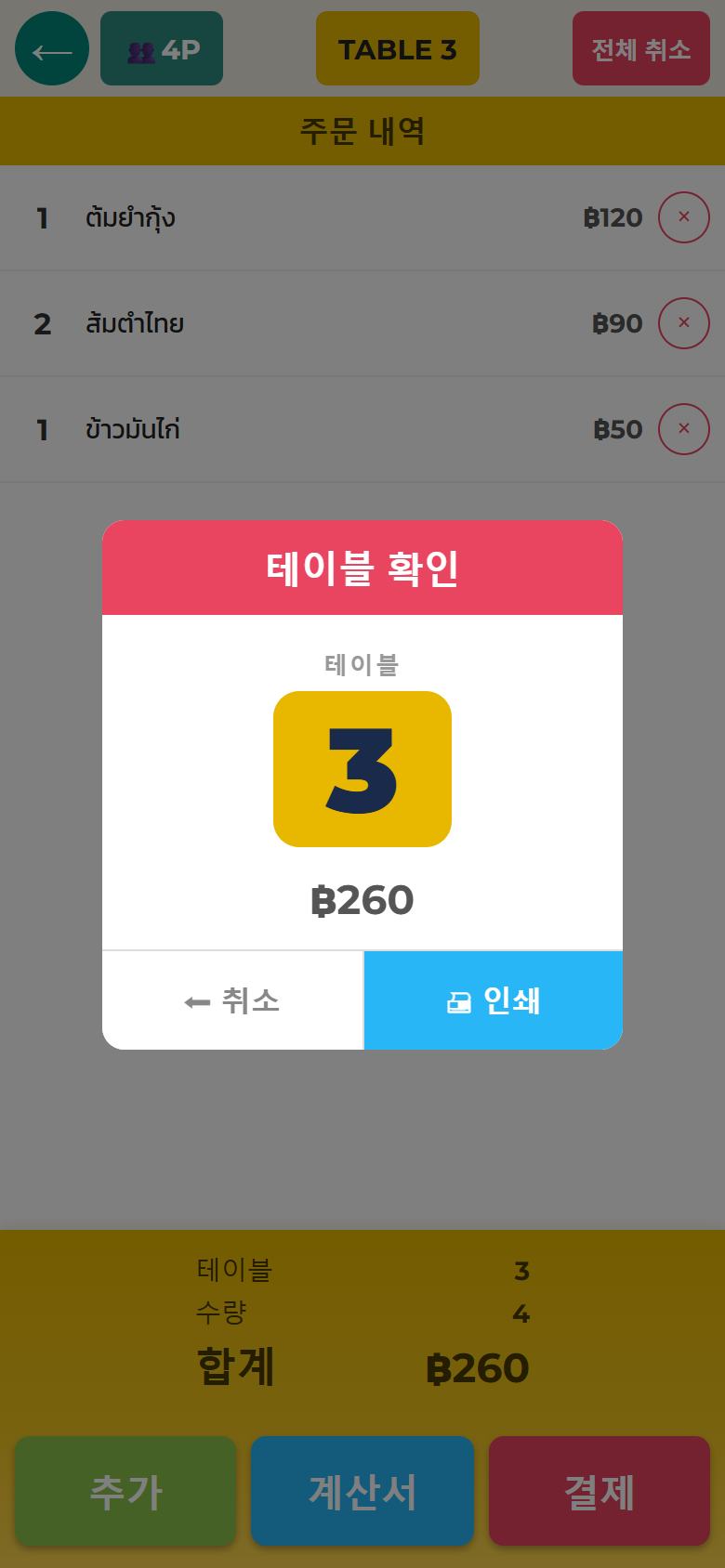 12
12프린터가 없는 매장(앱 버전)은 2의 확인과 3의 인쇄를 건너뛰고 바로 4의 화면이 나옵니다. 누르는 건 ‘계산서’ 한 번뿐.
여기까지는 아직 결제 확정이 아닙니다. 돈을 받으면 ‘결제’를 누르세요.
화면으로 보여주기 — 프린터가 없어도 됩니다
종이 계산서는 ‘손님이 자기 눈으로 금액을 확인’ 하기 위한 것입니다. 프린터 없는 매장도 그것이 가능하도록, 계산서 다음에 같은 계산서가 전체 화면으로 나옵니다. 이 화면을 그대로 손님에게 보여주세요.
화면에 나오는 것:
- 위에 테이블 번호와 ‘결제 금액’, 그 아래 작게 ‘이 화면을 손님께 보여 주세요’
- 주방에 보낸 메뉴만 수량·이름·금액으로 나열(종이 계산서와 완전히 같은 내용)
- 아래에 소계·할인·서비스료·세금, 그리고 합계가 크게
- 일부만 먼저 낸 테이블은 ‘일부 결제됨’과 남은 금액이 표시
그대로 결제로 넘어갈 수 있습니다. 화면 맨 아래에 매장에서 쓰는 결제 수단 버튼(📱DuitNow QR/💵현금/💳카드)이 나란히 있습니다. 손님이 고른 것을 탭하면 바로 결제 화면으로——DuitNow QR을 고르면 금액이 입력된 QR이 즉시 나옵니다.
- 이 화면에는 ‘취소’‘추가’‘테이블 이동’이 없습니다. 손님에게 건네도 안전합니다
- 직원이 돌아갈 때는 오른쪽 위 작은 ✕ 탭
- 결제 수단은 매장 설정을 따릅니다(끈 수단은 나오지 않음 → 결제 수단 설정)
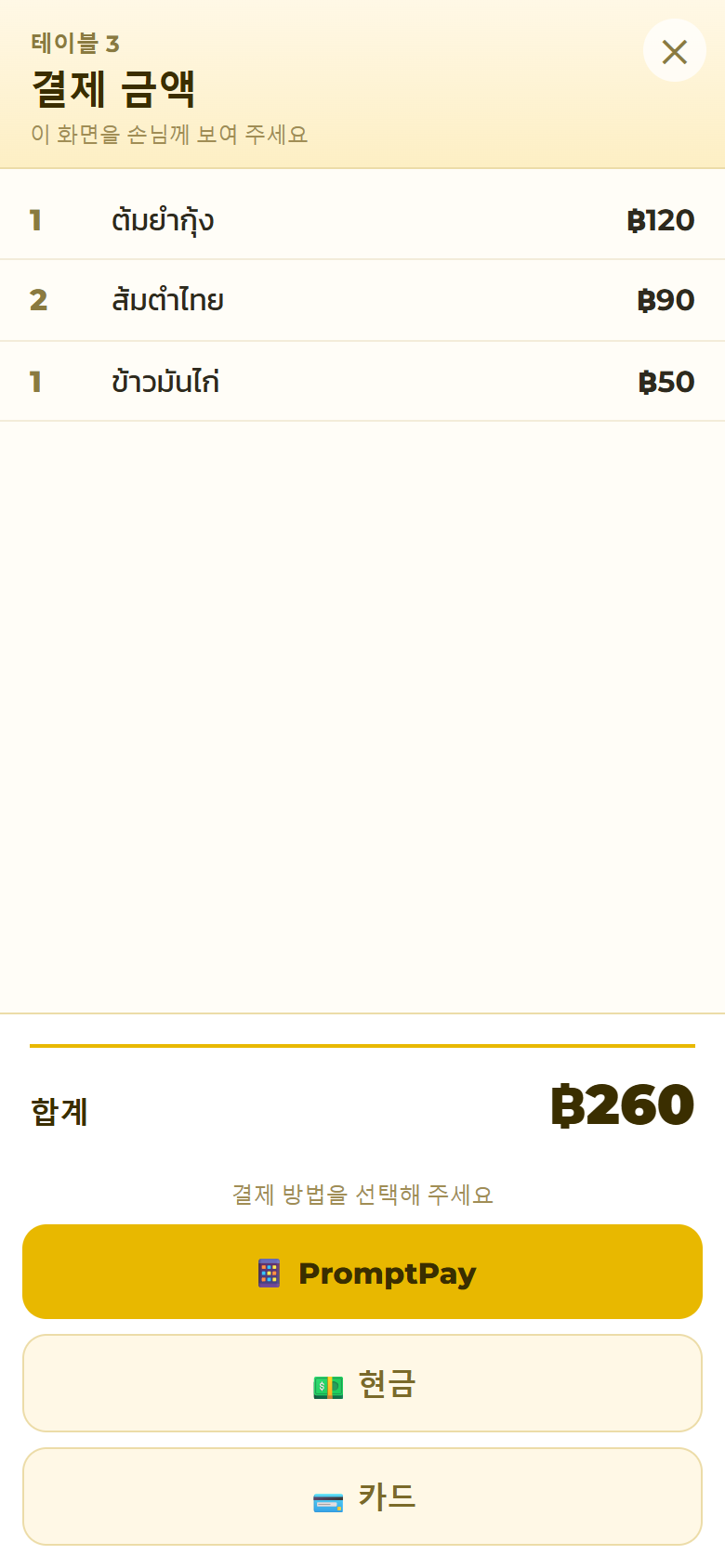 1234
1234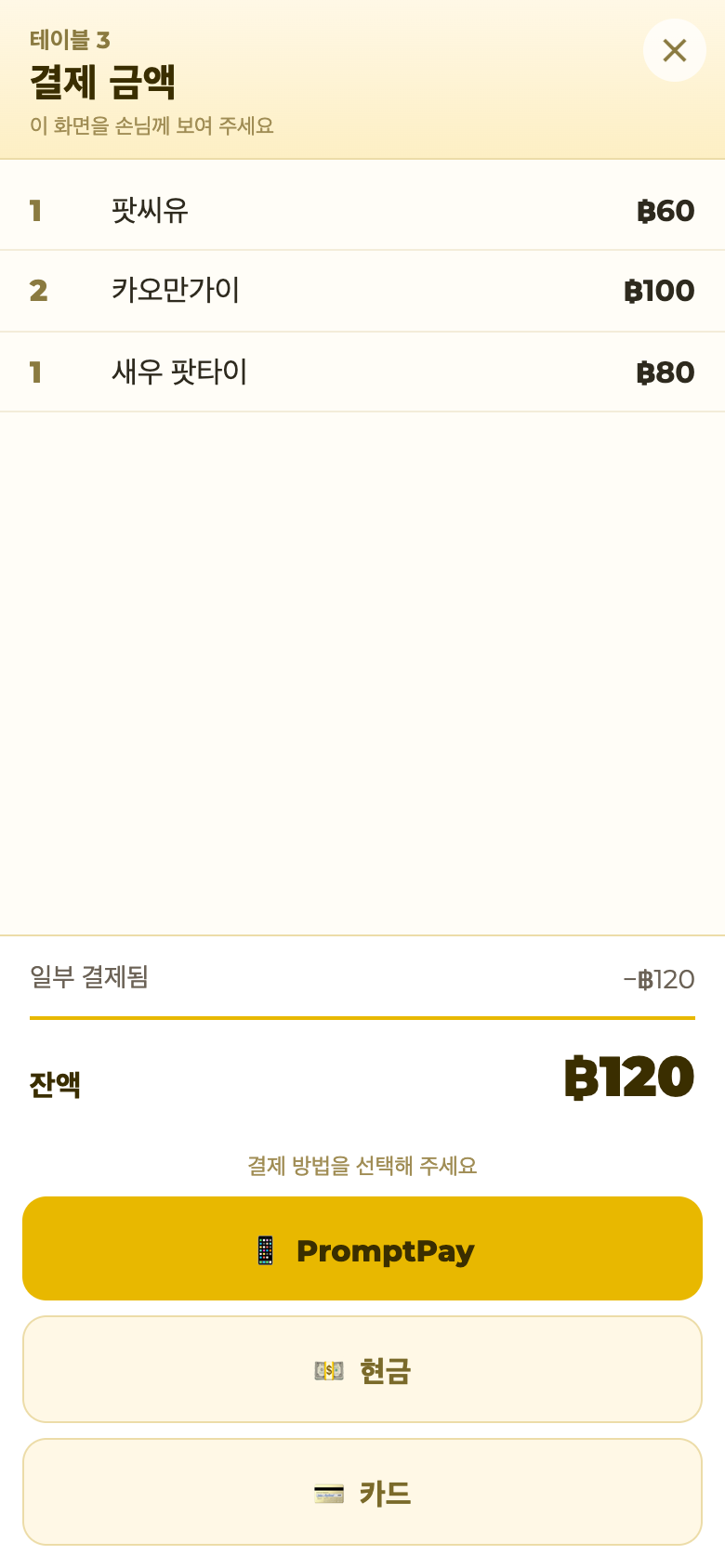 ↓ 낸 금액과 남은 금액이 여기 나옵니다
현금으로 받기
- 테이블 열고 ‘결제’ 탭
- ‘현금’ 선택
- 받은 금액 입력——금액 버튼과 합계가 그대로 적힌 초록 버튼(딱 맞게 받았을 때용)으로 한 번에 입력 가능
- 거스름돈 자동 계산 → 확정 → 테이블이 빈자리로
 123456789
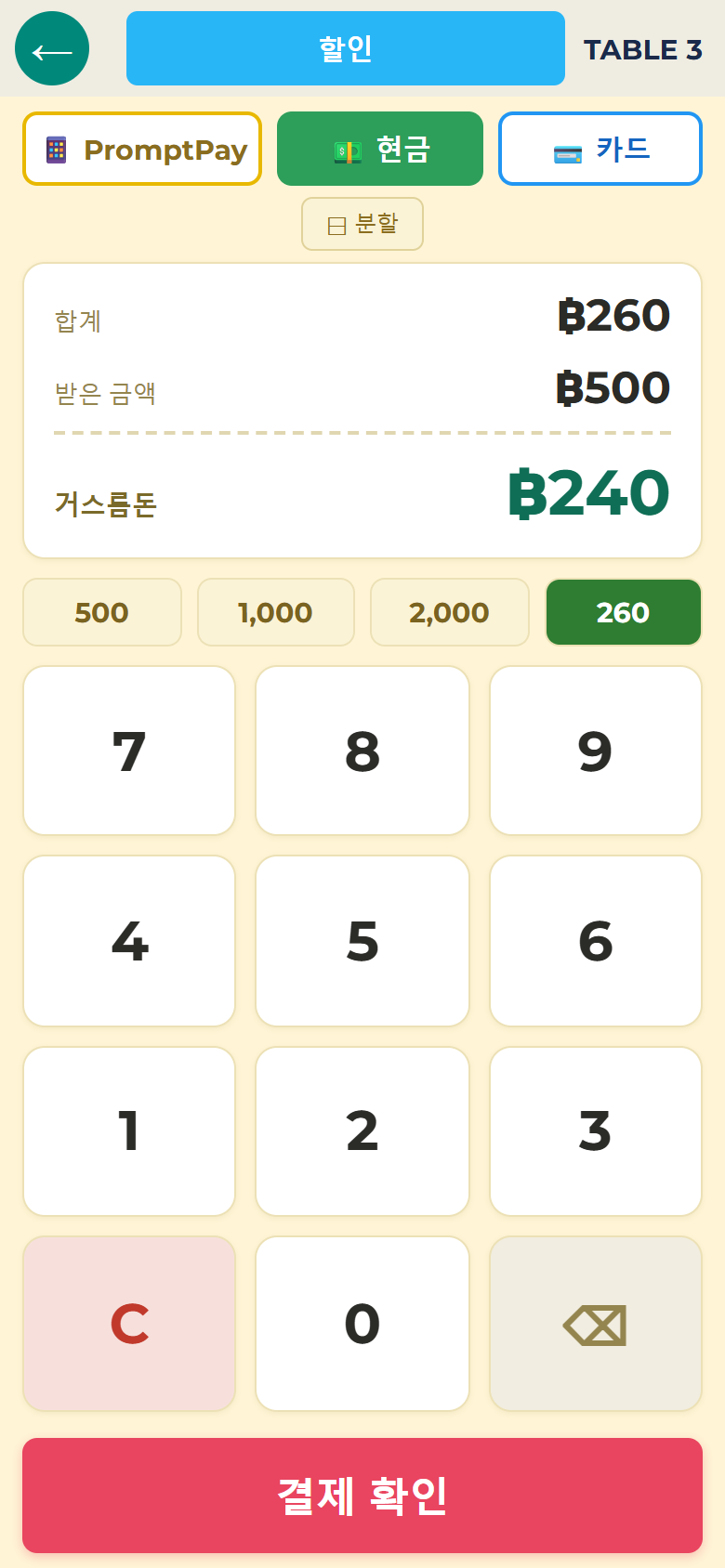 1234
1234- 1받은 지폐 누르기
- 2딱 맞게 받음
- 3받은 금액 입력
- 4결제 확정
받은 돈이 모자라면 확정 버튼이 눌리지 않습니다(실수 방지).
현금 결제는 합계를 가장 가까운 5센 단위로 맞춥니다(말레이시아 중앙은행 Bank Negara Malaysia의 규정). 합계와 초록 버튼에는 맞춘 뒤의 금액이 나옵니다. DuitNow QR과 카드는 그대로의 금액입니다. 설정의 ‘끝수 처리’에서 바꿀 수 있습니다.
DuitNow QR로 받기
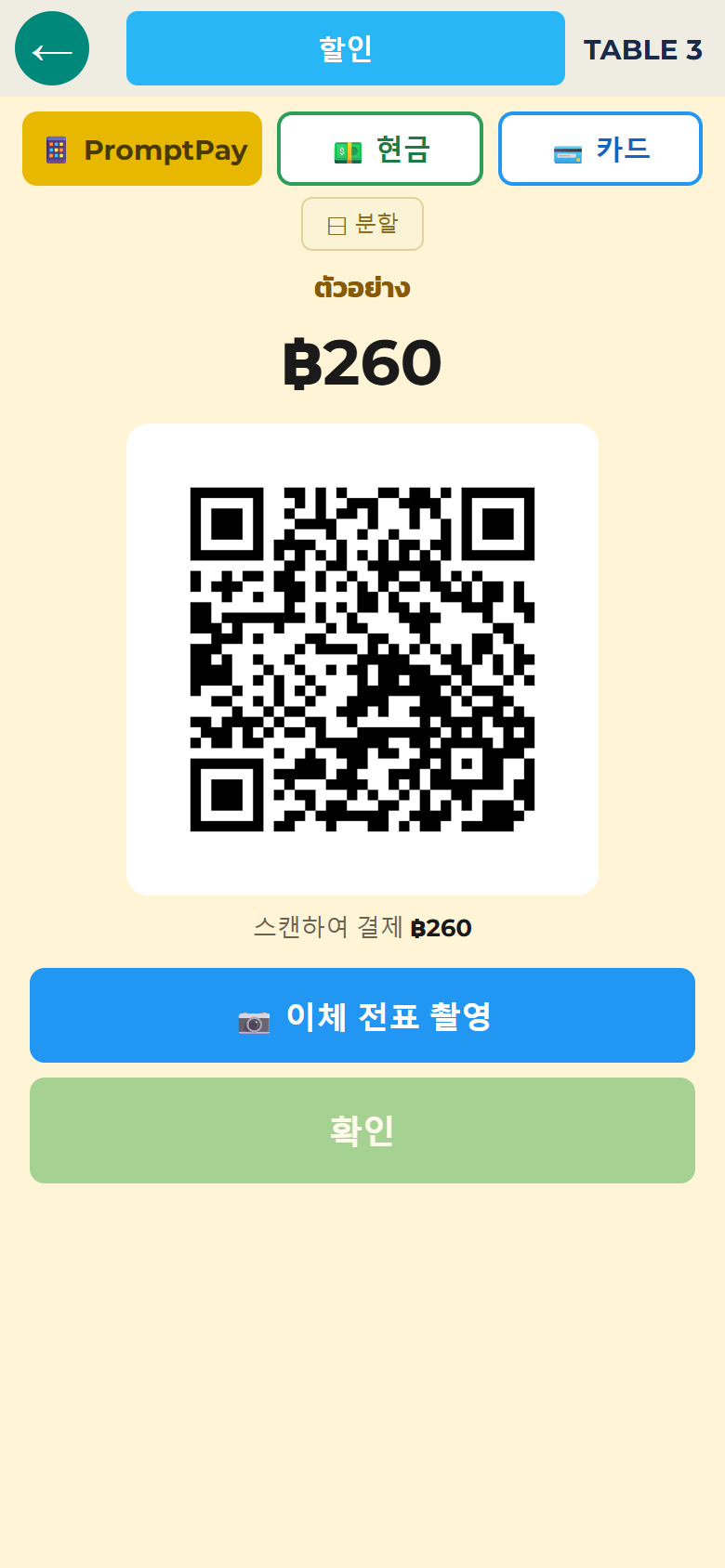
- ‘결제’ → ‘DuitNow QR’ 선택
- 금액이 들어간 QR이 화면에(손님이 금액을 입력할 필요 없음 = 입력 실수 없음)
- 손님이 은행 앱이나 전자지갑 앱으로 읽고 결제
- 손님 화면에 뜬 송금 완료 슬립을 ‘📷 이체 전표 촬영’으로 찍기
- 확정 → 테이블이 빈자리로
 ↑ 전표를 찍어야 ‘확정’을 누를 수 있습니다
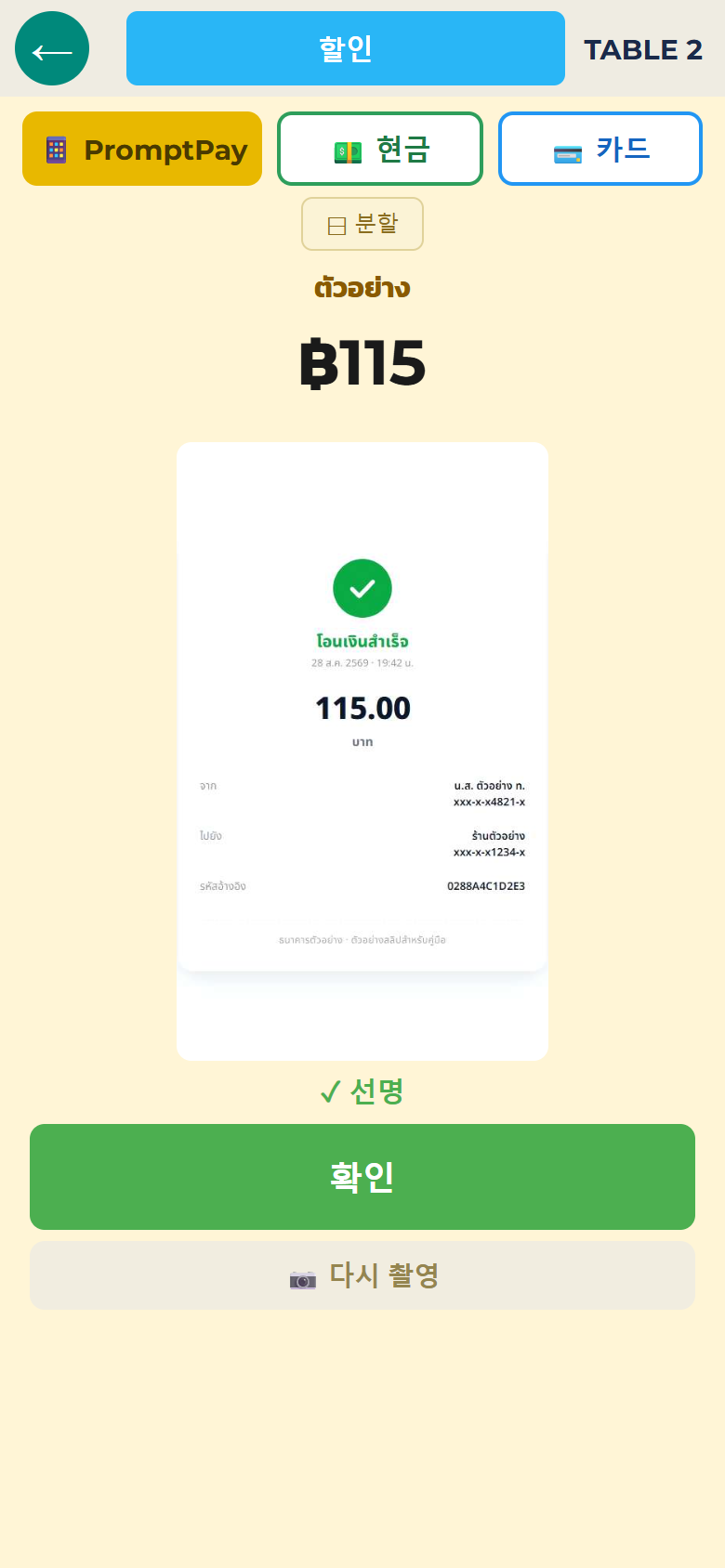 12
12중요한 점:
- 슬립을 찍기 전엔 확정할 수 없습니다. ‘낸 척’ 방지 장치이고, 사진은 판매 기록과 함께 남습니다. 매장에서 사진을 남기지 않기로 했다면 설정에서 끌 수 있습니다(4번이 없어지고 바로 확정) → 결제·마감 사진
- 사진이 흔들리면 경고가 나옵니다. 그 자리에서 다시 촬영
- 먼저 DuitNow QR 설정이 필요합니다(1회만). 매장 은행 앱이 만든 DuitNow QR을 FriPos에 읽어 들입니다(계좌번호나 전화번호만으로는 만들 수 없음). 처음 설정할 때 다른 은행 앱으로 RM1.00을 실제로 결제해서 매장 계좌에 들어오는지 확인하세요. 예비 계좌를 등록하면 결제 화면에서 전환 가능
카드 등 기타
카드는 쓰시는 은행의 카드 단말기로 평소처럼 결제하고, FriPos에서는 ‘카드’를 골라 확정합니다( = 카드로 받았다는 기록이 남음). 결제 수단별 합계는 일일 리포트에서.
더치페이·금액별 분할
한 계산을 금액으로 둘로 나눠 차례로 받을 수 있습니다. 누가 무엇을 먹었는지로 나누려면 메뉴별 분할이 편합니다.
- 결제 화면에서 ‘⊟ 금액별 분할’ 탭
- 1번째 사람이 낼 금액 입력——화면 막대그래프로 ‘1번째/나머지’ 내역이 바로 보입니다
- 내역 확인 후 시작 → 화면에 ‘①’——먼저 1번째 결제(현금이든 QR이든. 서로 다른 방법도 됩니다)
- 이어서 ‘②’ = 2번째(남은 금액) 받기 → 테이블 닫힘
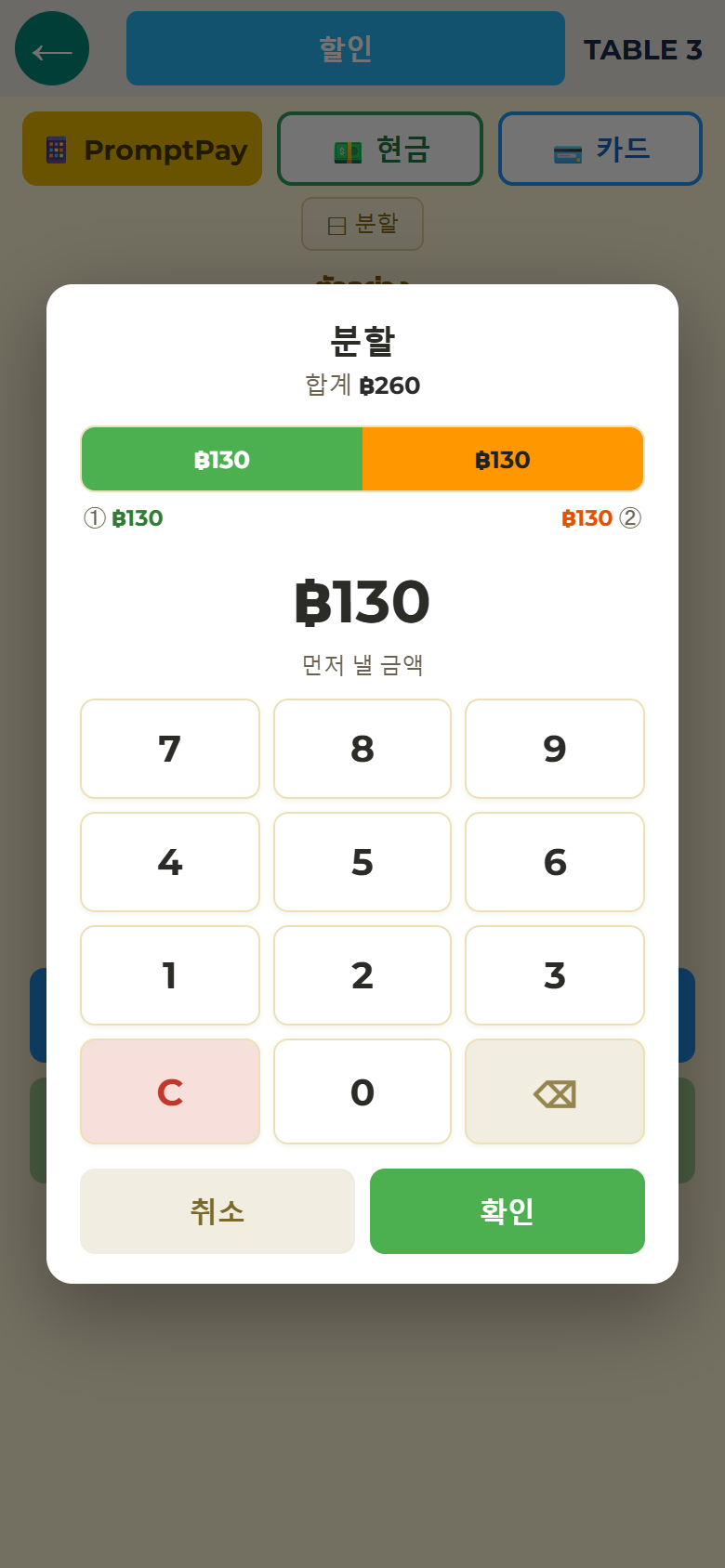 123
123- 1먼저 낼 금액 입력
- 2나누지 않기
- 3이 금액으로 나누기
메모:
- 할인을 쓴 계산은 나눌 수 없습니다(먼저 인원수로 나눈 금액을 알려주거나, 할인을 빼고 나서)
- 3명 이상은 ‘1번째 → 나중에 내기 → 나머지를 또 나누기’ 반복
메뉴별 분할 — 각자 먹은 만큼 내기
손님마다 자기가 먹은 메뉴를 골라 그만큼만 낼 수 있습니다. 예: ‘저는 나시르막이랑 테타릭 1잔만 낼게요’. 앱 계산대에서도 쓸 수 있습니다.
- 결제 화면에서 ‘☰ 메뉴별 분할’ 탭
- ‘이 손님이 낼 메뉴 선택’ 창에서 그 손님의 메뉴를 탭——한 번 누르면 1개(3개 시킨 메뉴는 3번까지). 너무 많이 골랐으면 ‘−’
- 아래 금액을 확인하고 ‘이 부분 결제’
- ‘선택한 것’ 표시가 붙은, 그 부분만의 결제 화면이 됩니다. 평소처럼 받고(현금이든 QR이든) 확정
- 결제가 끝나면 남은 금액의 결제 화면(‘잔액’ 표시)으로 돌아옵니다 → 다음 손님도 2〜4와 같습니다. 남은 금액은 ‘⊟ 금액별 분할’로 나눠도, 그대로 전부 받아도 됩니다
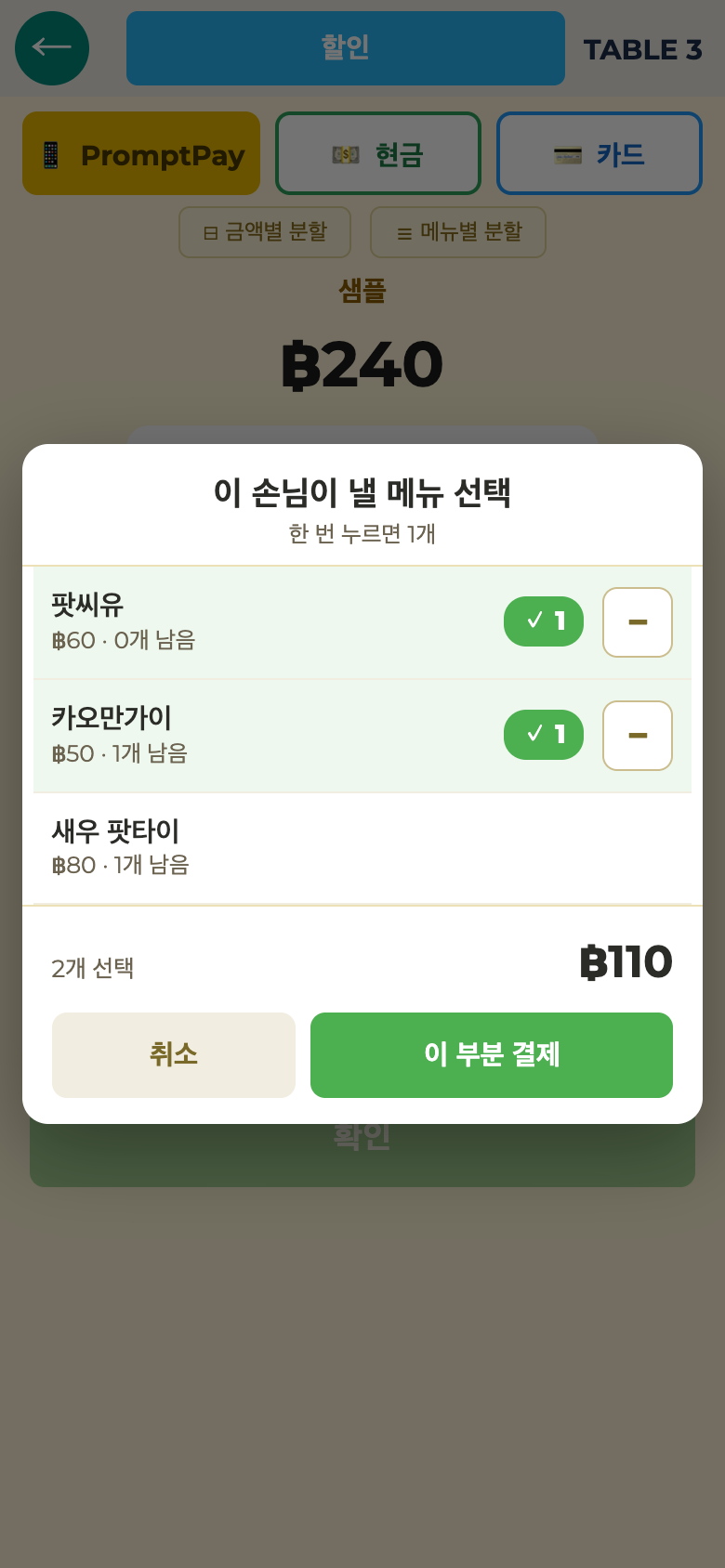 1234
1234- 1이 손님의 메뉴를 탭(한 번에 1개)
- 2너무 많이 골랐으면 −
- 3취소
- 4이 부분 결제
예: 1번 테이블 = NASI LEMAK AYAM RM14.50·MEE GORENG MAMAK RM10.90·TEH TARIK RM3.50×3·AIR KOSONG RM1.00×2(합계 RM37.90)
- 1번째 손님 = NASI LEMAK AYAM과 TEH TARIK 1개 → RM18.00 받기 → 남은 금액 RM19.90
- 2번째 손님 = MEE GORENG MAMAK과 TEH TARIK 1개 → RM14.40 → 남은 금액 RM5.50
- 3번째 손님 = 남은 TEH TARIK 1개와 AIR KOSONG 2개 → 전부 고르면 버튼이 ‘남은 것 전부 결제’가 되고, RM5.50을 받으면 테이블이 닫힙니다
메모:
- 영수증은 결제마다 따로, 그 회차의 메뉴만 나옵니다(합계도 그 회차 금액)
- 서비스료·세금을 설정한 매장은 고른 부분에도 그만큼 더해집니다
- 할인과 함께 쓸 수 없습니다(할인을 넣은 동안에는 분할 버튼이 안 나옵니다)
- 다른 손님이 아직 먹고 있으면 ‘⏸ 보류 · 나머지 나중에 결제’로 나머지는 나중에 받을 수 있습니다 → 나중에 내기
일부만 먼저 내기 — 나중에 내기
‘먼저 가는 한 명만 계산하고 싶어요’라고 할 때 씁니다.
- 금액별 분할이나 메뉴별 분할로 1번째 결제 받기
- ‘⏸ 보류 · 나머지 나중에 결제’ 탭
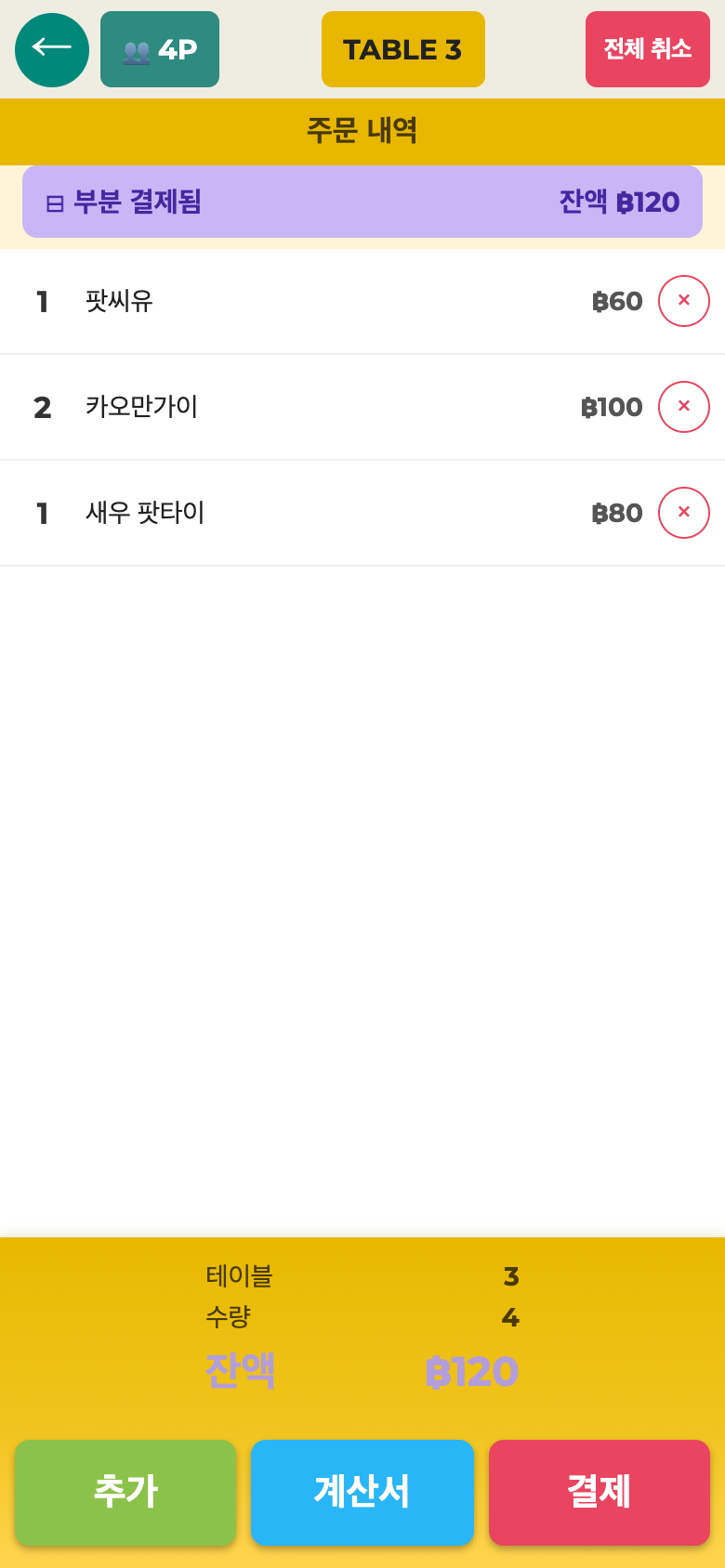
- 테이블은 일부 결제됨(보라색) 상태로 열려 있고, 남은 손님은 추가 주문도 가능
- 나중에 그 테이블의 결제를 열면 남은 금액만으로 이어집니다
할인
결제 화면 왼쪽 위 ‘할인’. %든 금액(RM)이든 됩니다.
- ‘할인’ 탭 → %나 RM 고르고 숫자 입력
- 적용 전에 PIN으로 승인(직원 또는 사장님 PIN. 누가 승인했는지 기록)
- 적용되면 합계가 다시 계산되고 버튼이 ‘할인 변경’으로 바뀝니다
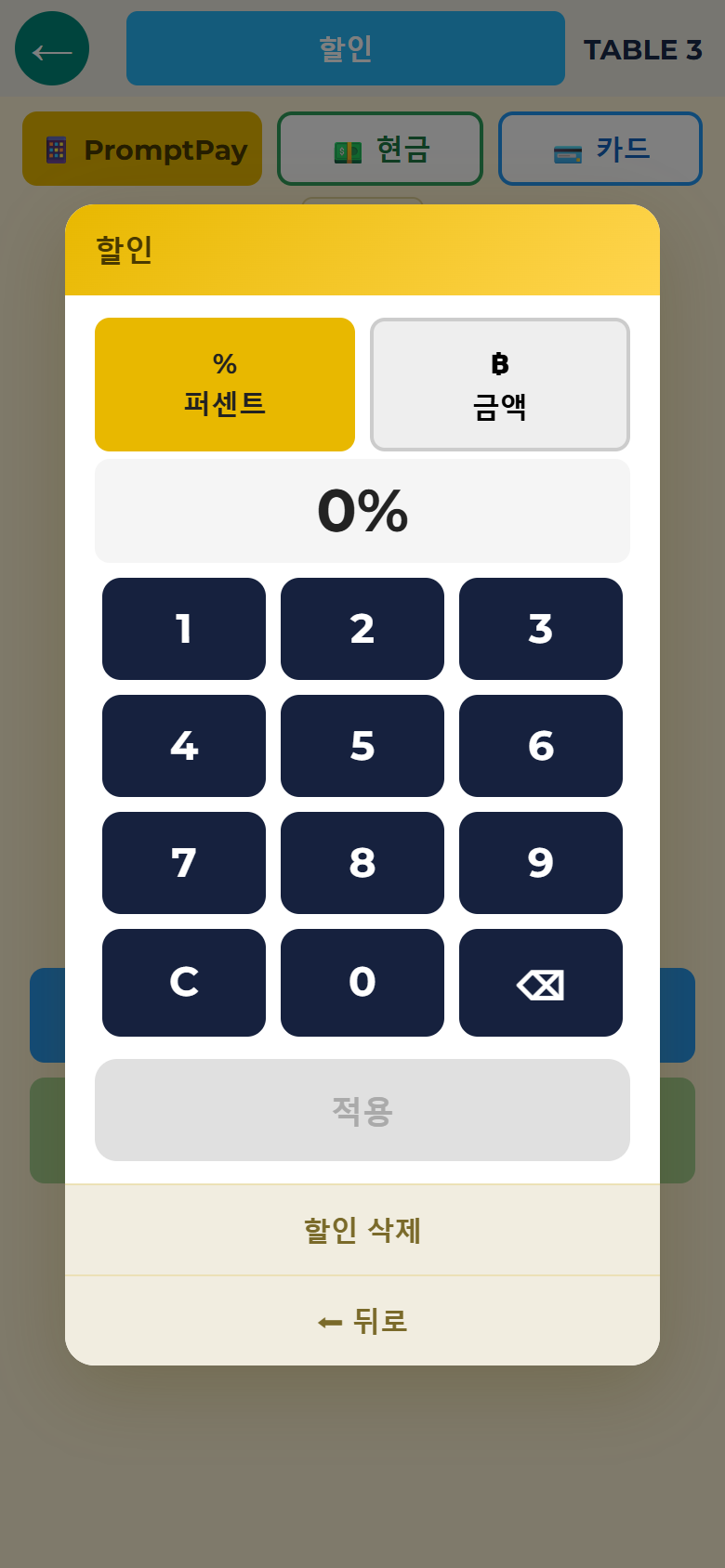 123456
- 1%로 할인
- 2금액(RM)으로 할인
- 3숫자 입력
- 4할인 적용
- 5할인 없애기
- 6돌아가기
- ‘누가 언제 얼마나 할인했는지’ 전부 기록( → 취소·할인 기록)
- 다시 하기: ‘할인 변경’ → 새 숫자 → 다시 PIN
- 할인을 빼는 것은 PIN 불필요(가게가 손해 보지 않는 방향이므로)
- 서비스료/세금 설정 매장은 할인 후 금액으로 자동 재계산
- 할인과 금액별 분할·메뉴별 분할은 함께 쓸 수 없습니다
영수증
결제하면 영수증을 인쇄할 수 있습니다(영수증 프린터 연결 시).
- 상호·로고 등 영수증 내용은 매장 설정에서 변경
- 재인쇄: 나중에라도 오늘 주문이나 일일 리포트에서 다시 출력 가능. 지난 날짜는 관리 화면의 영수증 내역에서
- 영수증 하단에 작은 FriPos QR과 로고가 들어갑니다
- SST 등록 매장은 설정의 세금·서비스료에서 매장의 SST 세율을 입력합니다(처음은 0). 가격에 설정한 SST 세율의 세금이 더해지고, 영수증은 ‘Subtotal’ (메뉴 합계) → ‘Service Charge’ (서비스료) → ‘Tax’ → ‘TOTAL’ 순서로 나옵니다. 가격에 세금이 포함된 매장은 0 그대로 둡니다. 현금 결제에서 끝수를 처리했을 때는 TOTAL 앞에 ‘Rounding’ 줄이 들어갑니다
- 나눠서 낸 계산은 결제할 때마다 1장씩(그 회차 금액. 예: RM120.00을 RM50.00과 RM70.00으로 나누면 RM50.00과 RM70.00 2장)
계산 실수
결제 확정 후에 ‘금액이 틀렸다’‘계산 자체가 잘못됐다’ 싶을 때:
- 관리 화면 설정에서 ‘결제 후 취소’를 켜 두기(기본은 꺼짐 → 설정 스위치)
- 관리 화면 → ‘영수증 내역’에서 해당 계산을 찾아 ‘전표 취소’ 누르기
- 확인이 2번 나오고 이유 입력이 필수
- 취소하면 매출과 마감에서 올바르게 빠지고, 맞는 내용으로 다시 계산할 수 있습니다
‘없던 일’이 되지는 않습니다——취소는 이유·담당자와 함께 취소 기록에 남습니다. 시재가 안 맞는 원인을 나중에 추적할 수 있게 하기 위해서입니다.
会計する
会計伝票
お客さんに「お会計お願い」と言われたら、まず会計伝票(チェックビル)を見せます。印刷して渡しても、画面で見せても構いません。
- テーブルを開く →「伝票」をタップ
- テーブル番号が大きく表示された確認が出ます — テーブルの間違い防止です。番号と金額を見て OK
- 会計伝票が印刷されます(サービス料・税を設定している店は内訳つき)
- 続けて、同じ中身が画面に出ます → 画面でお見せする
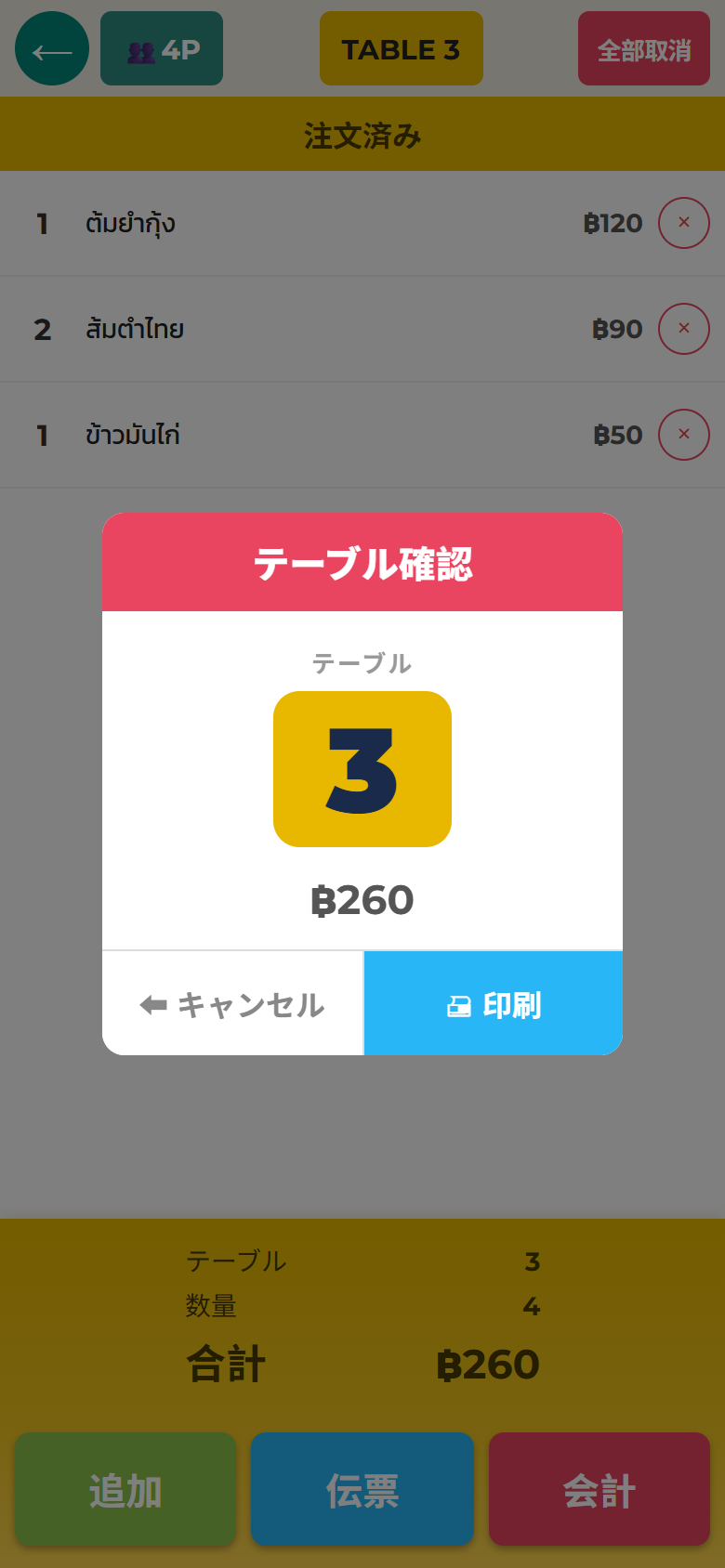 12
12プリンターが無い店(アプリ版)は、2の確認と3の印刷をとばしてすぐ4の画面が出ます。押すのは「会計伝票」の1回だけです。
これはまだ会計の確定ではありません。お金を受け取ったら次の「会計」へ。
画面でお見せする — プリンターが無くてもOK
印刷したチェック伝票は「お客さんが自分の目で金額を確かめる」ためのものです。 プリンターが無い店でもそれができるように、会計伝票のあとに同じ中身が画面いっぱいに出ます。この画面をそのままお客さんに見せてください。
画面に出るもの:
- 上にテーブル番号と「お会計」、その下に小さく「この画面をお客様にお見せください」
- キッチンに送った注文だけが、数量・品名・金額で並びます(印刷したチェック伝票とまったく同じ中身です)
- 下に小計・割引・サービス料・税、そして合計が大きく出ます
- 一部だけ先に払っているテーブルは「一部支払い済み」と残りいくらが出ます
そのまま支払いに進めます。 画面のいちばん下に、店で使える支払い方法のボタン(📱DuitNow QR/💵現金/💳カード)が並びます。お客さんが選んだものをタップするとそのまま会計画面へ——DuitNow QRを選べば金額入りのQRがすぐ出ます。
- この画面には「取消」「追加」「テーブルの移動」がありません。 お客さんに渡しても壊されない作りです
- 店の人が戻るときは右上の小さな✕をタップします
- 支払い方法は店の設定に従います(使わない方法を消していれば、その分は出ません → 支払い方法の設定)
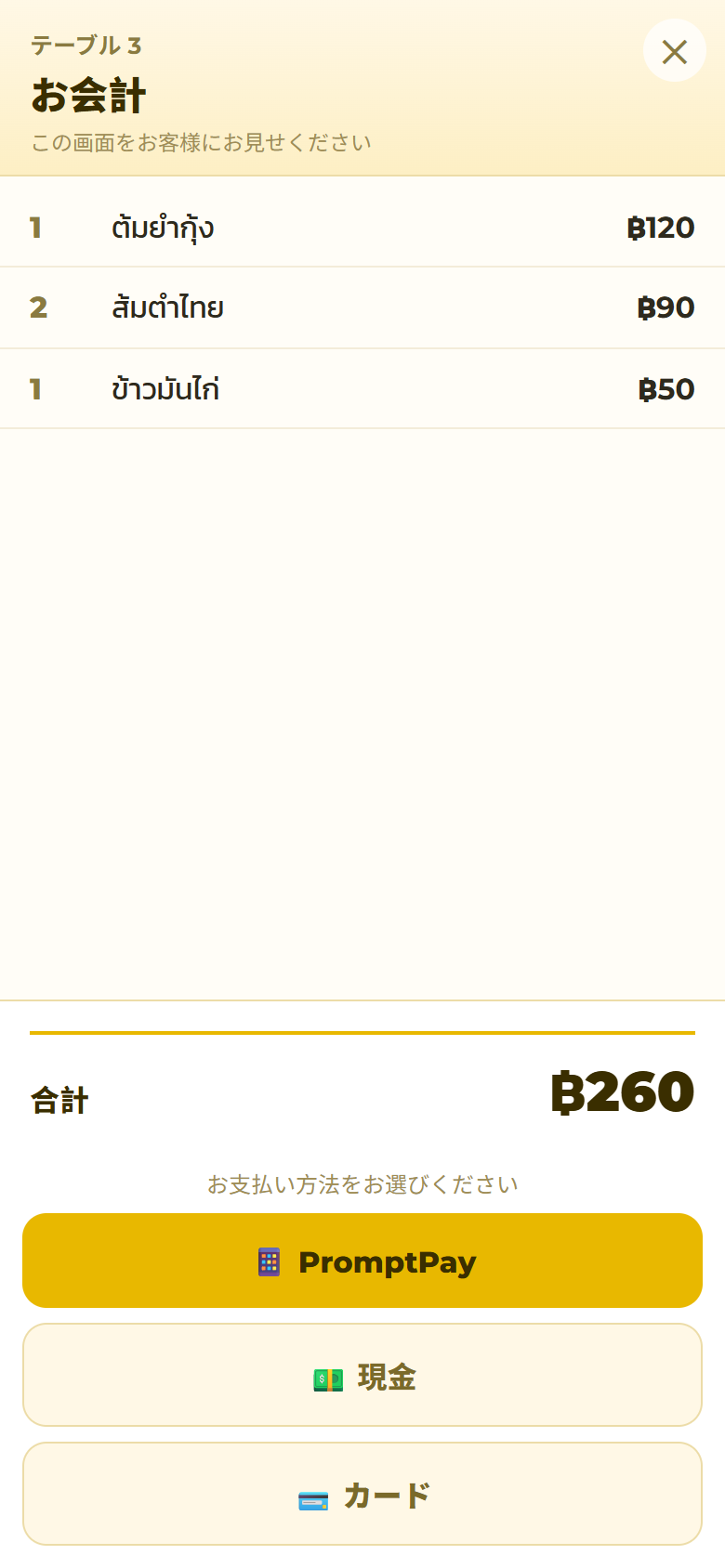 1234
1234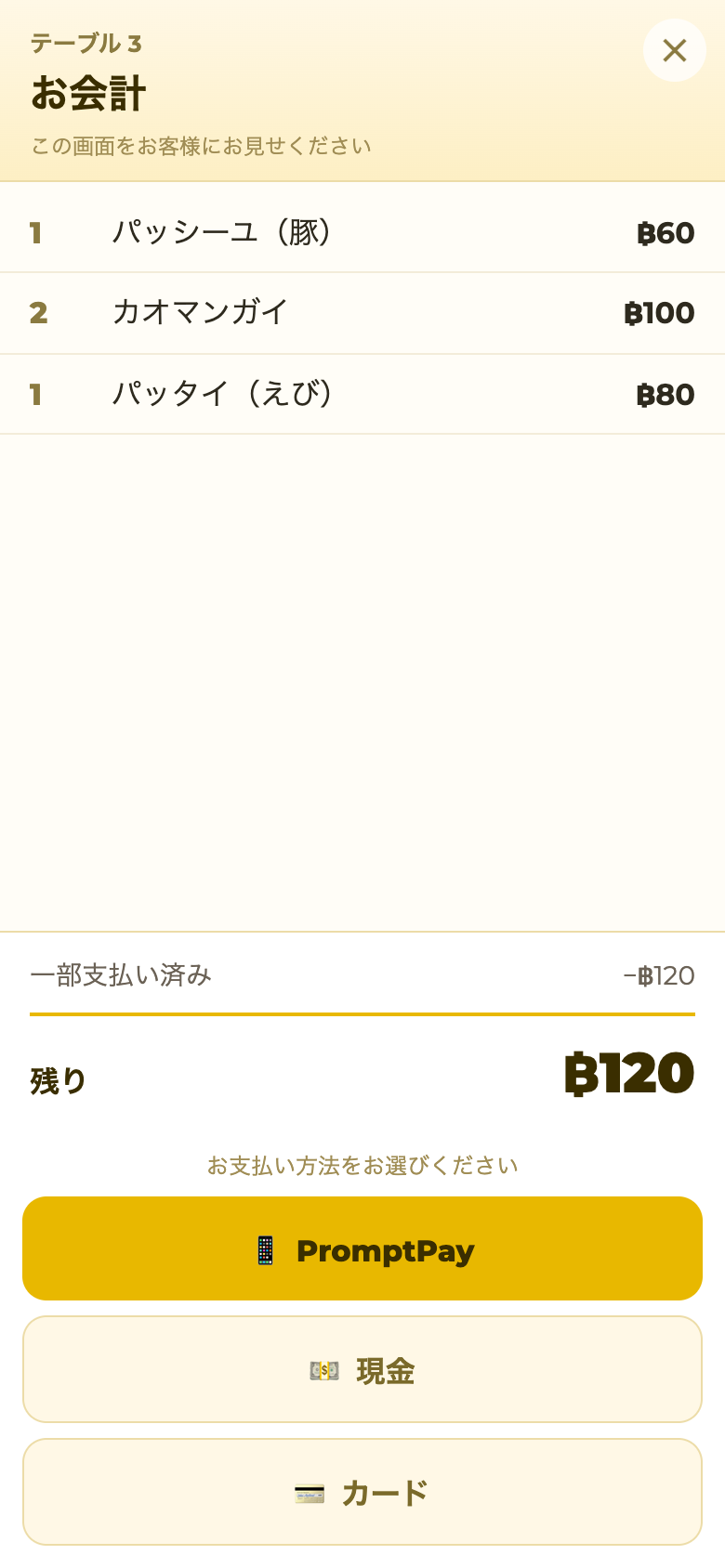 ↓ 払った分と残りがここに出る
現金で受ける
- テーブルを開いて「会計」をタップ
- 「現金」を選ぶ
- 預かった金額を入れる — 金額のボタンと、合計額がそのまま書かれた緑のボタン(ちょうどもらったとき用)で一発入力もできます
- おつりが自動計算されます → 確定 → テーブルが空きに戻ります
 123456789
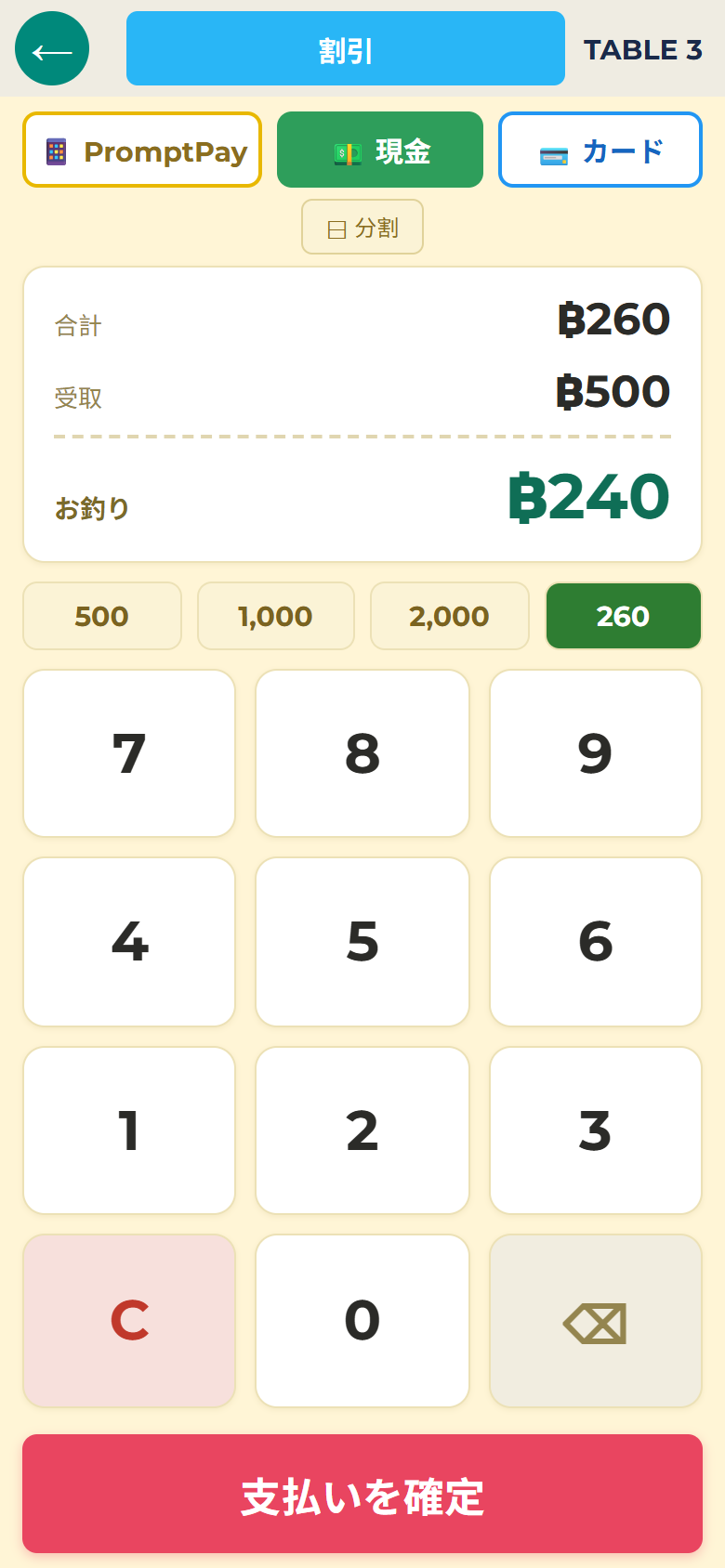 1234
1234- 1受け取ったお札を押す
- 2ちょうど受け取った
- 3受け取った額を打つ
- 4支払いを確定
預かり額が足りないうちは確定ボタンが押せません(打ち間違い防止)。
現金の会計は、合計を 5 セン単位のいちばん近い額に丸めます(バンク・ネガラ・マレーシアの決まり)。合計と緑のボタンには、丸めた後の額が出ます。DuitNow QR とカードはそのままの額です。丸め方は設定の「端数の丸め」で変えられます。
DuitNow QRで受ける
- 「会計」→「DuitNow QR」を選ぶ
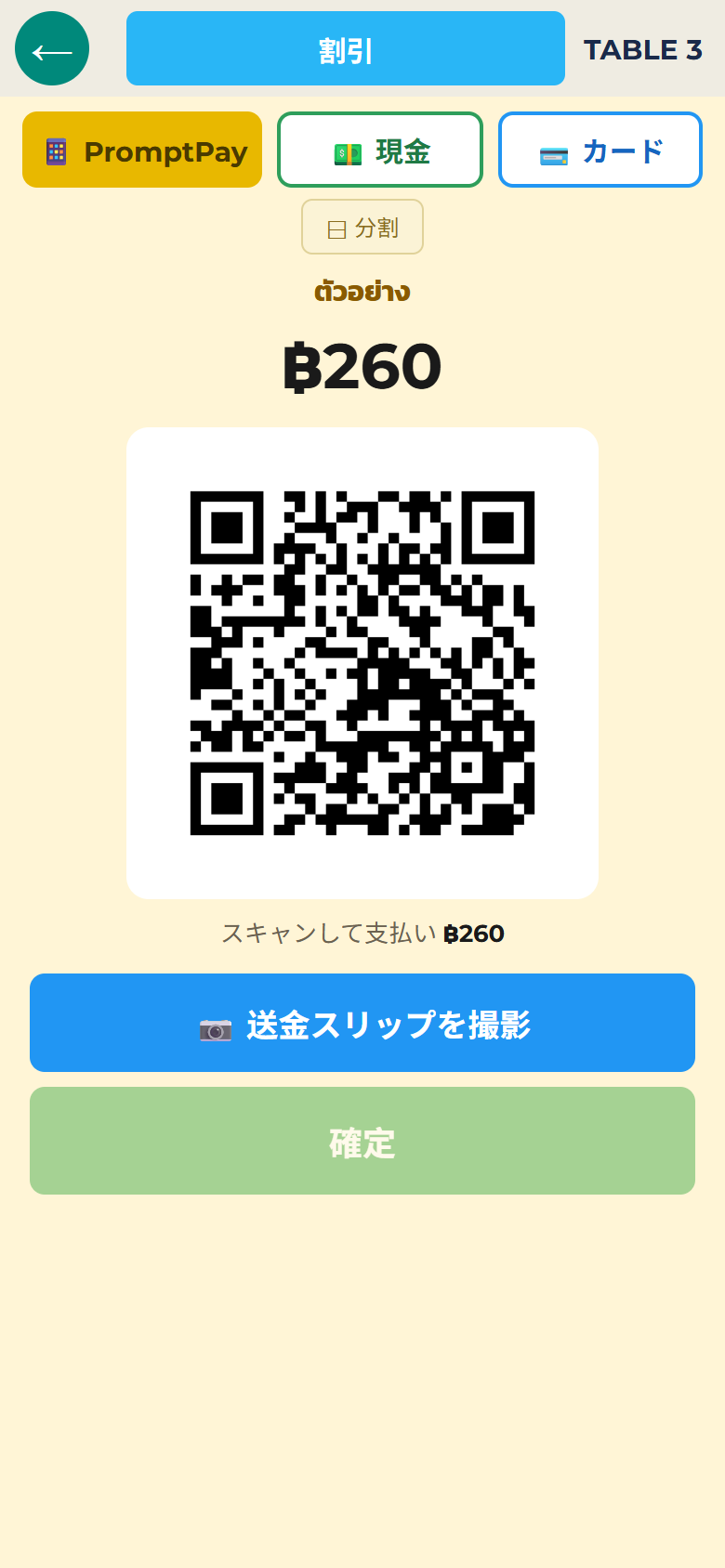
- 金額が入ったQRが画面に出ます(お客さんが金額を打つ必要なし=打ち間違いゼロ)
- お客さんが自分の銀行アプリか e-wallet のアプリで読み取って支払い
- お客さんの画面に出た送金完了スリップを「📷 スリップを撮影」で撮る
- 確定 → テーブルが空きに戻ります
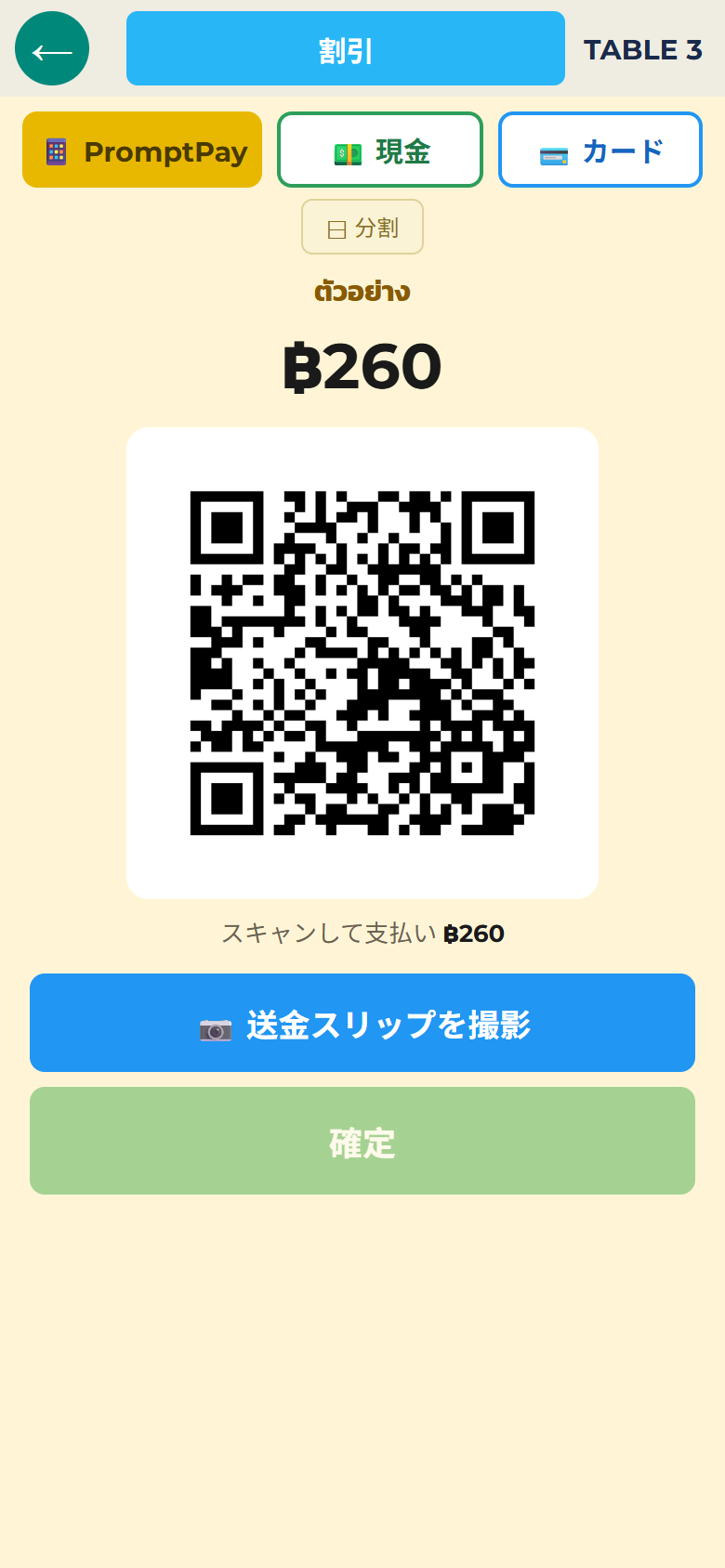 ↑ 撮るまで「確定」は押せない
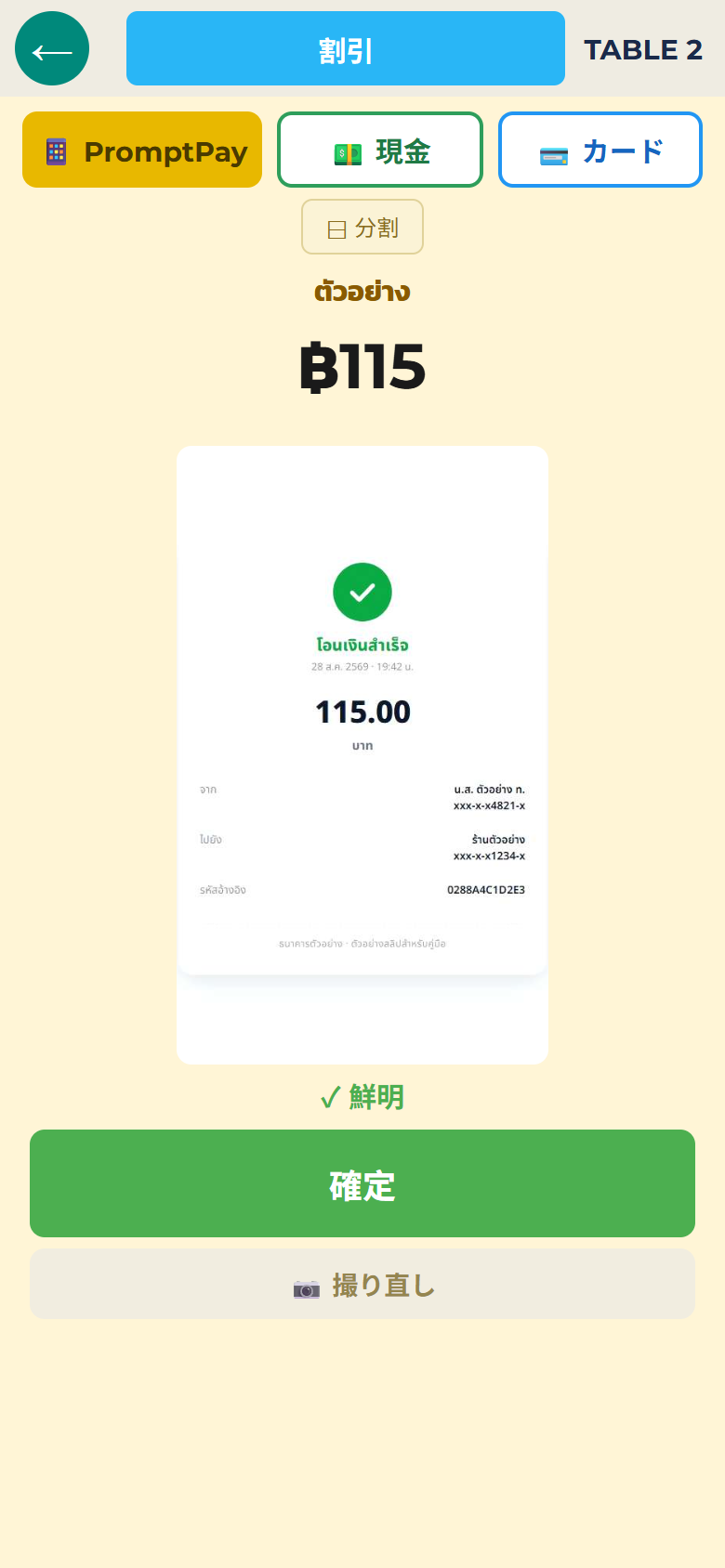 12
12大事なところ:
- スリップを撮るまで確定できません。 「払ったフリ」を防ぐ仕組みで、写真は会計の記録と一緒に残ります。店で写真を残さないと決めた場合は、設定で撮らないにできます(4.が無くなり、そのまま確定)→ 会計とレジ締めの写真
- 写真がブレていると警告が出ます。その場で撮り直せます
- 先に DuitNow QR の設定 が必要です(1回だけ)。店の銀行アプリが出す DuitNow QR を FriPos に読み込みます(口座の番号や電話番号だけからは作れません)。最初の設定で、別の銀行のアプリから RM1.00 を本当に払って、店の口座に届くかを確かめてください。予備の口座を登録しておくと、会計画面で切り替えられます
カードなどその他
カード払いは、お使いの銀行のカードリーダーでいつも通り決済し、FriPosでは「カード」を選んで確定します(=カードで受けたことが記録に残る)。支払い方法別の合計は 日報 で見られます。
割り勘・金額で分割
1つの会計を金額で2つに分けて、順番に受けられます。誰が何を食べたかで分けるなら メニューで分割 が便利です。
- 会計画面で「⊟ 金額で分割」をタップ
- 1人目が払う金額を入力 — 画面の棒グラフで「1人目/残り」の内訳がその場で見えます
- 内訳を確認して開始 → 画面に「①」と出て、まず1人目の会計(現金でもQRでも。別々の方法でOK)
- 続けて「②」=2人目(残額)を受ける → テーブルが閉じます
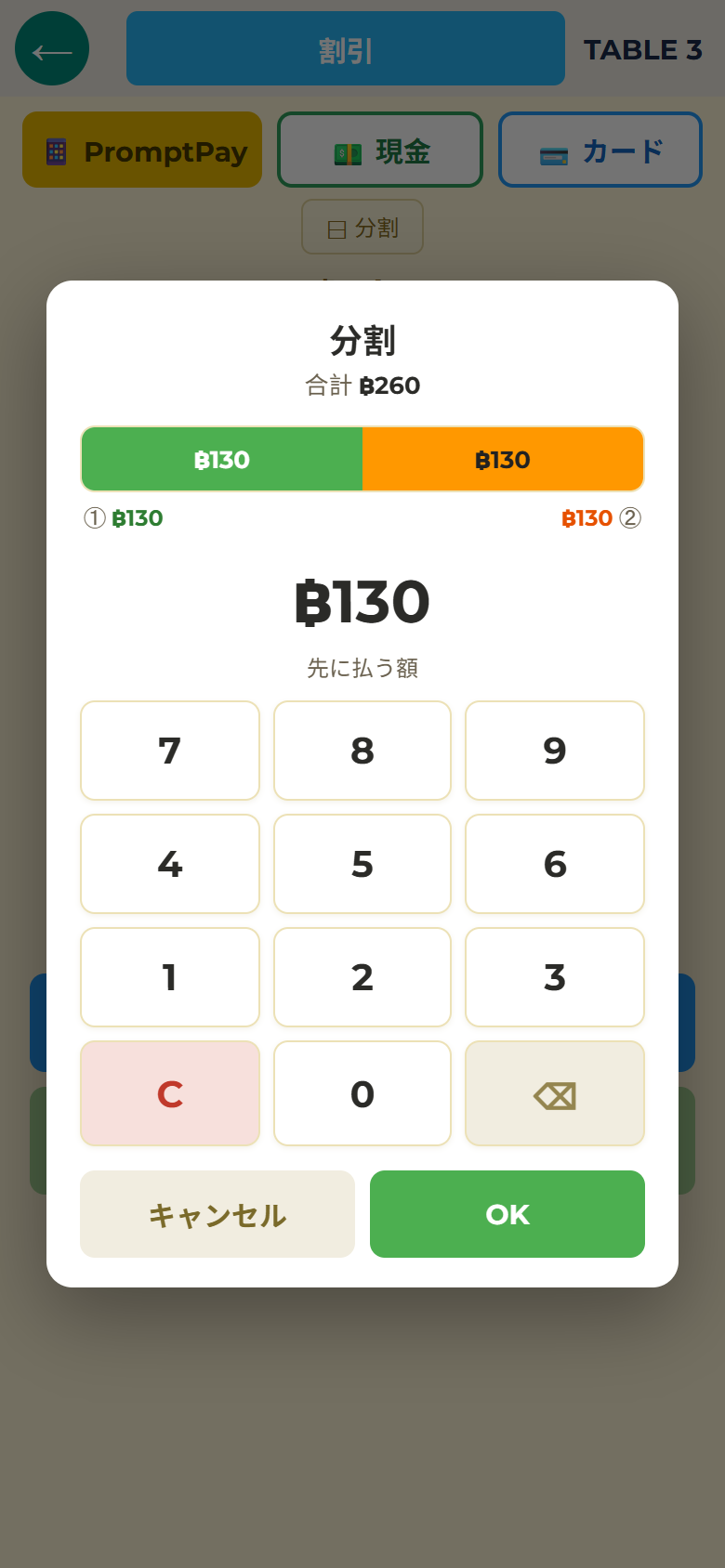 123
123- 1先に払う額を打つ
- 2分けるのをやめる
- 3この額で分ける
メモ:
- 割引を使った会計は分割できません(先に人数で割った金額を伝えるか、割引を外してから)
- 3人以上は「1人目の分 → 後で払う → 残りをまた分割」と繰り返せます
メニューで分割 — 自分の分だけ払う
「私はナシレマとテタレ1杯の分だけ」のように、払う人が自分の食べたメニューを選んで、その分だけ払えます。アプリのレジでも使えます。
- 会計画面で「☰ メニューで分割」をタップ
- 「払うメニューを選ぶ」の窓で、その人のメニューをタップ — 1回タップで1つです(同じメニューが3つなら3回まで)。選びすぎたら「−」
- 下の金額を確かめて「この分をお会計」
- 「選んだ分」の印が付いた、その分だけの会計になります。いつもの会計と同じに受けて確定(現金でもQRでも)
- 払うと、残りの会計の画面(「残り」の印)に戻ります → 次の人も2〜4と同じです。残りは「⊟ 金額で分割」で分けても、そのまま全部受けても構いません
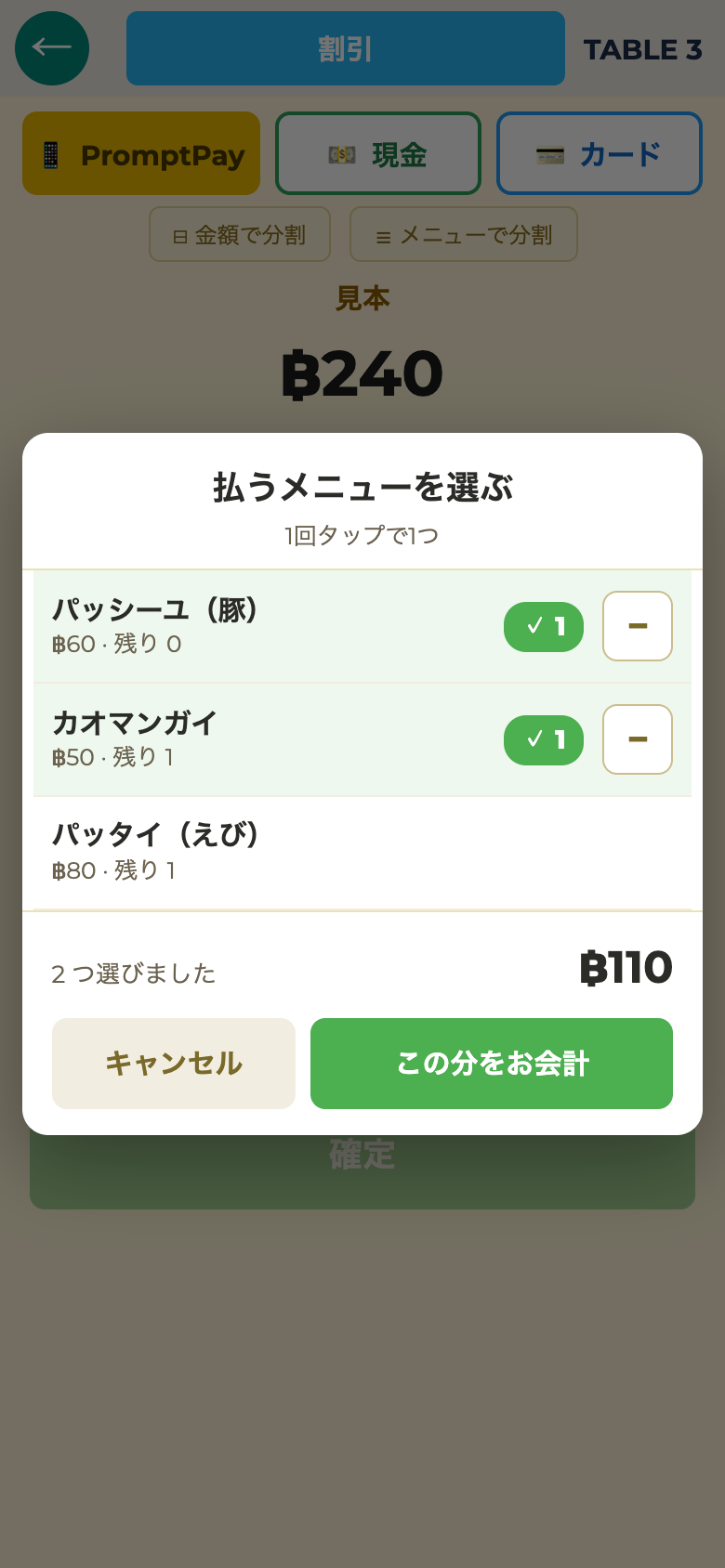 1234
1234- 1払う人のメニューをタップ(1回で1つ)
- 2選びすぎたら −
- 3やめる
- 4この分をお会計
例:テーブル1=NASI LEMAK AYAM RM14.50・MEE GORENG MAMAK RM10.90・TEH TARIK RM3.50×3・AIR KOSONG RM1.00×2(合計 RM37.90)
- 1人目=NASI LEMAK AYAM と TEH TARIK 1つ → RM18.00 を受ける → 残り RM19.90
- 2人目=MEE GORENG MAMAK と TEH TARIK 1つ → RM14.40 → 残り RM5.50
- 3人目=残りの TEH TARIK 1つと AIR KOSONG 2つ → 全部選ぶとボタンが「残り全部をお会計」になり、RM5.50 を受けてテーブルが閉じます
メモ:
- レシートは回ごとです。その回のメニューだけが載ります(合計もその回の額)
- サービス料・税を設定している店は、選んだ分にもその分が足されます
- 割引と一緒には使えません(割引を付けている間は、分割のボタンが出ません)
- 残りの人がまだ食べている時は「⏸ 一旦保留 · 残りは後で支払い」で、残りは後から受けられます → 後で払う
一部だけ先に払う — 後で払う
「先に帰る1人だけ会計したい」に対応できます。
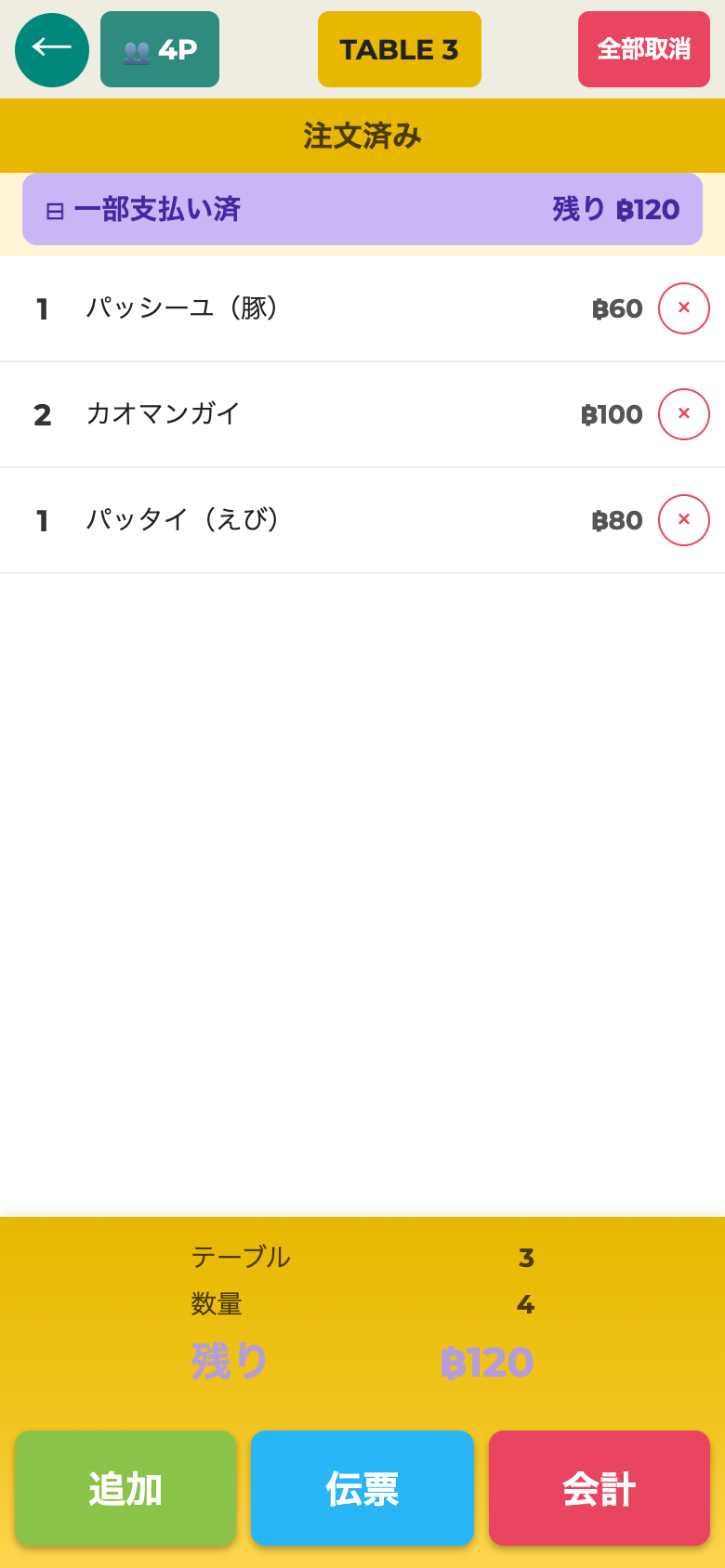
- 金額で分割 か メニューで分割 で1人目の支払いを受ける
- 「⏸ 一旦保留 · 残りは後で支払い」をタップ
- テーブルは一部支払い済み(紫色)のまま開いていて、残った人はそのまま追加注文もできます
- あとでテーブルの会計を開くと、残額だけの会計として続きから始まります
割引
会計画面の左上「割引」から。%引きでも金額(RM)引きでもOK。
- 「割引」をタップ → %かRMを選んで数字を入れる
- 適用の前にPINで承認(スタッフかオーナーのPIN。誰が承認したか記録に残ります)
- 適用されると合計が引き直され、ボタンが「割引を変更」に変わります
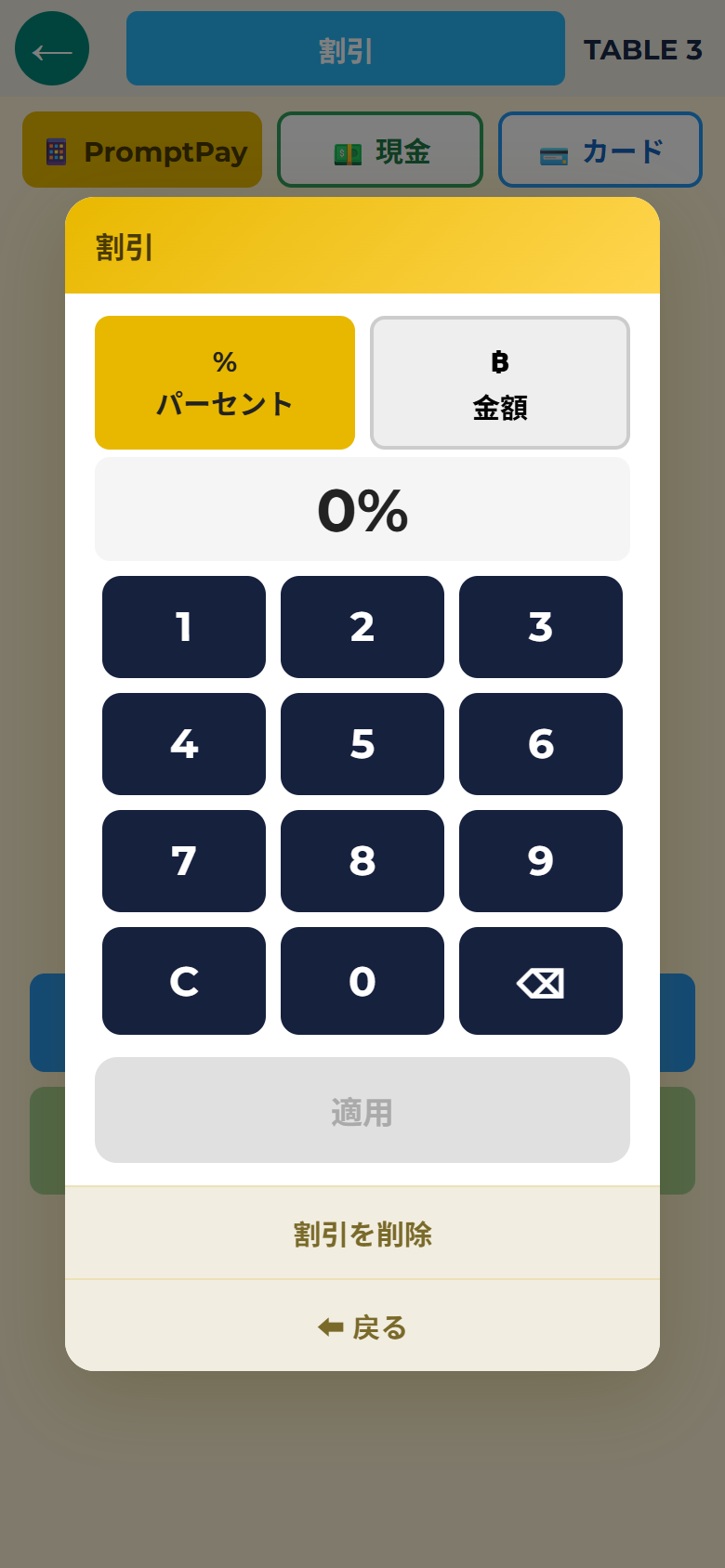 123456
- 1%で割り引く
- 2金額(RM)で割り引く
- 3数字を打つ
- 4割引を付ける(適用)
- 5割引を外す
- 6戻る
- 「誰がいつ・いくら割引したか」が全部記録に残ります(→ 取消・割引の記録)
- 割引をやり直す:「割引を変更」→ 新しい数字 → また承認PIN
- 割引を外すのはPIN不要です(お店が損をしない方向なので)
- サービス料・税を設定している店では、割引後の額で自動計算し直されます
- 割引と 金額で分割・メニューで分割 は併用できません
レシート
会計するとレシートを印刷できます(レシートプリンター接続時)。
- 店名・ロゴなどレシートに載る情報は 店の設定 で変えられます
- 再印刷:あとからでも 今日の注文 や 日報 から出し直せます。前の日の分は管理画面の レシート控え から
- レシートの下部には小さくFriPosのQRとロゴが入ります
- SST に登録している店は、設定の税とサービス料の所で、店の SST の率を入れます(初めは 0)。値段に、入れた率の税が足され、レシートは「Subtotal」(料理の合計)→「Service Charge」(サービス料)→「Tax」→「TOTAL」の順に並びます。値段が税込みの店は 0 のままにします。現金の会計で丸めた時は、TOTAL の前に「Rounding」の行が入ります
- 分けて払った会計は、払った回ごとに1枚ずつ(その回の額。例:RM120.00 を RM50.00 と RM70.00 に分けると、RM50.00 と RM70.00 の2枚)
会計を間違えた
会計を確定したあとに「金額が違った」「そもそも間違い」だったとき:
- 管理画面の設定で「会計後の取消を許可」をオンにしておく(既定はオフ → 設定のスイッチ)
- 管理画面 → 「レシート控え」で該当の会計を探し、「ビル取消」を押す
- 確認が2回出て、理由の入力が必須です
- 取り消すと売上とレジ締めから正しく消え、正しい内容で会計をやり直せます
「無かったこと」にはなりません——取消は理由・担当者つきで取消記録に残ります。レジ金が合わない原因をあとから追えるようにするためです。
คิดเงิน
เช็คบิล
เมื่อลูกค้าขอ “เช็คบิล” ให้เอาบิลไปให้ลูกค้าดูก่อน จะเป็นกระดาษหรือโชว์บนจอก็ได้
- เปิดโต๊ะ → แตะ “เช็คบิล”
- จะขึ้นหน้ายืนยันที่มีเลขโต๊ะตัวใหญ่ ๆ — กันผิดโต๊ะ เช็กเลขกับยอดแล้วตกลง
- เครื่องจะพิมพ์บิลออกมา (ร้านที่ตั้งเซอร์วิส/ภาษีมีรายละเอียดให้)
- จากนั้น รายการเดียวกันจะขึ้นบนจอ → โชว์บนจอ
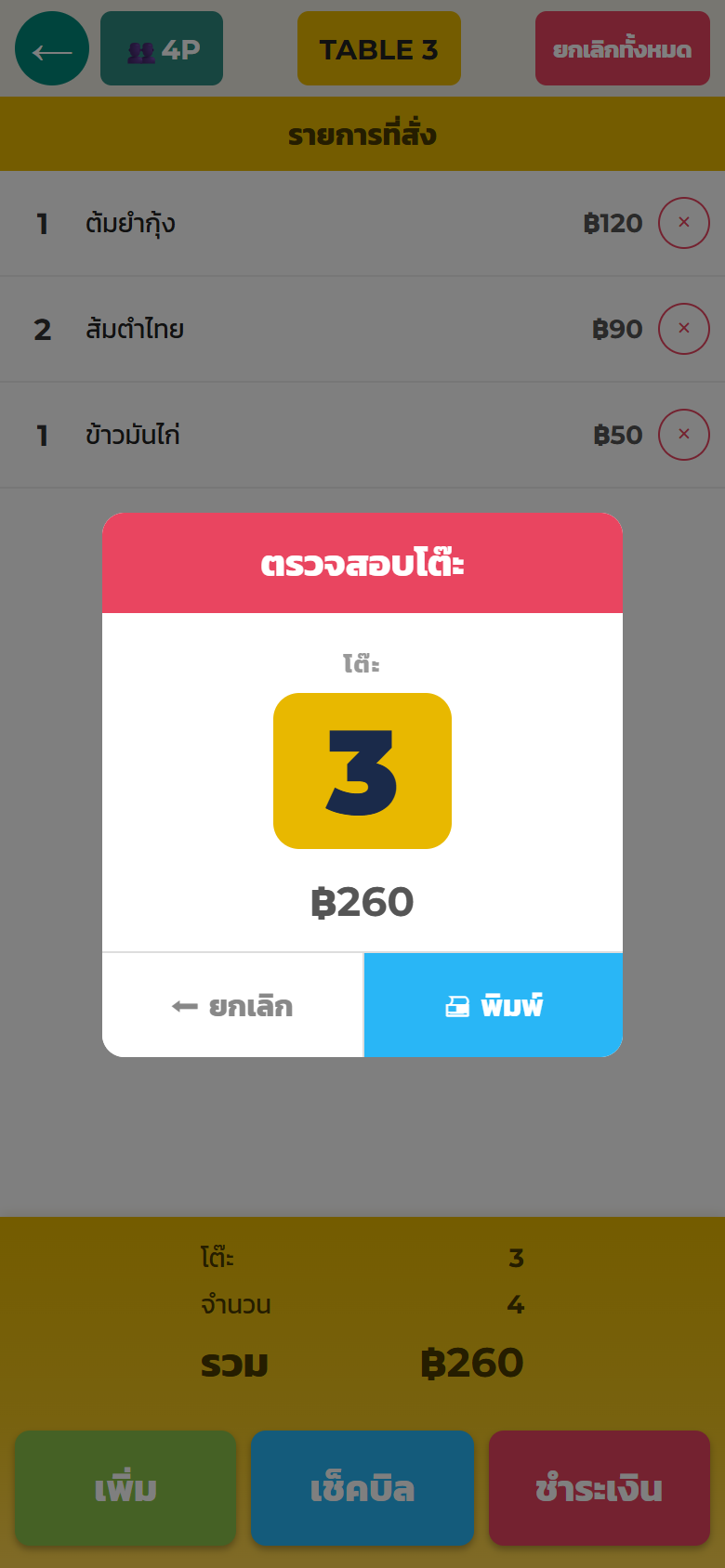 12
12- 1กลับโดยไม่พิมพ์
- 2พิมพ์บิล
ร้านที่ไม่มีเครื่องพิมพ์ (เวอร์ชันแอป) จะข้ามข้อ 2 ไปขึ้นจอทันที กดแค่ “เช็คบิล” ครั้งเดียว
ตรงนี้ยังไม่ใช่การปิดบิล รับเงินแล้วค่อยไป “ชำระเงิน”
โชว์บนจอ — ไม่มีเครื่องพิมพ์ก็ได้
บิลกระดาษมีไว้ให้ลูกค้าเช็กยอดเอง ร้านไม่มีเครื่องพิมพ์ก็ทำได้เหมือนกัน — หลังกดเช็คบิล รายการเดียวกันจะขึ้นเต็มจอ ยื่นจอนี้ให้ลูกค้าดูได้เลย
บนจอมี:
- ด้านบนเลขโต๊ะกับ “ยอดที่ต้องชำระ” และตัวเล็ก ๆ “ให้ลูกค้าดูหน้าจอนี้ได้เลย”
- เฉพาะเมนูที่ส่งครัวแล้วเรียงเป็น จำนวน·ชื่อ·ราคา (เหมือนบิลกระดาษเป๊ะ)
- ด้านล่างมี ยอดย่อย·ส่วนลด·เซอร์วิส·ภาษี และยอดรวมตัวใหญ่
- โต๊ะที่จ่ายไปแล้วบางส่วนจะเห็น “จ่ายบางส่วนแล้ว” กับยอดที่ค้าง
ไปต่อที่จ่ายเงินได้เลย ล่างสุดของจอมีปุ่มวิธีชำระที่ร้านเปิดไว้ (📱DuitNow QR/💵เงินสด/💳บัตร) ลูกค้าเลือกอันไหน แตะอันนั้นแล้วจะเข้าหน้าคิดเงินทันที — ถ้าเลือก DuitNow QR จะขึ้น QR พร้อมยอดทันที
- จอนี้ไม่มีปุ่มยกเลิก·เพิ่ม·ย้ายโต๊ะ ยื่นให้ลูกค้าถือได้เลย ลูกค้ากดอะไรก็ไม่เสียหาย
- จะออกจากหน้านี้ ให้พนักงานแตะ✕เล็ก ๆ มุมขวาบน
- วิธีชำระเป็นไปตามการตั้งค่าร้าน (ปิดวิธีไหนไว้ก็ไม่ขึ้น → ตั้งค่าวิธีชำระ)
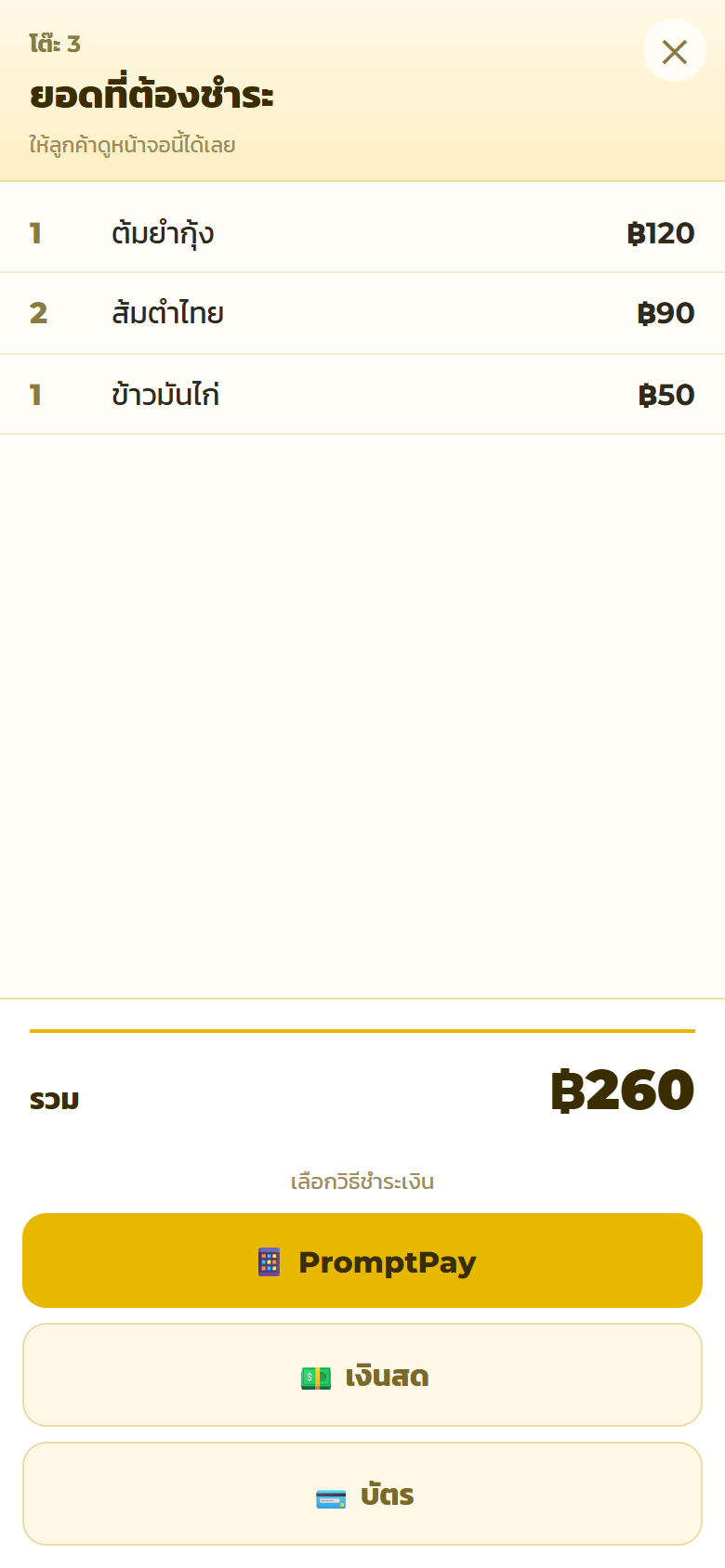 1234
1234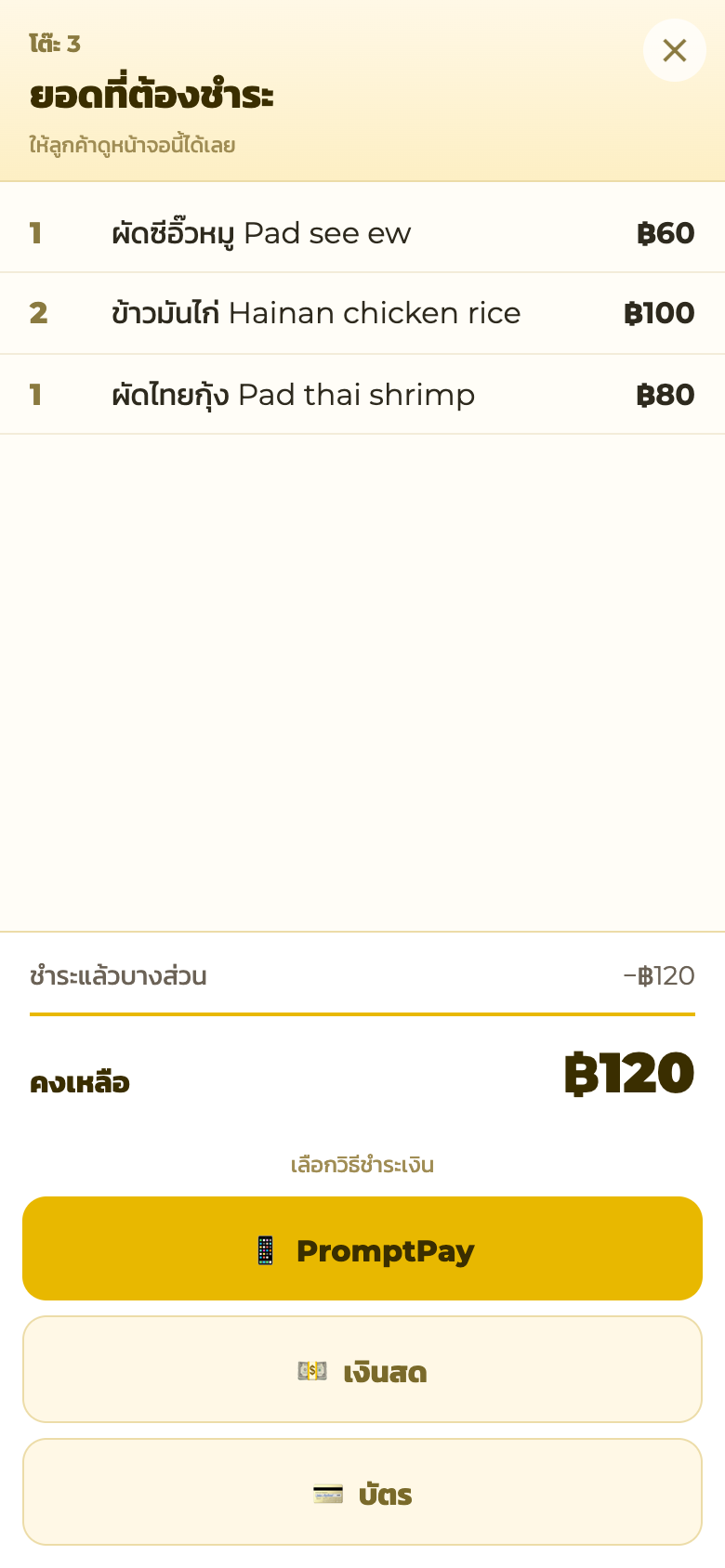 ↓ ยอดที่จ่ายไปแล้วกับยอดที่เหลือขึ้นตรงนี้
รับเงินสด
- เปิดโต๊ะ แตะ “ชำระเงิน”
- เลือก “เงินสด”
- ใส่เงินที่รับมา — มีปุ่มจำนวนเงิน และปุ่มเขียวที่เขียนยอดรวมไว้เลย (สำหรับรับพอดี) กดทีเดียวจบ
- เงินทอนคำนวณให้อัตโนมัติ → ยืนยัน → โต๊ะกลับเป็นว่าง
 123456789
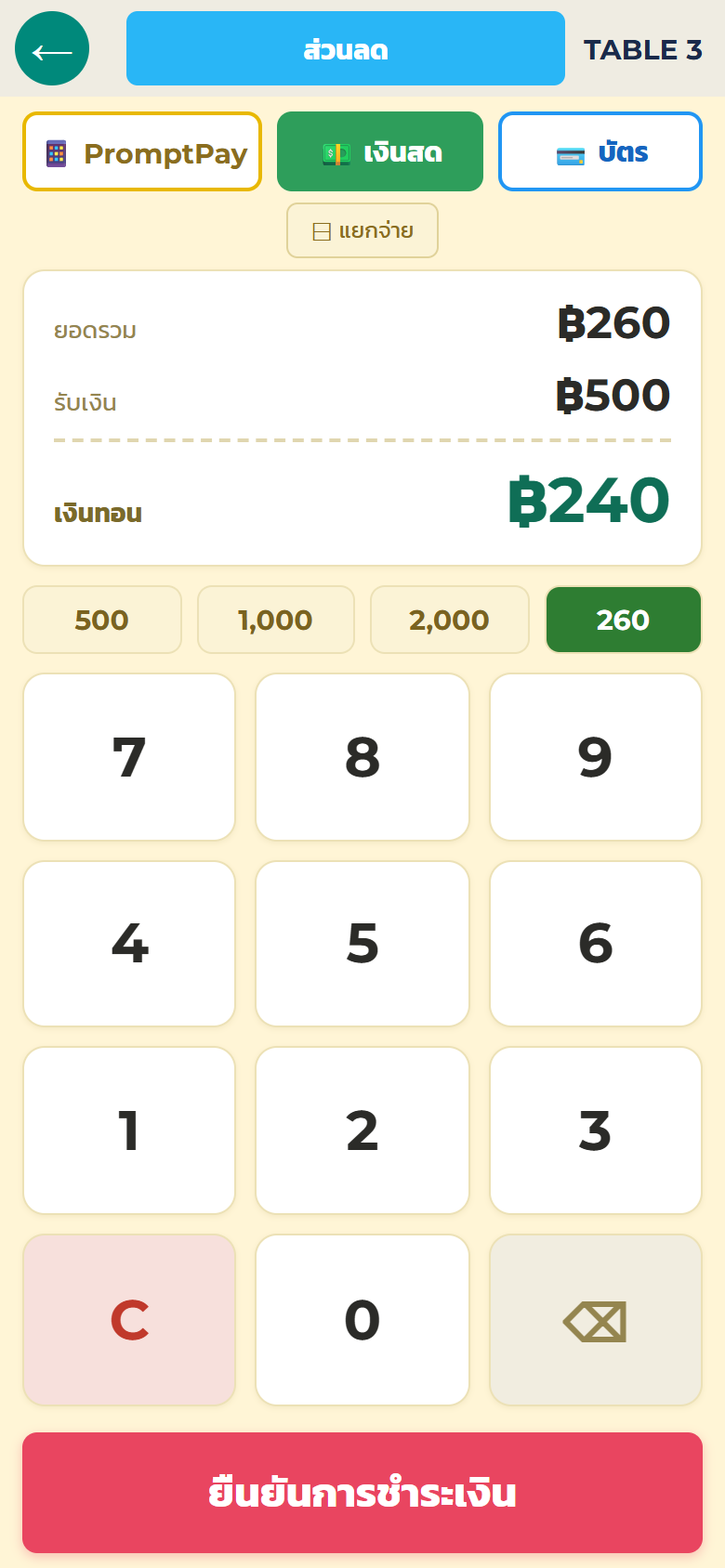 1234
1234- 1กดธนบัตรที่รับมา
- 2รับมาพอดี
- 3พิมพ์จำนวนเงินที่รับมา
- 4ยืนยันการชำระเงิน
รับเงินยังไม่ถึงยอด ปุ่มยืนยันจะกดไม่ได้ (กันกดพลาด)
รับเงินสด ยอดรวมจะปัดเศษเป็นหน่วย 5 เซ็นที่ใกล้ที่สุด (ตามกฎของ Bank Negara Malaysia) ยอดรวมและปุ่มเขียวจะแสดงยอดที่ปัดแล้ว DuitNow QR และบัตรจ่ายตามยอดจริง เปลี่ยนวิธีปัดได้ที่ “การปัดเศษ” ในตั้งค่า
รับด้วย DuitNow QR
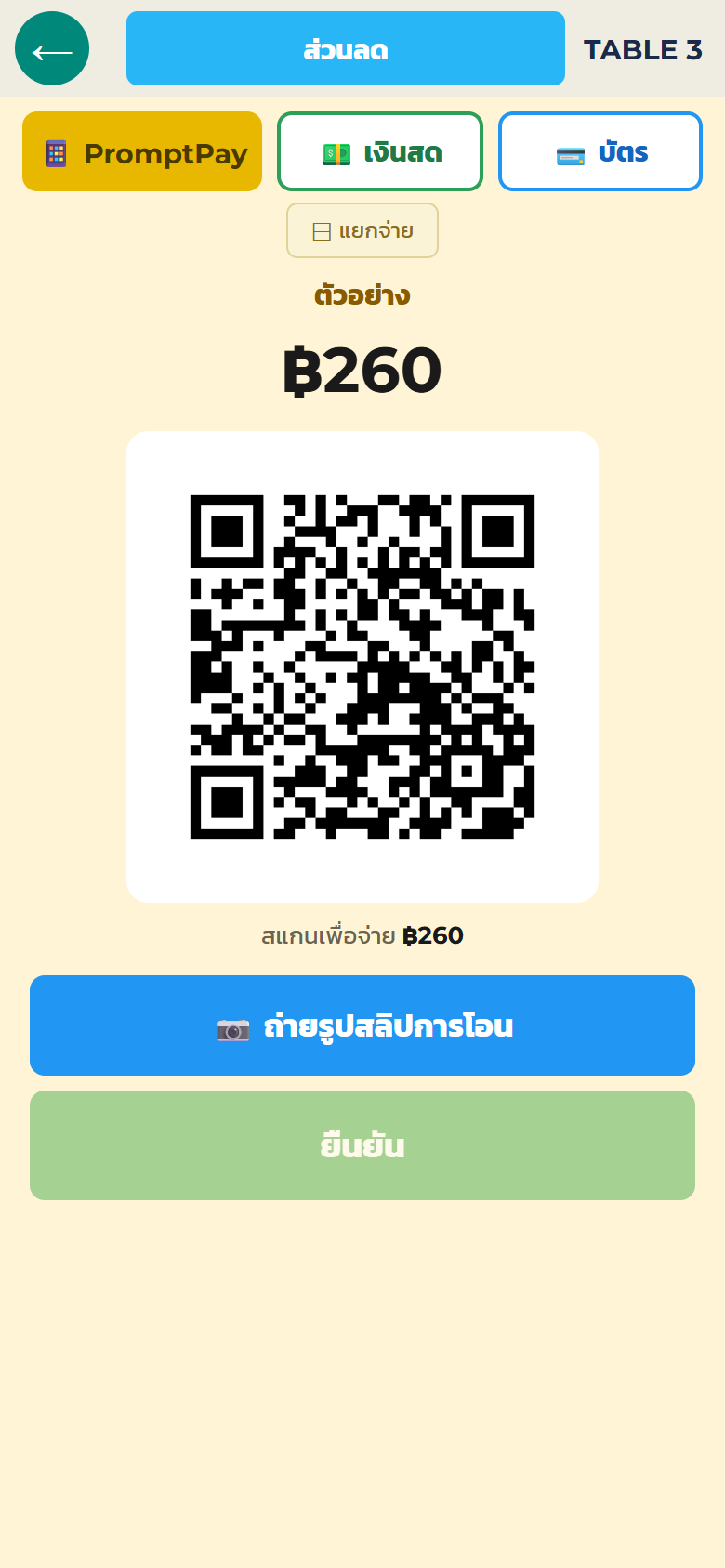
- “ชำระเงิน” → เลือก “DuitNow QR”
- QR ที่ใส่ยอดแล้วขึ้นบนจอ (ลูกค้าไม่ต้องพิมพ์ยอดเอง = ไม่มีพิมพ์ผิด)
- ลูกค้าสแกนด้วยแอปธนาคารหรือแอป e-wallet แล้วจ่าย
- ถ่ายรูปสลิปจากมือถือลูกค้าด้วยปุ่ม “📷 ถ่ายรูปสลิปการโอน”
- ยืนยัน → โต๊ะกลับเป็นว่าง
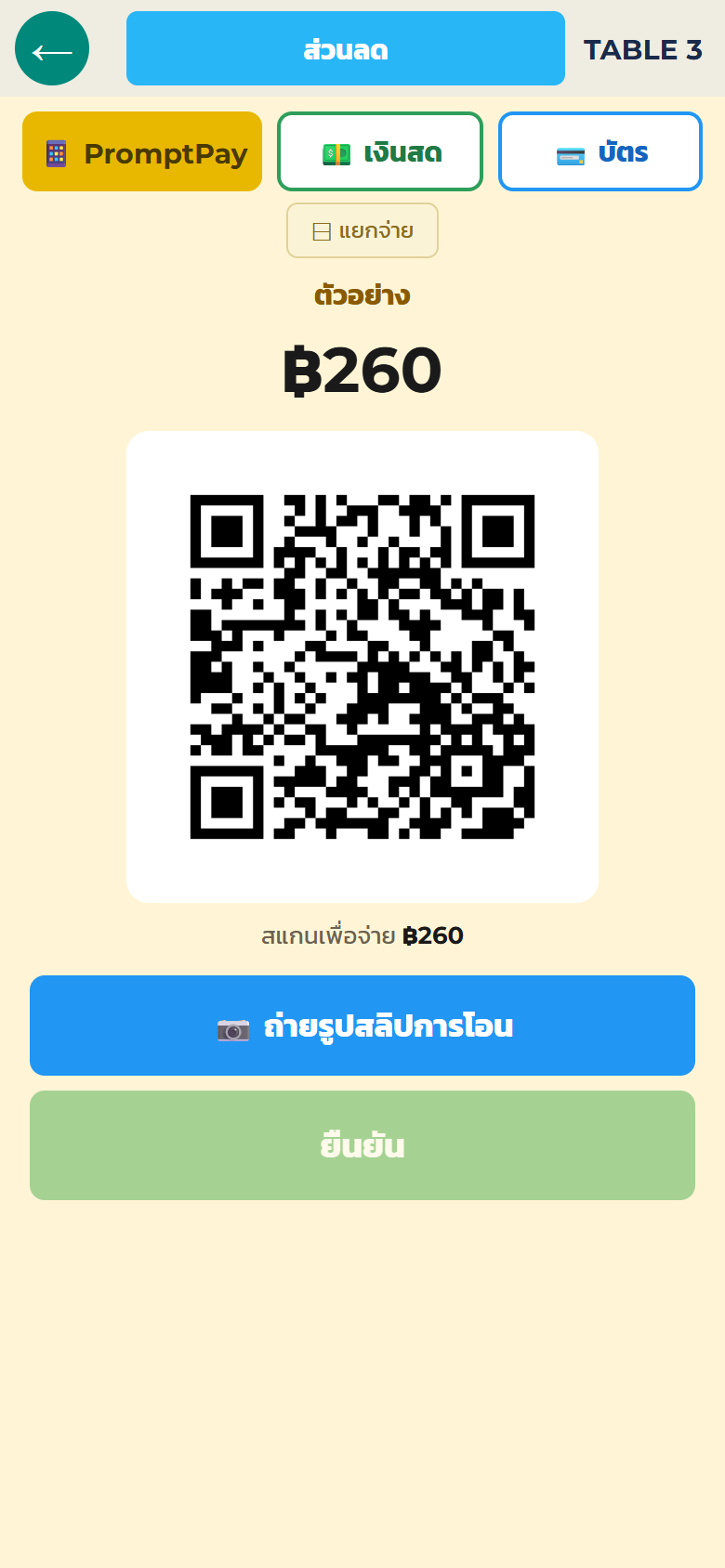 ↑ ต้องถ่ายรูปสลิปก่อน จึงจะกด “ยืนยัน” ได้
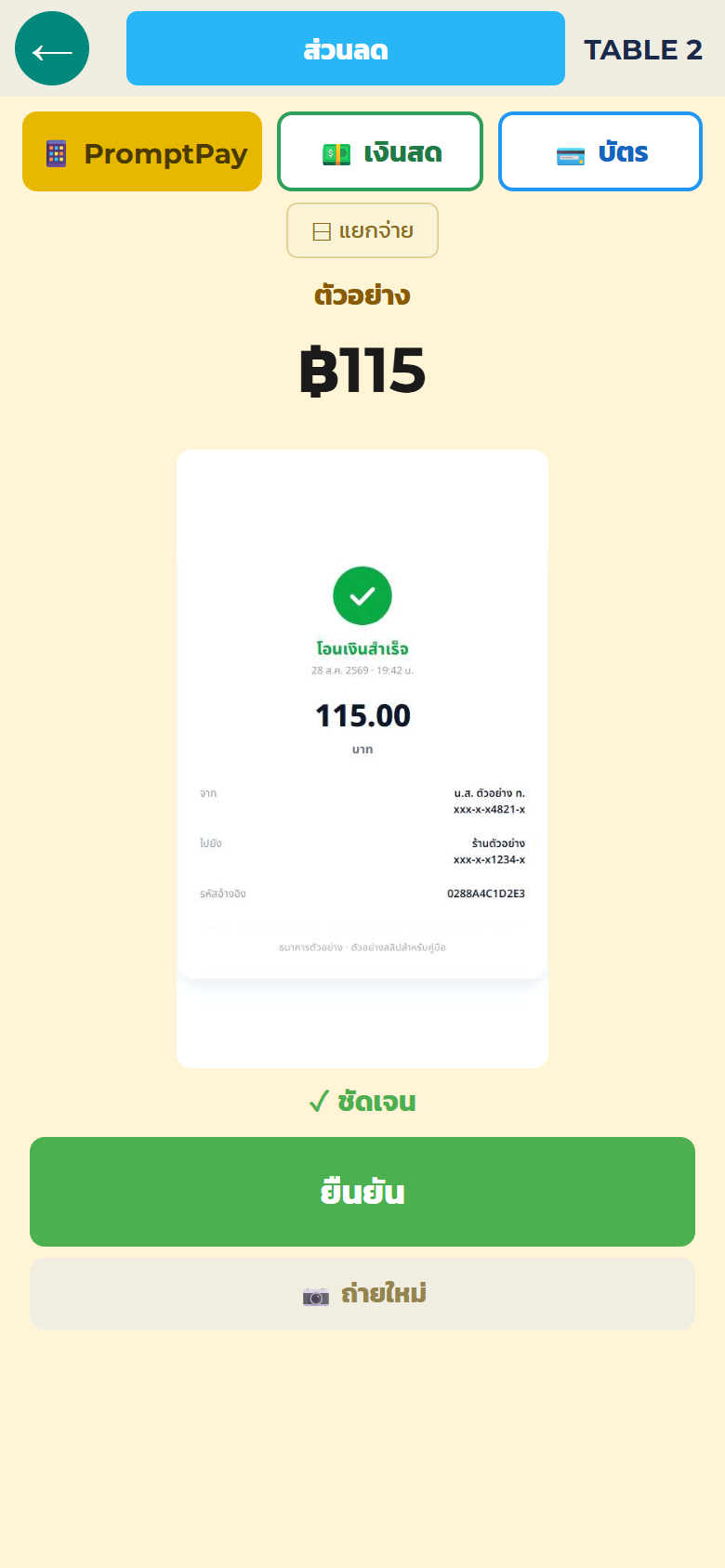 12
12- 1ยืนยัน (จบการคิดเงิน)
- 2ถ่ายสลิปใหม่
จุดสำคัญ:
- ไม่ถ่ายสลิปจะยืนยันไม่ได้ — กันการ “ทำเป็นว่าจ่ายแล้ว” รูปเก็บคู่กับบันทึกการขาย ถ้าร้านไม่ต้องเก็บรูป ปิดการถ่ายรูปได้ในตั้งค่า (ข้อ 4 จะหายไป กดยืนยันได้เลย) → รูปถ่ายตอนรับเงินและปิดยอด
- รูปเบลอจะมีเตือน ถ่ายใหม่ตรงนั้นได้เลย
- ต้องตั้งค่า DuitNow QRก่อน (ครั้งเดียว) อ่าน DuitNow QR ที่แอปธนาคารของร้านออกให้เข้า FriPos (สร้างจากเลขบัญชีหรือเบอร์โทรอย่างเดียวไม่ได้) ตอนตั้งค่าครั้งแรก ลองจ่ายจริง RM1.00 จากแอปของอีกธนาคาร แล้วเช็กว่าเงินเข้าบัญชีร้าน ลงบัญชีสำรองไว้ก็สลับได้ในหน้าคิดเงิน
บัตรและอื่น ๆ
ถ้าลูกค้าจ่ายบัตร ให้รูดที่เครื่องรูดบัตรของธนาคารตามปกติ แล้วใน FriPos เลือก “บัตร” เพื่อยืนยัน (= บันทึกว่ารับด้วยบัตร) ยอดรวมแยกตามวิธีชำระดูได้ในรายงานรายวัน
แยกจ่ายตามจำนวนเงิน · หารกัน
แบ่ง 1 บิลเป็น 2 ส่วน ตามจำนวนเงิน รับทีละคนได้ ถ้าจะแยก ตามว่าใครกินอะไร ใช้แยกจ่ายตามรายการ สะดวกกว่า
- หน้าชำระเงิน แตะ “⊟ แยกจ่ายตามจำนวนเงิน”
- ใส่ยอดที่คนแรกจ่าย — แถบกราฟบนจอโชว์สัดส่วน “คนแรก/ที่เหลือ” ให้เห็นทันที
- เช็กแล้วเริ่ม → จอขึ้น “①” รับเงินคนแรกก่อน (เงินสดหรือ QR ก็ได้ คนละวิธีกันได้)
- ต่อด้วย “②” = คนที่สอง (ยอดที่เหลือ) → โต๊ะปิด
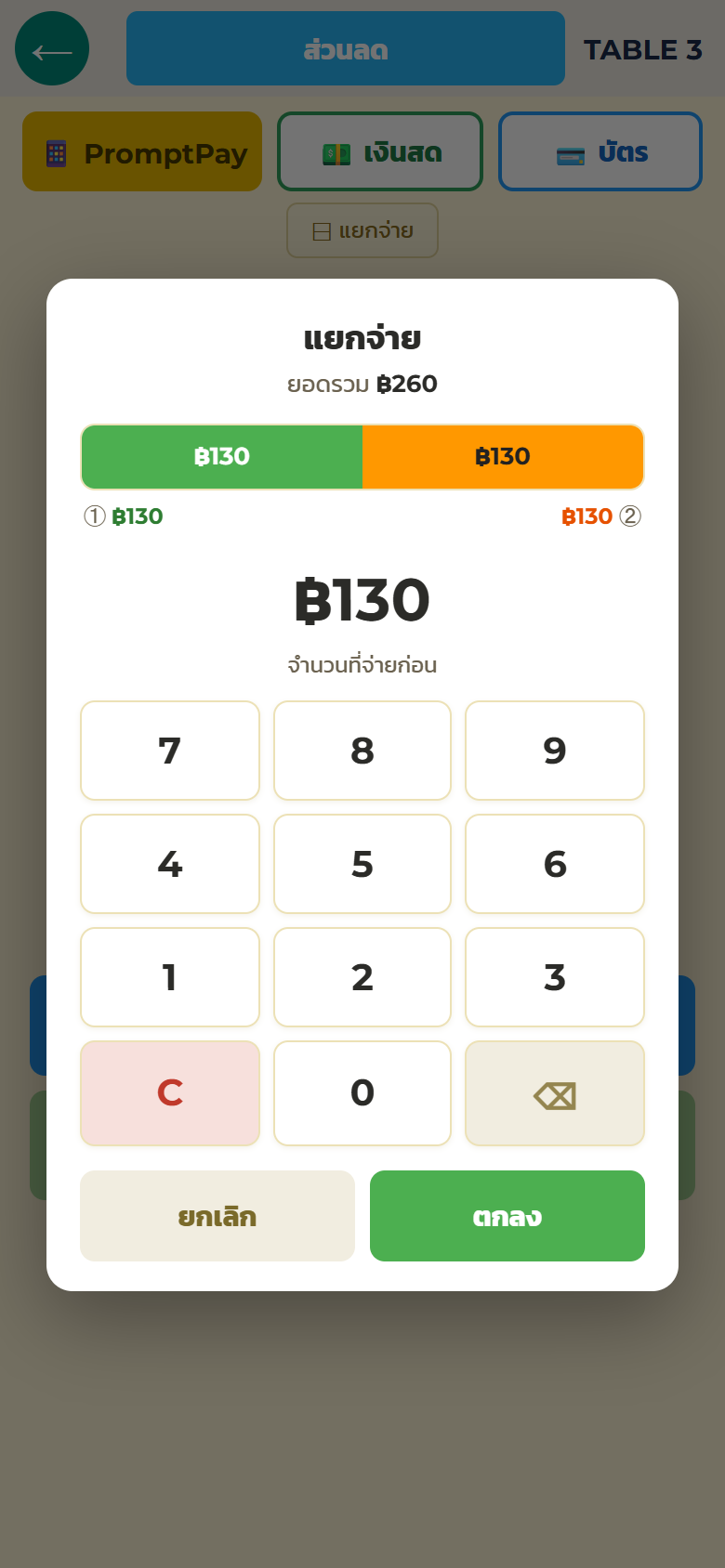 123
123- 1พิมพ์ยอดที่จ่ายก่อน
- 2ไม่แยกจ่าย
- 3แยกตามยอดนี้
หมายเหตุ:
- บิลที่ใช้ส่วนลดจะแยกจ่ายไม่ได้ (บอกยอดหารต่อหัว หรือเอาส่วนลดออกก่อน)
- 3 คนขึ้นไป ทำวน “รับคนแรก → เก็บไว้ก่อน → ที่เหลือแยกอีกรอบ” ได้
แยกจ่ายตามรายการ · จ่ายเฉพาะของตัวเอง
ให้แต่ละคนเลือกเมนูที่ตัวเองกิน แล้วจ่ายเฉพาะส่วนนั้น เช่น “ขอจ่ายแค่นาซิเลอมัก กับชาชัก 1 แก้ว” หน้าจอขายในแอป ก็ใช้ได้
- หน้าชำระเงิน แตะ “☰ แยกจ่ายตามรายการ”
- ในหน้าต่าง “เลือกรายการที่จะจ่าย” แตะเมนูของคนนั้น — แตะ 1 ครั้ง = 1 ชิ้น (เมนูที่สั่ง 3 ชิ้น แตะได้ถึง 3 ครั้ง) เลือกเกิน กด “−”
- ดูยอดด้านล่าง แล้วแตะ “จ่ายส่วนนี้”
- จะเข้าหน้าชำระเงิน เฉพาะส่วนนั้น มีป้าย “รายการที่เลือก” รับเงินตามปกติ (เงินสด หรือ QR ก็ได้) แล้วยืนยัน
- จ่ายแล้ว จะกลับมาหน้าชำระเงินส่วนที่เหลือ (ป้าย “คงเหลือ”) → คนต่อไป ทำข้อ 2–4 เหมือนเดิม ส่วนที่เหลือ จะ “⊟ แยกจ่ายตามจำนวนเงิน” ต่อ หรือรับทั้งหมดเลยก็ได้
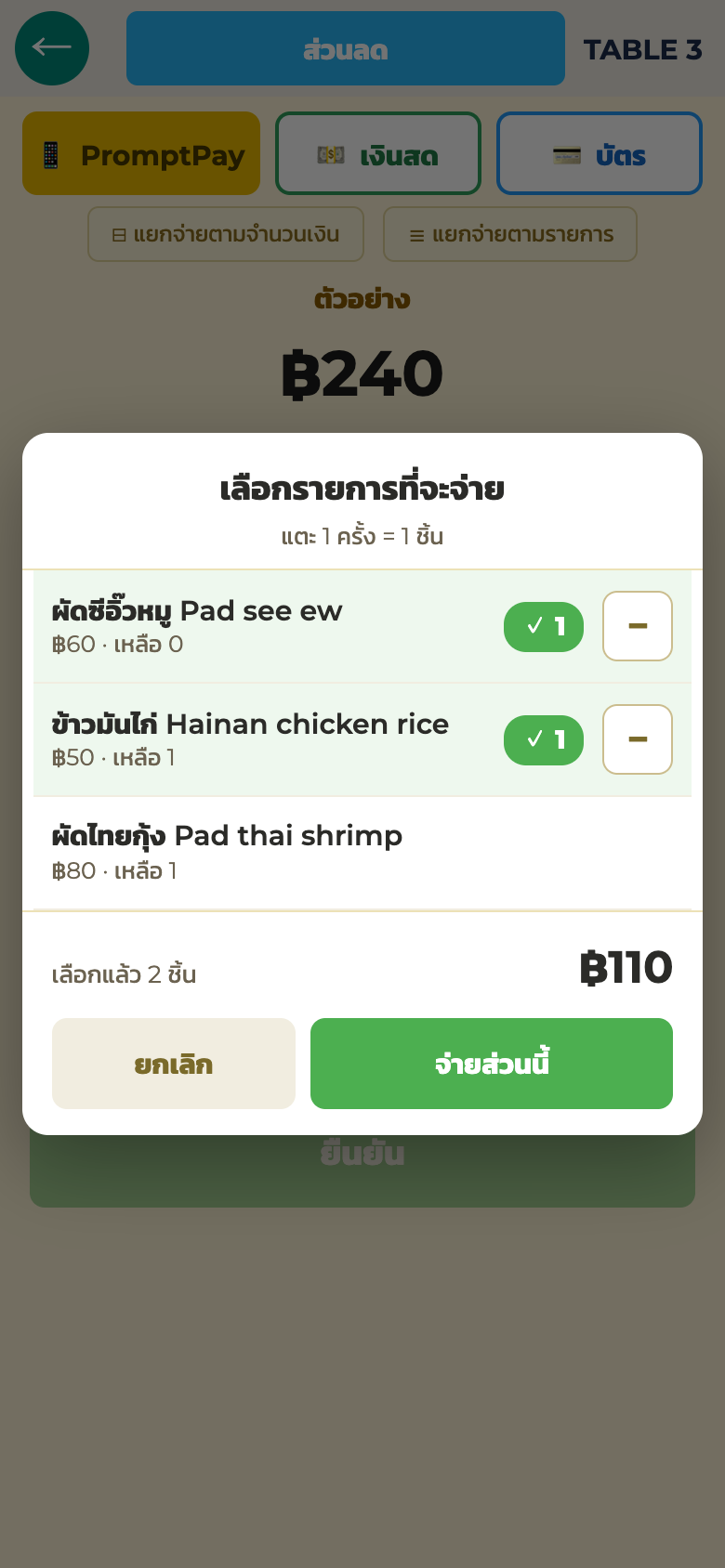 1234
1234- 1แตะเมนูของคนที่จ่าย (1 ครั้ง = 1 ชิ้น)
- 2เลือกเกิน กด −
- 3ยกเลิก
- 4จ่ายส่วนนี้
ตัวอย่าง: โต๊ะ 1 = NASI LEMAK AYAM RM14.50 · MEE GORENG MAMAK RM10.90 · TEH TARIK RM3.50 ×3 · AIR KOSONG RM1.00 ×2 (รวม RM37.90)
- คนที่ 1 = NASI LEMAK AYAM กับ TEH TARIK 1 → รับ RM18.00 → เหลือ RM19.90
- คนที่ 2 = MEE GORENG MAMAK กับ TEH TARIK 1 → RM14.40 → เหลือ RM5.50
- คนที่ 3 = TEH TARIK ที่เหลือ 1 กับ AIR KOSONG 2 → เลือกครบทุกอย่าง ปุ่มจะเป็น “จ่ายที่เหลือทั้งหมด” รับ RM5.50 แล้วโต๊ะปิด
หมายเหตุ:
- ใบเสร็จแยกตามรอบ แต่ละใบ มีเฉพาะเมนูของรอบนั้น (ยอดรวม ก็เป็นของรอบนั้น)
- ร้านที่ตั้งเซอร์วิส/ภาษี ระบบบวกให้ ในส่วนที่เลือกด้วย
- ใช้คู่กับส่วนลดไม่ได้ (ระหว่างใส่ส่วนลด ปุ่มแยกจ่าย จะไม่ขึ้น)
- ถ้าคนที่เหลือ ยังกินอยู่ แตะ “⏸ เก็บไว้ก่อน · จ่ายส่วนที่เหลือทีหลัง” รับที่เหลือทีหลังได้ → จ่ายก่อนบางคน
จ่ายก่อนบางคน — ที่เหลือทีหลัง
ใช้เมื่อมีคนจะกลับก่อน และขอจ่ายเฉพาะส่วนของตัวเอง
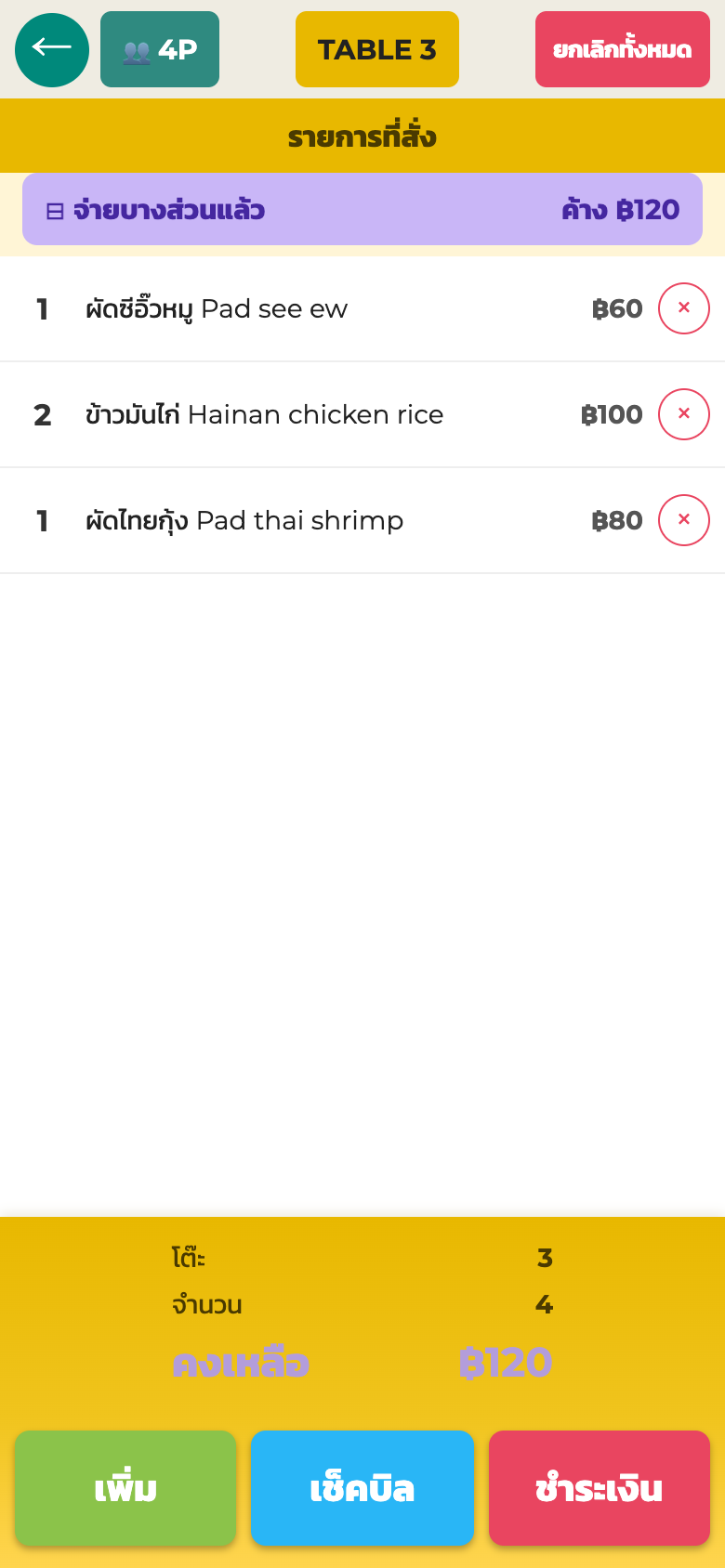
- รับเงินคนแรก ด้วยแยกจ่ายตามจำนวนเงิน หรือแยกจ่ายตามรายการ
- แตะ “⏸ เก็บไว้ก่อน · จ่ายส่วนที่เหลือทีหลัง”
- โต๊ะยังเปิดเป็นจ่ายบางส่วนแล้ว (สีม่วง) คนที่เหลือสั่งเพิ่มต่อได้ตามปกติ
- เปิดชำระเงินอีกทีจะเริ่มจากยอดที่ค้างต่อเลย
ส่วนลด
มุมซ้ายบนหน้าชำระเงิน “ส่วนลด” ลดเป็น%หรือจำนวนเงิน (RM) ก็ได้
- แตะ “ส่วนลด” → เลือก % หรือ RM แล้วใส่ตัวเลข
- ก่อนใช้ต้องยืนยันด้วย PIN (PIN พนักงานหรือเจ้าของร้าน · บันทึกว่าใครอนุมัติ)
- ใช้แล้วยอดรวมคำนวณใหม่ ปุ่มเปลี่ยนเป็น “แก้ส่วนลด”
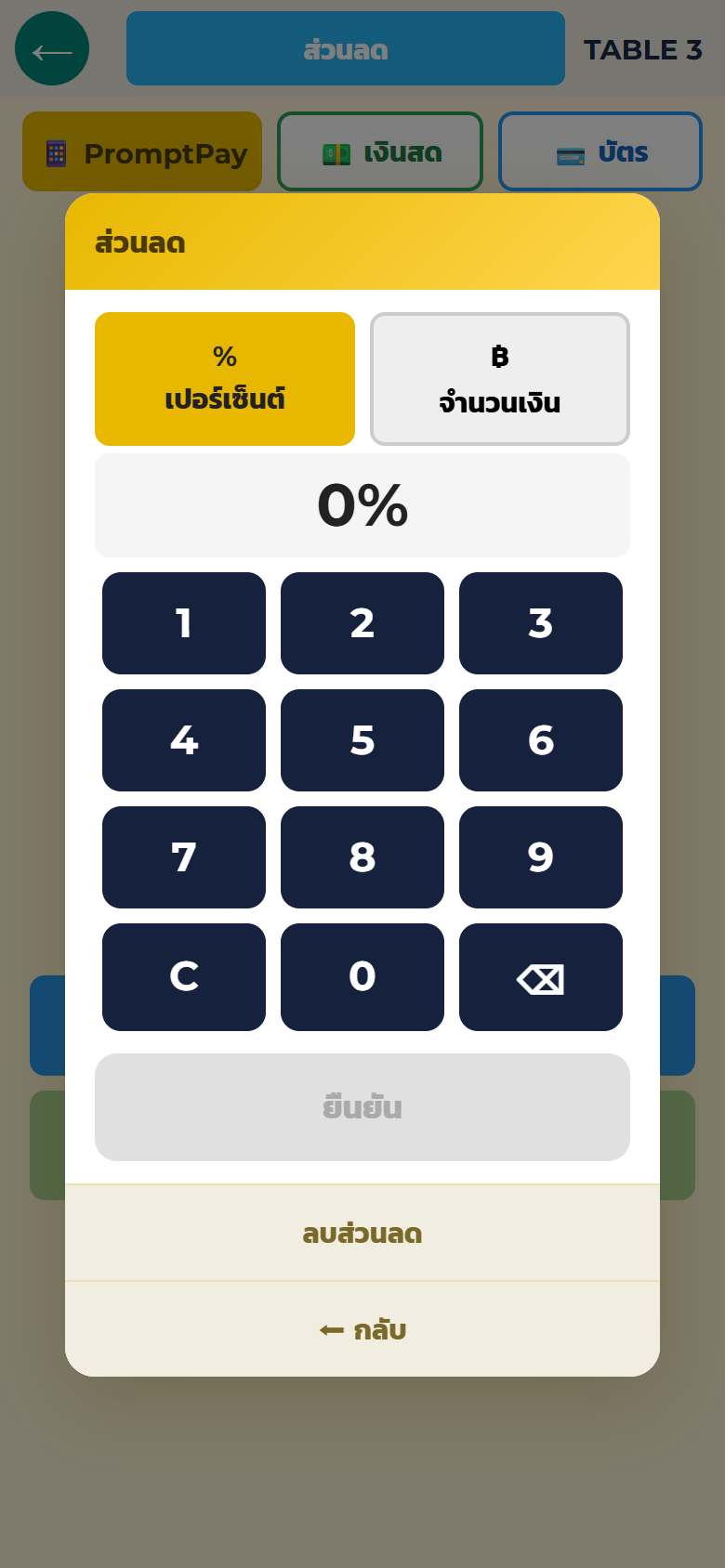 123456
- 1ลดเป็น %
- 2ลดเป็นจำนวนเงิน (RM)
- 3พิมพ์ตัวเลข
- 4ใช้ส่วนลด
- 5ลบส่วนลด
- 6กลับ
- “ใครลด เมื่อไหร่ เท่าไหร่” บันทึกครบ (→ บันทึกยกเลิก·ส่วนลด)
- จะแก้: “แก้ส่วนลด” → ตัวเลขใหม่ → ยืนยัน PIN อีกครั้ง
- จะเอาออกไม่ต้องใช้ PIN (เพราะร้านไม่เสียเงิน)
- ร้านที่ตั้งเซอร์วิส/ภาษี ระบบคำนวณใหม่จากยอดหลังลดให้อัตโนมัติ
- ส่วนลดใช้คู่กับแยกจ่ายตามจำนวนเงิน และแยกจ่ายตามรายการ ไม่ได้
ใบเสร็จ
คิดเงินแล้วพิมพ์ใบเสร็จได้ (ถ้าต่อเครื่องพิมพ์ใบเสร็จ)
- ชื่อร้าน·โลโก้บนใบเสร็จ แก้ได้ที่ตั้งค่าร้าน
- พิมพ์ซ้ำ: ทีหลังก็สั่งจากออเดอร์วันนี้หรือรายงานรายวันได้ ของวันก่อนๆ ใช้สำเนาใบเสร็จในหน้าจอจัดการ
- ท้ายใบเสร็จมี QR กับโลโก้ FriPos เล็ก ๆ
- ร้านที่จด SST ใส่อัตรา SST ของร้านในตั้งค่าภาษีและค่าบริการ (เริ่มต้นเป็น 0) ภาษีจะบวกเพิ่มจากราคาตามอัตรา SST ที่ตั้งไว้ ใบเสร็จเรียงตามลำดับนี้ “Subtotal” (ยอดรวมค่าอาหาร) → “Service Charge” (ค่าบริการ) → “Tax” → “TOTAL” ร้านที่ราคารวมภาษีแล้ว ใส่ 0 ไว้ รับเงินสดแล้วมีการปัดเศษ จะมีบรรทัด “Rounding” ก่อน TOTAL
- บิลที่แยกจ่าย ได้ใบเสร็จ แยกตามรอบที่จ่าย (แต่ละใบเป็นยอดของรอบนั้น เช่น RM120.00 แยกเป็น RM50.00 กับ RM70.00 → ใบเสร็จ 2 ใบ RM50.00 กับ RM70.00)
คิดเงินผิด
ปิดบิลไปแล้วเพิ่งรู้ว่า “ยอดผิด” “บิลผิด”:
- เปิดสวิตช์ “ยกเลิกบิลที่จ่ายแล้ว” ในตั้งค่าหน้าจอจัดการ (ค่าเริ่มต้น = ปิด → สวิตช์ตั้งค่า)
- หน้าจอจัดการ → “สำเนาใบเสร็จ” หาบิลนั้น แล้วกด “ยกเลิกบิลที่จ่ายแล้ว”
- มียืนยัน 2 ครั้ง และต้องใส่เหตุผล
- ยกเลิกแล้วยอดขายกับปิดยอดจะถูกหักออกให้ถูกต้อง แล้วคิดเงินใหม่ได้เลย
บิลที่ยกเลิกไม่ได้หายไปเฉย ๆ — การยกเลิกจะถูกเก็บไว้ในบันทึกพร้อมเหตุผล·ผู้ทำ เพื่อให้ตามได้ทีหลังว่าเงินลิ้นชักไม่ตรงเพราะอะไร
ငွေရှင်းခြင်း
အင်ဗွိုက်စ် (ငွေမရှင်းမီ ဘီလ်)
ဧည့်သည်က ဘီလ်တောင်းလျှင် အင်ဗွိုက်စ်ကို ဦးစွာ ပြလေ့ရှိပါသည်။ စာရွက်ဖြင့်ဖြစ်စေ၊ မျက်နှာပြင်ဖြင့်ဖြစ်စေ — နှစ်မျိုးလုံး ရပါသည်။
- စားပွဲကို ဖွင့်ပါ → “ဘီလ်” ကို နှိပ်ပါ
- စားပွဲနံပါတ်ကို စာလုံးကြီးဖြင့် ပြသော အတည်ပြုချက် ပေါ်လာပါမည် — စားပွဲ မှားပြီး ငွေတောင်းခြင်းကို ကာကွယ်ရန် ဖြစ်ပါသည်။ နံပါတ်နှင့် ငွေပမာဏကို စစ်ပြီး OK ကို နှိပ်ပါ
- အင်ဗွိုက်စ် ပရင့်ထွက်ပါမည် (ဝန်ဆောင်ခ/အခွန် ယူလျှင် အသေးစိတ်ပါ)
- ထို့နောက် ချက်ချင်း ဘီလ်တစ်ခုတည်းကို မျက်နှာပြင်ပေါ်တွင် ပြပါမည် → မျက်နှာပြင်ပေါ်တွင် ပြရန်
12 - 1ပရင့်မထုတ်ဘဲ ပြန်ရန်
- 2ဘီလ် ပရင့်ထုတ်ရန်
ပရင်တာ မရှိသော ဆိုင်များ (အက်ပ်ဗားရှင်း) တွင် အဆင့် 2 နှင့် 3 ကို ကျော်ပြီး အဆင့် 4 ၏ မျက်နှာပြင် ချက်ချင်း ပေါ်လာပါမည်။ “ဘီလ်” ကို တစ်ကြိမ်သာ နှိပ်ရန် လိုပါသည်။
ဤအဆင့်သည် နောက်ဆုံး ငွေပေးချေမှု မဟုတ်သေးပါ။ ငွေလက်ခံရရှိပြီးလျှင် “ပေးချေရန်” သို့ သွားပါ။
မျက်နှာပြင်ပေါ်တွင် ပြရန် — ပရင်တာ မလိုပါ
စာရွက် အင်ဗွိုက်စ်ဖြင့် ဧည့်သည်က ငွေပမာဏကို ကိုယ်တိုင် စစ်ဆေးနိုင်ပါသည်။ ပရင်တာ မရှိသော ဆိုင်များလည်း အလားတူ ရနိုင်ပါသည်: “ဘီလ်” ကို နှိပ်ပြီးနောက် ဘီလ်တစ်ခုတည်းကို မျက်နှာပြင် အပြည့် ပြပါသည်။ ဤမျက်နှာပြင်ကို ဧည့်သည်အား ပြရုံသာ ဖြစ်ပါသည်။
ပါဝင်သည်များ:
- အပေါ်တွင် စားပွဲနံပါတ် နှင့် “ပေးရမည့်ငွေ”၊ ၎င်းအောက်တွင် “ဤမျက်နှာပြင်ကို ဧည့်သည်အား ပြနိုင်ပါသည်” ဟု စာလုံးသေးဖြင့်
- မီးဖိုချောင်သို့ ပို့ပြီးသော ပစ္စည်းများသာ — အရေအတွက်၊ အမည်နှင့် ဈေးနှုန်း (စာရွက် ဘီလ်တွင် ပါမည့်အတိုင်း အတိအကျ)
- အောက်တွင်: စုစုပေါင်းခွဲ၊ လျှော့ဈေး၊ ဝန်ဆောင်ခ၊ အခွန် — နှင့် စုစုပေါင်းကို စာလုံးကြီးဖြင့်
- တစ်စိတ်တစ်ပိုင်း ပေးချေပြီး စားပွဲများတွင် “တစ်စိတ်တစ်ပိုင်း ပေးချေပြီး” နှင့် ကျန်ငွေ မည်မျှ ကို ပြပါသည်
ဤနေရာမှ ငွေပေးချေမှုသို့ တိုက်ရိုက် သွားနိုင်ပါသည်။ အောက်ဆုံးတွင် ဆိုင်က လက်ခံသော ငွေပေးချေနည်း ခလုတ်များ (📱DuitNow QR / 💵ငွေသား / 💳ကတ်) ရှိပါသည်။ ဧည့်သည် ရွေးသည့်နည်းကို နှိပ်လျှင် ငွေပေးချေမှု မျက်နှာပြင်သို့ တိုက်ရိုက် ရောက်ပါမည် — DuitNow QR ကို ရွေးလျှင် ငွေပမာဏ ပါပြီးသား QR ချက်ချင်း ပေါ်လာပါမည်။
- ဤမျက်နှာပြင်တွင် ပယ်ဖျက်ခြင်း၊ ထည့်ခြင်း၊ စားပွဲ ရွှေ့ခြင်း မရှိပါ။ ဧည့်သည်ထံ ပေးထားလည်း စိတ်ချရပါသည်
- ဝန်ထမ်းက ညာဘက်အပေါ်ရှိ ✕ အသေးလေး ကို နှိပ်၍ ပြန်သွားနိုင်ပါသည်
- ငွေပေးချေနည်းများသည် ဆိုင် ဆက်တင်အတိုင်း ဖြစ်ပါသည် (ပိတ်ထားသော နည်းကို မပြပါ → ငွေပေးချေနည်း ဆက်တင်)
1234
↓ ပေးပြီးငွေနှင့် ကျန်ငွေ ဤနေရာတွင် ပေါ်ပါသည်
ငွေသား လက်ခံရန်
- စားပွဲကို ဖွင့်ပြီး “ပေးချေရန်” ကို နှိပ်ပါ
- “ငွေသား” ကို ရွေးပါ
- လက်ခံရရှိသော ငွေကို ထည့်ပါ — ငွေပမာဏ ခလုတ်များနှင့် စုစုပေါင်း အတိအကျကို ပြသော အစိမ်းရောင် ခလုတ် (ဧည့်သည်က အတိအကျ ပေးလျှင်) ဖြင့် တစ်ချက်တည်း ထည့်နိုင်ပါသည်
- ပြန်အမ်းငွေကို အလိုအလျောက် တွက်ပေးပါသည် → အတည်ပြုပါ → စားပွဲ ပြန်လွတ်သွားပါမည်
123456789
1234 - 1လက်ခံရသော ငွေစက္ကူကို နှိပ်ပါ
- 2အတိအကျ လက်ခံရရှိ
- 3လက်ခံရသော ငွေပမာဏ ရိုက်ထည့်ရန်
- 4ငွေပေးချေမှု အတည်ပြုရန်
လက်ခံရသော ငွေပမာဏက ဘီလ်ကို မပြည့်မချင်း အတည်ပြု ခလုတ်ကို နှိပ်၍ မရပါ (ရိုက်ထည့်မှု အမှား ကာကွယ်ရန်)။
ငွေသားဖြင့် ပေးချေလျှင် စုစုပေါင်းကို အနီးဆုံး 5 sen အထိ ဝိုင်းပါသည် (Bank Negara Malaysia ၏ စည်းမျဉ်း)။ စုစုပေါင်းနှင့် အစိမ်းရောင် ခလုတ်တွင် ဝိုင်းပြီးသား ငွေပမာဏကို ပြပါသည်။ DuitNow QR နှင့် ကတ်သည် အတိအကျ ပေးချေပါသည်။ ဆက်တင်ရှိ “ဝိုင်းစား” တွင် ပြောင်းနိုင်ပါသည်။
DuitNow QR ဖြင့် လက်ခံရန်
- “ပေးချေရန်” → “DuitNow QR” ကို ရွေးပါ
- ငွေပမာဏ ပါပြီးသား QR ပေါ်လာပါမည် (ဧည့်သည်က ငွေပမာဏ ရိုက်စရာ မလိုသဖြင့် ရိုက်မှားခြင်း မရှိပါ)
- ဧည့်သည်က ဘဏ်အက်ပ် သို့မဟုတ် e-wallet အက်ပ်ဖြင့် စကင်ဖတ်ပြီး ပေးချေပါသည်
- “📷 စလစ် ဓာတ်ပုံရိုက်ရန်” ဖြင့် ဧည့်သည်၏ မျက်နှာပြင်ပေါ်ရှိ ငွေလွှဲ စလစ်ကို ဓာတ်ပုံရိုက်ပါ
- အတည်ပြုပါ → စားပွဲ ပြန်လွတ်သွားပါမည်
↑ “အတည်ပြုရန်” သည် စလစ် ဓာတ်ပုံ ရိုက်ပြီးမှ နှိပ်နိုင်ပါသည်
12 - 1အတည်ပြုရန် (ငွေပေးချေမှု ပြီးဆုံးရန်)
- 2စလစ်ကို ပြန်ရိုက်ရန်
အရေးကြီးသည်:
- စလစ် ဓာတ်ပုံ မရိုက်ဘဲ အတည်ပြု၍ မရပါ။ ပေးချေသလို ဟန်ဆောင်ခြင်းကို ကာကွယ်ပြီး ဓာတ်ပုံကို အရောင်း မှတ်တမ်းနှင့်အတူ သိမ်းထားပါသည်။ ဆိုင်က ဓာတ်ပုံ သိမ်းရန် မလိုလျှင် ဆက်တင်တွင် ပိတ်နိုင်ပါသည် (အဆင့် 4 မရှိတော့ဘဲ ချက်ချင်း အတည်ပြုနိုင်ပါသည်) → ငွေရှင်းချိန်နှင့် ငွေအံပိတ်ချိန် ဓာတ်ပုံ
- ဓာတ်ပုံ ဝါးနေလျှင် သတိပေးချက် ပေါ်ပြီး ချက်ချင်း ပြန်ရိုက်နိုင်ပါသည်
- ဦးစွာ DuitNow QR သတ်မှတ်ခြင်း လိုအပ်ပါသည် (တစ်ကြိမ်သာ)။ ဆိုင်၏ ဘဏ်အက်ပ်မှ ထုတ်ပေးသော DuitNow QR ကို FriPos ထဲသို့ ဖတ်သွင်းပါ (အကောင့်နံပါတ် သို့မဟုတ် ဖုန်းနံပါတ်တစ်ခုတည်းဖြင့် မပြုလုပ်နိုင်ပါ)။ ပထမဆုံး သတ်မှတ်စဉ် အခြားဘဏ်၏ အက်ပ်မှ RM1.00 ကို အမှန်တကယ် ပေးချေပြီး ဆိုင်အကောင့်သို့ ရောက်မရောက် စစ်ဆေးပါ။ အရန် အကောင့် မှတ်ပုံတင်ထားလျှင် ငွေပေးချေမှု မျက်နှာပြင်တွင် ပြောင်းနိုင်ပါသည်
ကတ်နှင့် အခြားနည်းများ
ကတ်အတွက် ဘဏ်၏ ကတ်စက်ဖြင့် ပုံမှန်အတိုင်း ငွေယူပြီးနောက် FriPos တွင် “ကတ်” ကို ရွေး၍ အတည်ပြုပါ (ကတ်ဖြင့် ပေးချေကြောင်း မှတ်တမ်းတင်ရန်)။ ငွေပေးချေနည်း အလိုက် စုစုပေါင်းကို နေ့စဉ် အစီရင်ခံစာ တွင် ကြည့်နိုင်ပါသည်။
ငွေပမာဏဖြင့် ခွဲရန်
ဘီလ် 1 ခုကို ငွေပမာဏဖြင့် 2 ပိုင်း ခွဲပြီး တစ်ခုပြီးတစ်ခု လက်ခံနိုင်ပါသည်။ ဘယ်သူ ဘာစားသလဲဖြင့် ခွဲလိုလျှင် ပစ္စည်းအလိုက် ခွဲရန် က ပိုလွယ်ပါသည်။
- ငွေပေးချေမှု မျက်နှာပြင်တွင် “⊟ ငွေပမာဏဖြင့် ခွဲရန်” ကို နှိပ်ပါ
- ပထမလူ ပေးမည့် ငွေ ကို ထည့်ပါ — ရိုက်နေစဉ် မျက်နှာပြင်ရှိ ဘားက စုစုပေါင်းကို ပထမလူနှင့် ကျန်ငွေ မည်သို့ ခွဲသည်ကို ပြပါသည်
- စစ်ဆေးပြီး စပါ → “①” ပေါ်လာပါမည်၊ ပထမ ငွေကို လက်ခံပါ (ငွေသား သို့မဟုတ် QR — လူတစ်ဦးချင်း မတူညီသော နည်းကို သုံးနိုင်ပါသည်)
- ထို့နောက် “②” ဒုတိယလူ၏ ငွေ (ကျန်ငွေ) ကို လက်ခံပါ → စားပွဲ ပိတ်သွားပါမည်
123 - 1ပထမ ငွေပမာဏ ရိုက်ထည့်ရန်
- 2မခွဲပါ
- 3ဤငွေပမာဏဖြင့် ခွဲရန်
မှတ်ချက်များ:
- လျှော့ဈေး ပါသော ဘီလ်ကို ခွဲ၍ မရပါ (လူတစ်ဦးချင်းအား ပေးရမည့်ငွေကို ပြောပါ၊ သို့မဟုတ် လျှော့ဈေးကို ဦးစွာ ဖယ်ပါ)
- 3 ဦး သို့မဟုတ် ထို့ထက်ပိုလျှင်: “ပထမလူ → ကျန်ငွေကို နောက်မှ ပေးရန် → ကျန်ငွေကို ထပ်ခွဲရန်” ကို ထပ်ခါထပ်ခါ လုပ်ပါ
ပစ္စည်းအလိုက် ခွဲရန် — ဧည့်သည်တိုင်း ကိုယ့်ဟာကိုယ် ပေးရန်
ဧည့်သည်တစ်ဦးစီသည် ကိုယ်စားခဲ့သော ပစ္စည်းများကို ရွေး ပြီး ထိုပစ္စည်းများအတွက်သာ ပေးချေနိုင်ပါသည် — ဥပမာ “ကျွန်တော် NASI LEMAK နှင့် TEH TARIK 1 ခွက်အတွက် ပေးမယ်”။ အက်ပ်၏ အရောင်း မျက်နှာပြင်တွင်လည်း သုံးနိုင်ပါသည်။
- ငွေပေးချေမှု မျက်နှာပြင်တွင် “☰ ပစ္စည်းအလိုက် ခွဲရန်” ကို နှိပ်ပါ
- “ဤဧည့်သည် ပေးမည့် ပစ္စည်းများကို ရွေးပါ” တွင် ထိုဧည့်သည်၏ ပစ္စည်းများကို နှိပ်ပါ — တစ်ချက်နှိပ် = ပစ္စည်း 1 ခု (3 ခု မှာထားသော ပစ္စည်းကို 3 ကြိမ်အထိ နှိပ်နိုင်ပါသည်)။ ပိုရွေးမိလျှင် “−” ကို နှိပ်ပါ
- အောက်ခြေရှိ ငွေပမာဏကို စစ်ပြီး “ဤအပိုင်းကို ပေးချေရန်” ကို နှိပ်ပါ
- “ရွေးထားသော ပစ္စည်းများ” ဟု အမှတ်အသား ပါသော ထိုအပိုင်းအတွက်သာ ငွေပေးချေမှု ပွင့်လာပါမည်။ ပုံမှန်အတိုင်း (ငွေသား သို့မဟုတ် QR) လက်ခံပြီး အတည်ပြုပါ
- ပေးချေပြီးလျှင် ကျန်ငွေ အတွက် ငွေပေးချေမှုသို့ ပြန်ရောက်ပါမည် (“ကျန်ငွေ” ဟု အမှတ်အသား) → နောက်ဧည့်သည်က အဆင့် 2–4 ကို အလားတူ လုပ်ပါ။ ကျန်ငွေကို “⊟ ငွေပမာဏဖြင့် ခွဲရန်” ဖြင့်လည်း ခွဲနိုင်သလို အားလုံးကို တစ်ခါတည်း လက်ခံနိုင်ပါသည်
1234 - 1ဤဧည့်သည်၏ ပစ္စည်းများကို နှိပ်ပါ (တစ်ချက် = 1 ခု)
- 2ပိုရွေးမိလျှင် −
- 3မလုပ်တော့ပါ
- 4ဤအပိုင်းကို ပေးချေရန်
ဥပမာ: စားပွဲ 1 = NASI LEMAK AYAM RM14.50 · MEE GORENG MAMAK RM10.90 · TEH TARIK RM3.50 ×3 · AIR KOSONG RM1.00 ×2 (စုစုပေါင်း RM37.90)
- ဧည့်သည် 1 = NASI LEMAK AYAM နှင့် TEH TARIK 1 ခွက် → RM18.00 လက်ခံ → RM19.90 ကျန်
- ဧည့်သည် 2 = MEE GORENG MAMAK နှင့် TEH TARIK 1 ခွက် → RM14.40 → RM5.50 ကျန်
- ဧည့်သည် 3 = နောက်ဆုံး TEH TARIK နှင့် AIR KOSONG 2 ခွက် → အားလုံး ရွေးပြီးလျှင် ခလုတ်သည် “ကျန်တာ အားလုံး ပေးချေရန်” ဖြစ်သွားပါမည်၊ RM5.50 လက်ခံလျှင် စားပွဲ ပိတ်သွားပါမည်
မှတ်ချက်များ:
- ငွေပေးချေမှု 1 ကြိမ်လျှင် ပြေစာ 1 စောင်၊ ထိုအကြိမ်၏ ပစ္စည်းများ (နှင့် ထိုအကြိမ်၏ စုစုပေါင်း) သာ ပါပါသည်
- ဝန်ဆောင်ခ/အခွန် ယူလျှင် ရွေးထားသော အပိုင်းတိုင်းတွင်လည်း ထည့်ပေါင်းပါသည်
- လျှော့ဈေးနှင့် တွဲသုံး၍ မရပါ (လျှော့ဈေး ပေးထားစဉ် ခွဲရန် ခလုတ်များ မပေါ်ပါ)
- ကျန်သူများ စားနေဆဲ ဖြစ်လျှင် “⏸ ဖွင့်ထားရန် · ကျန်ငွေကို နောက်မှ ပေးရန်” ဖြင့် ကျန်ငွေကို နောက်မှ လက်ခံနိုင်ပါသည် → ကျန်ငွေကို နောက်မှ ပေးရန်
တစ်ယောက် အရင်ပေးပြီး ကျန်ငွေကို နောက်မှ ပေးရန်
ဧည့်သည်တစ်ဦး စောစော ပြန်မည်ဖြစ်၍ သူ့ဝေစုကို ပေးလိုသောအခါ သုံးပါ။
- ငွေပမာဏဖြင့် ခွဲရန် သို့မဟုတ် ပစ္စည်းအလိုက် ခွဲရန် ဖြင့် ပထမ ငွေကို လက်ခံပါ
- “⏸ ဖွင့်ထားရန် · ကျန်ငွေကို နောက်မှ ပေးရန်” ကို နှိပ်ပါ
- စားပွဲသည် တစ်စိတ်တစ်ပိုင်း ပေးချေပြီး (ခရမ်းရောင်) အဖြစ် ဖွင့်လျက် ရှိနေပါမည် — ကျန်ဧည့်သည်များ ဆက်မှာနိုင်ပါသေးသည်
- နောက်မှ ထိုစားပွဲ၏ ငွေပေးချေမှုကို ဖွင့်လျှင် ကျန်ငွေ ပမာဏဖြင့်သာ ဆက်လုပ်ပါမည်
လျှော့ဈေး
ငွေပေးချေမှု မျက်နှာပြင်၏ ဘယ်ဘက်အပေါ်ရှိ “လျှော့ဈေး” ကို နှိပ်ပါ။ ရာခိုင်နှုန်း သို့မဟုတ် ငွေပမာဏ (RM) ဖြင့် လျှော့နိုင်ပါသည်။
- “လျှော့ဈေး” ကို နှိပ်ပါ → % သို့မဟုတ် RM ကို ရွေးပြီး နံပါတ် ထည့်ပါ
- မထည့်မီ PIN ဖြင့် အတည်ပြုပါ (ဝန်ထမ်း သို့မဟုတ် ပိုင်ရှင် PIN၊ အတည်ပြုသူကို မှတ်တမ်းတင်ပါသည်)
- ထည့်ပြီးလျှင် စုစုပေါင်းကို ပြန်တွက်ပြီး ခလုတ်သည် “လျှော့ဈေး ပြောင်းရန်” ဖြစ်သွားပါမည်
123456 - 1% ဖြင့် လျှော့ရန်
- 2ငွေပမာဏ (RM) ဖြင့် လျှော့ရန်
- 3နံပါတ် ရိုက်ထည့်ရန်
- 4လျှော့ဈေး ထည့်ရန်
- 5လျှော့ဈေး ဖယ်ရန်
- 6နောက်သို့
- လျှော့ဈေး တစ်ခုချင်းကို ဘယ်သူ၊ ဘယ်အချိန်၊ မည်မျှ ပေးသည်ကို မှတ်တမ်းတင်ပါသည် (→ ပယ်ဖျက်မှုနှင့် လျှော့ဈေး မှတ်တမ်း)
- ပြန်ပြင်ရန်: “လျှော့ဈေး ပြောင်းရန်” → နံပါတ်အသစ် → PIN ထပ်ထည့်ပါ
- လျှော့ဈေး ဖယ်ရှားရန် PIN မလိုပါ (ဆိုင် ရရှိမည့်ငွေကိုသာ တိုးစေသောကြောင့်)
- ဝန်ဆောင်ခ/အခွန် ယူလျှင် လျှော့ပြီးသော ငွေပမာဏမှ ပြန်တွက်ပါသည်
- လျှော့ဈေးကို ငွေပမာဏဖြင့် ခွဲရန် သို့မဟုတ် ပစ္စည်းအလိုက် ခွဲရန် နှင့် တွဲသုံး၍ မရပါ
ပြေစာ
ငွေပေးချေပြီးနောက် ပြေစာ ပရင့်ထုတ်နိုင်ပါသည် (ပြေစာ ပရင်တာ ချိတ်ထားလျှင်)။
- ပြေစာပေါ်ရှိ ဆိုင်အမည်၊ လိုဂိုနှင့် အခြား အချက်အလက်များကို ဆိုင် ဆက်တင် တွင် သတ်မှတ်ပါ
- ပြန်ပရင့်ထုတ်ရန်: နောက်ပိုင်း အချိန်မရွေး ယနေ့ အော်ဒါများ သို့မဟုတ် နေ့စဉ် အစီရင်ခံစာ မှ။ ယခင်ရက်များ: စီမံခန့်ခွဲမှု မျက်နှာပြင်ရှိ ပြေစာ မှတ်တမ်း
- ပြေစာတိုင်း၏ အောက်ခြေတွင် FriPos QR ကုဒ်အသေးနှင့် လိုဂို ပရင့်ထွက်ပါသည်
- SST မှတ်ပုံတင်ထားသော ဆိုင်များ: ဆက်တင်ရှိ အခွန်နှင့် ဝန်ဆောင်ခ နေရာတွင် ဆိုင်၏ SST နှုန်းကို ထည့်ပါ (အစတွင် 0)။ သတ်မှတ်ထားသော SST နှုန်းဖြင့် အခွန်ကို ဈေးနှုန်းအပေါ် ထပ်ပေါင်းပြီး ပြေစာတွင် "Subtotal" (အစားအသောက် စုစုပေါင်း) → "Service Charge" → "Tax" → "TOTAL" အစီအစဉ်ဖြင့် ပါပါသည်။ ဈေးနှုန်းတွင် အခွန် ပါပြီးသား ဆိုင်များသည် 0 အတိုင်း ထားပါ။ ငွေသားဖြင့် ပေးချေရာတွင် ဝိုင်းလျှင် TOTAL မတိုင်မီ "Rounding" စာကြောင်း ပါပါသည်
- ခွဲပေးသော ဘီလ်တွင် ငွေပေးချေမှု တစ်ကြိမ်လျှင် ပြေစာ 1 စောင်စီ ရပါသည် (ထိုအကြိမ်၏ ငွေပမာဏ၊ ဥပမာ RM120.00 ကို RM50.00 နှင့် RM70.00 ခွဲပေးလျှင် → RM50.00 နှင့် RM70.00 ပြေစာ 2 စောင်)
ငွေရှင်းမှု မှားလျှင်
ငွေပေးချေမှုကို အတည်ပြုပြီးမှ ငွေပမာဏ — သို့မဟုတ် ဘီလ်တစ်ခုလုံး — မှားနေကြောင်း သတိထားမိလျှင်:
- စီမံခန့်ခွဲမှု မျက်နှာပြင်၏ ဆက်တင်တွင် “ငွေပေးချေပြီးနောက် ပယ်ဖျက်ခြင်းကို ခွင့်ပြုရန်” ကို ဖွင့်ပါ (မူလ ပိတ်ထားသည် → ဆက်တင် ခလုတ်များ)
- စီမံခန့်ခွဲမှု မျက်နှာပြင် → “ပြေစာ မှတ်တမ်း” → ဘီလ်ကို ရှာပါ → “ပေးချေပြီး ဘီလ် ပယ်ဖျက်ရန်” ကို နှိပ်ပါ
- နှစ်ကြိမ် အတည်ပြုခိုင်းမည် ဖြစ်ပြီး အကြောင်းရင်း လိုအပ်ပါသည်
- ပယ်ဖျက်လိုက်လျှင် ရောင်းအားနှင့် ငွေအံ ရေတွက်မှုမှ သေချာစွာ ဖယ်ရှားပြီး မှန်ကန်စွာ ပြန်ရိုက်ထည့်နိုင်ပါသည်
ပယ်ဖျက်ခြင်းသည် ဘီလ်ကို ခြေရာမကျန် ဖျက်ပစ်ခြင်း မဟုတ်ပါ — အကြောင်းရင်းနှင့် လုပ်ဆောင်သူနှင့်အတူ ပယ်ဖျက်မှု မှတ်တမ်း တွင် ကျန်နေသောကြောင့် ငွေအံ မကိုက်ညီလျှင် နောက်မှ အကြောင်းရင်းကို အမြဲ ရှာနိုင်ပါသည်။