ได้เลย — ติดตั้งแอป FriPos ฟรี บนมือถือ Android ที่คุณมีอยู่ ตั้งร้านและใส่เมนู ที่บ้านตอนมี Wi-Fi แล้วไปขายที่ตลาดได้ แม้ไม่มีเน็ต พอกลับมาต่อเน็ต ยอดขายจะส่งขึ้นระบบเอง — ขั้นฟรี 0 บาท ไม่ต้องซื้อเครื่องคิดเงิน
บทความนี้เขียนสำหรับ ร้านแผงลอย ตลาดนัด รถเข็น และคนที่ออกบูธตามงาน ที่อยากเลิกจดยอดใส่กระดาษ เลิกคิดเงินทอนในหัว และอยากรู้ยอดขายจริง ของแต่ละวัน — โดยไม่ต้องซื้ออุปกรณ์เพิ่ม
1. เริ่มได้ด้วยมือถือ ที่มีอยู่ตอนนี้
มือถือที่คุณใช้อยู่ ทุกวันก็พอ ติดตั้งแอป FriPos ฟรีจาก Google Play แล้วมือถือเครื่องนั้น ก็เป็นเครื่องคิดเงินของร้าน
สิ่งที่ต้องมี ใช้ทำอะไร มือถือ Android 1 เครื่อง ติดตั้งแอป FriPos ฟรี (Android 7.0 ขึ้นไป) แล้วใช้ขายที่ตลาด Wi-Fi ที่บ้าน หรือเน็ตมือถือ ใช้ตอนตั้งร้านครั้งแรก ตอนใส่เมนู และตอนส่งยอดขายขึ้นระบบ บัญชี พร้อมเพย์ (ถ้าจะรับเงินด้วย QR)เบอร์โทร 10 หลัก หรือเลข 13 หลัก ที่ผูก พร้อมเพย์ ไว้
📱 ใช้ iPhone? เปิด FriPos ในเบราว์เซอร์ได้ แต่ ต้องมีเน็ตตลอดเวลาที่ขาย การขายตอนไม่มีเน็ต ใช้ได้กับแอปบนมือถือ Android (แอป iPhone กำลังดำเนินการ)
2. ไม่ต้องซื้อเครื่องคิดเงิน ไม่ต้องมีเครื่องพิมพ์
ไม่ต้องลงทุนซื้อเครื่อง POS หรือเครื่องพิมพ์ใบเสร็จ ร้านที่ไม่ได้ตั้งเครื่องพิมพ์ไว้ ก็ขายได้ตามปกติ
รับเงินสด ใส่จำนวนเงินที่ลูกค้าให้ แอปคิดเงินทอนให้ รับเงินด้วย QR พร้อมเพย์ แอปทำ QR ที่ใส่ยอดของบิลให้เอง ลูกค้าสแกนจ่าย เงินเข้าบัญชีของคุณตรง ๆ FriPos ไม่ได้แตะเงินของร้าน และไม่หักเปอร์เซ็นต์ ยอดขายทุกบิลบันทึกให้เอง ไม่ต้องจดใส่สมุด
3. ระหว่างขาย ไม่มีเน็ตก็ใช้ได้
เมื่อตั้งร้านในแอปเสร็จแล้ว แอป FriPos บน Android จะเก็บเมนูและยอดขาย ไว้ในมือถือ ที่ตลาดจึงขายต่อได้ แม้ไม่มีสัญญาณ
✅ ทำได้แม้ไม่มีเน็ต
เปิดแอปและใส่ PINกดเมนู รับออเดอร์ รวมบิล รับเงินสด (แอปคิดเงินทอนให้) แสดง QR พร้อมเพย์ ที่ใส่ยอดบิลไว้แล้ว แยกจ่าย · ยกเลิกรายการ ดูยอดขายวันนี้ ของมือถือเครื่องนี้
🌐 ต้องมีเน็ต
ตั้งร้านครั้งแรก · ตั้งค่า พร้อมเพย์ ให้ AI อ่านเมนูจากรูป · เพิ่มหรือแก้เมนูและราคา ส่งยอดขายขึ้นระบบ · สรุปยอดเข้า LINE · ดูยอดจากเครื่องอื่น หรือในเบราว์เซอร์
ระหว่างที่ยังไม่มีเน็ต ด้านบนของแอปจะมีป้าย ⏳ รอซิงก์ — ใช้งานต่อได้ปกติ ขายต่อได้ตามเดิม
4. ที่บ้าน (มี Wi-Fi): ตั้งร้านและใส่เมนู
ทำครั้งเดียวที่บ้าน ทุกขั้นตอนนี้ต้องมีเน็ต ถ้ามีรูปเมนู ที่มีราคาอยู่แล้ว เริ่มขายได้ในราว 5 นาที
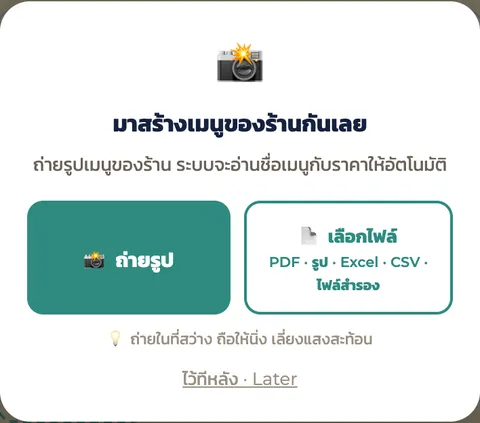
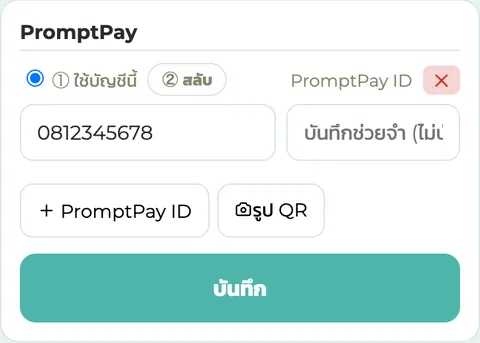
ติดตั้งแอป FriPos ฟรีจาก Google Play แล้วเปิดแอป กด 🏪 สร้างร้านใหม่ → อ่านข้อกำหนด แล้วติ๊กว่าอ่านและยอมรับแล้ว → กด สร้างร้านของฉัน กด ตั้งค่าร้านต่อในแอป FriPosเลือกภาษา แล้วตั้ง รหัส PIN เจ้าของร้าน 4 หลัก (กรอก 2 ครั้ง) — ใช้ PIN นี้เปิดแอปทุกครั้ง ใส่เมนู ที่หน้า "จะเริ่มจากอะไรดี?" กดการ์ด 📸 ให้ AI อ่านเมนูของร้าน → 📸 มีแล้ว แล้วถ่ายรูปเมนูที่มีราคา ระบบอ่านชื่อเมนูกับราคาให้ (ขั้นฟรีอ่านได้รวม 30 รูป) ถ้ายังไม่มีเมนูเป็นกระดาษ กด ✏️ ยังไม่มี แล้วพิมพ์เมนูเอง — ตรวจชื่อกับราคาทุกครั้ง ก่อนใช้ขายจริง ตั้งค่ารับเงิน กดการ์ด 🧾 ตั้งค่าการเก็บเงิน → เริ่มเลย เลือก 📱 รับทั้งเงินสดและ QR (PromptPay) → ใส่เบอร์ พร้อมเพย์ → ✔ ใช้ค่านี้ — ต่อไป → สแกน QR ฿10 ด้วยแอปธนาคาร เพื่อเช็กชื่อบัญชี (ยอดนี้มีไว้แค่เช็กชื่อ) ถ้าชื่อถูก กด ✔ ชื่อถูกต้อง ก่อนออกจากบ้าน เปิดแอปตอนมี Wi-Fi อีกครั้ง ให้แอปรับเมนูล่าสุด ไว้ในมือถือ
ถ่ายรูปเมนู หรือเลือกไฟล์ — ระบบอ่านชื่อเมนูกับราคาให้ เปลี่ยนเบอร์ พร้อมเพย์ ทีหลังได้ที่ ⋮ → ⚙️ จัดการร้าน → ตั้งค่า
5. ที่ตลาด: รับออเดอร์ คิดเงิน บันทึกยอด
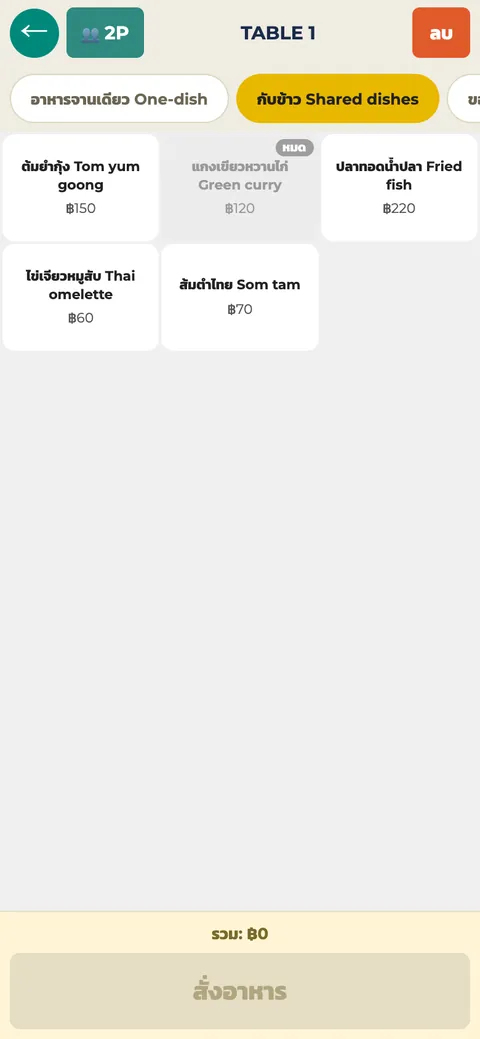
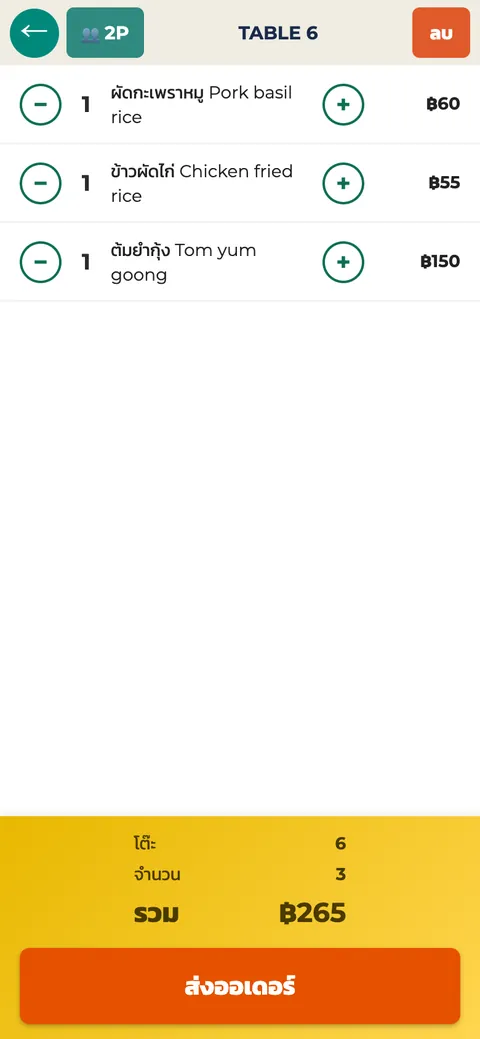
เปิดแอป แล้วใส่ PIN — ไม่มีเน็ตก็เข้าได้ กดช่องโต๊ะที่ว่าง (ใช้เป็นเลขลูกค้า หรือเลขคิวก็ได้) ถ้าแอปถามจำนวนลูกค้า กดตัวเลข กดเมนูที่ลูกค้าสั่ง → กด สั่งอาหาร ตรวจรายการ → กด ส่งออเดอร์ กด ชำระเงิน แล้วเลือกวิธีรับเงิน
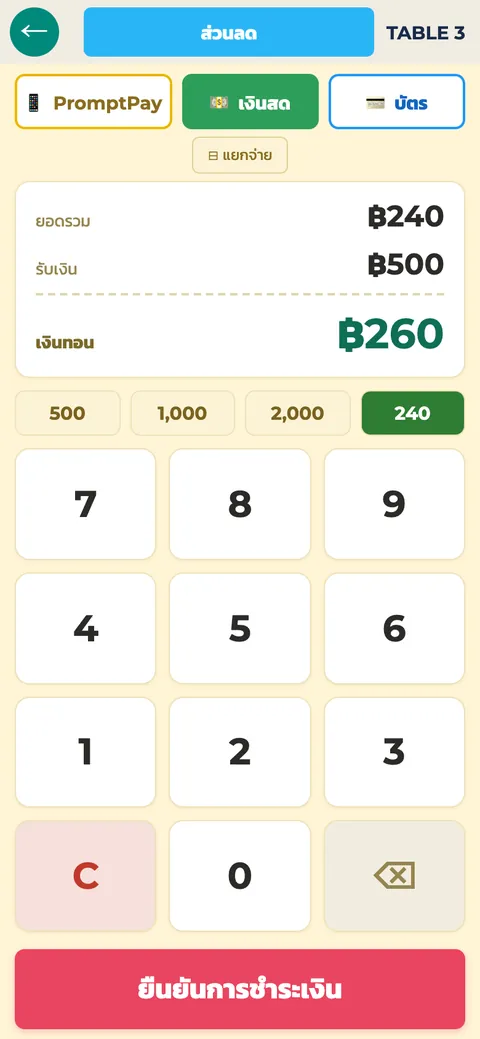
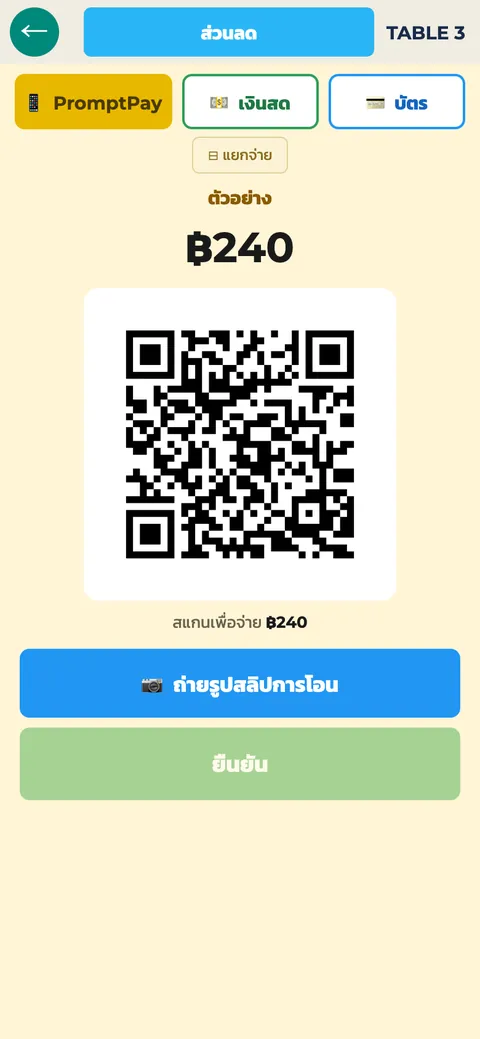
💵 เงินสด — ใส่จำนวนเงินที่รับมา (หรือกดปุ่ม 500 · 1,000) แอปคิดเงินทอนให้ → ยืนยันการชำระเงิน 📱 PromptPay — ให้ลูกค้าสแกน QR ที่ขึ้นยอดบิลไว้แล้ว → ดูให้แน่ใจว่าเงินเข้าแล้ว → 📷 ถ่ายรูปสลิปการโอน → ยืนยัน อยากดูยอดวันนี้ — กด ⋮ มุมขวาบน → ⚙️ จัดการร้าน (ใส่ PIN เจ้าของร้าน) → ยอดขาย เห็นยอดของมือถือเครื่องนี้ ได้ทันที แม้ไม่มีเน็ต
กดเมนูที่ลูกค้าสั่ง แล้วกด สั่งอาหาร ตรวจรายการกับยอดรวม แล้วกด ส่งออเดอร์ เงินสด — แอปคิดเงินทอนให้ PromptPay — QR ขึ้นยอดบิลให้เอง
⚠️ เรื่อง QR ที่ต้องรู้ ไม่ได้เชื่อมต่อกับธนาคาร จึงไม่รู้ว่าเงินเข้าแล้ว จริงหรือไม่ ก่อนกด ยืนยัน ให้ดูสลิปของลูกค้า หรือดูแอปธนาคาร ของคุณทุกครั้ง แอปจะขอให้ถ่ายรูปสลิปเก็บไว้ ก่อนกดยืนยัน (เจ้าของร้านปิดได้ที่ ⋮ → ⚙️ จัดการร้าน → ตั้งค่า ตอนมีเน็ต)
6. กลับบ้าน: ต่อ Wi-Fi แล้วยอดขายส่งขึ้นระบบเอง
พอมือถือต่อเน็ตได้ (Wi-Fi ที่บ้าน หรือเน็ตมือถือก็ได้) ให้เปิดแอป FriPos ไว้ แอปจะส่งบิลที่ขายระหว่างวัน ขึ้นระบบเองทีละชุด ไม่ต้องกดปุ่มอะไร เปิดแอปค้างไว้สัก 2–3 นาทีก็พอ
ส่งขึ้นระบบแล้ว ดูยอดขายได้จากหน้าจัดการร้าน บนเว็บ และจากมือถือ เครื่องอื่นของร้าน
⚠️ ก่อนยอดขายส่งขึ้นระบบ อย่าลบแอป อย่าล้างข้อมูลของแอป และอย่าเชื่อมต่อแอปกับร้านอื่น — บิลที่ยังไม่ได้ส่ง เก็บอยู่ในมือถือเครื่องนี้ เครื่องเดียว
อยากเพิ่มเมนูหรือเปลี่ยนราคา ให้ทำตอนมีเน็ต (เช่น ที่บ้าน) แล้วเปิดแอปให้รับเมนูใหม่ ก่อนออกไปขาย
7. เริ่มใช้ฟรี
ขั้นฟรี 0 บาท ใช้ได้ตลอดไป ไม่ใช่ช่วงทดลอง ไม่ต้องใช้บัตร ไม่มีสัญญา ใช้พร้อมกันได้ 2 เครื่อง เช่น คุณกับคนช่วยขาย QR พร้อมเพย์ ใส่ยอดให้เอง — เงินเข้าบัญชีร้านตรง ไม่หักเปอร์เซ็นต์
AI อ่านเมนูจากรูป รวม 30 รูป — พิมพ์เมนูเองได้ฟรีตลอด
ขายได้แม้ไม่มีเน็ต (แอป Android)
ติดตั้งแอปฟรีจาก Google Play Android · ไม่ต้องใช้บัตร · ไม่มีสัญญา ใช้ iPhone หรือคอมพิวเตอร์? เริ่มในเบราว์เซอร์ได้เลย (ต้องมีเน็ตตลอดเวลาที่ใช้)
คำถามที่ถามบ่อย
ไม่มีเน็ตทั้งวัน ขายได้จริงไหม? ได้ ถ้าใช้แอป Android และตั้งร้านกับเมนูไว้แล้ว ตอนมีเน็ต ยอดขายจะเก็บไว้ในมือถือ แล้วส่งขึ้นระบบ เมื่อกลับมาต่อเน็ต ลูกค้าจ่าย QR แล้ว ระบบรู้ไหมว่าเงินเข้า? ไม่รู้ — FriPos ไม่ได้เชื่อมต่อกับธนาคาร ดูสลิปของลูกค้า หรือแอปธนาคารของคุณ ก่อนกดยืนยันทุกครั้ง ขาย 2 คน ใช้ 2 เครื่องได้ไหม? ได้ ขั้นฟรีใช้พร้อมกันได้ 2 เครื่อง เครื่องที่ 2 ให้เชื่อมต่อกับร้านตอนมีเน็ต (กด 🔗 เชื่อมต่อกับร้านที่มีอยู่ แล้วใส่ลิงก์ร้านกับ PIN เจ้าของร้าน) ตอนไม่มีเน็ต แต่ละเครื่องเห็นยอดของตัวเอง พอต่อเน็ตแล้ว ยอดจะรวมกันในระบบ รูปสลิปที่ถ่ายตอนไม่มีเน็ต ไปไหน? เก็บรอไว้ในมือถือ แล้วส่งขึ้นระบบเองเมื่อมีเน็ต เก็บได้เท่าที่มือถือ มีพื้นที่ว่าง ขายด้วย QR ทั้งวัน ก็เก็บรูปสลิปไว้ครบ รูปจะส่งทีละรูป จึงอาจส่งเสร็จ ช้ากว่ายอดขาย ถ้าปิดแอประหว่างส่ง รูปที่ยังไม่ได้ส่ง จะส่งต่อตอนเปิดแอป ครั้งถัดไป ออกบูธแค่บางงาน ร้านจะหายไหม? ร้านขั้นฟรีที่ไม่ได้ใช้งานนาน จะถูกลบตาม ข้อกำหนดการใช้งาน ร้านที่มีวันขายรวมไม่เกิน 3 วัน เมื่อไม่ได้ใช้เกิน 60 วัน · ร้านที่มีวันขายตั้งแต่ 4 วันขึ้นไป เมื่อไม่ได้ใช้เกิน 12 เดือน แค่เปิดแอปตอนมีเน็ต ก็นับว่าใช้งานแล้ว ใช้ iPhone ได้ไหม? ใช้ในเบราว์เซอร์ได้ แต่ต้องมีเน็ตตลอดเวลาที่ขาย ถ้าตลาดไม่มีเน็ต ให้ใช้มือถือ Android ที่ติดตั้งแอป FriPos (แอป iPhone กำลังดำเนินการ)
Can a market stall use the phone it already has as a free cash register, even with no internet? (English)
Yes, with the FriPos Android app. Set up the shop and the menu at home on Wi-Fi : creating the shop, AI menu reading, menu and price changes and the PromptPay setup need internet. At the stall the app works with no connection: PIN login, orders, cash with change, a PromptPay QR with the bill amount made on the phone, and today's sales on that phone. Back home on Wi-Fi or mobile data, the app uploads the day's sales by itself.
อ่านต่อ: ระบบ POS ร้านรถเข็น แผงลอย ตลาดนัด — มือถือเครื่องเดียวพอ ระบบ POS ออฟไลน์ — เน็ตล่มกลางร้านก็ขายต่อได้ ถ่ายรูปเมนูให้ AI อ่าน